






Denne veiledningen viser deg hvordan du bruker delt tunellering i ExpressVPN-appene for Windows, Mac og Linux.
Hvis du vil lære mer om delt tunellering i ExpressVPNs mobilapper, kan du se veiledningene våre for delt tunellering på iOS og delt tunellering på Android.
Gå til …
Hva er delt tunellering?
Hva skjer med DNS-forespørslene mine når jeg bruker delt tunellering?
Slik bruker du delt tunellering på Windows
Slik bruker du delt tunellering på Mac
Slik bruker du delt tunellering på Linux
Hva er delt tunellering?
Med delt tunellering kan du bestemme hvilke apper som skal bruke VPN-et, og hvilke som ikke skal gjøre det når enheten din er koblet til ExpressVPN.
Hvis du for eksempel vil at alle appene dine unntatt Firefox skal bruke VPN-et, kan du konfigurere delt tunellering i ExpressVPN slik at bare trafikken fra Firefox går utenom den krypterte VPN-tunellen.
Trenger du hjelp? Kontakt ExpressVPNs kundestøtte for å få hjelp.
Hva skjer med DNS-forespørslene mine når jeg bruker delt tunellering?
Så lenge du er koblet til ExpressVPN, skal alle DNS-forespørslene dine gå gjennom ExpressVPNs servere, uansett hvordan du har konfigurert innstillingene for delt tunellering.
Trenger du hjelp? Kontakt ExpressVPNs kundestøtte for å få hjelp.
Slik bruker du delt tunellering på Windows
Merk: Hvis du bruker WireGuard-protokollen, må du koble fra VPN-et og koble til på nytt for at innstillingene for delt tunellering skal tre i kraft. Hvis du bruker en annen protokoll, skal endringene tre i kraft automatisk.
Slik endrer du innstillingene for delt tunellering:
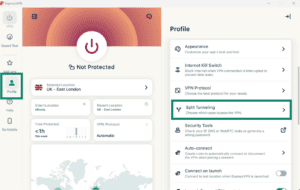
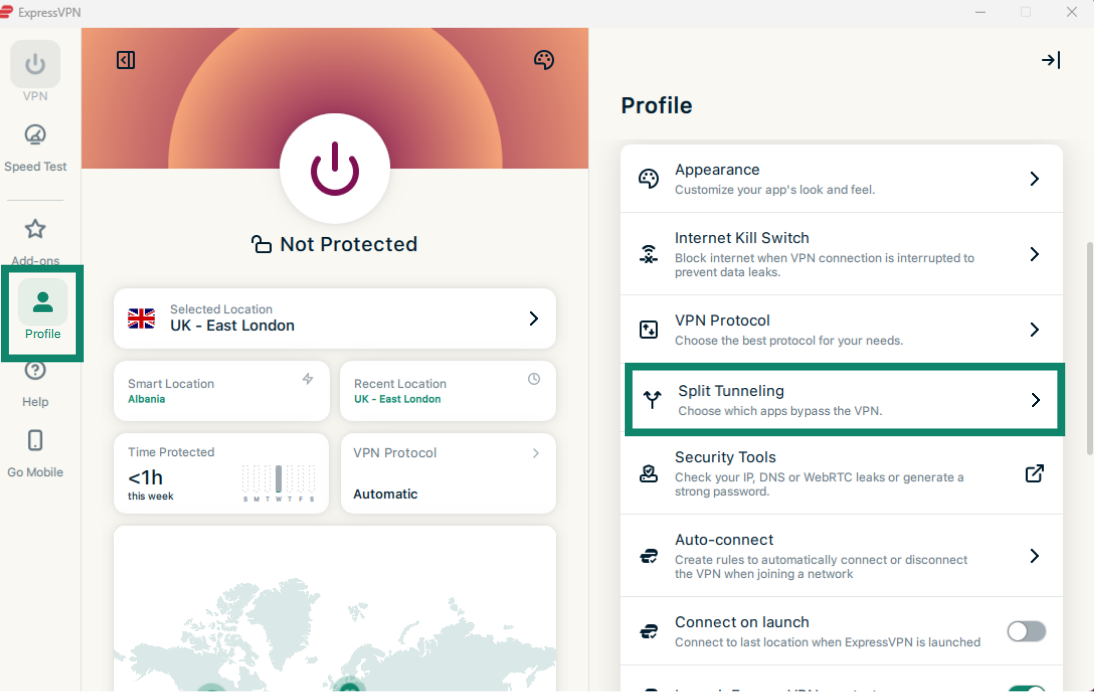
- Klikk på fanen Profile (Profil) og velg Split Tunneling (Delt tunellering).

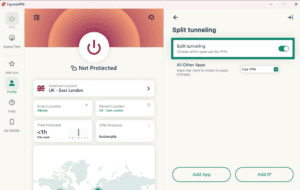
- Slå på Split tunneling (Delt tunellering).
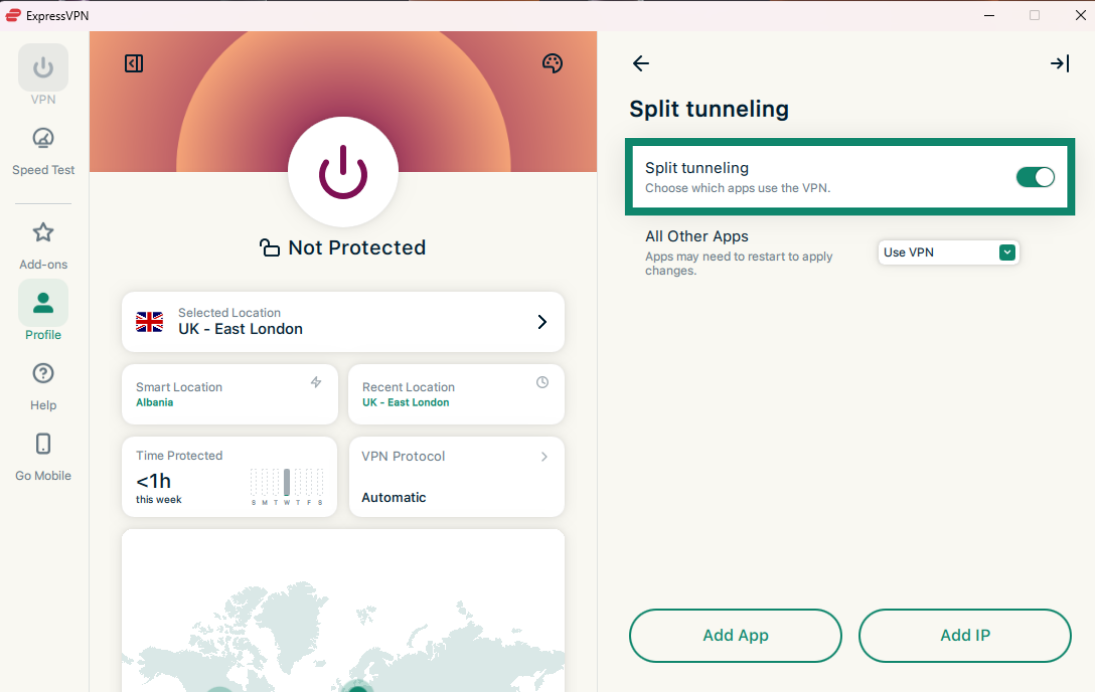
Deretter kan du velge mellom ulike alternativer for delt tunellering, blant annet hvilke apper som skal bruke VPN-et, og hvilke som skal gå utenom. Du kan også konfigurere bestemte nettsteder slik at trafikken deres går utenom VPN-tunellen. Dette er nyttig for nettsteder som blokkerer VPN-er, for eksempel nettbanker. Les mer om hver innstilling nedenfor:
Legg til apper
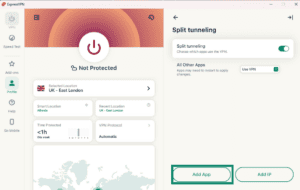
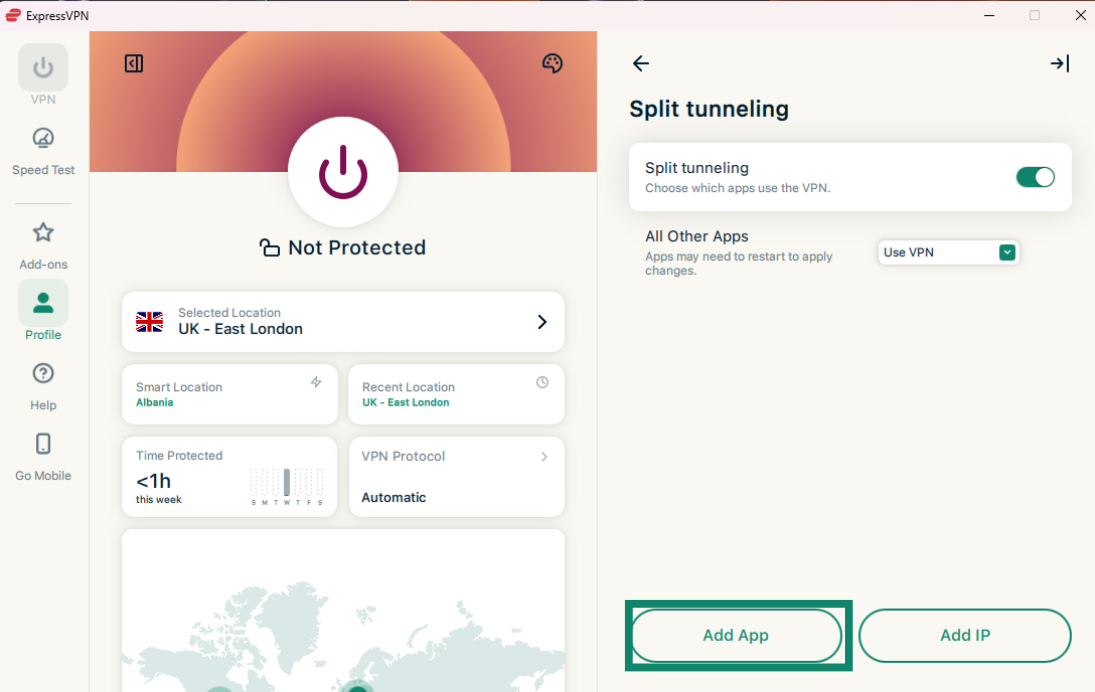
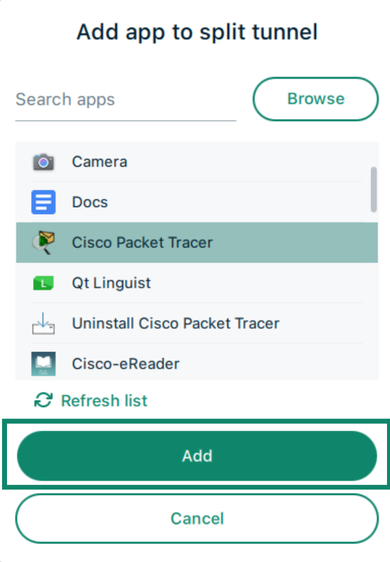
- Klikk på Add App (Legg til app).
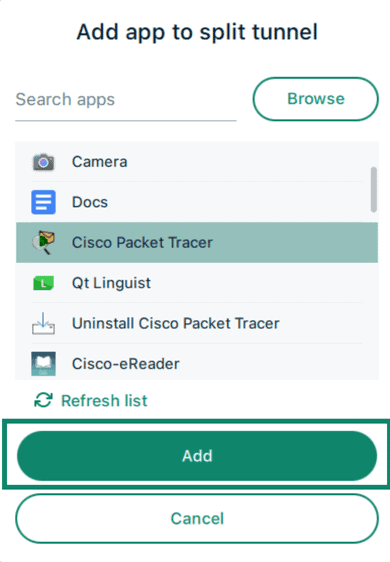
- Klikk på appen du vil konfigurere delt tunellering for, og klikk deretter på Add (Legg til).

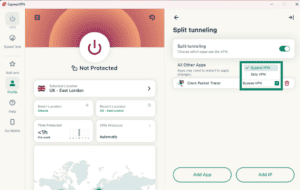
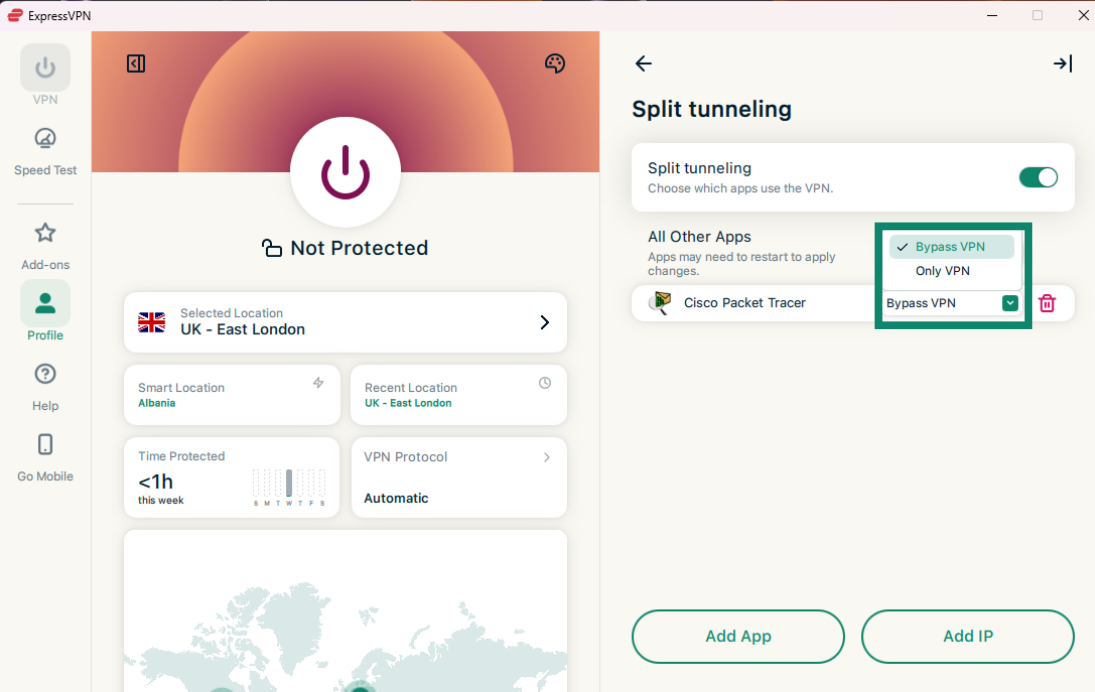
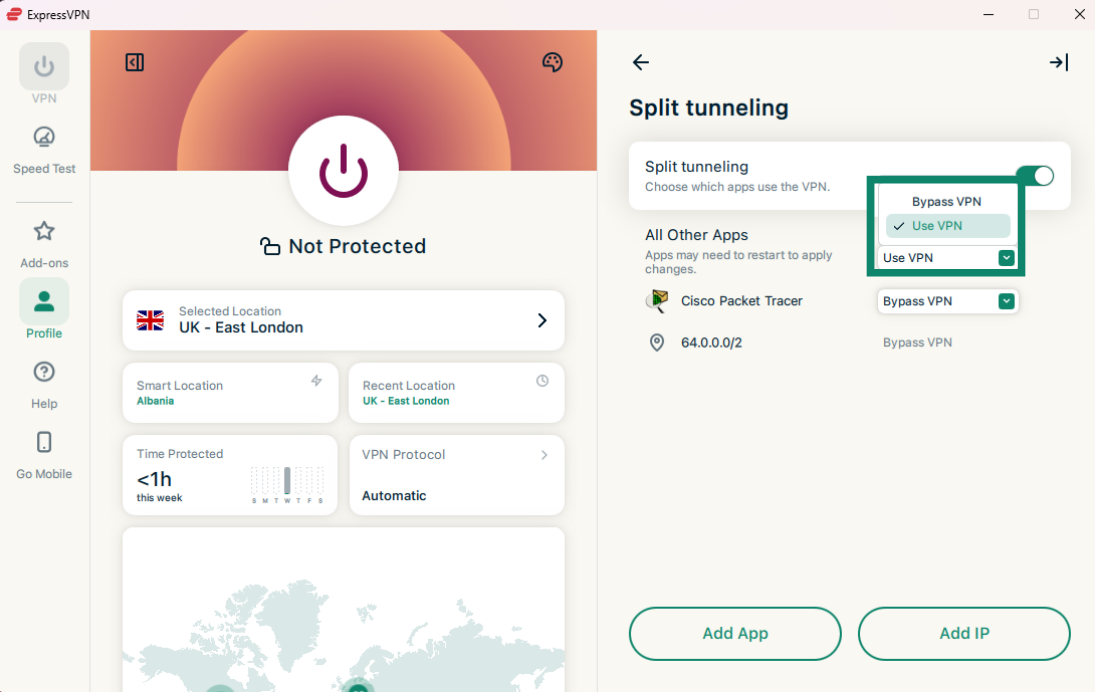
- Klikk på nedtrekksmenyen ved siden av appen du nettopp la til, og velg ett av følgende alternativer:
- Bypass VPN (Omgå VPN): Disse appene bruker ikke VPN-tunellen.
- Only VPN (Kun VPN): Disse appene bruker VPN-tunellen.
Legg til IP-adresser
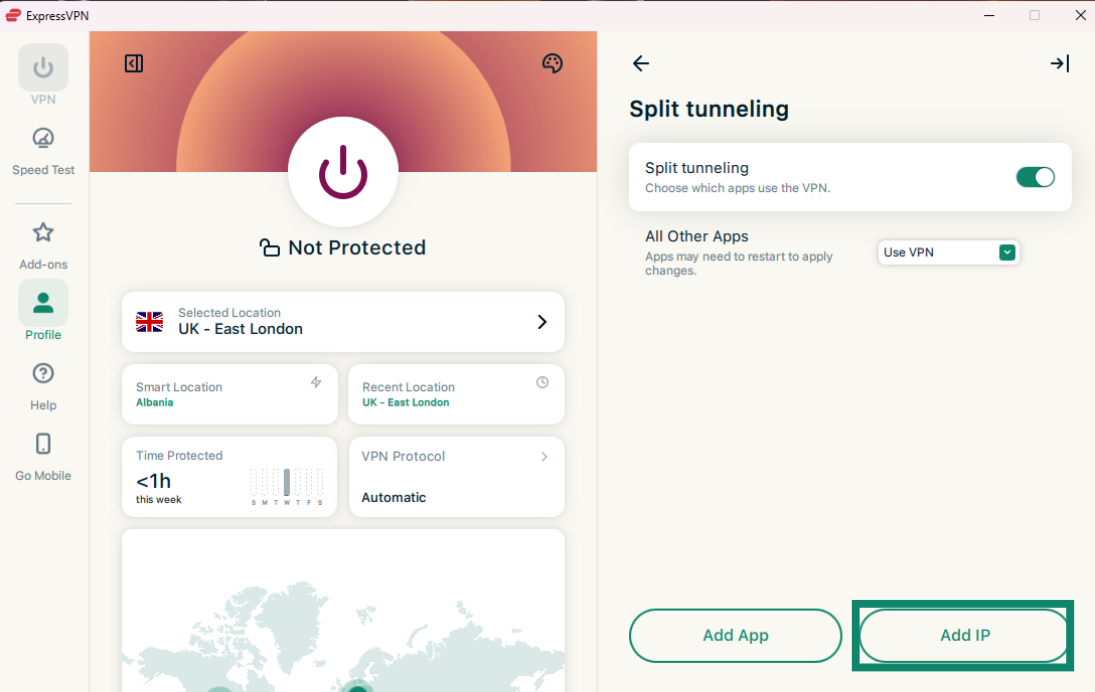
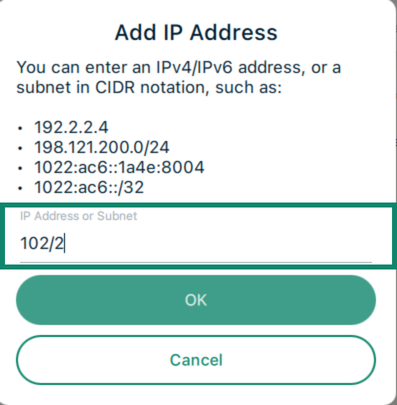
- Klikk på Add IP (Legg til IP).
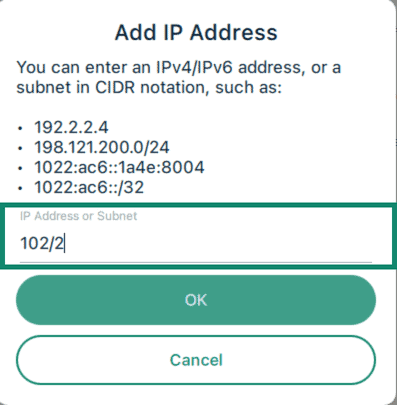
- Angi en IPv4/IPv6-adresse eller et subnett i CIDR-notasjon og klikk på OK.

Merk: Ekskludering av en IP-adresse fra VPN-tilkoblingen vil ikke fungere pålitelig for store nettsteder. Dette skyldes at slike tjenester ikke bruker én fast IP-adresse. IP-adressen til et nettsted kan variere fra ett DNS-oppslag til et annet, og den samme IP-adressen kan brukes av flere nettsteder som ikke har noe med hverandre å gjøre. Derfor kan regelen for delt tunellering også gjelde nettsteder du ikke hadde tenkt å utelate fra VPN-et.
Alle andre apper
Dette alternativet lar deg sette tunelleringsregler for alle andre apper på enheten din.
Hvis du vil endre innstillingene for de andre appene, klikker du på nedtrekksmenyen ved siden av All Other Apps (Alle andre apper). Velg enten Bypass VPN (Omgå VPN) eller Use VPN (Bruk VPN).
Trenger du hjelp? Kontakt ExpressVPNs kundestøtte for å få hjelp.
Slik bruker du delt tunellering på Mac
Merk: Hvis du bruker WireGuard-protokollen, må du koble fra VPN-et og koble til på nytt for at innstillingene for delt tunellering skal tre i kraft. Hvis du bruker en annen protokoll, skal endringene tre i kraft automatisk.
Slik endrer du innstillingene for delt tunellering:
- Klikk på fanen Profile (Profil) og deretter Split Tunneling (Delt tunellering).
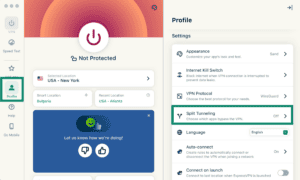

- Klikk på bryteren ved siden av Split tunneling (Delt tunellering) for å aktivere.
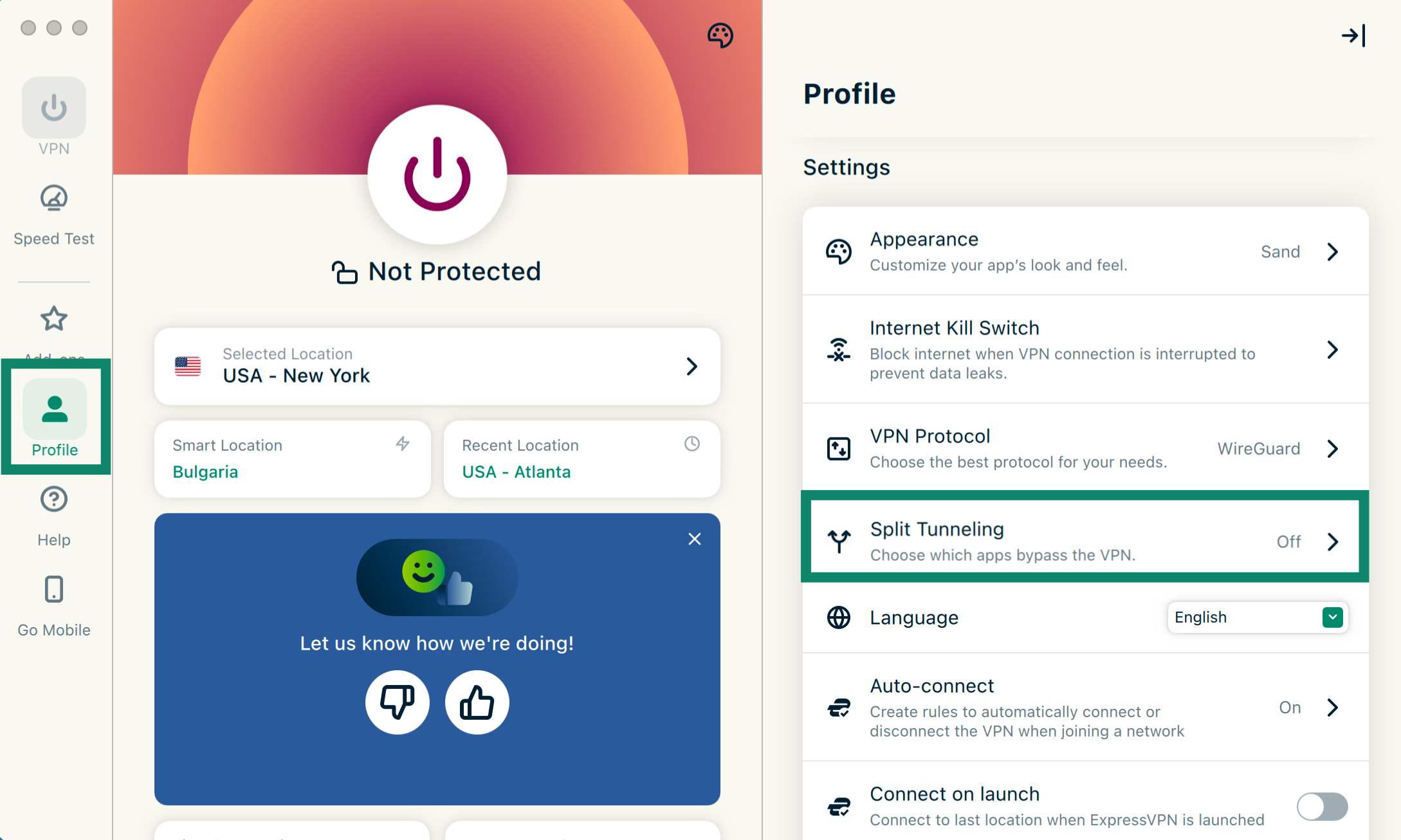
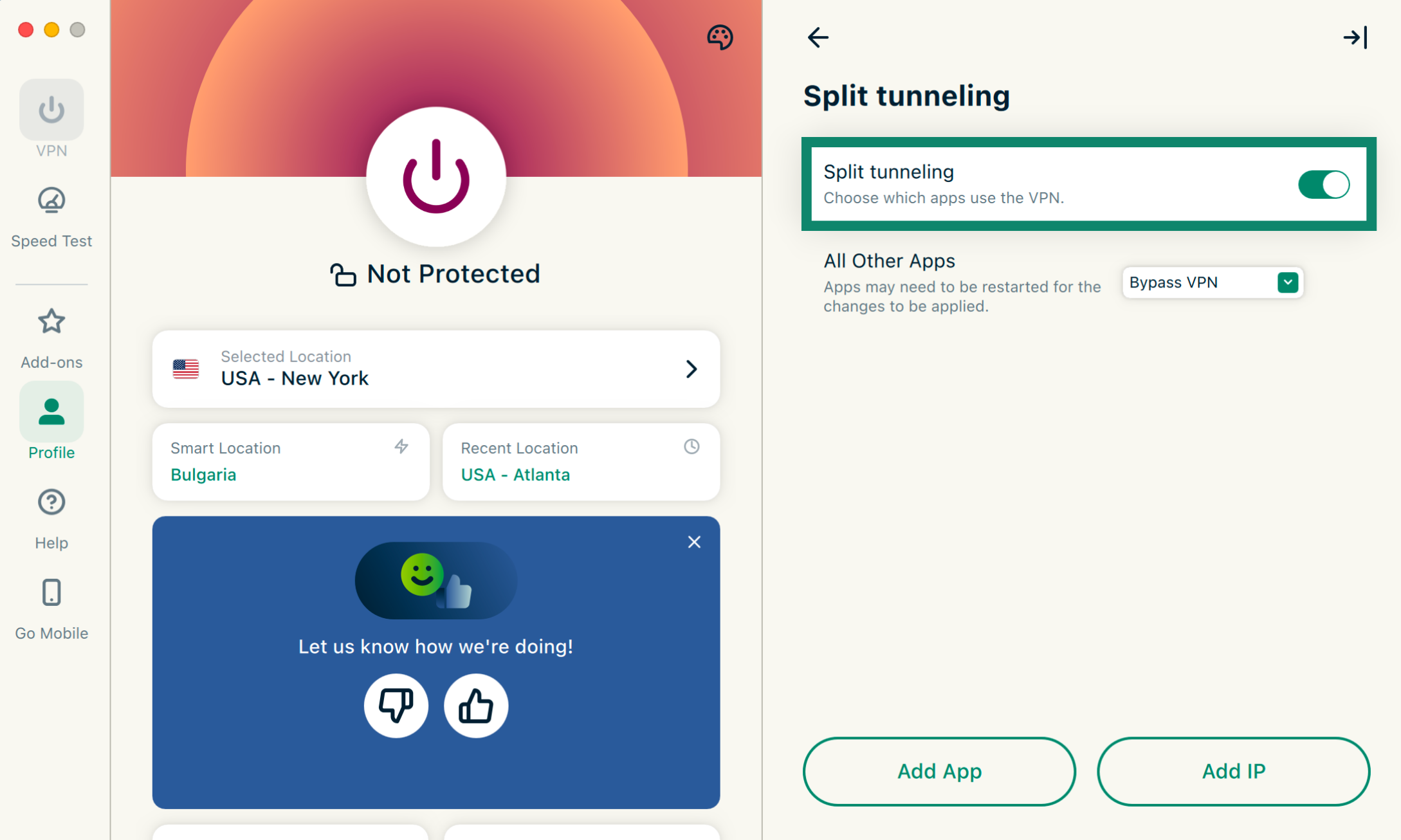
Deretter kan du angi hvilke apper som skal bruke VPN-tilkoblingen, og hvilke som skal omgå den. Du kan også velge hvilke nettsteder som skal utelates fra VPN-tunnelen. Les mer om hver innstilling nedenfor:
Legg til apper
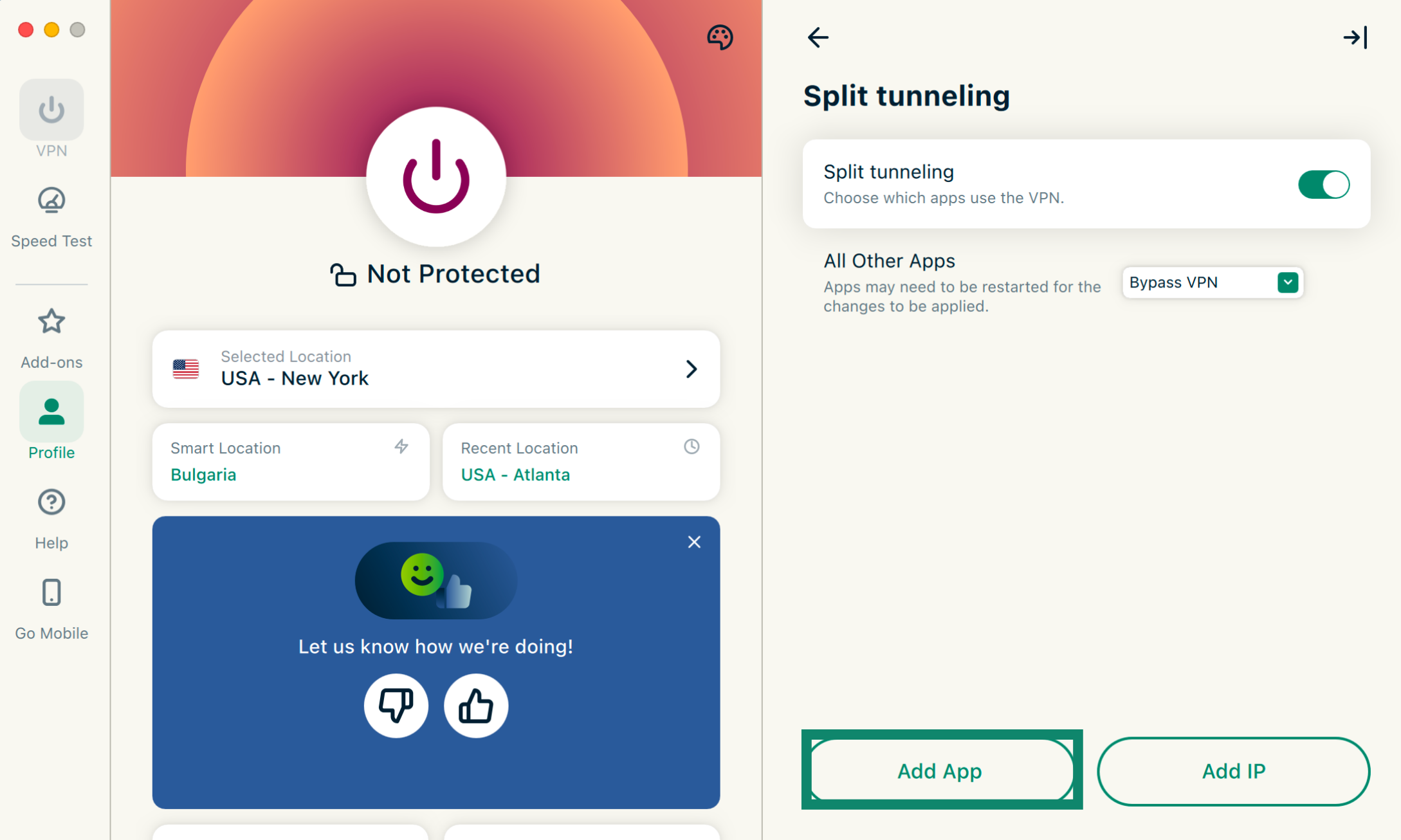
- Klikk på Add App (Legg til app).
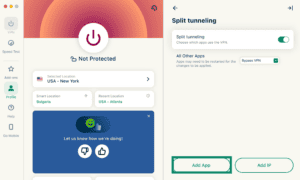
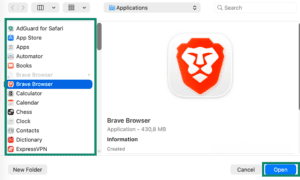
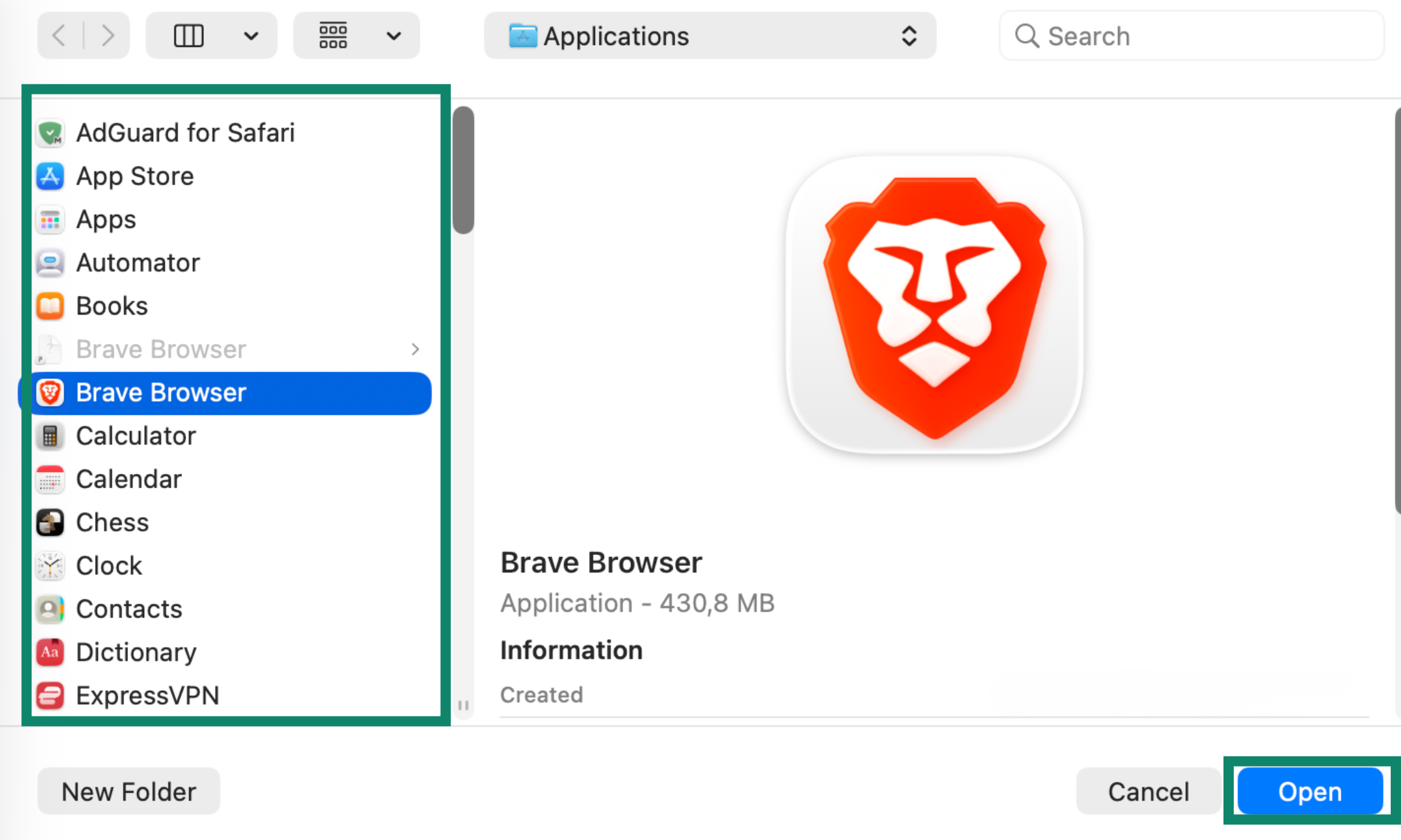
- Finn og klikk på appen du vil legge til, og klikk på Open (Åpne).
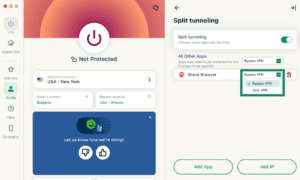
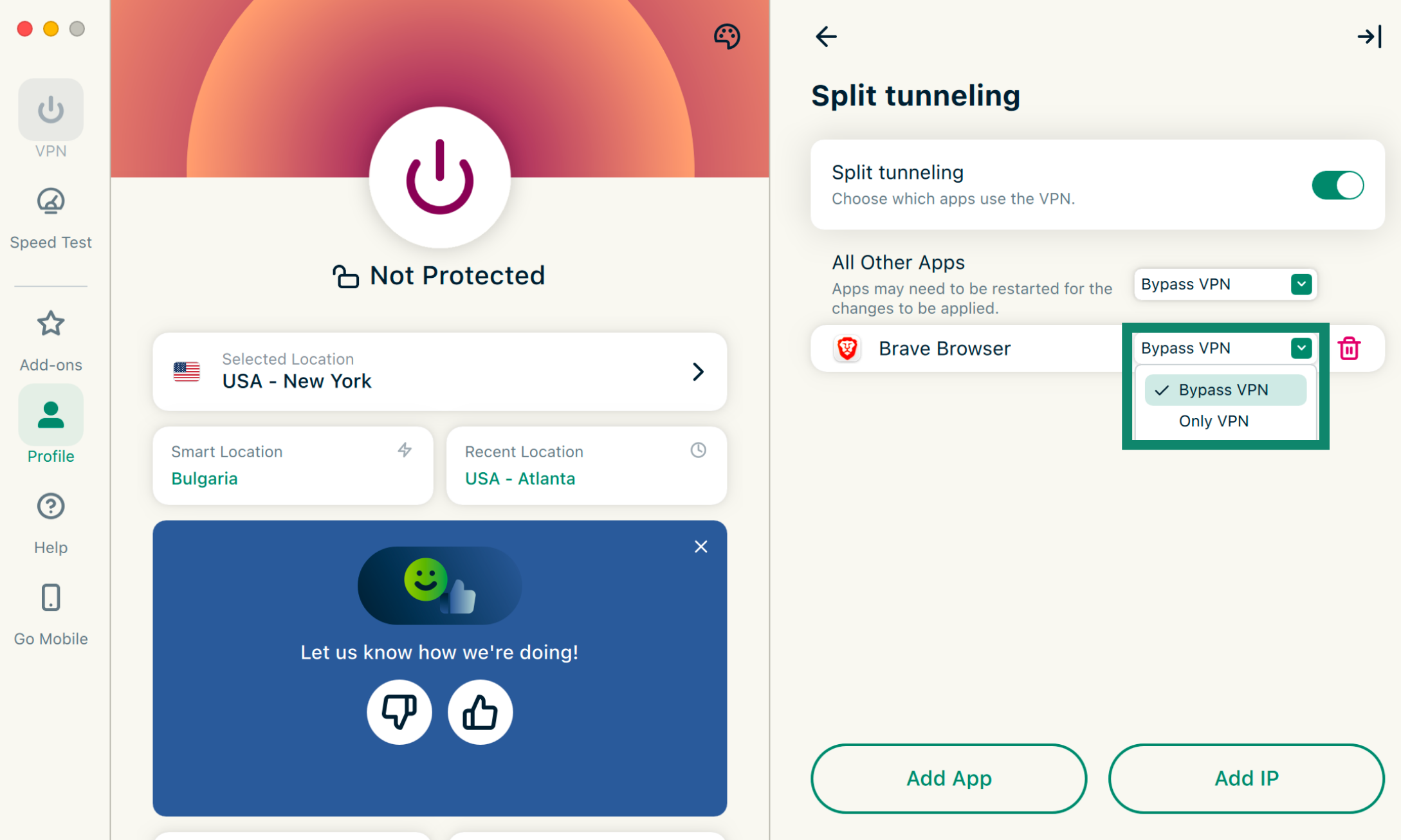
- Klikk på nedtrekksmenyen ved siden av appen du nettopp la til, og velg enten Bypass VPN (Omgå VPN) eller Only VPN (Kun VPN).
Legg til IP-adresser
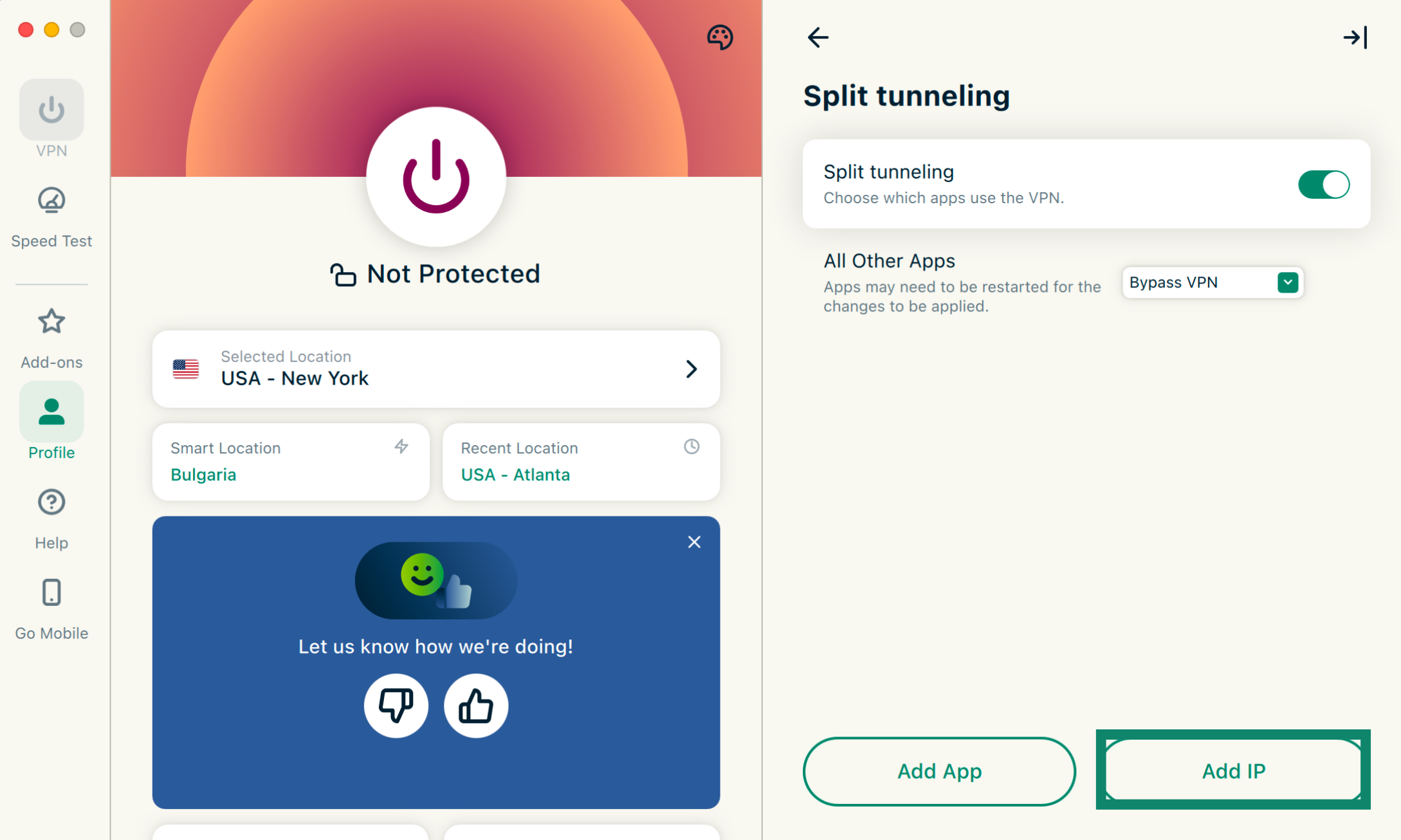
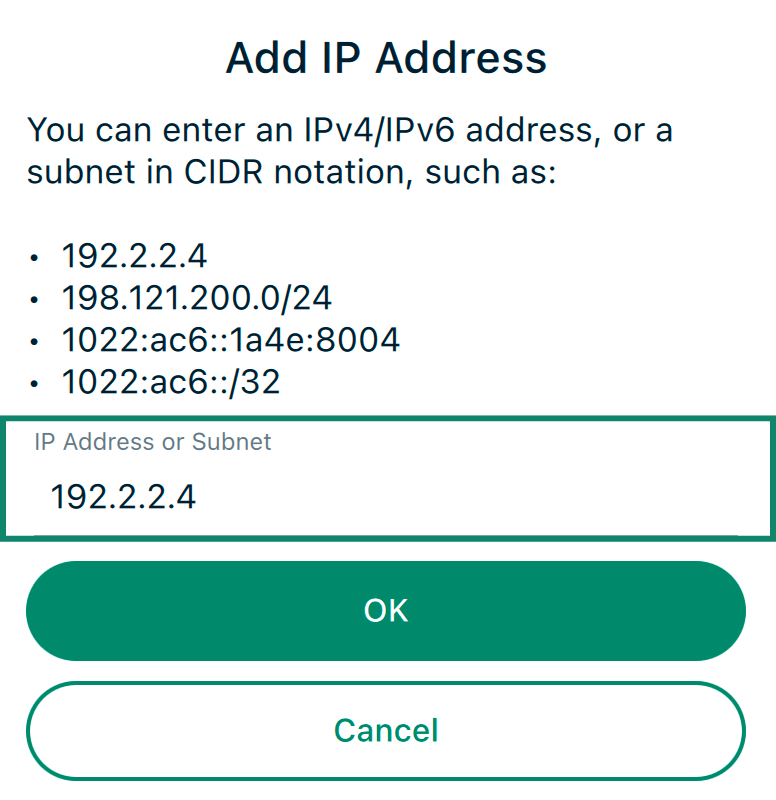
- Klikk på Add IP (Legg til IP).
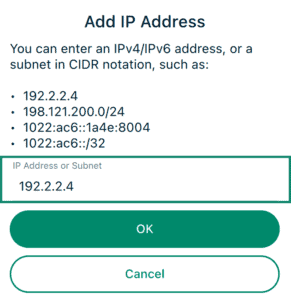
- Angi en IPv4/IPv6-adresse eller et subnett i CIDR-notasjon og klikk på OK.

Merk: Ekskludering av en IP-adresse fra VPN-tilkoblingen vil ikke fungere pålitelig for store nettsteder. Dette skyldes at slike tjenester ikke bruker én fast IP-adresse. IP-adressen til et nettsted kan variere fra ett DNS-oppslag til et annet, og den samme IP-adressen kan brukes av flere nettsteder som ikke har noe med hverandre å gjøre. Derfor kan regelen for delt tunellering også gjelde nettsteder du ikke hadde tenkt å utelate fra VPN-et.
Alle andre apper
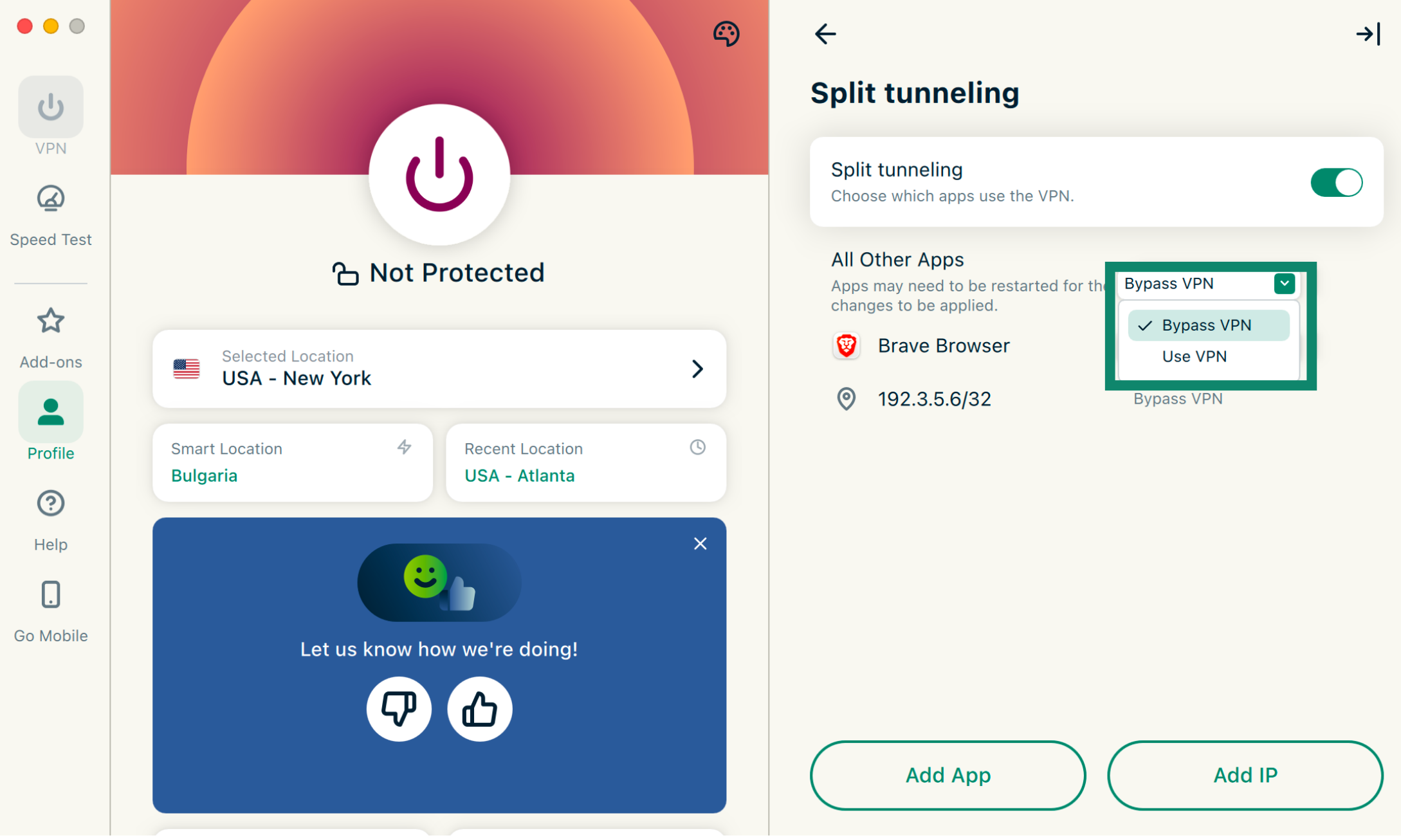
Dette alternativet lar deg sette tunelleringsregler for alle andre apper på enheten din, bortsett fra dem du har konfigurert egne regler for.
Hvis du vil endre innstillingene for de andre appene, klikker du på nedtrekksmenyen ved siden av All Other Apps (Alle andre apper) og velger enten Bypass VPN (Omgå VPN) eller Use VPN (Bruk VPN).
Aktiver delt tunellering på Mac
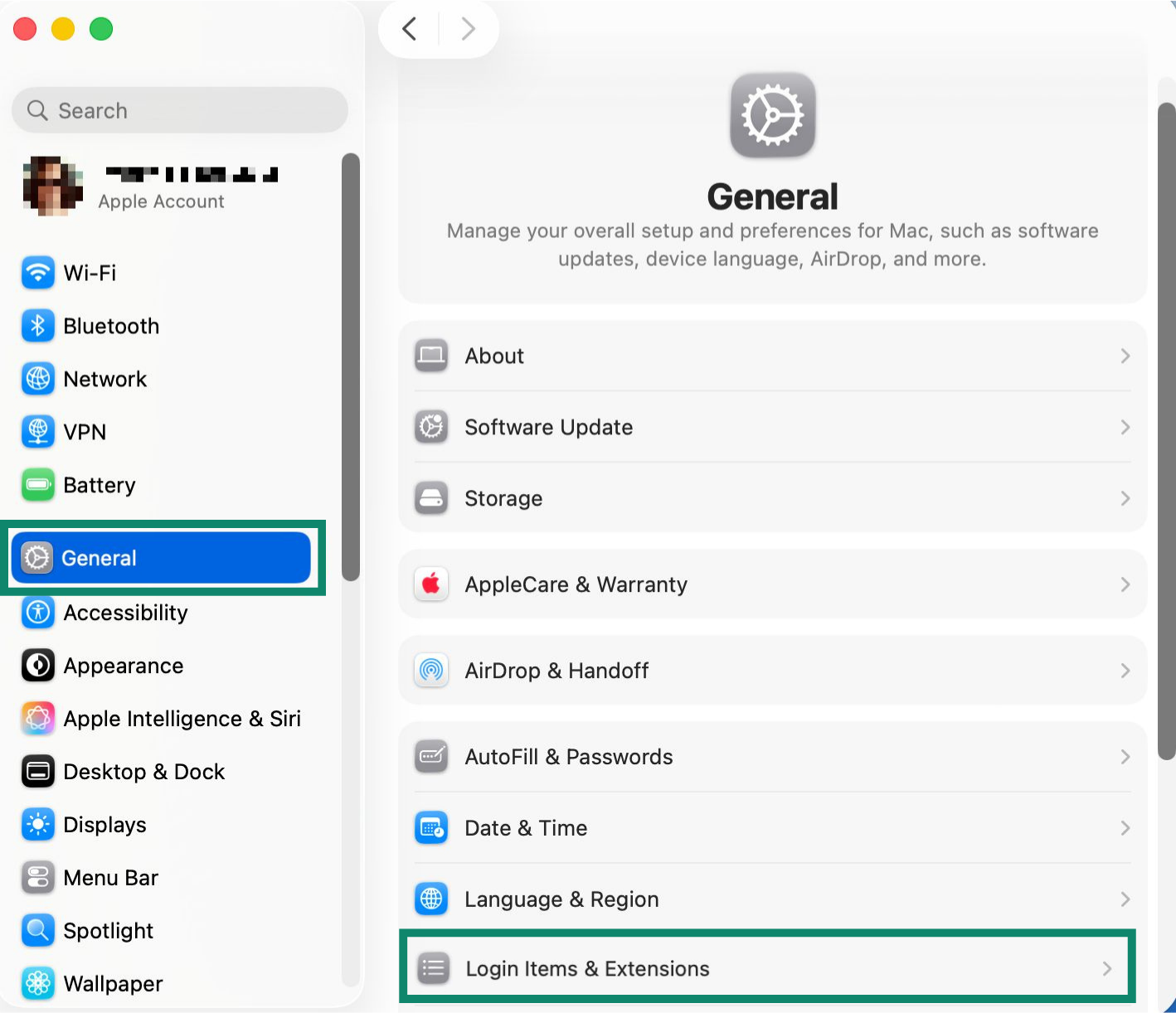
Mac-en din kan blokkere systemutvidelsen som kreves for delt tunellering, helt til du tillater den manuelt. Hvis du får et varsel om at utvidelsen er blokkert, følger du disse trinnene:
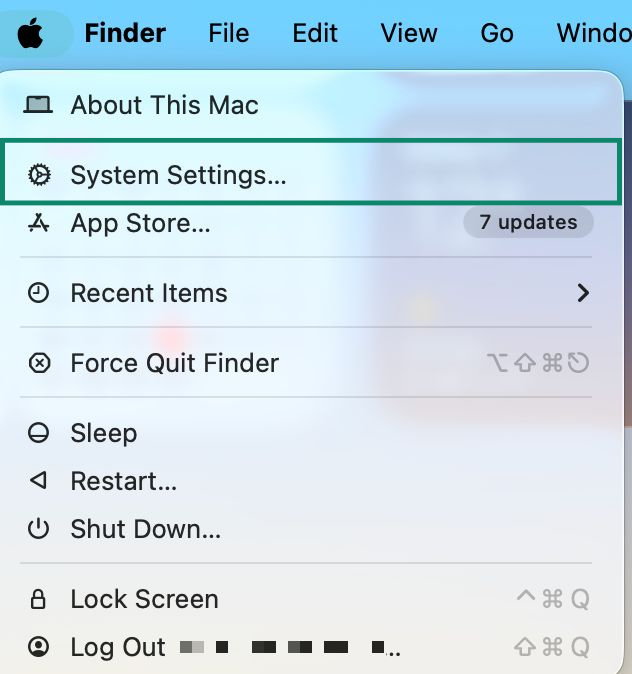
- Åpne System Settings (Systeminnstillinger).
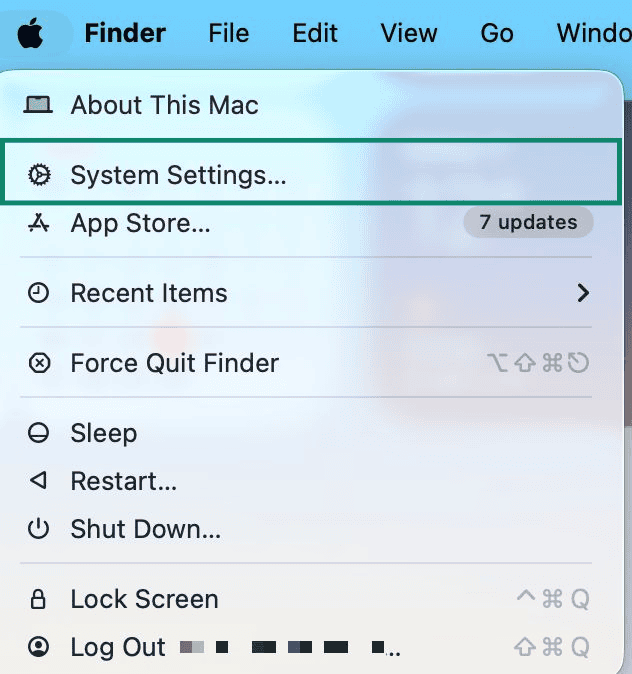

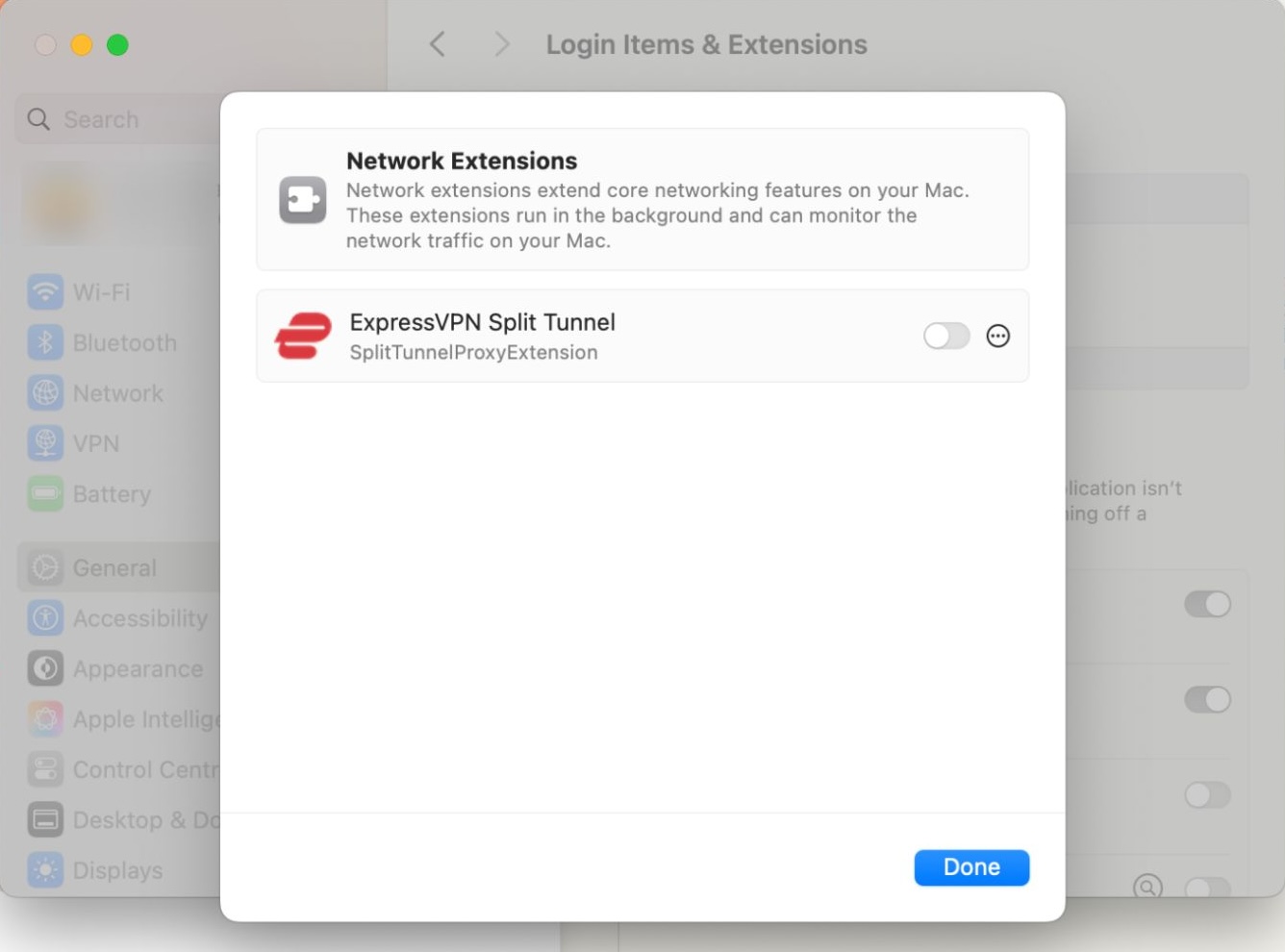
- Klikk på General (Generelt) og deretter Login Items & Extensions (Innloggingsoppføringer og utvidelser).

- Bla nedover til Nettverksutvidelser, klikk på info (i) og slå på ExpressVPN Split Tunnel.
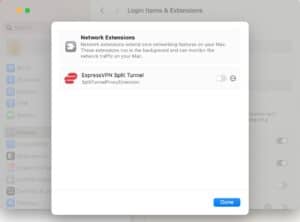

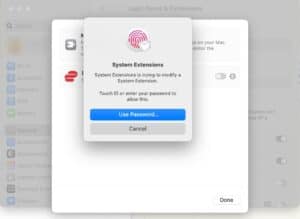
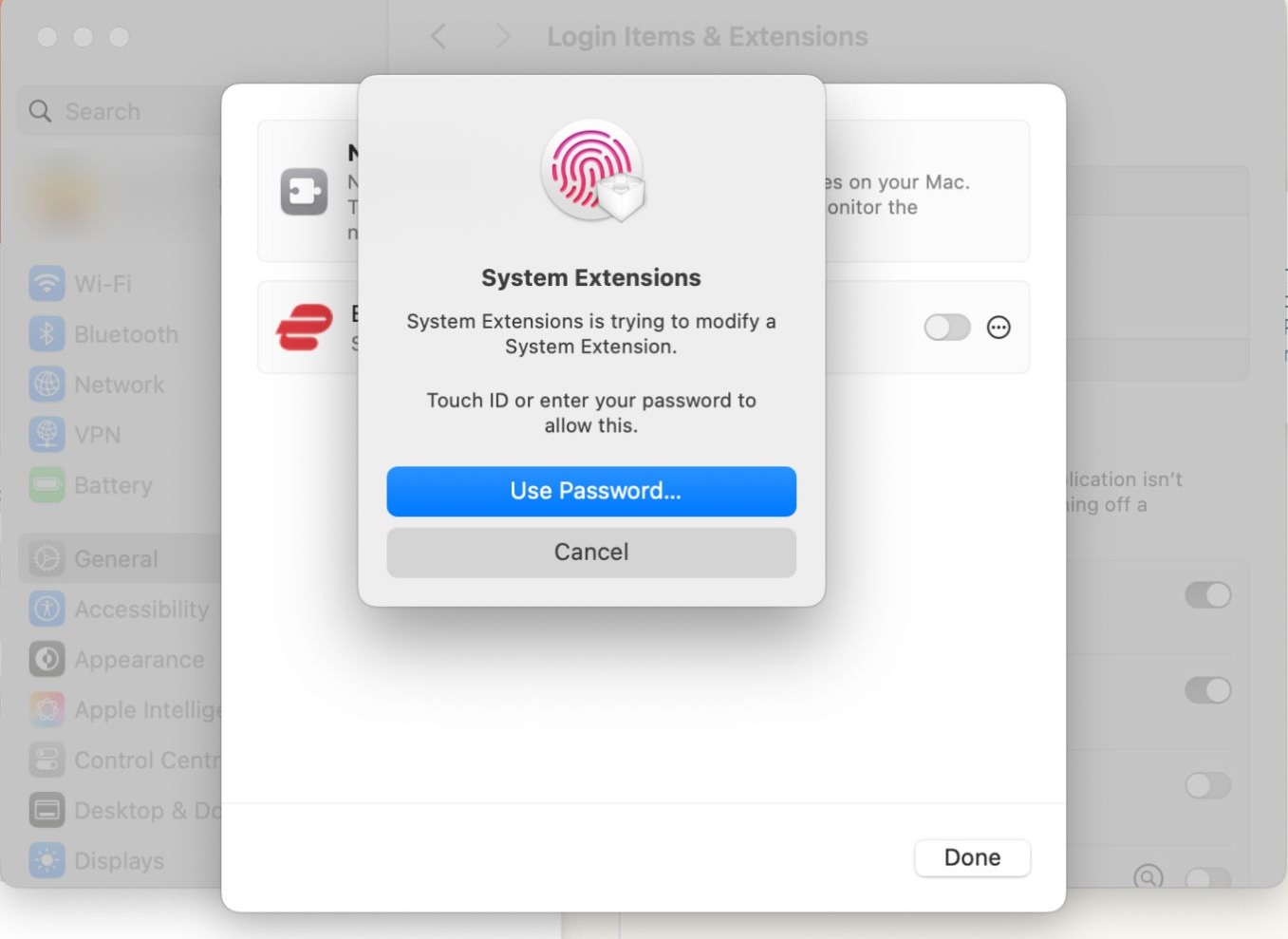
- Angi passordet ditt eller bruk Touch ID for å bekrefte.

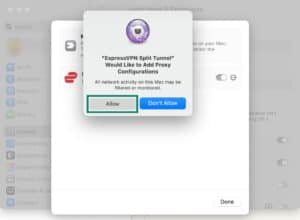
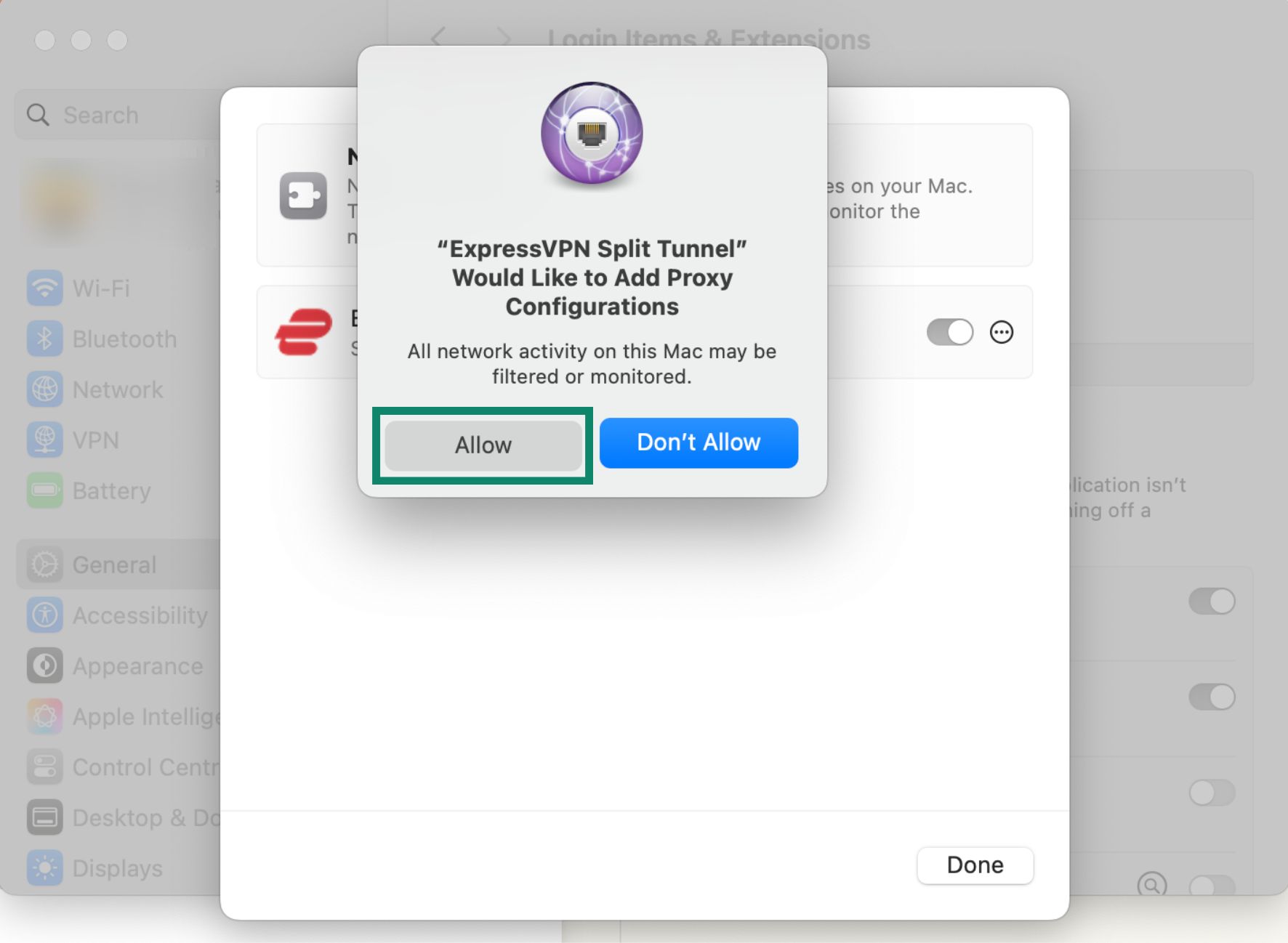
- Hvis du blir bedt om det, klikker du på Allow (Tillat) for å la ExpressVPN legge til proxy-konfigurasjoner. Klikk deretter på Done (Ferdig).

Trenger du hjelp? Kontakt ExpressVPNs kundestøtte for å få hjelp.
Slik bruker du delt tunellering på Linux
Slik endrer du innstillingene for delt tunellering:
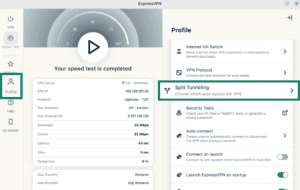
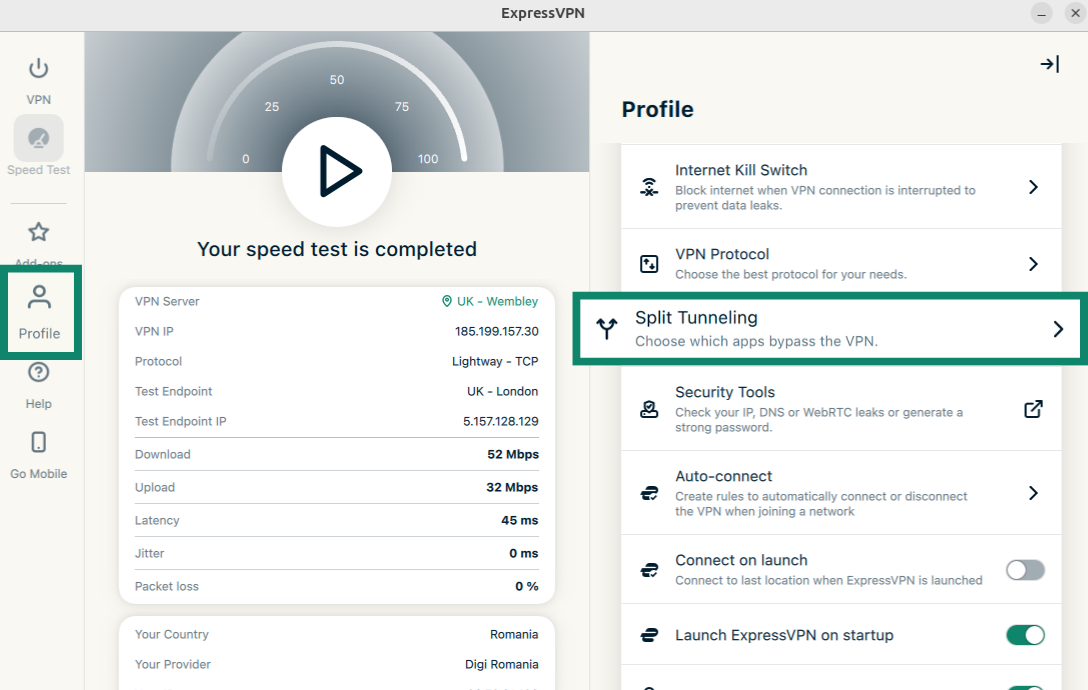
- Klikk på Profile (Profil) og deretter Split Tunneling (Delt tunellering).

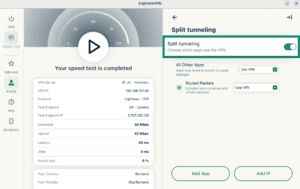
- Slå på Split tunneling (Delt tunellering).
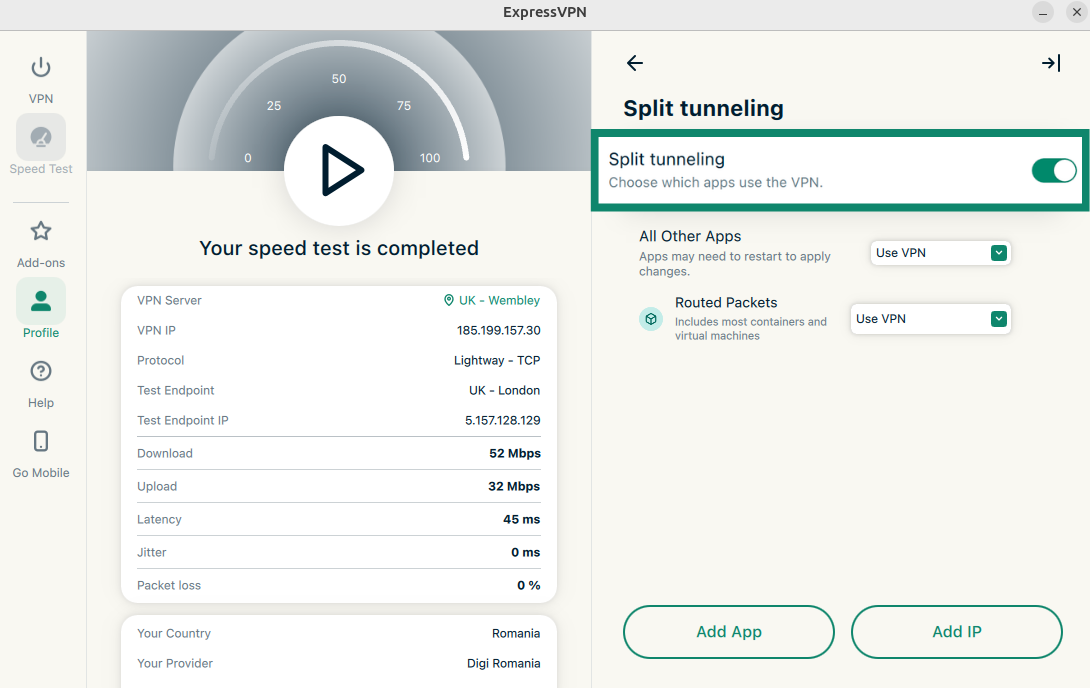
Deretter kan du justere innstillingene for delt tunellering. Utvid listen nedenfor for å lese mer om de ulike alternativene:
Legg til apper
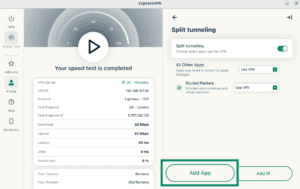
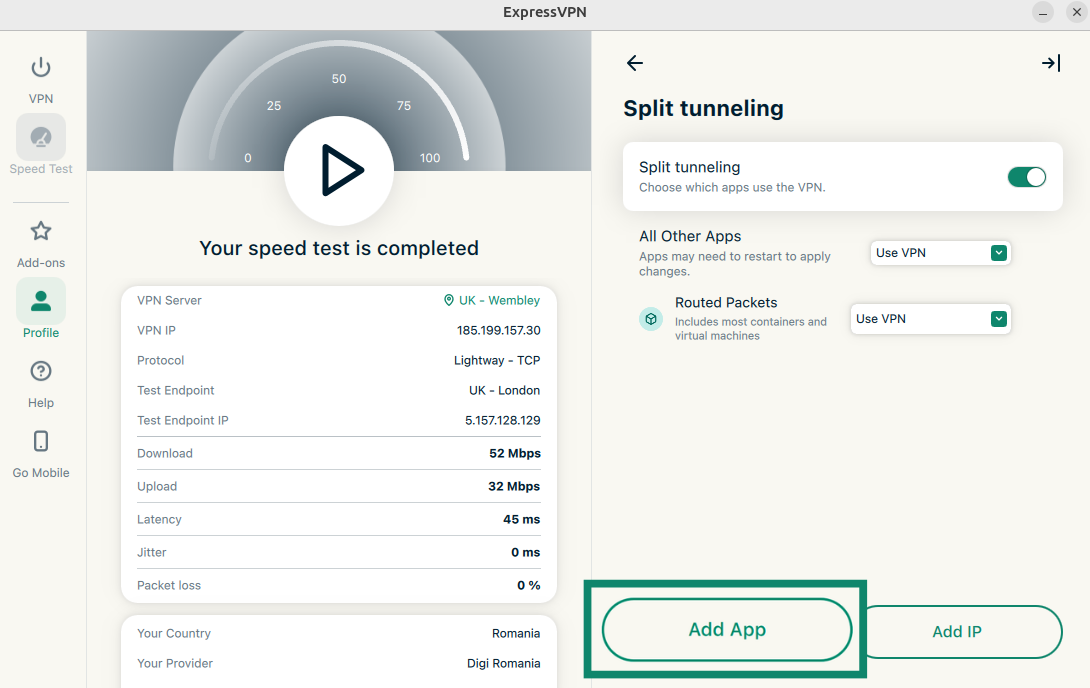
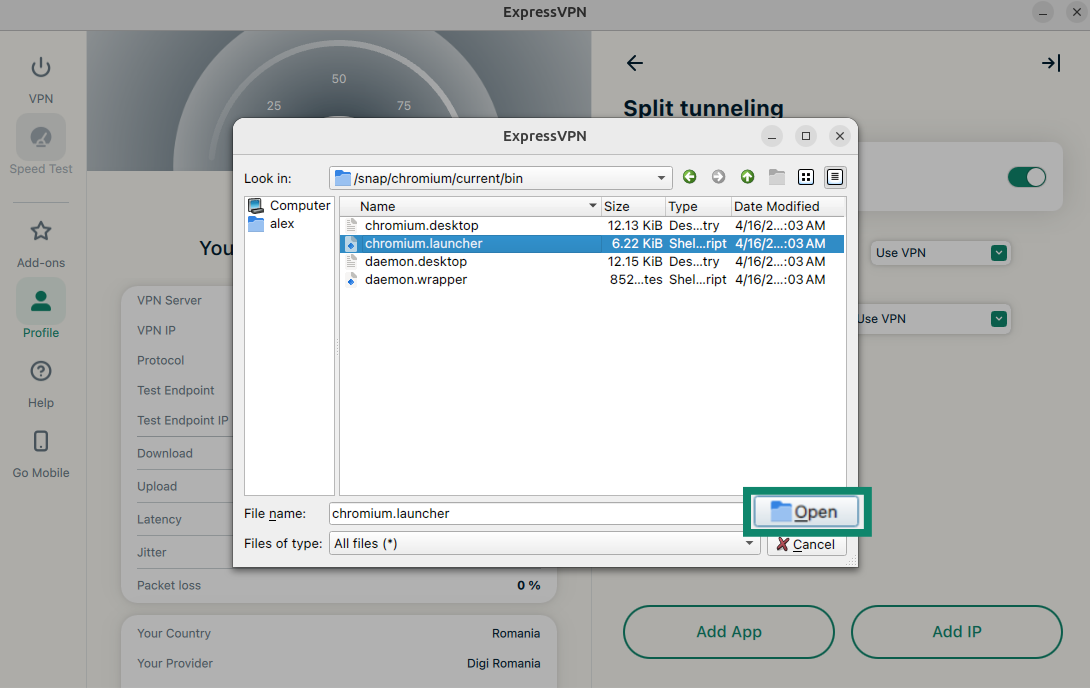
- Klikk på Add App (Legg til app).
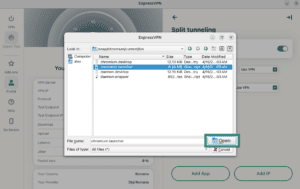
- Klikk på appen du vil konfigurere delt tunellering for, og klikk deretter på Open (Åpne).
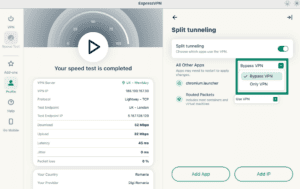
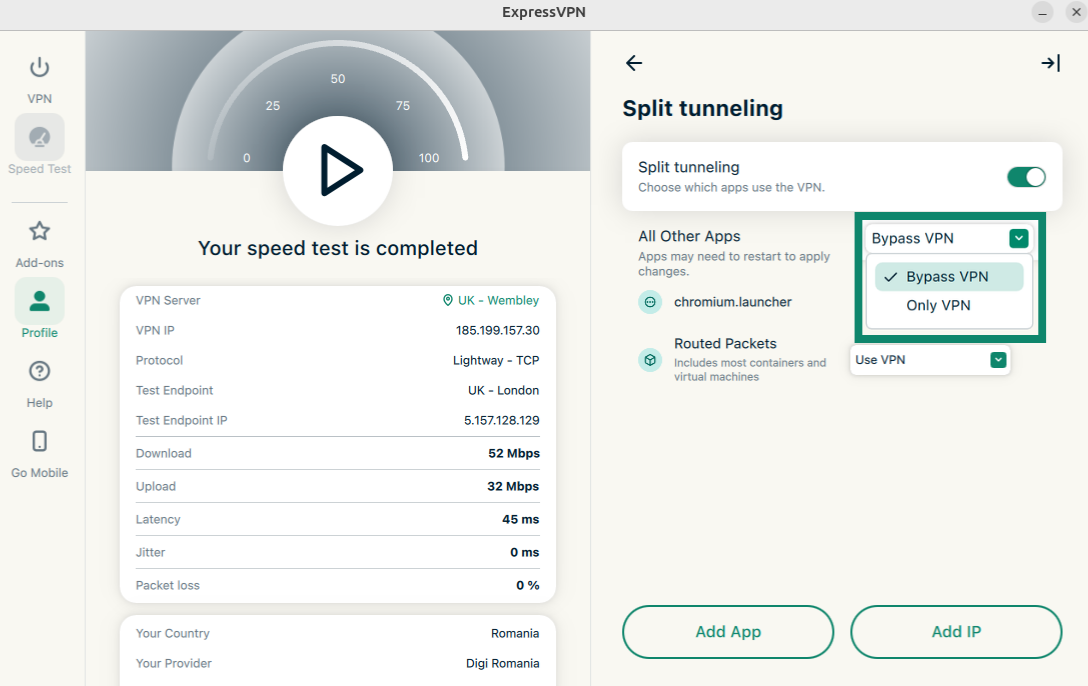
- Klikk på nedtrekksmenyen ved siden av appen. Velg enten Bypass VPN (Omgå VPN) eller Only VPN (Kun VPN).

Legg til IP-adresser
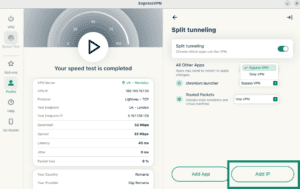
- Klikk på Add IP (Legg til IP).
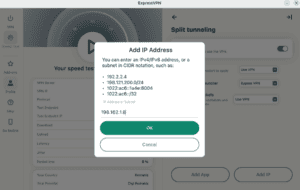
- Angi en IPv4/IPv6-adresse eller et subnett i CIDR-notasjon og klikk på OK.
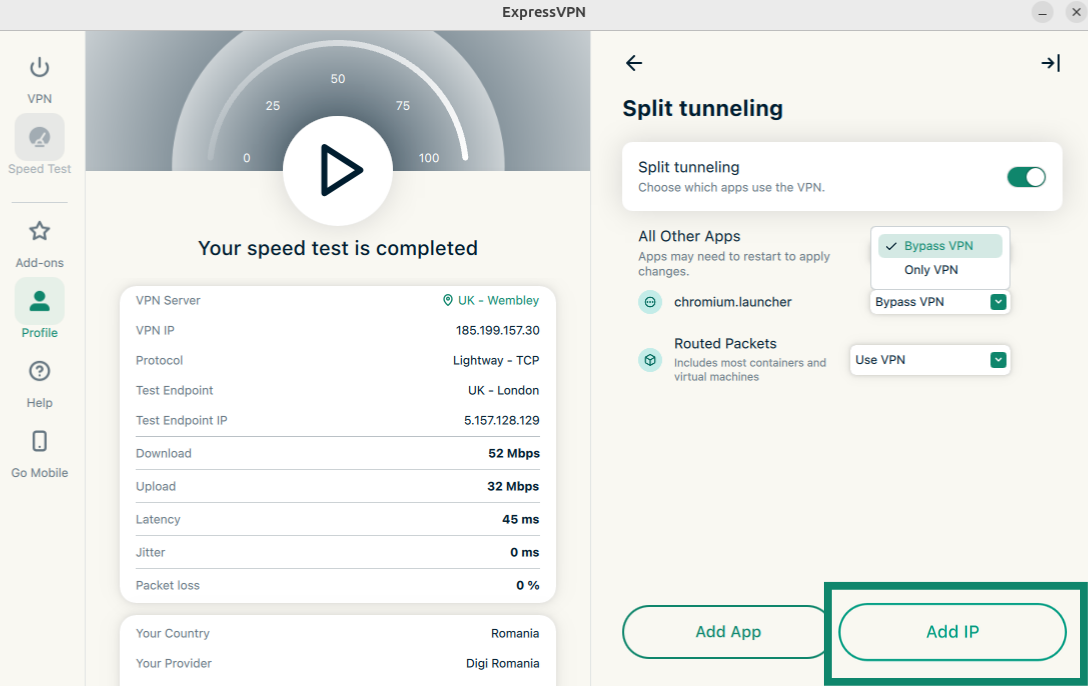
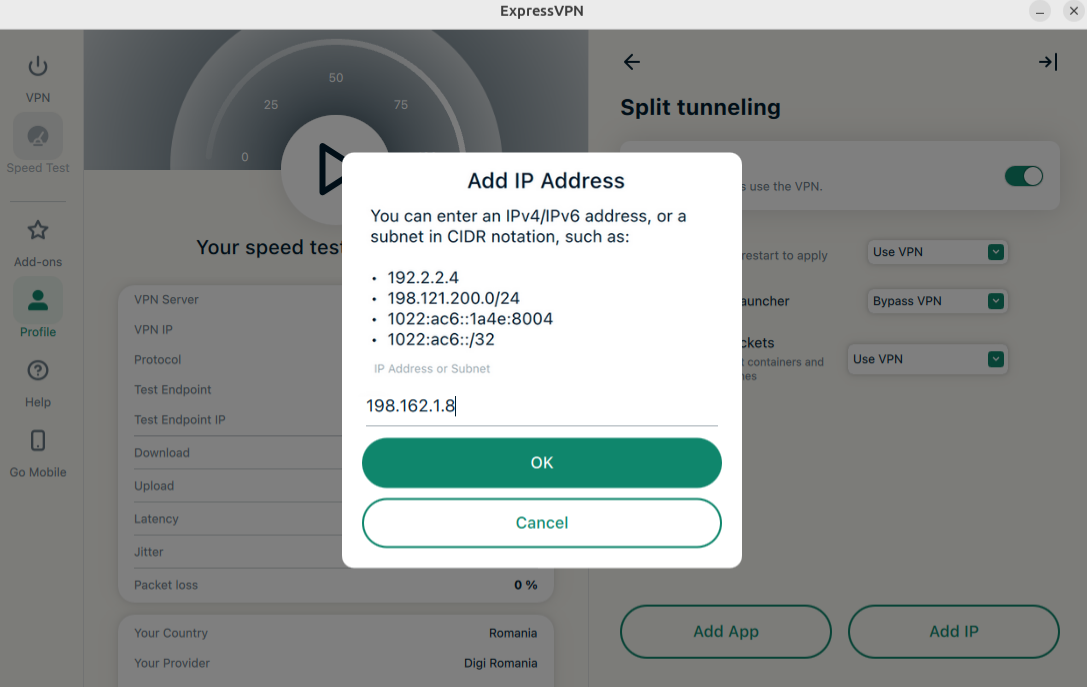
Merk: Ekskludering av en IP-adresse fra VPN-tilkoblingen vil ikke fungere pålitelig for store nettsteder. Dette skyldes at slike tjenester ikke bruker én fast IP-adresse. IP-adressen til et nettsted kan variere fra ett DNS-oppslag til et annet, og den samme IP-adressen kan brukes av flere nettsteder som ikke har noe med hverandre å gjøre. Derfor kan regelen for delt tunellering også gjelde nettsteder du ikke hadde tenkt å utelate fra VPN-et.
Alle andre apper
Dette alternativet lar deg sette tunelleringsregler for alle andre apper på enheten din.
Hvis du vil endre innstillingene for de andre appene, klikker du på nedtrekksmenyen ved siden av All Other Apps (Alle andre apper) og velger enten Bypass VPN (Omgå VPN) eller Use VPN (Bruk VPN).
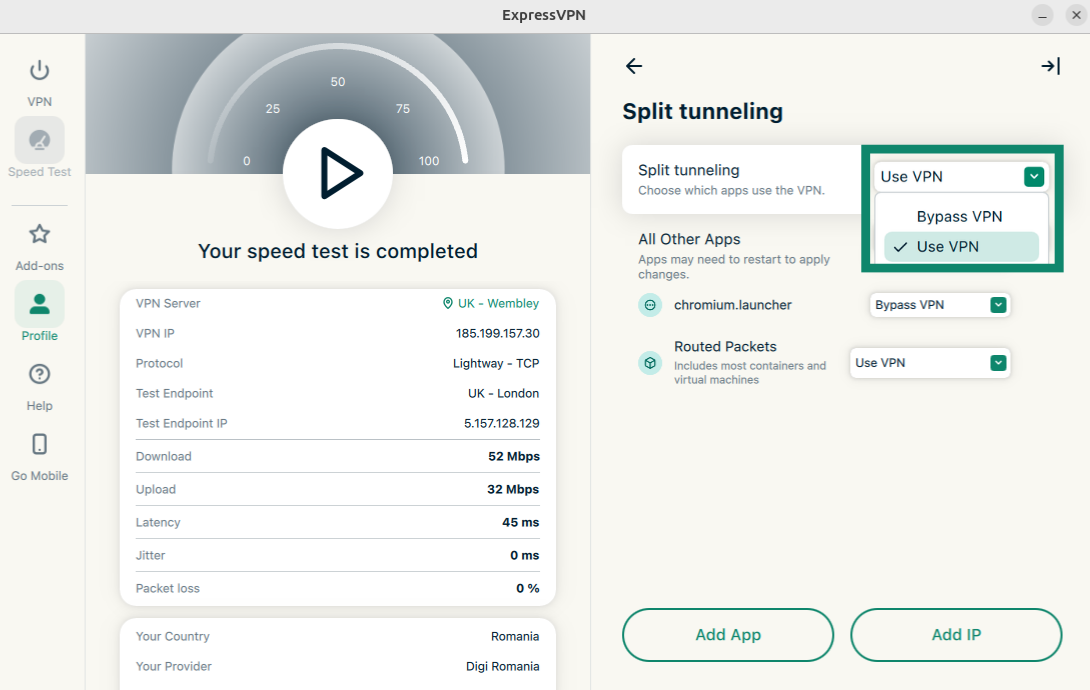
I kommandolinjeappen for Linux kan du kun bruke delt tunellering for apper. Du kan velge hvilke apper som skal bruke VPN-et og hvilke som ikke skal gjøre det når du er tilkoblet ExpressVPN.
Aktiver delt tunellering ved å kjøre denne kommandoen:
expressvpnctl set splittunnel true
Når funksjonen er aktivert, kan du velge hvilke apper som skal omgå VPN-et, og hvilke som skal bruke det.
For å finne banen til en app, kan du kjøre denne kommandoen:
which app-name
For Firefox kan kommandoen være «which firefox». Dette kan gi følgende resultat:
/usr/bin/firefox
Slik legger du til apper som skal gå utenom VPN-et
Kjør denne kommandoen:
expressvpnctl set split-app bypass:ROUTE/TO/APPLICATION/EXECUTABLE
Hvis du for eksempel vil at Firefox skal gå utenom VPN-et, kjører du denne kommandoen:
expressvpnctl set split-app bypass:/usr/bin/firefox
Slik legger du til apper som skal bruke VPN-et
Kjør denne kommandoen:
expressvpnctl set split-app vpn:ROUTE/TO/APPLICATION/EXECUTABLE
Hvis du for eksempel vil at Firefox skal bruke VPN-et, kjører du denne kommandoen:
expressvpnctl set split-app vpn:/usr/lib/firefox/firefox
Hvis du vil slette reglene for delt tunellering for en app, kjører du denne kommandoen:
expressvpnctl set split-app remove:ROUTE/TO/APPLICATION/EXECUTABLE
Trenger du hjelp? Kontakt ExpressVPNs kundestøtte for å få hjelp.