






คู่มือนี้จะแนะนำ วิธีใช้คุณสมบัติการแยกอุโมงค์ในแอป ExpressVPN สำหรับ Windows, Mac และ Linux
หากต้องการเรียนรู้เพิ่มเติมเกี่ยวกับการแยกอุโมงค์ในแอป ExpressVPN บนอุปกรณ์มือถือ โปรดดูคู่มือแยกสำหรับ การแยกอุโมงค์บน iOS และ การแยกอุโมงค์บน Android
ข้ามไปยัง…
การแยกอุโมงค์คืออะไร
คำขอ DNS จะทำงานอย่างไรเมื่อใช้การแยกอุโมงค์
วิธีใช้การแยกอุโมงค์ VPN บน Windows
วิธีใช้การแยกอุโมงค์ VPN บน Mac
วิธีใช้การแยกอุโมงค์ VPN บน Linux
การแยกอุโมงค์คืออะไร
คุณสมบัติการแยกอุโมงค์ช่วยให้คุณเลือกได้ว่าจะให้แอปใดใช้ VPN และแอปใดไม่ใช้ VPN เมื่ออุปกรณ์ของคุณเชื่อมต่อกับ ExpressVPN
ตัวอย่างเช่น หากคุณต้องการให้แอปทั้งหมดใช้ VPN ยกเว้น Firefox คุณสามารถตั้งค่า ExpressVPN ให้แยกเส้นทางการรับส่งข้อมูล โดยให้ Firefox เพียงแอปเดียวที่ไม่ผ่านอุโมงค์ VPN ที่เข้ารหัสไว้
ต้องการความช่วยเหลือ? ติดต่อทีมสนับสนุนของ ExpressVPN เพื่อขอความช่วยเหลือในทันที
คำขอ DNS จะทำงานอย่างไรเมื่อใช้การแยกอุโมงค์
เมื่อคุณเชื่อมต่อกับ ExpressVPN คำขอ DNS ทั้งหมดควรผ่านเซิร์ฟเวอร์ของ ExpressVPN ไม่ว่าคุณจะตั้งค่าการแยกอุโมงค์ไว้อย่างไรก็ตาม
ต้องการความช่วยเหลือ? ติดต่อทีมสนับสนุนของ ExpressVPN เพื่อขอความช่วยเหลือในทันที
วิธีใช้การแยกอุโมงค์ VPN บน Windows
หมายเหตุ: หากใช้โปรโตคอล WireGuard คุณต้องยกเลิกการเชื่อมต่อ VPN แล้วเชื่อมต่อใหม่เพื่อให้การตั้งค่าการแยกอุโมงค์มีผล หากใช้โปรโตคอลอื่น การเปลี่ยนแปลงจะมีผลโดยอัตโนมัติ
หากต้องการเปลี่ยนการตั้งค่าการแยกอุโมงค์ ให้ทำตามขั้นตอนต่อไปนี้:
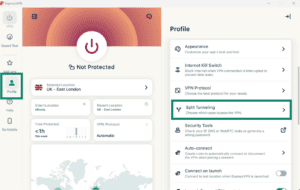
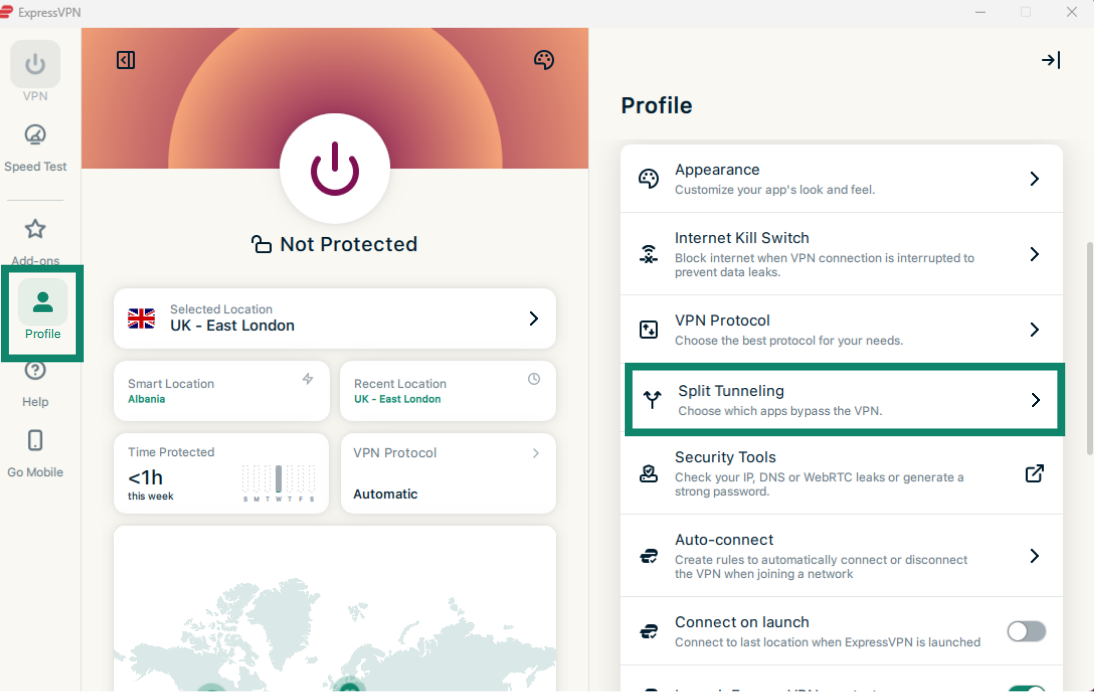
- คลิกแท็บ Profile (โปรไฟล์) แล้วเลือก Split Tunneling (การแยกอุโมงค์)

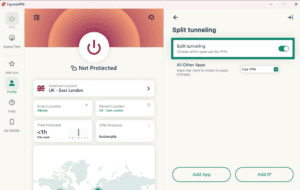
- เปิดใช้งาน Split tunneling (การแยกอุโมงค์)
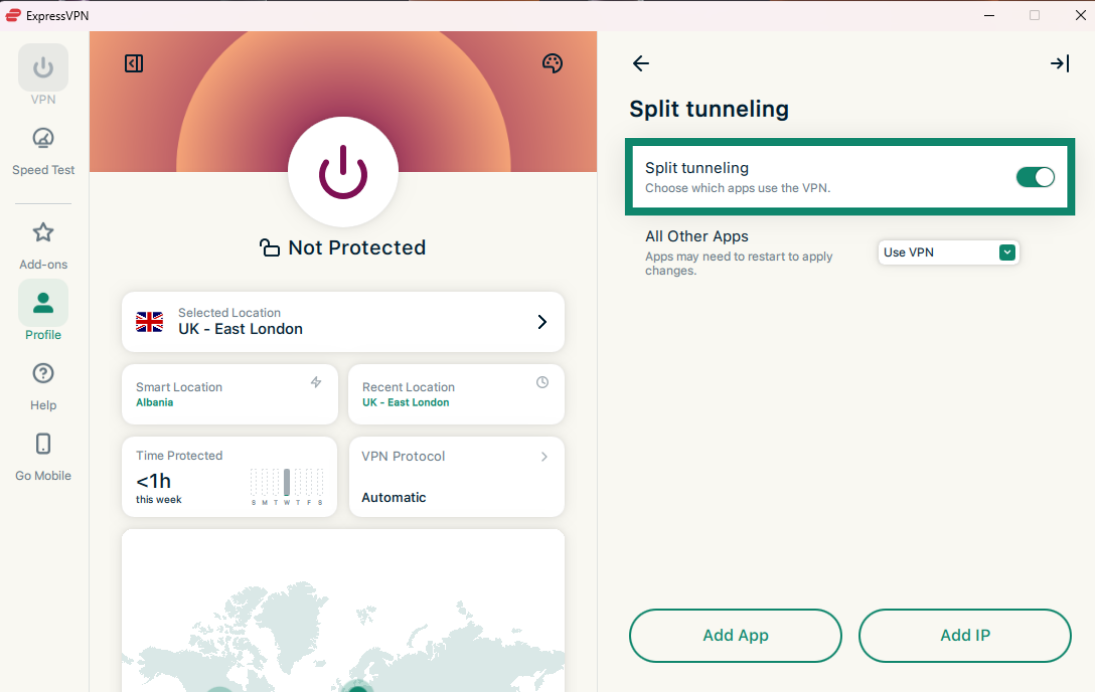
จากนั้น คุณสามารถเลือกตัวเลือกการแยกอุโมงค์ต่างๆ ได้ รวมถึงกำหนดว่าแอปใดจะใช้ VPN หรือไม่ใช้ VPN นอกจากนี้ คุณยังสามารถตั้งค่าให้เว็บไซต์บางแห่งไม่ผ่านอุโมงค์ VPN ได้ ซึ่งมีประโยชน์สำหรับเว็บไซต์ที่บล็อกการใช้งาน VPN เช่น เว็บไซต์ธนาคาร ดูรายละเอียดของแต่ละตัวเลือกได้ด้านล่าง:
เพิ่มแอป
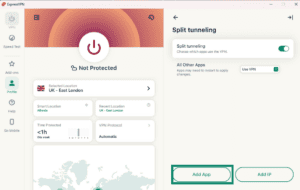
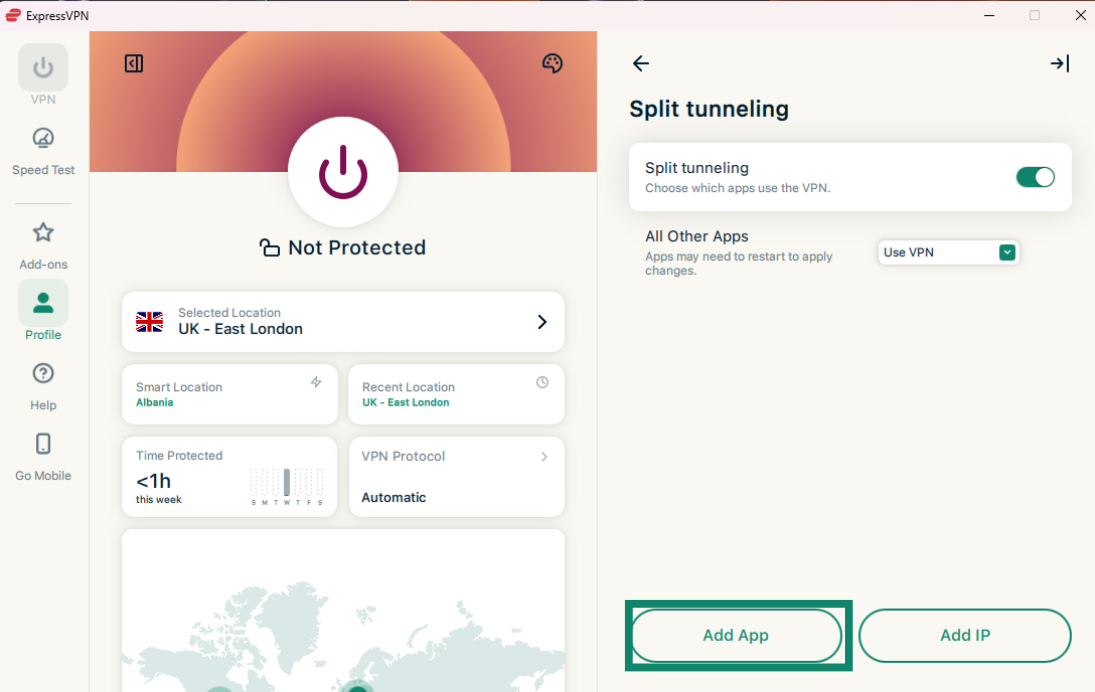
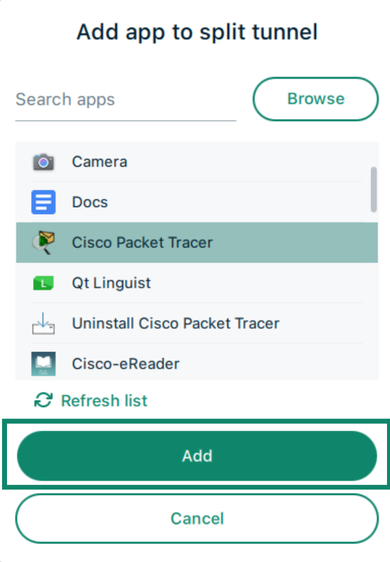
- คลิก Add App (เพิ่มแอป)
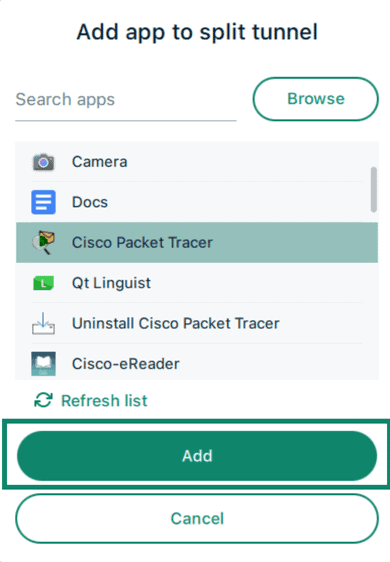
- คลิกแอปที่ต้องการกำหนดกฎการแยกอุโมงค์ แล้วคลิก Add (เพิ่ม)

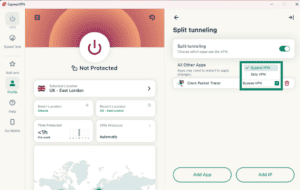
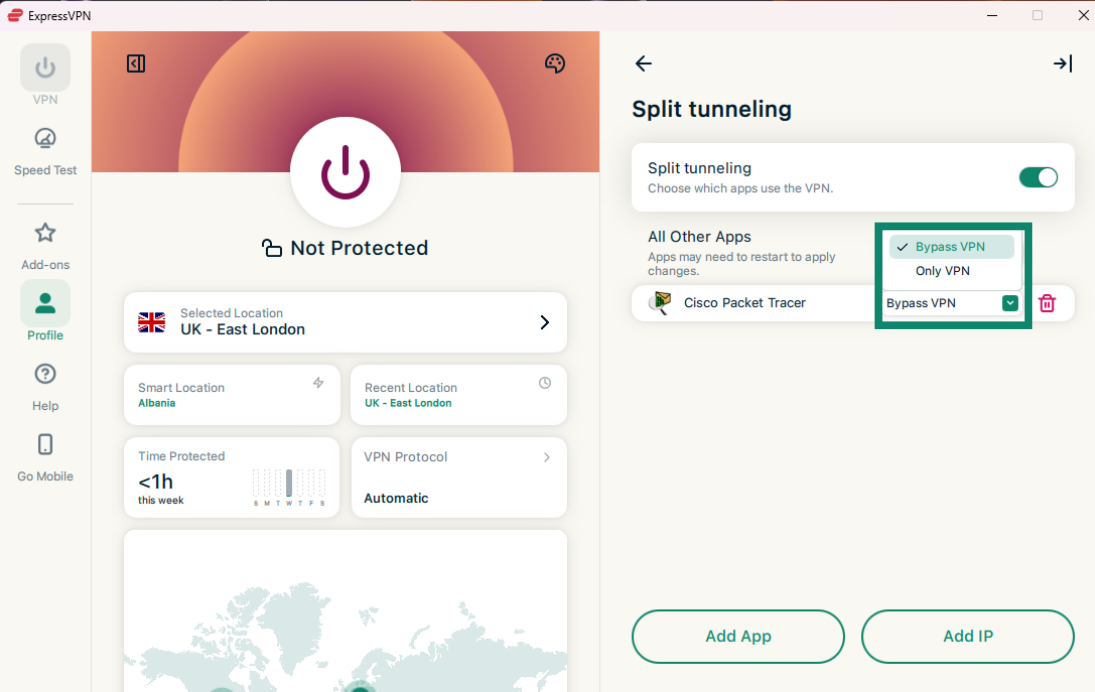
- คลิกเมนูแบบเลื่อนลงข้างแอปที่เพิ่ม แล้วเลือกตัวเลือกใดตัวเลือกหนึ่งต่อไปนี้:
- Bypass VPN (ข้าม VPN): แอปเหล่านี้จะไม่ใช้อุโมงค์ VPN
- Only VPN (ใช้ VPN เท่านั้น): แอปเหล่านี้จะใช้อุโมงค์ VPN
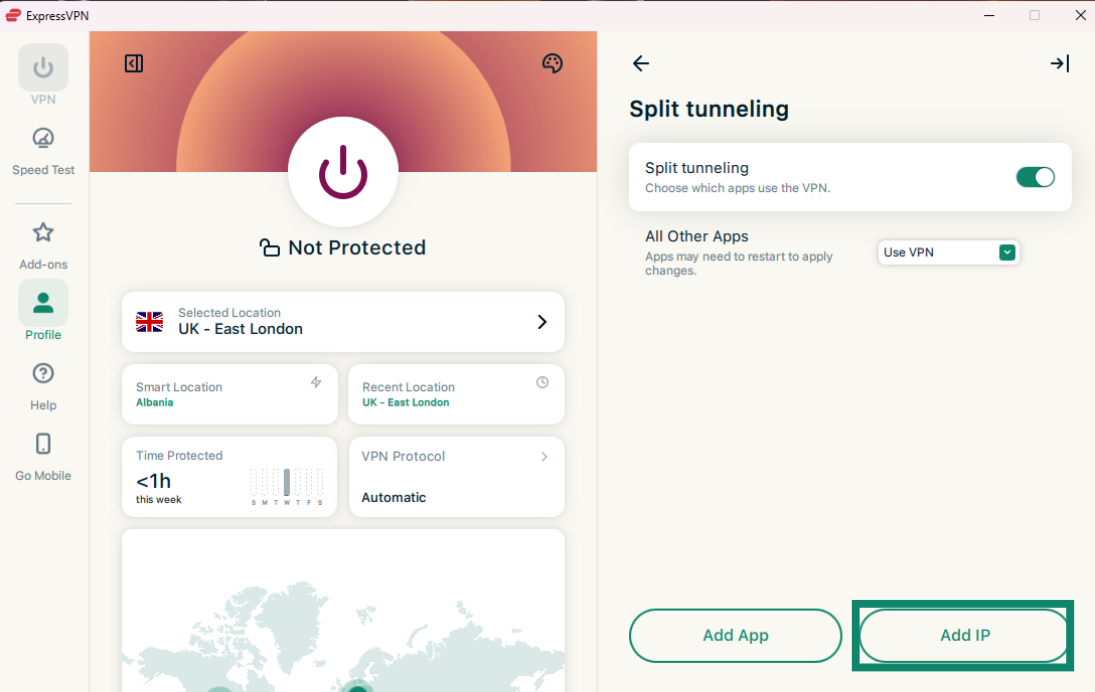
เพิ่มที่อยู่ IP
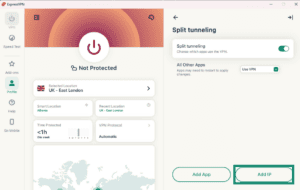
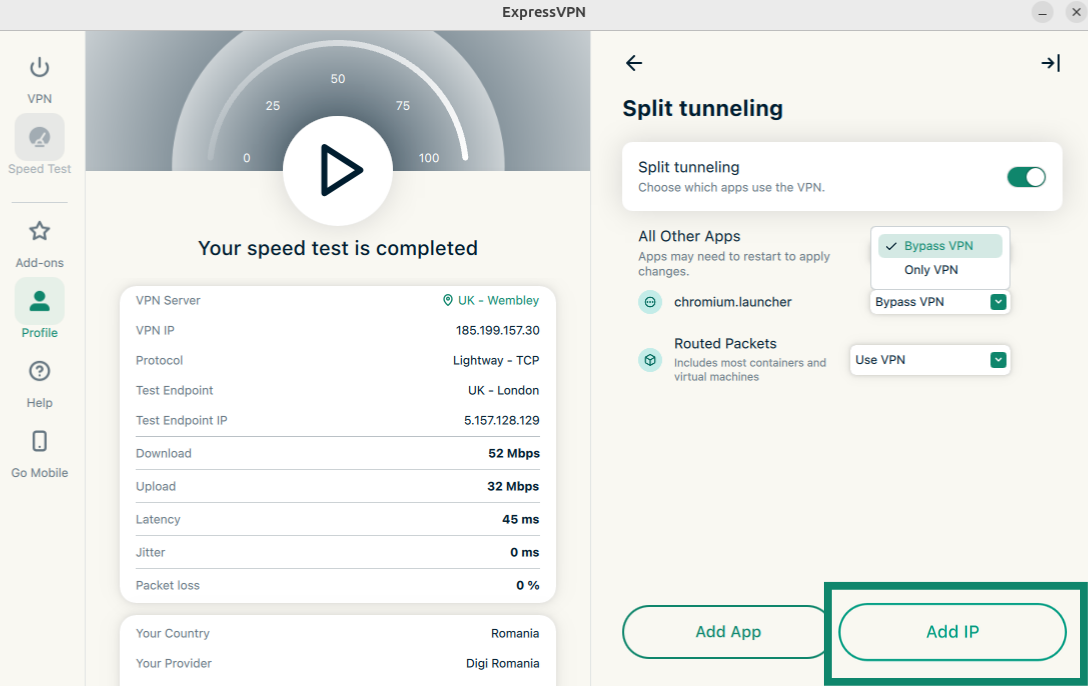
- คลิก Add IP (เพิ่ม IP)
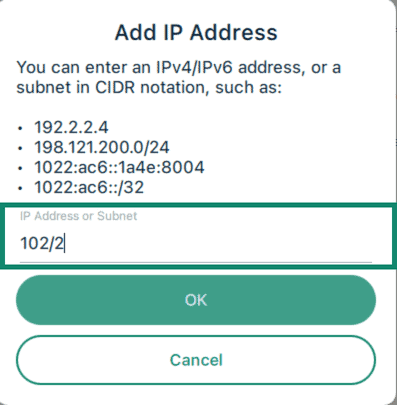
- ป้อนที่อยู่ IPv4/IPv6 หรือซับเน็ตในรูปแบบ CIDR แล้วคลิก OK (ตกลง)

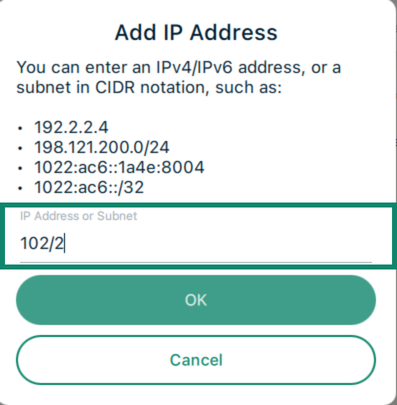
หมายเหตุ: การยกเว้นที่อยู่ IP ไม่ให้ผ่าน VPN อาจทำงานได้ไม่แน่นอนสำหรับเว็บไซต์ขนาดใหญ่ เนื่องจากเว็บไซต์เหล่านี้ไม่ได้ใช้ที่อยู่ IP เดียวแบบคงที่ ที่อยู่ IP ของเว็บไซต์เดียวกันอาจเปลี่ยนไปทุกครั้งที่ค้นหา และที่อยู่ IP เดียวกันอาจใช้ร่วมกันโดยเว็บไซต์หลายแห่งที่ไม่เกี่ยวข้องกัน ดังนั้น กฎการแยกอุโมงค์อาจส่งผลต่อเว็บไซต์อื่นๆ ที่คุณไม่ได้ตั้งใจยกเว้นจาก VPN
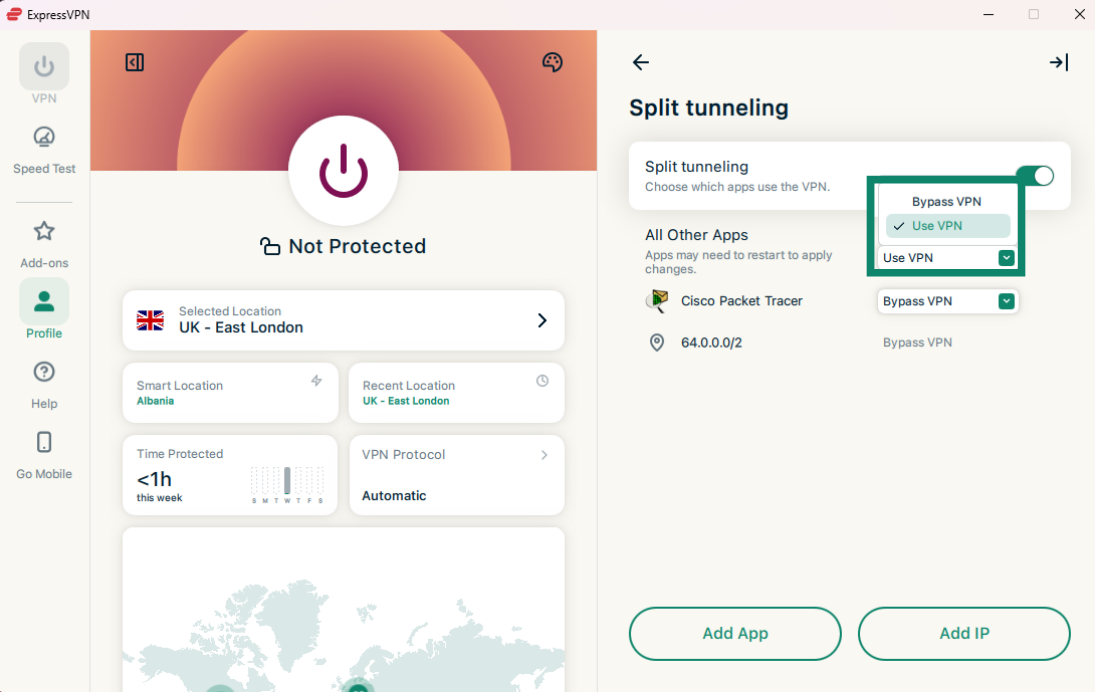
แอปอื่นๆ ทั้งหมด
ตัวเลือกนี้ช่วยให้คุณกำหนดกฎการแยกอุโมงค์สำหรับแอปอื่นๆ ทั้งหมดบนอุปกรณ์ได้
หากต้องการปรับการตั้งค่าสำหรับแอปอื่นๆ ให้คลิกเมนูแบบเลื่อนลงข้าง All Other Apps (แอปอื่นๆ ทั้งหมด) แล้วเลือก Bypass VPN (ข้าม VPN) หรือ Use VPN (ใช้ VPN)
ต้องการความช่วยเหลือ? ติดต่อทีมสนับสนุนของ ExpressVPN เพื่อขอความช่วยเหลือในทันที
วิธีใช้การแยกอุโมงค์ VPN บน Mac
หมายเหตุ: หากใช้โปรโตคอล WireGuard คุณต้องยกเลิกการเชื่อมต่อ VPN แล้วเชื่อมต่อใหม่เพื่อให้การตั้งค่าการแยกอุโมงค์มีผล หากใช้โปรโตคอลอื่น การเปลี่ยนแปลงจะมีผลโดยอัตโนมัติ
หากต้องการเปลี่ยนการตั้งค่าการแยกอุโมงค์ ให้ทำตามขั้นตอนต่อไปนี้:
- คลิกแท็บ Profile (โปรไฟล์) แล้วคลิก Split Tunneling (การแยกอุโมงค์)
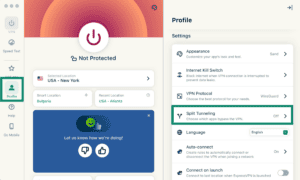

- คลิกสวิตช์ข้าง Split tunneling (การแยกอุโมงค์) เพื่อเปิดใช้งาน
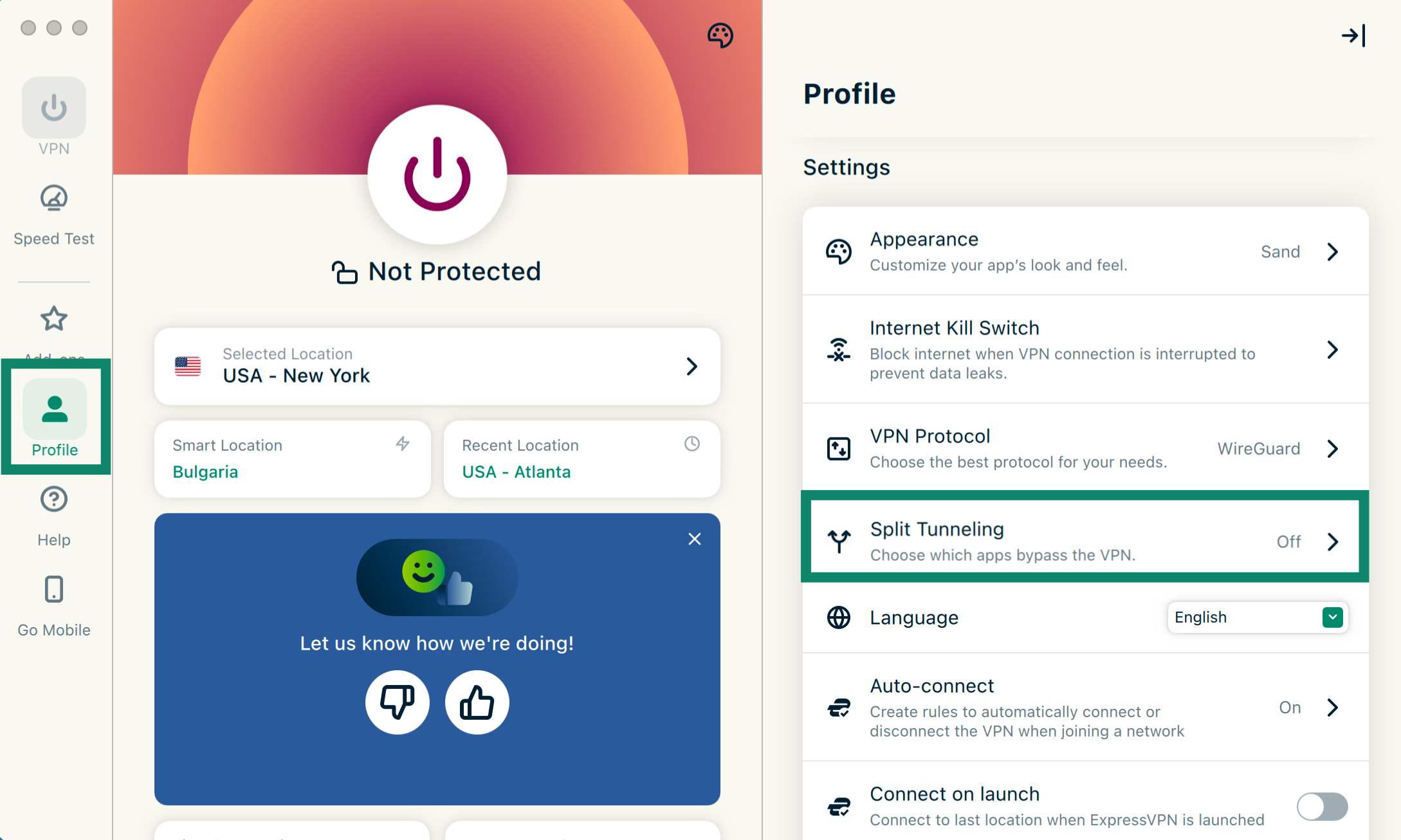
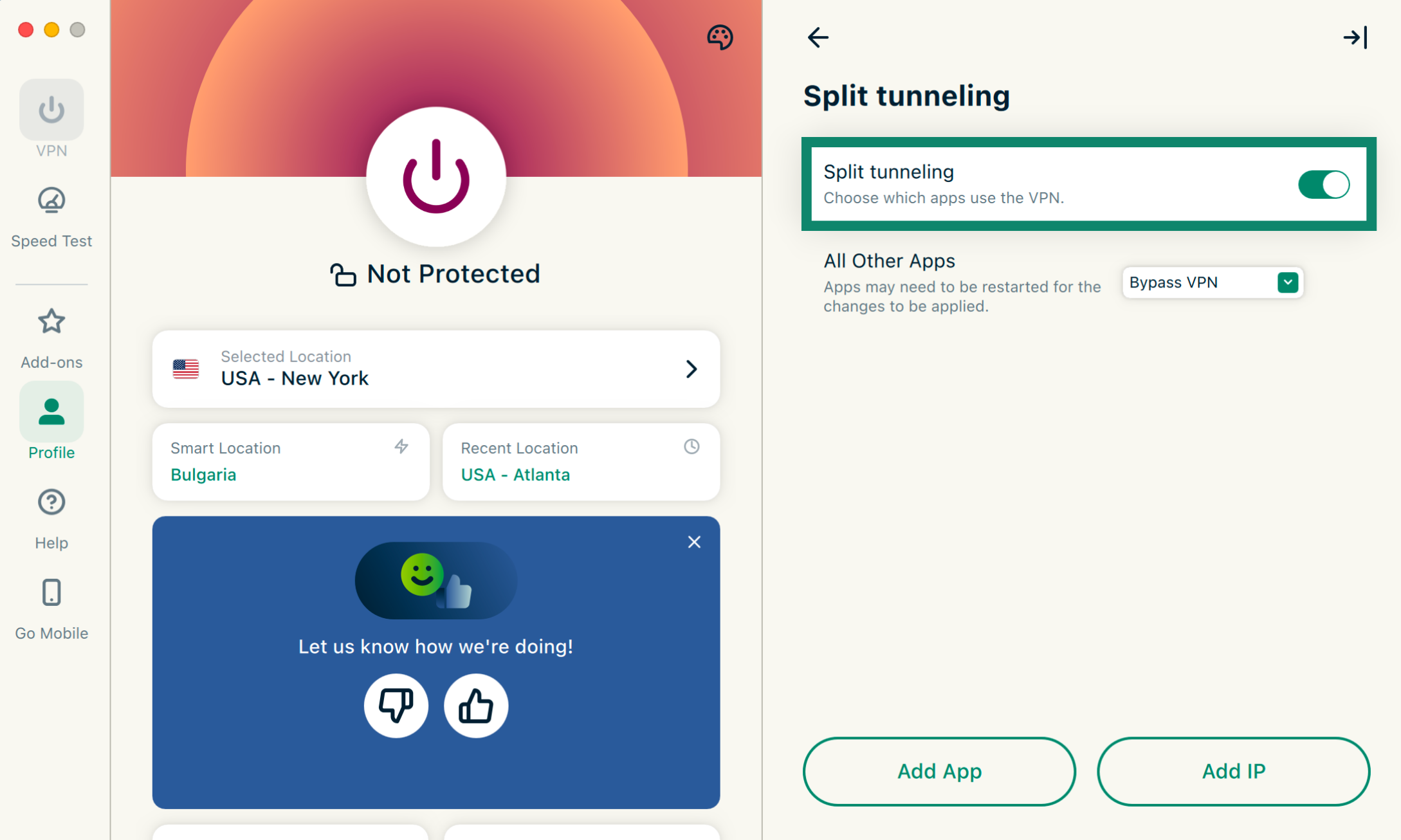
จากนั้น คุณสามารถกำหนดได้ว่าจะให้แอปใดใช้ VPN หรือข้าม VPN รวมถึงเลือกเว็บไซต์ที่ต้องการยกเว้นไม่ให้ผ่านอุโมงค์ VPN ดูรายละเอียดของแต่ละตัวเลือกได้ด้านล่าง:
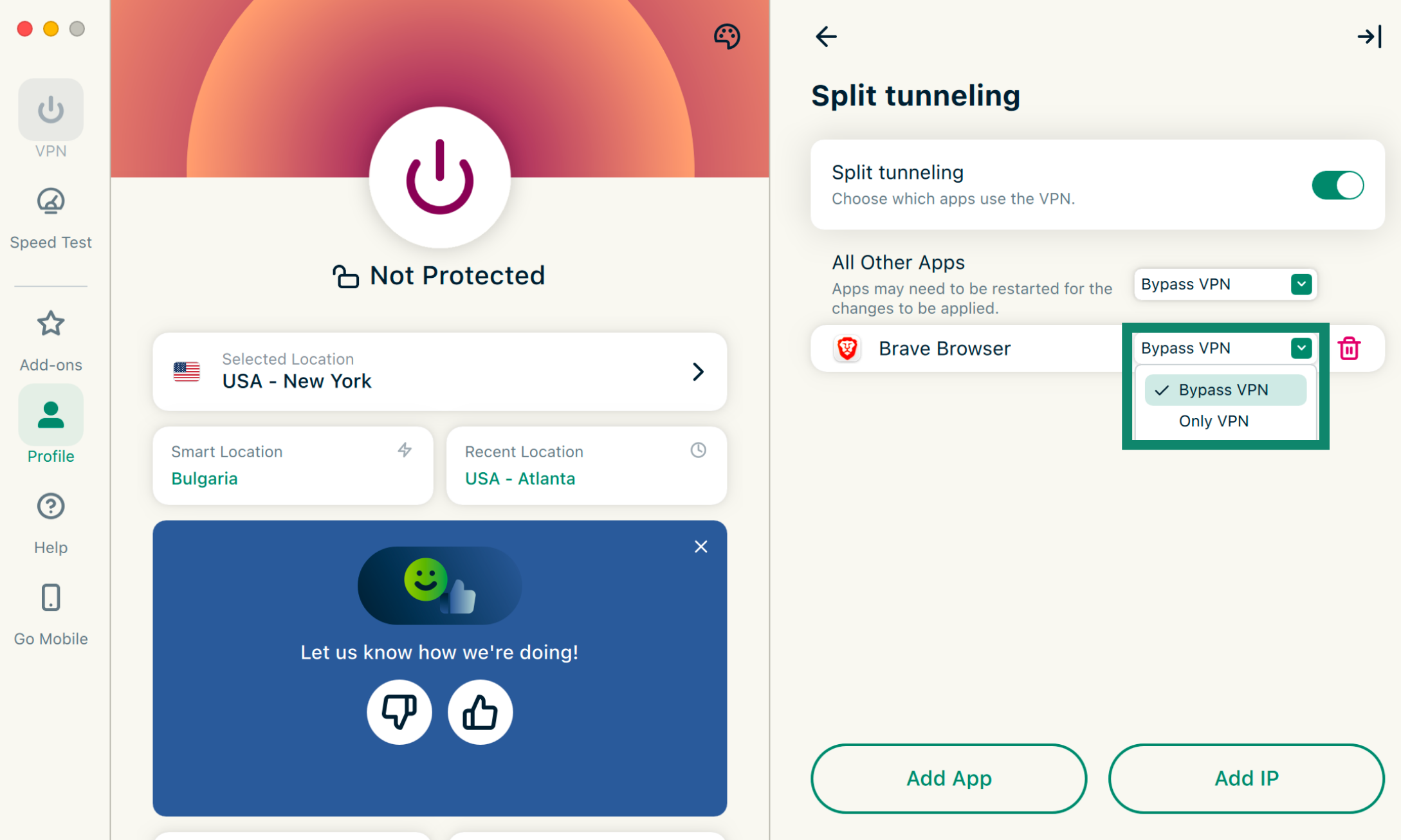
เพิ่มแอป
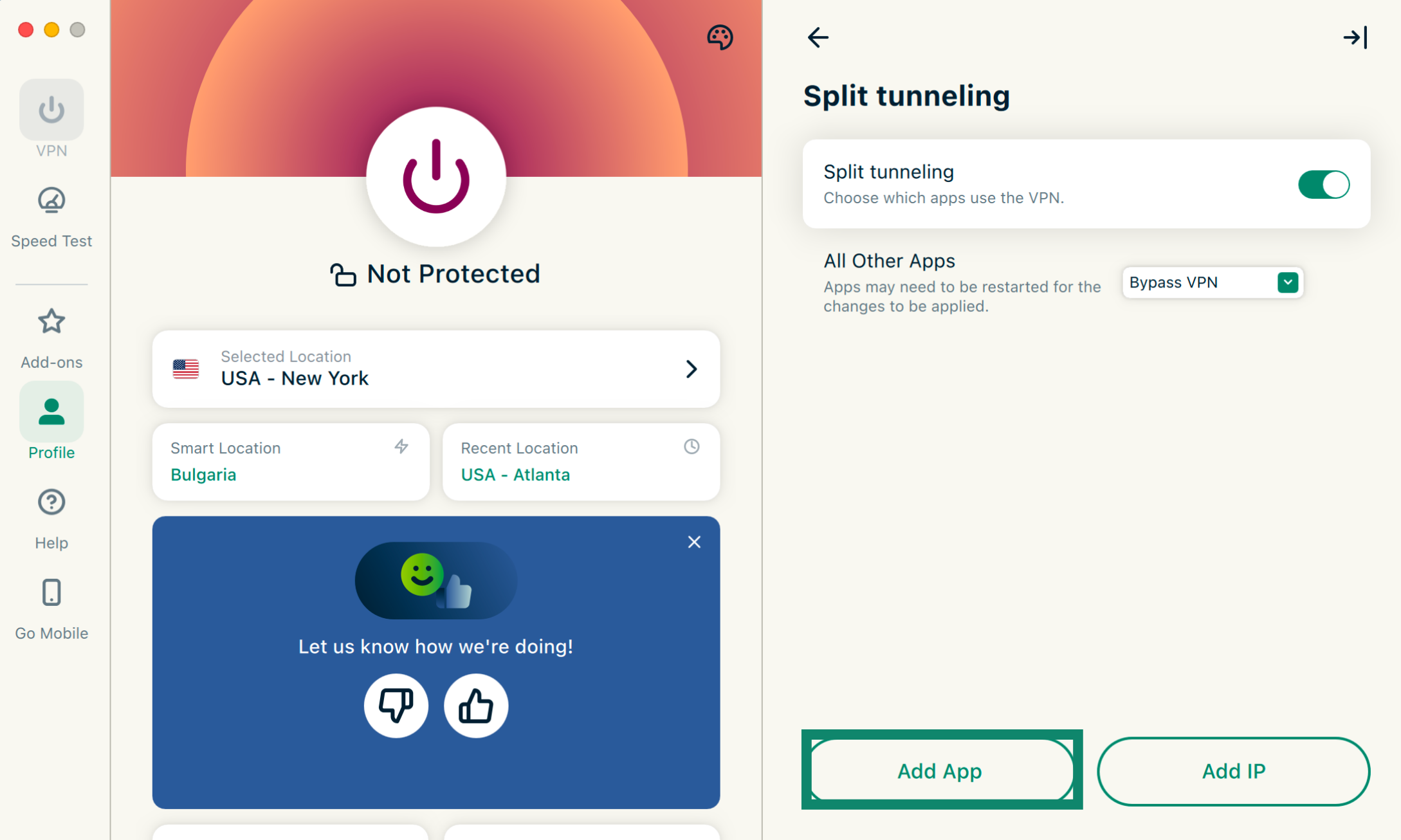
- คลิก Add App (เพิ่มแอป)
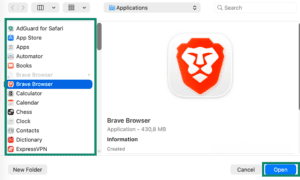
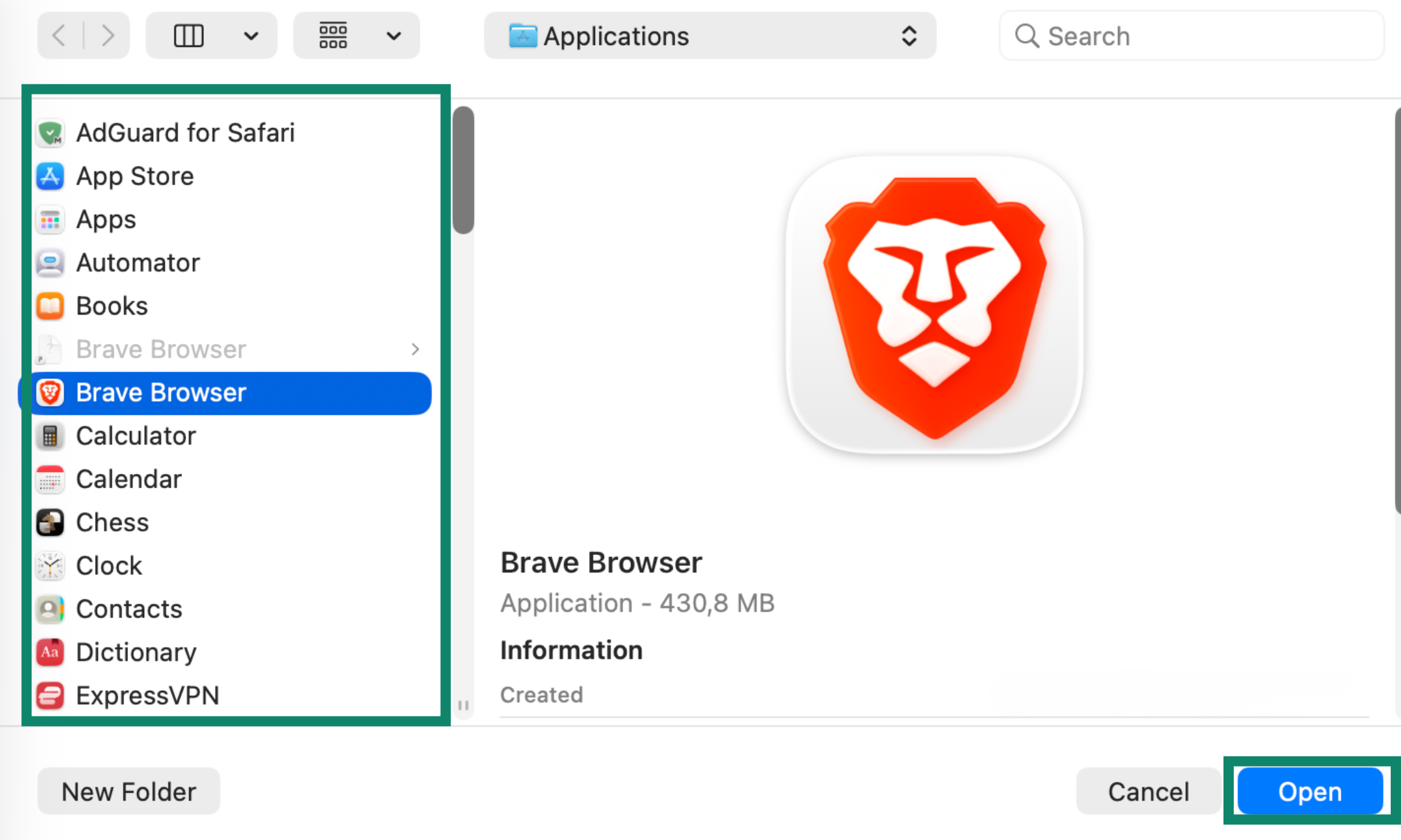
- ค้นหาและคลิกแอปที่ต้องการเพิ่ม แล้วคลิก Open (เปิด)
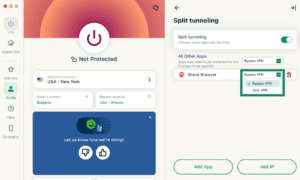
- คลิกเมนูแบบเลื่อนลงข้างแอปที่เพิ่ม แล้วเลือก Bypass VPN (ข้าม VPN) หรือ Only VPN (ใช้ VPN เท่านั้น)
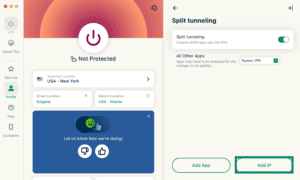
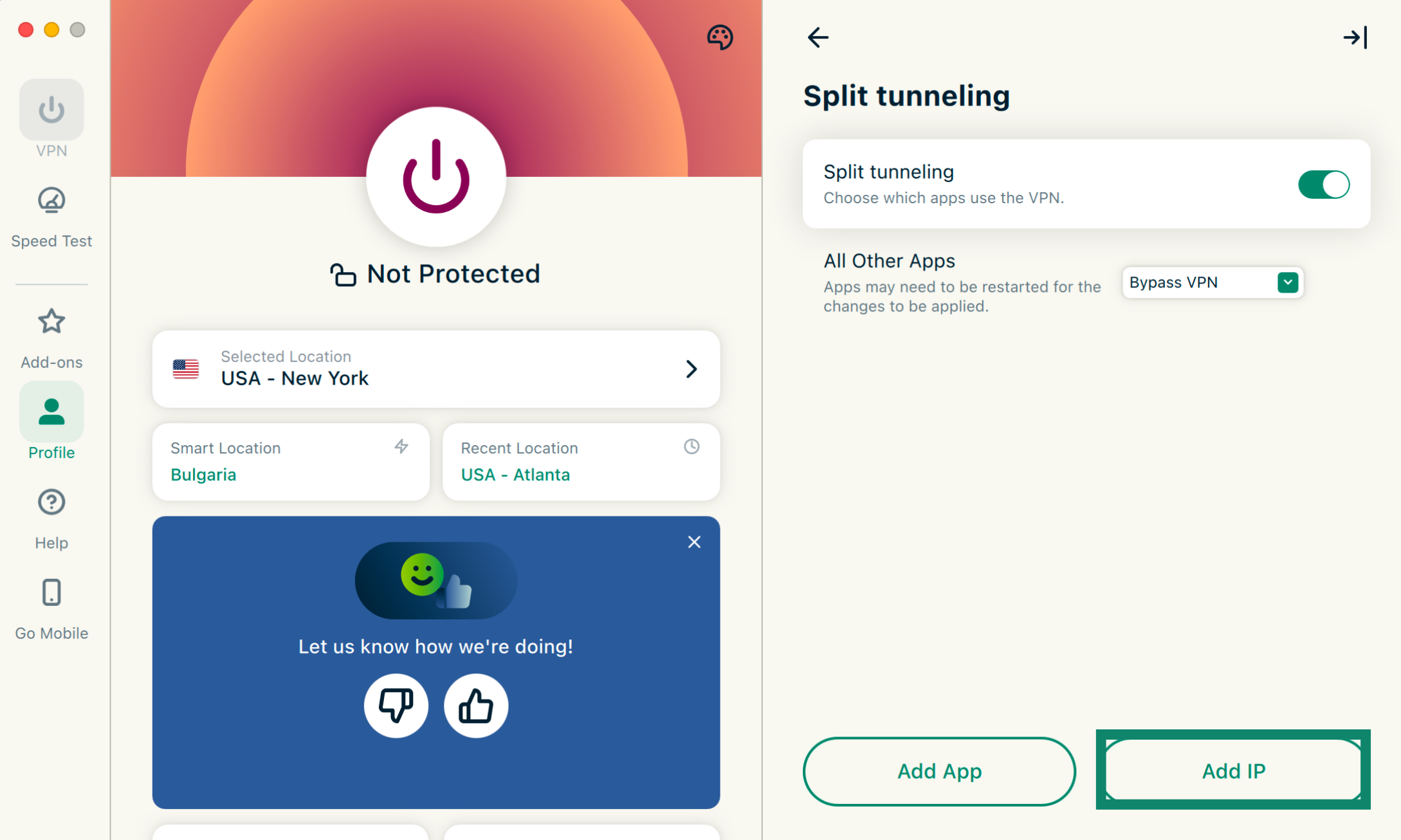
เพิ่มที่อยู่ IP
- คลิก Add IP (เพิ่ม IP)
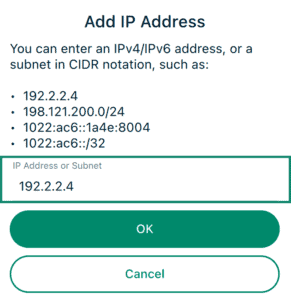
- ป้อนที่อยู่ IPv4/IPv6 หรือซับเน็ตในรูปแบบ CIDR แล้วคลิก OK (ตกลง)

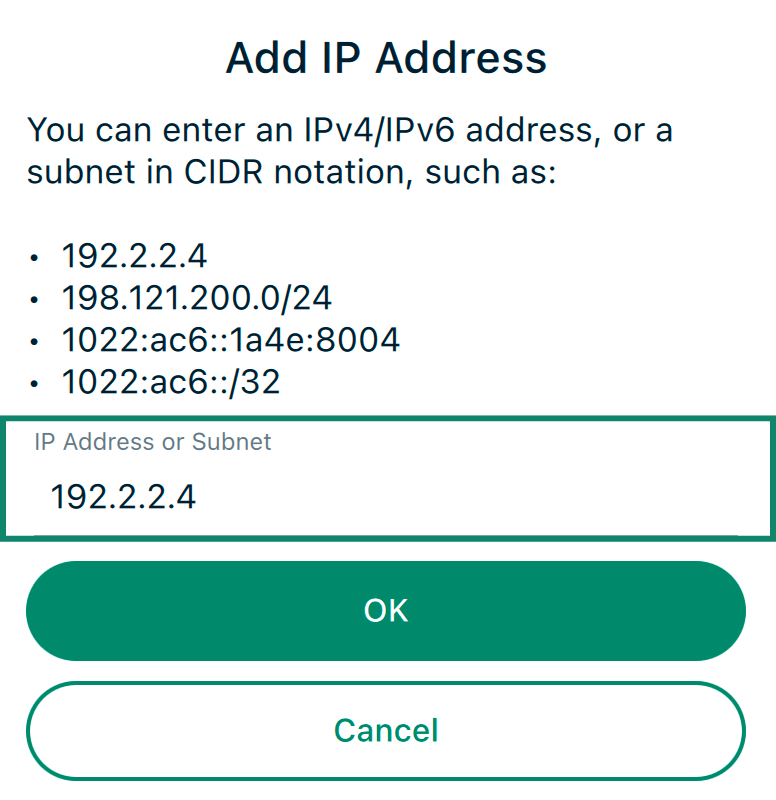
หมายเหตุ: การยกเว้นที่อยู่ IP ไม่ให้ผ่าน VPN อาจทำงานได้ไม่แน่นอนสำหรับเว็บไซต์ขนาดใหญ่ เนื่องจากเว็บไซต์เหล่านี้ไม่ได้ใช้ที่อยู่ IP เดียวแบบคงที่ ที่อยู่ IP ของเว็บไซต์เดียวกันอาจเปลี่ยนไปทุกครั้งที่ค้นหา และที่อยู่ IP เดียวกันอาจใช้ร่วมกันโดยเว็บไซต์หลายแห่งที่ไม่เกี่ยวข้องกัน ดังนั้น กฎการแยกอุโมงค์อาจส่งผลต่อเว็บไซต์อื่น ๆ ที่คุณไม่ได้ตั้งใจยกเว้นจาก VPN
แอปอื่นๆ ทั้งหมด
ตัวเลือกนี้ช่วยให้คุณกำหนดกฎการแยกอุโมงค์สำหรับแอปอื่นๆ ทั้งหมดบนอุปกรณ์ ยกเว้นแอปที่คุณตั้งค่าการแยกอุโมงค์ไว้ด้วยตนเองแล้ว
หากต้องการปรับการตั้งค่าสำหรับแอปอื่นๆ ให้คลิกเมนูแบบเลื่อนลงข้าง All Other Apps (แอปอื่นๆ ทั้งหมด) แล้วเลือก Bypass VPN (ข้าม VPN) หรือ Use VPN (ใช้ VPN)
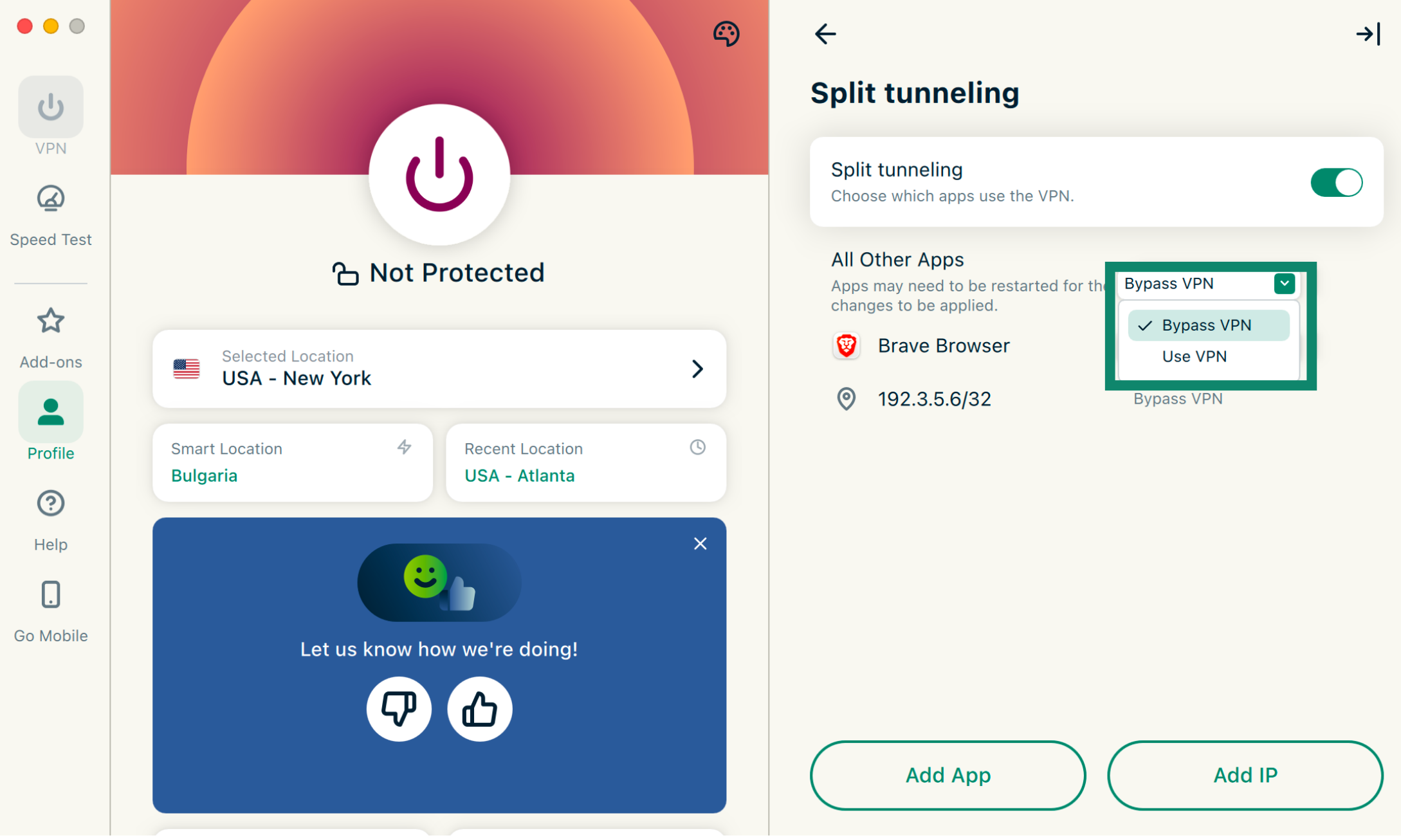
เปิดใช้งานการแยกอุโมงค์บน Mac
Mac ของคุณอาจบล็อกส่วนขยายระบบที่จำเป็นสำหรับการแยกอุโมงค์ จนกว่าคุณจะอนุญาตด้วยตนเอง หากมีการแจ้งเตือนว่าส่วนขยายถูกบล็อก ให้ทำตามขั้นตอนต่อไปนี้:
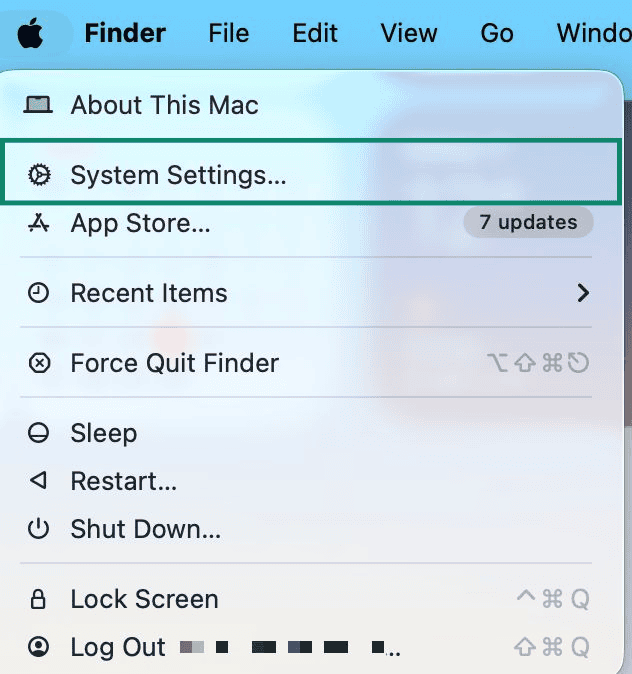
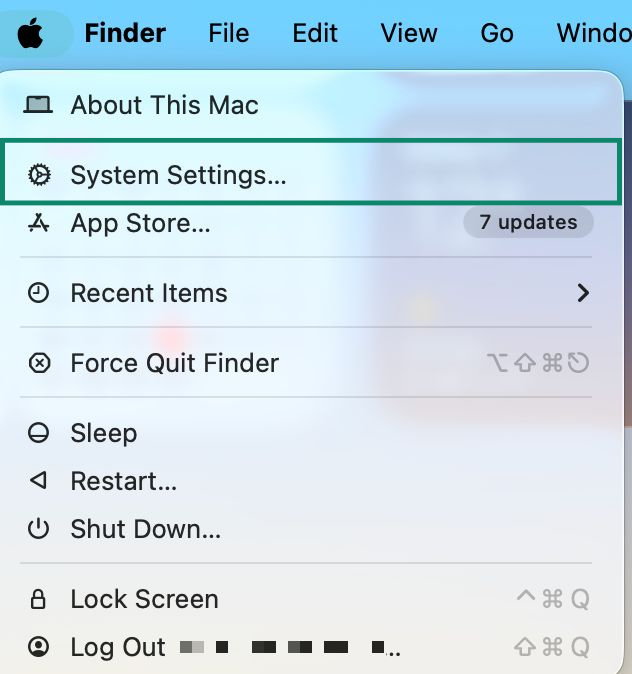
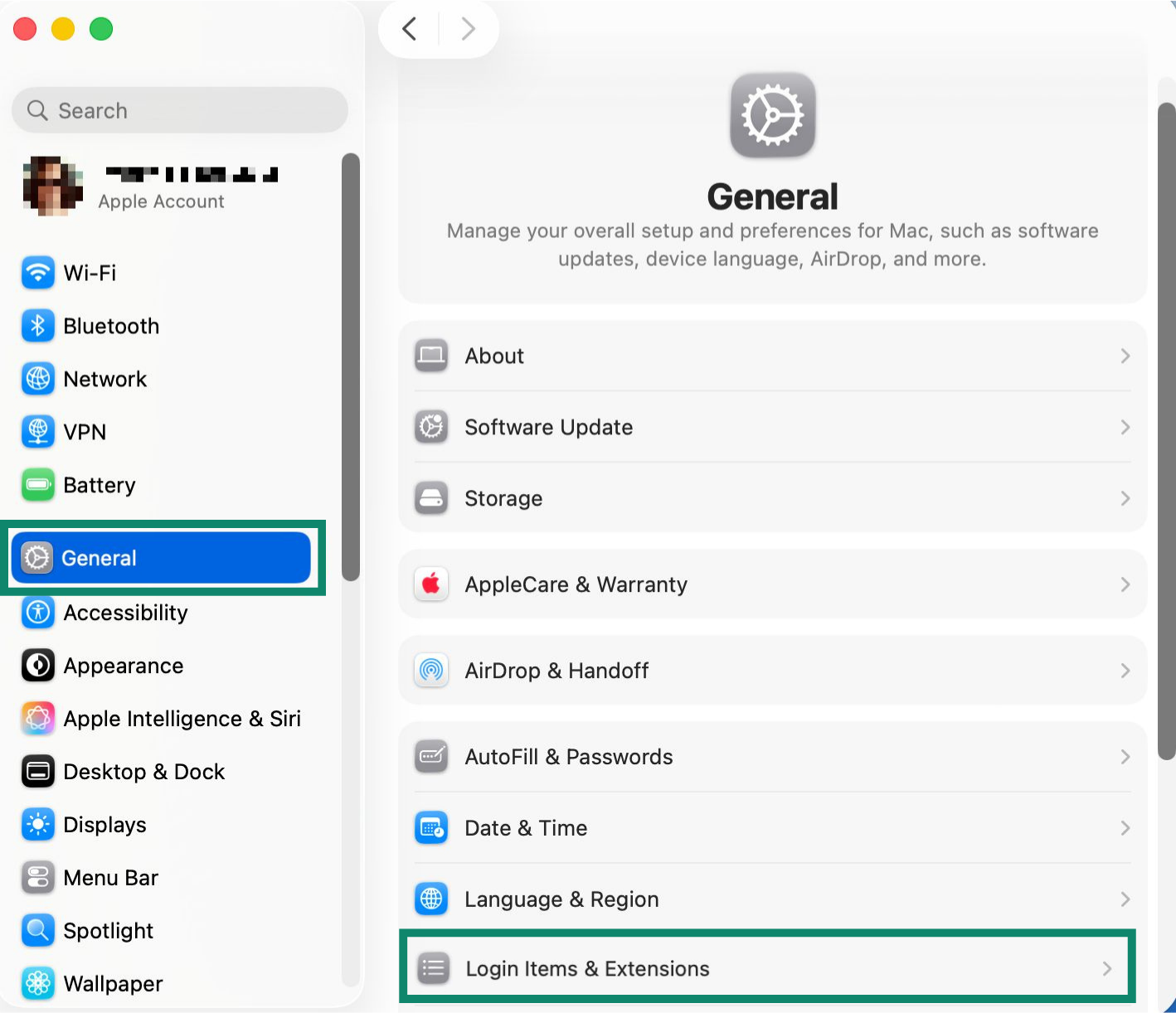
- เปิด System Settings (การตั้งค่าระบบ)

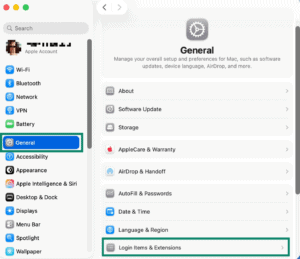
- คลิก General (ทั่วไป) แล้วคลิก Login Items & Extensions (รายการเข้าสู่ระบบและส่วนขยาย)

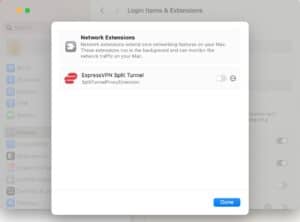
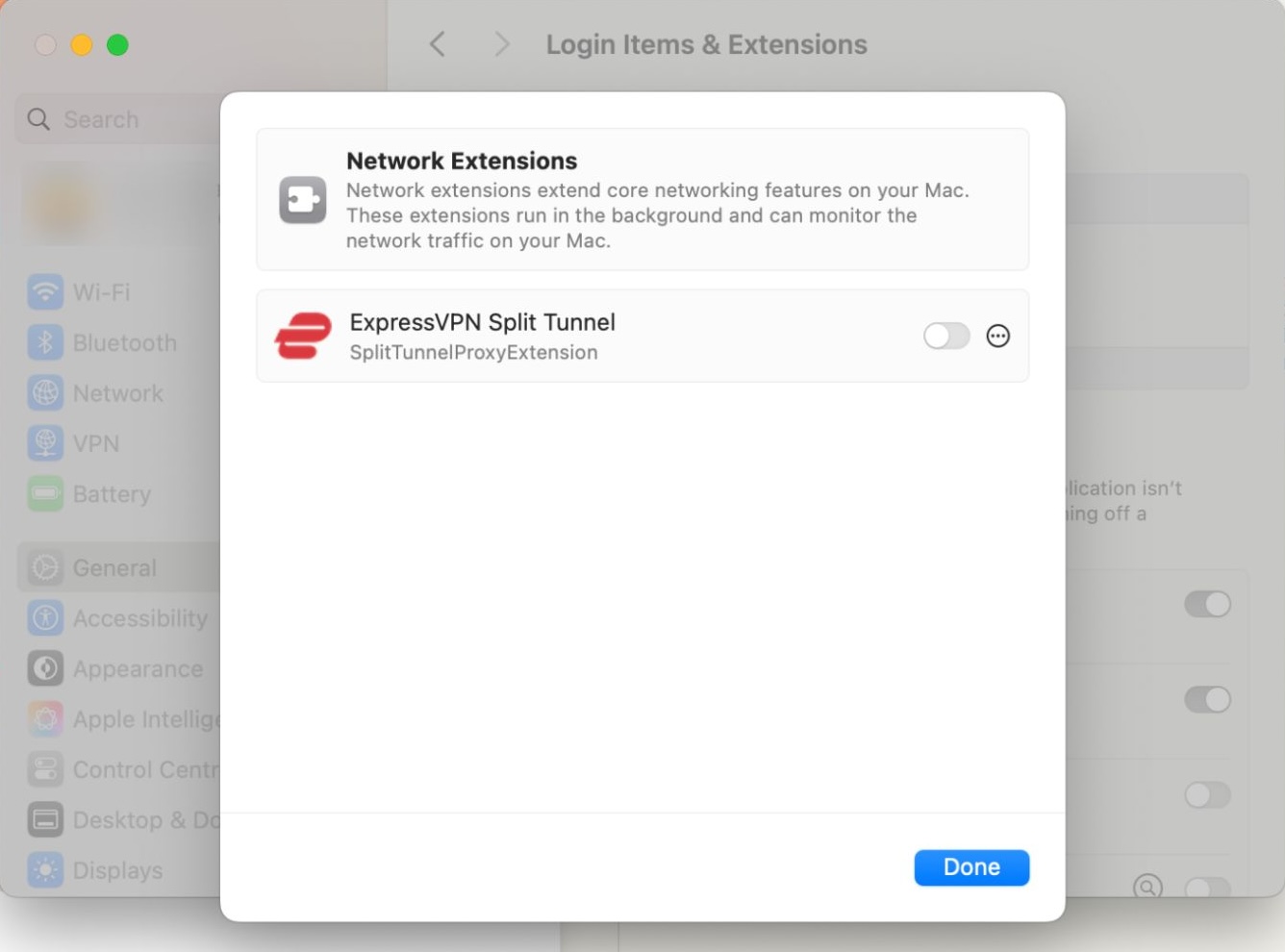
- เลื่อนลงไปที่ Network Extensions (ส่วนขยายเครือข่าย) คลิกปุ่ม info (i) (ข้อมูล (i)) แล้วเปิดใช้งาน ExpressVPN Split Tunnel

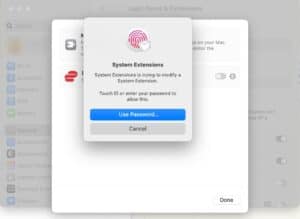
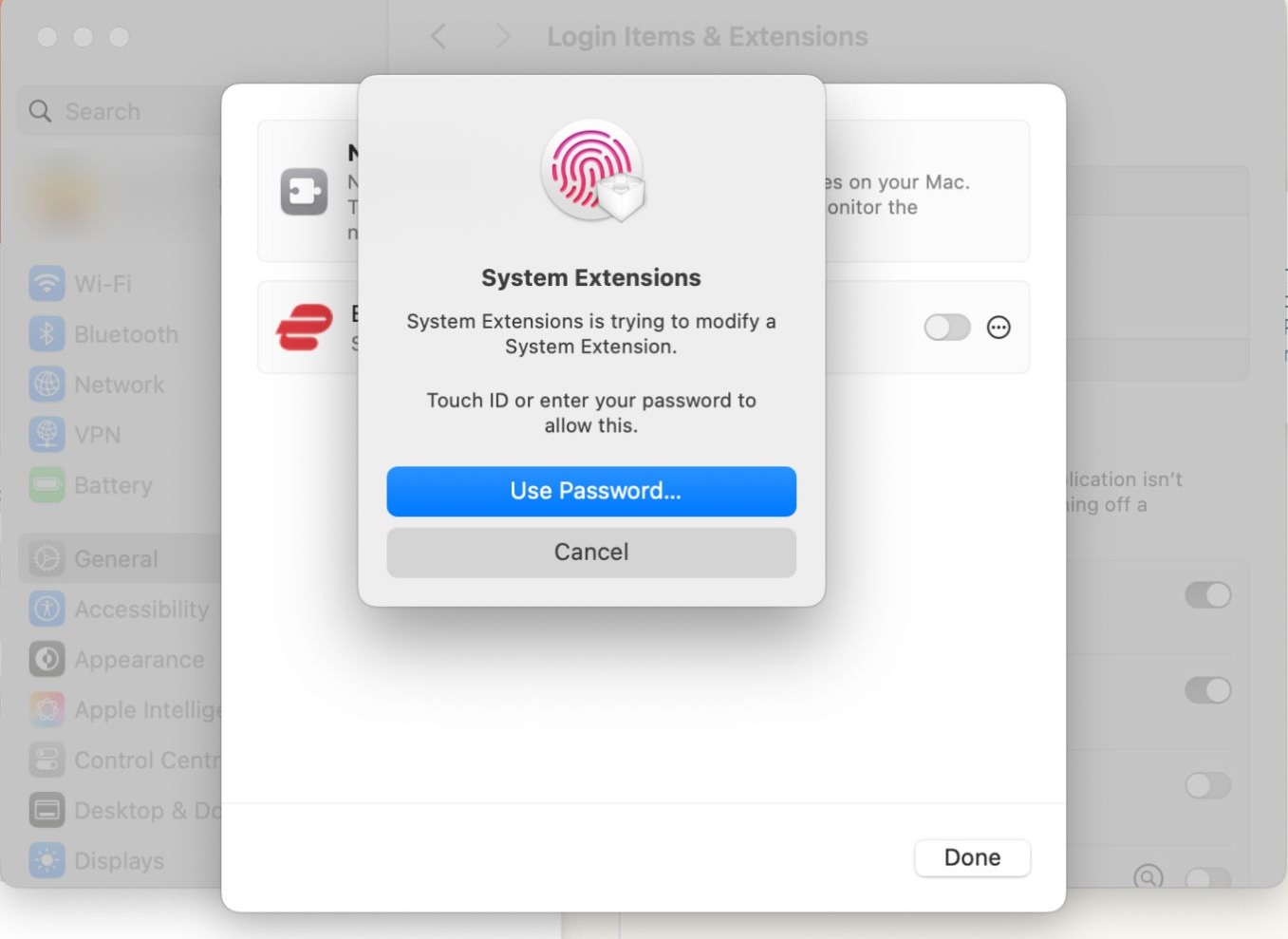
- ป้อนรหัสผ่านหรือใช้ Touch ID เพื่อยืนยัน

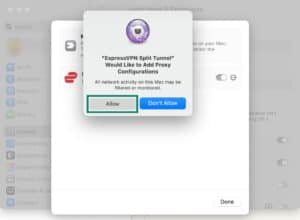
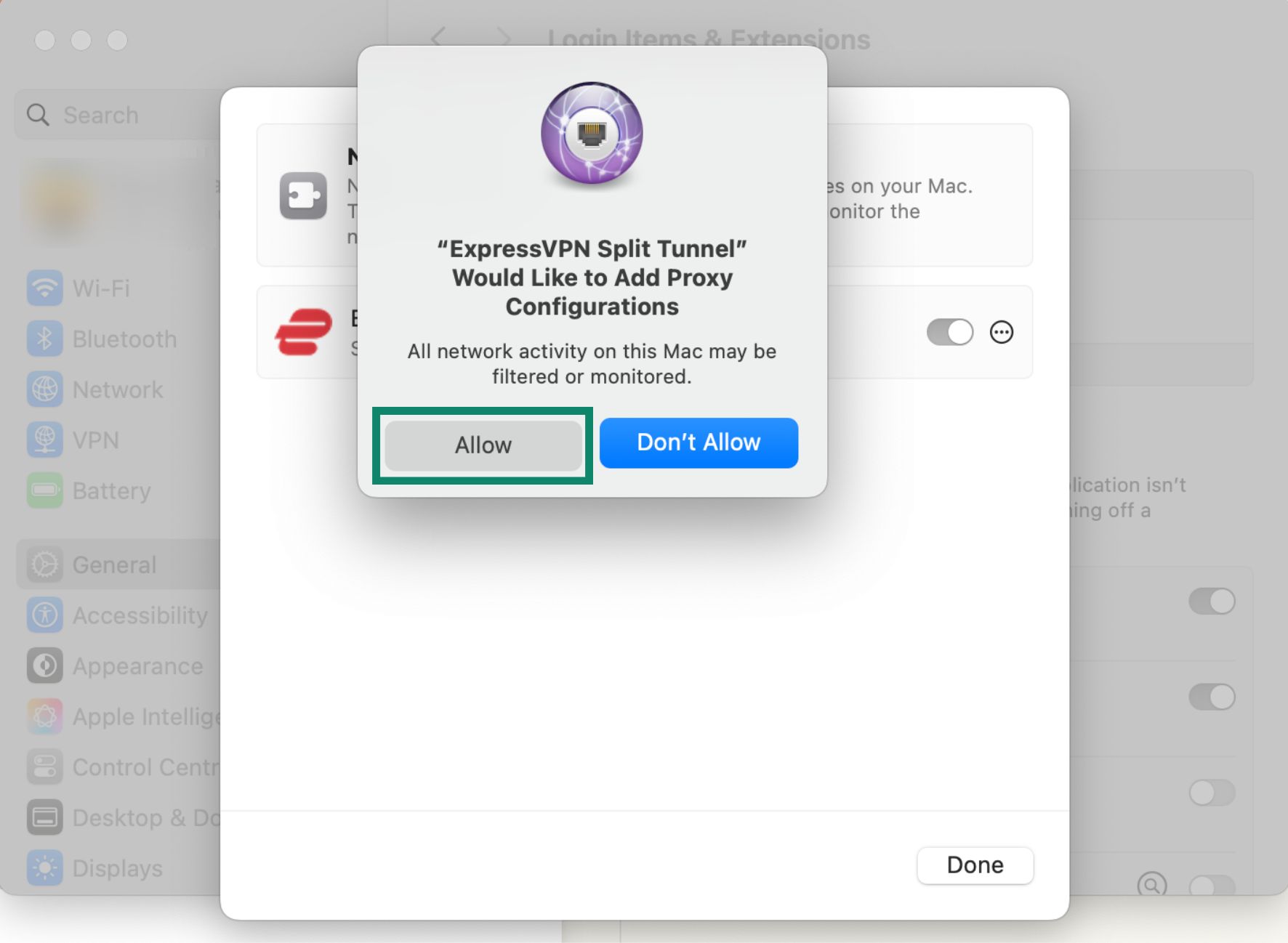
- หากระบบแจ้งให้อนุญาต ให้คลิก Allow (อนุญาต) เพื่อให้ ExpressVPN เพิ่มการกำหนดค่าพร็อกซี่ จากนั้นคลิก Done (เสร็จสิ้น)

ต้องการความช่วยเหลือ? ติดต่อทีมสนับสนุนของ ExpressVPN เพื่อขอความช่วยเหลือในทันที
วิธีใช้การแยกอุโมงค์ VPN บน Linux
แอป ExpressVPN แบบ GUI สำหรับ Linux
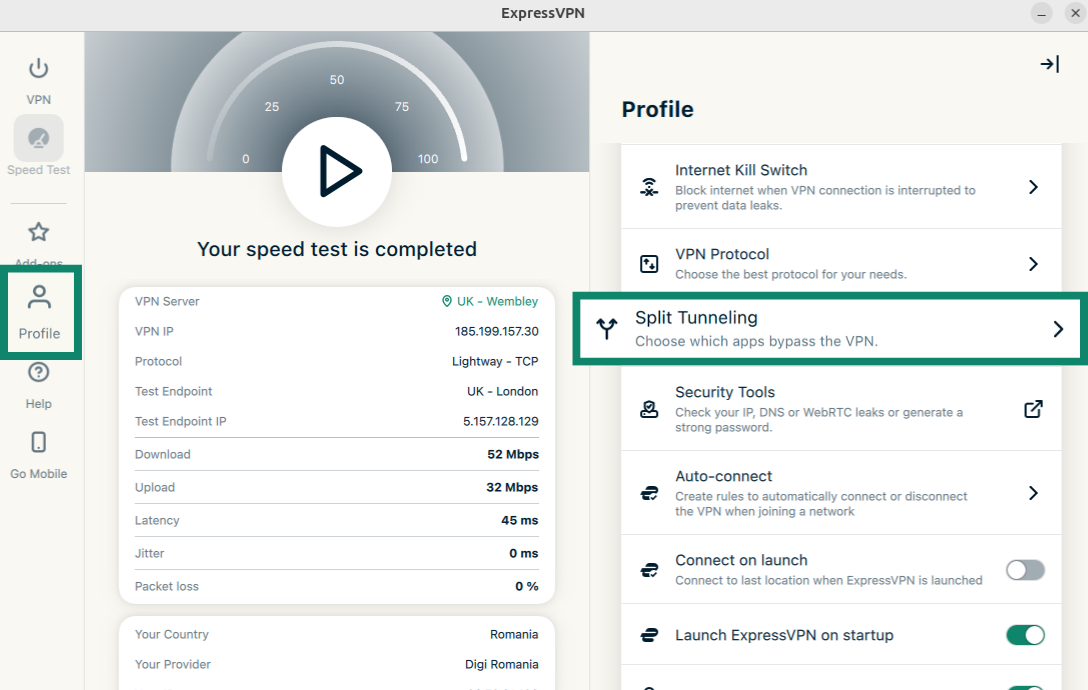
หากต้องการเปลี่ยนการตั้งค่าการแยกอุโมงค์ ให้ทำตามขั้นตอนต่อไปนี้:
- คลิก Profile (โปรไฟล์) แล้วเลือก Split Tunneling (การแยกอุโมงค์)
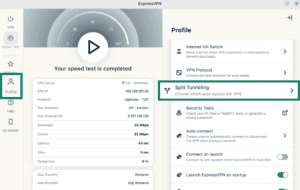

- เปิดใช้งาน Split tunneling (การแยกอุโมงค์)
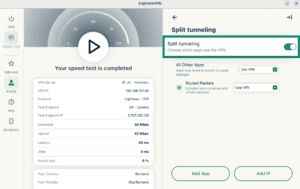
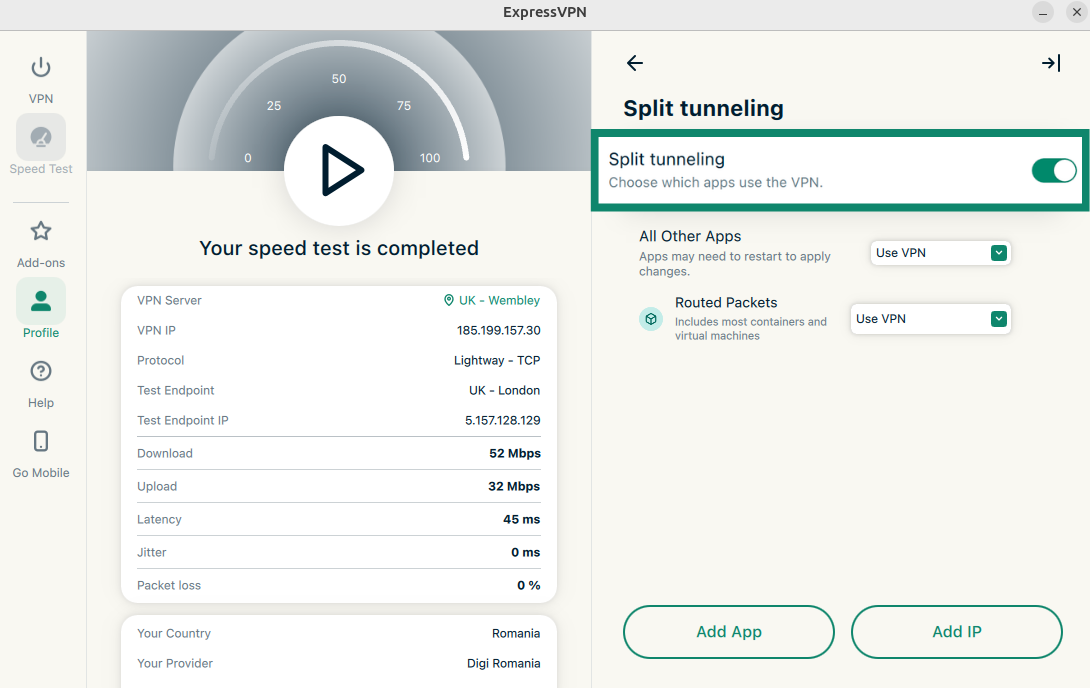
จากนั้น คุณสามารถปรับการตั้งค่าการแยกอุโมงค์ได้ ขยายรายการด้านล่างเพื่อดูรายละเอียดของแต่ละตัวเลือก:
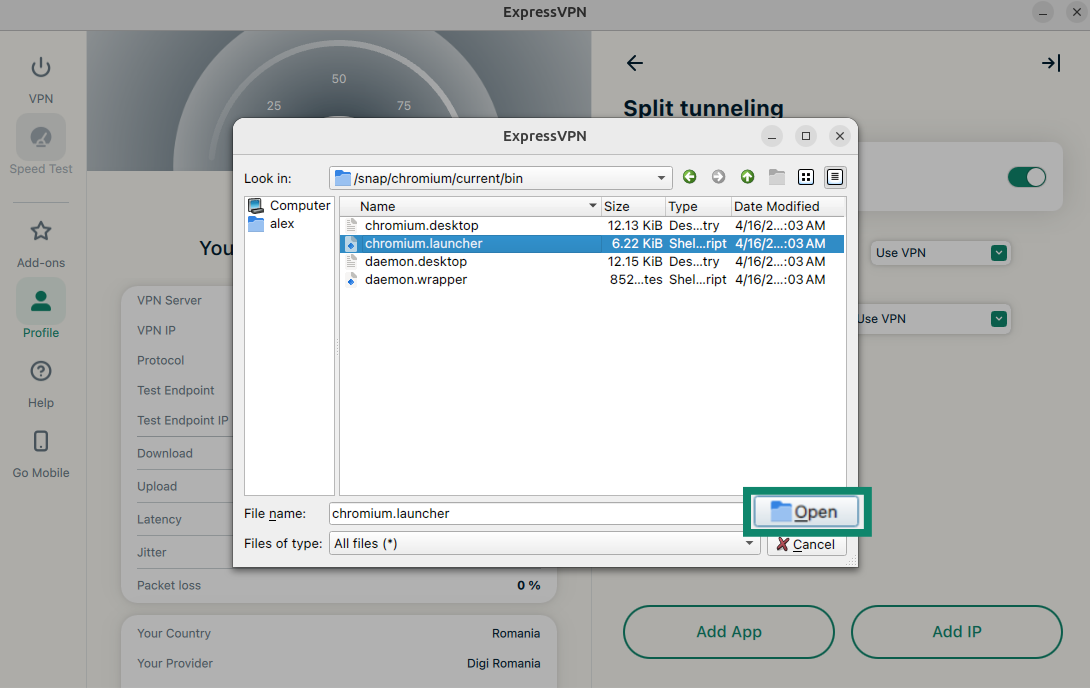
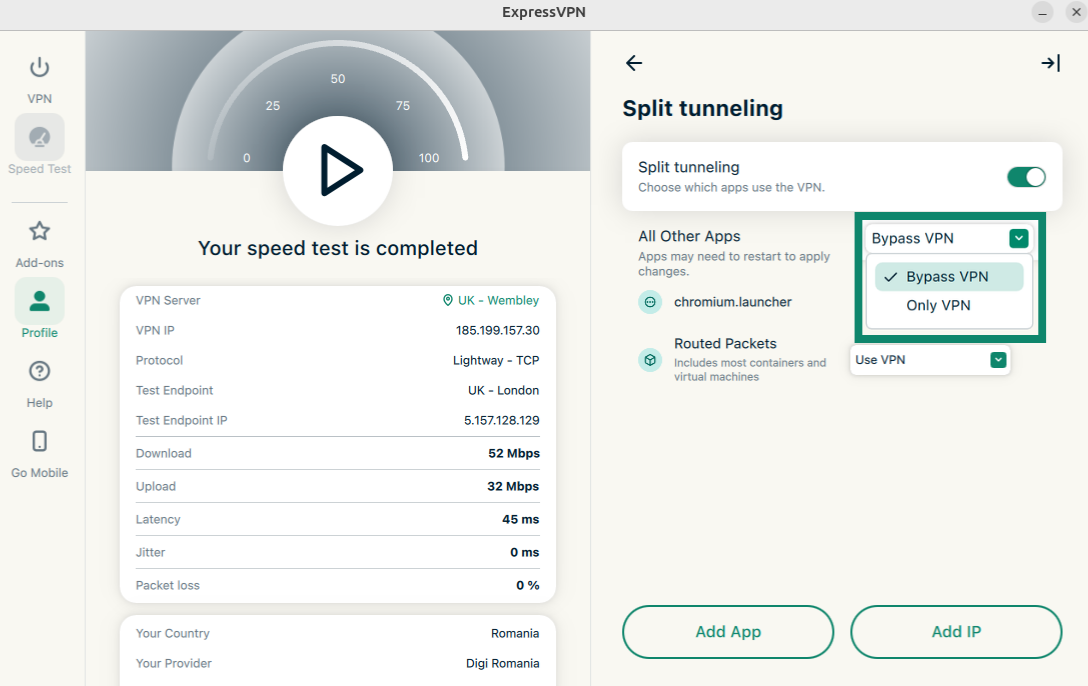
เพิ่มแอป
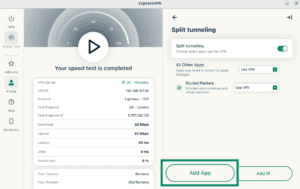
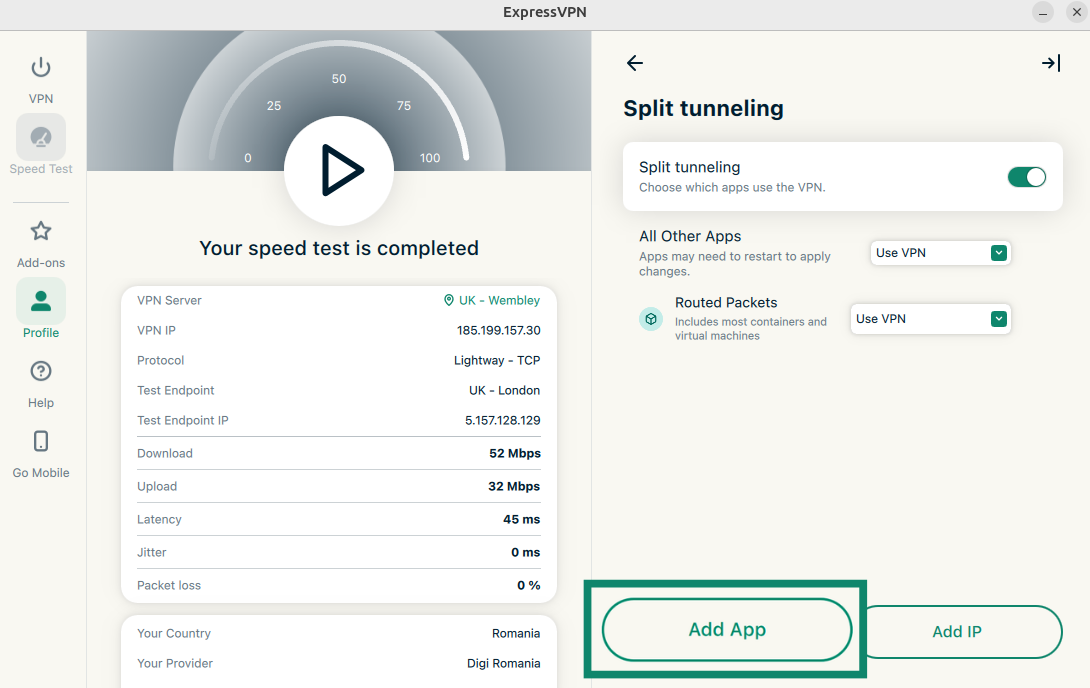
- คลิก Add App (เพิ่มแอป)
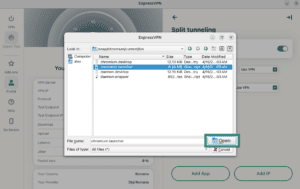
- คลิกแอปที่ต้องการกำหนดกฎการแยกอุโมงค์ แล้วคลิก Open (เปิด)
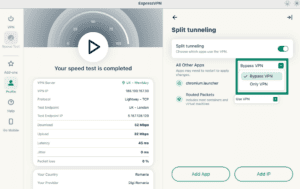
- คลิกเมนูแบบเลื่อนลงข้างแอปที่เพิ่ม แล้วเลือก Bypass VPN (ข้าม VPN) หรือ Only VPN (ใช้ VPN เท่านั้น)

เพิ่มที่อยู่ IP
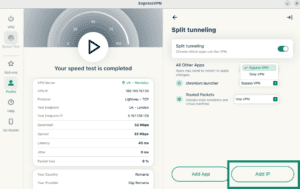
- คลิก Add IP (เพิ่ม IP)
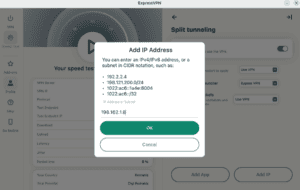
- ป้อนที่อยู่ IPv4/IPv6 หรือซับเน็ตในรูปแบบ CIDR แล้วคลิก OK (ตกลง)
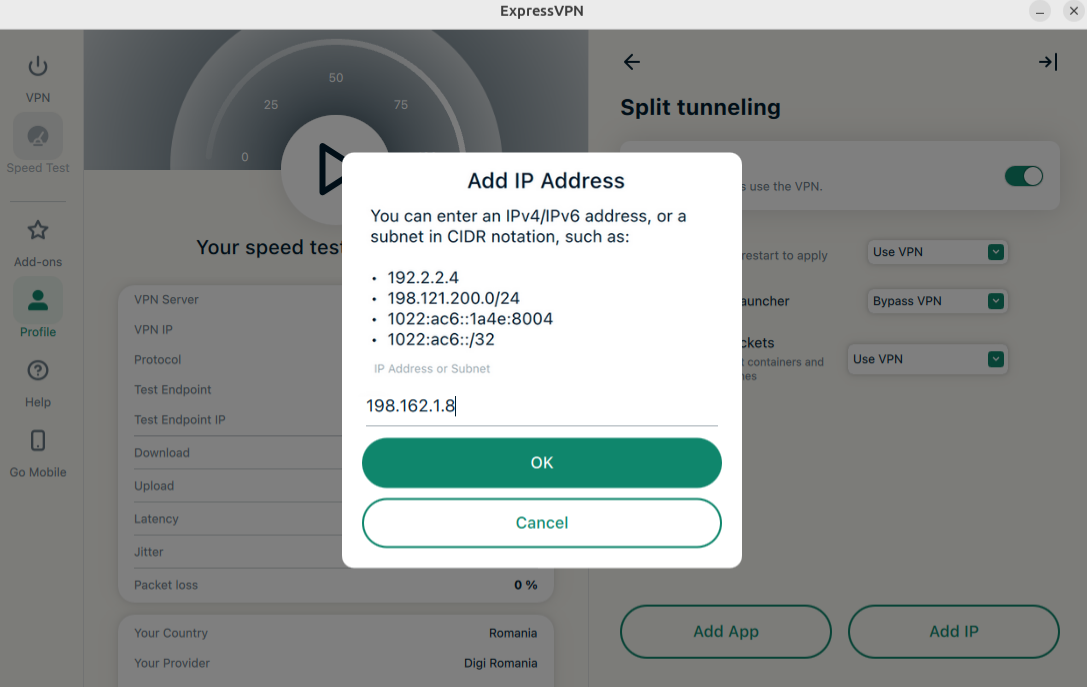
หมายเหตุ: การยกเว้นที่อยู่ IP ไม่ให้ผ่าน VPN อาจทำงานได้ไม่แน่นอนสำหรับเว็บไซต์ขนาดใหญ่ เนื่องจากเว็บไซต์เหล่านี้ไม่ได้ใช้ที่อยู่ IP เดียวแบบคงที่ ที่อยู่ IP ของเว็บไซต์เดียวกันอาจเปลี่ยนไปทุกครั้งที่ค้นหา และที่อยู่ IP เดียวกันอาจใช้ร่วมกันโดยเว็บไซต์หลายแห่งที่ไม่เกี่ยวข้องกัน ดังนั้น กฎการแยกอุโมงค์อาจส่งผลต่อเว็บไซต์อื่น ๆ ที่คุณไม่ได้ตั้งใจยกเว้นจาก VPN
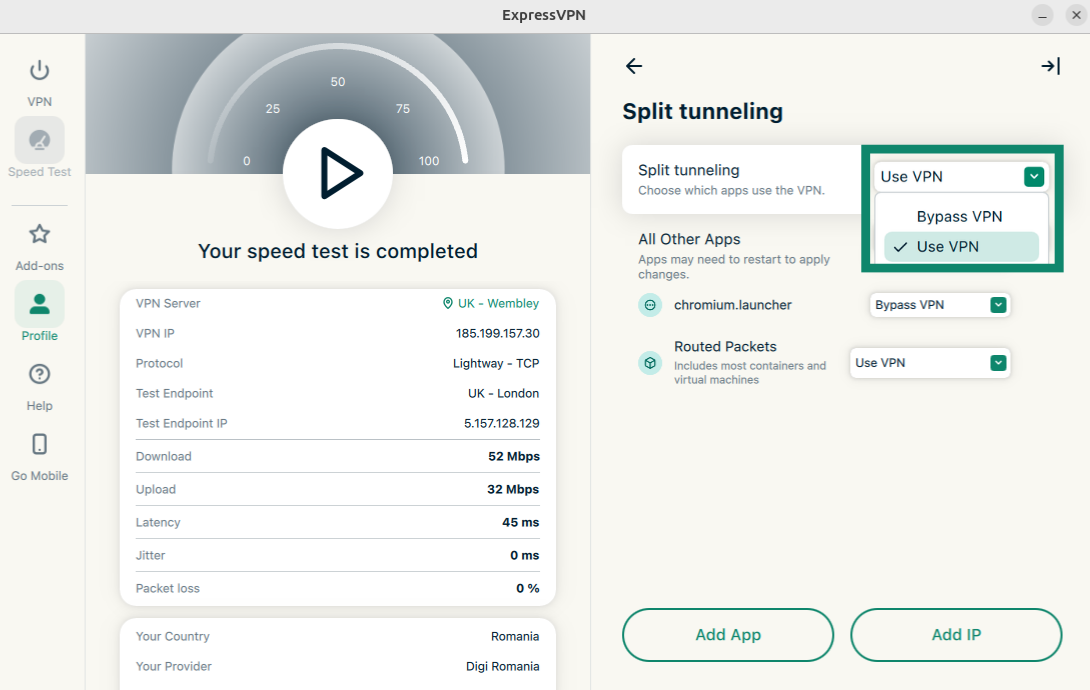
แอปอื่นๆ ทั้งหมด
ตัวเลือกนี้ช่วยให้คุณกำหนดกฎการแยกอุโมงค์สำหรับแอปอื่นๆ ทั้งหมดบนอุปกรณ์ได้
หากต้องการปรับการตั้งค่าสำหรับแอปอื่นๆ ให้คลิกเมนูแบบเลื่อนลงข้าง All Other Apps (แอปอื่นๆ ทั้งหมด) แล้วเลือก Bypass VPN (ข้าม VPN) หรือ Use VPN (ใช้ VPN)
แอป ExpressVPN แบบ CLI สำหรับ Linux
แอป CLI บน Linux รองรับการแยกอุโมงค์เฉพาะแอปเท่านั้น คุณสามารถเลือกได้ว่าจะให้แอปใดใช้ VPN และแอปใดข้าม VPN เมื่อเชื่อมต่อกับ ExpressVPN
หากต้องการเปิดใช้งานการแยกอุโมงค์ ให้เรียกใช้คำสั่งต่อไปนี้:
expressvpnctl set splittunnel true
เมื่อเปิดใช้งานแล้ว คุณสามารถกำหนดได้ว่าแอปใดจะข้าม VPN และแอปใดจะใช้ VPN
หากต้องการดูเส้นทางไฟล์ของแอป ให้เรียกใช้คำสั่งต่อไปนี้:
which app-name
ตัวอย่างเช่น สำหรับ Firefox ให้ใช้คำสั่ง “which firefox” ซึ่งอาจแสดงผลดังนี้:
/usr/bin/firefox
เพิ่มแอปที่ต้องการให้ข้าม VPN
เรียกใช้คำสั่งต่อไปนี้:
expressvpnctl set split-app bypass:ROUTE/TO/APPLICATION/EXECUTABLE
ตัวอย่างเช่น หากต้องการให้ Firefox ข้าม VPN ให้เรียกใช้คำสั่งต่อไปนี้:
expressvpnctl set split-app bypass:/usr/bin/firefox
เพิ่มแอปที่ต้องการให้ใช้ VPN
เรียกใช้คำสั่งต่อไปนี้:
expressvpnctl set split-app vpn:ROUTE/TO/APPLICATION/EXECUTABLE
ตัวอย่างเช่น หากต้องการให้ Firefox ใช้ VPN ให้เรียกใช้คำสั่งต่อไปนี้:
expressvpnctl set split-app vpn:/usr/lib/firefox/firefox
หากต้องการลบกฎการแยกอุโมงค์สำหรับแอป ให้เรียกใช้คำสั่งต่อไปนี้:
expressvpnctl set split-app remove:ROUTE/TO/APPLICATION/EXECUTABLE
ต้องการความช่วยเหลือ? ติดต่อทีมสนับสนุนของ ExpressVPN เพื่อขอความช่วยเหลือในทันที