






Este guia mostra como usar o recurso de tunelamento dividido nos aplicativos da ExpressVPN para Windows, Mac e Linux.
Para saber mais sobre o tunelamento dividido nos aplicativos móveis da ExpressVPN, consulte nossos guias específicos sobre tunelamento dividido no iOS e tunelamento dividido no Android.
Ir para…
O que é o recurso de tunelamento dividido?
O que acontece com minhas consultas DNS quando utilizo o tunelamento dividido?
Como usar o tunelamento dividido da VPN no Windows
Como usar o tunelamento dividido da VPN no Mac
Como usar o tunelamento dividido da VPN no Linux
O que é o recurso de tunelamento dividido?
O recurso de tunelamento dividido permite que você decida quais aplicativos utilizam a VPN e quais não utilizam quando seu dispositivo está conectado à ExpressVPN.
Por exemplo, se você quiser que todos os seus aplicativos, exceto o Firefox, utilizem a VPN, poderá configurar a ExpressVPN para dividir o tráfego, de modo que apenas o tráfego do Firefox não passe pelo túnel VPN criptografado.
Precisa de ajuda? Contate a equipe de suporte da ExpressVPN para obter assistência imediata.
O que acontece com minhas consultas DNS quando utilizo o tunelamento dividido?
Desde que você esteja conectado à ExpressVPN, todas as suas consultas DNS devem passar pelos servidores da ExpressVPN, independentemente de como você configure as opções de tunelamento dividido.
Precisa de ajuda? Contate a equipe de suporte da ExpressVPN para obter assistência imediata.
Como usar o tunelamento dividido da VPN no Windows
Observação: se você estiver utilizando o protocolo WireGuard, precisará desconectar e reconectar à VPN para aplicar as configurações de tunelamento dividido. Ao utilizar qualquer outro protocolo, as alterações deverão ser aplicadas automaticamente.
Para alterar as configurações de tunelamento dividido:
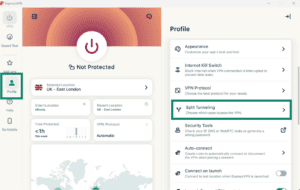
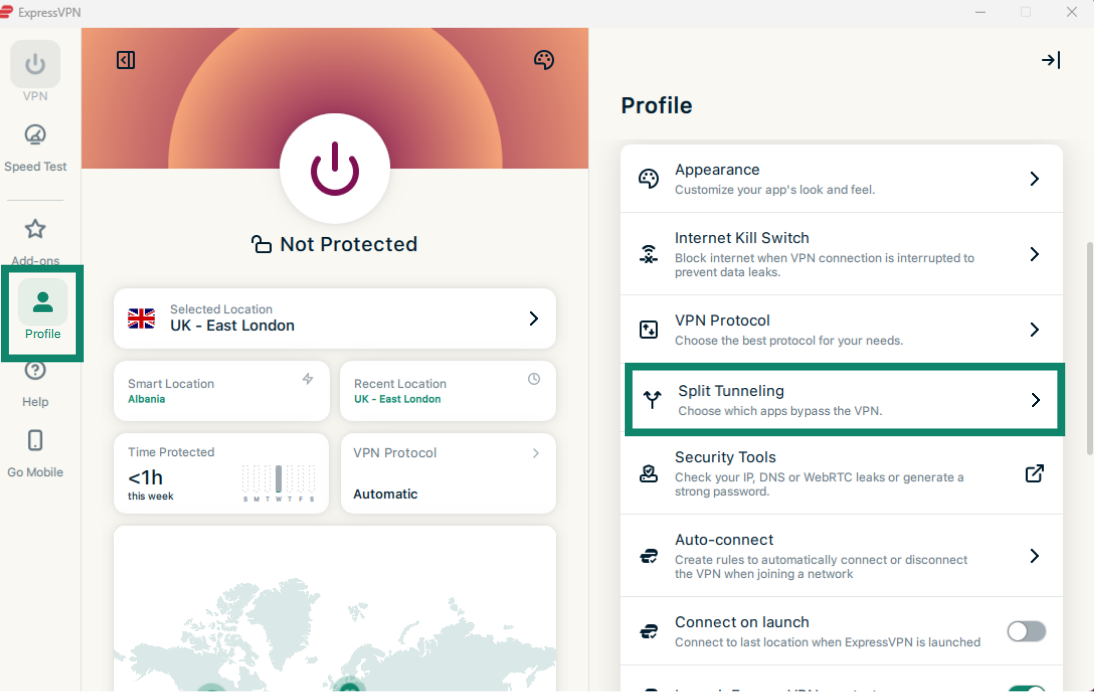
- Clique na guia Profile (Perfil) e selecione Split Tunneling (Tunelamento dividido).

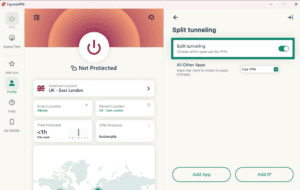
- Ative Split tunneling (Tunelamento dividido).
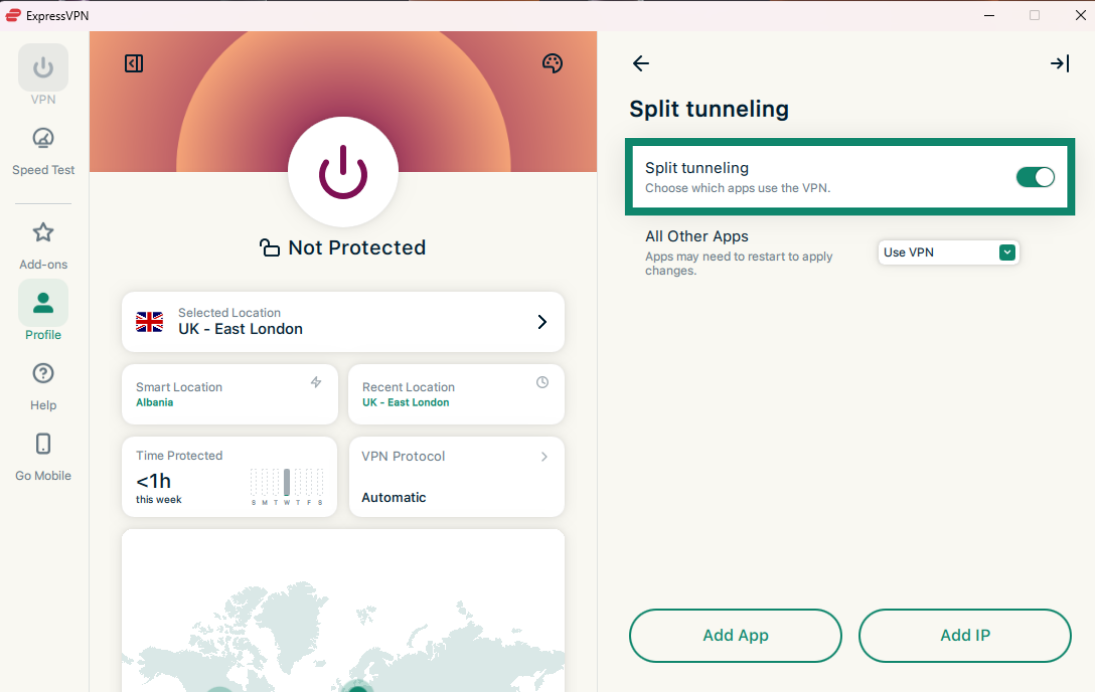
A partir daí, você pode selecionar diferentes opções de tunelamento dividido, incluindo quais aplicativos utilizam a VPN e quais não passam por ela. Você também pode configurar o recurso para que determinados sites não passem pelo túnel VPN, o que é útil para sites que bloqueiam VPNs (como sites de bancos). Saiba mais sobre cada opção de configuração abaixo:
Adicionar aplicativos
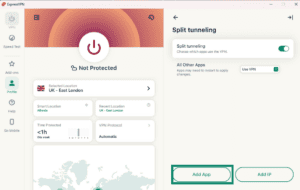
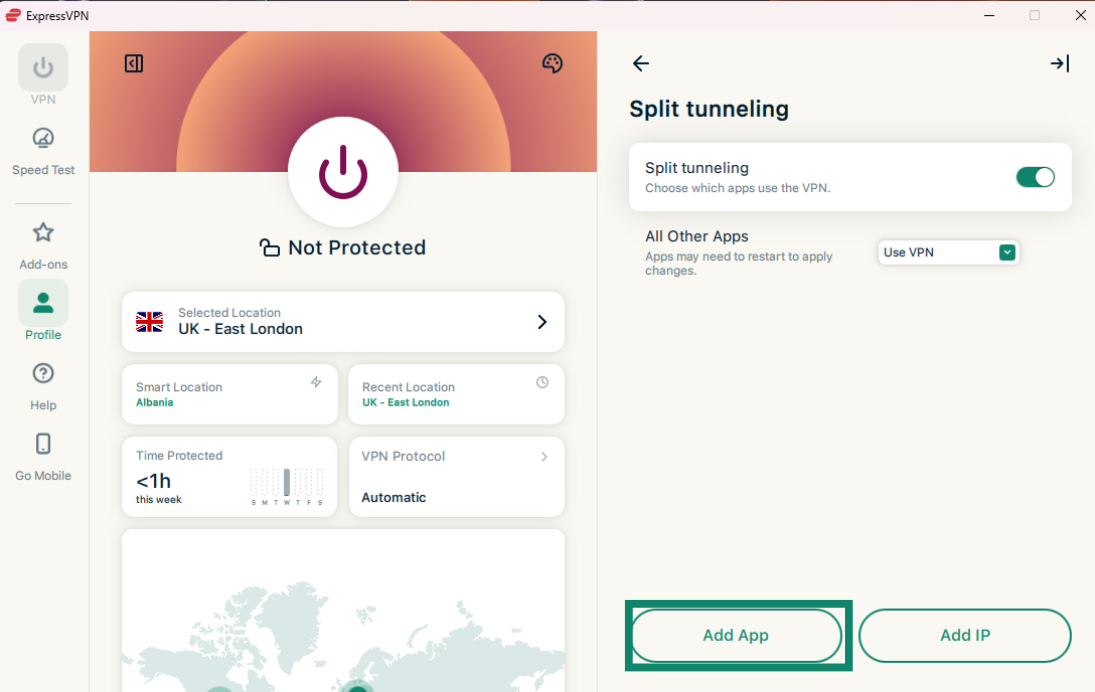
- Clique em Add App (Adicionar aplicativo).
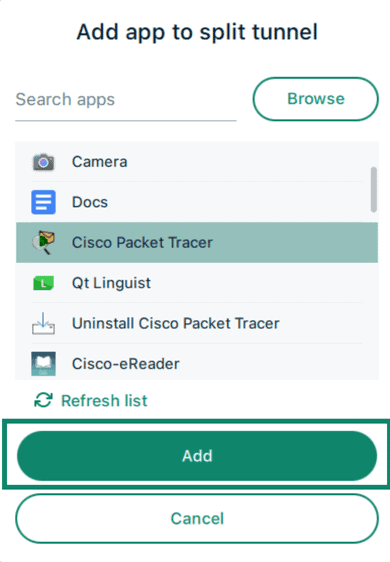
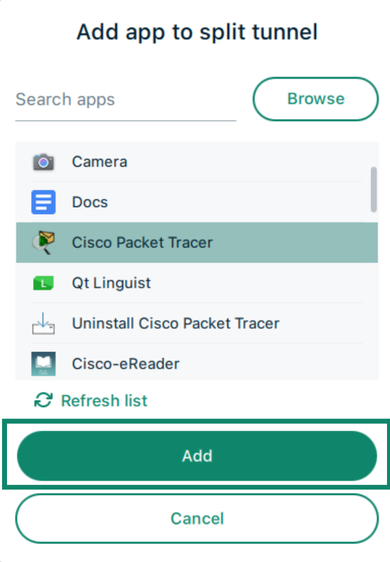
- Clique no aplicativo para o qual deseja configurar regras de tunelamento dividido e, em seguida, clique em Add (Adicionar).

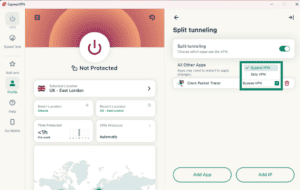
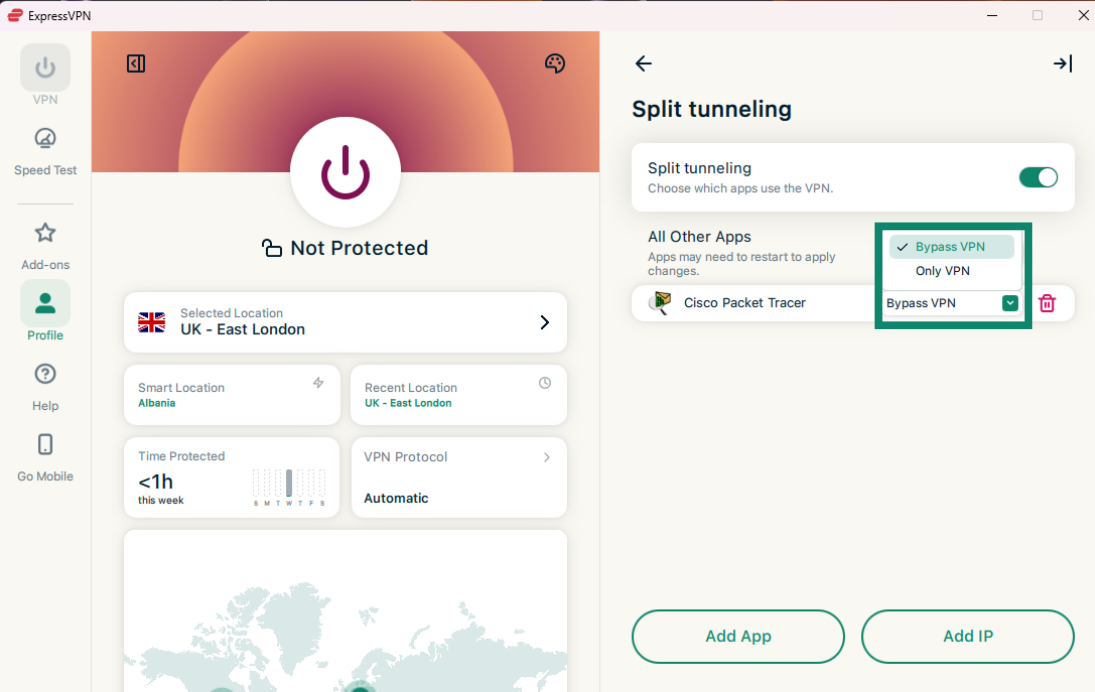
- Clique no menu suspenso ao lado do aplicativo que acabou de adicionar e escolha uma das opções a seguir:
- Bypass VPN (Ignorar VPN): esses aplicativos não utilizarão o túnel VPN.
- Only VPN (Somente VPN): esses aplicativos utilizarão o túnel VPN.
Adicionar endereços IP
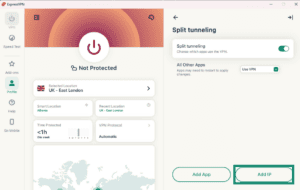
- Clique em Add IP (Adicionar IP).
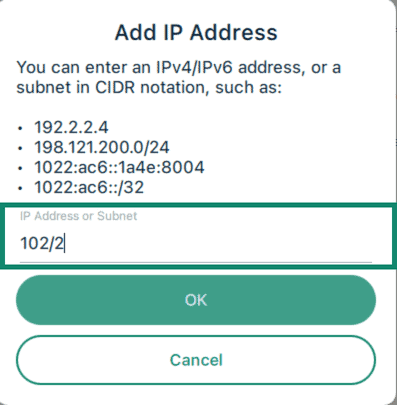
- Insira um endereço IPv4/IPv6 ou uma sub-rede na notação CIDR e clique em OK.

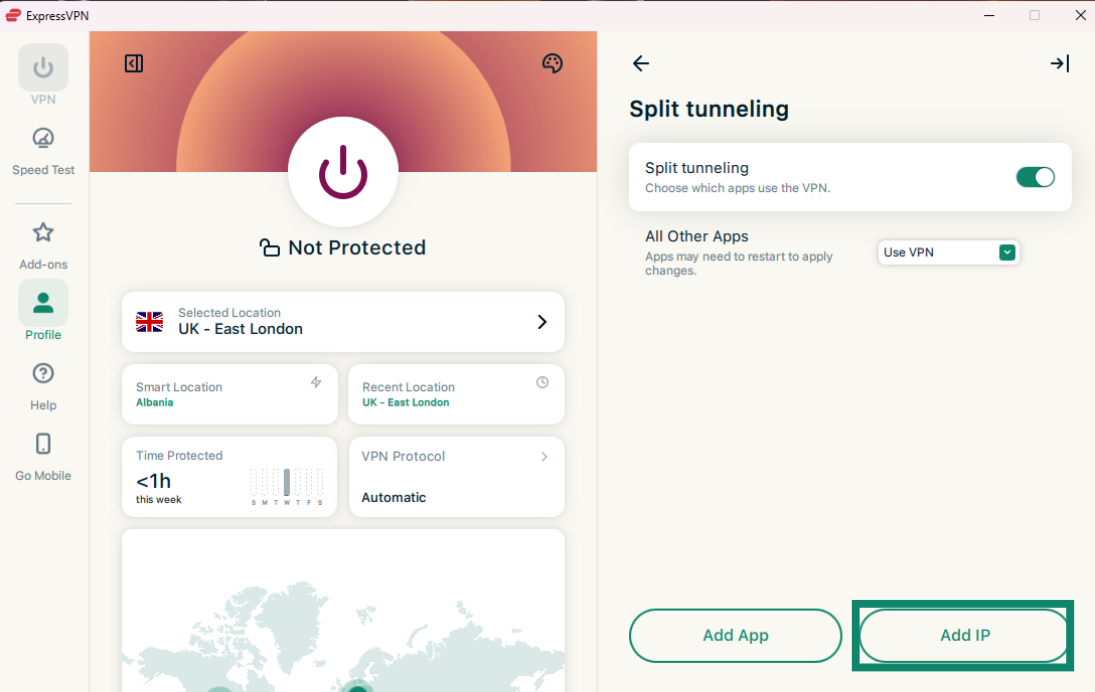
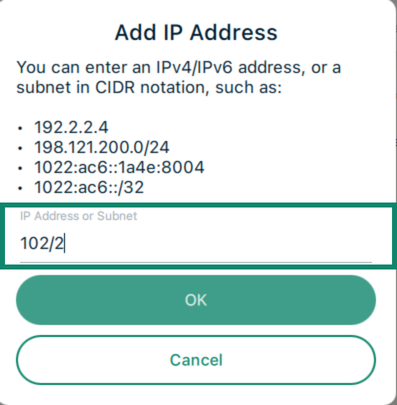
Observação: excluir um endereço IP da VPN não funcionará de forma confiável em sites grandes. Isso ocorre porque esses serviços não utilizam um único endereço IP fixo. O endereço IP de um mesmo site pode ser diferente cada vez que você o consulta, e o mesmo endereço IP pode ser compartilhado por vários sites sem relação entre si. Como resultado, a regra de tunelamento dividido pode ser aplicada a sites que você não pretendia excluir da VPN.
Todos os outros aplicativos
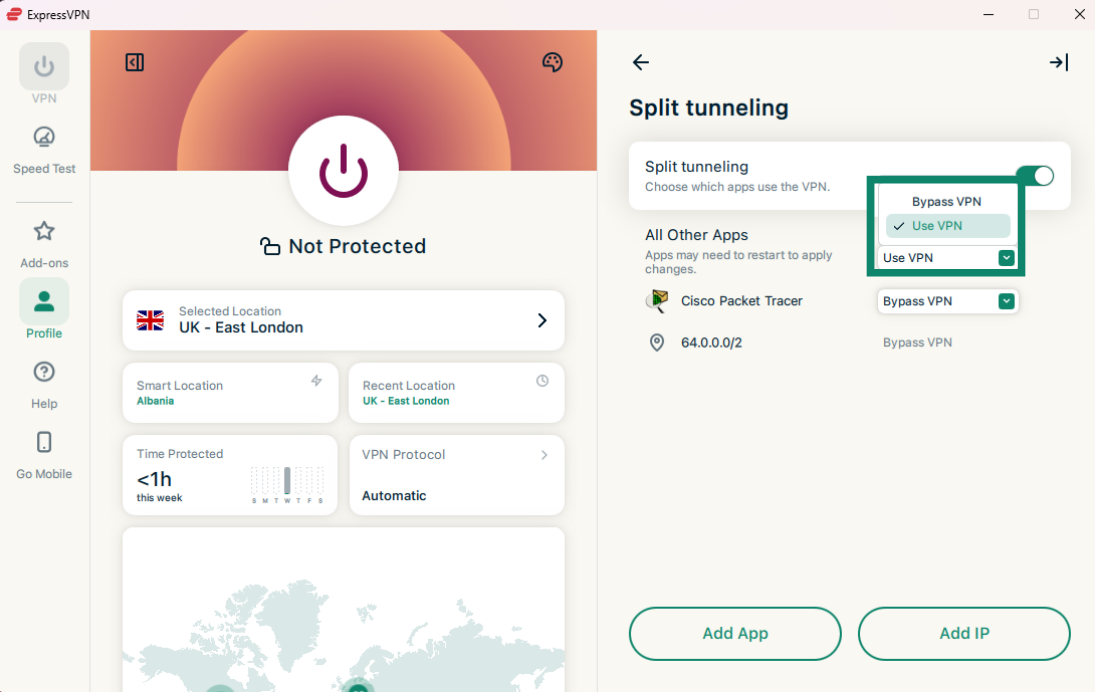
Esta opção permite definir as regras de tunelamento dividido para todos os outros aplicativos do seu dispositivo.
Para ajustar as configurações dos outros aplicativos, clique no menu suspenso ao lado de All Other Apps (Todos os outros aplicativos) e escolha Bypass VPN (Ignorar VPN) ou Use VPN (Usar VPN).
Precisa de ajuda? Contate a equipe de suporte da ExpressVPN para obter assistência imediata.
Como usar o tunelamento dividido da VPN no Mac
Observação: se você estiver utilizando o protocolo WireGuard, precisará desconectar e reconectar à VPN para aplicar as configurações de tunelamento dividido. Ao utilizar qualquer outro protocolo, as alterações deverão ser aplicadas automaticamente.
Para alterar as configurações de tunelamento dividido:
- Clique na guia Profile (Perfil) e selecione Split Tunneling (Tunelamento dividido).
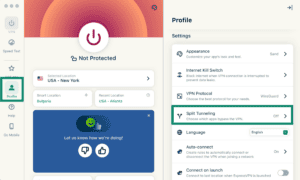

- Clique no botão de alternância ao lado de Split tunneling (Tunelamento dividido) para ativar o recurso.
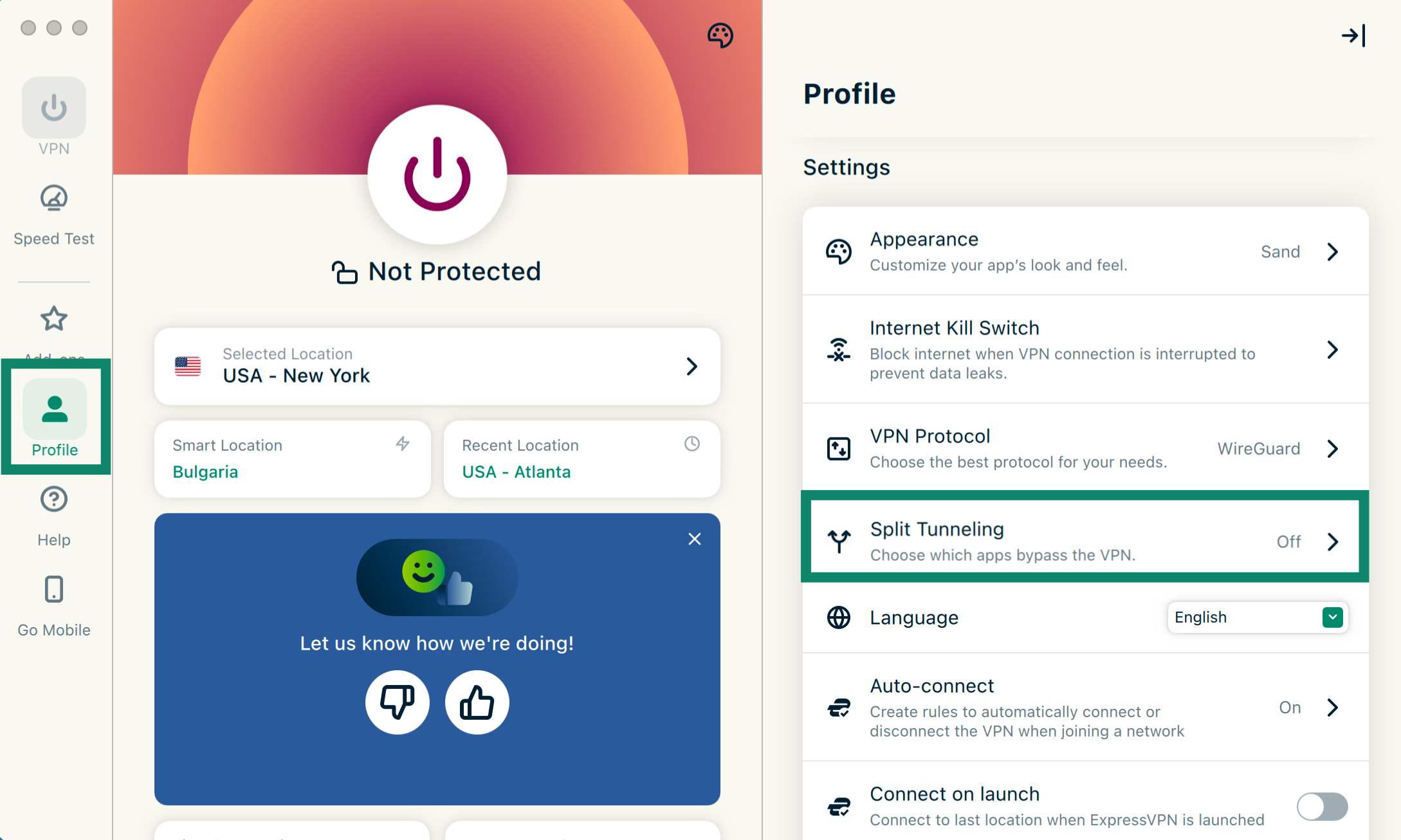
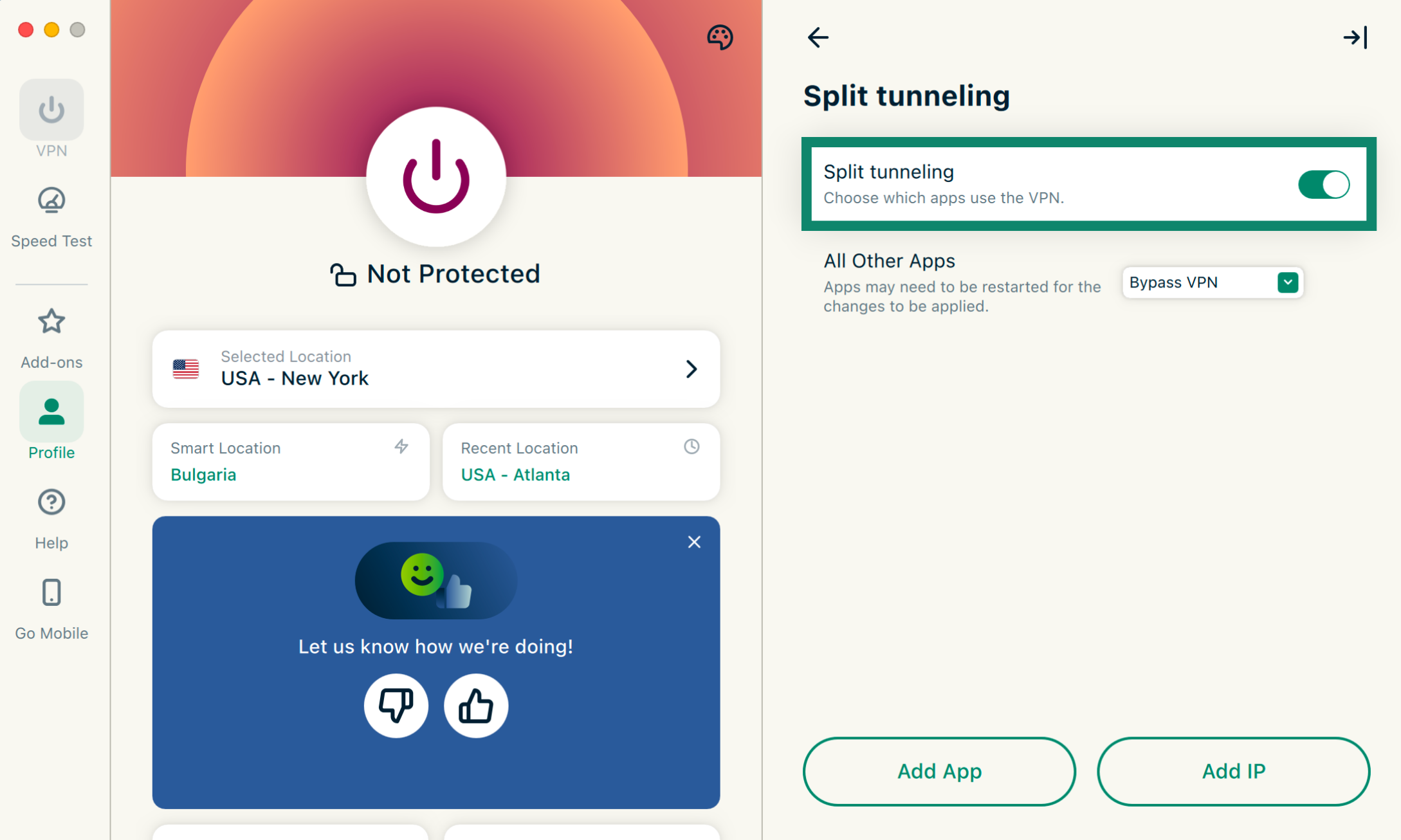
A partir daí, você pode definir quais aplicativos utilizarão a VPN e quais ficarão fora dela, além de selecionar os sites que deseja excluir do túnel VPN. Saiba mais sobre cada opção de configuração abaixo:
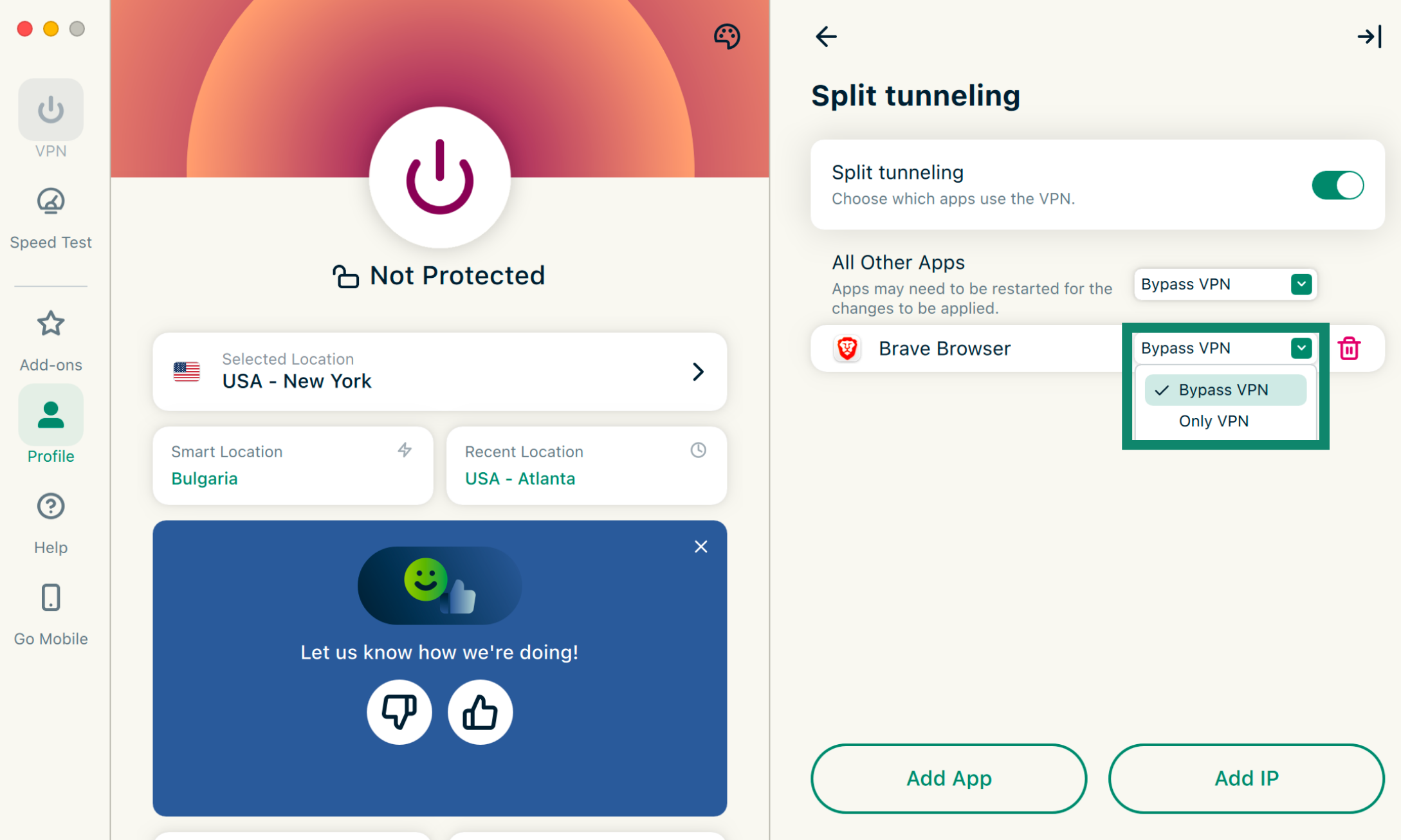
Adicionar aplicativos
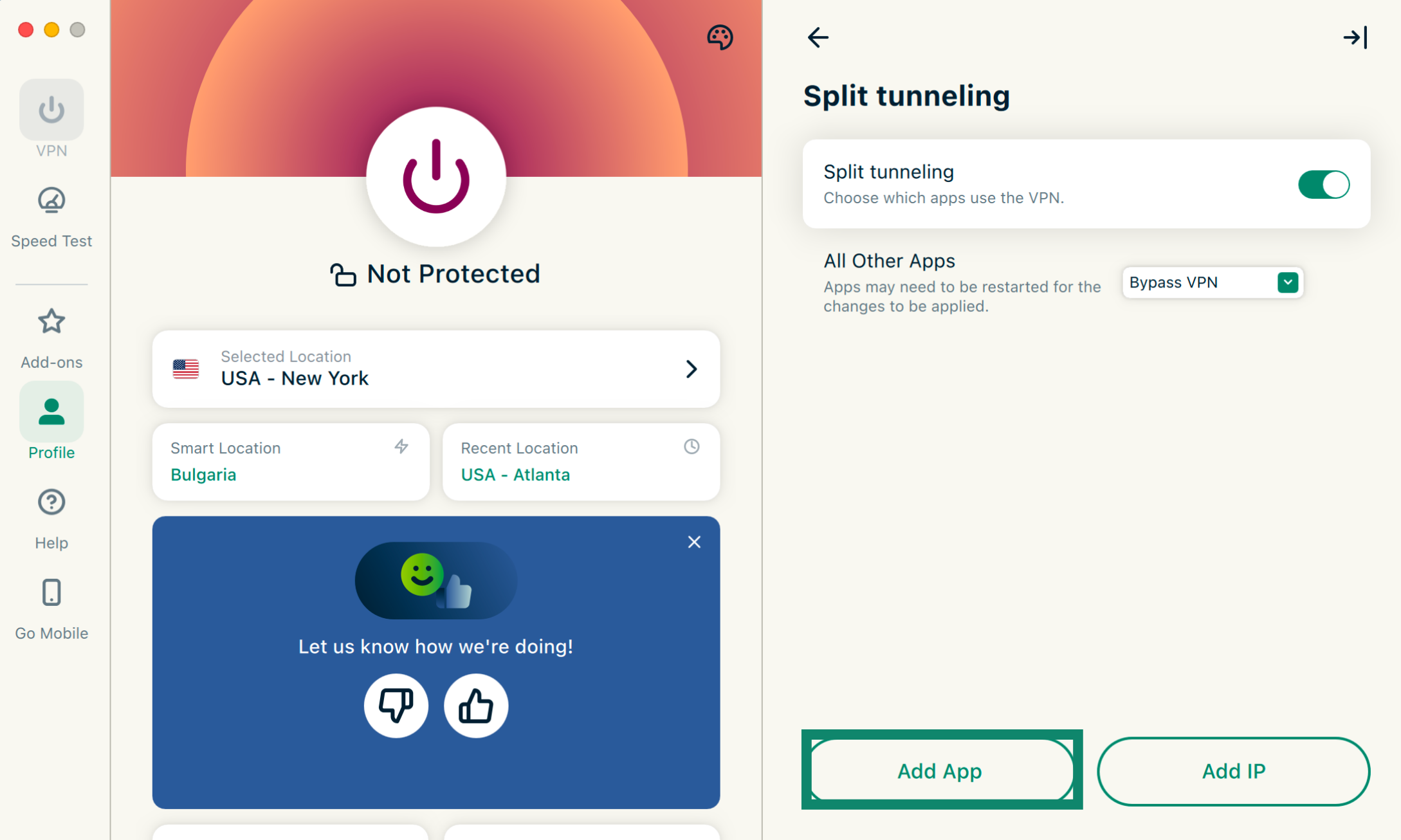
- Clique em Add App (Adicionar aplicativo).
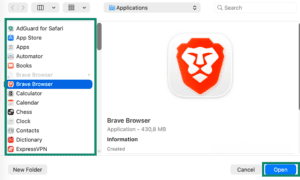
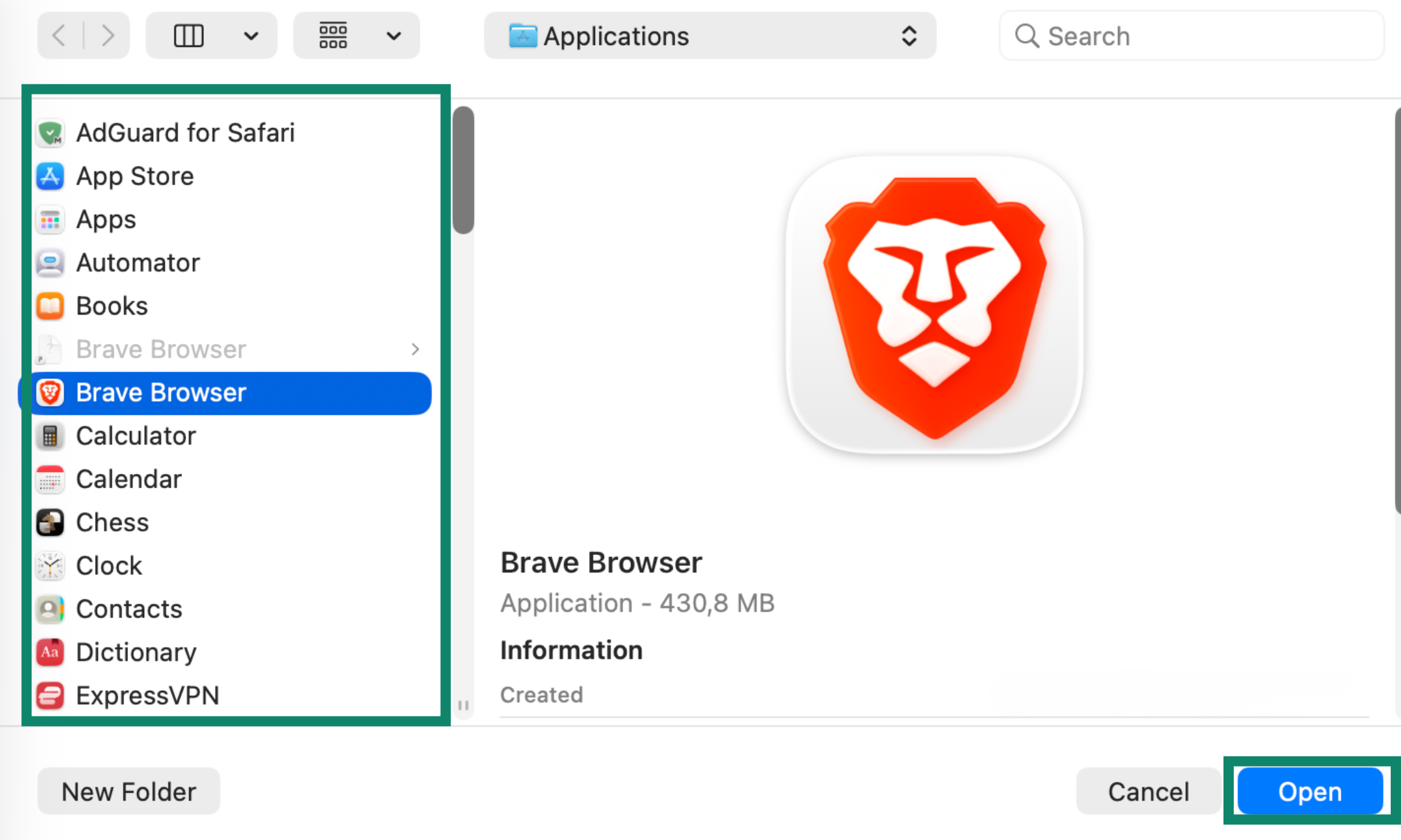
- Localize o aplicativo que deseja adicionar, clique nele e, em seguida, clique em Open (Abrir).
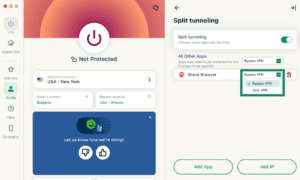
- Clique no menu suspenso ao lado do aplicativo que acabou de adicionar e escolha Bypass VPN (Ignorar VPN) ou Only VPN (Somente VPN).
Adicionar endereços IP
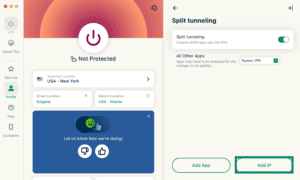
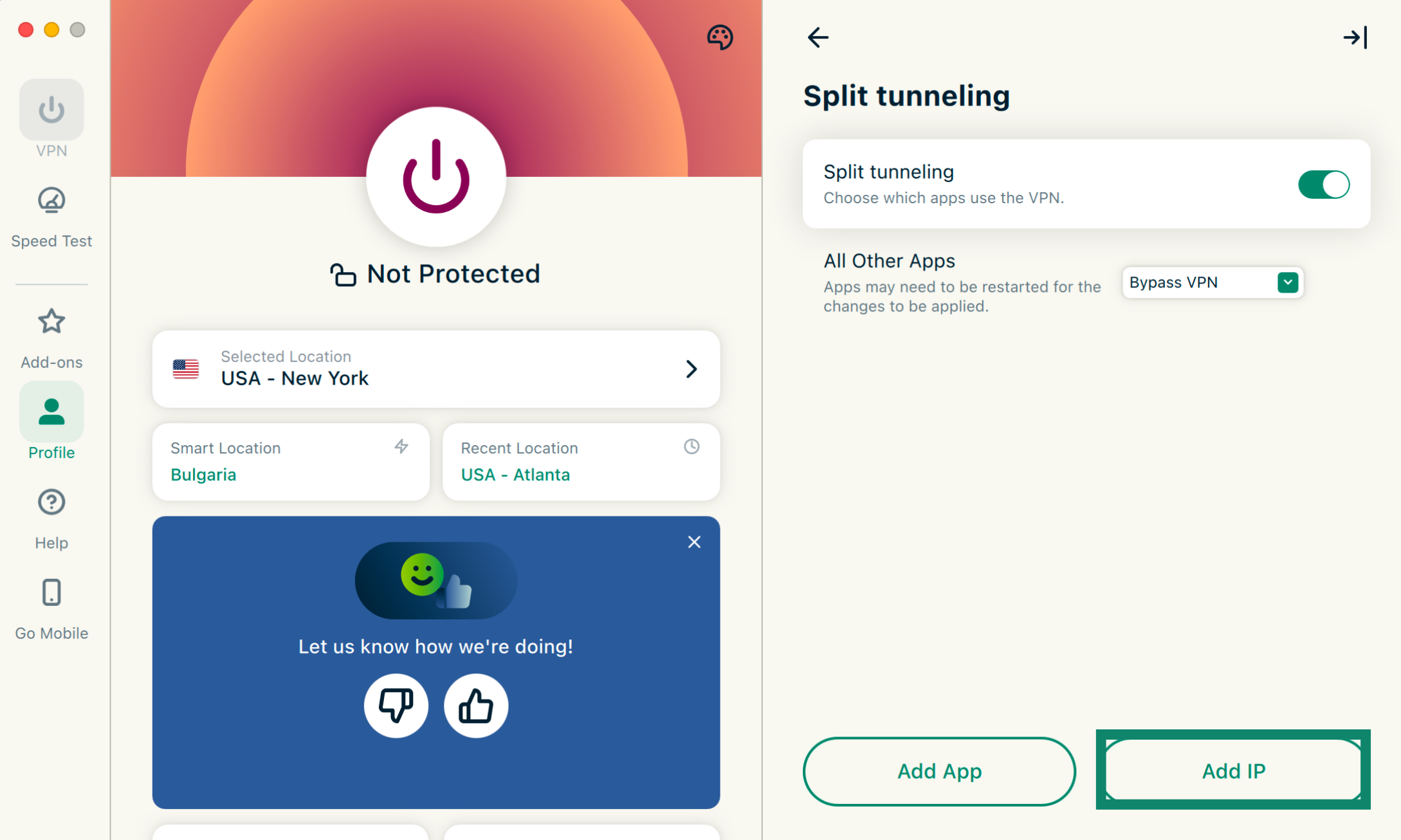
- Clique em Add IP (Adicionar IP).
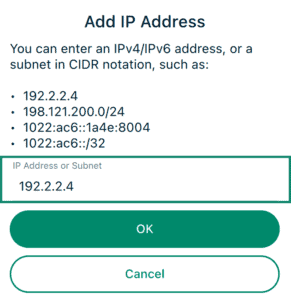
- Insira um endereço IPv4/IPv6 ou uma sub-rede na notação CIDR e clique em OK.

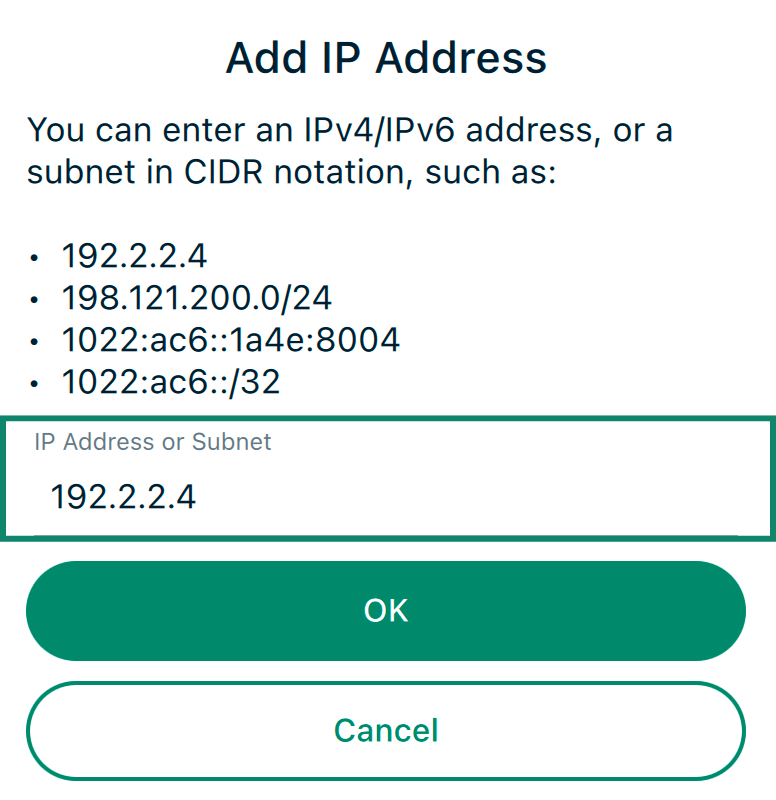
Observação: excluir um endereço IP da VPN não funcionará de forma confiável em sites grandes. Isso ocorre porque esses serviços não utilizam um único endereço IP fixo. O endereço IP de um mesmo site pode ser diferente cada vez que você o consulta, e o mesmo endereço IP pode ser compartilhado por vários sites sem relação entre si. Como resultado, a regra de tunelamento dividido pode ser aplicada a sites que você não pretendia excluir da VPN.
Todos os outros aplicativos
Esta opção permite definir as regras de tunelamento dividido para todos os outros aplicativos do seu dispositivo.
Para ajustar as configurações dos outros aplicativos, clique no menu suspenso ao lado de All Other Apps (Todos os outros aplicativos) e escolha Bypass VPN (Ignorar VPN) ou Use VPN (Usar VPN).
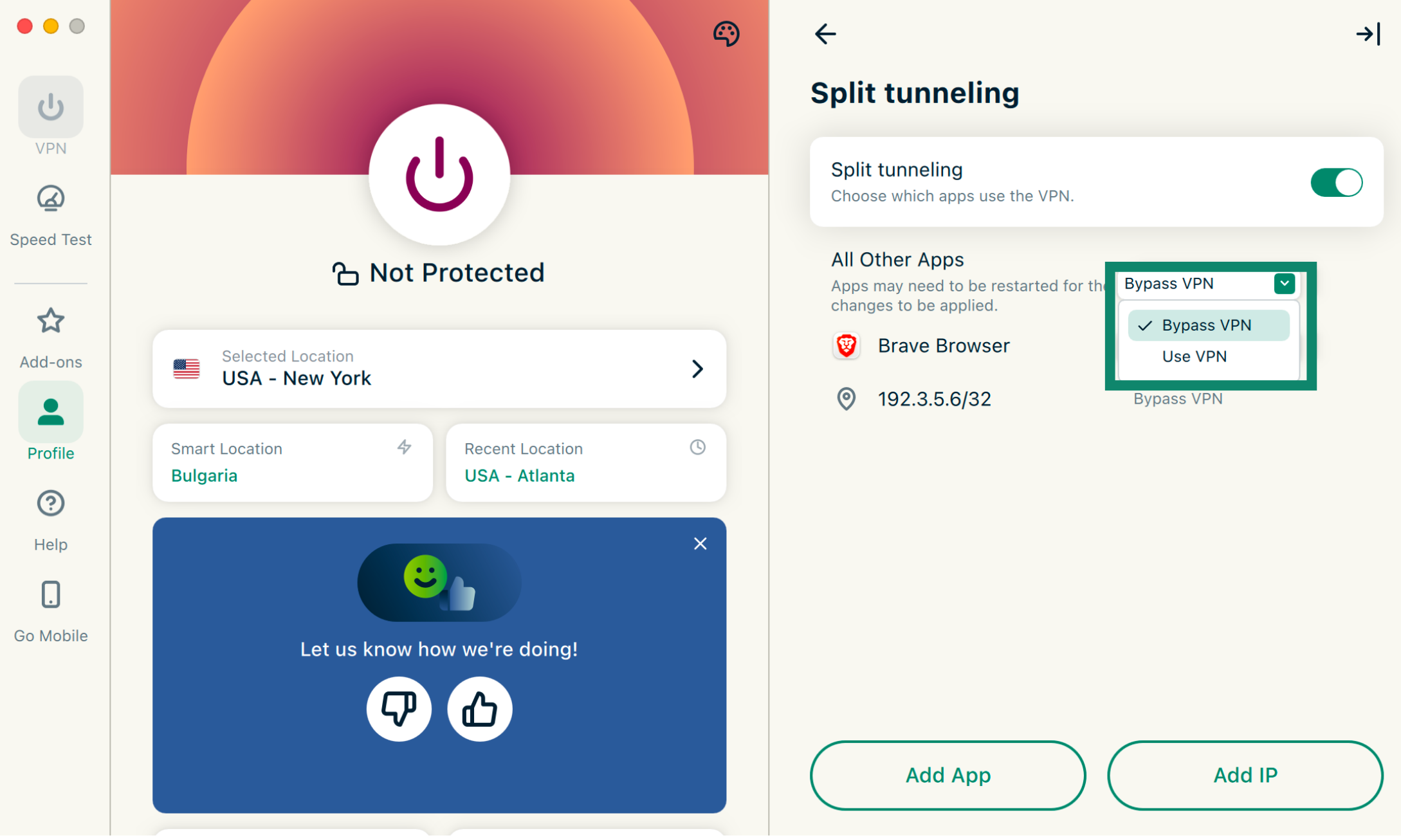
Ative o tunelamento dividido no Mac
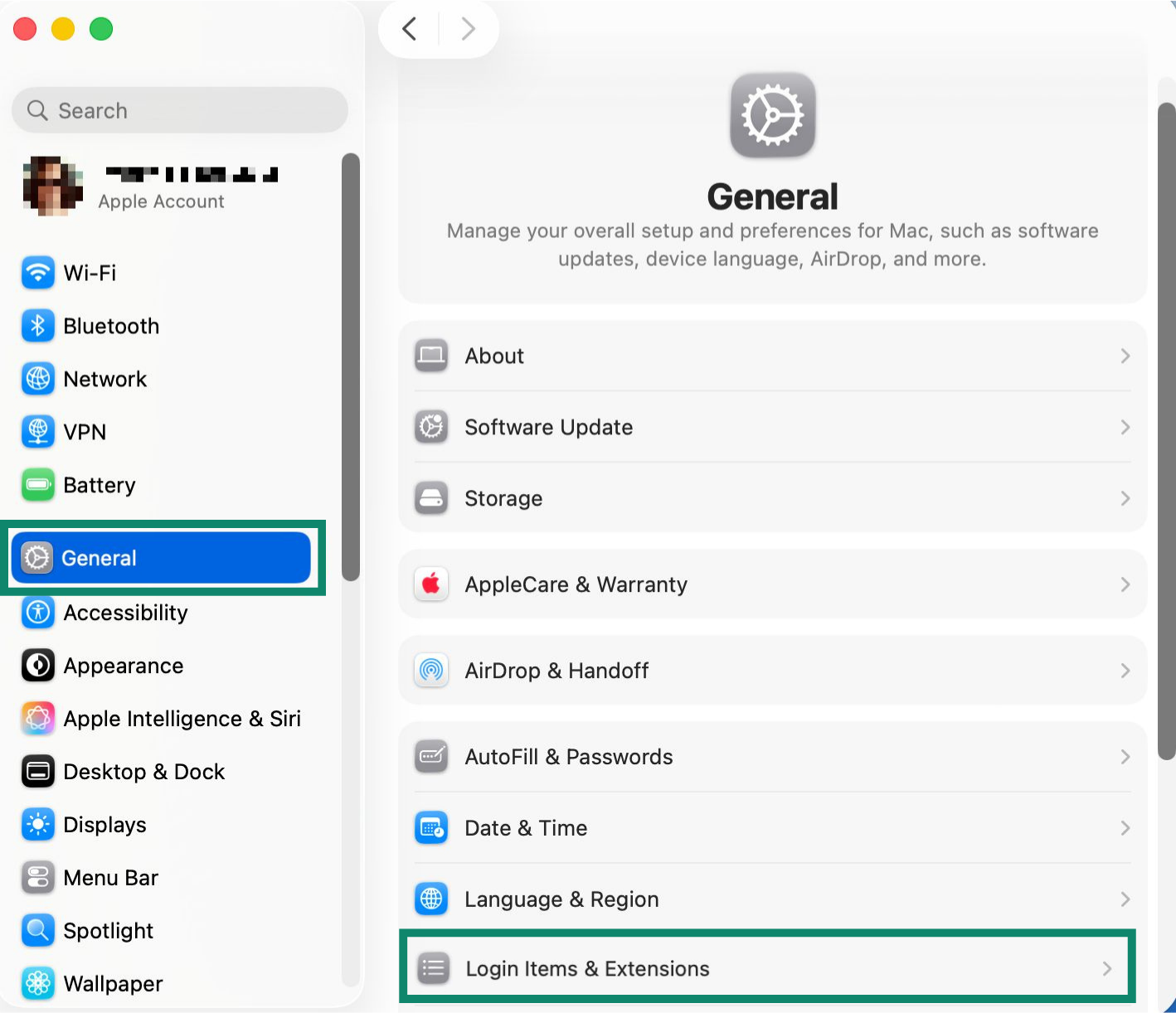
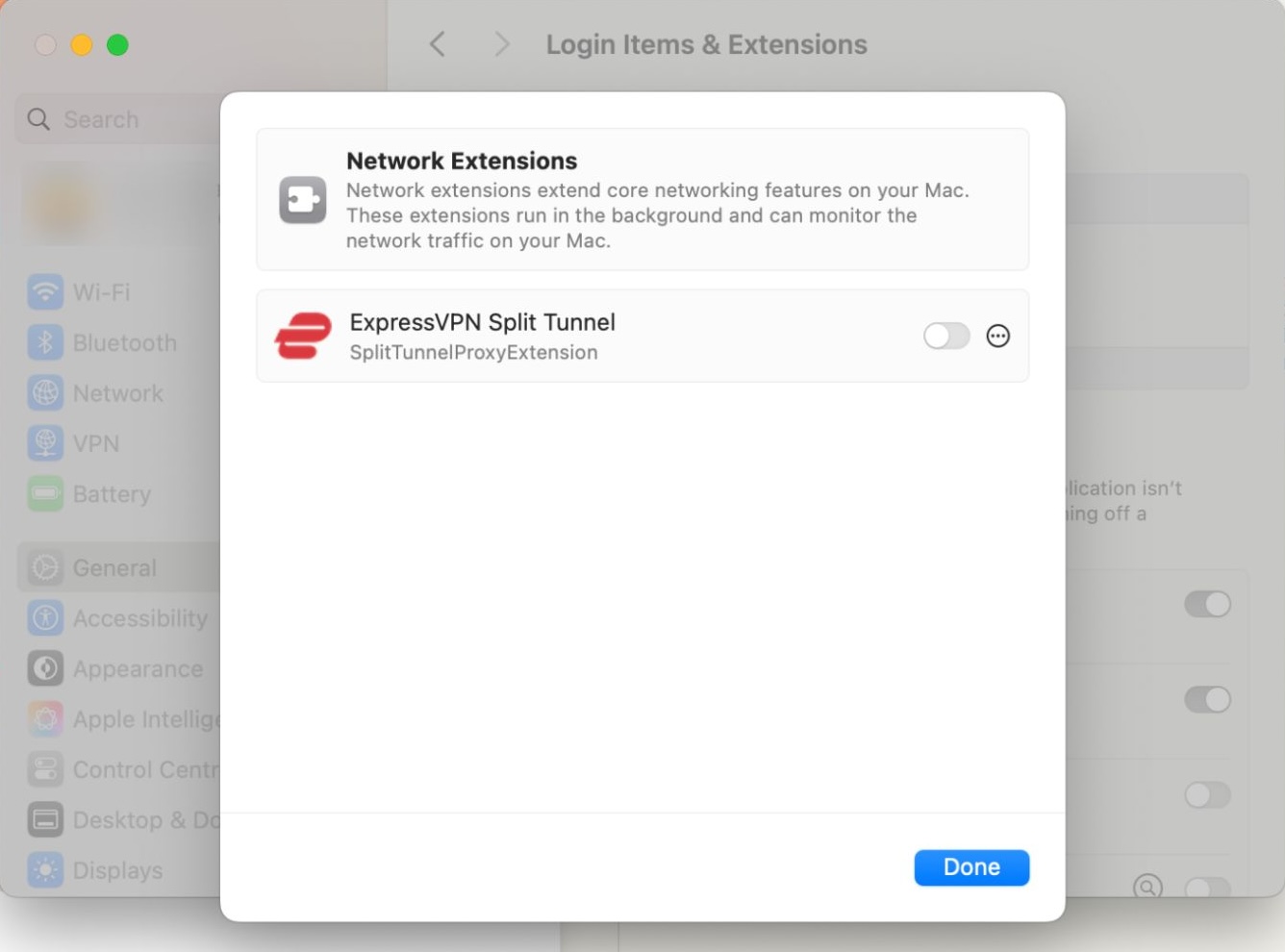
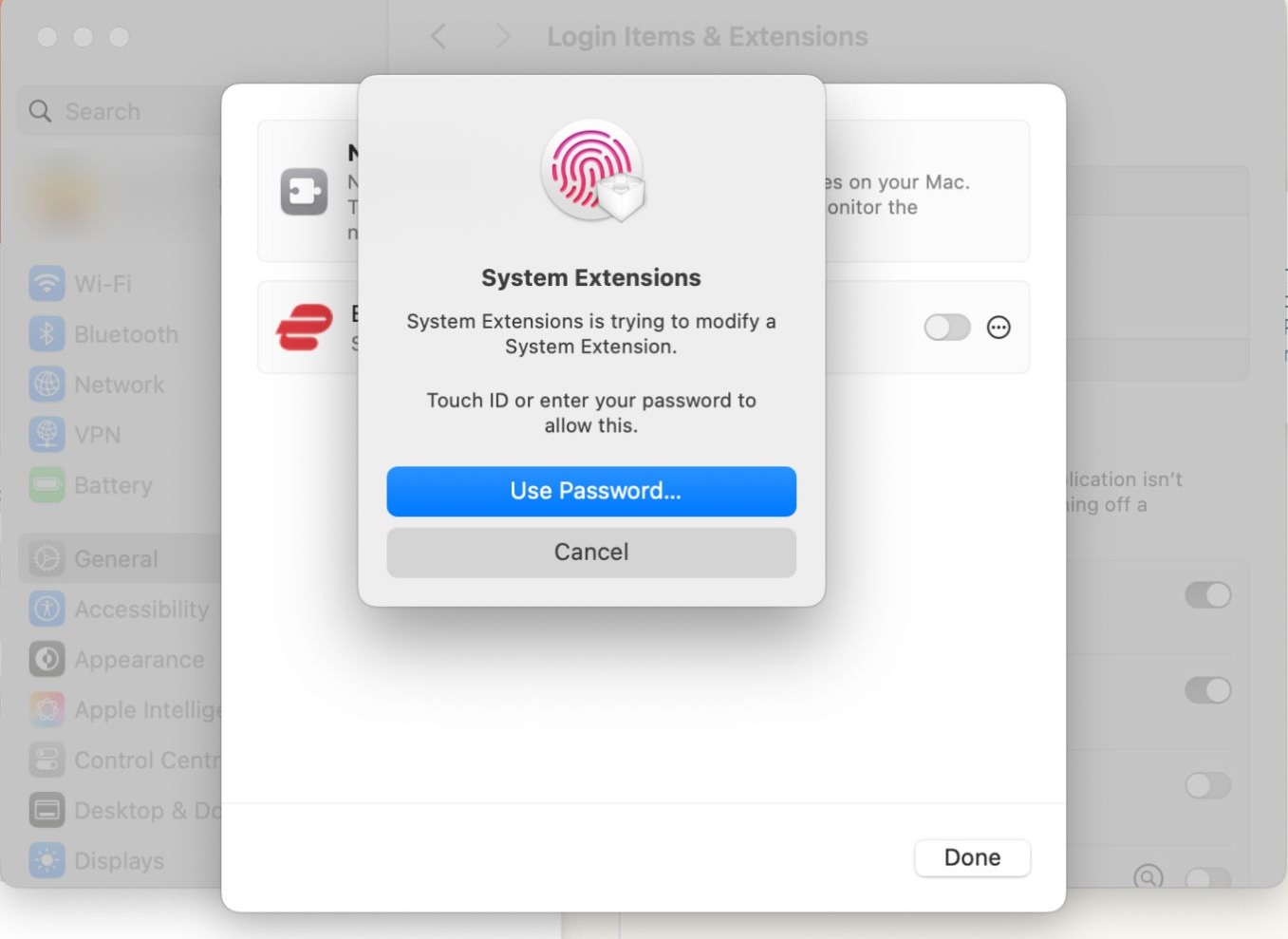
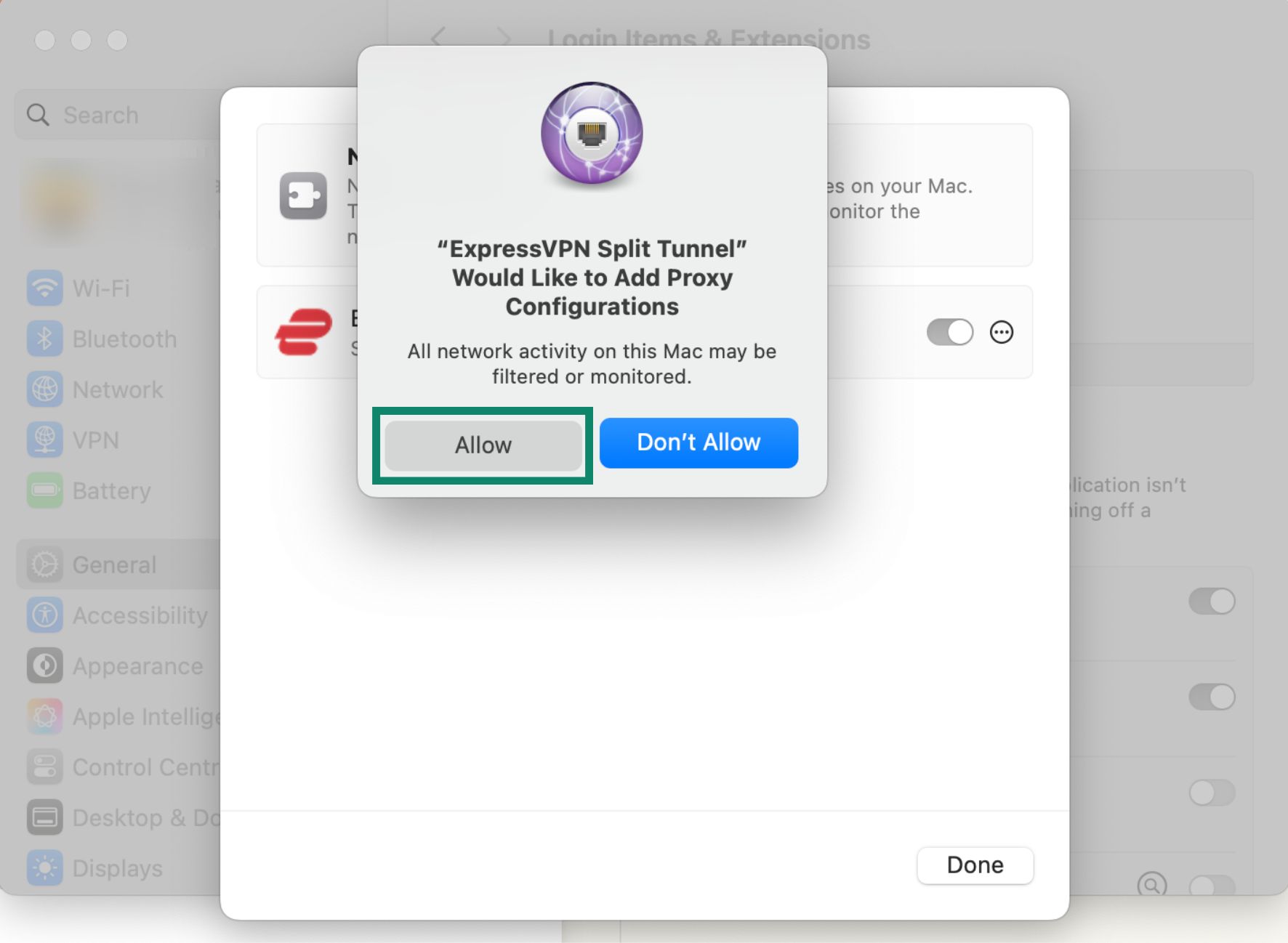
O Mac pode bloquear a extensão do sistema necessária para o tunelamento dividido até que você a autorize manualmente. Se aparecer uma notificação informando que a extensão foi bloqueada, siga as etapas abaixo:
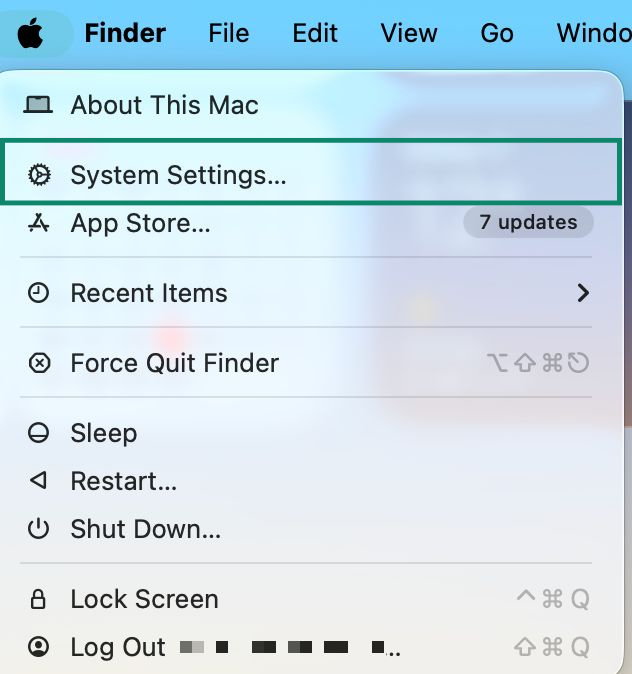
- Abra System Settings (Ajustes do Sistema).
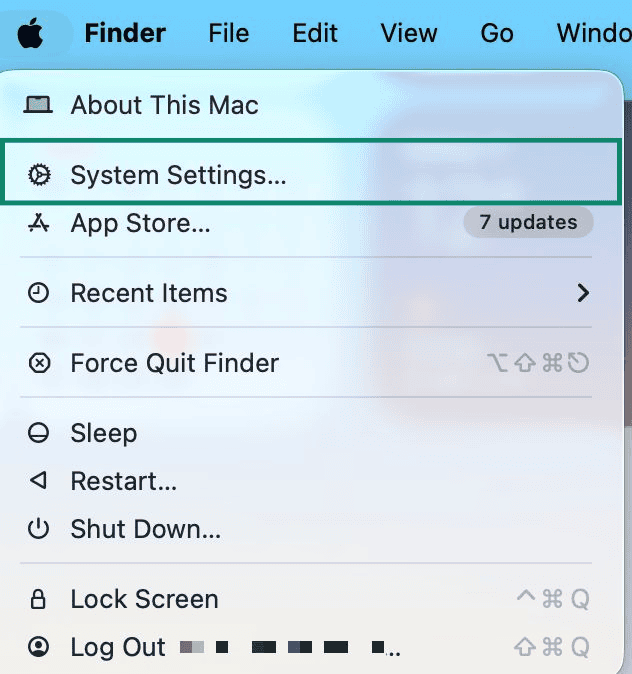

- Clique em General (Geral) e, em seguida, em Login Items & Extensions (Itens de Início de Sessão e Extensões).

- Role a página até Network Extensions (Extensões de Rede), clique no botão info (i) (informações (i)) e ative ExpressVPN Split Tunnel (Tunelamento dividido da ExpressVPN).
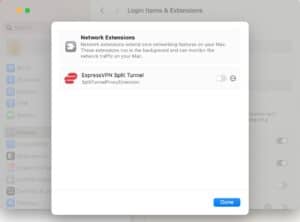

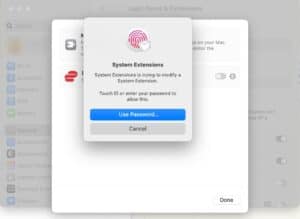
- Digite sua senha ou utilize o Touch ID para confirmar.

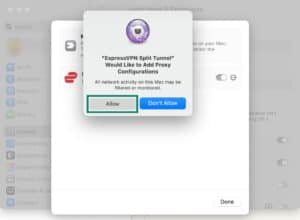
- Se solicitado, clique em Allow (Permitir) para autorizar a ExpressVPN a adicionar configurações de proxy e, em seguida, clique em Done (Concluído).

Precisa de ajuda? Contate a equipe de suporte da ExpressVPN para obter assistência imediata.
Como usar o tunelamento dividido da VPN no Linux
Aplicativo da ExpressVPN com interface gráfica para Linux
Para alterar as configurações de tunelamento dividido:
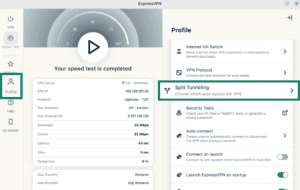
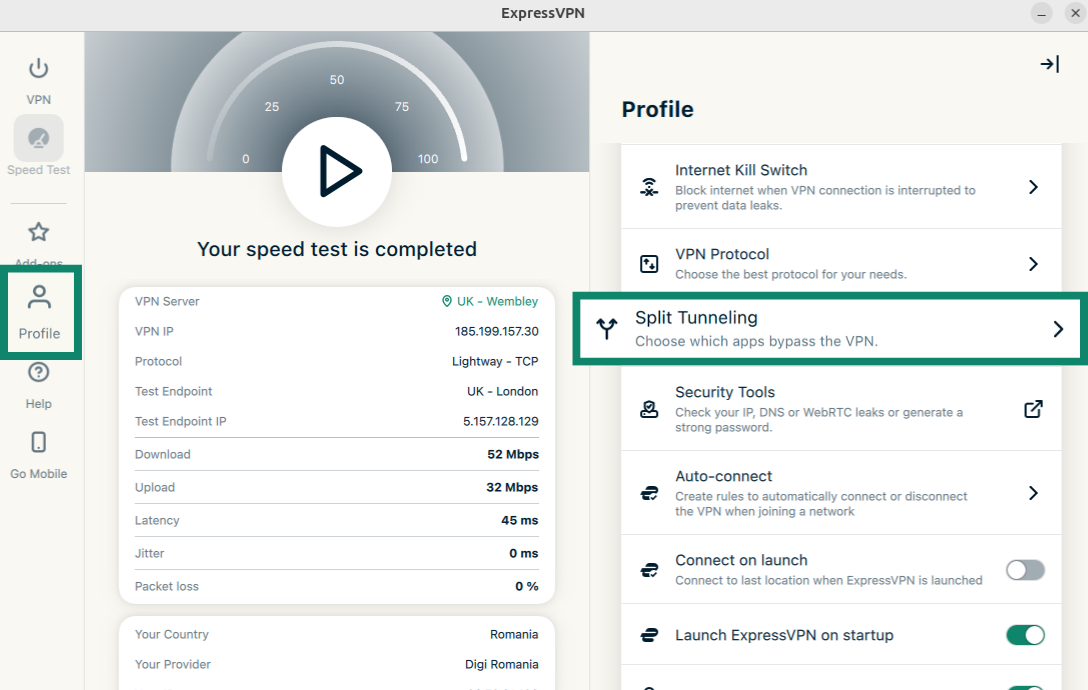
- Clique na guia Profile (Perfil) e, em seguida, Split Tunneling (Tunelamento dividido).

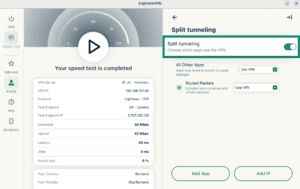
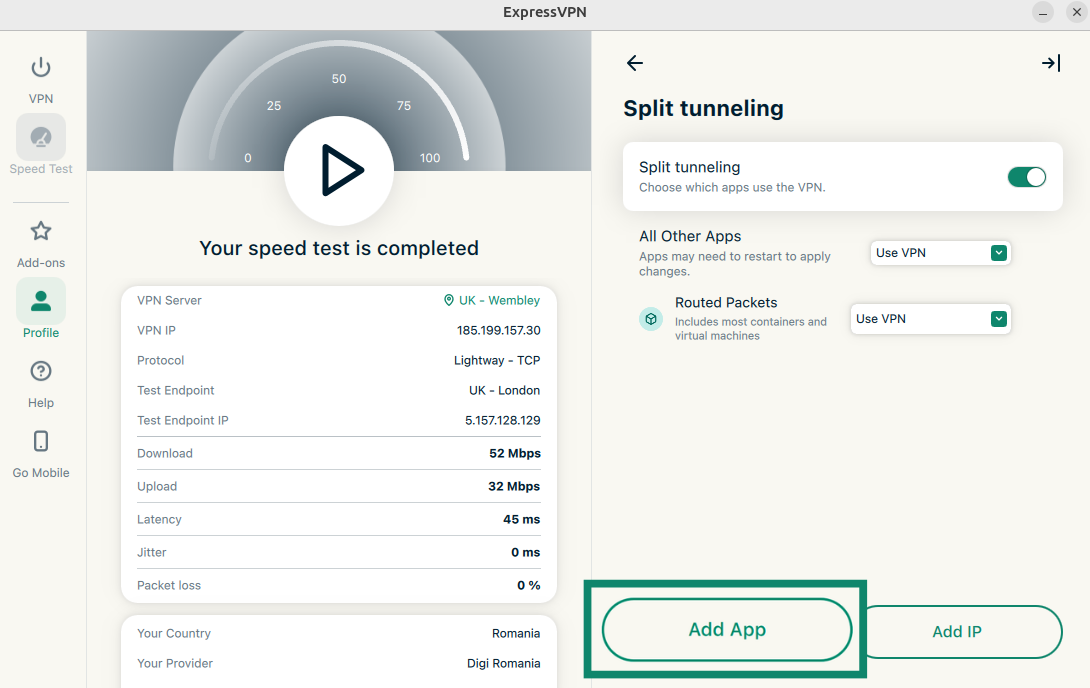
- Ative Split tunneling (Tunelamento dividido).
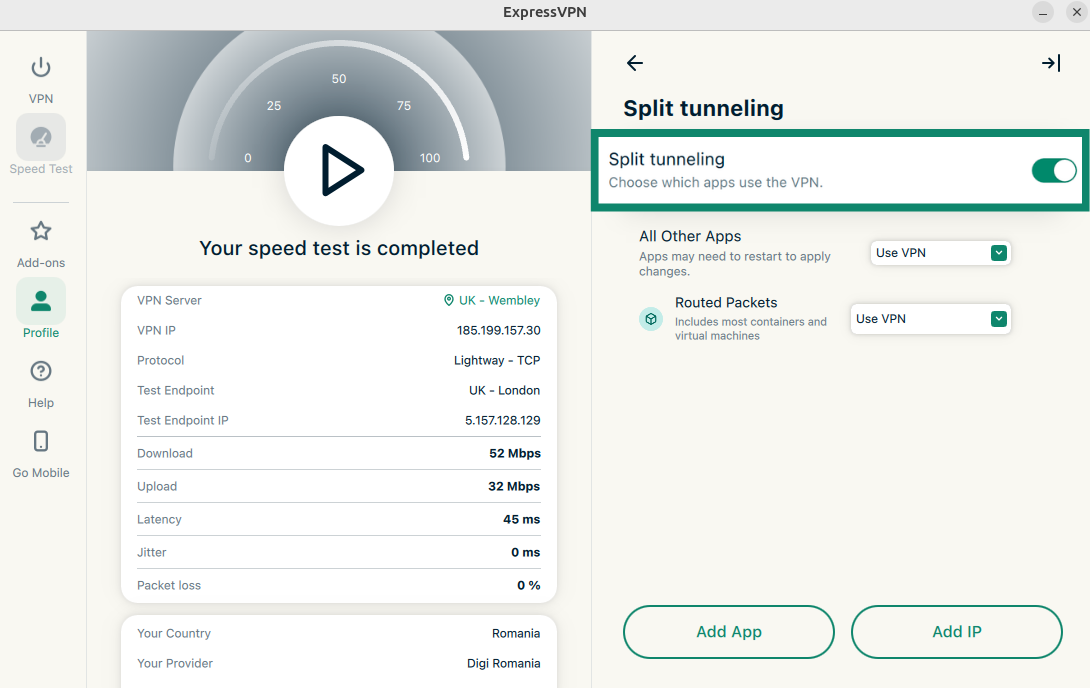
A partir daí, você pode ajustar as configurações de tunelamento dividido. Expanda a lista abaixo para saber mais sobre cada opção de configuração:
Adicionar aplicativos
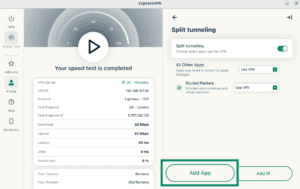
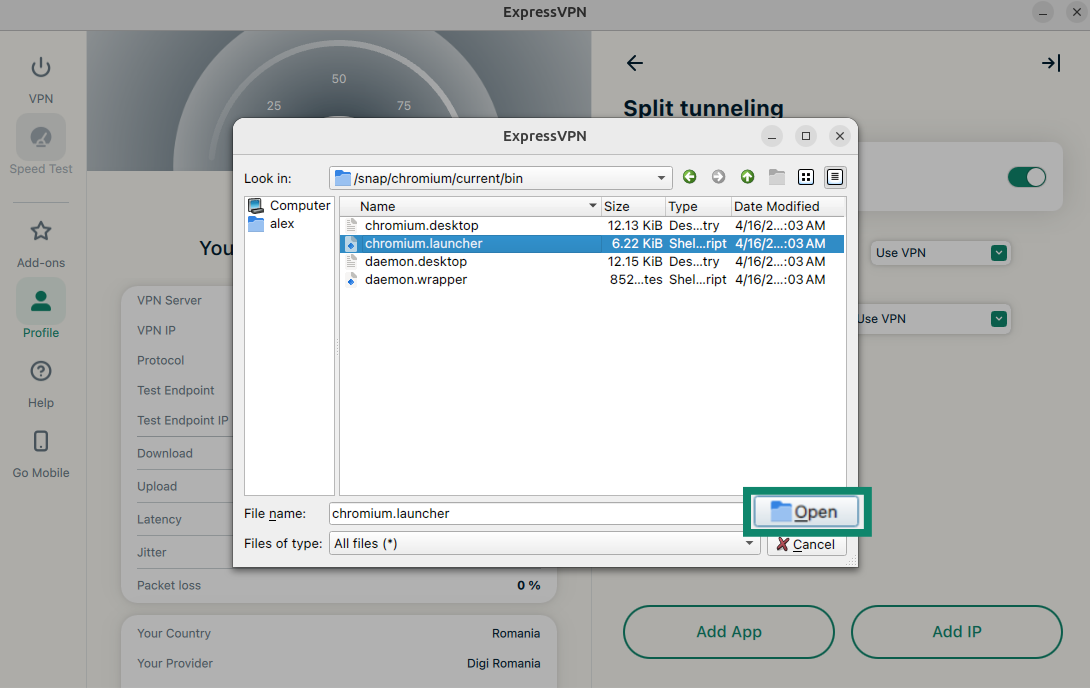
- Clique em Add App (Adicionar aplicativo).
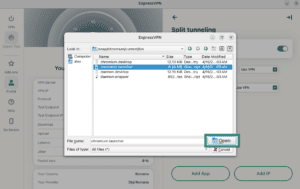
- Clique no aplicativo para o qual deseja configurar regras de tunelamento dividido e, em seguida, clique em Open (Abrir).
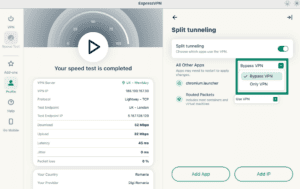
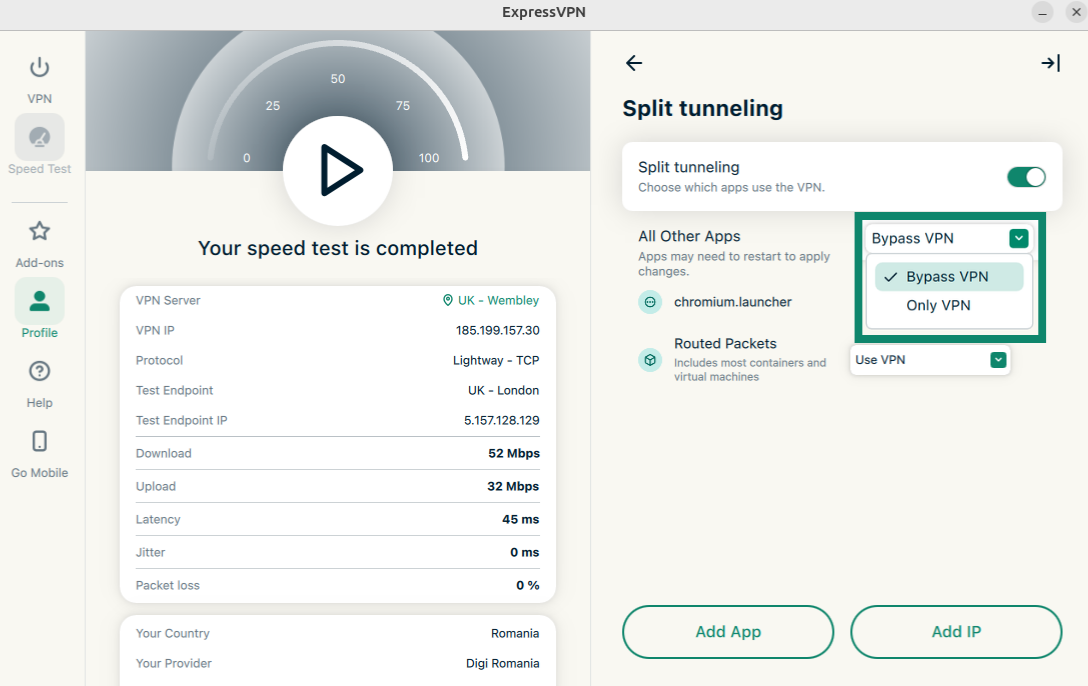
- Clique no menu suspenso ao lado do aplicativo que acabou de adicionar. Em seguida, escolha Bypass VPN (Ignorar VPN) ou Only VPN (Somente VPN).

Adicionar endereços IP
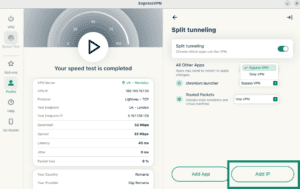
- Clique em Add IP (Adicionar IP).
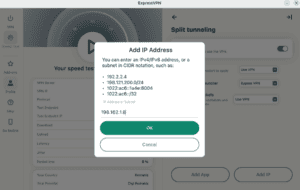
- Insira um endereço IPv4/IPv6 ou uma sub-rede na notação CIDR e clique em OK.
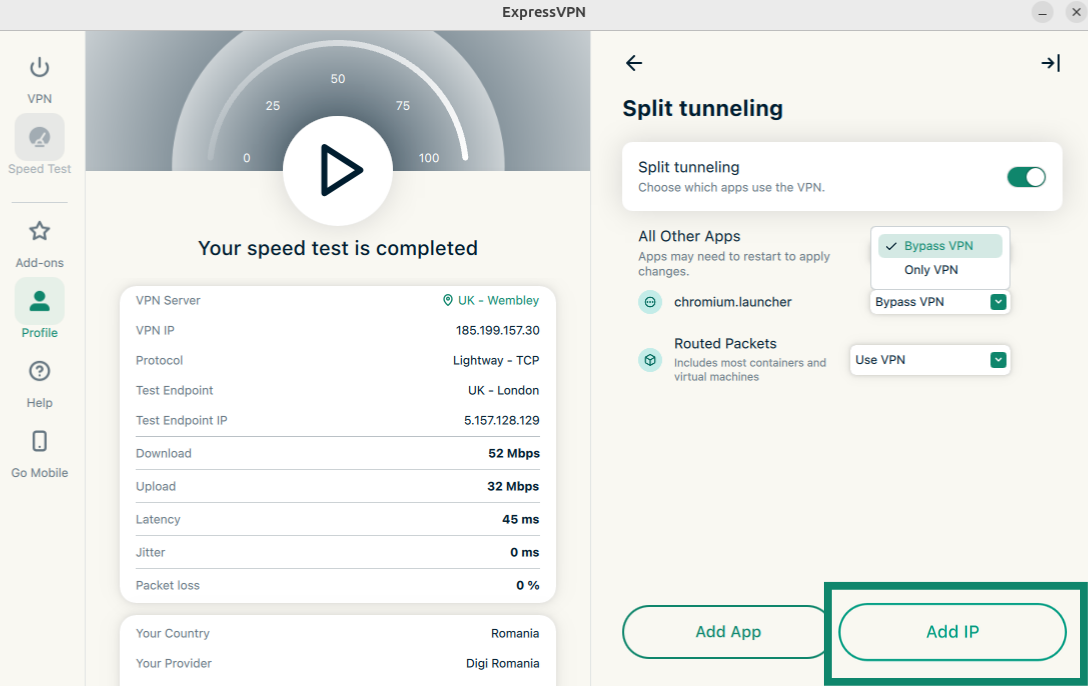
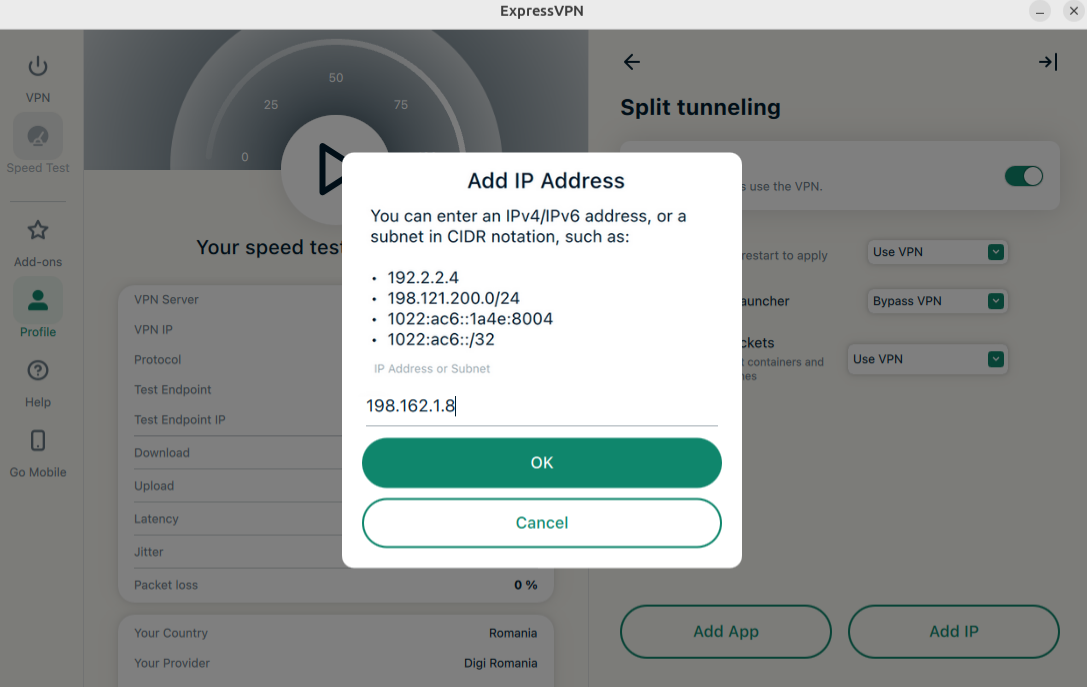
Observação: excluir um endereço IP da VPN não funcionará de forma confiável em sites grandes. Isso ocorre porque esses serviços não utilizam um único endereço IP fixo. O endereço IP de um mesmo site pode ser diferente cada vez que você o consulta, e o mesmo endereço IP pode ser compartilhado por vários sites sem relação entre si. Como resultado, a regra de tunelamento dividido pode ser aplicada a sites que você não pretendia excluir da VPN.
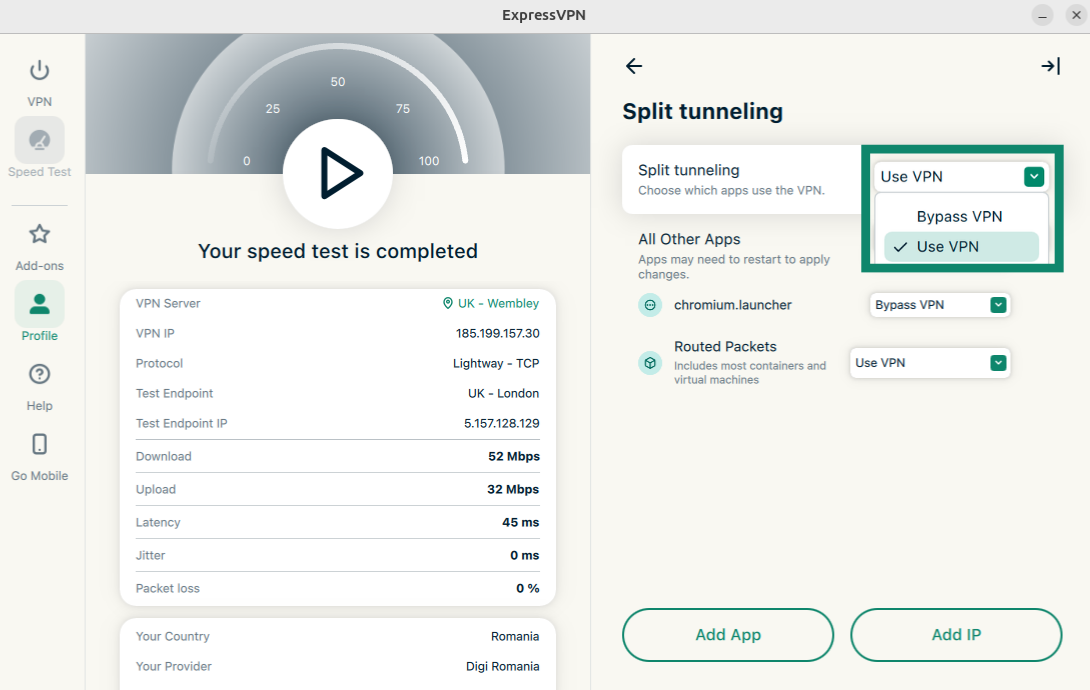
Todos os outros aplicativos
Esta opção permite definir as regras de tunelamento dividido para todos os outros aplicativos do seu dispositivo.
Para ajustar as configurações dos outros aplicativos, clique no menu suspenso ao lado de All Other Apps (Todos os outros aplicativos), e escolha Bypass VPN (Ignorar VPN) ou Use VPN (Usar VPN).
Aplicativo de linha de comando da ExpressVPN para Linux
O aplicativo de linha de comando (CLI) para Linux permite configurar o tunelamento dividido apenas para aplicativos. Quando você está conectado à ExpressVPN, pode escolher quais aplicativos utilizam a VPN e quais ficam fora dela.
Para ativar o tunelamento dividido, execute o comando:
expressvpnctl set splittunnel true
Após ativar o recurso, você poderá definir quais aplicativos ignoram a VPN e quais utilizam a VPN.
Para obter o caminho de um aplicativo, execute o comando:
which app-name
No caso do Firefox, o comando pode ser “which firefox.” O resultado pode ser:
/usr/bin/firefox
Para adicionar aplicativos que não passarão pela VPN
Execute o comando:
expressvpnctl set split-app bypass:ROUTE/TO/APPLICATION/EXECUTABLE
Por exemplo, se você quisesse que o tráfego do Firefox não passasse pela VPN, execute o comando:
expressvpnctl set split-app bypass:/usr/bin/firefox
Para adicionar aplicativos que utilizarão a VPN
Execute o comando:
expressvpnctl set split-app vpn:ROUTE/TO/APPLICATION/EXECUTABLE
Por exemplo, se você quisesse que o Firefox utilizasse a VPN, execute o comando:
expressvpnctl set split-app vpn:/usr/lib/firefox/firefox
Para excluir as regras de tunelamento dividido de um aplicativo, execute o comando:
expressvpnctl set split-app remove:ROUTE/TO/APPLICATION/EXECUTABLE
Precisa de ajuda? Contate a equipe de suporte da ExpressVPN para obter assistência imediata.