






Esta guía te mostrará cómo usar la función de túnel dividido en las aplicaciones de ExpressVPN para Windows, Mac y Linux.
Para obtener más información acerca del túnel dividido en las aplicaciones móviles de ExpressVPN, consulta nuestras guías independientes sobre el túnel dividido en iOS y el túnel dividido en Android.
Ir a…
¿Qué es la función de túnel dividido?
¿Qué sucede con mis consultas DNS cuando uso el túnel dividido?
Cómo usar el túnel dividido de una VPN en Windows
Cómo usar el túnel dividido de una VPN en Mac
Cómo usar el túnel dividido de una VPN en Linux
¿Qué es la función de túnel dividido?
La función de túnel dividido te permite decidir qué aplicaciones usan la VPN y cuáles no cuando tu dispositivo está conectado a ExpressVPN.
Por ejemplo, si quieres que todas tus aplicaciones, excepto Firefox, usen la VPN, puedes configurar ExpressVPN para que “divida el túnel” del tráfico, de forma que solo Firefox no pase por el túnel VPN cifrado.
¿Necesitas ayuda? Ponte en contacto con el equipo de soporte de ExpressVPN para recibir asistencia inmediata.
¿Qué ocurre con mis consultas DNS cuando uso el túnel dividido?
Mientras estés conectado a ExpressVPN, todas tus consultas DNS deberían pasar por los servidores de ExpressVPN, sin importar cómo tengas configurado el túnel dividido.
¿Necesitas ayuda? Ponte en contacto con el equipo de soporte de ExpressVPN para recibir asistencia inmediata.
Cómo usar el túnel dividido de una VPN en Windows
Nota: Si usas el protocolo WireGuard, tendrás que desconectarte y volver a conectarte a la VPN para aplicar tu configuración de túnel dividido. Cuando se use cualquier otro protocolo, los cambios se deben aplicar automáticamente.
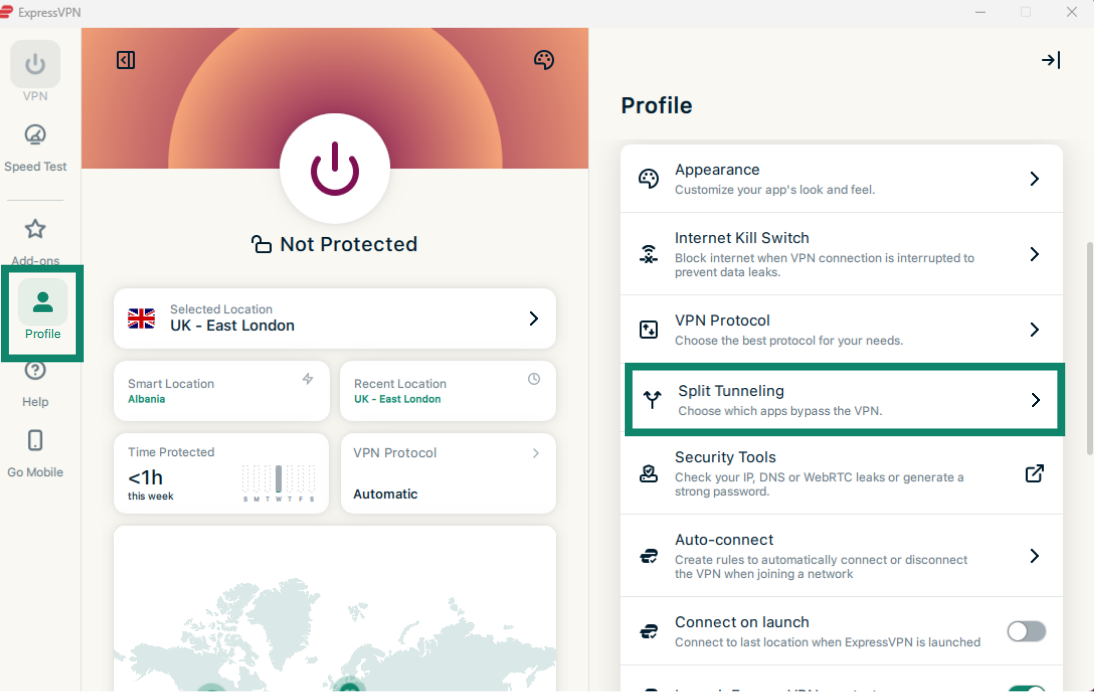
Para cambiar la configuración del túnel dividido:
- Haz clic en la pestaña Profile (Perfil) y selecciona Split Tunneling (Túnel dividido).
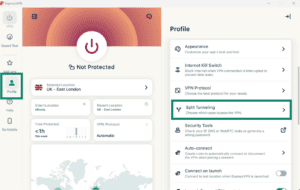

- Activa la función de Split tunneling (túnel dividido).
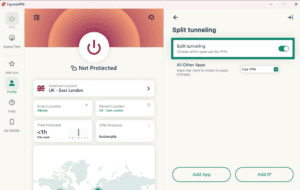
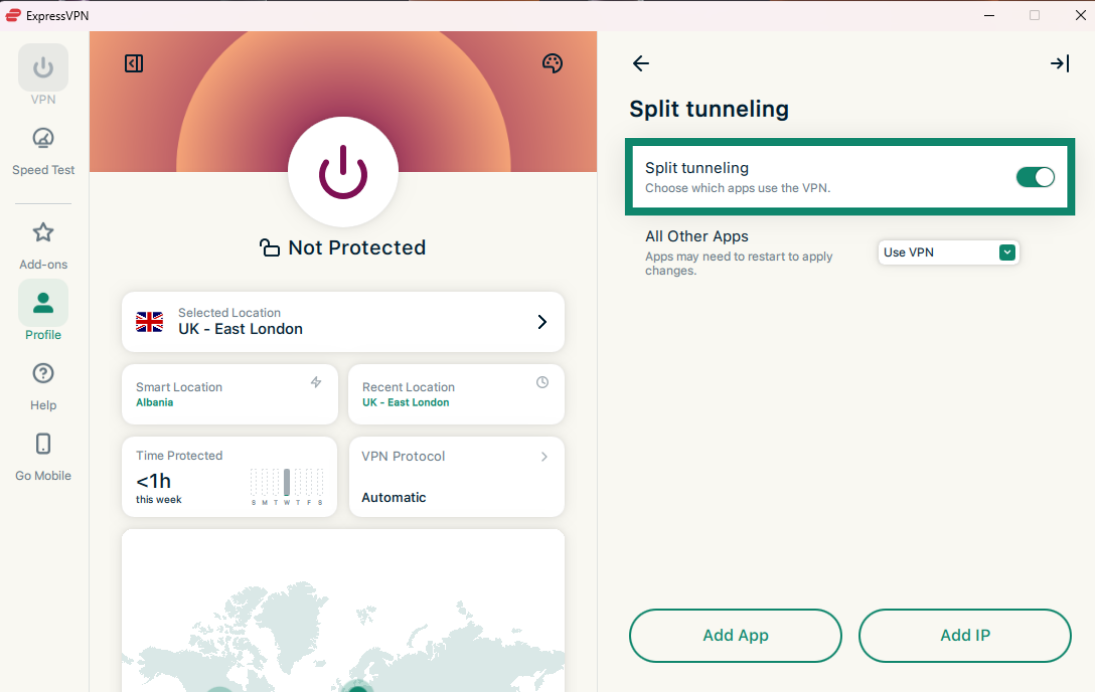
Desde allí, puedes seleccionar distintas opciones de túnel dividido, incluida la elección de qué aplicaciones usan la VPN o la eluden. También puedes configurarlo para que determinadas páginas web puedan eludir el túnel de la VPN, lo cual resulta útil para sitios que bloquean las VPN (como las páginas de bancos). A continuación, encontrarás más información acerca de cada opción de configuración:
Añade apps
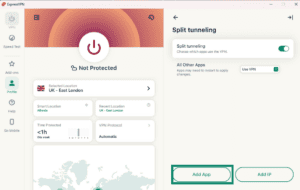
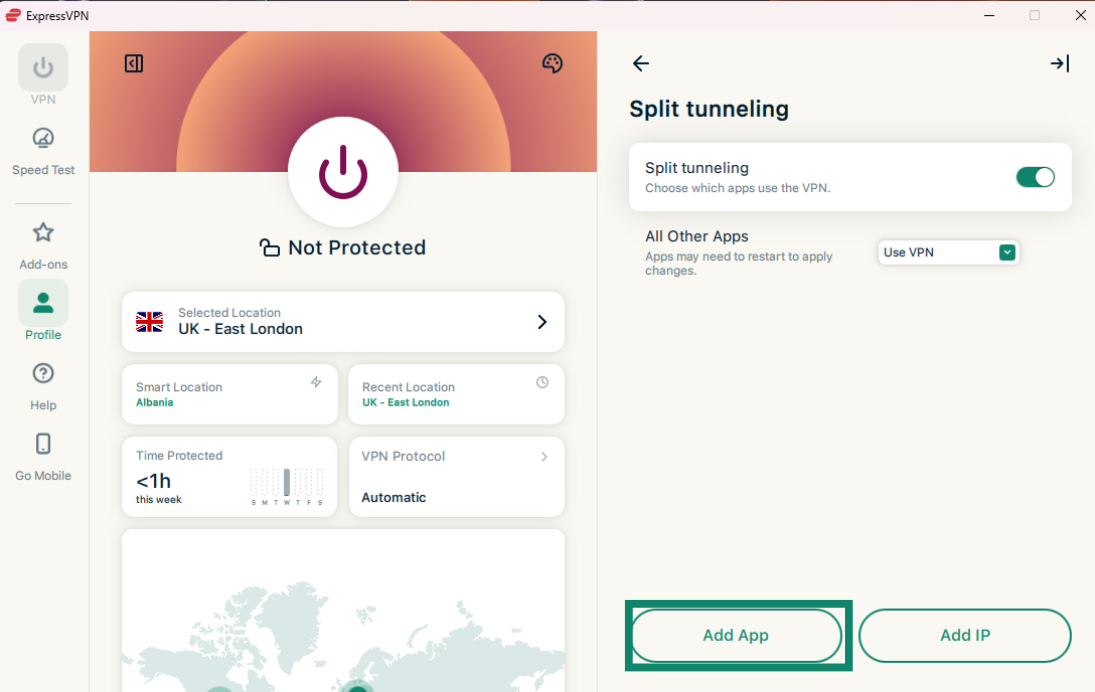
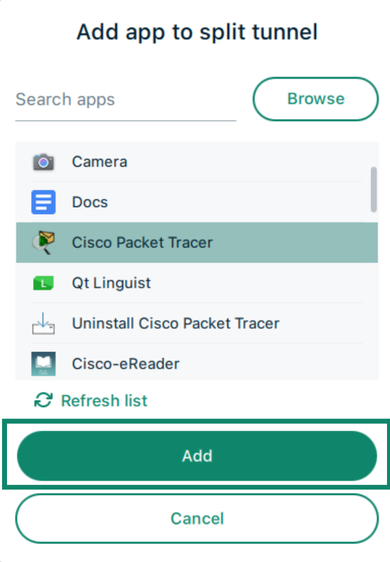
- Haz clic en “Add App (Añadir aplicación)“.
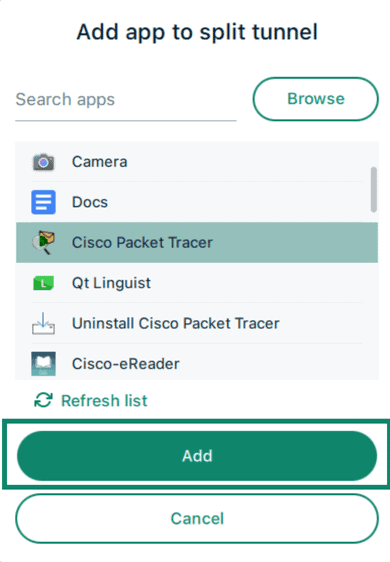
- Haz clic en la aplicación para la que desees configurar reglas de túnel dividido y, a continuación, haz clic en Add (Añadir).

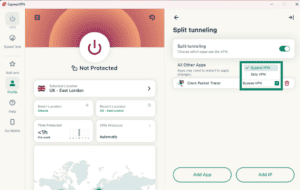
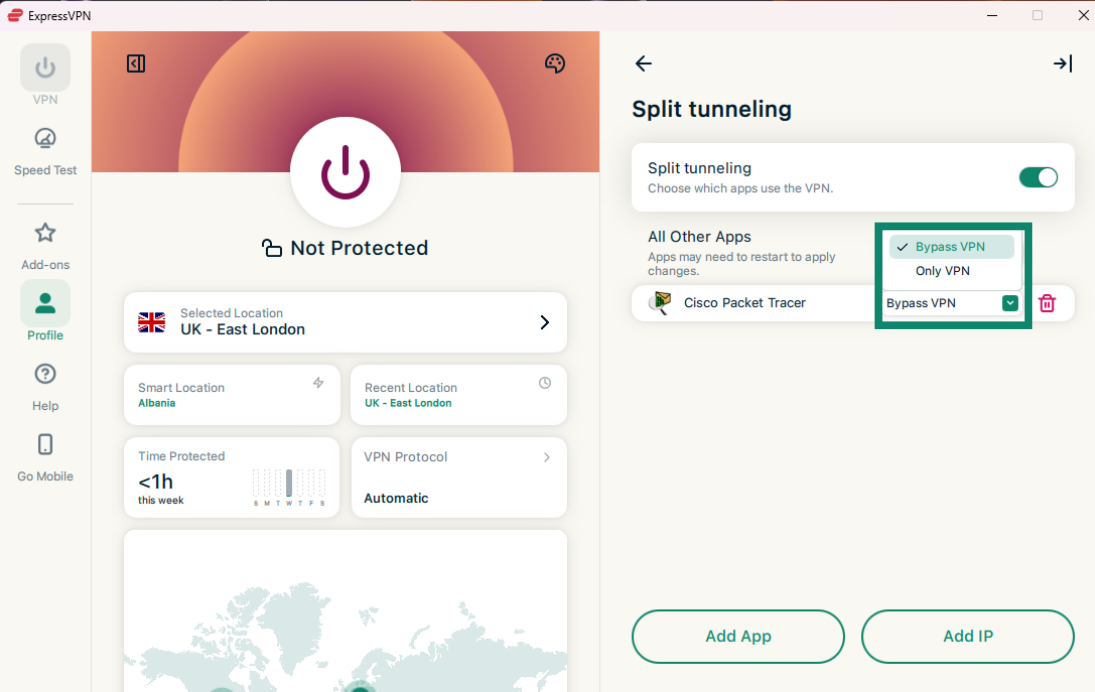
- Haz clic en el menú desplegable junto a la aplicación que acabas de añadir y elige una de las siguientes opciones:
- Bypass VPN (Omitir la VPN): estas aplicaciones no usarán el túnel VPN.
- Only VPN (Solo VPN): estas aplicaciones usarán el túnel VPN.
Agregar direcciones IP
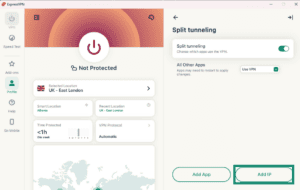
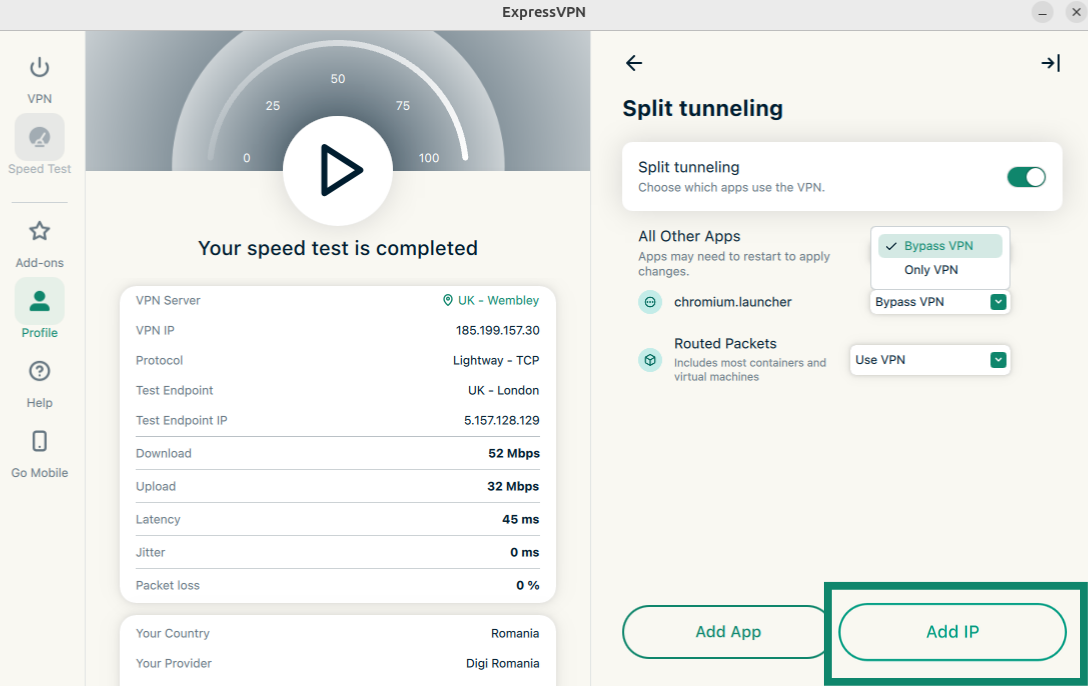
- Haz clic en “Add IP (Añadir IP)“.
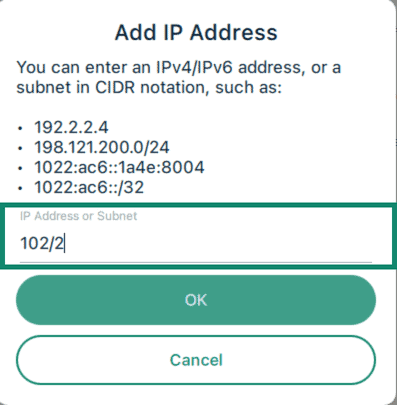
- Introduce una dirección IPv4/IPv6 o una subred en notación CIDR y haz clic en “OK (Aceptar)“.

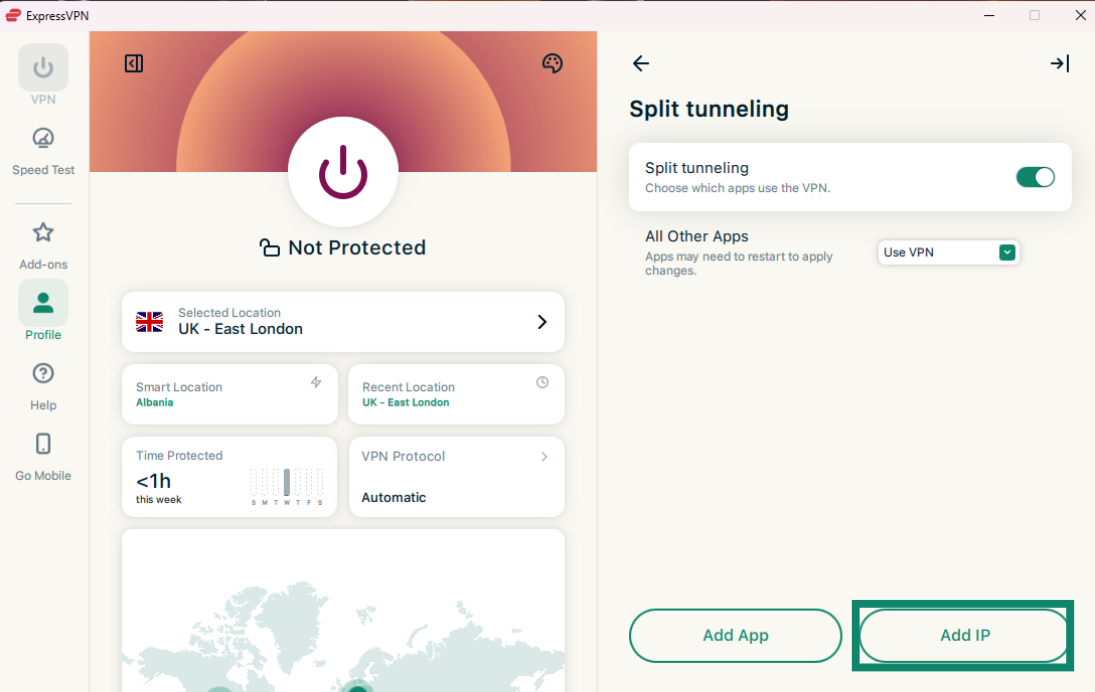
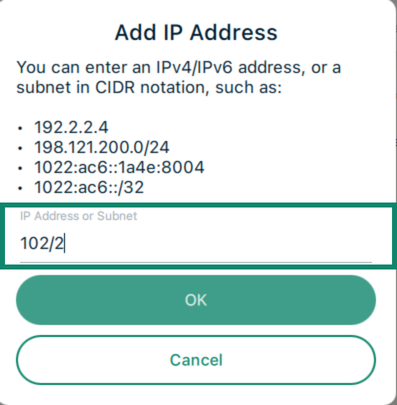
Nota: Excluir una dirección IP de la VPN no funcionará de forma fiable en el caso de sitios web grandes. Esto se debe a que estos servicios no usan una única dirección IP fija. La dirección IP de un mismo sitio web puede ser distinta cada vez que la busques, y una misma dirección IP puede ser compartida por varios sitios web no relacionados entre sí. Como resultado, la regla de túnel dividido puede aplicarse a sitios web que no tenías intención de excluir de la VPN.
Todas las demás aplicaciones
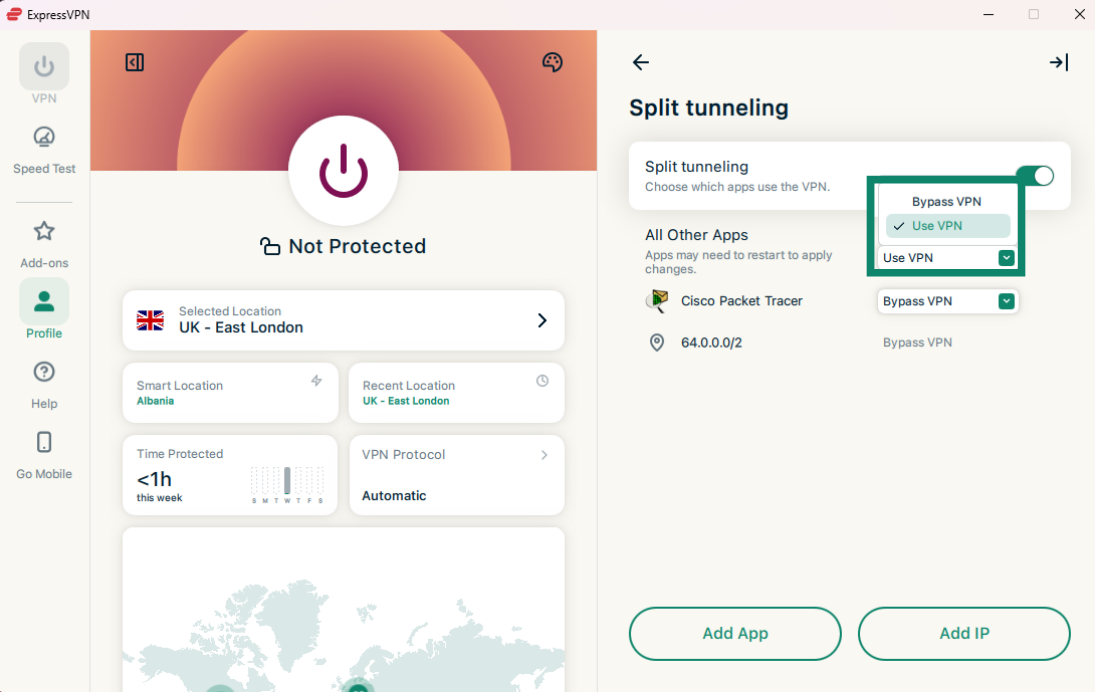
Esta opción te permite decidir las reglas de túnel dividido para todas las demás aplicaciones de tu dispositivo.
Para ajustar la configuración de otras aplicaciones, haz clic en el menú desplegable junto a All Other Apps (Todas las demás aplicaciones) y elige Bypass VPN (Omitir VPN) o Use VPN (Usar VPN).
¿Necesitas ayuda? Ponte en contacto con el equipo de soporte de ExpressVPN para recibir asistencia inmediata.
Cómo usar el túnel dividido de una VPN en Mac
Nota: Si usas el protocolo WireGuard, tendrás que desconectarte y volver a conectarte a la VPN para aplicar tu configuración de túnel dividido. Cuando se use cualquier otro protocolo, los cambios se deben aplicar automáticamente.
Para cambiar la configuración del túnel dividido:
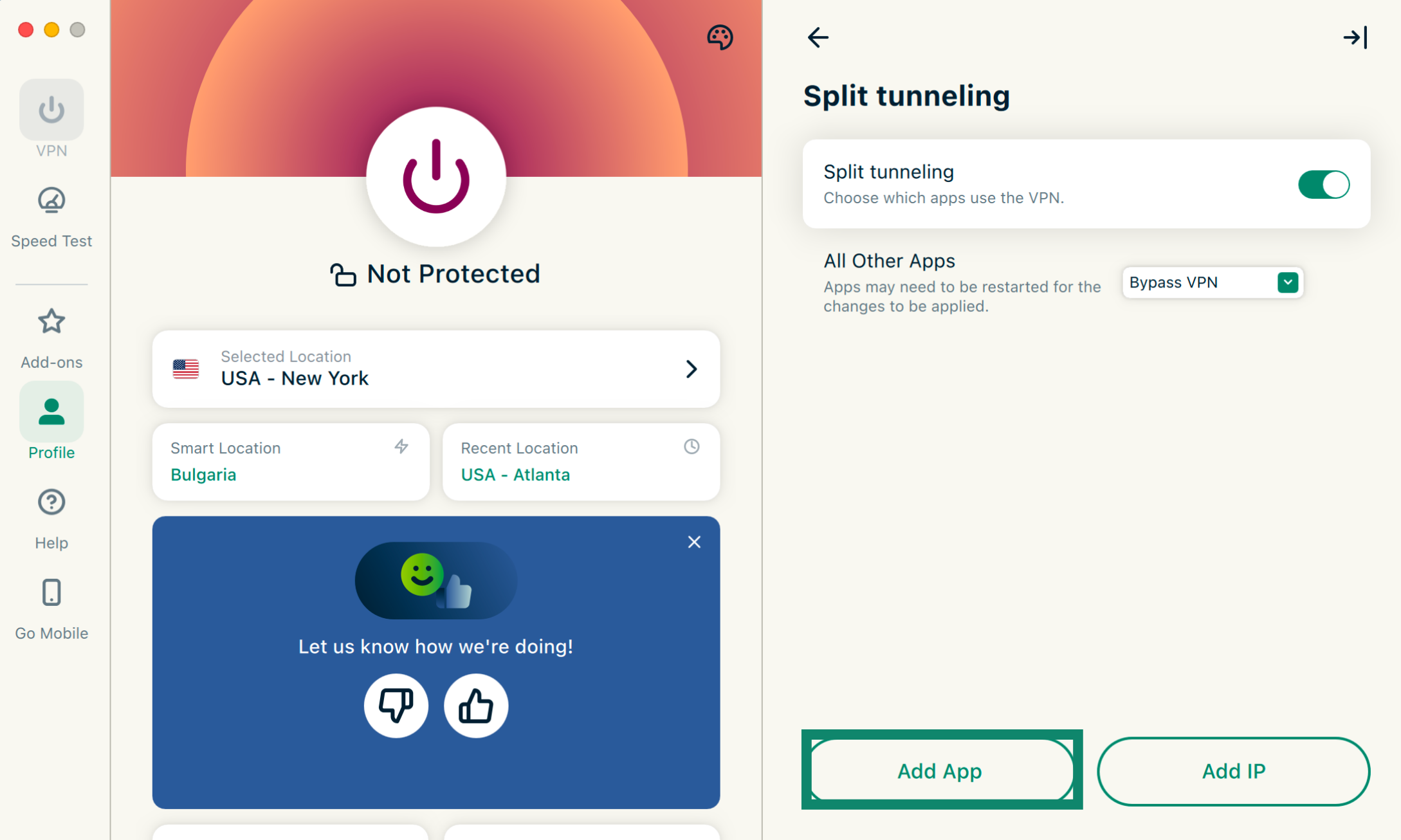
- Haz clic en la pestaña “Profile (Perfil)” y, a continuación, en “Split Tunneling (Túnel dividido)“.
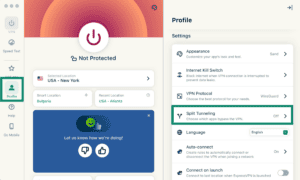

- Haz clic en el botón de activación situado junto a “Split tunneling (Túnel dividido)” para activarlo.
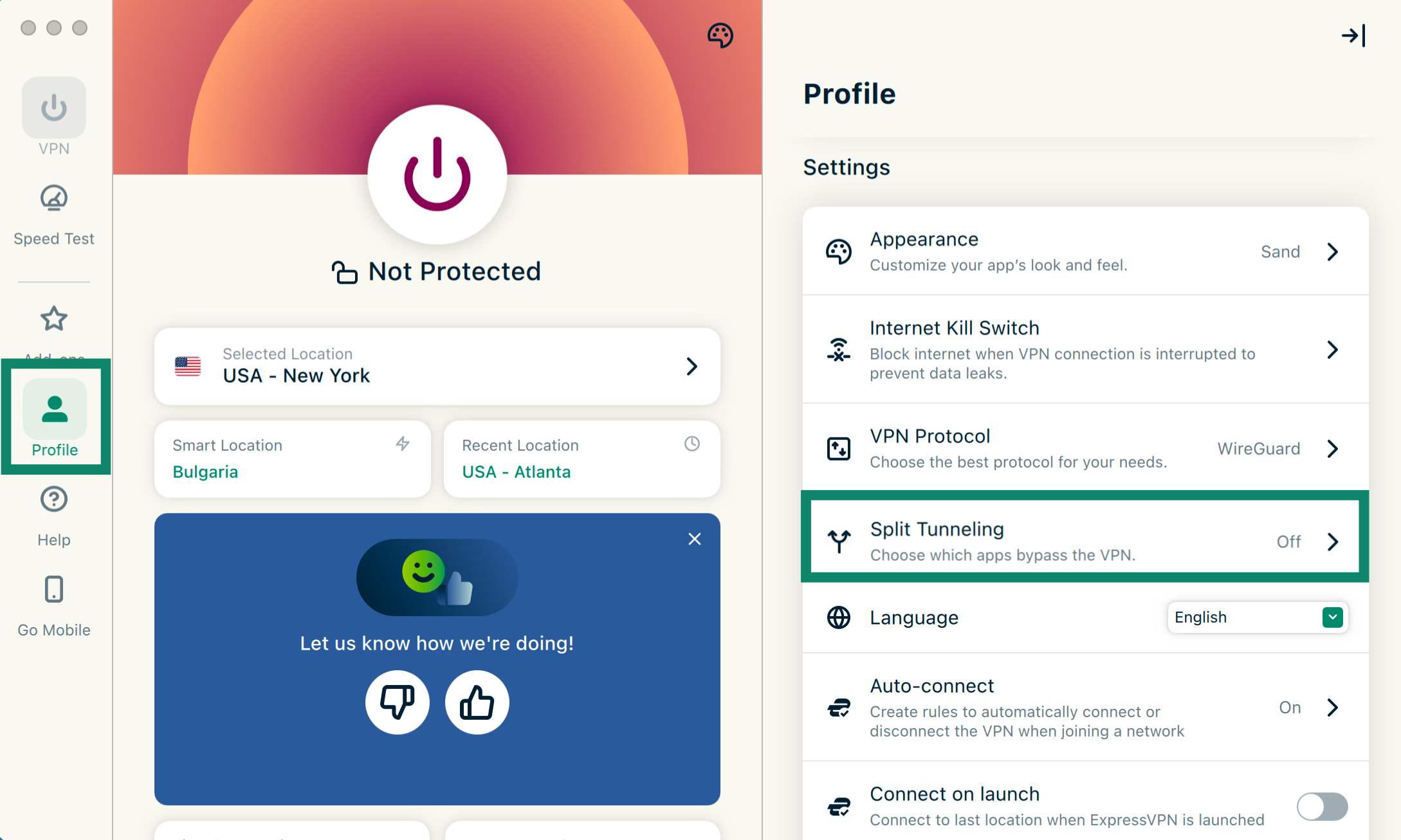
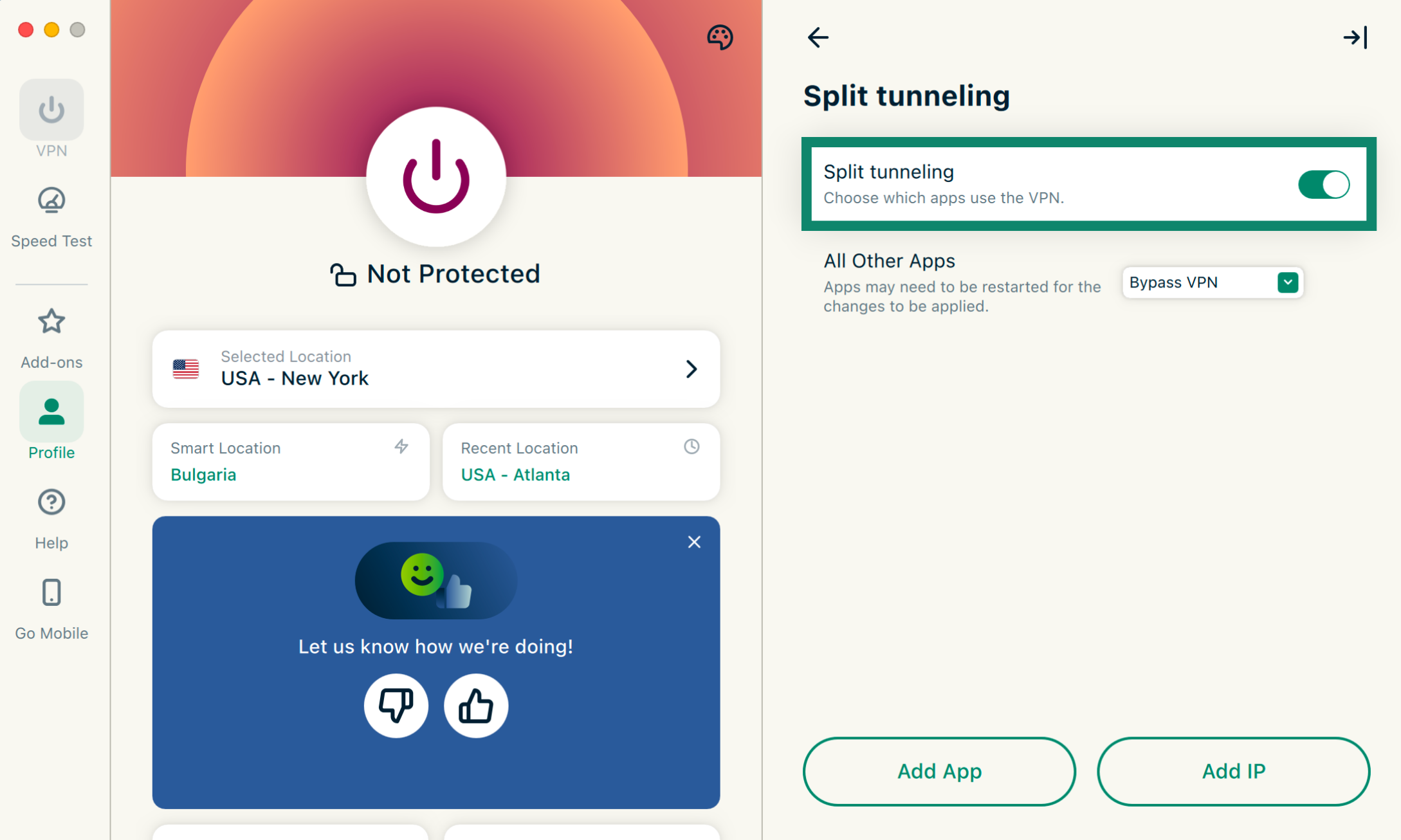
Desde allí, puedes especificar qué aplicaciones deben usar la VPN o saltársela, y seleccionar los sitios web que deseas excluir del túnel de la VPN. A continuación, encontrarás más información acerca de cada opción de configuración:
Añade apps
- Haz clic en “Add App (Añadir aplicación)“.
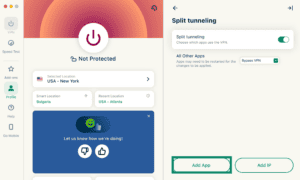
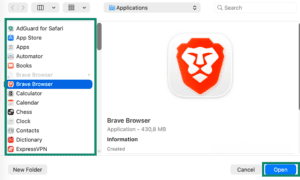
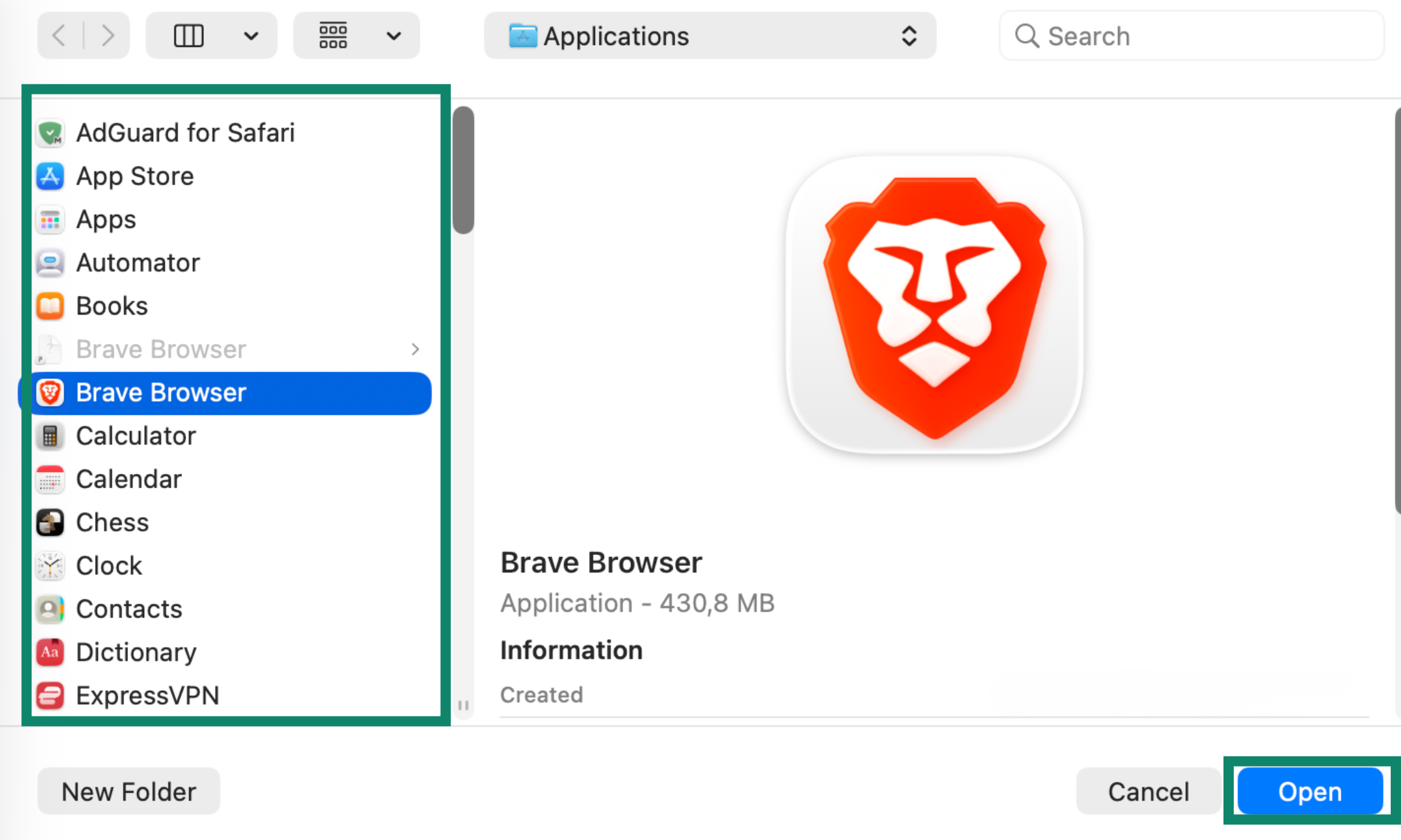
- Busca la aplicación que deseas añadir, haz clic en ella y, a continuación, en Open (Abrir).
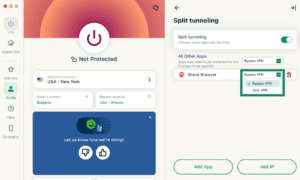
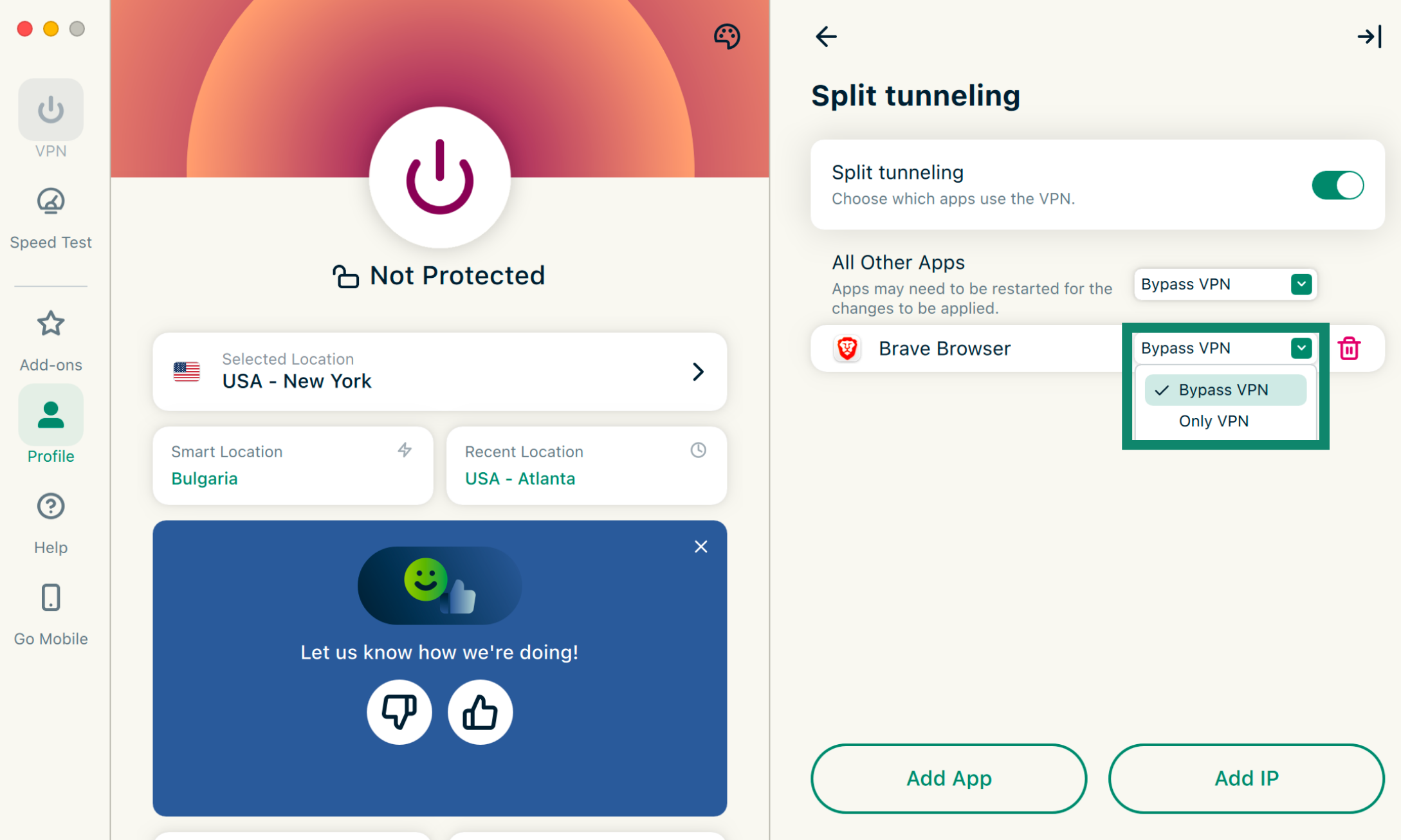
- Haz clic en el menú desplegable junto a la aplicación que acabas de añadir y elige “Bypass VPN (Omitir VPN)” o ” Only VPN (Solo VPN)“.
Agregar direcciones IP
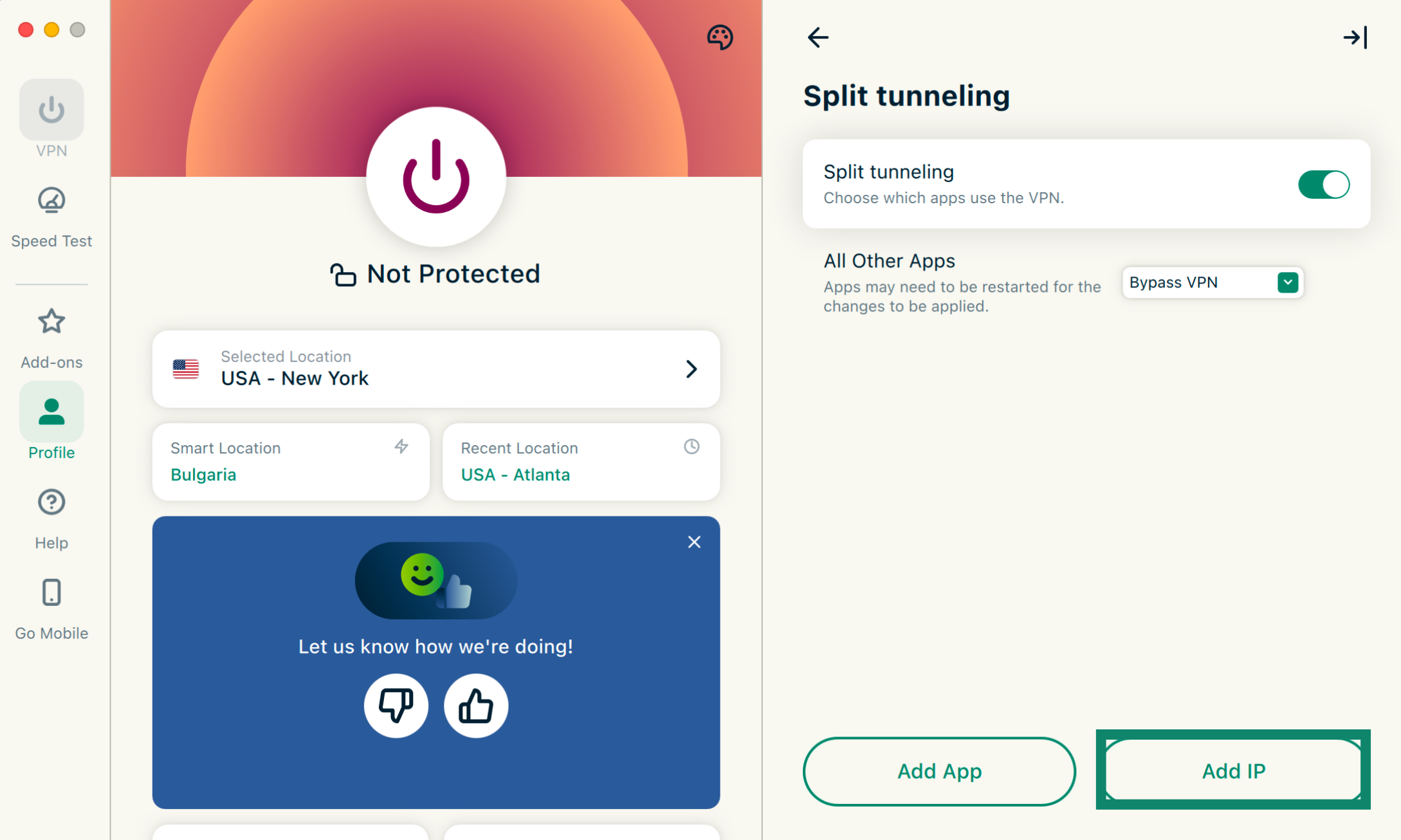
- Haz clic en “Add IP (Añadir IP)“.
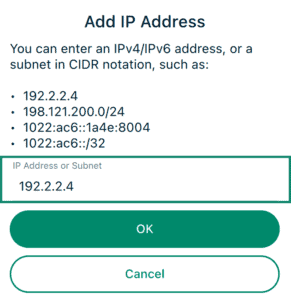
- Introduce una dirección IPv4/IPv6 o una subred en notación CIDR y haz clic en “OK (Aceptar)“.

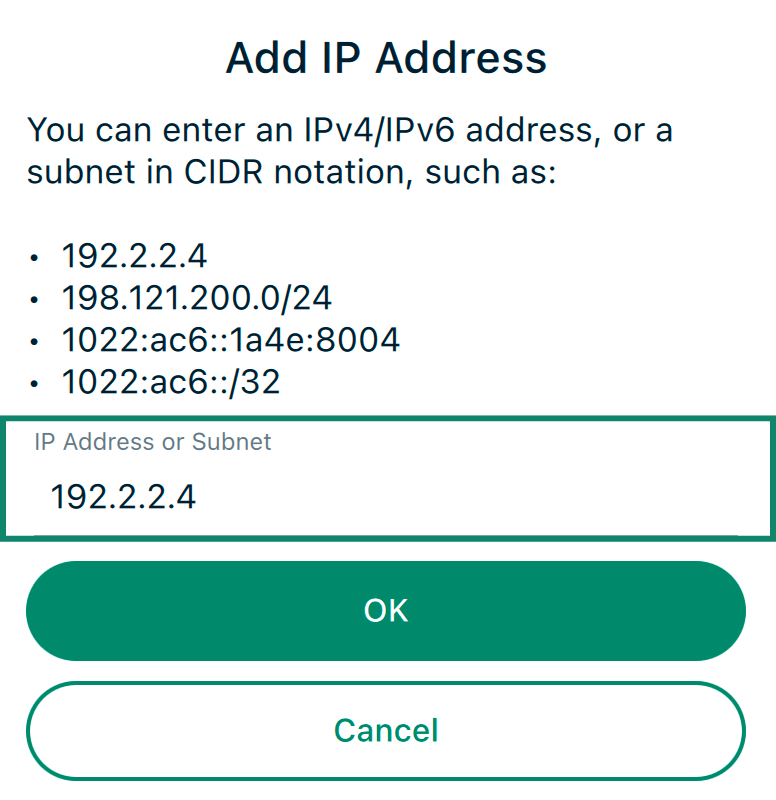
Nota: Excluir una dirección IP de la VPN no funcionará de forma fiable en el caso de sitios web grandes. Esto se debe a que estos servicios no usan una única dirección IP fija. La dirección IP de un mismo sitio web puede ser distinta cada vez que la busques, y una misma dirección IP puede ser compartida por varios sitios web no relacionados entre sí. Como resultado, la regla de túnel dividido puede aplicarse a sitios web que no tenías intención de excluir de la VPN.
Todas las demás aplicaciones
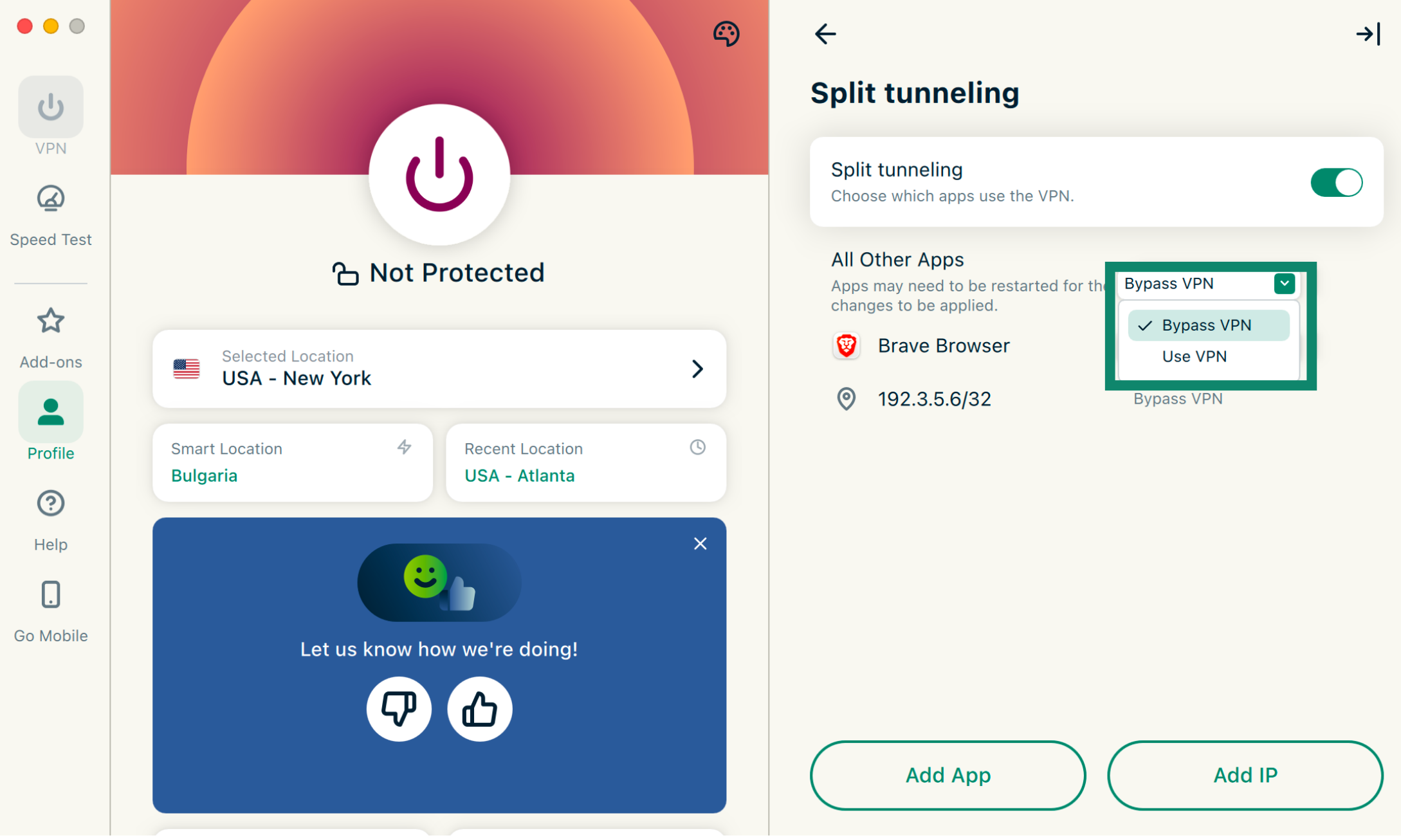
Esta opción te permite decidir las reglas de túnel dividido para todas las demás aplicaciones de tu dispositivo, excepto aquellas para las que hayas configurado manualmente la configuración de túnel dividido.
Para ajustar la configuración de otras aplicaciones, haz clic en el menú desplegable junto a All Other Apps (Todas las demás aplicaciones) y elige Bypass VPN (Omitir VPN) o Use VPN (Usar VPN).
Habilitar el túnel dividido en tu Mac
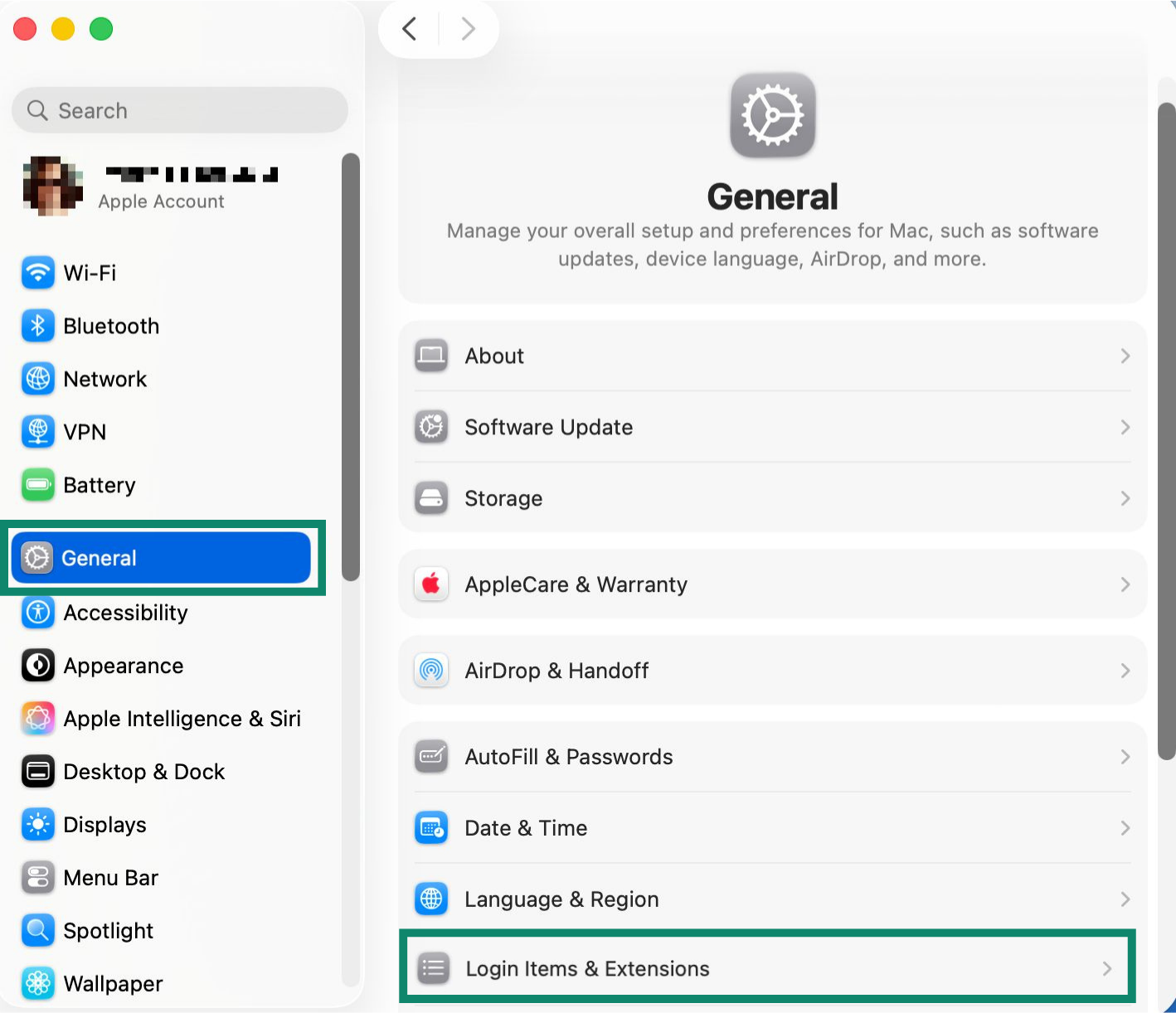
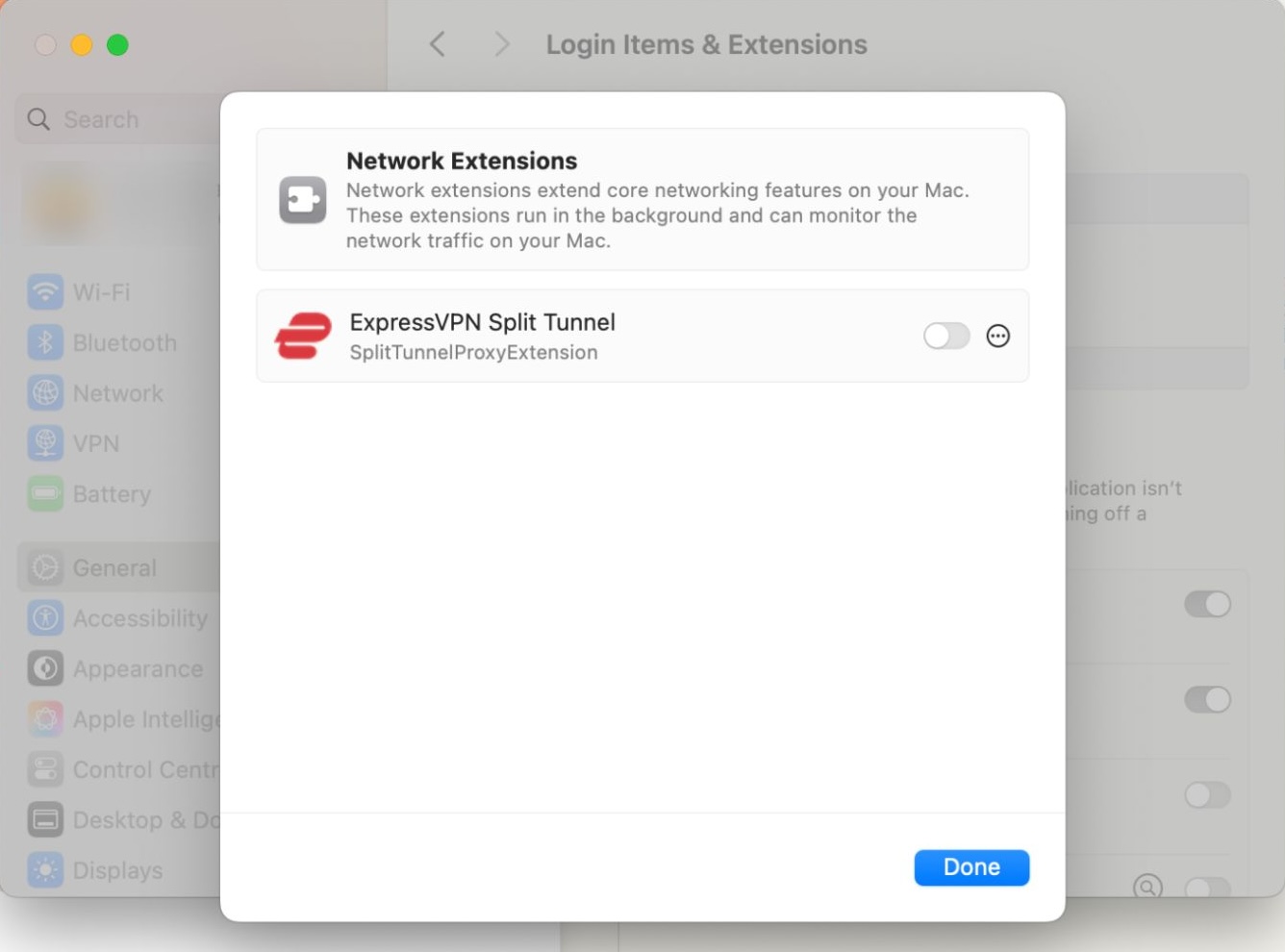
Tu Mac puede bloquear la extensión del sistema necesaria para el túnel dividido hasta que la autorices manualmente. Si ves una notificación de que se ha bloqueado la extensión, sigue los pasos que se indican a continuación:
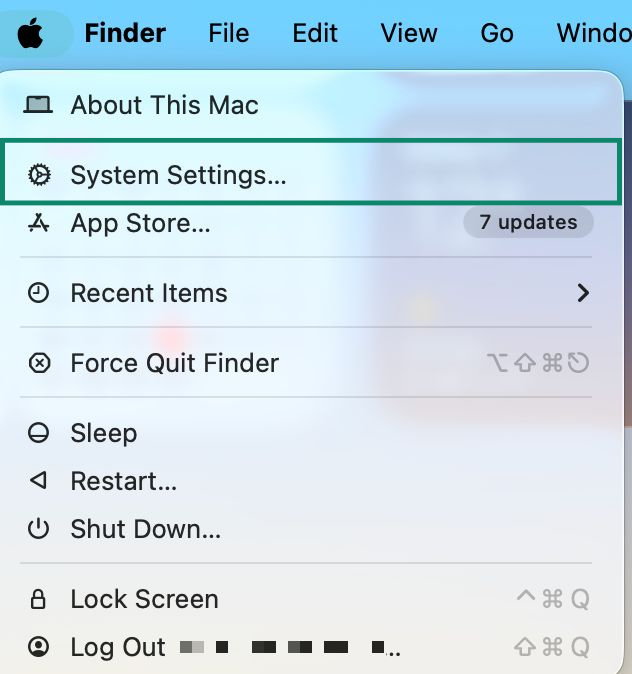
- Abre “System Settings (Ajustes del sistema)“.
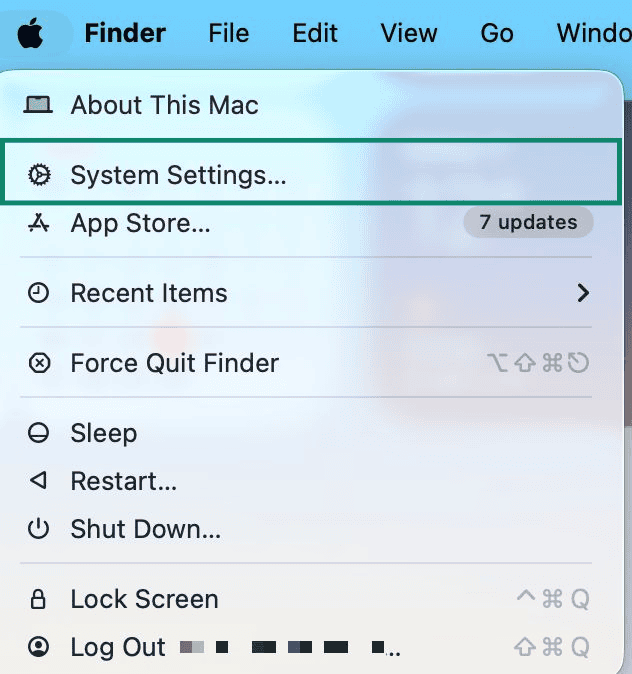

- Haz clic en “General (General)” y, a continuación, en “Login Items & Extensions (Elementos de inicio de sesión y extensiones)“.
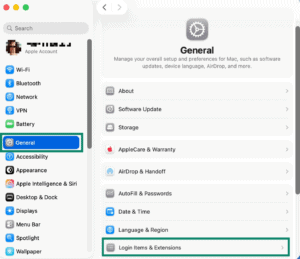

- Desplázate hacia abajo hasta Network Extensions (Extensiones de red), haz clic en el botón de info (i) (información (i)) y activa el ExpressVPN Split Tunnel (túnel dividido de ExpressVPN).
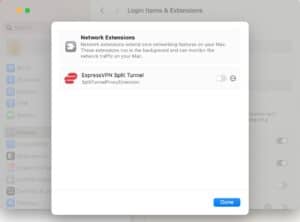

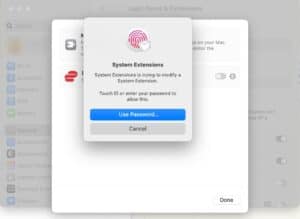
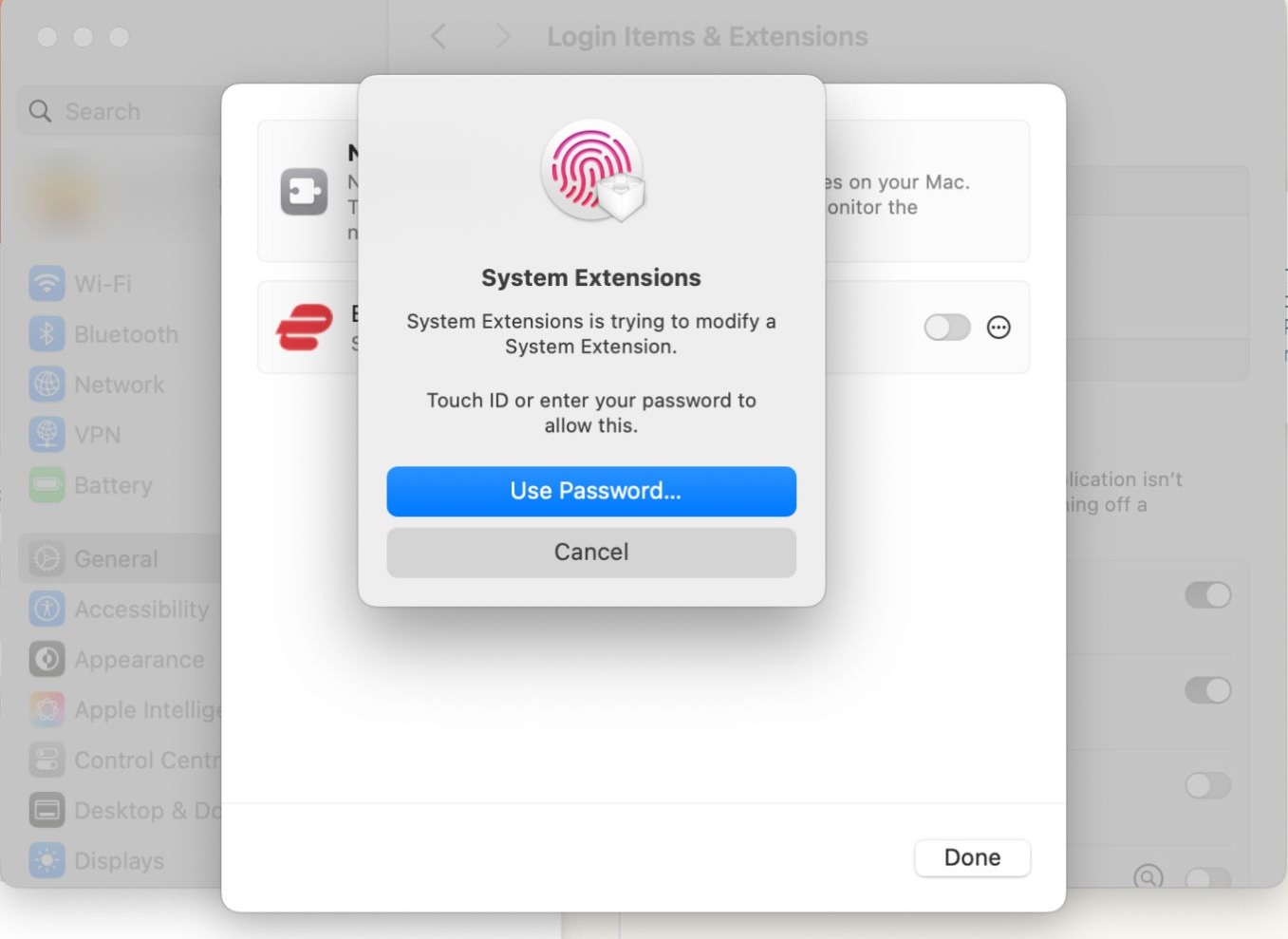
- Introduce tu contraseña o usa Touch ID para confirmar.

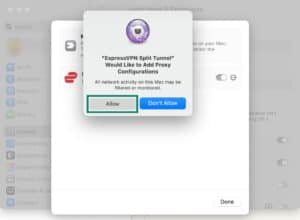
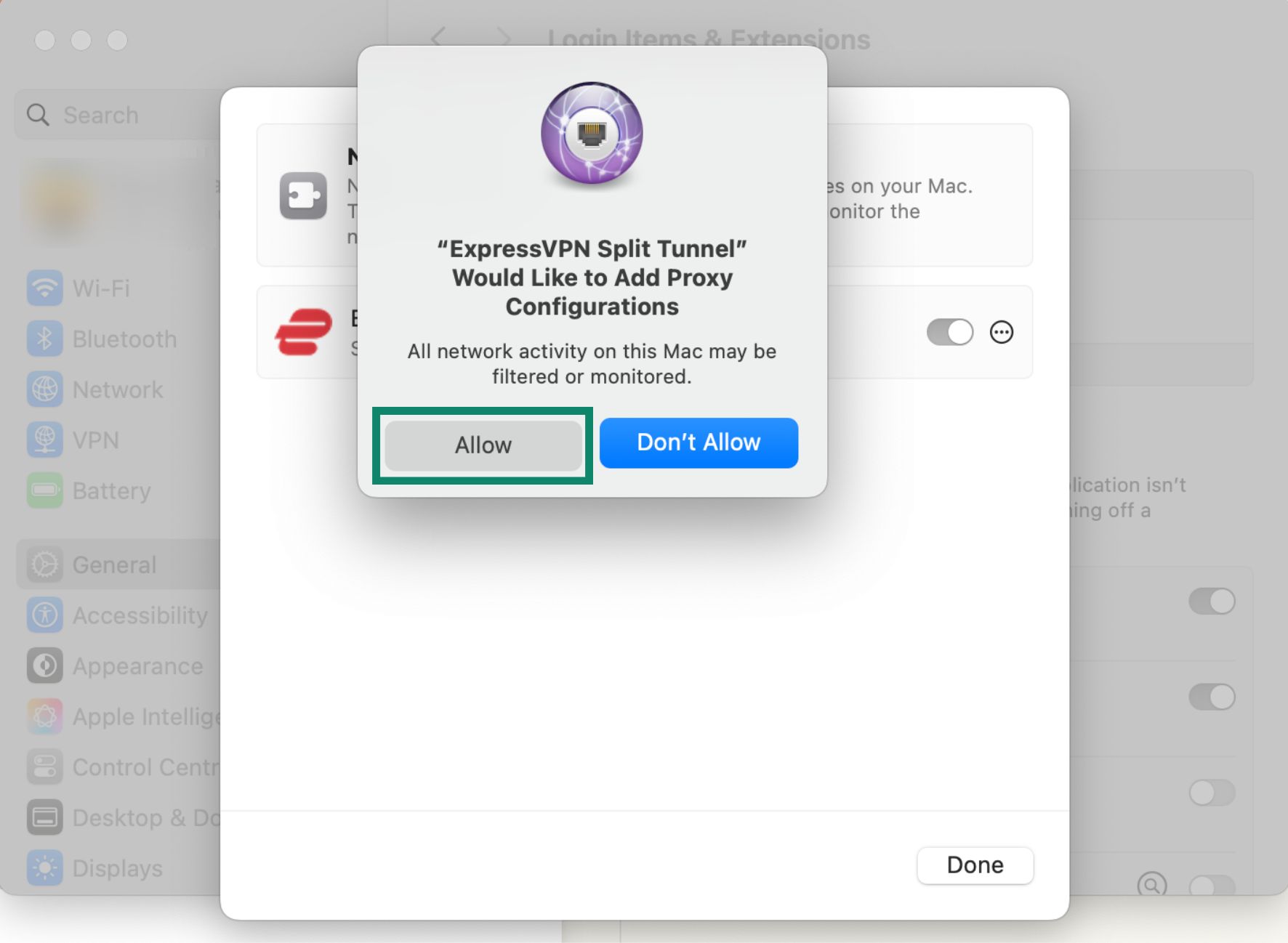
- Si se te pide, haz clic en Allow (Permitir) para que ExpressVPN pueda añadir configuraciones de proxy y, a continuación, haz clic en Done (Listo).

¿Necesitas ayuda? Ponte en contacto con el equipo de soporte de ExpressVPN para recibir asistencia inmediata.
Cómo usar el túnel dividido de una VPN en Linux
Aplicación GUI de ExpressVPN para Linux
Para cambiar la configuración del túnel dividido:
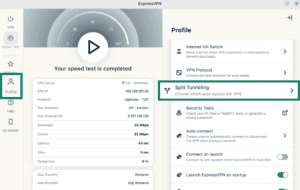
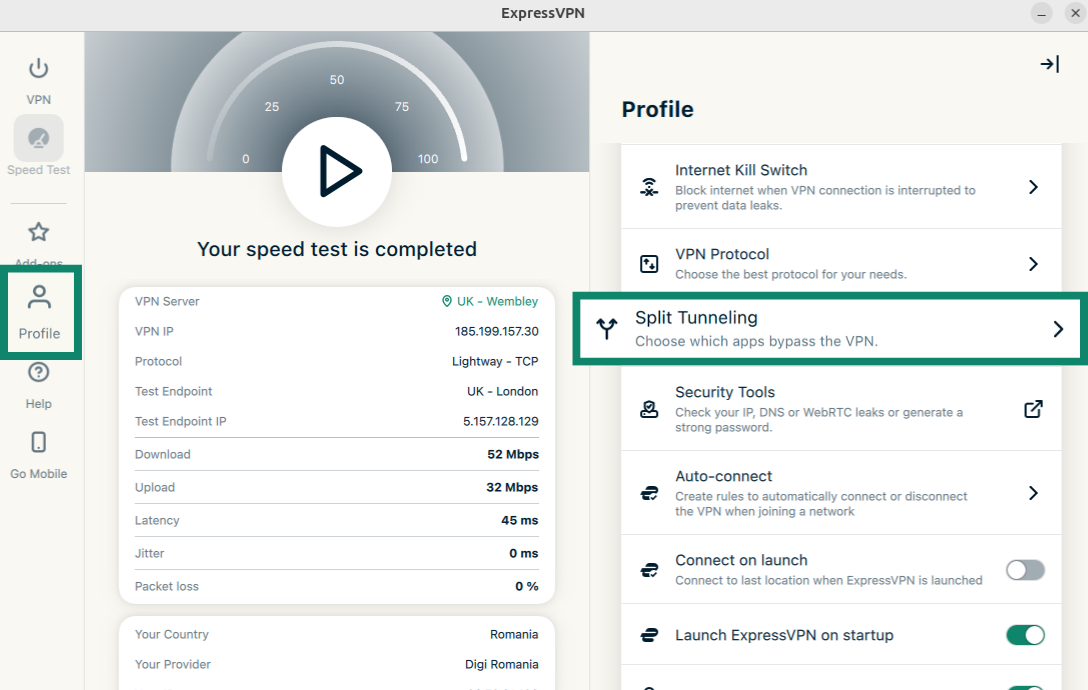
- Haz clic en ” Profile (Perfil)” y, a continuación, en “Split Tunneling (Túnel dividido)“.

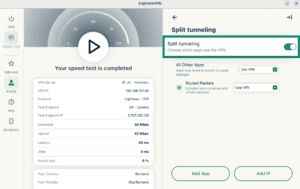
- Activa la función de Split tunneling (túnel dividido).
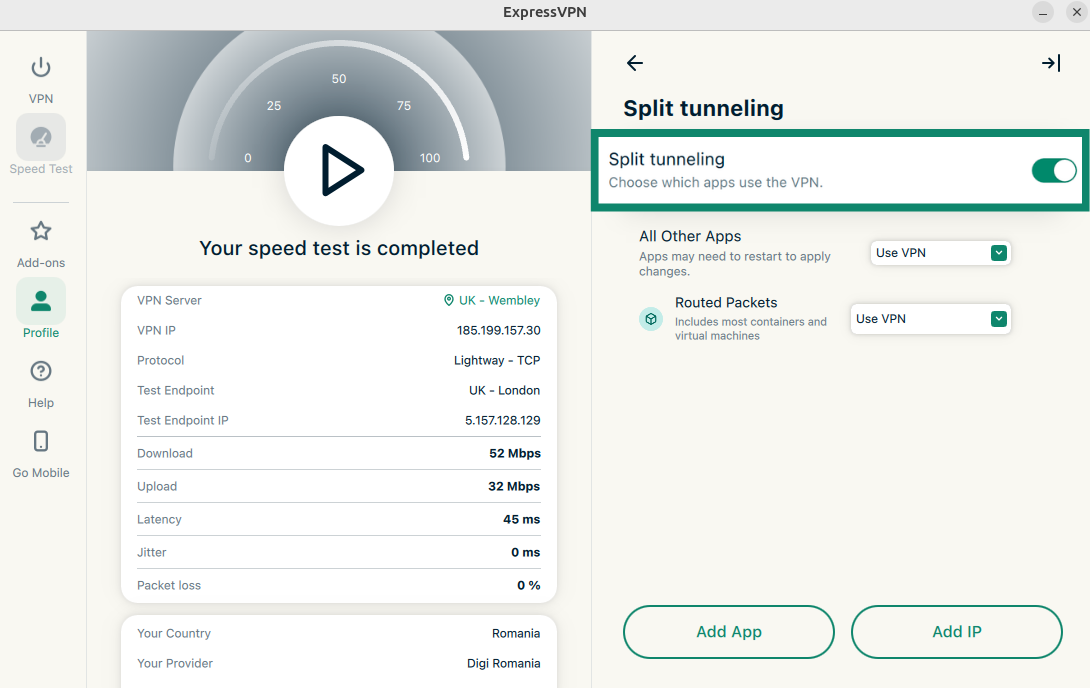
Desde ahí, puedes ajustar la configuración de túnel dividido. Despliega la lista que aparece a continuación para obtener más información acerca de cada opción de configuración:
Añade apps
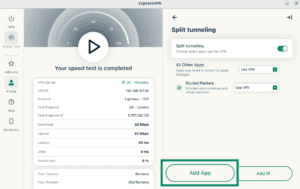
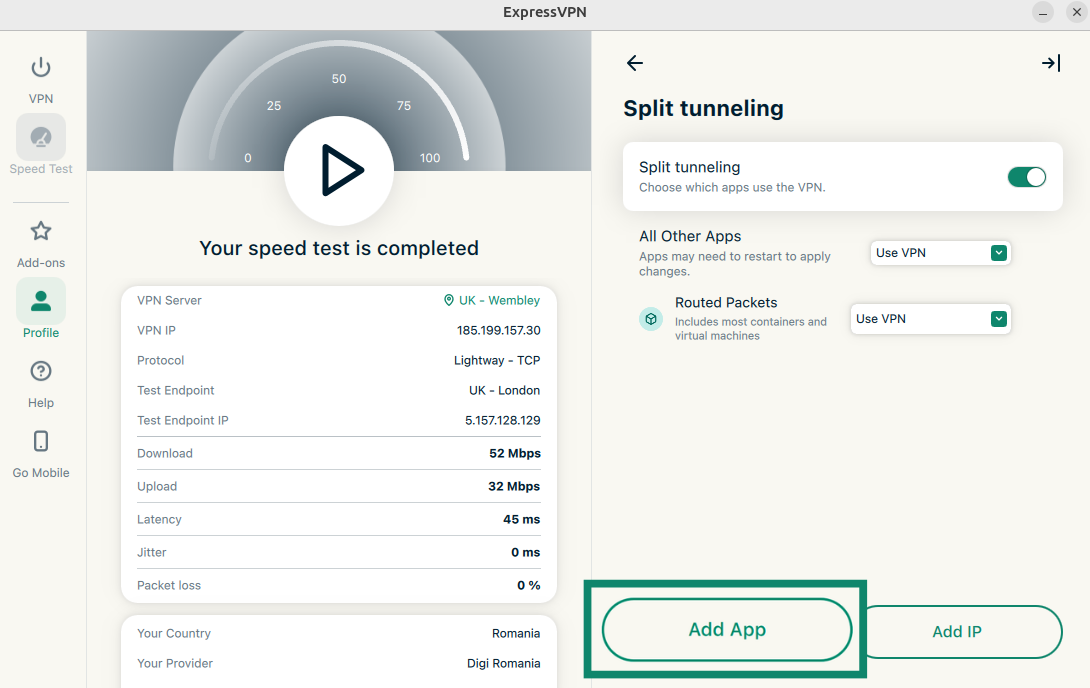
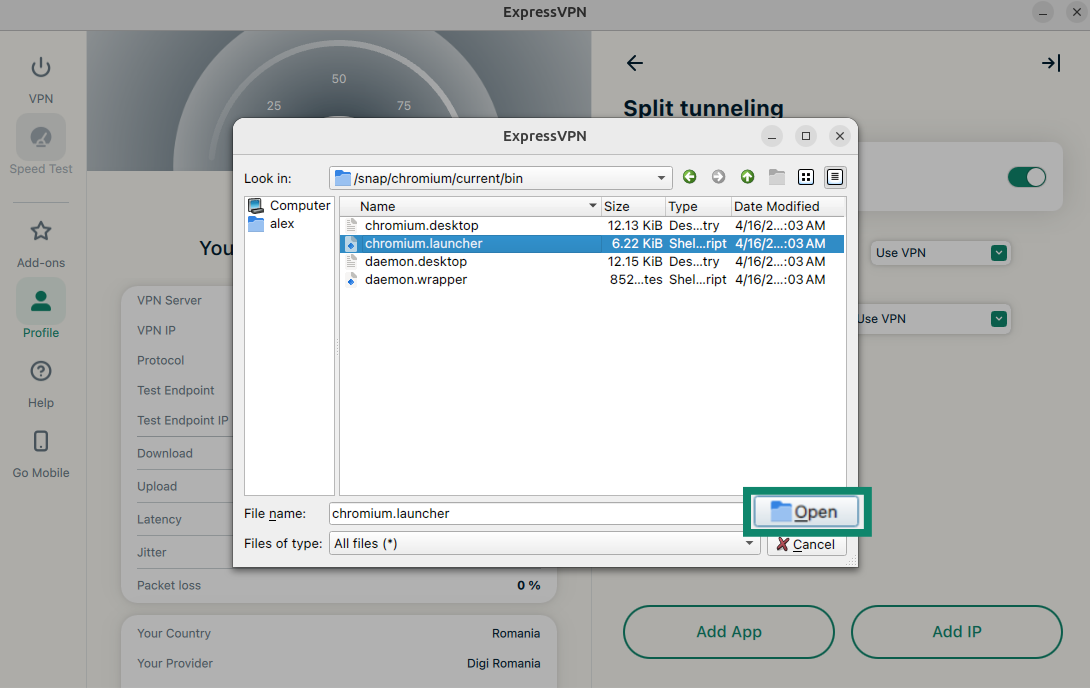
- Haz clic en “Add App (Añadir aplicación)“.
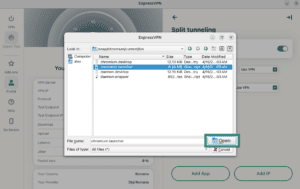
- Haz clic en la aplicación para la que desees configurar reglas de túnel dividido y, a continuación, haz clic en “Open (Abrir)“.
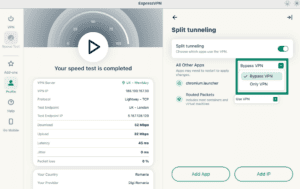
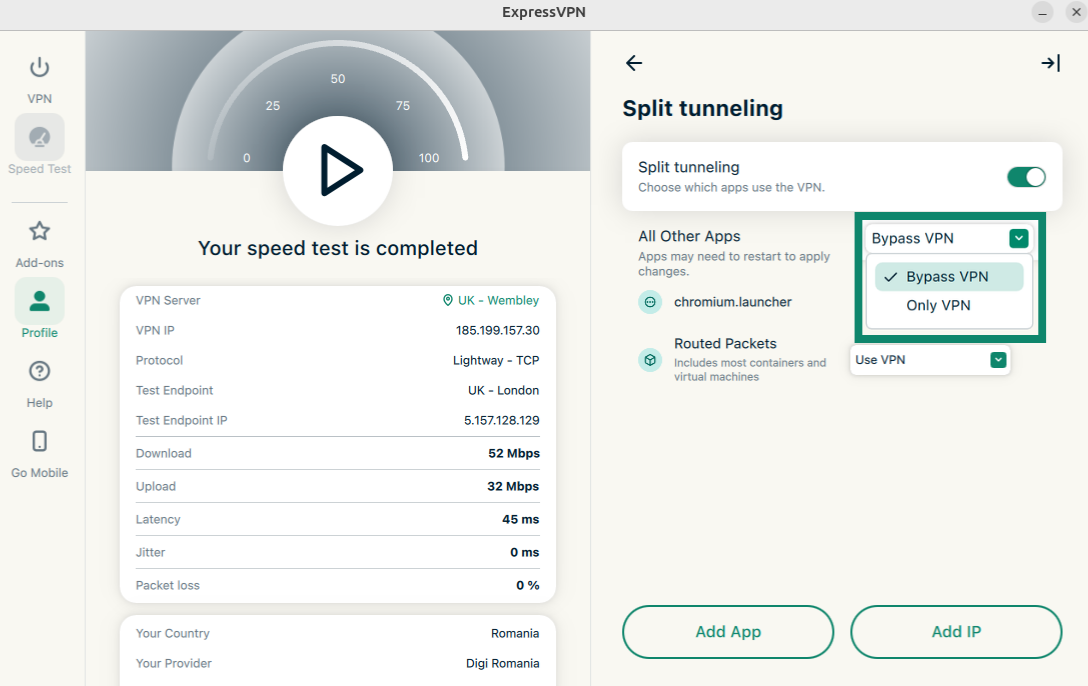
- Haz clic en el menú desplegable junto a la aplicación que acabas de añadir. A continuación, elige “Bypass VPN (Omitir VPN)” o ” Only VPN (Solo VPN)“.

Agregar direcciones IP
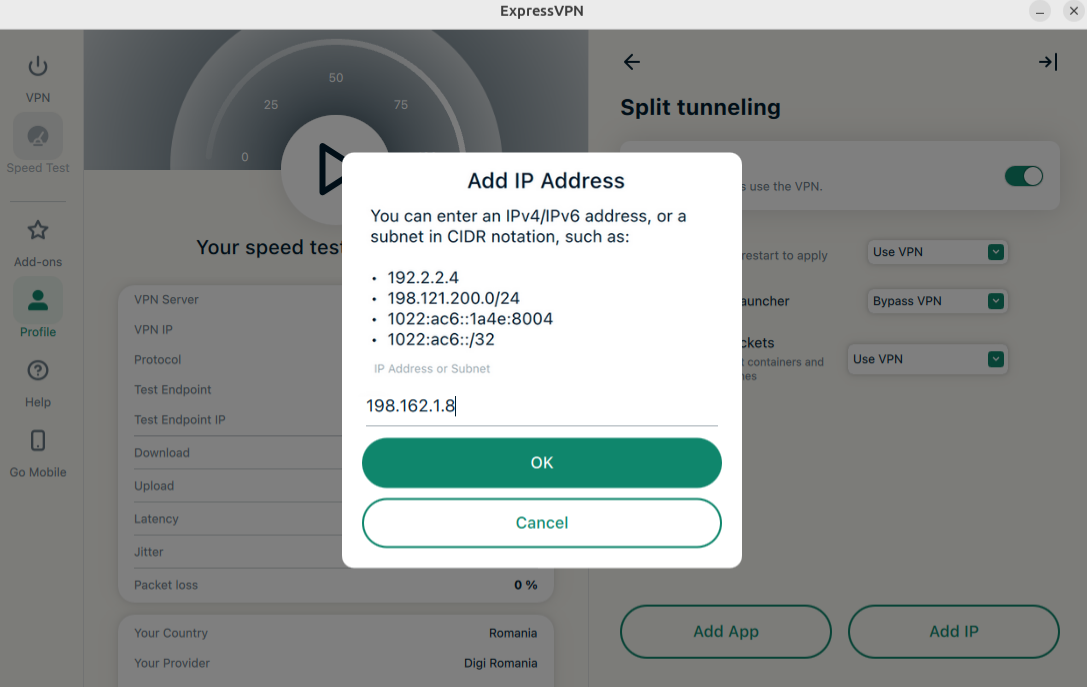
- Haz clic en “Add IP (Añadir IP)“.
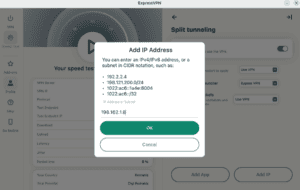
- Introduce una dirección IPv4/IPv6 o una subred en notación CIDR y haz clic en “OK (Aceptar)“.
Nota: Excluir una dirección IP de la VPN no funcionará de forma fiable en el caso de sitios web grandes. Esto se debe a que estos servicios no usan una única dirección IP fija. La dirección IP de un mismo sitio web puede ser distinta cada vez que la busques, y una misma dirección IP puede ser compartida por varios sitios web no relacionados entre sí. Como resultado, la regla de túnel dividido puede aplicarse a sitios web que no tenías intención de excluir de la VPN.
Todas las demás aplicaciones
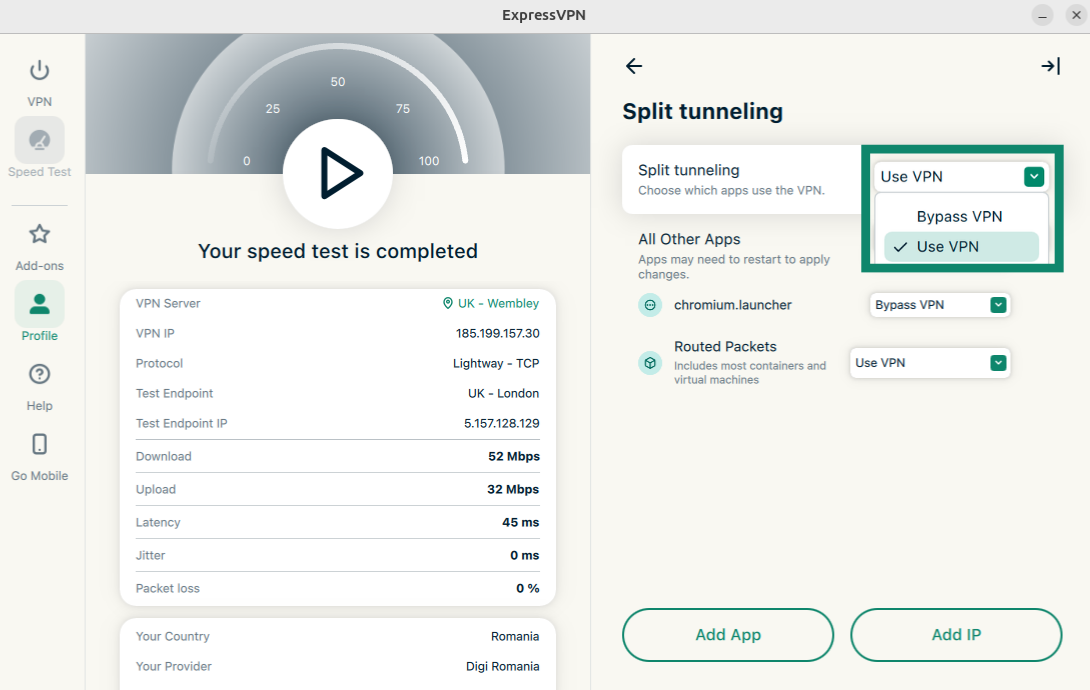
Esta opción te permite decidir las reglas de túnel dividido para todas las demás aplicaciones de tu dispositivo.
Para ajustar la configuración de otras aplicaciones, haz clic en el menú desplegable junto a All Other Apps (Todas las demás aplicaciones) y elige Bypass VPN (Omitir VPN) o Use VPN (Usar VPN).
Aplicación CLI de ExpressVPN para Linux
La aplicación CLI en Linux solamente te permite dividir las aplicaciones de túnel. Puedes elegir qué aplicaciones usan la VPN y cuáles la eluden cuando te conectas a ExpressVPN.
Para habilitar el túnel dividido, ejecuta el comando:
expressvpnctl set splittunnel true
Una vez activada, puedes decidir qué aplicaciones no pasan por la VPN y cuáles sí la usan.
Para obtener la ruta de una aplicación, ejecuta el comando:
which app-name
En el caso de Firefox, el comando puede ser “which firefox”. Esto puede resultar en:
/usr/bin/firefox
Para añadir aplicaciones para eludir la VPN
Ejecuta el comando:
expressvpnctl set split-app bypass:ROUTE/TO/APPLICATION/EXECUTABLE
Por ejemplo, si deseas que la VPN omita Firefox, deberás ejecutar el siguiente comando:
expressvpnctl set split-app bypass:/usr/bin/firefox
Para añadir aplicaciones para usar la VPN
Ejecuta el comando:
expressvpnctl set split-app vpn:ROUTE/TO/APPLICATION/EXECUTABLE
Por ejemplo, si quisiera que la VPN usara Firefox, ejecutaría el comando:
expressvpnctl set split-app vpn:/usr/lib/firefox/firefox
Para eliminar las reglas de túnel dividido de una aplicación, ejecuta el comando:
expressvpnctl set split-app remove:ROUTE/TO/APPLICATION/EXECUTABLE
¿Necesitas ayuda? Ponte en contacto con el equipo de soporte de ExpressVPN para recibir asistencia inmediata.