






W tym przewodniku pokazujemy, jak korzystać z funkcji dzielonego tunelowania w aplikacjach ExpressVPN dla systemów Windows, Mac i Linux.
Aby dowiedzieć się więcej o dzielonym tunelowaniu w aplikacjach mobilnych ExpressVPN, zapoznaj się z naszymi osobnymi przewodnikami dotyczącymi dzielonego tunelowania w systemie iOS oraz dzielonego tunelowania w systemie Android.
Przejdź do…
Na czym polega funkcja dzielonego tunelowania?
Co dzieje się z moimi zapytaniami DNS, gdy korzystam z dzielonego tunelowania?
Jak korzystać z dzielonego tunelowania VPN w systemie Windows
Jak korzystać z dzielonego tunelowania VPN na Macu
Jak korzystać z dzielonego tunelowania VPN w systemie Linux
Na czym polega funkcja dzielonego tunelowania?
Funkcja dzielonego tunelowania (split tunneling) pozwala zdecydować, które aplikacje mają korzystać z VPN-u, a które nie, gdy urządzenie jest połączone z ExpressVPN.
Jeśli na przykład chcesz, aby wszystkie Twoje aplikacje poza Firefoxem korzystały z VPN-u, możesz skonfigurować ExpressVPN tak, aby rozdzielał ruch (split tunnel), dzięki czemu tylko Firefox nie będzie przechodził przez szyfrowany tunel VPN.
Potrzebujesz pomocy? Skontaktuj się z zespołem pomocy ExpressVPN, aby uzyskać natychmiastową pomoc.
Co dzieje się z moimi zapytaniami DNS, gdy korzystam z dzielonego tunelowania?
Dopóki masz aktywne połączenie z ExpressVPN, wszystkie Twoje zapytania DNS powinny przechodzić przez serwery ExpressVPN, niezależnie od tego, jak skonfigurujesz ustawienia dzielonego tunelowania.
Potrzebujesz pomocy? Skontaktuj się z zespołem pomocy ExpressVPN, aby uzyskać natychmiastową pomoc.
Jak korzystać z dzielonego tunelowania VPN w systemie Windows
Uwaga: Jeśli korzystasz z protokołu WireGuard, musisz rozłączyć się i ponownie połączyć z VPN-em, aby zastosować ustawienia dzielonego tunelowania. W przypadku korzystania z dowolnego innego protokołu zmiany powinny zostać zastosowane automatycznie.
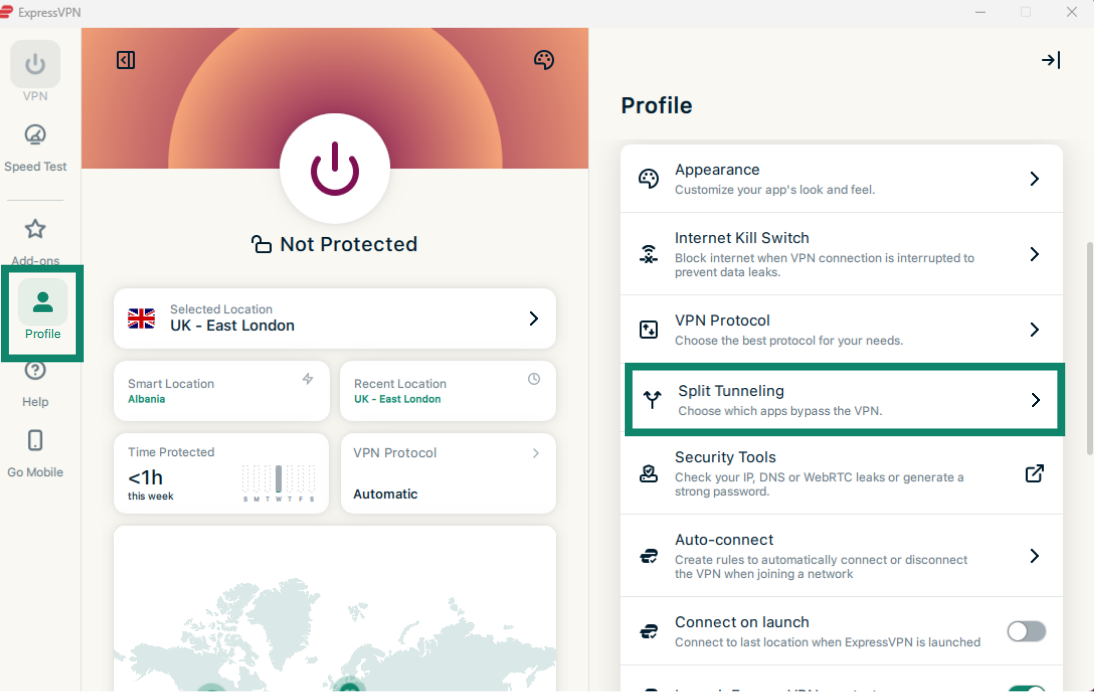
Aby zmienić ustawienia dzielonego tunelowania:
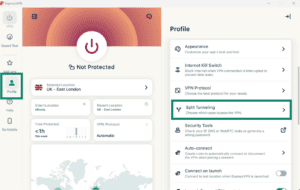
- Kliknij kartę Profile (Profil) i wybierz Split Tunneling (Dzielone tunelowanie).

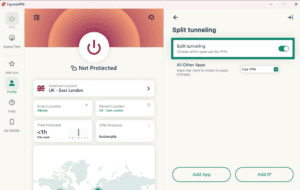
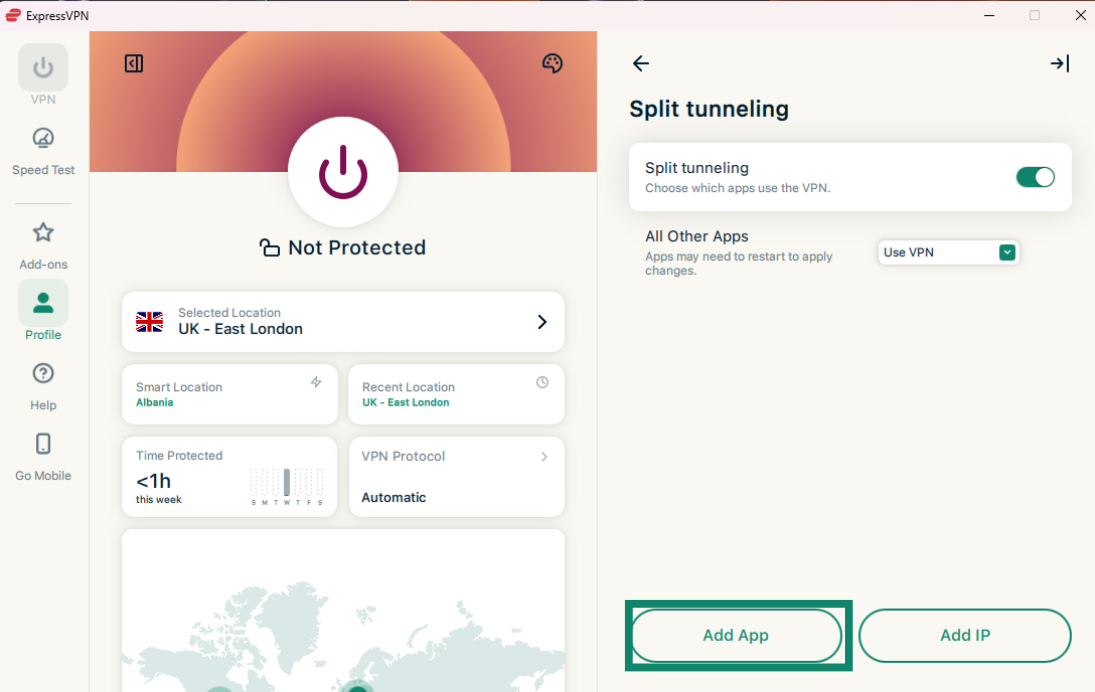
- Włącz opcję Split tunneling (Dzielone tunelowanie).
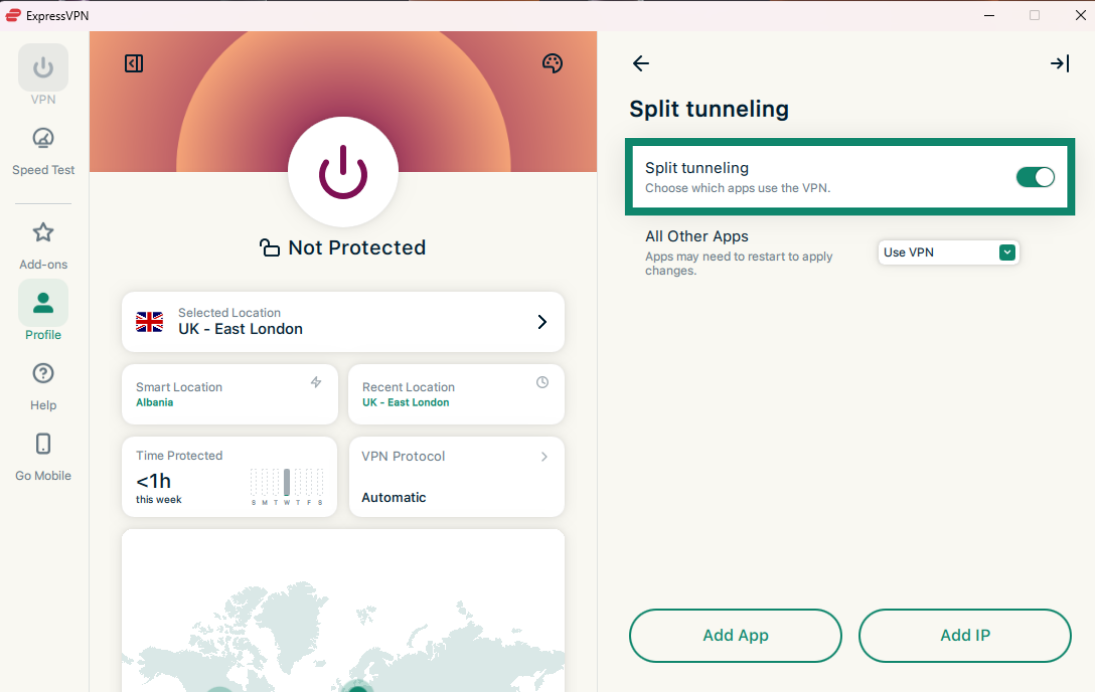
W tym miejscu możesz wybrać różne opcje dzielonego tunelowania, czyli na przykład zdecydować, które aplikacje mają korzystać z VPN-u, a które go omijać. Można także skonfigurować tę funkcję tak, aby to konkretne witryny internetowe omijały tunel VPN, co jest przydatne w przypadku stron blokujących połączenia VPN (np. serwisów bankowych). Poniżej znajdziesz więcej informacji o poszczególnych opcjach ustawień:
Dodawanie aplikacji
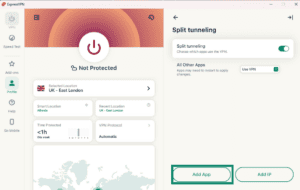
- Kliknij Add App (Dodaj aplikację).
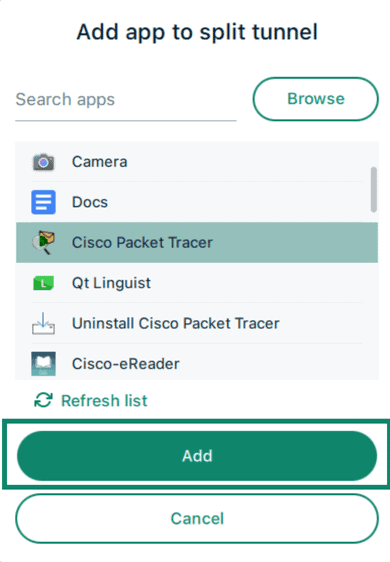
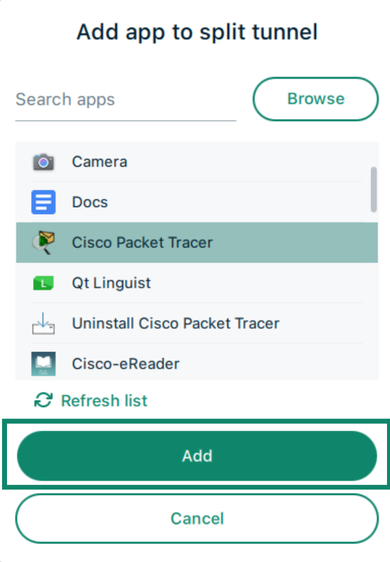
- Kliknij aplikację, dla której chcesz skonfigurować reguły dzielonego tunelowania, a następnie kliknij Add (Dodaj).

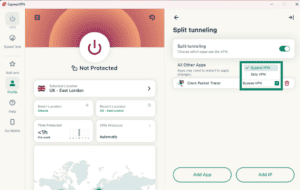
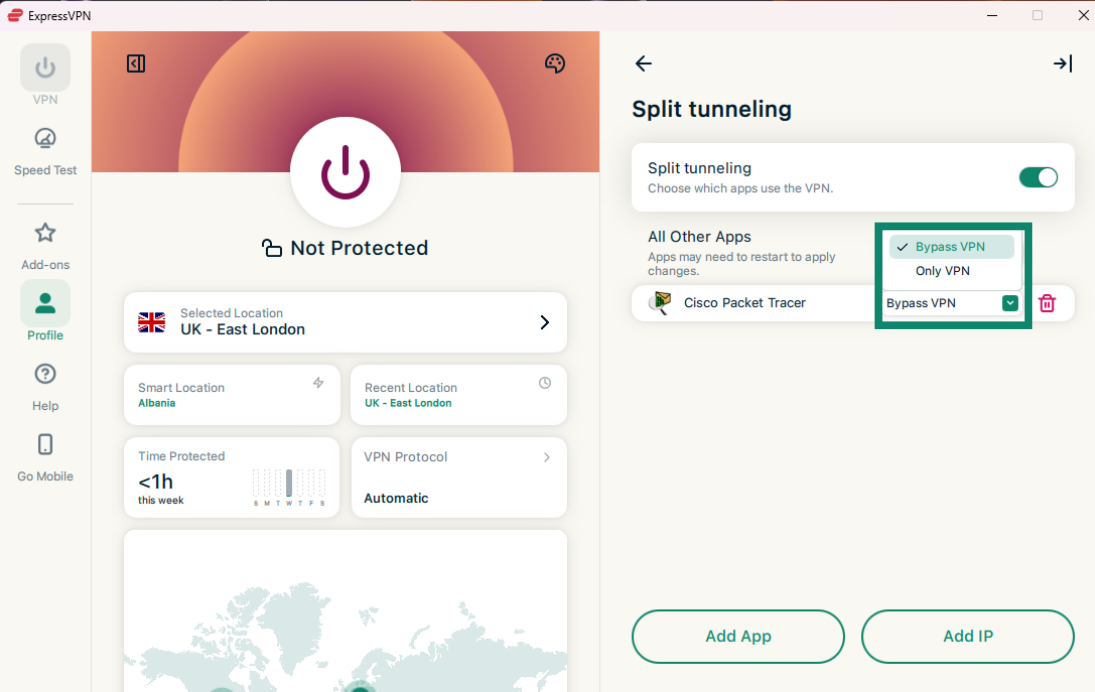
- Kliknij rozwijane menu obok właśnie dodanej aplikacji i wybierz jedną z opcji:
- Bypass VPN (Omiń VPN): te aplikacje nie będą korzystać z tunelu VPN.
- Only VPN (Tylko VPN): te aplikacje będą korzystać z tunelu VPN.
Dodawanie adresów IP
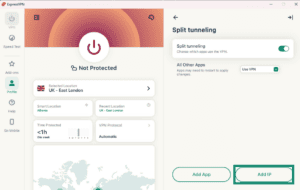
- Kliknij Add IP (Dodaj IP).
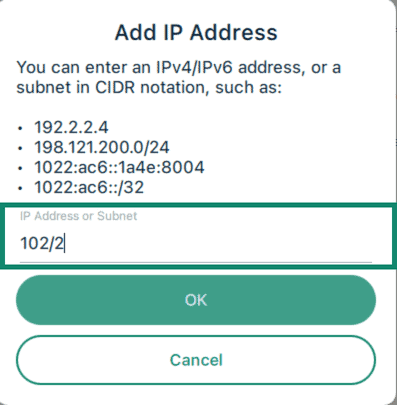
- Wprowadź adres IPv4/IPv6 lub podsieć w notacji CIDR i kliknij OK.

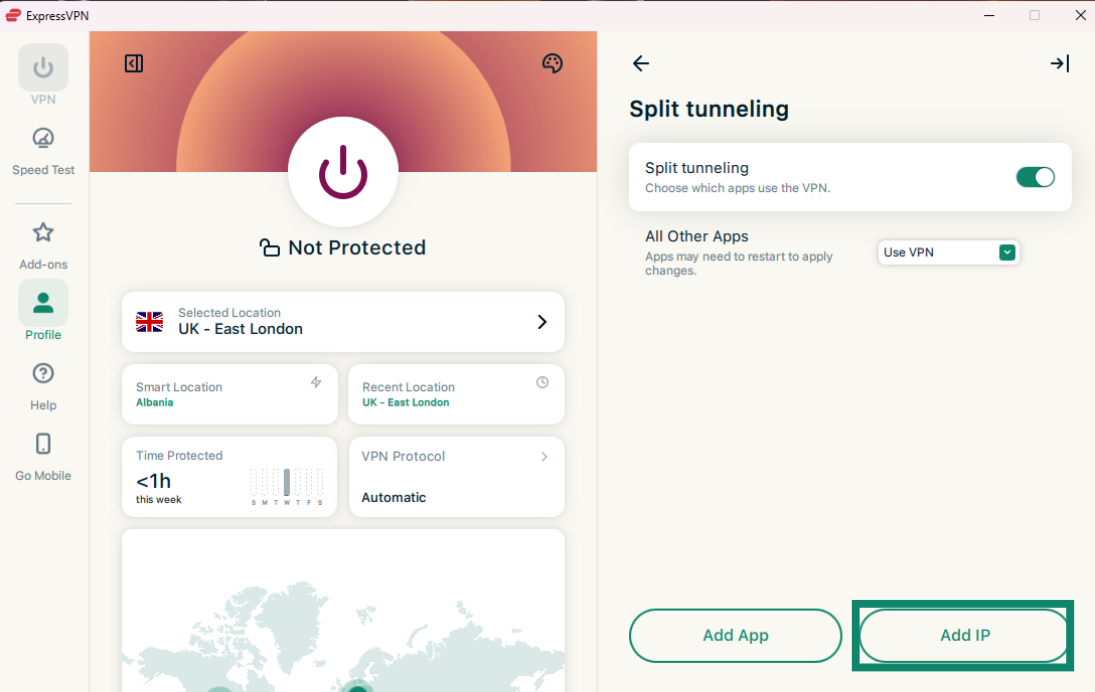
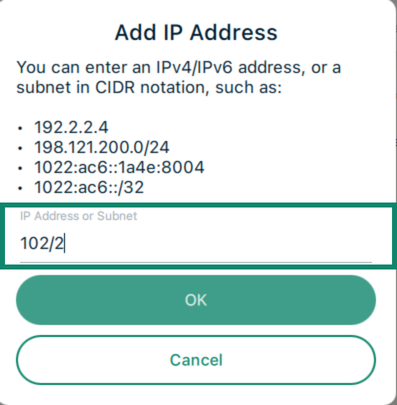
Uwaga: Wykluczenie adresu IP z sieci VPN nie będzie działać niezawodnie w przypadku dużych witryn internetowych. Wynika to z faktu, że serwisy te nie używają jednego stałego adresu IP. Adres IP tej samej witryny może być inny przy każdym jej wyszukaniu, a ten sam adres IP może być współdzielony przez wiele niepowiązanych ze sobą stron. W rezultacie reguła dzielonego tunelowania może objąć witryny, których nie planowałeś wykluczać z VPN-u.
Wszystkie pozostałe aplikacje
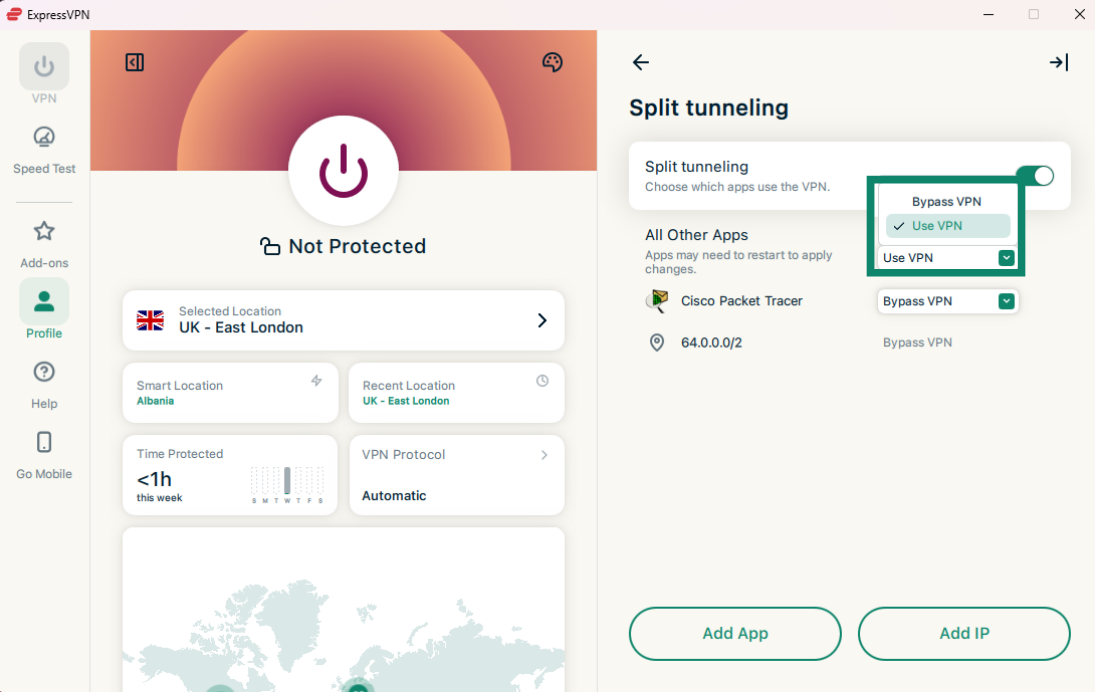
Ta opcja pozwala zdecydować o regułach dzielonego tunelowania dla wszystkich pozostałych aplikacji na danym urządzeniu.
Aby dostosować ustawienia dla pozostałych aplikacji, kliknij rozwijane menu obok All Other Apps (Wszystkie pozostałe aplikacje) i wybierz Bypass VPN (Omiń VPN) lub Use VPN (Używaj VPN-u).
Potrzebujesz pomocy? Skontaktuj się z zespołem pomocy ExpressVPN, aby uzyskać natychmiastową pomoc.
Jak korzystać z dzielonego tunelowania VPN na Macu
Uwaga: Jeśli korzystasz z protokołu WireGuard, musisz rozłączyć się i ponownie połączyć z VPN-em, aby zastosować ustawienia dzielonego tunelowania. W przypadku korzystania z dowolnego innego protokołu zmiany powinny zostać zastosowane automatycznie.
Aby zmienić ustawienia dzielonego tunelowania:
- Otwórz kartę Profile (Profil) i kliknij Split Tunneling (Dzielone tunelowanie).

- Kliknij przełącznik obok napisu Split tunneling (Dzielone tunelowanie), aby włączyć tę funkcję.
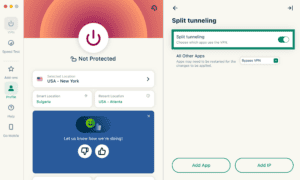
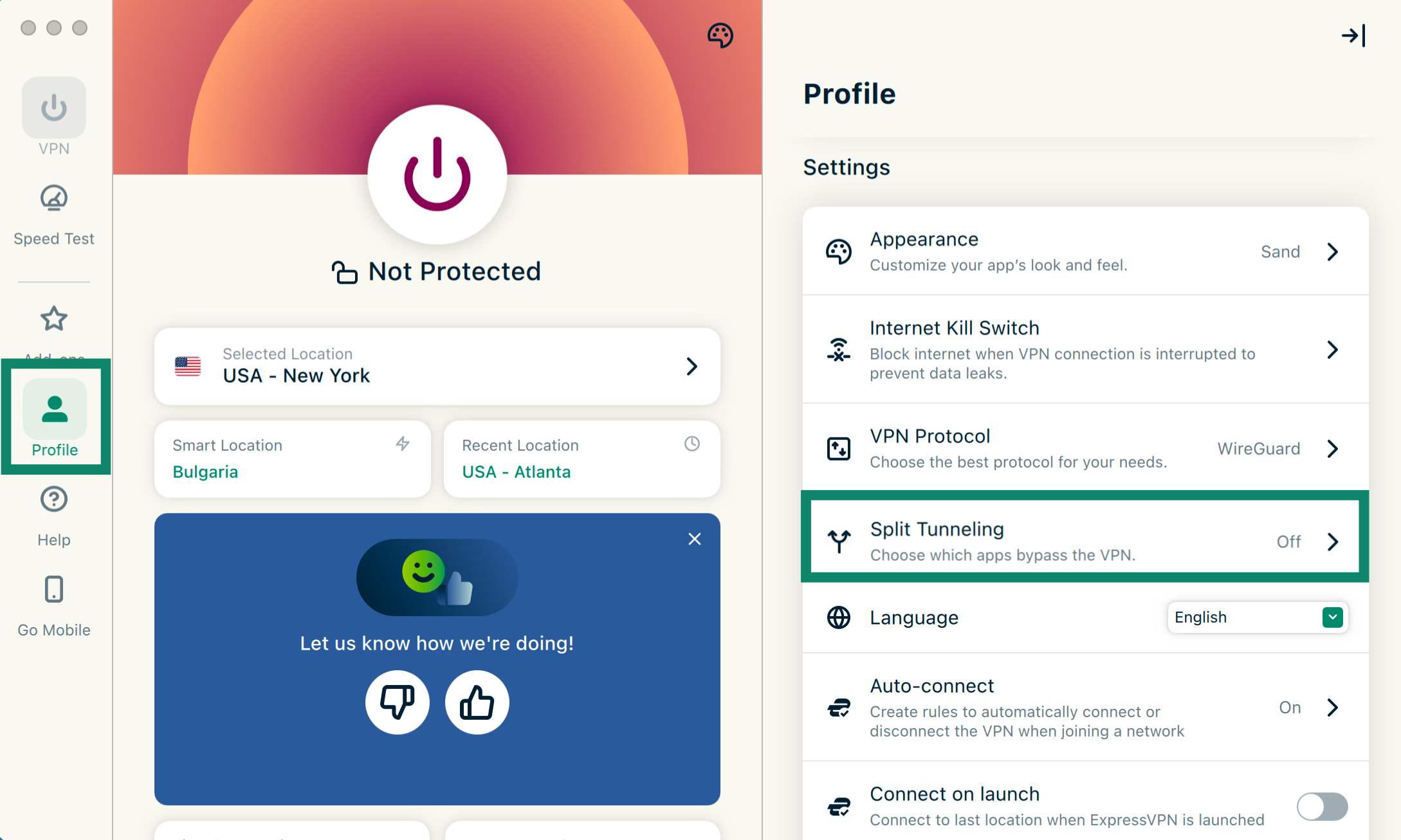
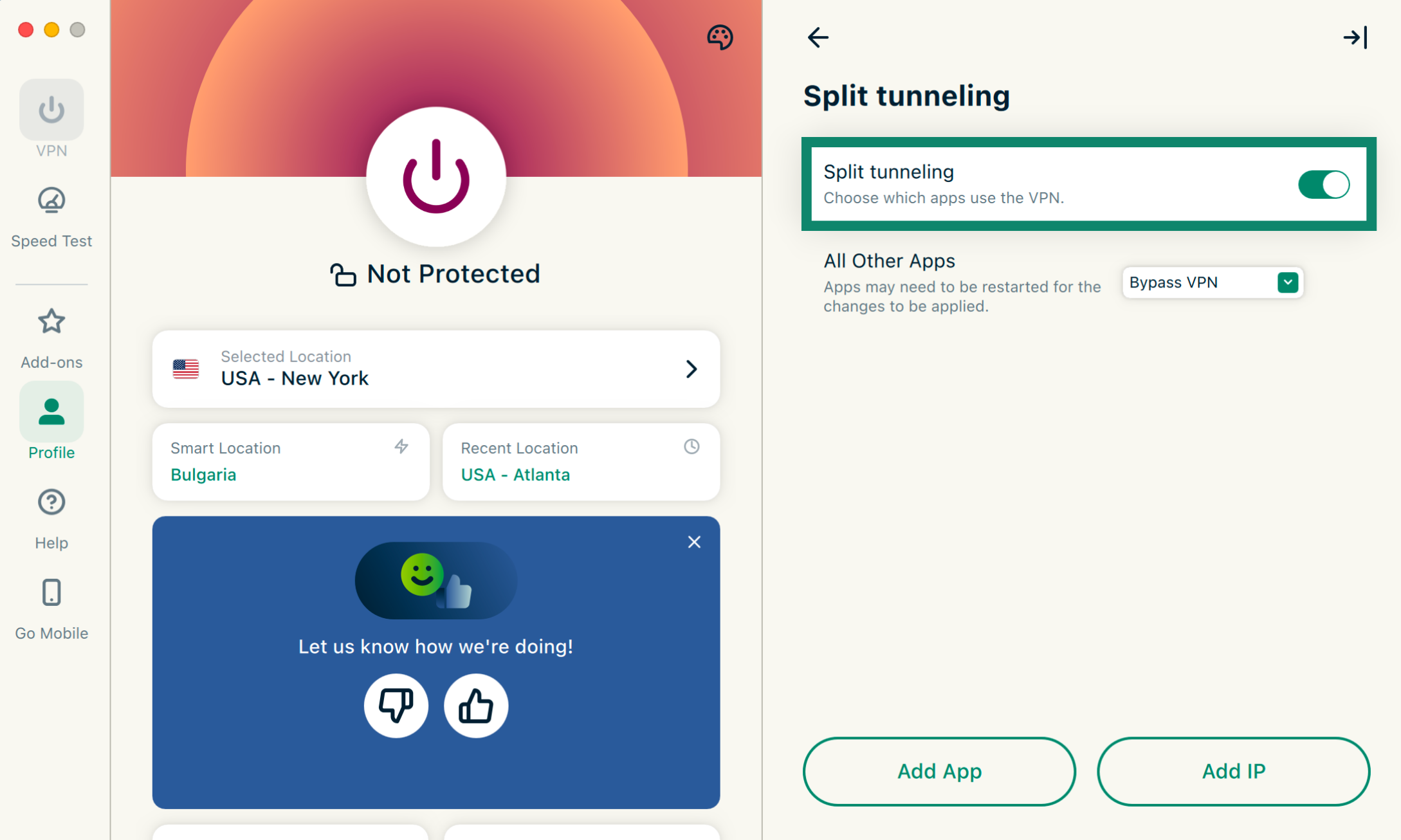
W tym miejscu możesz określić, które aplikacje mają korzystać z VPN-u, a które go omijać, a także wybrać witryny internetowe, które chcesz wykluczyć z tunelu VPN. Poniżej znajdziesz więcej informacji o poszczególnych opcjach ustawień:
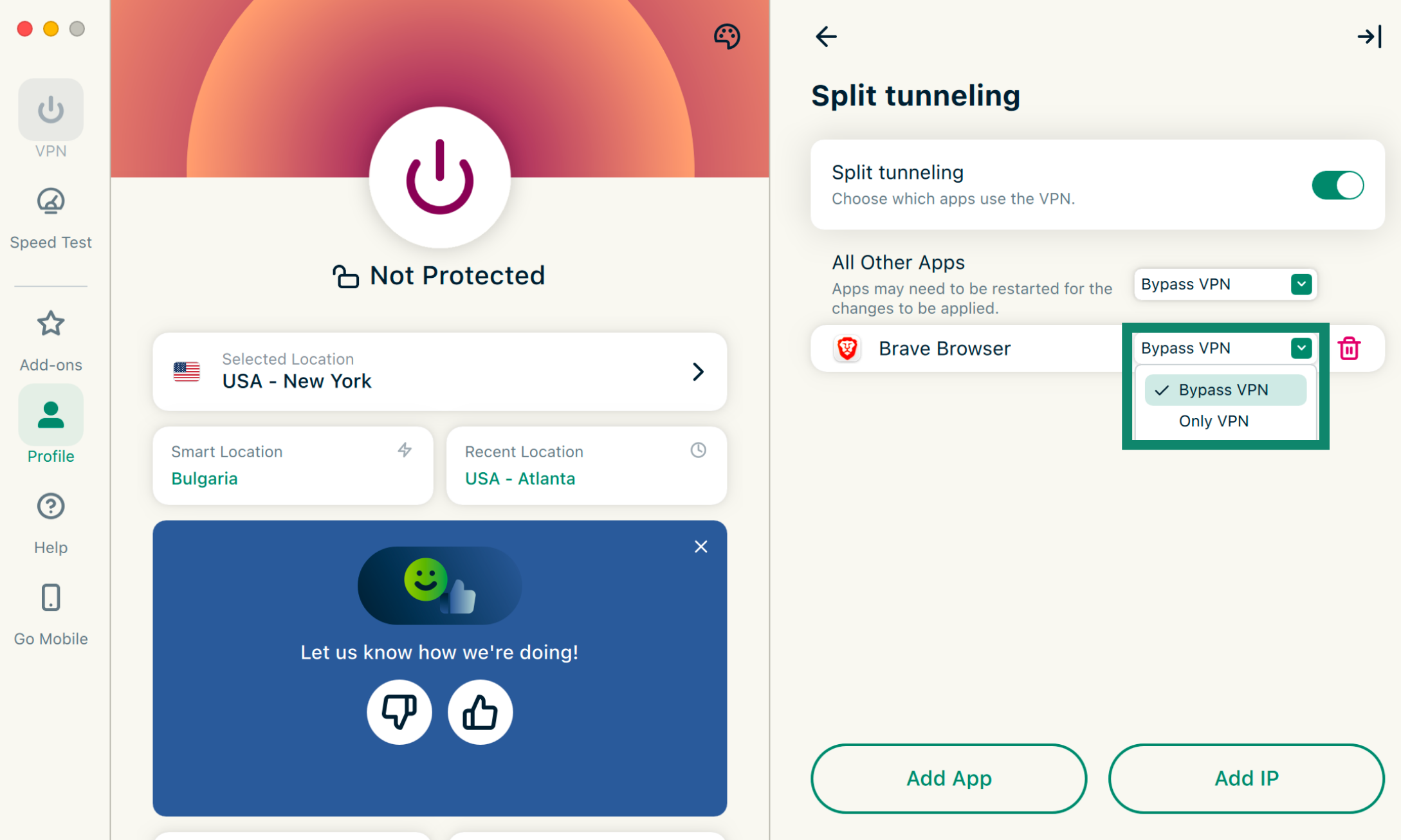
Dodawanie aplikacji
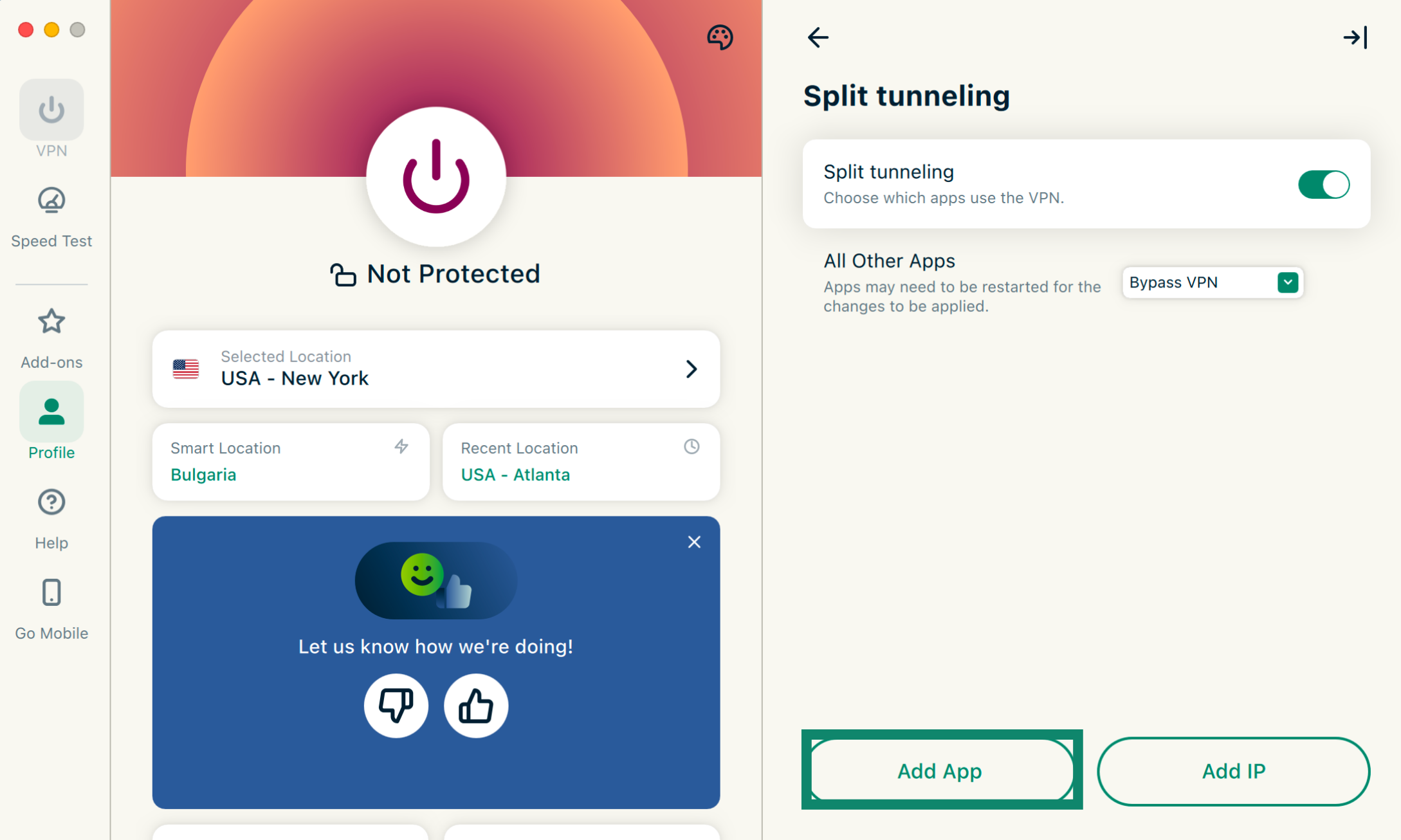
- Kliknij Add App (Dodaj aplikację).
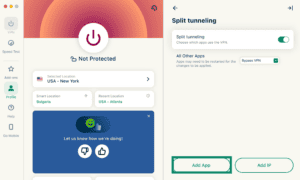
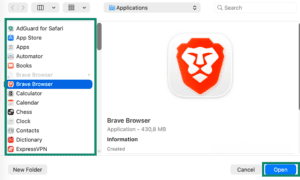
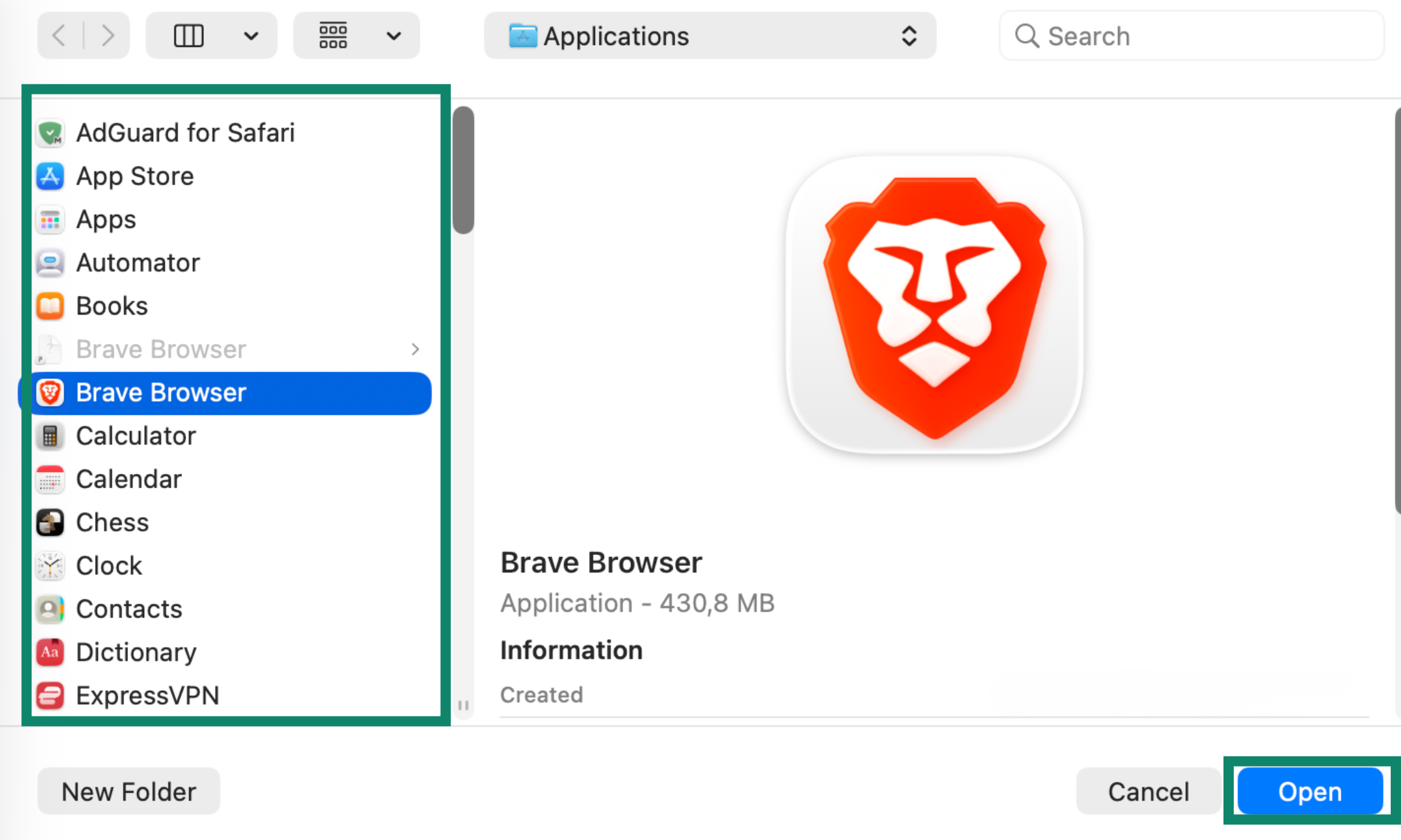
- Znajdź i kliknij aplikację, którą chcesz dodać, a następnie kliknij Open (Otwórz).
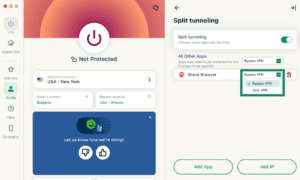
- Kliknij rozwijane menu obok właśnie dodanej aplikacji i wybierz Bypass VPN (Omiń VPN) lub Only VPN (Tylko VPN).
Dodawanie adresów IP
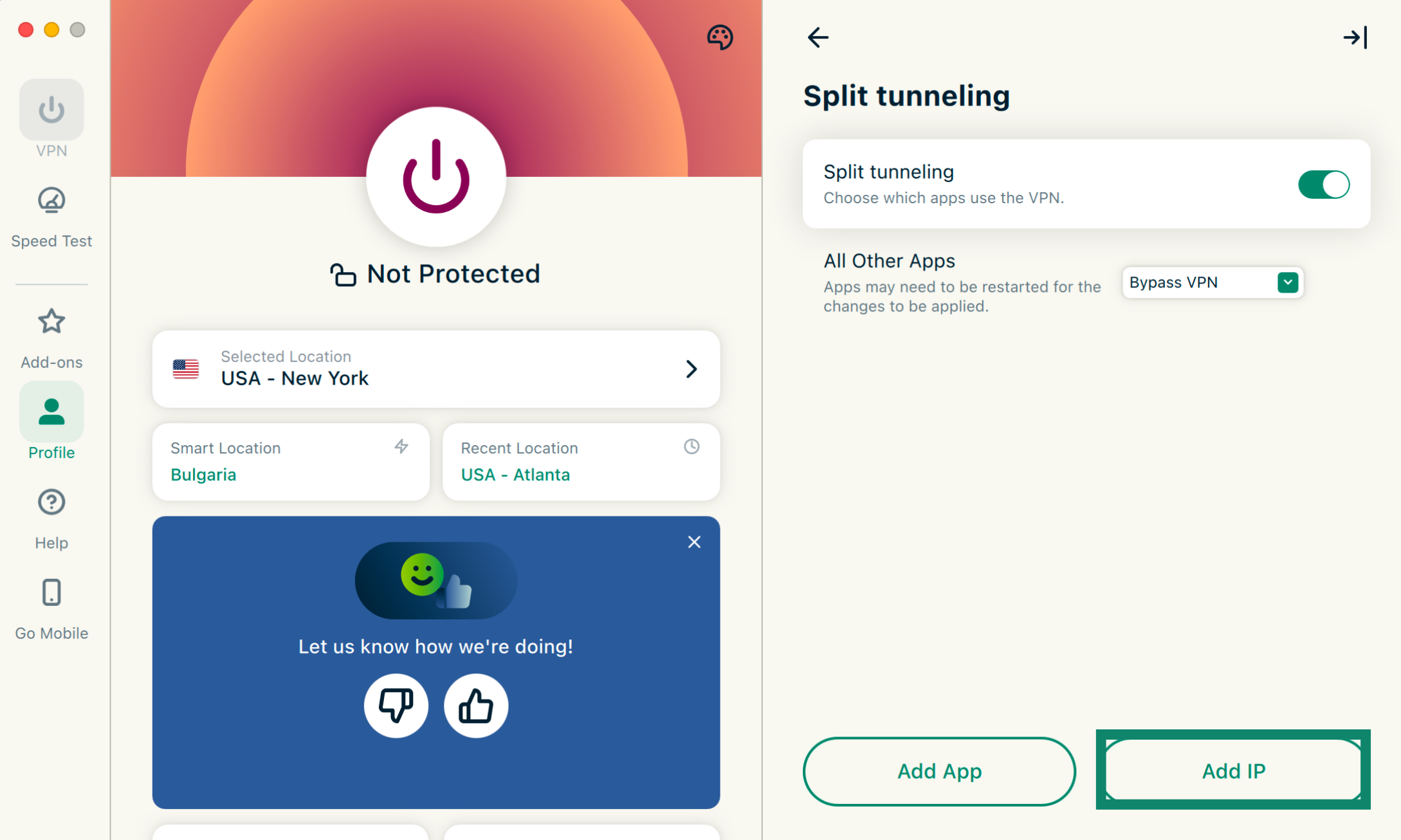
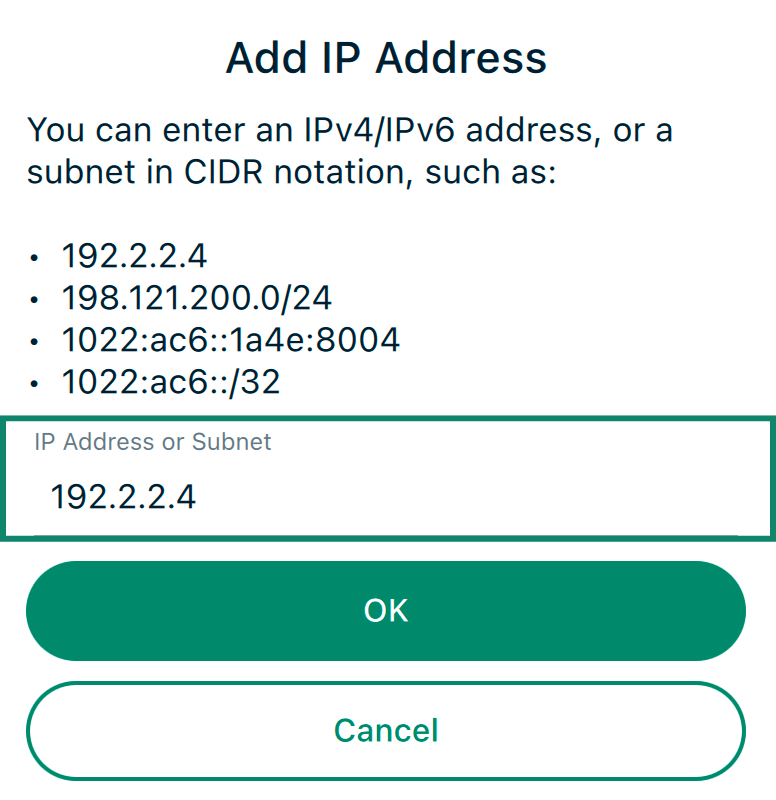
- Kliknij Add IP (Dodaj IP).
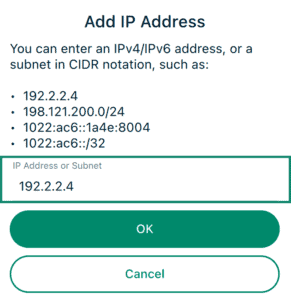
- Wprowadź adres IPv4/IPv6 lub podsieć w notacji CIDR i kliknij OK.

Uwaga: Wykluczenie adresu IP z sieci VPN nie będzie działać niezawodnie w przypadku dużych witryn internetowych. Wynika to z faktu, że serwisy te nie używają jednego stałego adresu IP. Adres IP tej samej witryny może być inny przy każdym jej wyszukaniu, a ten sam adres IP może być współdzielony przez wiele niepowiązanych ze sobą stron. W rezultacie reguła dzielonego tunelowania może objąć witryny, których nie planowałeś wykluczać z VPN-u.
Wszystkie pozostałe aplikacje
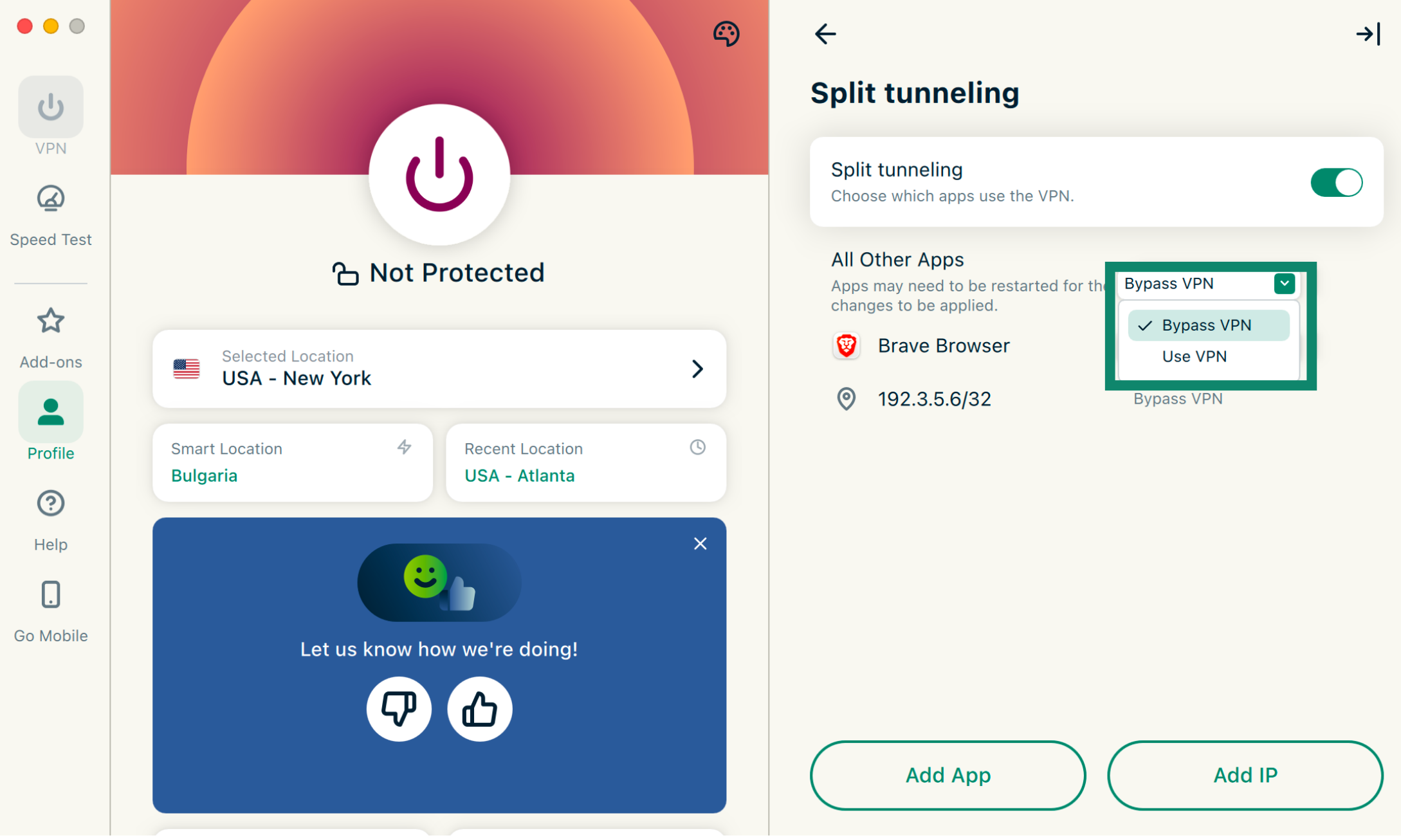
Ta opcja pozwala zdecydować o regułach dzielonego tunelowania dla wszystkich pozostałych aplikacji na urządzeniu, z wyłączeniem tych, dla których ręcznie skonfigurowano ustawienia dzielonego tunelowania.
Aby dostosować ustawienia dla pozostałych aplikacji, kliknij rozwijane menu obok słów All Other Apps (Wszystkie pozostałe aplikacje) i wybierz Bypass VPN (Omiń VPN) lub Use VPN (Używaj VPN-u).
Włączanie dzielonego tunelowania na komputerze Mac
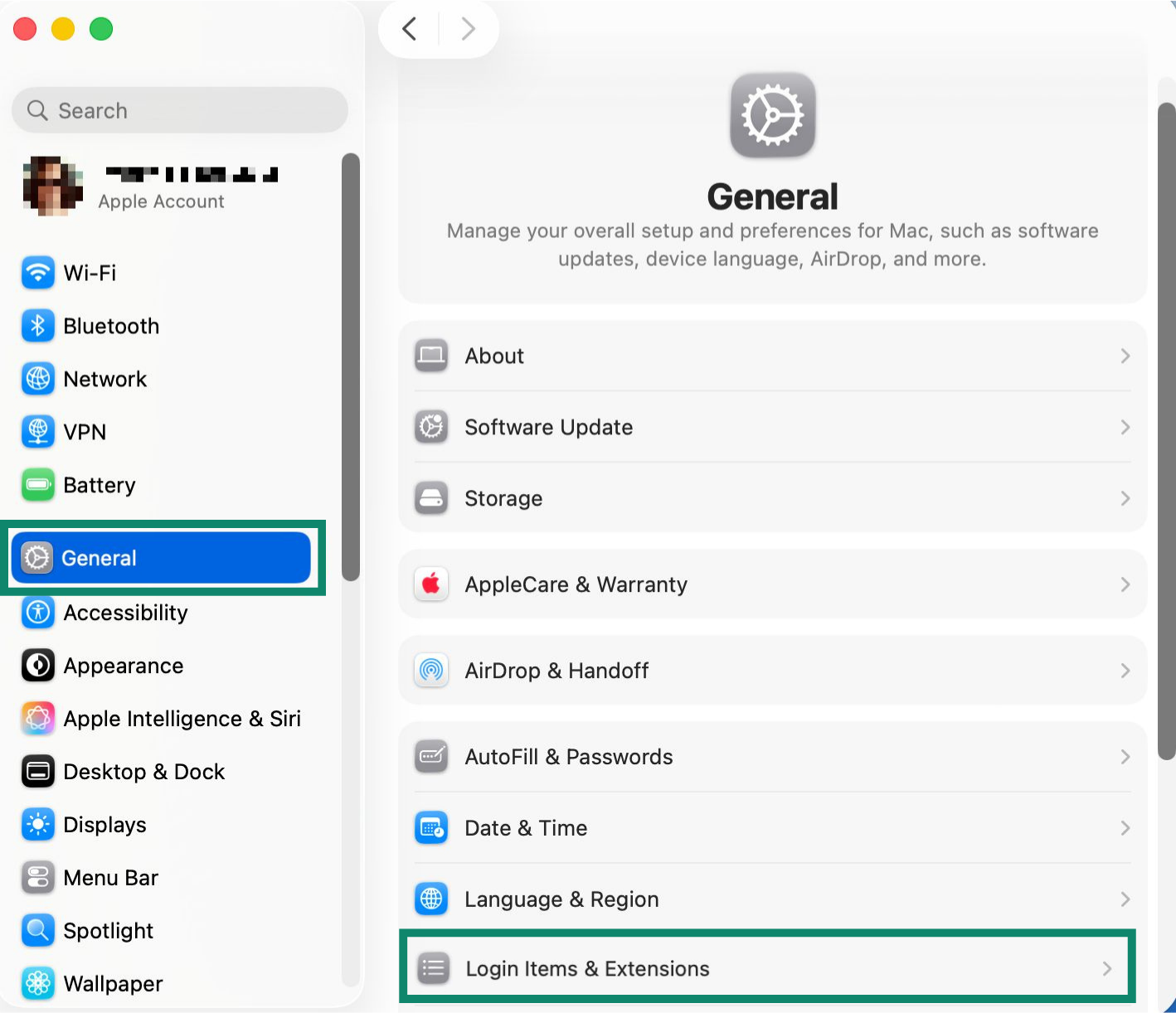
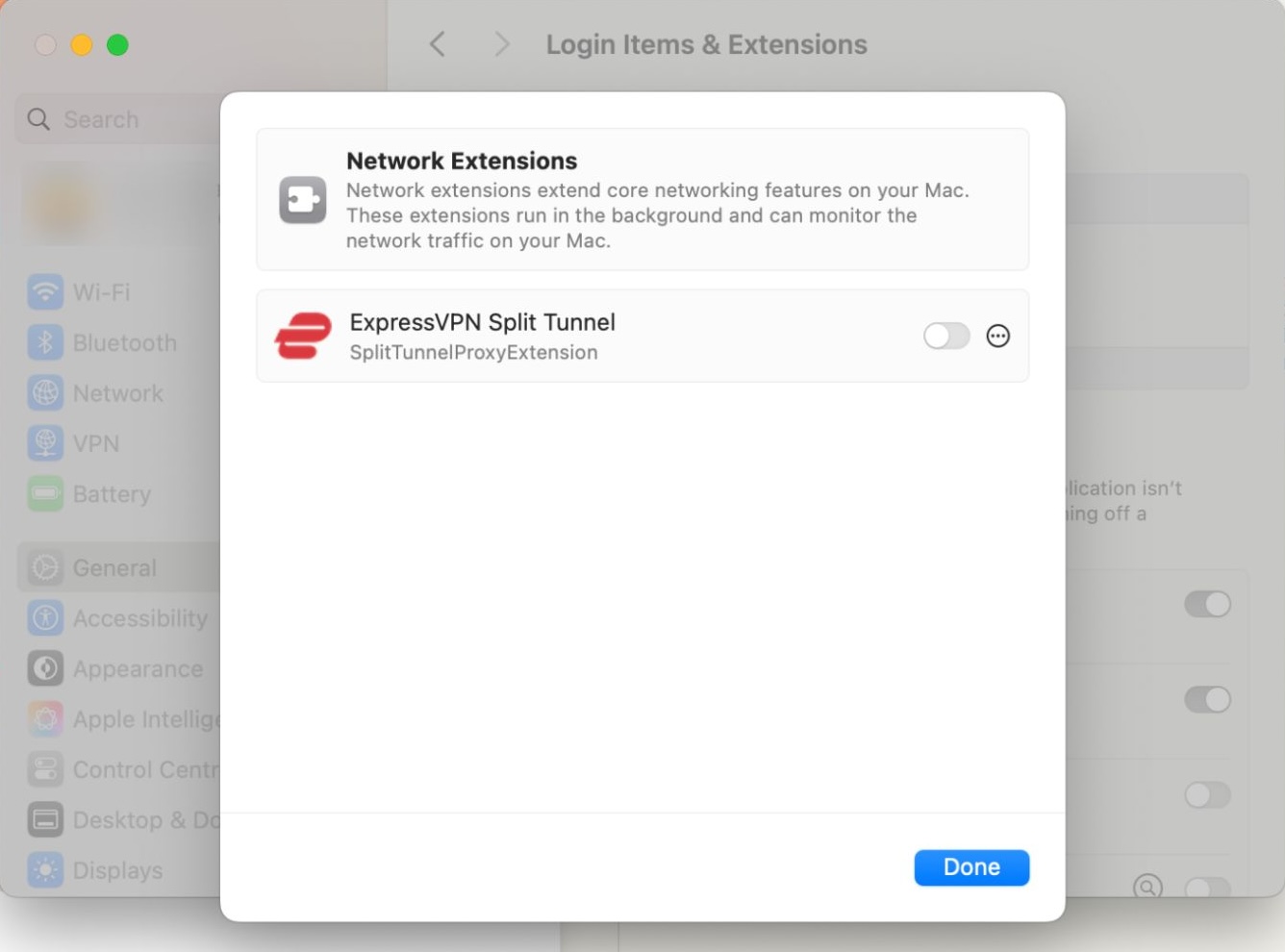
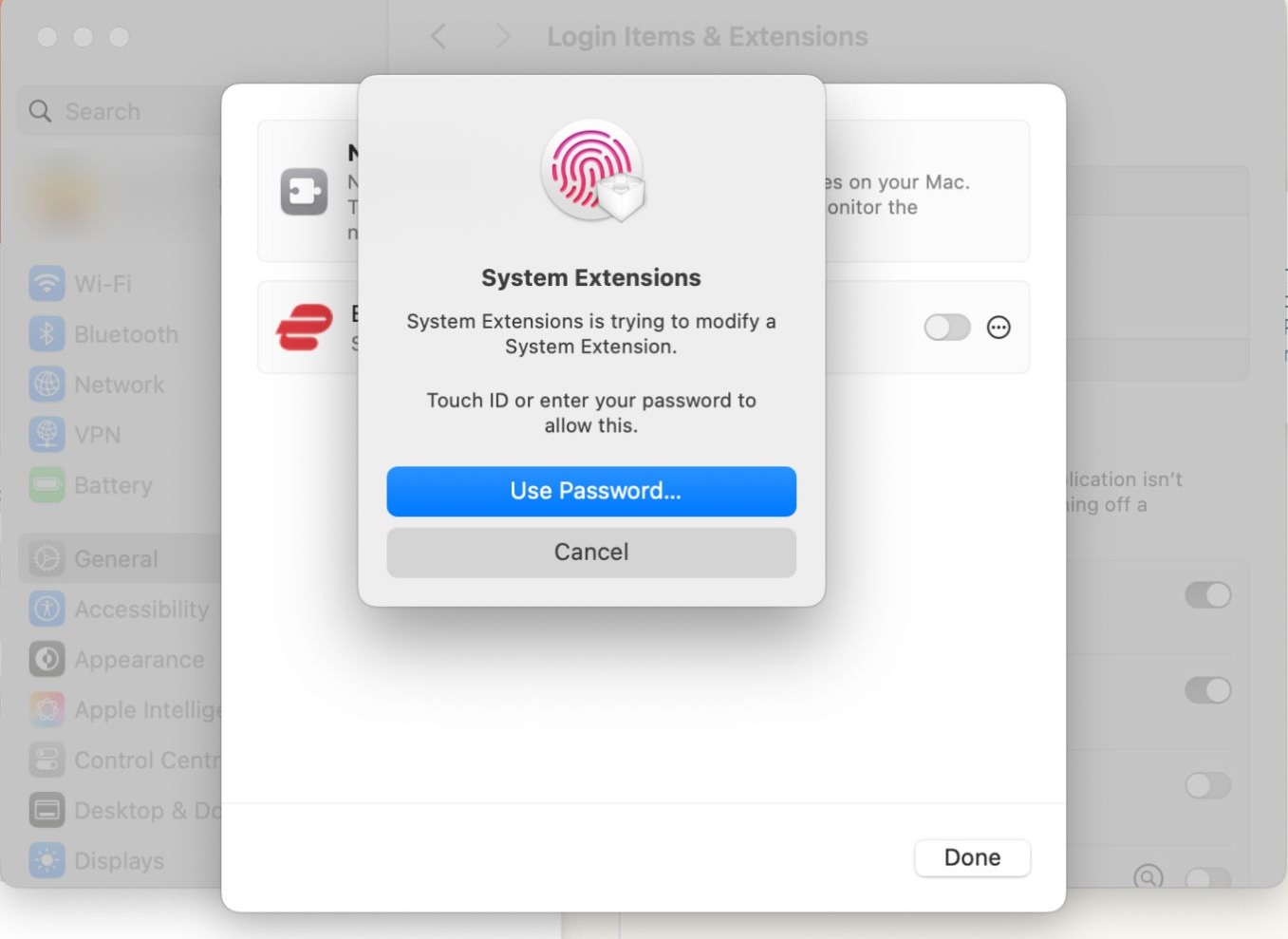
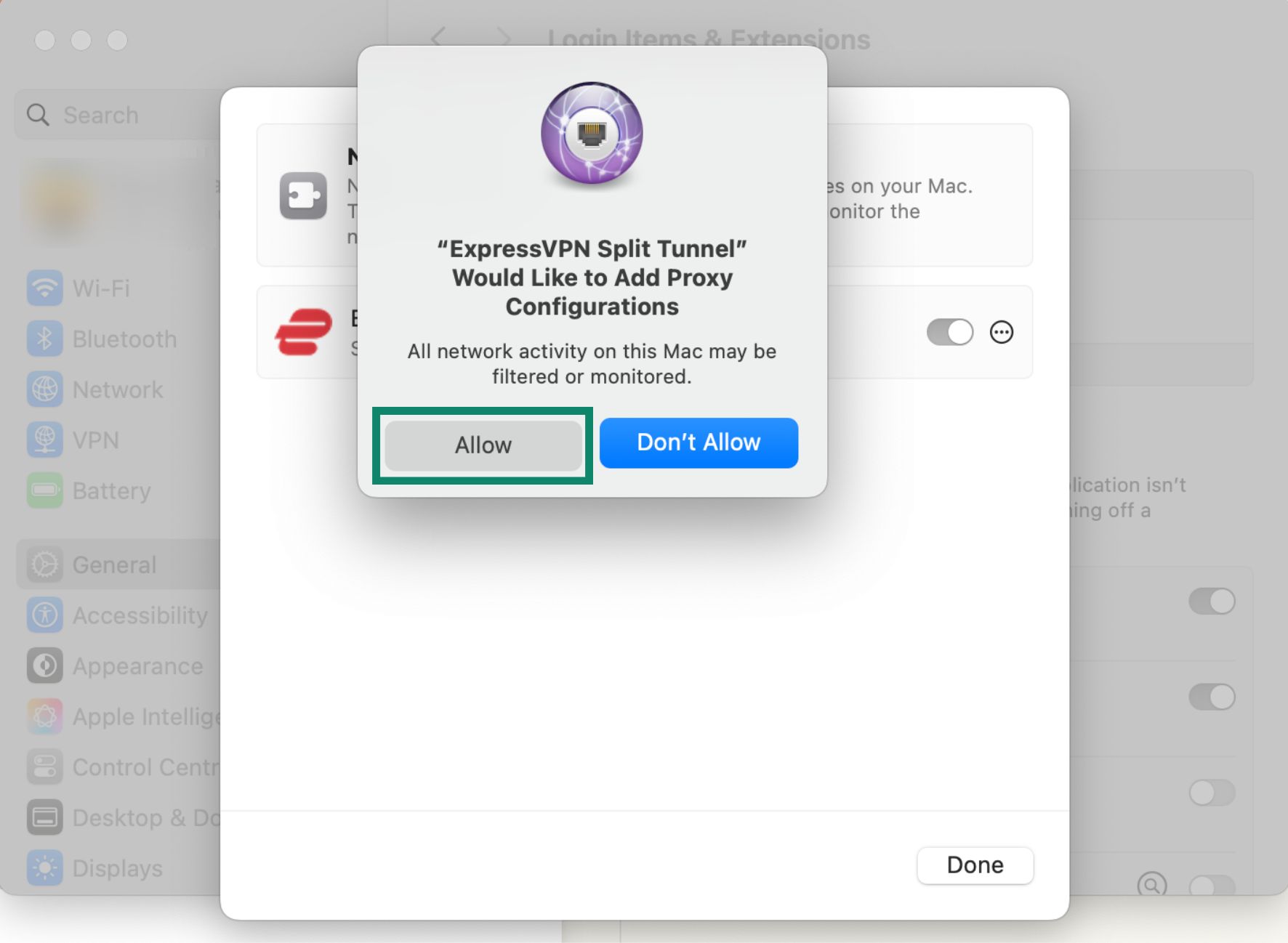
Twój Mac może blokować rozszerzenie systemowe wymagane do działania funkcji split tunneling, dopóki nie zezwolisz na nie ręcznie. Jeśli zobaczysz powiadomienie o zablokowaniu rozszerzenia, wykonaj poniższe kroki:
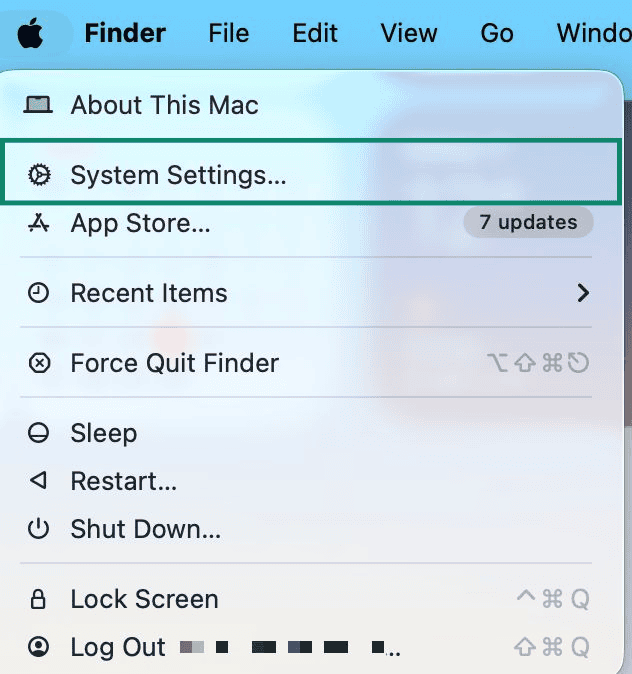
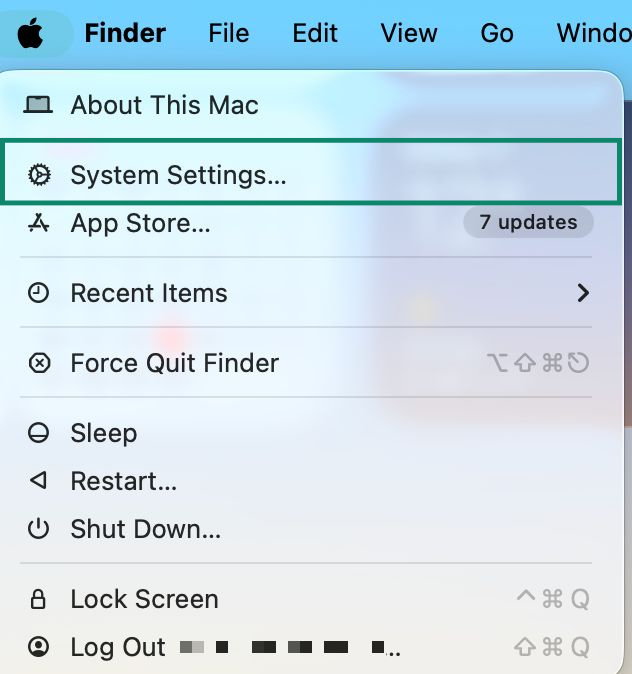
- Otwórz System Settings (Ustawienia systemowe).

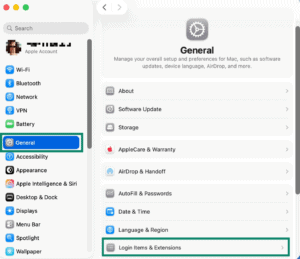
- Kliknij General (Ogólne), a następnie Login Items & Extensions (Elementy logowania i rozszerzenia).

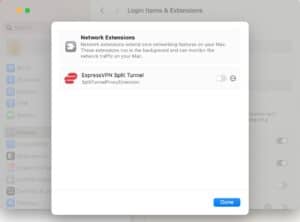
- Przewiń w dół do Network Extensions (Rozszerzenia sieciowe), kliknij przycisk informacji (i) i przesuń przełącznik obok słów ExpressVPN Split Tunnel (Dzielone tunelowanie ExpressVPN).

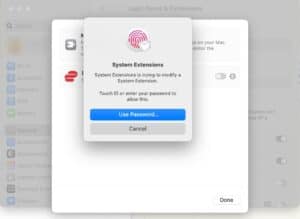
- Wprowadź swoje hasło lub użyj Touch ID, aby potwierdzić operację.

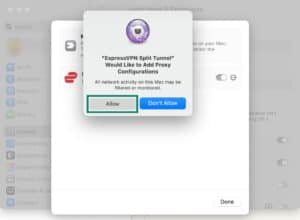
- Jeśli pojawi się taki monit, kliknij Allow (Zezwól), aby umożliwić ExpressVPN dodanie konfiguracji serwera proxy, a następnie kliknij Done (Gotowe).

Potrzebujesz pomocy? Skontaktuj się z zespołem pomocy ExpressVPN, aby uzyskać natychmiastową pomoc.
Jak korzystać z dzielonego tunelowania VPN w systemie Linux
Aplikacja ExpressVPN z interfejsem graficznym (GUI) dla systemu Linux
Aby zmienić ustawienia dzielonego tunelowania:
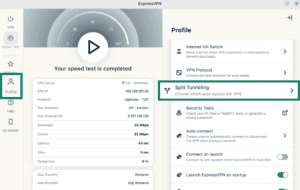
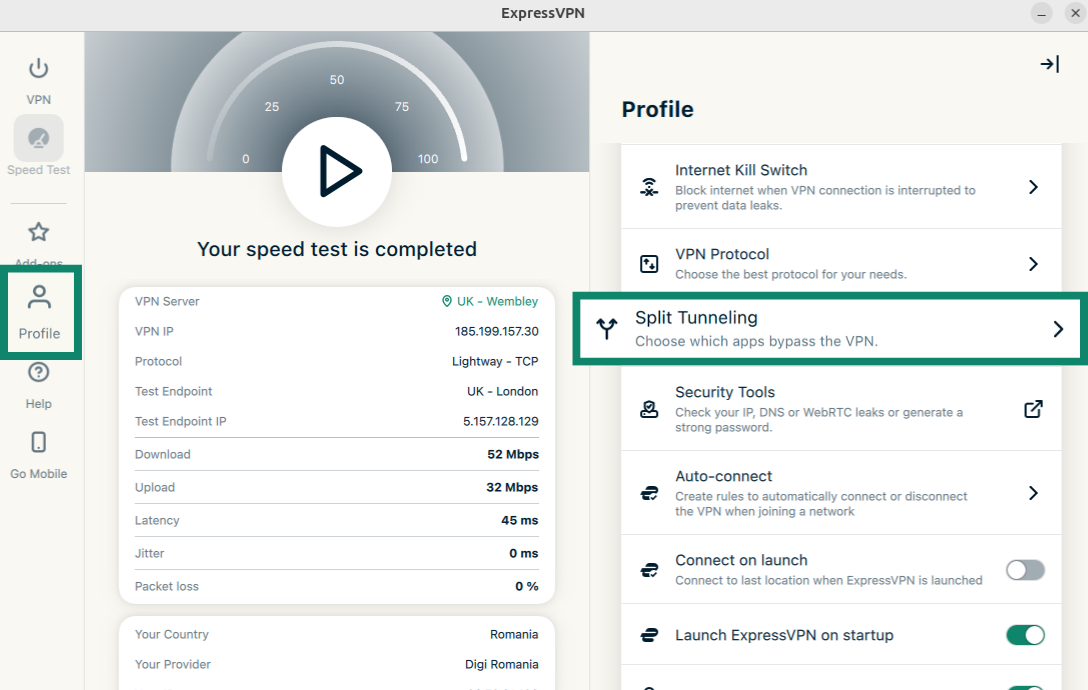
- Kliknij Profile (Profil), a następnie Split Tunneling (Dzielone tunelowanie.

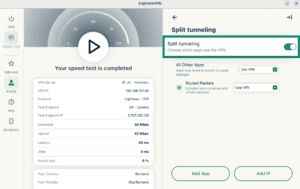
- Włącz opcję Split tunneling (Dzielone tunelowanie).
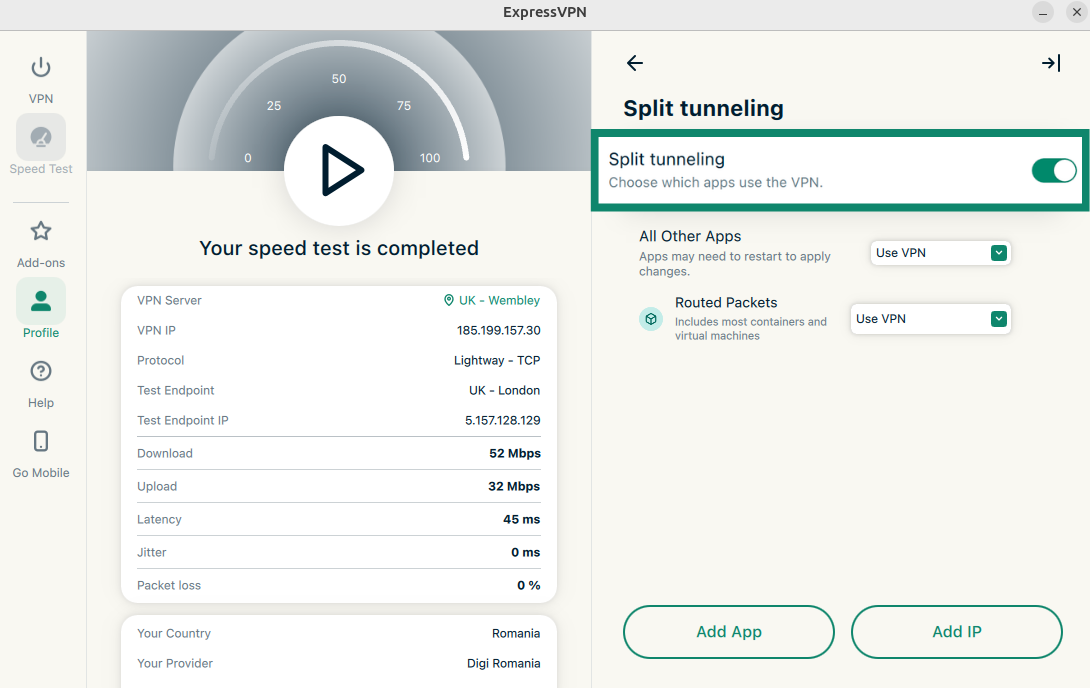
W tym miejscu możesz dostosować ustawienia dzielonego tunelowania. Rozwiń poniższą listę, aby dowiedzieć się więcej o poszczególnych opcjach ustawień:
Dodawanie aplikacji
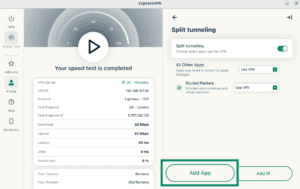
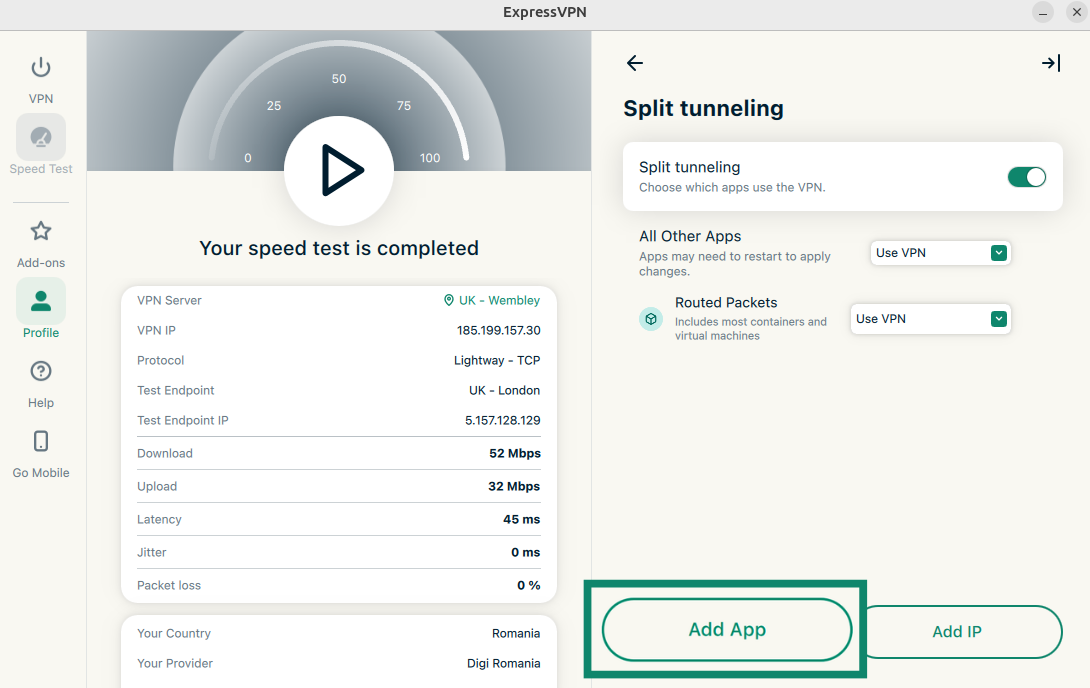
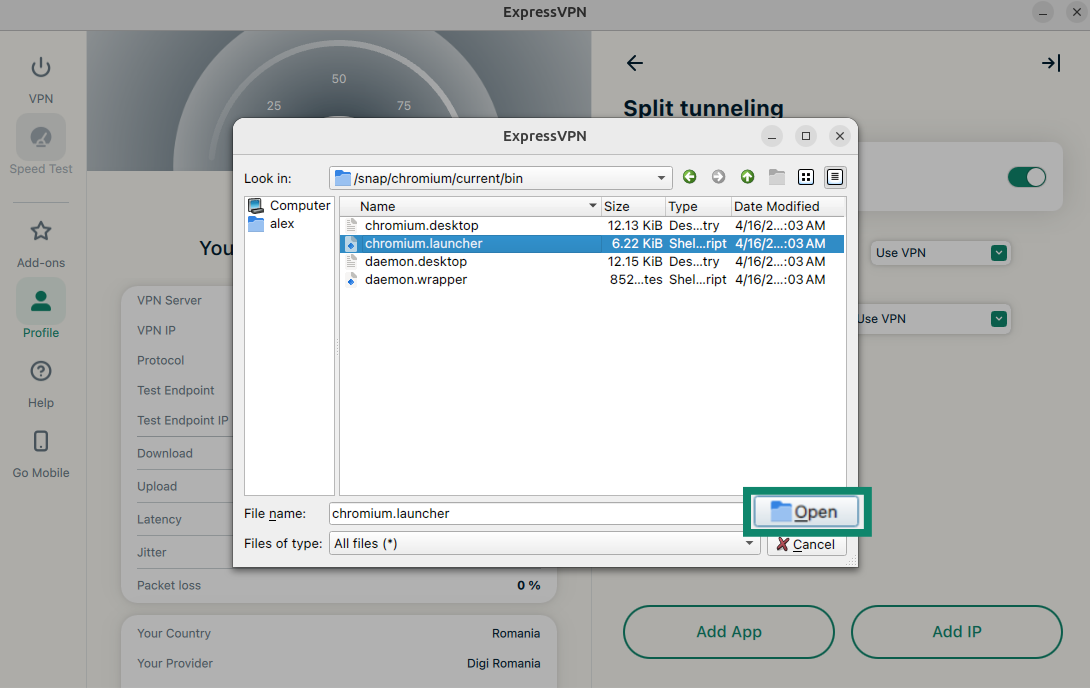
- Kliknij Add App (Dodaj aplikację).
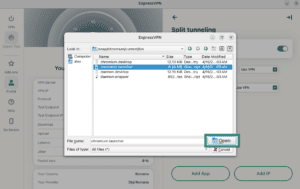
- Kliknij aplikację, dla której chcesz skonfigurować reguły dzielonego tunelowania, a następnie kliknij Open (Otwórz).
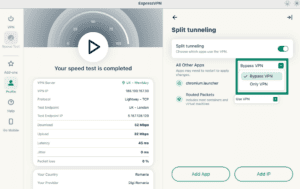
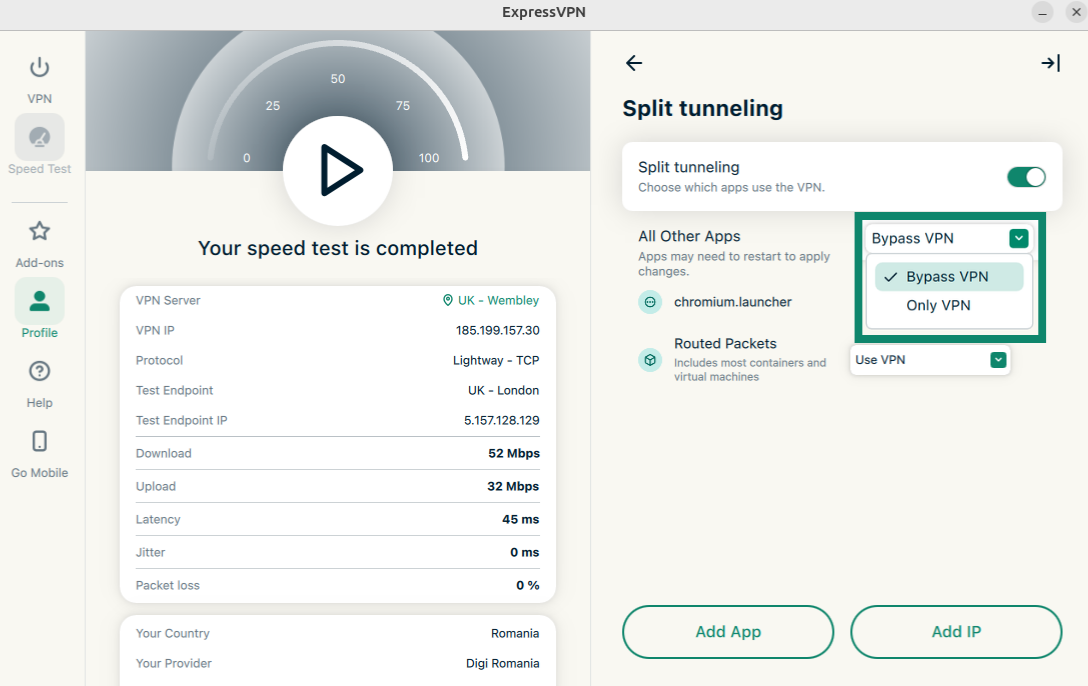
- Kliknij rozwijane menu obok właśnie dodanej aplikacji. Następnie wybierz Bypass VPN (Omiń VPN) lub Only VPN (Tylko VPN).

Dodawanie adresów IP
- Kliknij Add IP (Dodaj IP).
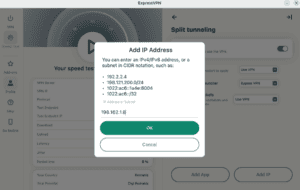
- Wprowadź adres IPv4/IPv6 lub podsieć w notacji CIDR i kliknij OK.
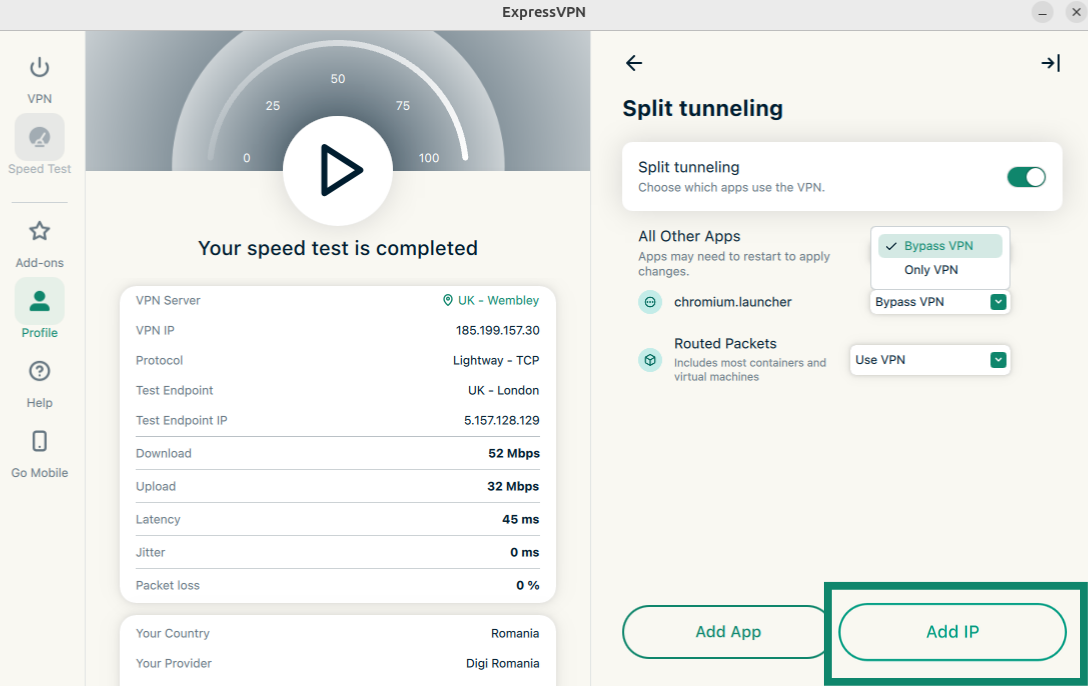
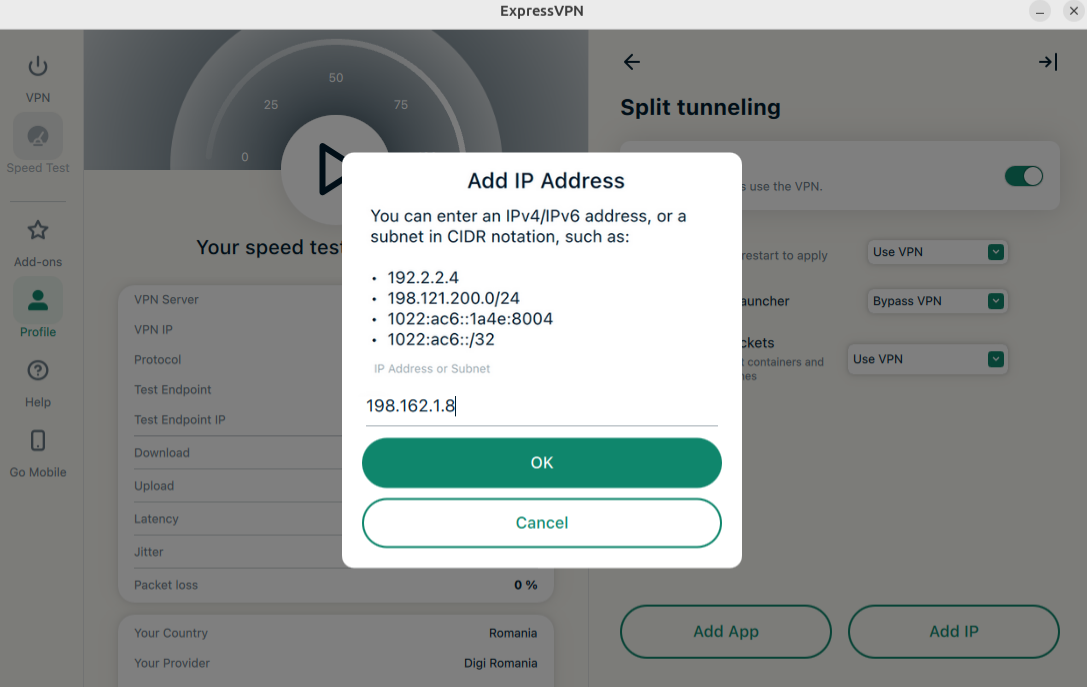
Uwaga: Wykluczenie adresu IP z sieci VPN nie będzie działać niezawodnie w przypadku dużych witryn internetowych. Wynika to z faktu, że serwisy te nie używają jednego stałego adresu IP. Adres IP tej samej witryny może być inny przy każdym jej wyszukaniu, a ten sam adres IP może być współdzielony przez wiele niepowiązanych ze sobą stron. W rezultacie reguła dzielonego tunelowania może objąć witryny, których nie planowałeś wykluczać z VPN-u.
Wszystkie pozostałe aplikacje
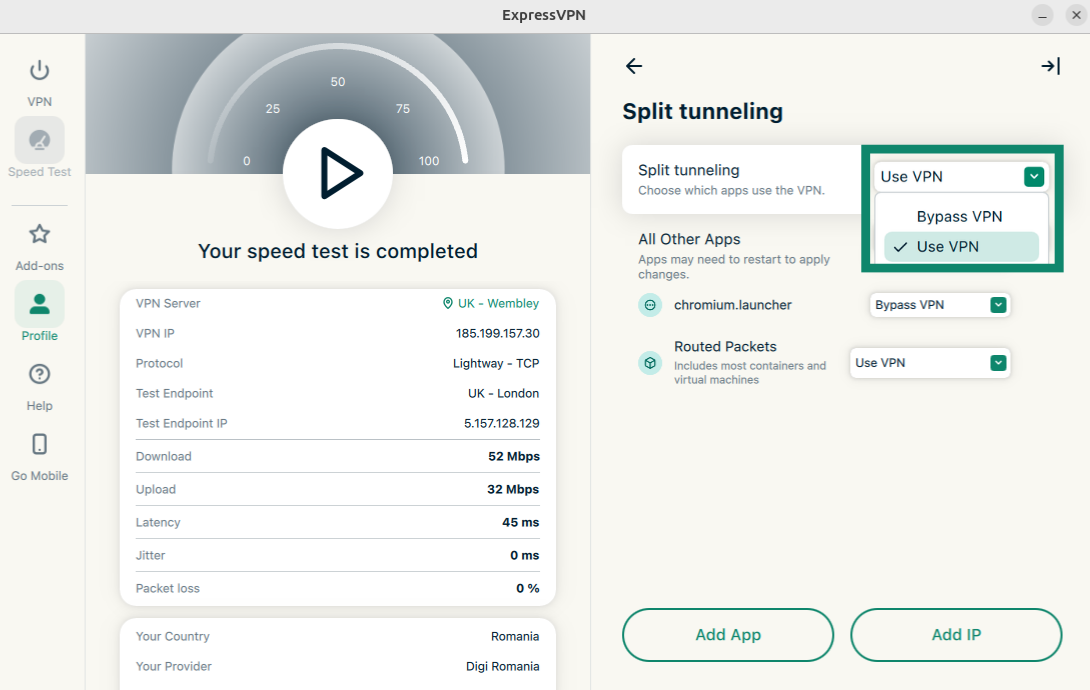
Ta opcja pozwala zdecydować o regułach dzielonego tunelowania dla wszystkich pozostałych aplikacji na danym urządzeniu.
Aby dostosować ustawienia dla pozostałych aplikacji, kliknij rozwijane menu obok słów All Other Apps (Wszystkie pozostałe aplikacje) i wybierz Bypass VPN (Omiń VPN) lub Use VPN (Używaj VPN-u).
Aplikacja ExpressVPN z wierszem poleceń (CLI) dla systemu Linux
Aplikacja CLI w systemie Linux pozwala na dzielone tunelowanie wyłącznie w zakresie aplikacji. Możesz wybrać, które aplikacje mają korzystać z VPN-u, a które go omijać, gdy jesteś połączony z ExpressVPN.
Aby włączyć dzielone tunelowanie, uruchom polecenie:
expressvpnctl set splittunnel true
Po włączeniu będziesz mógł zdecydować, które aplikacje omijają VPN, a które z niego korzystają.
Aby uzyskać ścieżkę do aplikacji, uruchom polecenie:
which app-name
W przypadku przeglądarki Firefox polecenie może mieć postać „which firefox”. Wynikiem tego może być:
/usr/bin/firefox
Dodawanie aplikacji omijających VPN
Uruchom polecenie:
expressvpnctl set split-app bypass:ROUTE/TO/APPLICATION/EXECUTABLE
Na przykład, jeśli chcesz, aby Firefox omijał VPN, uruchom polecenie:
expressvpnctl set split-app bypass:/usr/bin/firefox
Dodawanie aplikacji korzystających z VPN-u
Uruchom polecenie:
expressvpnctl set split-app vpn:ROUTE/TO/APPLICATION/EXECUTABLE
Na przykład, jeśli chcesz, aby Firefox korzystał z VPN-u, uruchom polecenie:
expressvpnctl set split-app vpn:/usr/lib/firefox/firefox
Aby usunąć reguły dzielonego tunelowania dla aplikacji, uruchom polecenie:
expressvpnctl set split-app remove:ROUTE/TO/APPLICATION/EXECUTABLE
Potrzebujesz pomocy? Skontaktuj się z zespołem pomocy ExpressVPN, aby uzyskać natychmiastową pomoc.