






ExpressVPN’e bağlıyken e-posta gönderemiyorsanız VPN, büyük olasılıkla e-posta istemcinizin TCP port 25 bağlantısını engelliyordur. Bu port, e-postaların posta sunucuları arasında aktarımı için kullanılır.
Masaüstünde veya Android’de sorunu çözmek için ExpressVPN uygulamasındaki ayarları değiştirebilirsiniz.
Şuraya atlayın…
Masaüstünde yerel ağa erişime izin verme
E-posta uygulamasını VPN bağlantısından hariç tutma (masaüstü)
E-posta uygulamasını VPN bağlantısından hariç tutma (Android)
ExpressVPN Destek Ekibiyle İletişime Geçin
Masaüstünde yerel ağa erişime izin verme
ExpressVPN’in masaüstü uygulamasını kullanıyorsanız önce yerel ağ erişimine izin vermelisiniz. Bu, VPN’ye bağlıyken e-posta uygulamanızın ağınızdaki cihazlarla ve hizmetlerle iletişim kurmasını sağlar.
ExpressVPN’i Android’de kullanıyorsanız bu ayarı değiştirmenize gerek yoktur. ExpressVPN’in Android uygulaması yerel ağ erişimine varsayılan olarak izin verir. Android’de VPN’den e-posta uygulamasını hariç tutma bölümüne geçebilirsiniz.
Masaüstünde yerel ağa erişime izin vermek için:
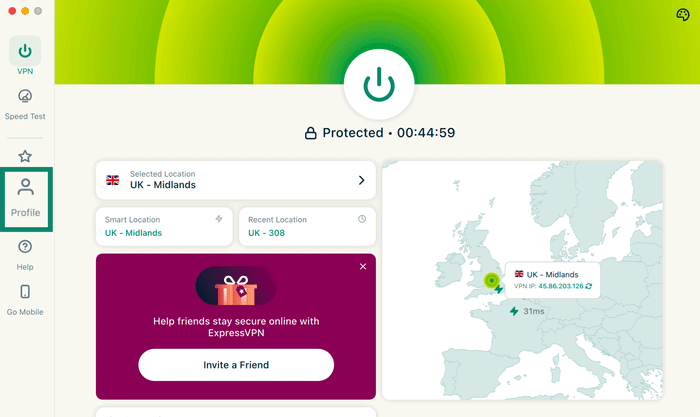
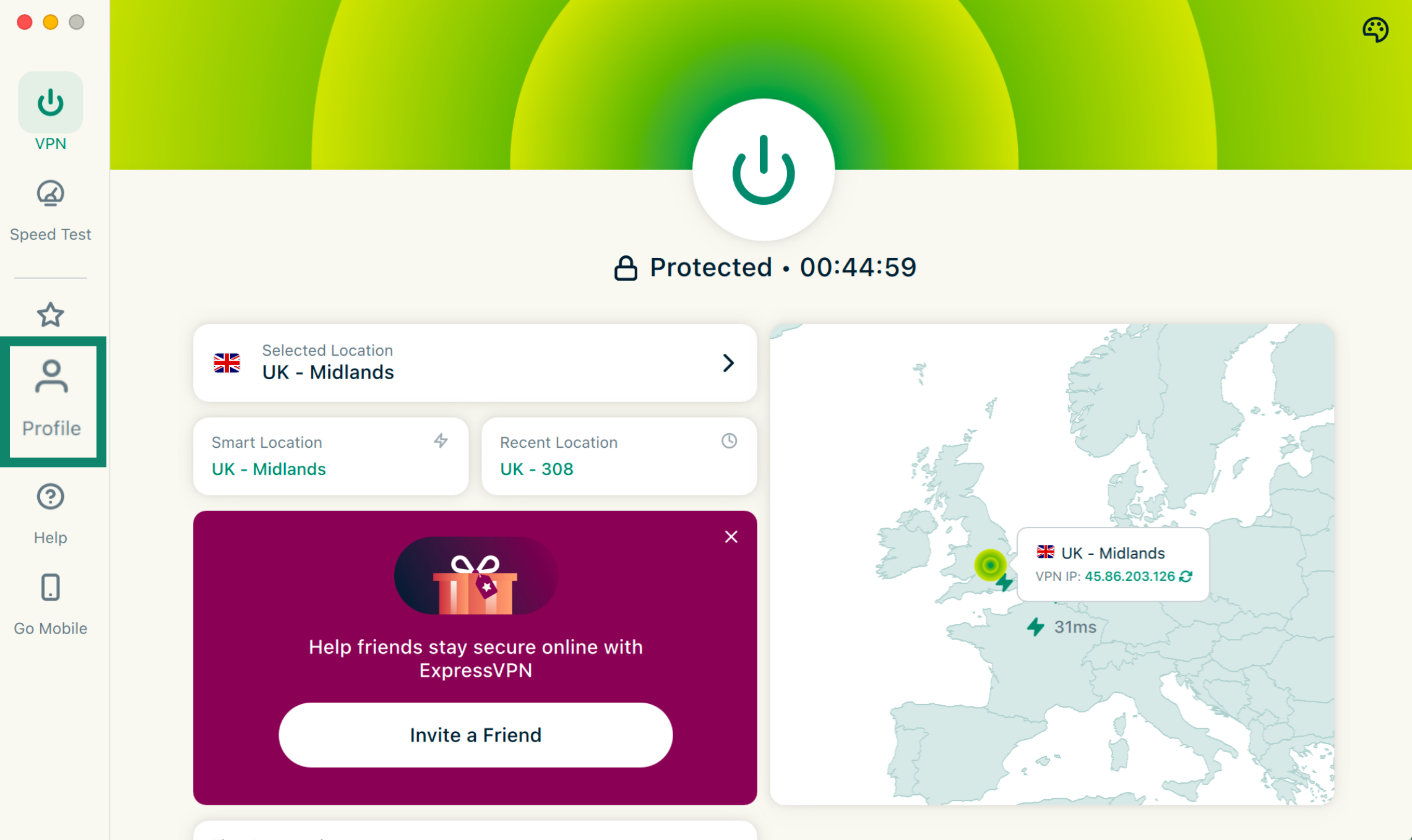
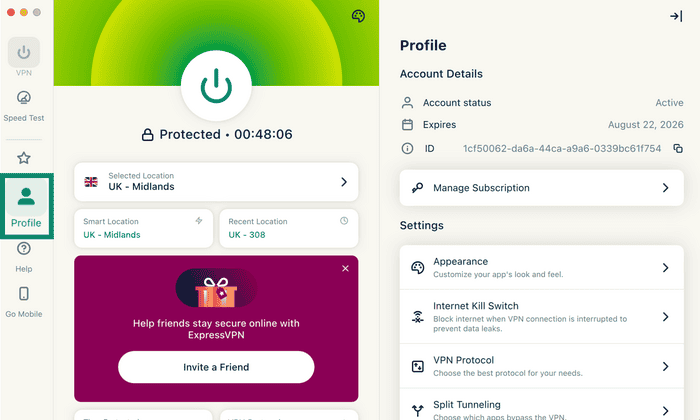
- Windows, Mac veya Linux için ExpressVPN uygulamasında Profil sekmesine tıklayın.

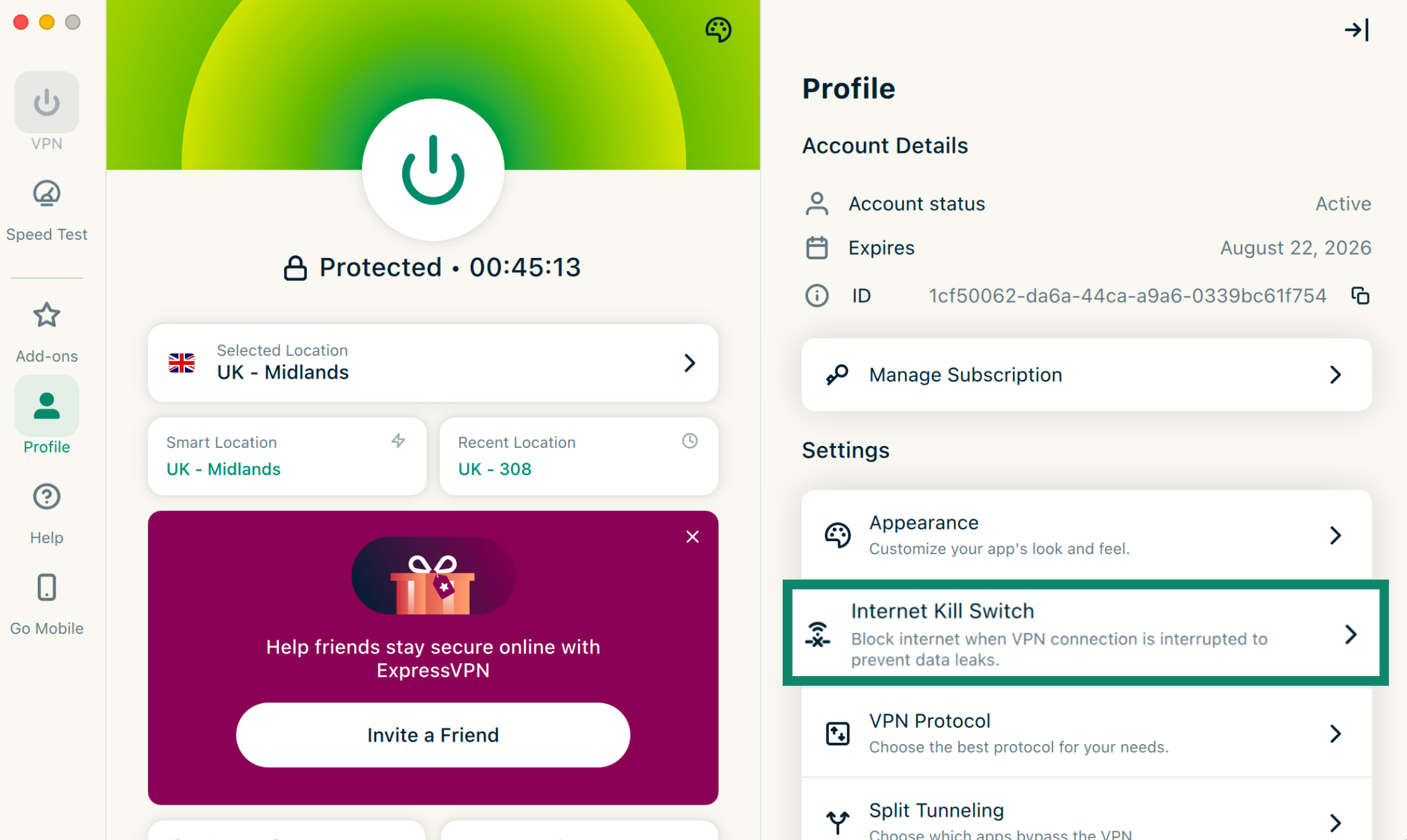
- Ayalar bölümünün altından İnternet Durdurma Anahtarı’na tıklayın.


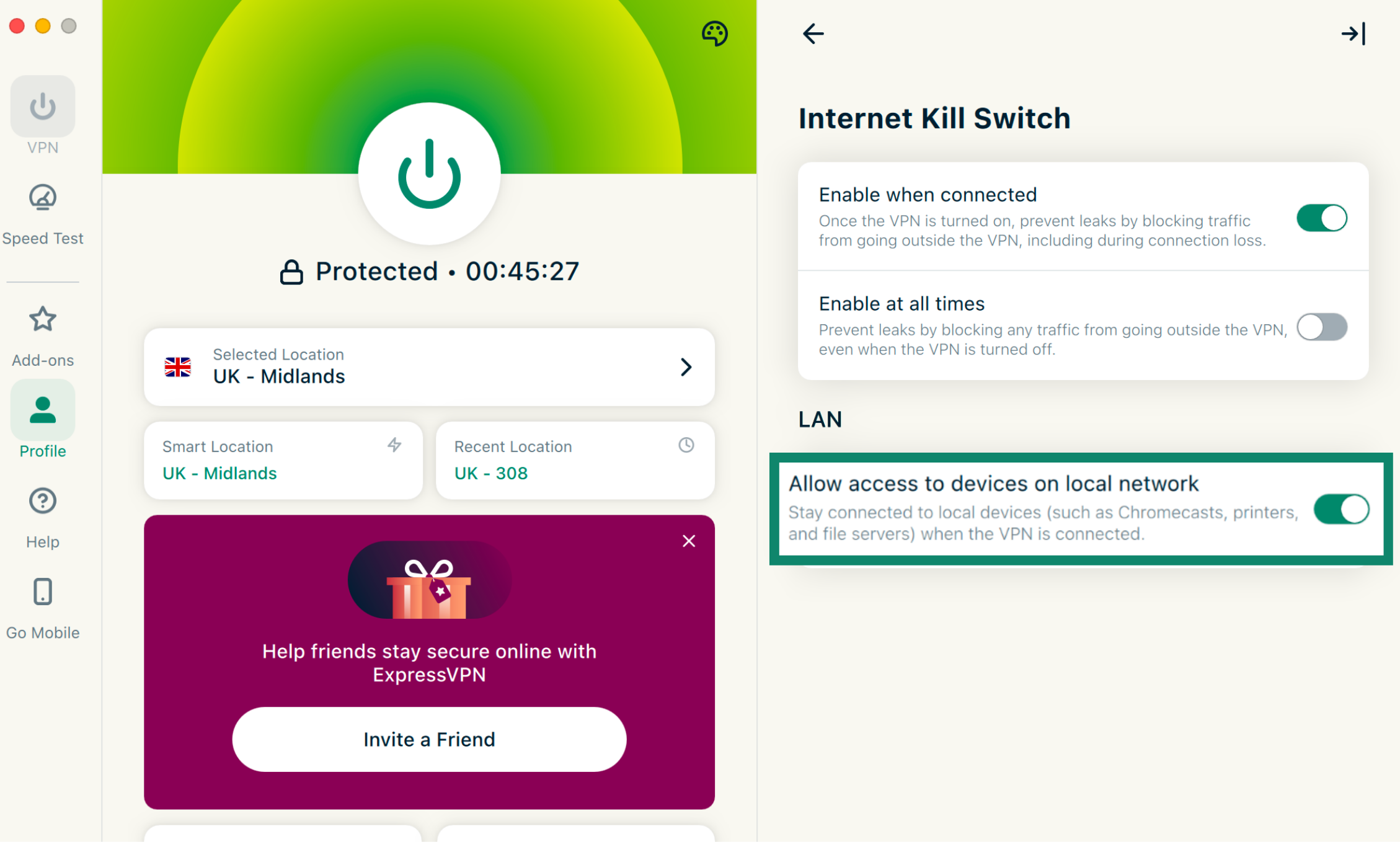
- LAN bölümünde Yerel ağdaki cihazlara erişime izin ver seçeneğini açın.


E-posta uygulamasını VPN bağlantısından hariç tutma (masaüstü)
Yerel ağ erişimini açtıktan sonra ExpressVPN’in bölünmüş tünelleme özelliğini kullanarak e-posta uygulamanızı VPN’den hariç tutabilirsiniz. Bunun için:
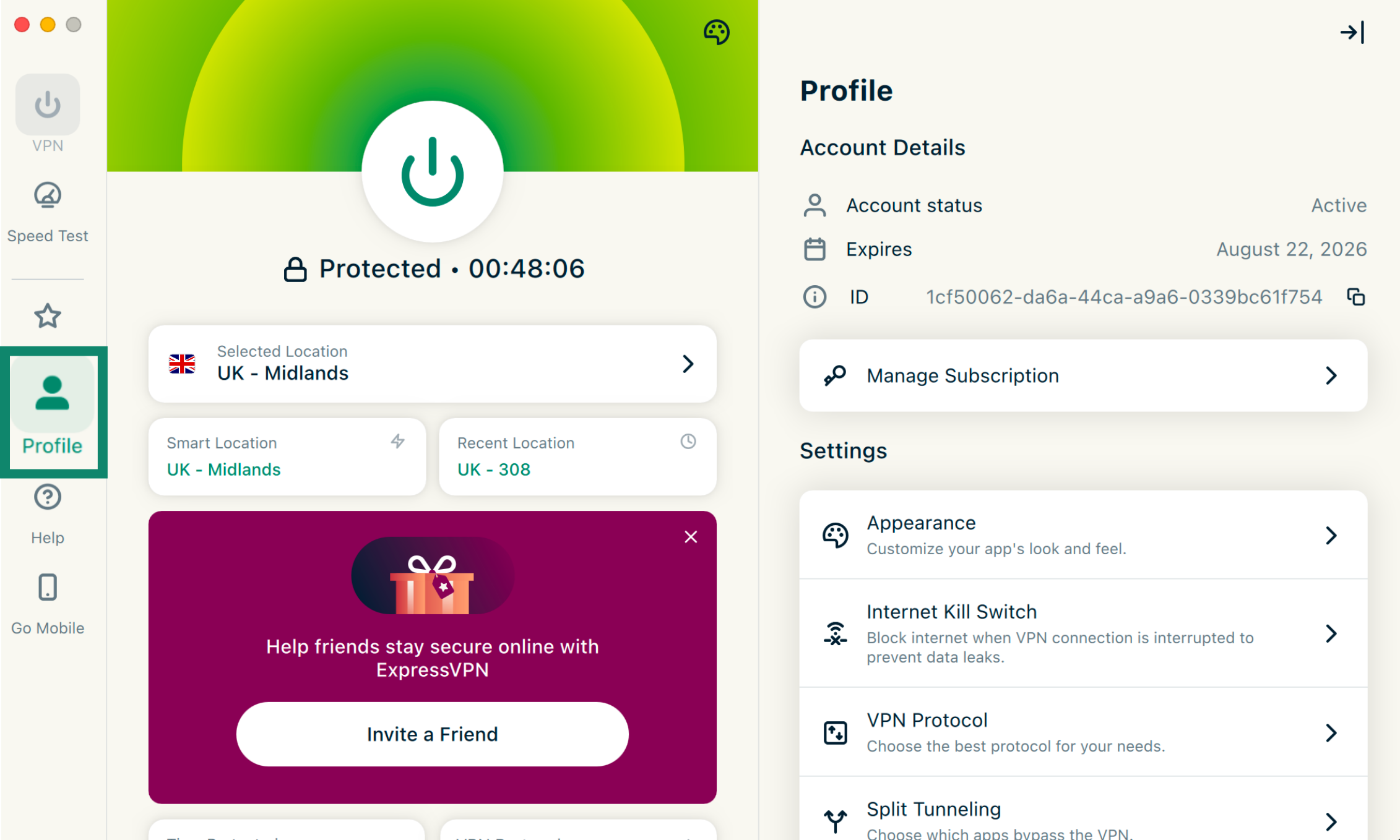
- Windows, Mac veya Linux için ExpressVPN uygulamasında Profil sekmesine tıklayın.

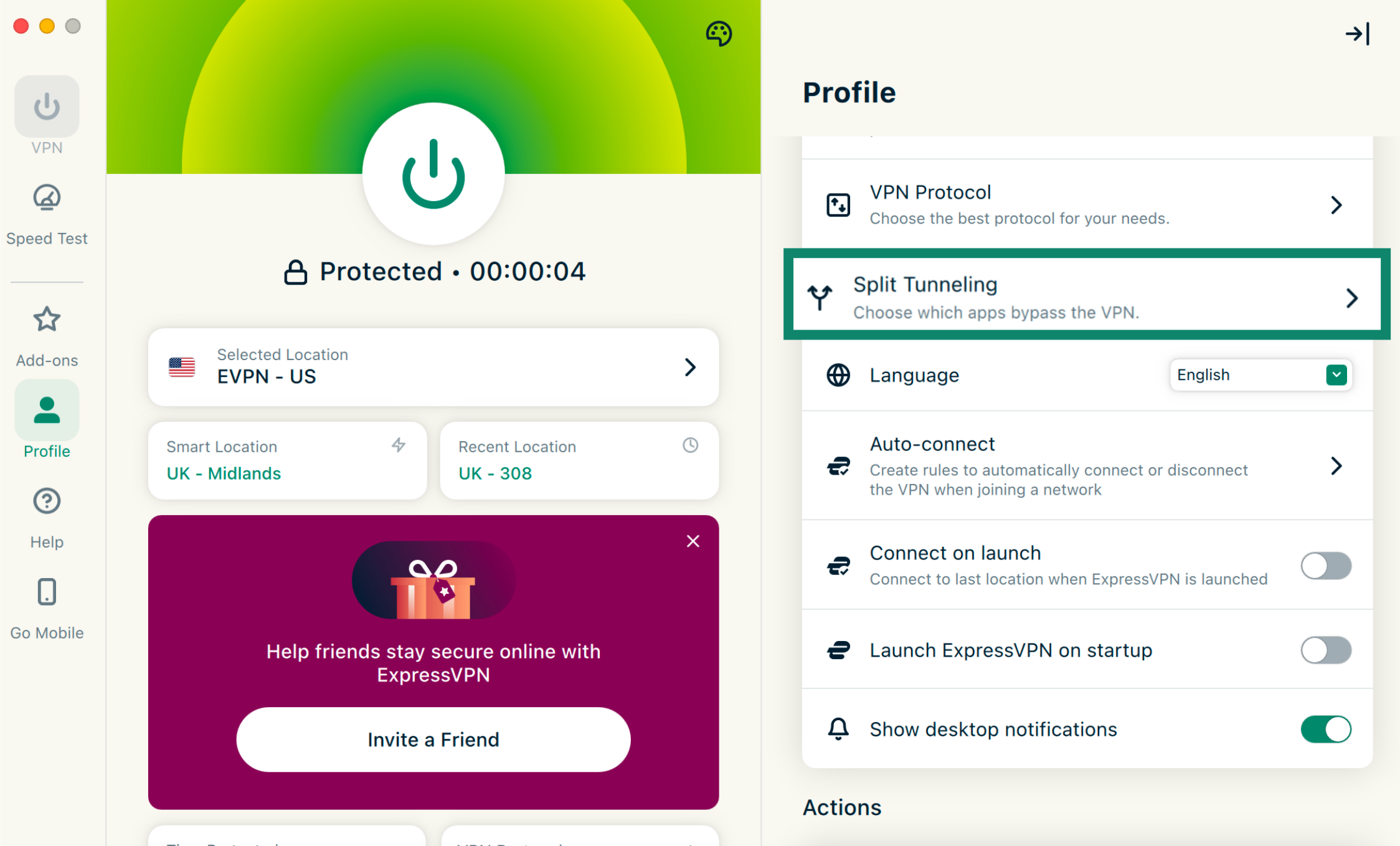
- Bölünmüş Tünelleme’ye tıklayın.


- Bölünmüş tünelleme’yi açın. Bu özelliği, daha önce kullanmadıysanız sistem ayarlarından etkinleştirmeniz gerekebilir.

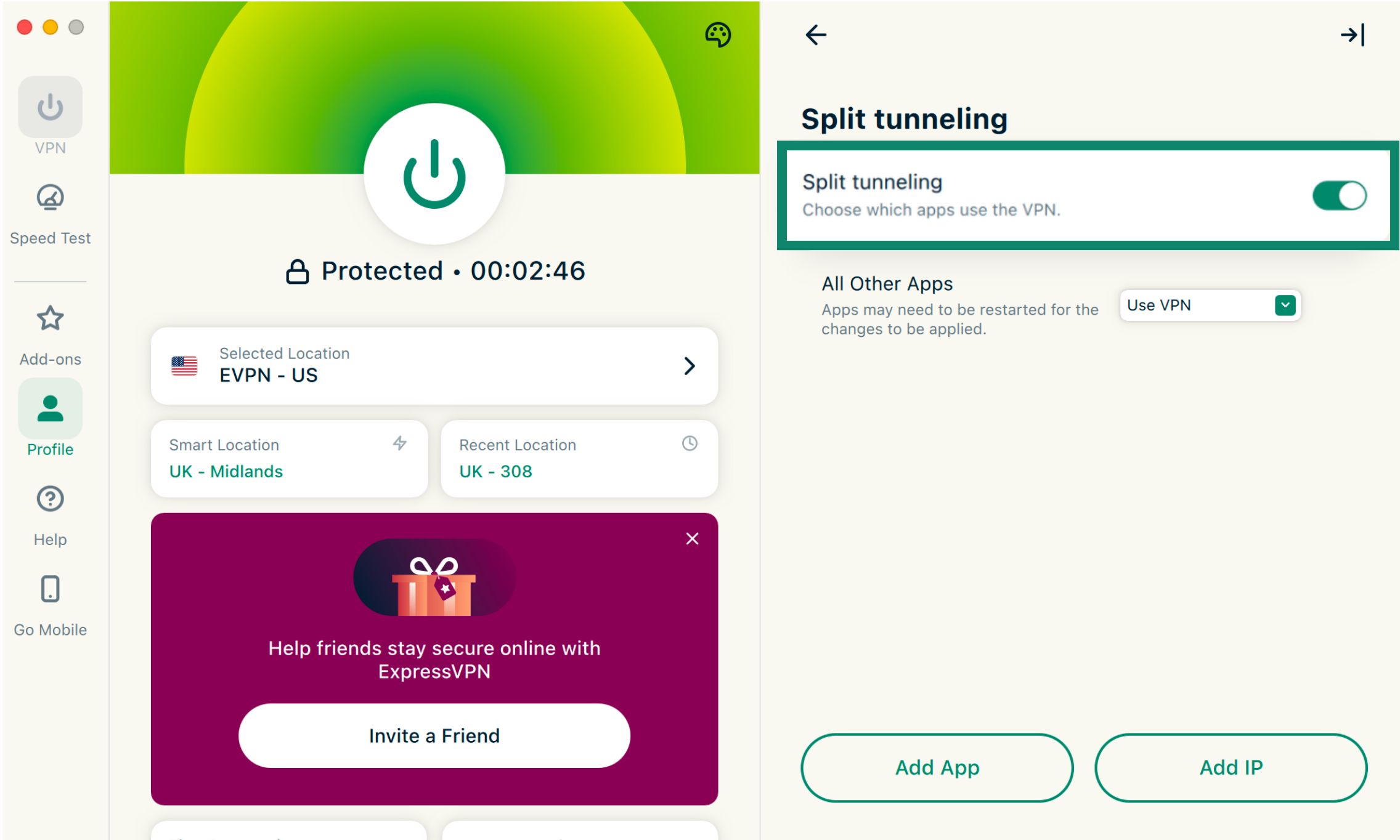
Buradan e-posta uygulamanızı ekleyip VPN’yi atlatacak şekilde ayarlayabilirsiniz:
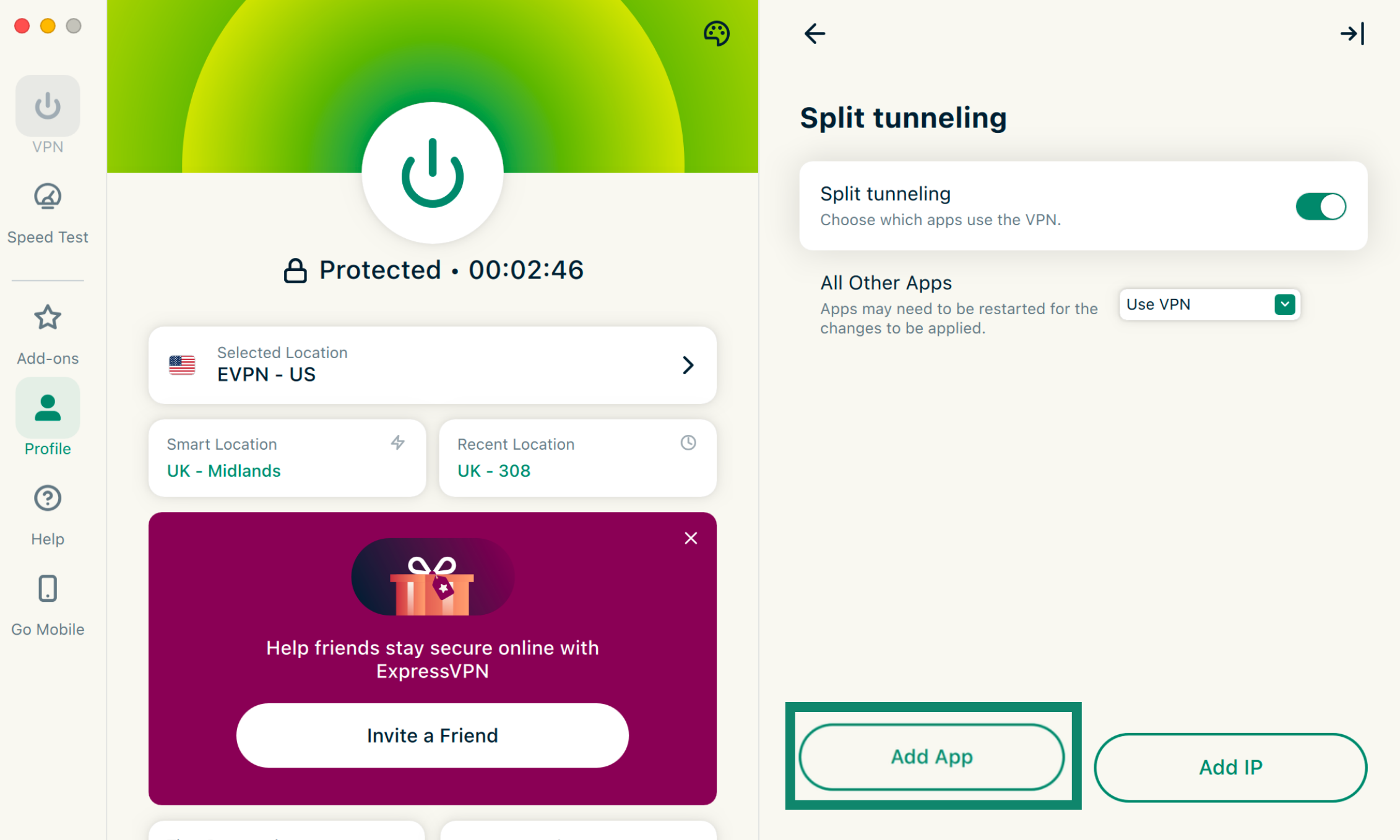
- Uygulama Ekle’ye tıklayın.

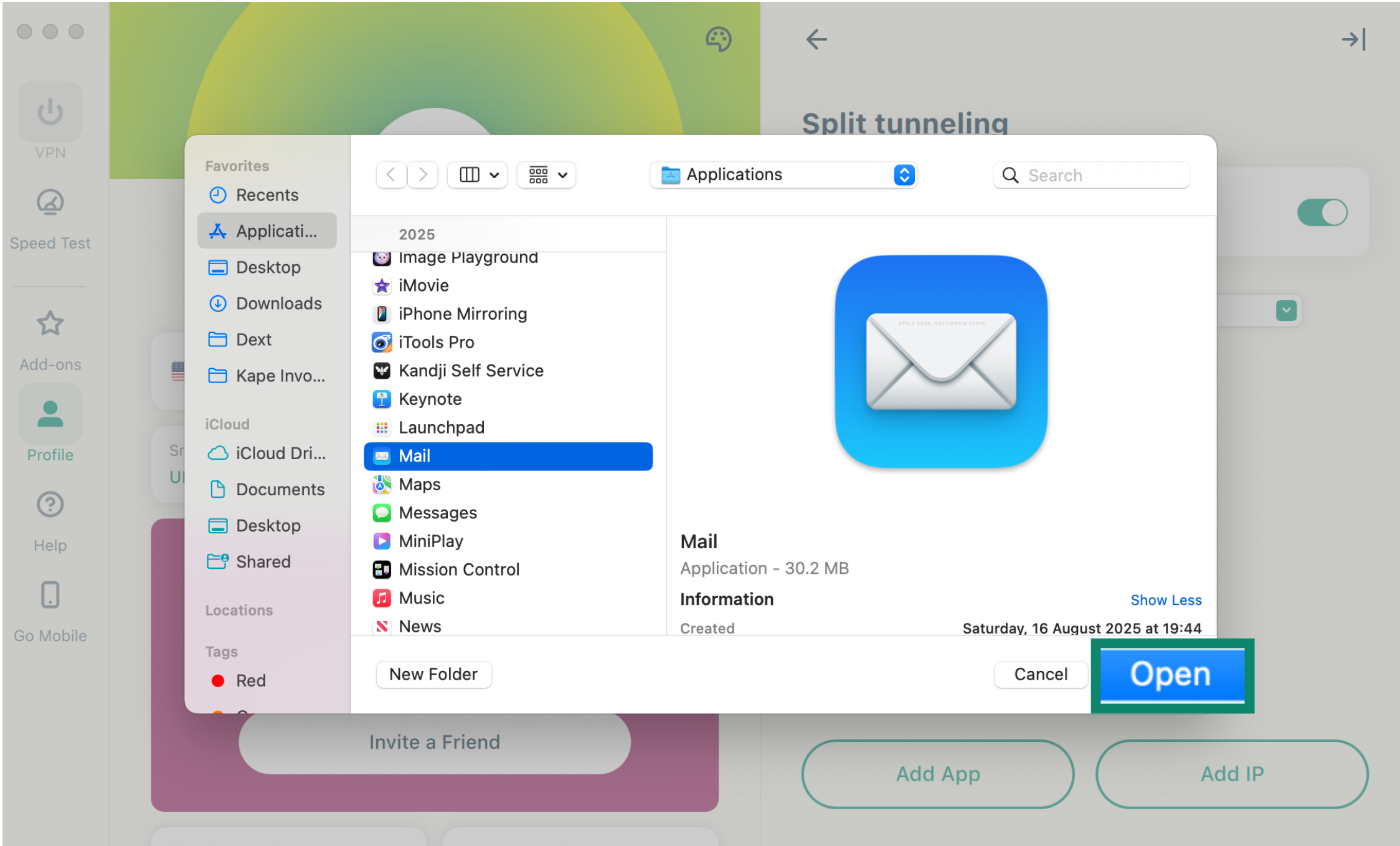
- E-posta uygulamanızı seçin ve Aç’a tıklayın.

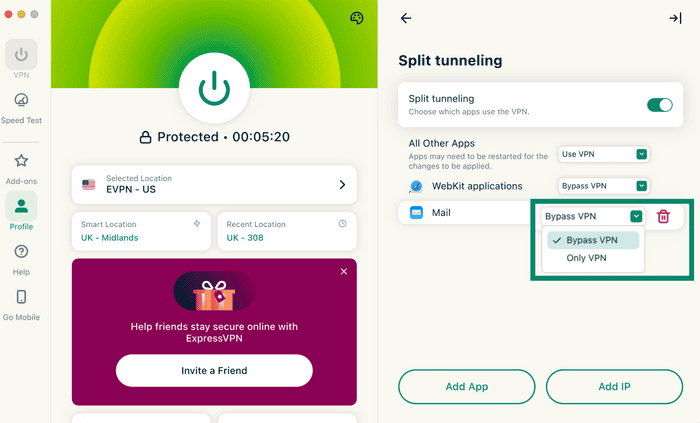
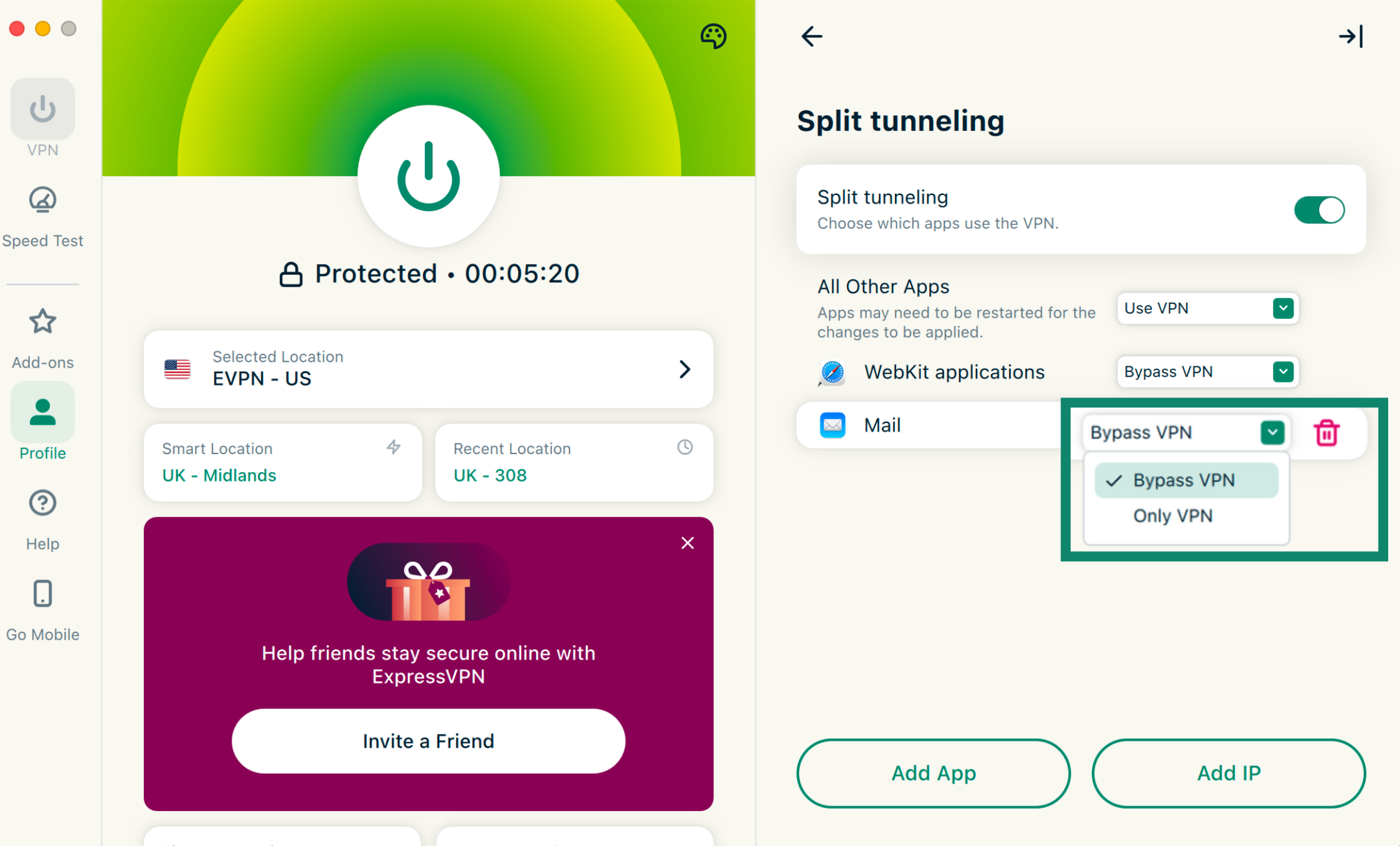
- Eklediğiniz uygulamanın yanındaki açılır menüye tıklayın ve VPN’yi Atla seçeneğini seçin.
E-posta uygulamasını VPN bağlantısından hariç tutma (Android)
ExpressVPN’in Android uygulamasında e-posta uygulamasını hariç tutmak için:
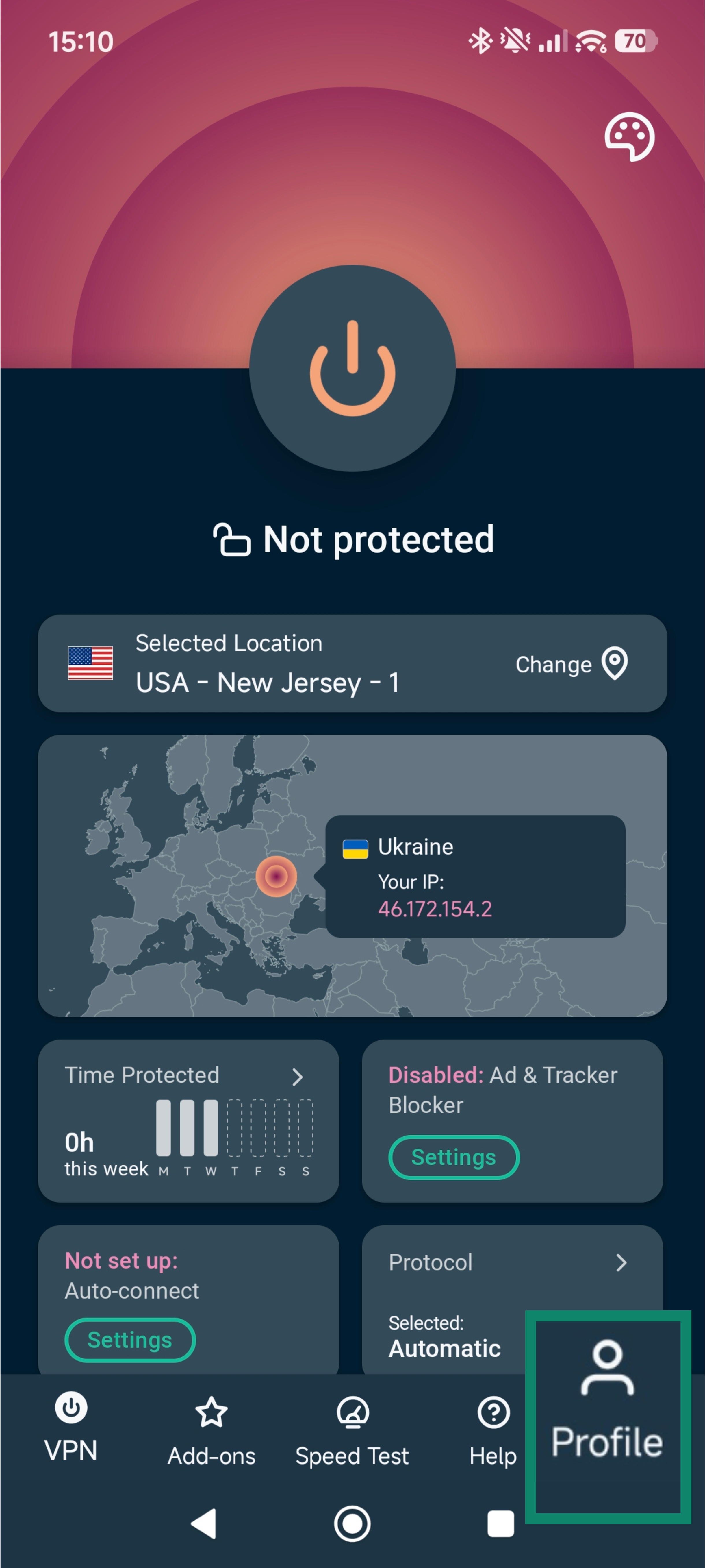
- ExpressVPN uygulamasını açın ve Profil simgesine dokunun.


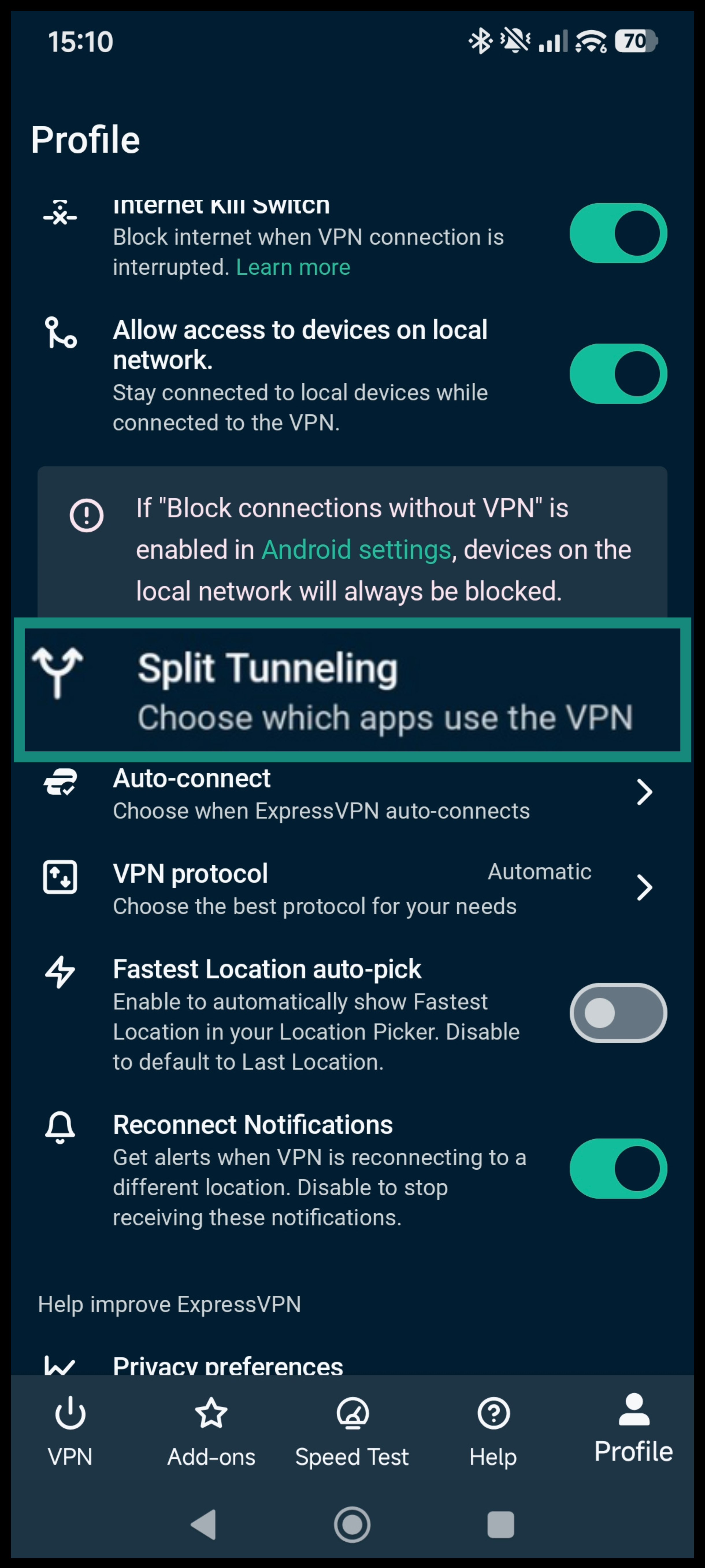
- Aşağı kaydırın ve Bölünmüş tünelleme seçeneğini seçin.
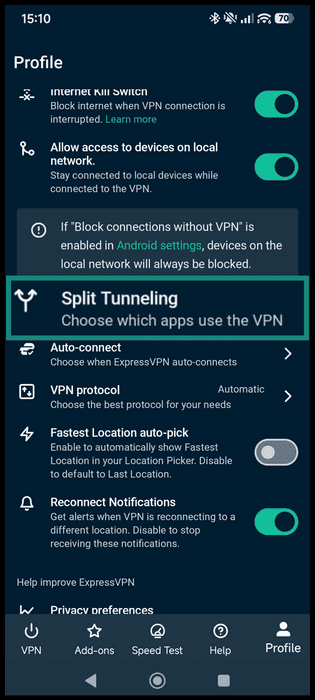
- Seçili uygulamaların VPN kullanmasına izin verme seçeneğini seçin.


- Listeden e-posta uygulamanızı (örneğin Gmail) seçin.
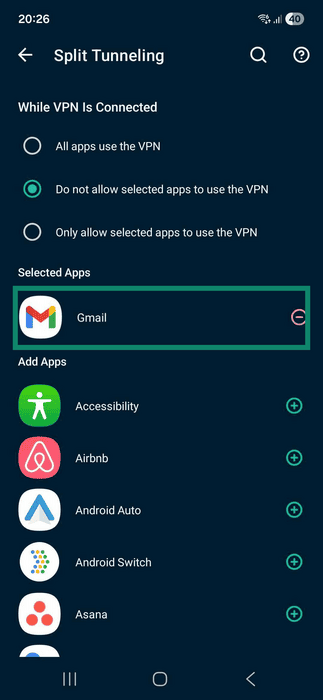
- Değişikliği uygulamak için geri okuna dokunun.


ExpressVPN Destek Ekibiyle İletişime Geçin
Sorun devam ederse şunları yapmanız gerekebilir:
- E-posta uygulamanızı en son sürüme güncelleyin.
- Giden port numaranızı 25’ten 587’ye değiştirin.
- E-postanıza erişmek için ExpressVPN bağlantısını kesin. Bu, özellikle internet servis sağlayıcınızın e-posta sunucusunu kullanıyorsanız ve sağlayıcı, kendi ağı dışından gelen e-posta trafiğini engellemesi durumunda gerekebilir.
Yardıma mı ihtiyacınız var? Hemen yardım almak için ExpressVPN Destek Ekibi’ne ulaşın.