






Deze gids zal het je tonen hoe je de split-tunneling functie gebruikt in de ExpressVPN-apps voor Windows, Mac en Linux.
Wil je meer weten over split-tunneling in de ExpressVPN-mobiele apps? Bekijk dan onze aparte gidsen voor split-tunneling op iOS en split-tunneling op Android.
Ga naar…
Wat is de split-tunneling functie?
Wat gebeurt er met mijn DNS-query’s als ik split-tunneling gebruik?
Hoe gebruik je VPN split-tunneling op Windows
Hoe gebruik je VPN split-tunneling op Mac
Hoe gebruik je VPN split-tunneling op Linux
Wat is de split-tunneling functie?
Met de split-tunneling functie kun je bepalen welke apps de VPN gebruiken en welke niet, wanneer je apparaat verbonden is met ExpressVPN.
Als je bijvoorbeeld wilt dat al je apps behalve Firefox de VPN gebruiken, kun je ExpressVPN instellen om het verkeer te “split-tunnelen” zodat alleen Firefox niet door de versleutelde VPN-tunnel gaat.
Hulp nodig? Neem contact op met de helpdesk van ExpressVPN voor directe ondersteuning.
Wat gebeurt er met mijn DNS-query’s als ik split-tunneling gebruik?
Zolang je verbonden bent met ExpressVPN, zouden al je DNS-zoekopdrachten via de servers van ExpressVPN moeten gaan, ongeacht hoe je je split-tunneling instellingen instelt.
Hulp nodig? Neem contact op met de helpdesk van ExpressVPN voor directe ondersteuning.
Hoe gebruik je VPN split-tunneling op Windows
Opmerking: Als je het WireGuard-protocol gebruikt, moet je de VPN loskoppelen en opnieuw verbinden om je split-tunneling instellingen toe te passen. Bij gebruik van een ander protocol zouden de wijzigingen automatisch moeten worden toegepast.
Om je instellingen voor split-tunneling te wijzigen:
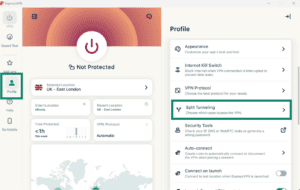
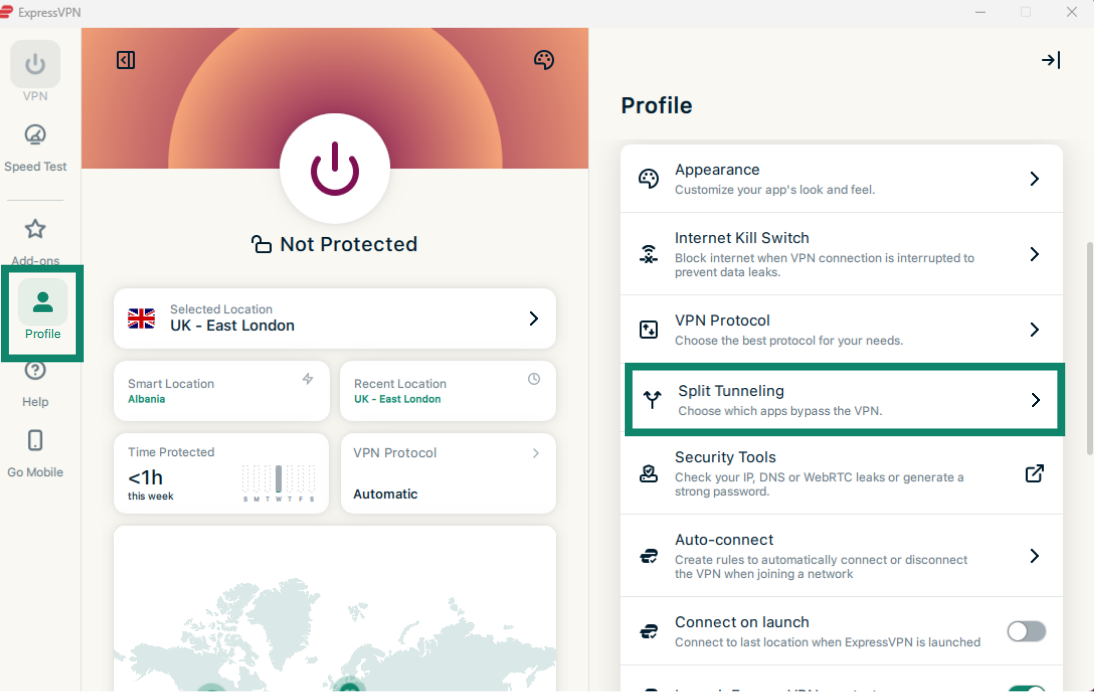
- Klik op de Profile (Profiel) Tab en selecteer Split Tunneling (Split-tunneling).

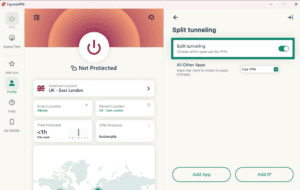
- Schakel Split tunneling (Split-tunneling) in.
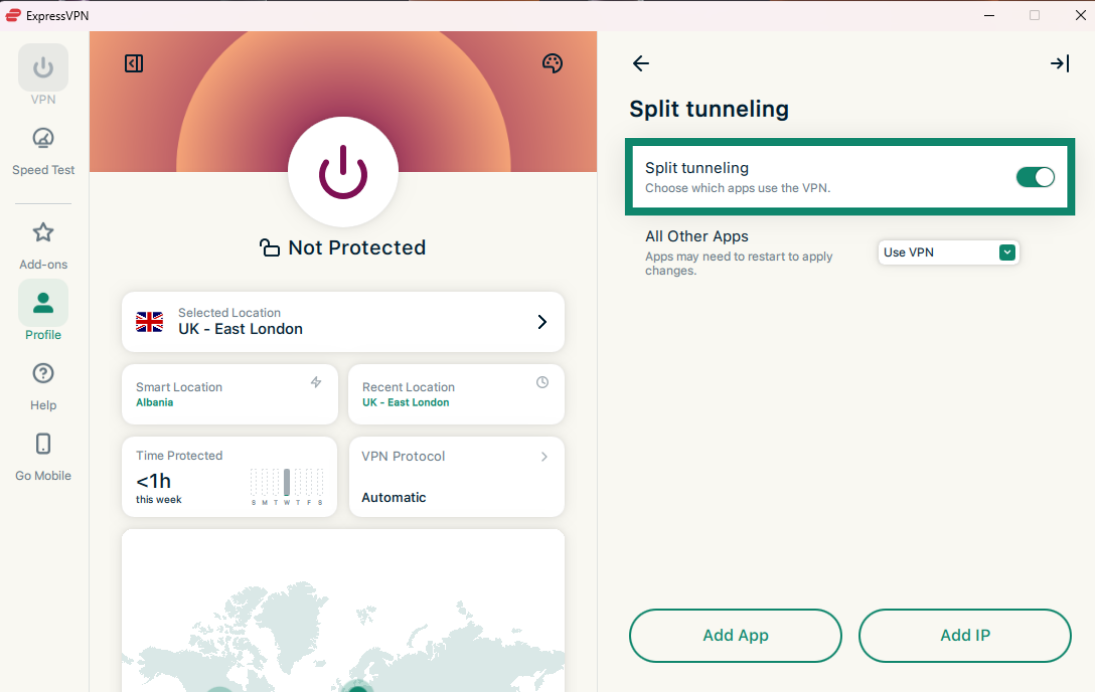
Vanaf daar kun je verschillende split-tunneling opties selecteren, waaronder welke apps de VPN gebruiken of omzeilen. Je kunt het ook zo instellen dat specifieke websites de VPN-tunnel kunnen omzeilen, wat handig is voor sites die VPN’s blokkeren (zoals banksites). Lees hieronder meer over elke instellingen:
Apps toevoegen
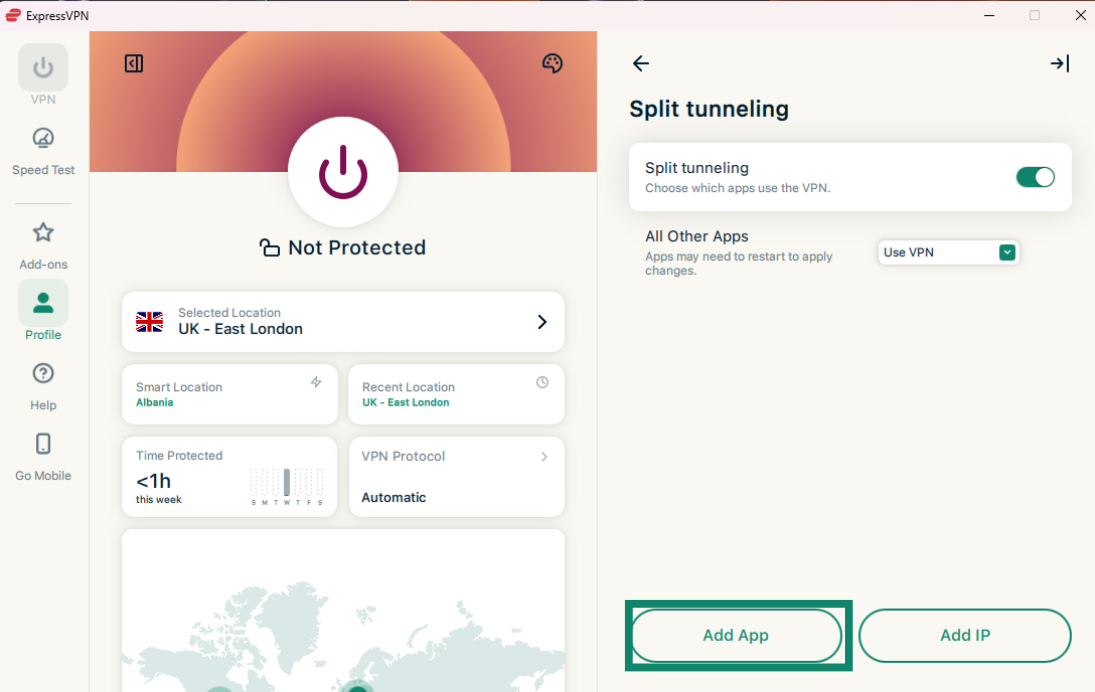
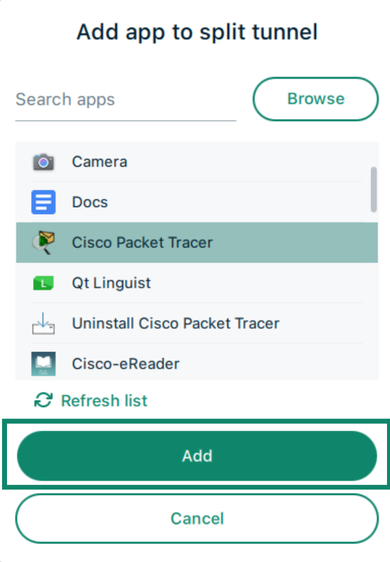
- Klik op Add App (App toevoegen)
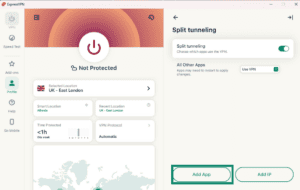
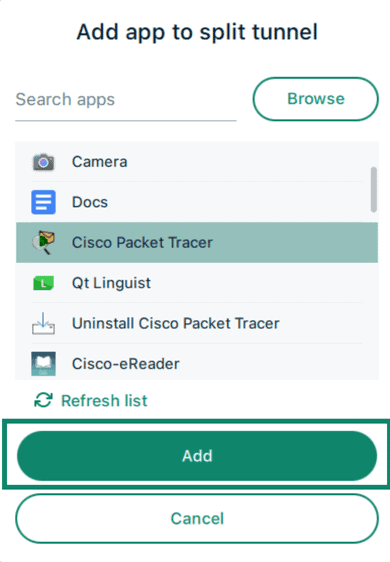
- Klik op de app waarvoor je split tunneling regels wilt instellen en klik dan op Add (Toegvoegen).

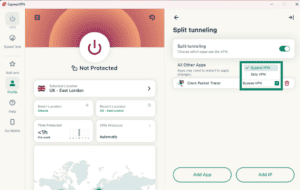
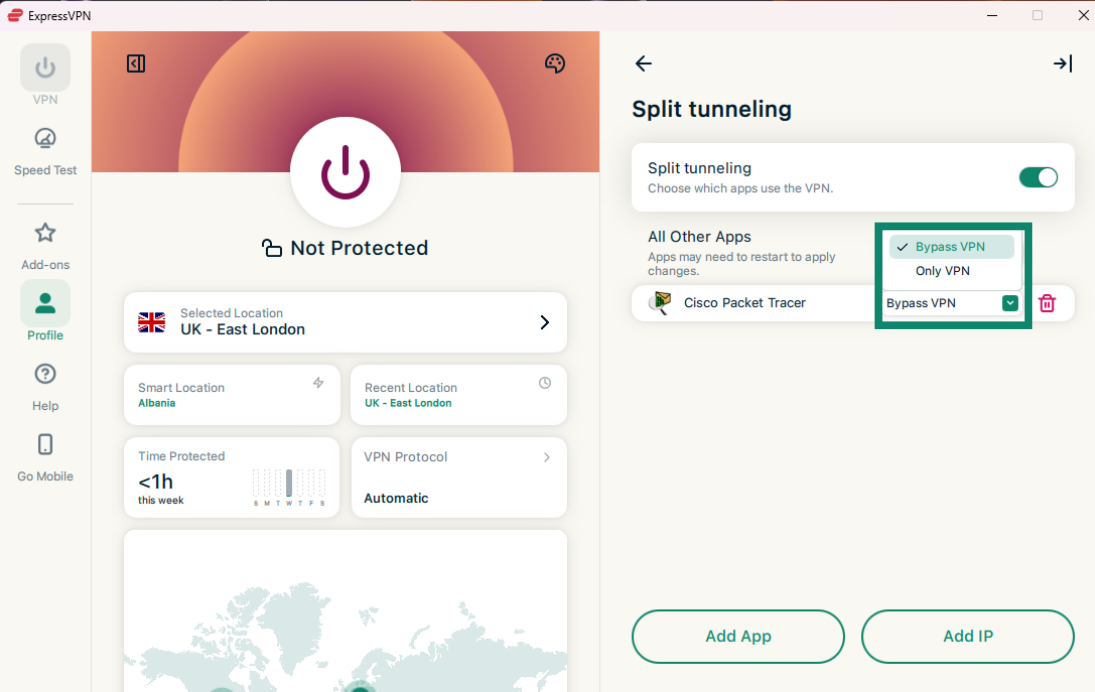
- Klik op het vervolgkeuzemenu naast de net toegevoegde app en kies of:
- Bypass VPN (VPN omzeilen): Deze apps gebruiken de VPN-tunnel niet.
- Only VPN (Alleen VPN): Deze apps gebruiken de VPN-tunnel.
IP-adres toevoegen
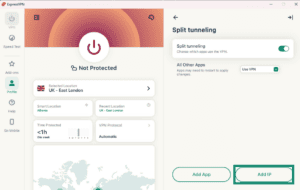
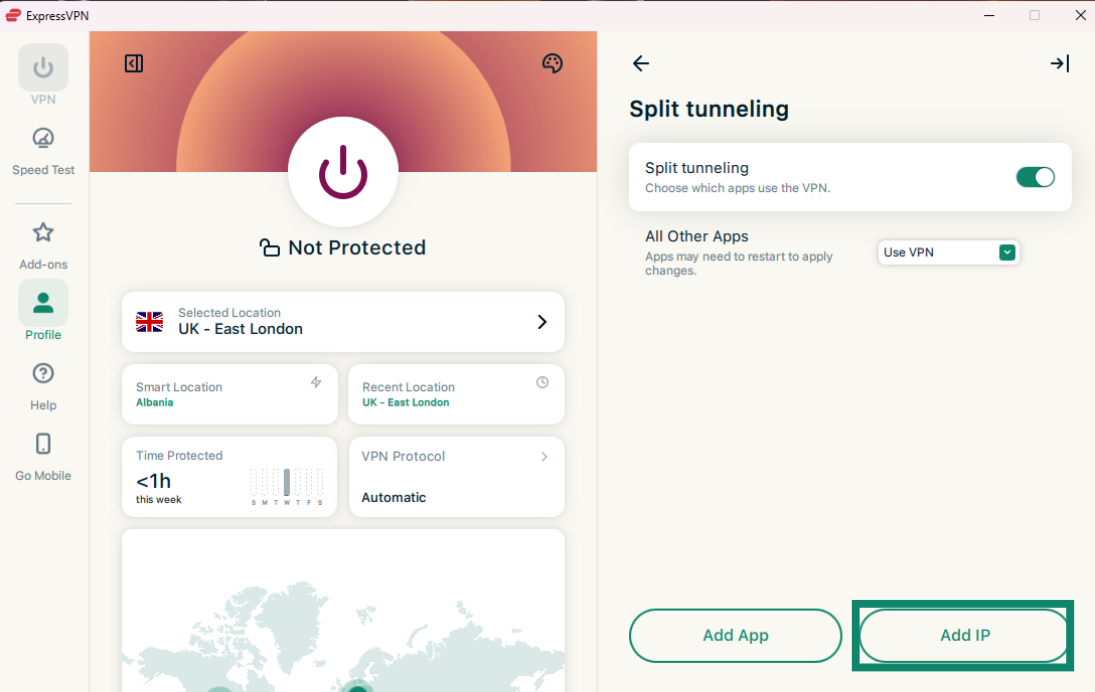
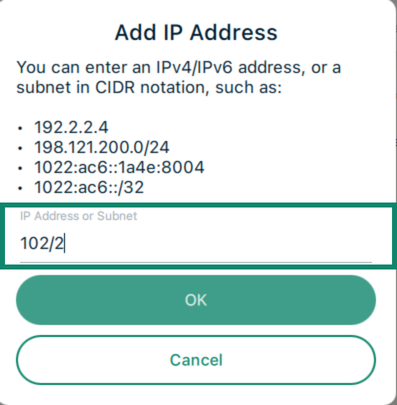
- Klik Add IP (Voeg IP toe).
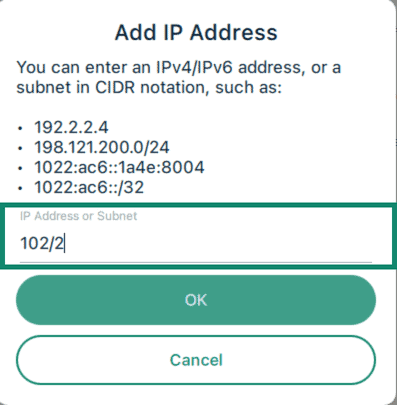
- Voer een IPv4/IPv6-adres of een subnet in CIDR-notatie in en klik OK (Oké).

Opmerking: Het uitsluiten van een IP-adres van de VPN werkt niet betrouwbaar voor grote websites. Dit komt doordat deze diensten geen enkel vast IP-adres gebruiken. Het IP-adres van dezelfde website kan elke keer verschillen als je het opzoekt, en hetzelfde IP-adres kan gedeeld worden door meerdere niet-gerelateerde websites. Als gevolg hiervan kan de split-tunneling regel van toepassing zijn op websites die je niet van de VPN wilde uitsluiten.
Alle andere apps
Met deze optie kun je de regels voor split-tunneling instellen voor alle andere apps op je toestel.
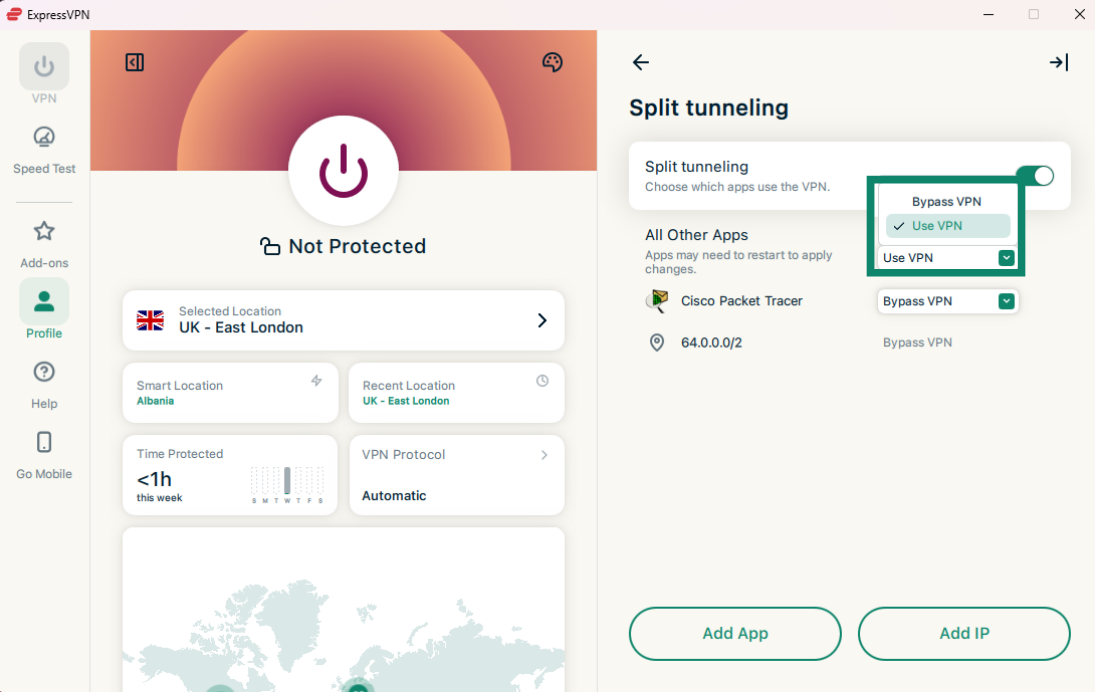
Om de instellingen voor andere apps aan te passen, klik je op het keuzemenu naast All Other Apps (Alle andere apps) en kies je Bypass VPN (VPN omzeilen) of Use VPN (Gebruik VPN).
Hulp nodig? Neem contact op met de helpdesk van ExpressVPN voor directe ondersteuning.
Hoe gebruik je VPN split-tunneling op Mac
Opmerking: Als je het WireGuard-protocol gebruikt, moet je de VPN loskoppelen en opnieuw verbinden om je split-tunneling instellingen toe te passen. Bij gebruik van een ander protocol zouden de wijzigingen automatisch moeten worden toegepast.
Om je instellingen voor split-tunneling te wijzigen:
- Klik op de Profile (Profiel) tab en klik Split Tunneling (Split-tunneling).
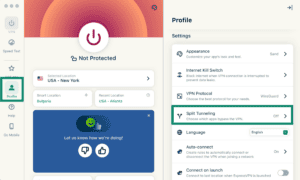

- Klik op de schakelaar naast Split tunneling (Split-tunneling) om het in te schakelen.
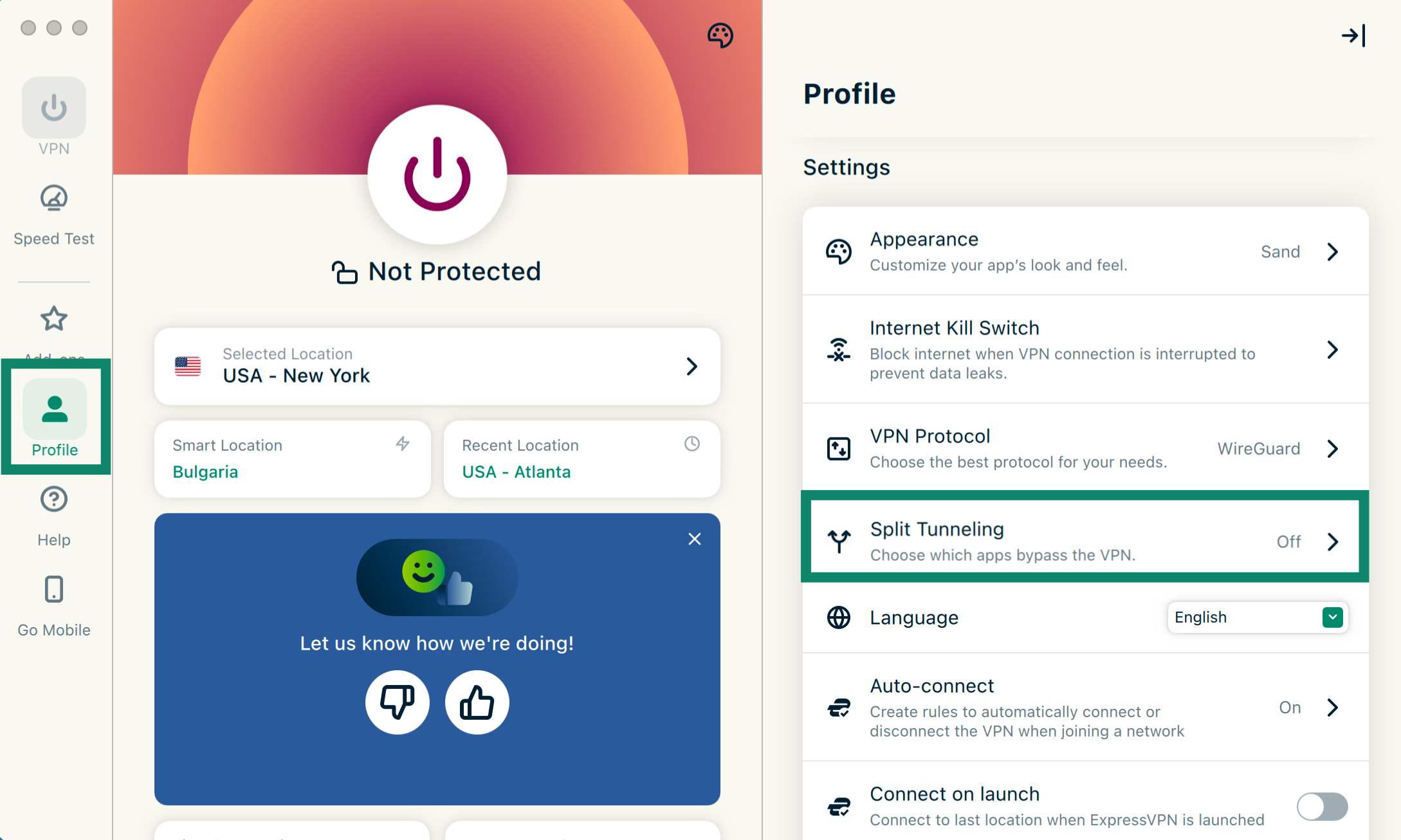
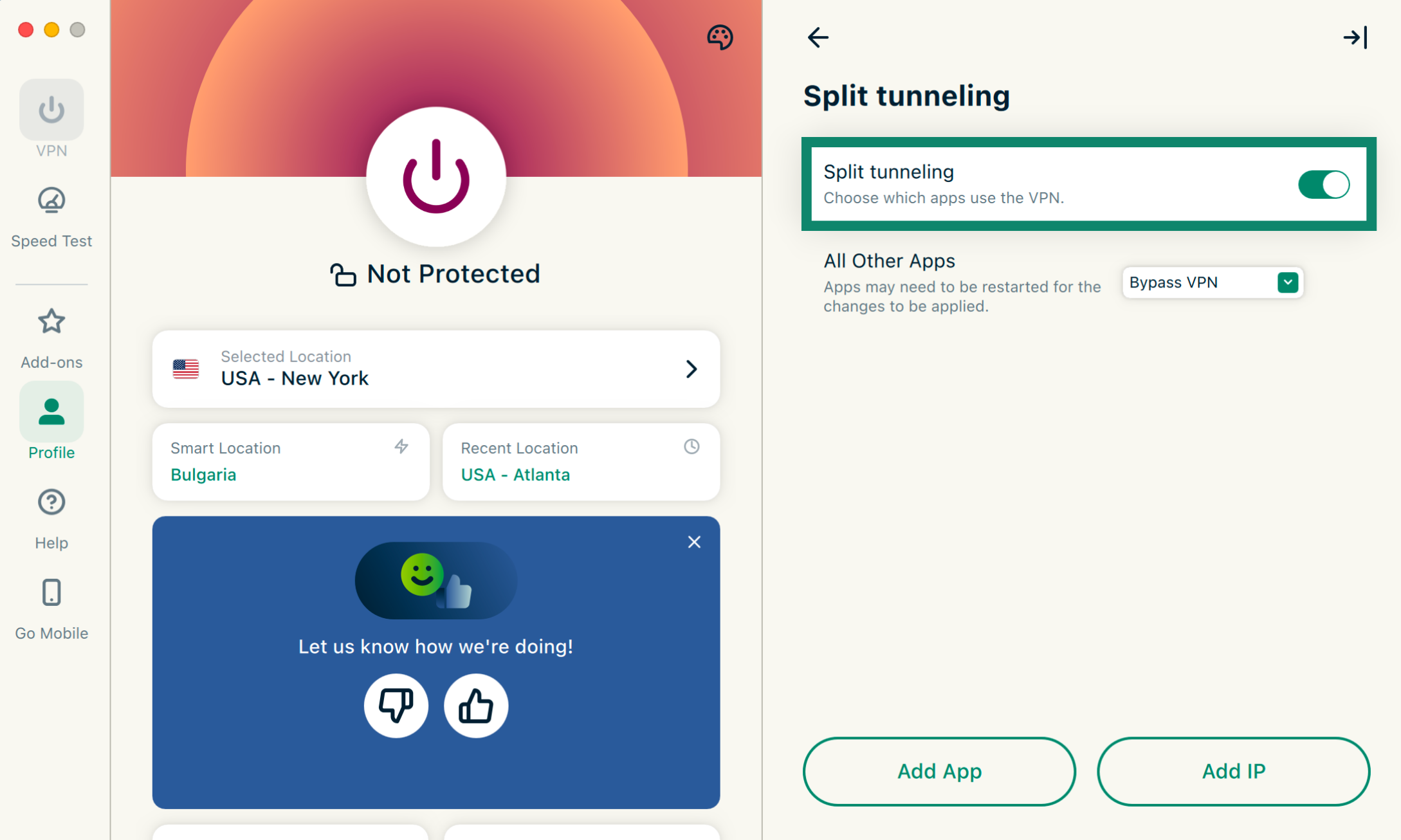
Vanaf daar kun je aangeven welke apps je wilt gebruiken of de VPN omzeilen en de websites selecteren die je uit de VPN-tunnel wilt uitsluiten. Lees hieronder meer over elke instellingen:
Apps toevoegen
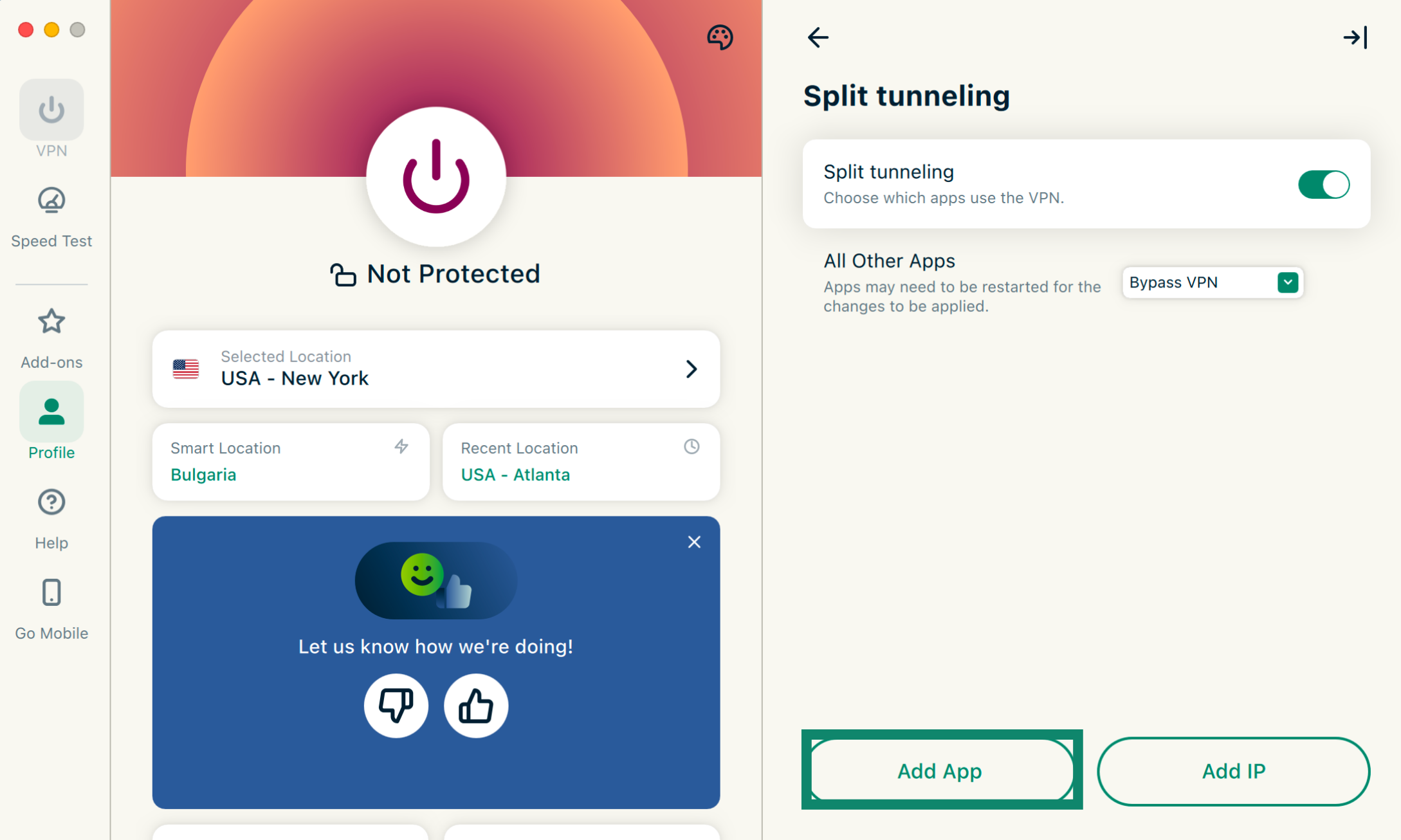
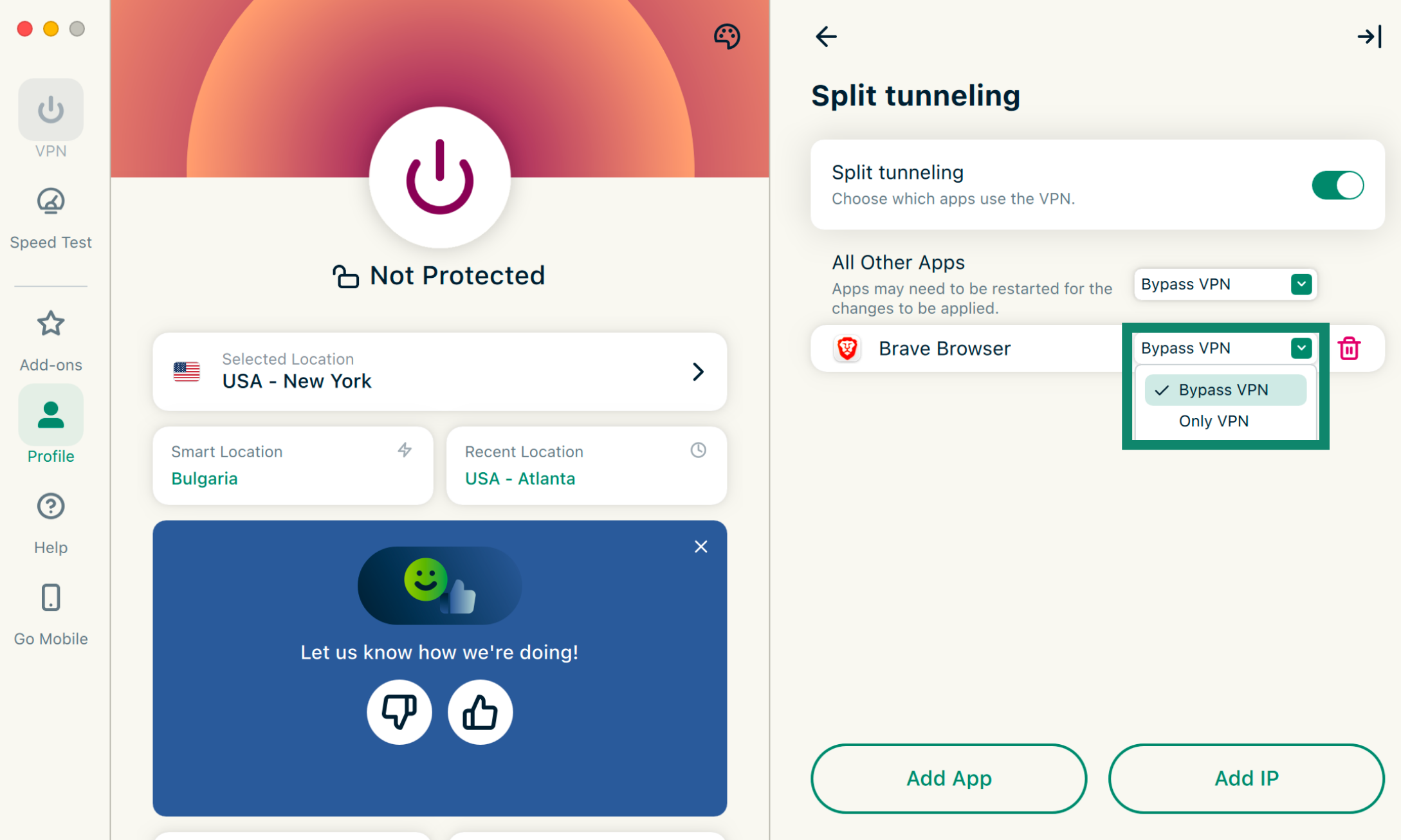
- Klik Add App (App toevoegen).
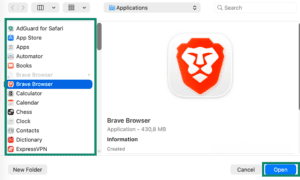
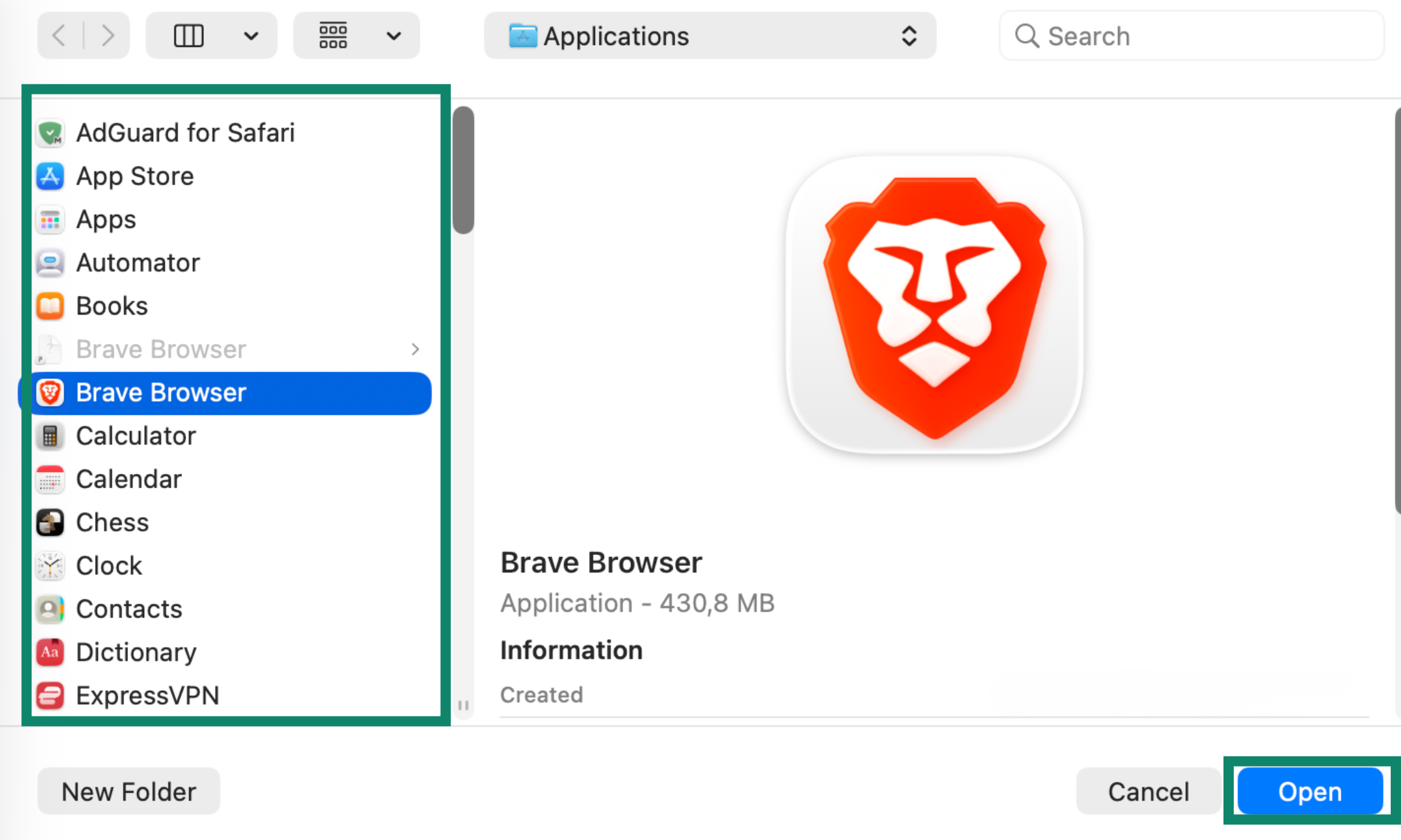
- Zoek en klik op de app die je wilt toevoegen, en klik dan Open (Open).
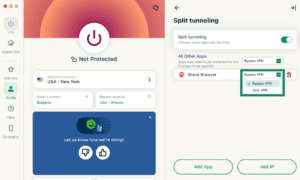
- Klik op het vervolgkeuzemenu naast de app die je net hebt toegevoegd en kies een van Bypass VPN (VPN omzeilen) of Only VPN (Alleen VPN).
IP-adres toevoegen
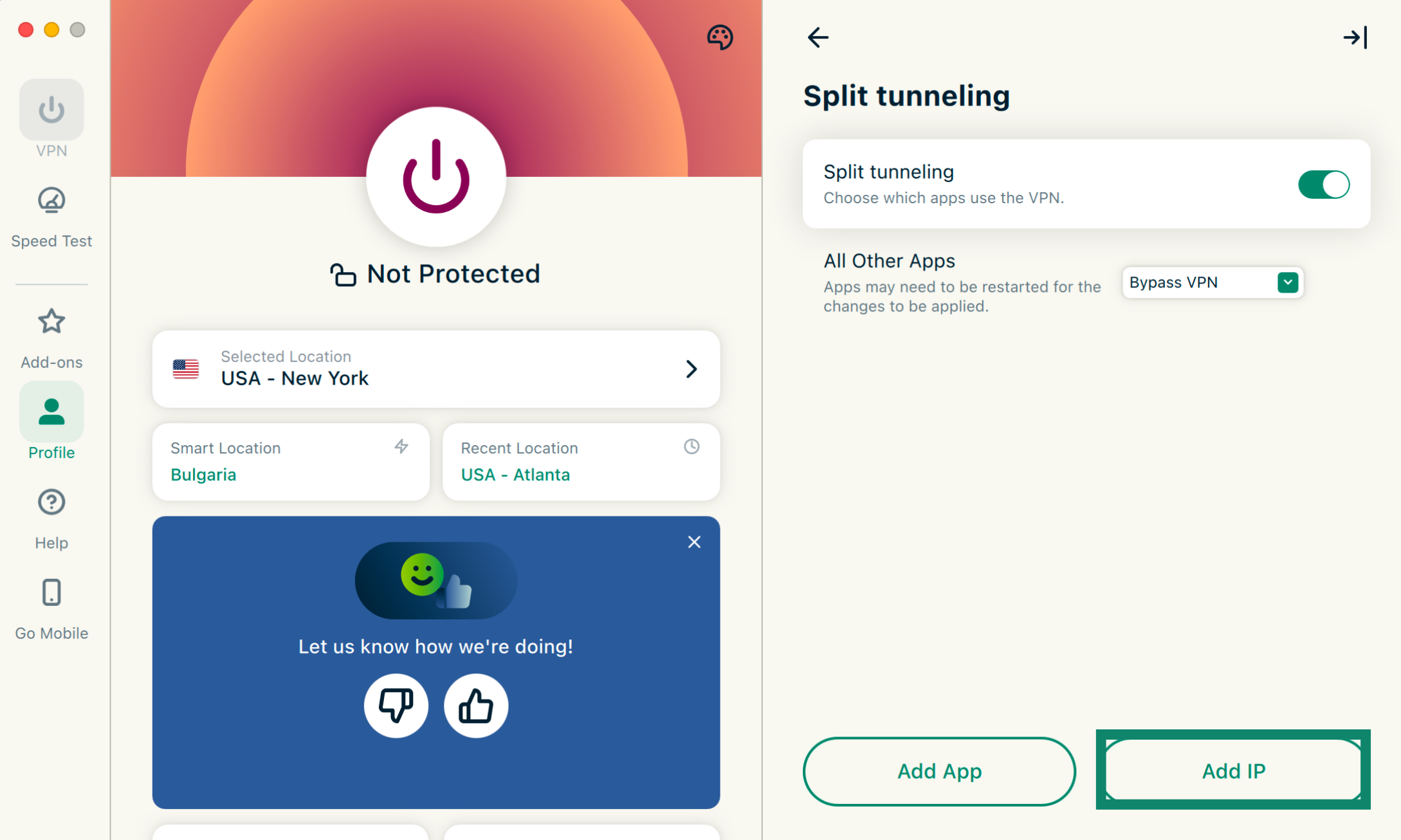
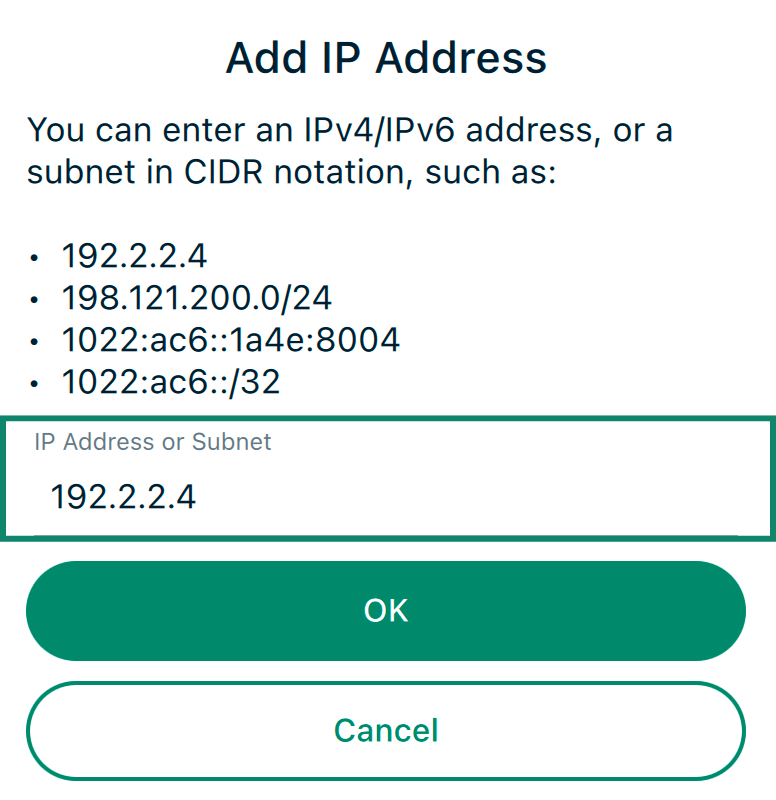
- Klik Add IP (IP toevoegen).
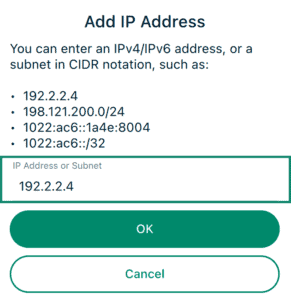
- Voer een IPv4/IPv6-adres of een subnet in CIDR-notatie in en klik OK (Oké).

Opmerking: Het uitsluiten van een IP-adres van de VPN werkt niet betrouwbaar voor grote websites. Dit komt doordat deze diensten geen enkel vast IP-adres gebruiken. Het IP-adres van dezelfde website kan elke keer verschillen als je het opzoekt, en hetzelfde IP-adres kan gedeeld worden door meerdere niet-gerelateerde websites. Als gevolg hiervan kan de split-tunneling regel van toepassing zijn op websites die je niet van de VPN wilde uitsluiten.
Alle andere apps
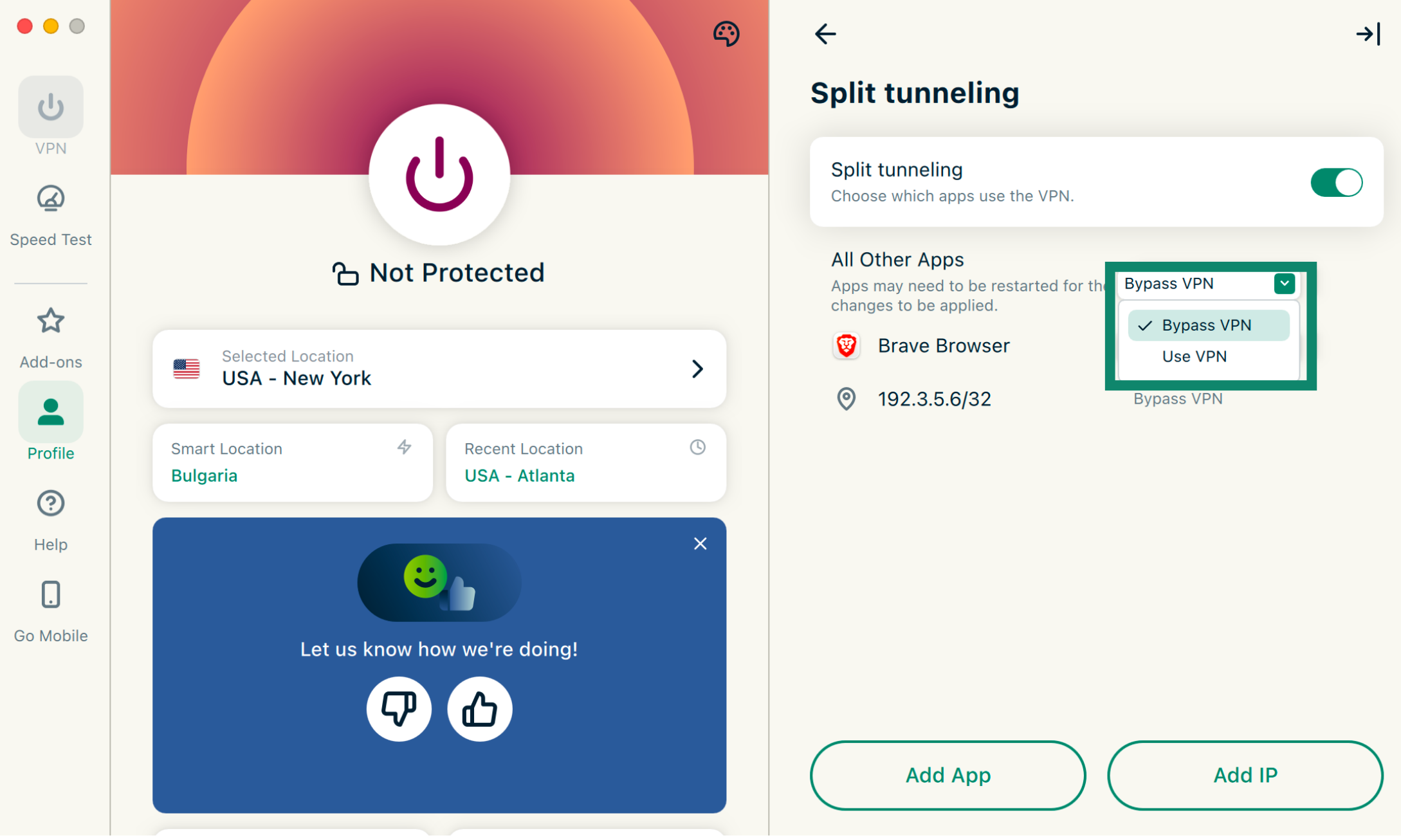
Met deze optie kun je de split-tunneling regels bepalen voor alle andere apps op je apparaat, met uitzondering van de apps waarvoor je handmatig split-tunneling instellingen instelt.
Om de instellingen voor andere apps aan te passen, klik je op het keuzemenu naast All Other Apps (Alle andere apps) en kies een of Bypass VPN (VPN omzeilen)of Use VPN (Gebruik VPN).
Schakel split-tunneling in op je Mac
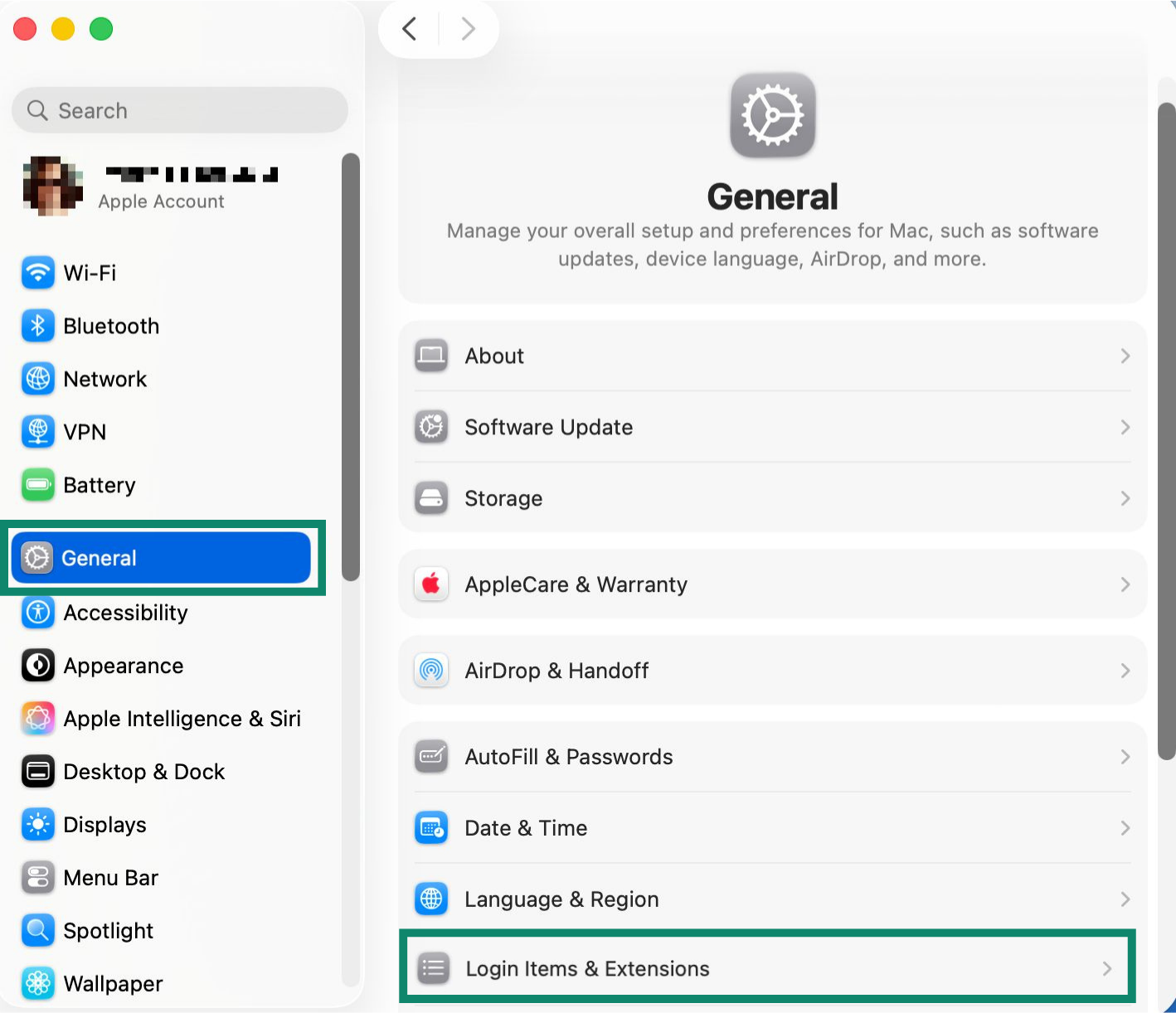
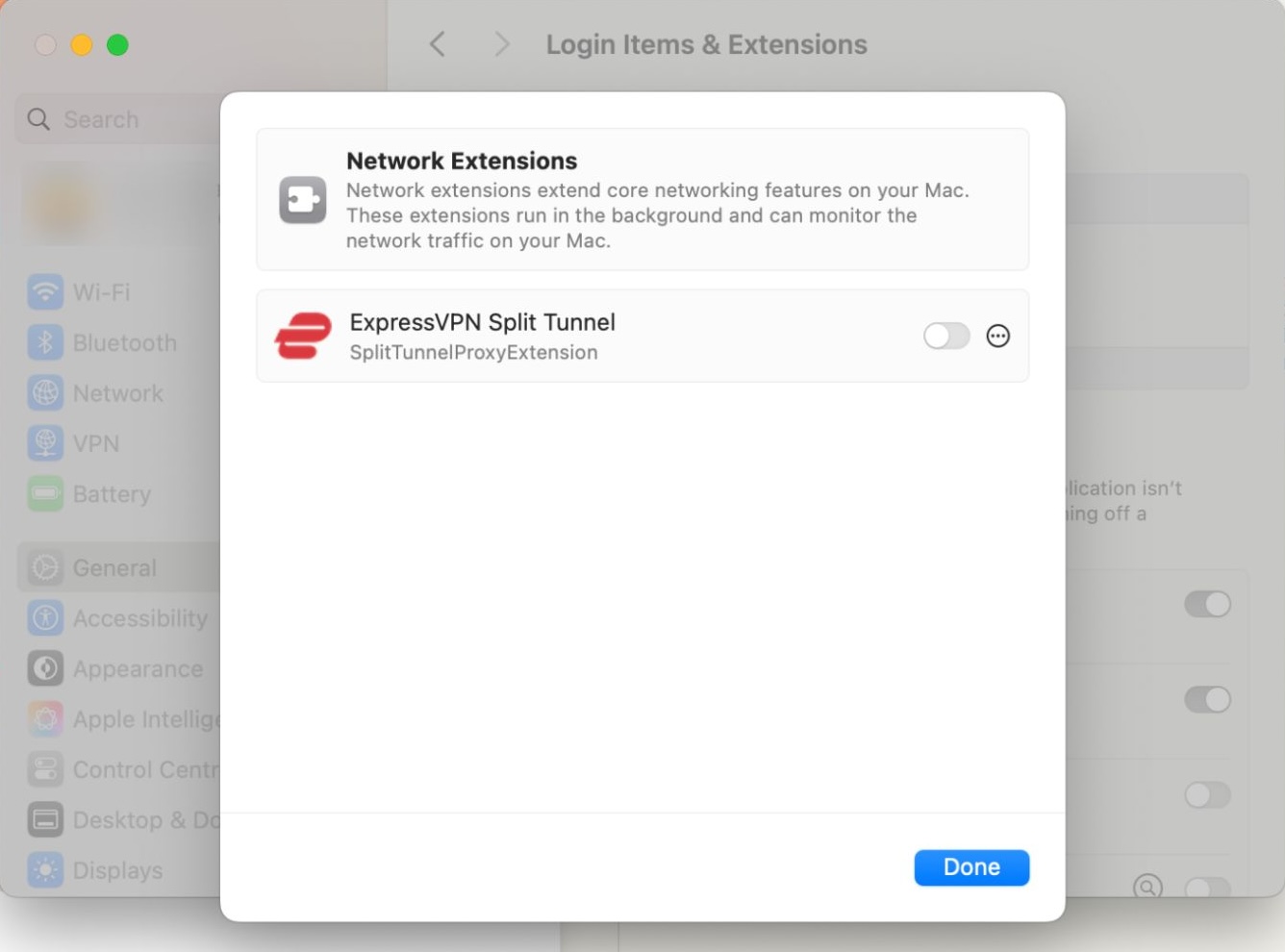
Je Mac kan de systeemextensie die nodig is voor split-tunneling blokkeren totdat je deze handmatig toestaat. Als je een melding ziet dat de extensie is geblokkeerd, volg dan de onderstaande stappen:
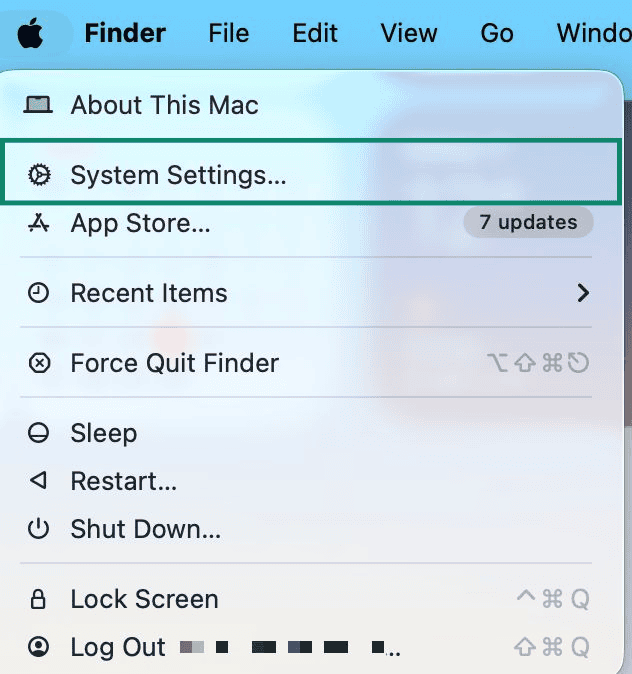
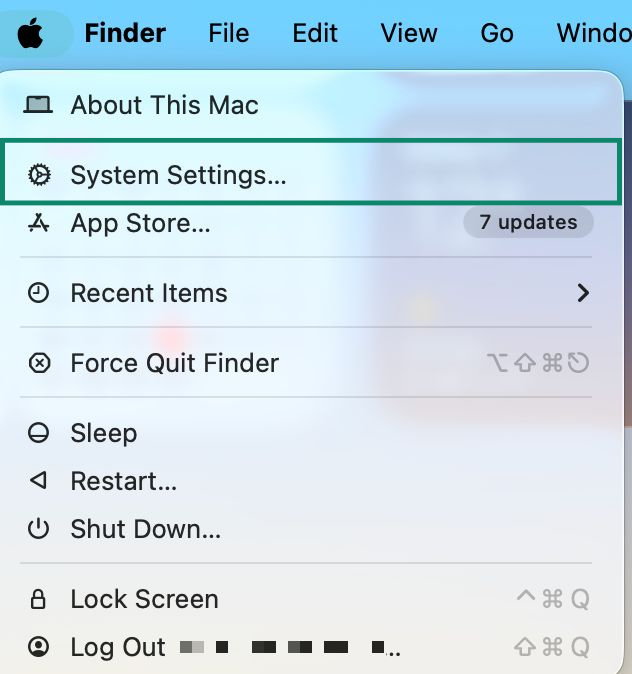
- Open System Settings (Systeeminstellingen).

- Klik General (Algemeen), en dan klik Login Items & Extensions (Inlogitems & Extensies).
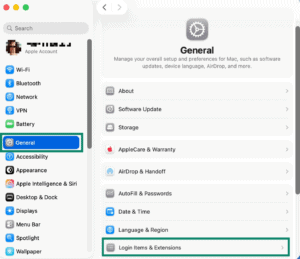

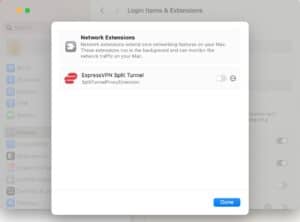
- Scrol naar beneden naar Network Extensions (Netwerkuitbreidingen), klik op de info (i) (info (i)) knop, en schakel ExpressVPN Split Tunnel (ExpressVPN Split Tunnel) aan.

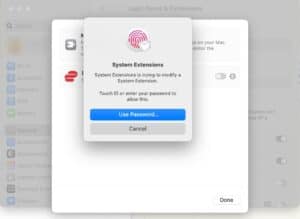
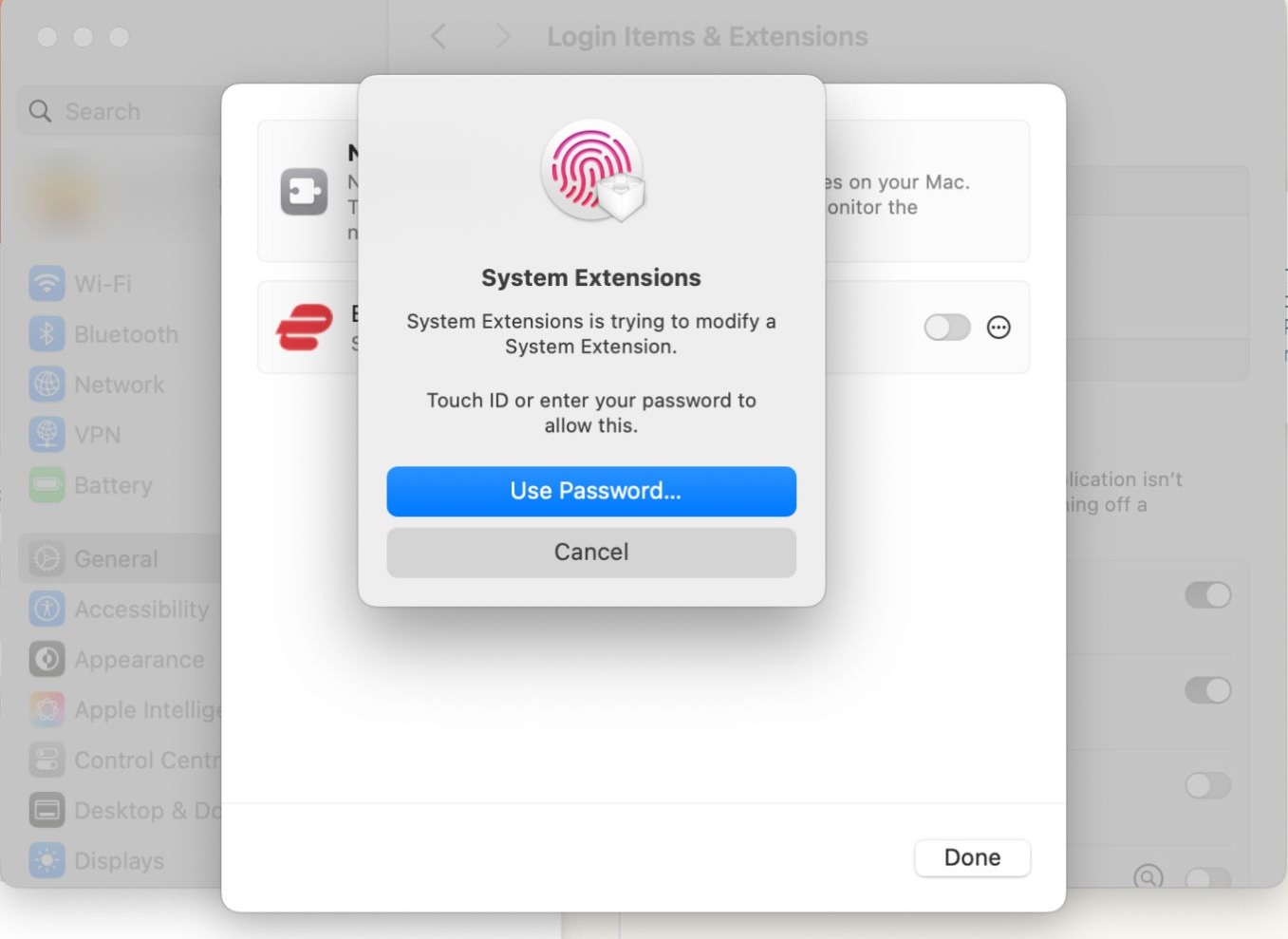
- Voer je wachtwoord in of gebruik Touch ID om te bevestigen.

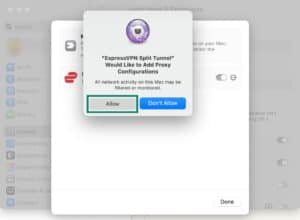
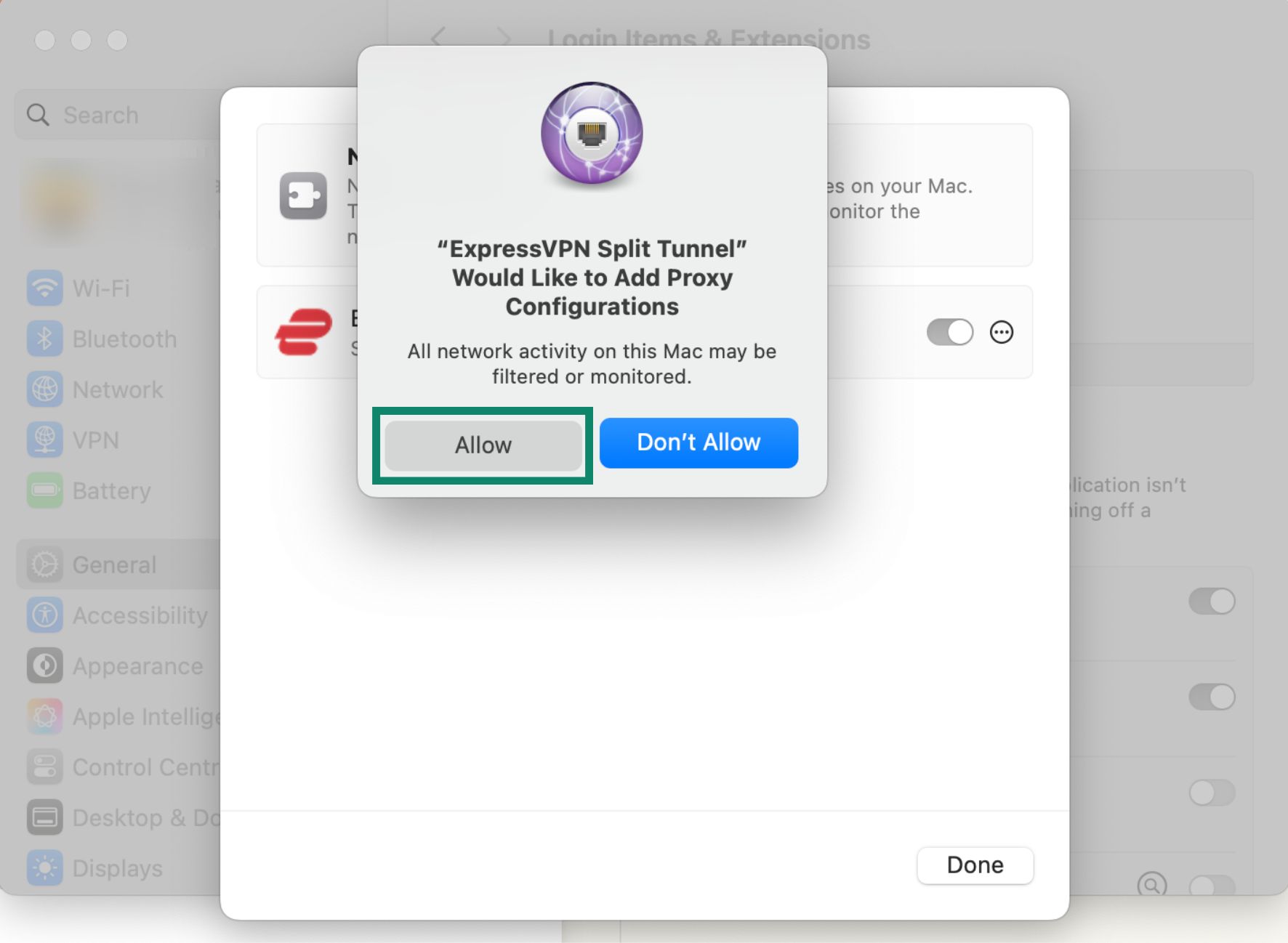
- Als daarom wordt gevraagd, klik dan Allow (Toestaan) om ExpressVPN in te schakelen om proxyconfiguraties toe te voegen, klik dan Done (Klaar).

Hulp nodig? Neem contact op met de helpdesk van ExpressVPN voor directe ondersteuning.
Hoe gebruik je VPN split-tunneling op Linux
Om je instellingen voor split-tunneling te wijzigen:
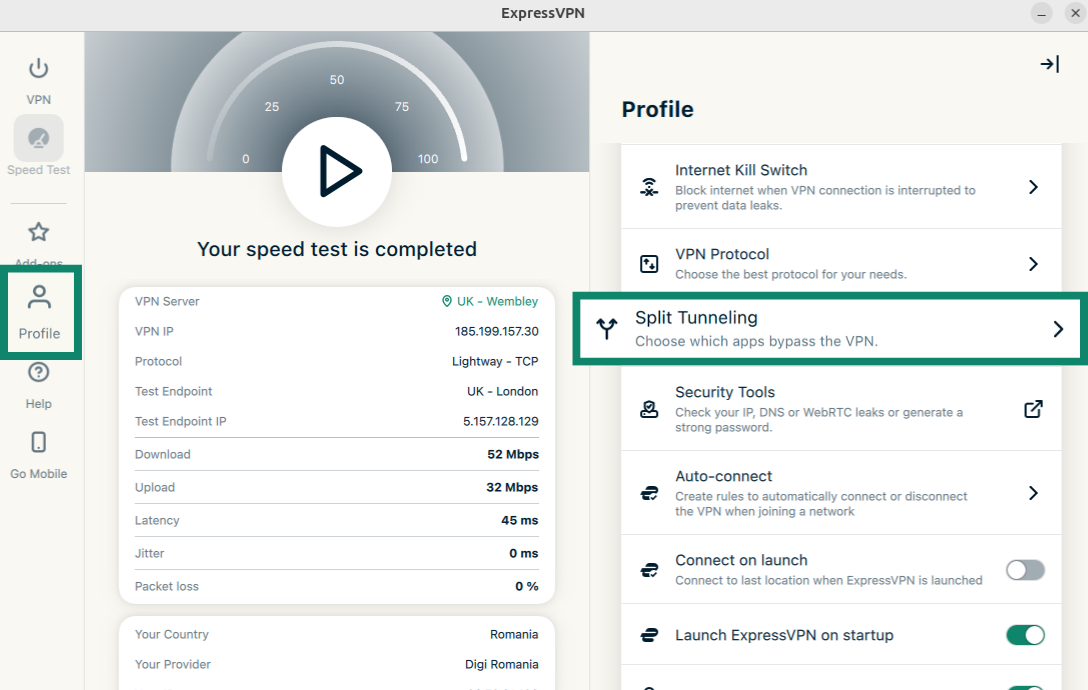
- Klik Profile (Profiel), dan Split Tunneling (Split-tunneling).
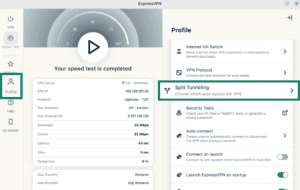

- Schakel Split tunneling (Split-tunneling) in.
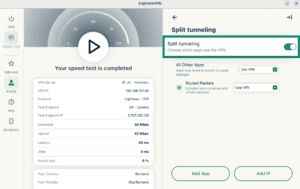
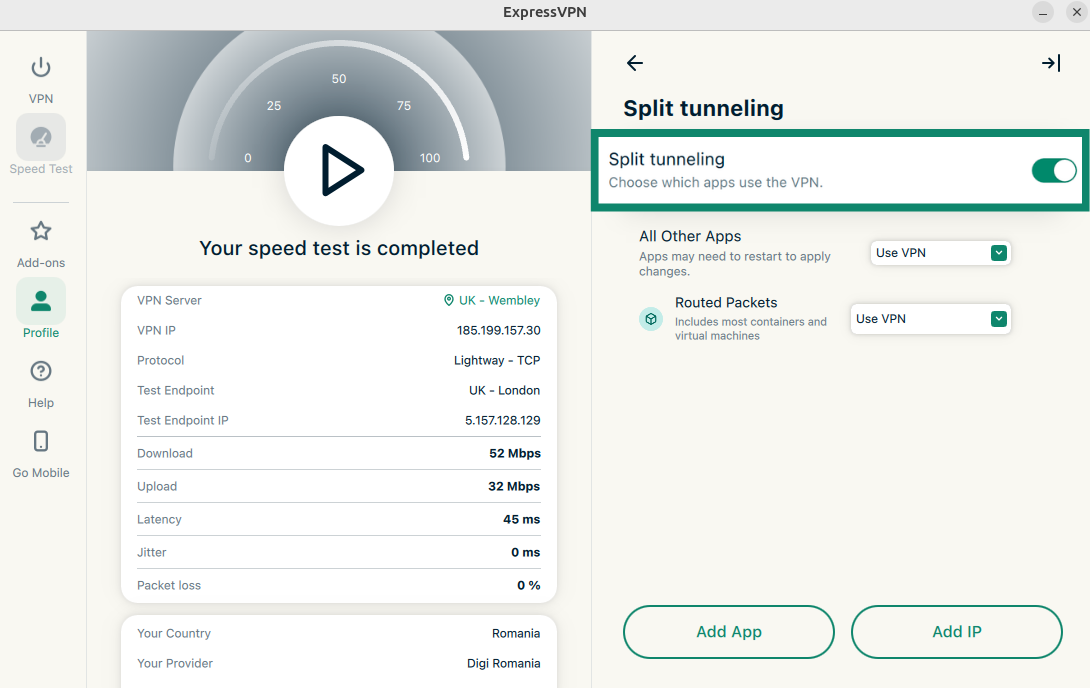
Vanaf daar kun je je split-tunneling instellingen aanpassen. Breid de onderstaande lijst uit om meer te weten te komen over elke instellingen:
Apps toevoegen
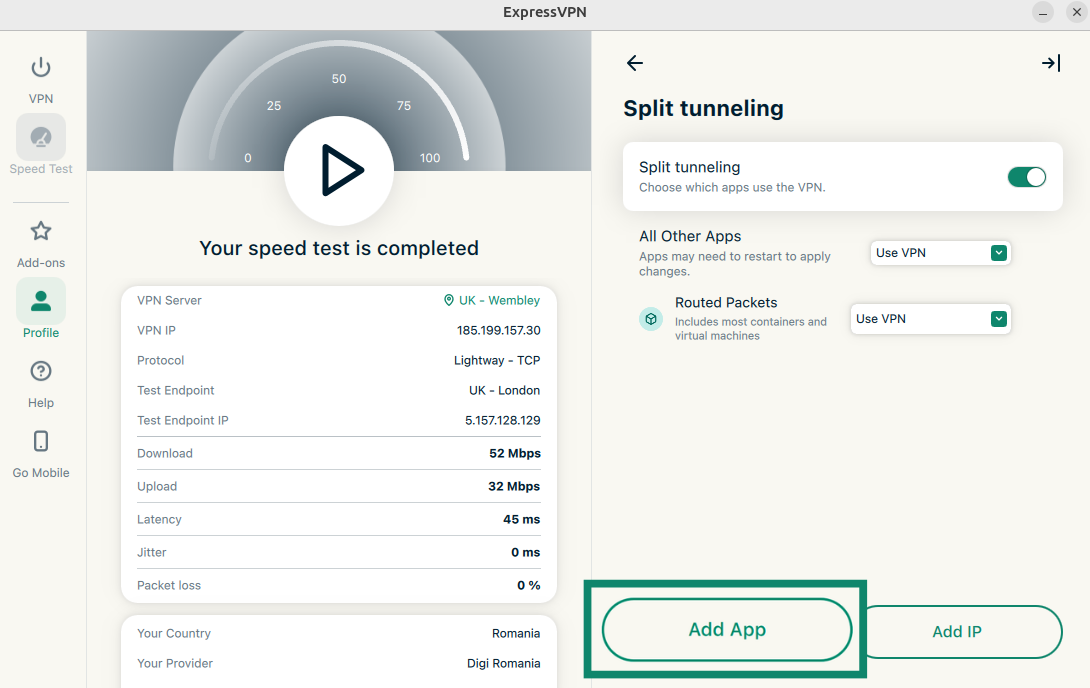
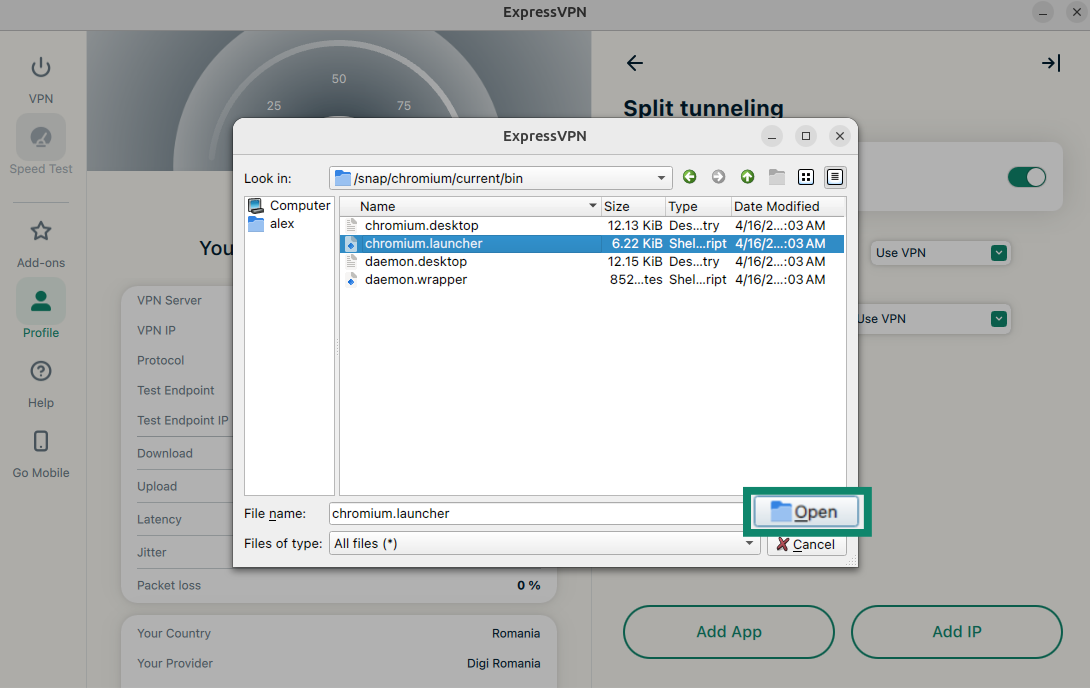
- Klik Add App (App toevoegen).
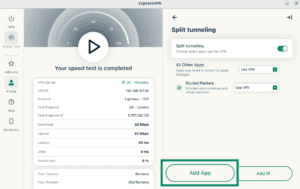
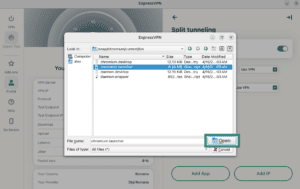
- Klik op de app waarvoor je split tunneling regels wilt instellen en klik dan op Open (Open).
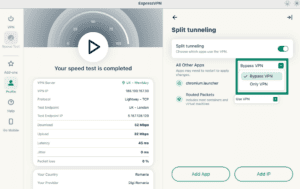
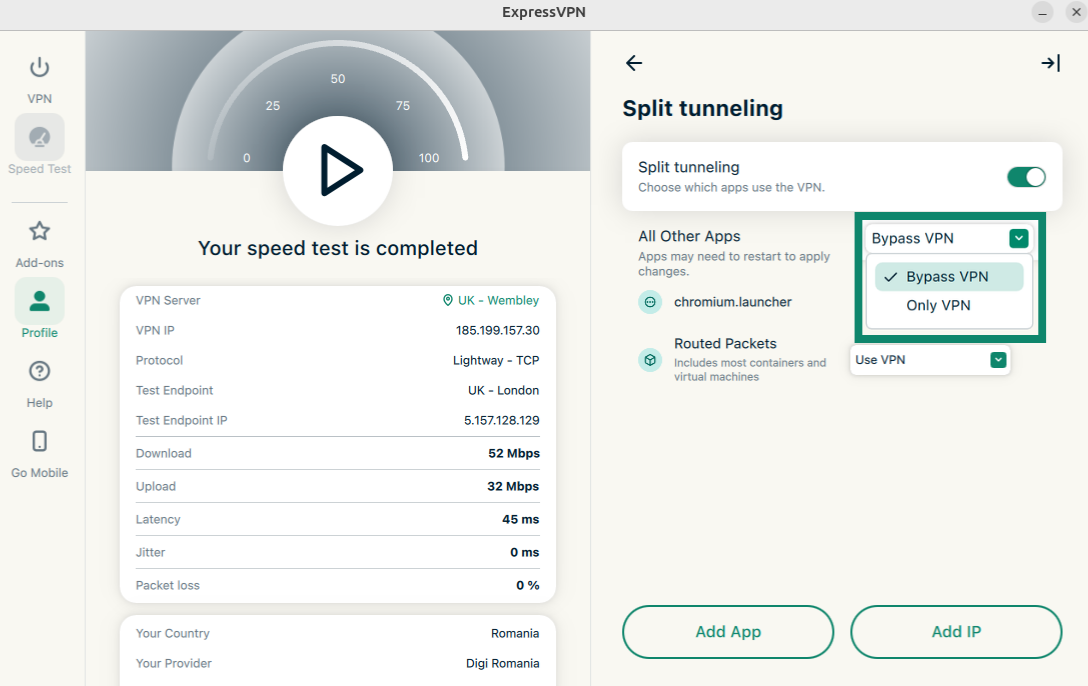
- Klik op het vervolgkeuzemenu naast de app die je net hebt toegevoegd. Kies vervolgens een van de twee Bypass VPN (VPN omzeilen) of Only VPN (Alleen VPN).

IP-adres toevoegen
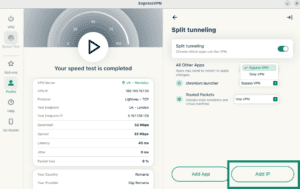
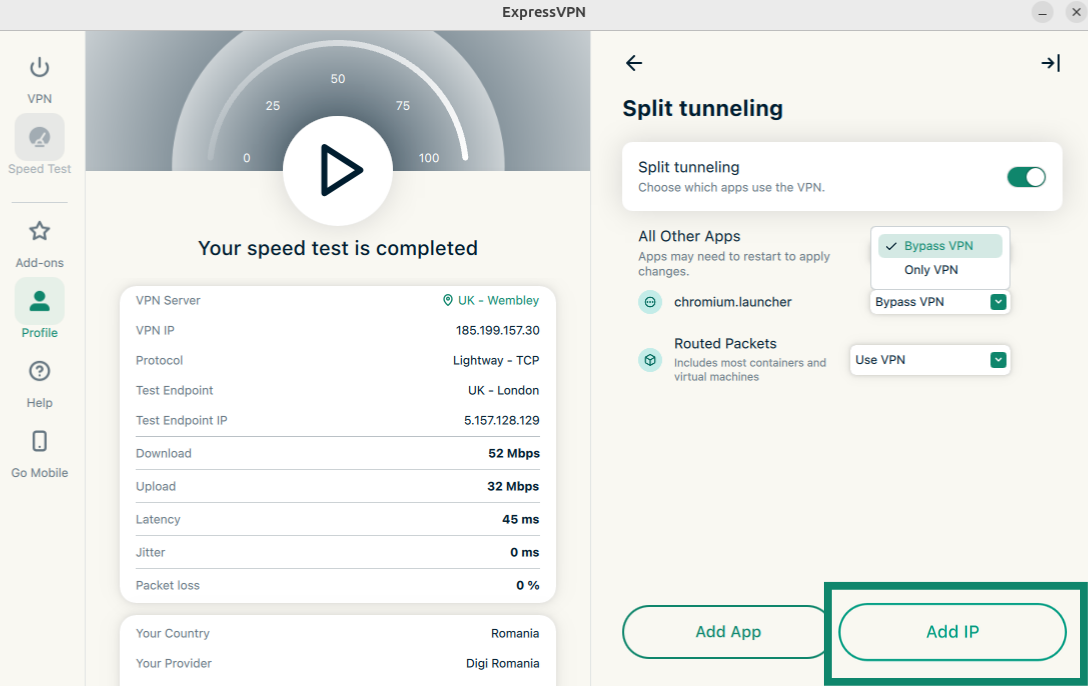
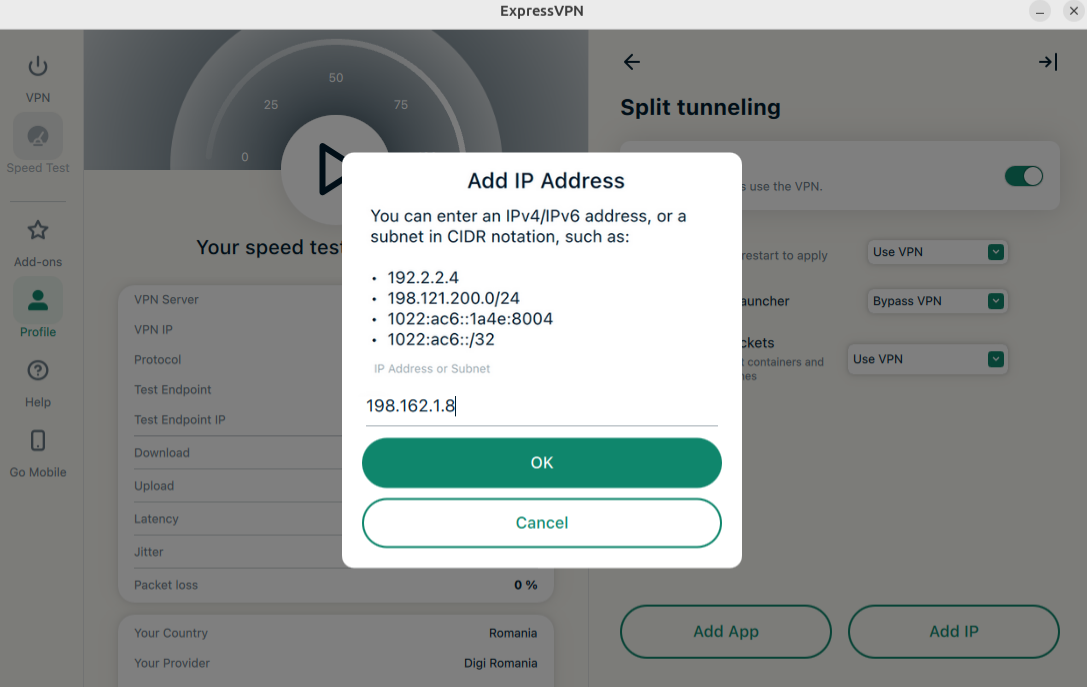
- Klik Add IP (Voeg IP toe).
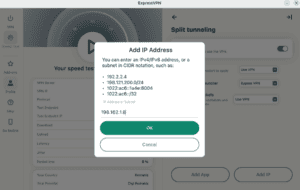
- Voer een IPv4/IPv6-adres of een subnet in CIDR-notatie in en klik OK (Oké).
Opmerking: Het uitsluiten van een IP-adres van de VPN werkt niet betrouwbaar voor grote websites. Dit komt doordat deze diensten geen enkel vast IP-adres gebruiken. Het IP-adres van dezelfde website kan elke keer verschillen als je het opzoekt, en hetzelfde IP-adres kan gedeeld worden door meerdere niet-gerelateerde websites. Als gevolg hiervan kan de split-tunneling regel van toepassing zijn op websites die je niet van de VPN wilde uitsluiten.
Alle andere apps
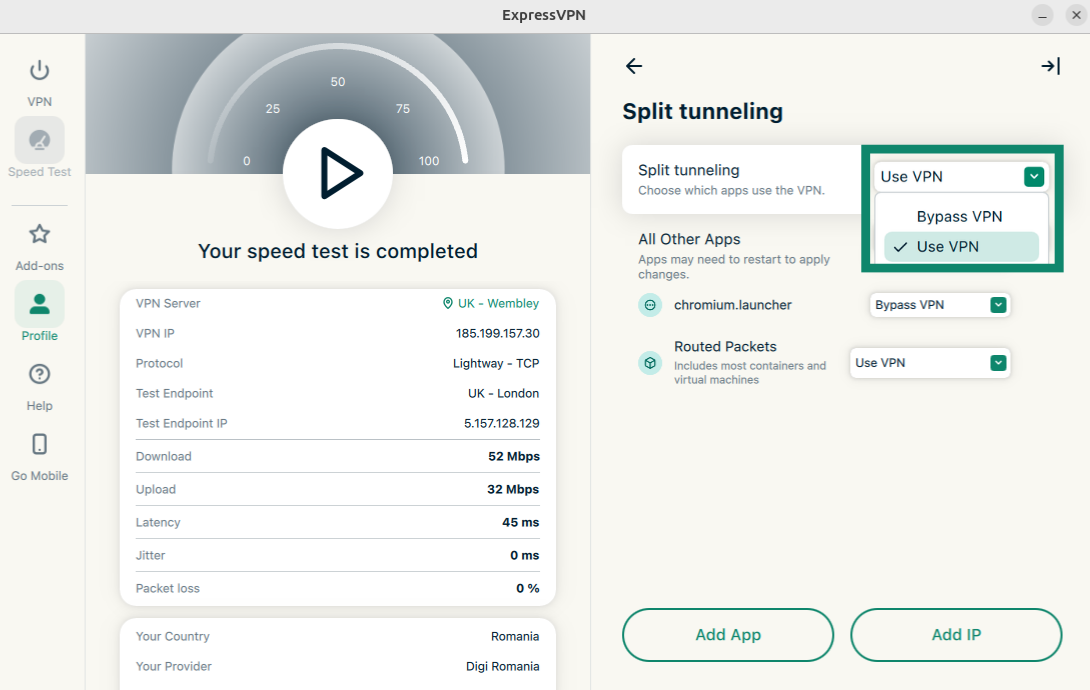
Met deze optie kun je de regels voor split-tunneling instellen voor alle andere apps op je toestel.
Om de instellingen voor andere apps aan te passen, klik je op het keuzemenu naast All Other Apps (Alle andere apps), en kies Bypass VPN (VPN omzeilen) of Use VPN (Gebruik VPN).
De CLI-app op Linux laat je alleen split-tunnel apps gebruiken. Je kunt kiezen welke apps de VPN gebruiken en welke apps deze omzeilen wanneer je verbonden bent met ExpressVPN.
Om split-tunneling in te schakelen, voer je het volgende commando uit:
expressvpnctl set splittunnel true
Zodra het is ingeschakeld, kun je bepalen welke apps de VPN omzeilen en welke apps de VPN gebruiken.
Om het pad van een app te krijgen, voer je het volgende commando uit:
which app-name
In het geval van Firefox kan het commando zijn “welke Firefox.” Dit kan resulteren in:
/usr/bin/firefox
Om apps toe te voegen om de VPN te omzeilen
Voer het volgende commando uit:
expressvpnctl set split-app bypass:ROUTE/TO/APPLICATION/EXECUTABLE
Als je bijvoorbeeld wilt dat de VPN Firefox omzeilt, kan je het volgend commando uitvoeren:
expressvpnctl set split-app bypass:/usr/bin/firefox
Om apps toe te voegen om de VPN te gebruiken
Voer het volgende commando uit:
expressvpnctl set split-app vpn:ROUTE/TO/APPLICATION/EXECUTABLE
Als je bijvoorbeeld wilt dat de VPN Firefox gebruikt, kan je het volgend commando uitvoeren:
expressvpnctl set split-app vpn:/usr/lib/firefox/firefox
Om split-tunneling regels voor een app te verwijderen, voer je het volgende commando uit:
expressvpnctl set split-app remove:ROUTE/TO/APPLICATION/EXECUTABLE
Hulp nodig? Neem contact op met de helpdesk van ExpressVPN voor directe ondersteuning.