






Tässä oppaassa näytetään, miten jaettu tunnelointi -ominaisuutta käytetään ExpressVPN:n Windows-, Mac- ja Linux-sovelluksissa.
Saat lisätietoja jaetusta tunneloinnista ExpressVPN:n mobiilisovelluksissa erillisiin oppaisiimme, joissa esitellään jaettu tunnelointi iOS:ssä ja jaettu tunnelointi Androidissa.
Siirry kohtaan…
Mikä on jaettu tunnelointi -ominaisuus?
Mitä DNS-kyselyilleni tapahtuu, kun käytän jaettua tunnelointia?
Näin käytät VPN:n jaettua tunnelointia Windowsissa
Näin käytät VPN:n jaettua tunnelointia Macissa
Näin käytät VPN:n jaettua tunnelointia Linuxissa
Mikä on jaettu tunnelointi -ominaisuus?
Jaetun tunneloinnin avulla voit päättää, mitkä sovellukset käyttävät VPN:ää ja mitkä eivät, kun laitteesi on yhteydessä ExpressVPN:ään.
Jos esimerkiksi haluat, että kaikki sovelluksesi Firefoxia lukuun ottamatta käyttävät VPN:ää, voit määrittää ExpressVPN:n jakamaan liikenteen kahteen tunneliin niin, että vain Firefox ei kulje salatun VPN-tunnelin läpi.
Tarvitsetko apua? Ota yhteyttä ExpressVPN:n asiakastukeen, niin vastaamme heti.
Mitä tapahtuu DNS-kyselyilleni, kun käytän jaettua tunnelointia
Niin kauan kuin olet yhteydessä ExpressVPN:ään, kaikkien DNS-kyselyidesi pitäisi kulkea ExpressVPN:n palvelinten kautta riippumatta siitä, miten olet määrittänyt jaetun tunneloinnin asetukset.
Tarvitsetko apua? Ota yhteyttä ExpressVPN:n asiakastukeen, niin vastaamme heti.
Näin käytät VPN:n jaettua tunnelointia Windowsissa
Huomaa: Jos käytät WireGuard-protokollaa, sinun on katkaistava VPN-yhteys ja muodostettava se uudelleen ottaaksesi jaetun tunneloinnin asetukset käyttöön. Mitä tahansa muuta protokollaa käytettäessä muutosten pitäisi astua voimaan automaattisesti.
Muuta jaetun tunneloinnin asetuksia:
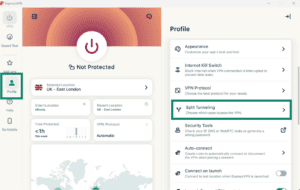
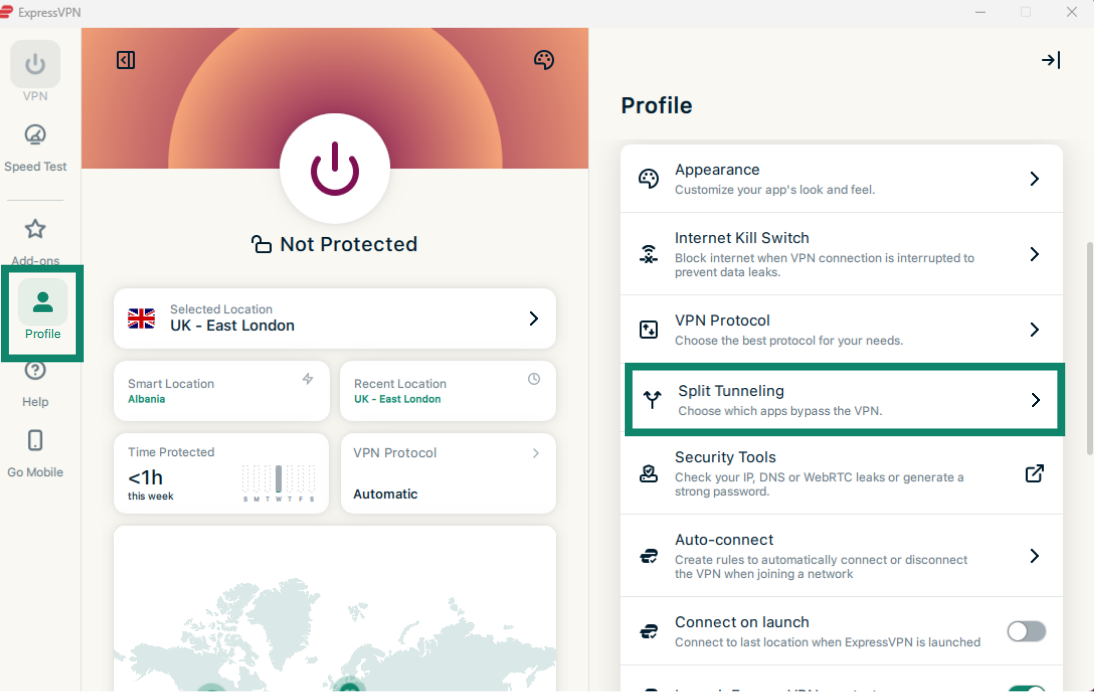
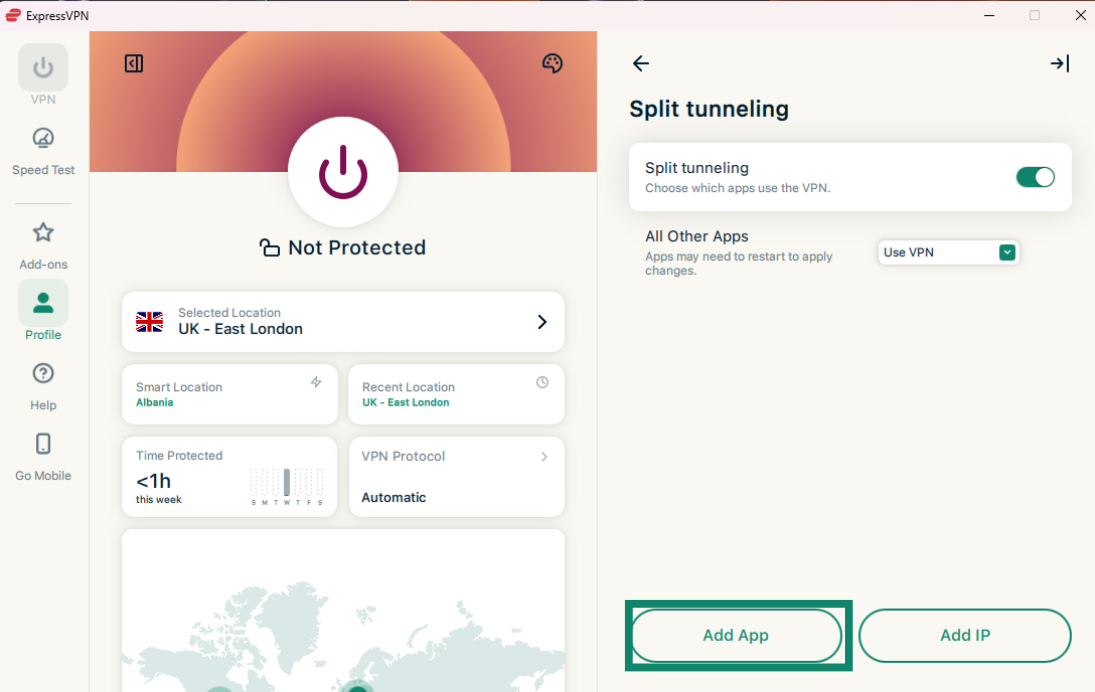
- Napsauta Profile (Profiili) -välilehteä ja valitse Split tunneling (Jaettu tunnelointi).

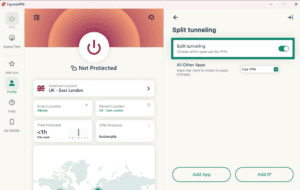
- Kytke Split tunneling (Jaettu tunnelointi) päälle.
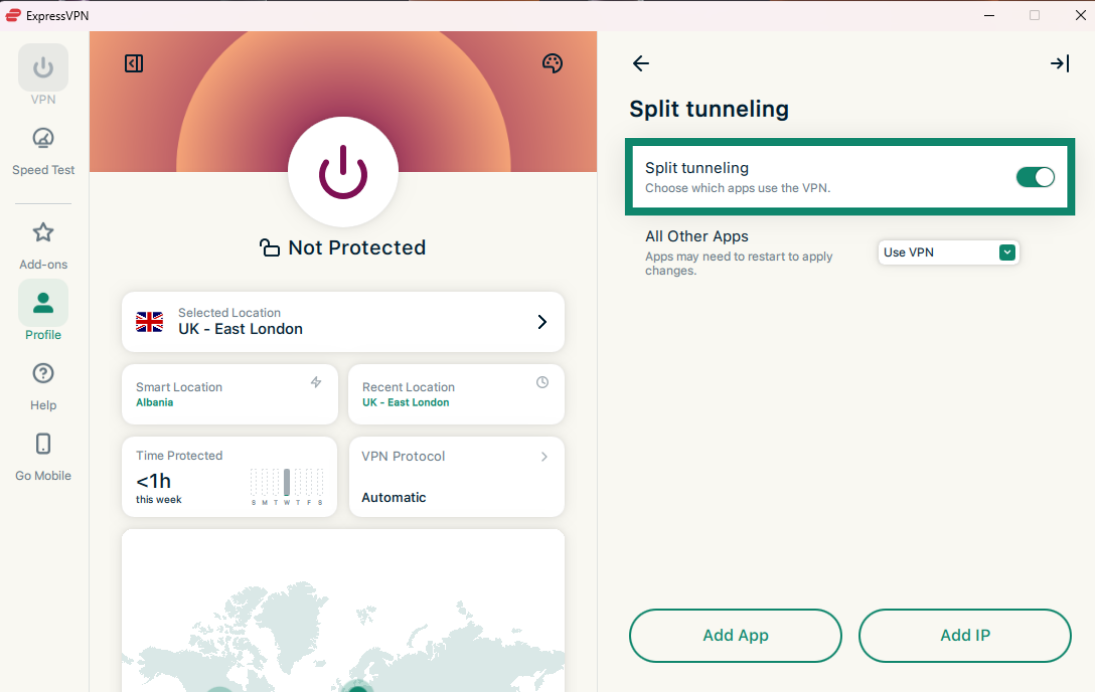
Sieltä voit valita erilaisia jaettuun tunnelointiin liittyviä asetuksia, mukaan lukien sen, mitkä sovellukset käyttävät VPN:ää tai ohittavat sen. Voit myös määrittää sen niin, että tietyt sivustot saavat kiertää VPN-tunnelin. Tämä on hyödyllistä sivustoilla, joilla VPN:t on estetty (kuten pankkisivustot). Lue lisää kustakin asetuksesta alta:
Lisää sovelluksia
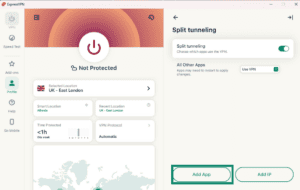
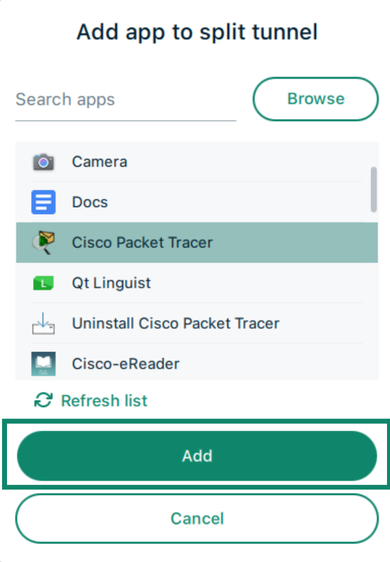
- Napsauta Add App (Lisää sovellus).
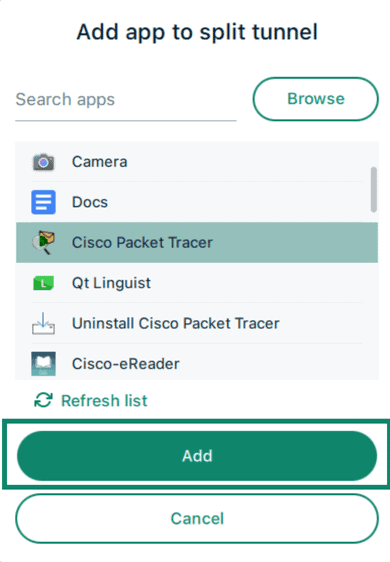
- Napsauta sovellusta, jolle haluat määrittää jaetun tunneloinnin sääntöjä, ja napsauta sitten Add (Lisää).

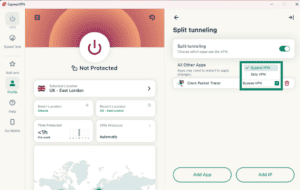
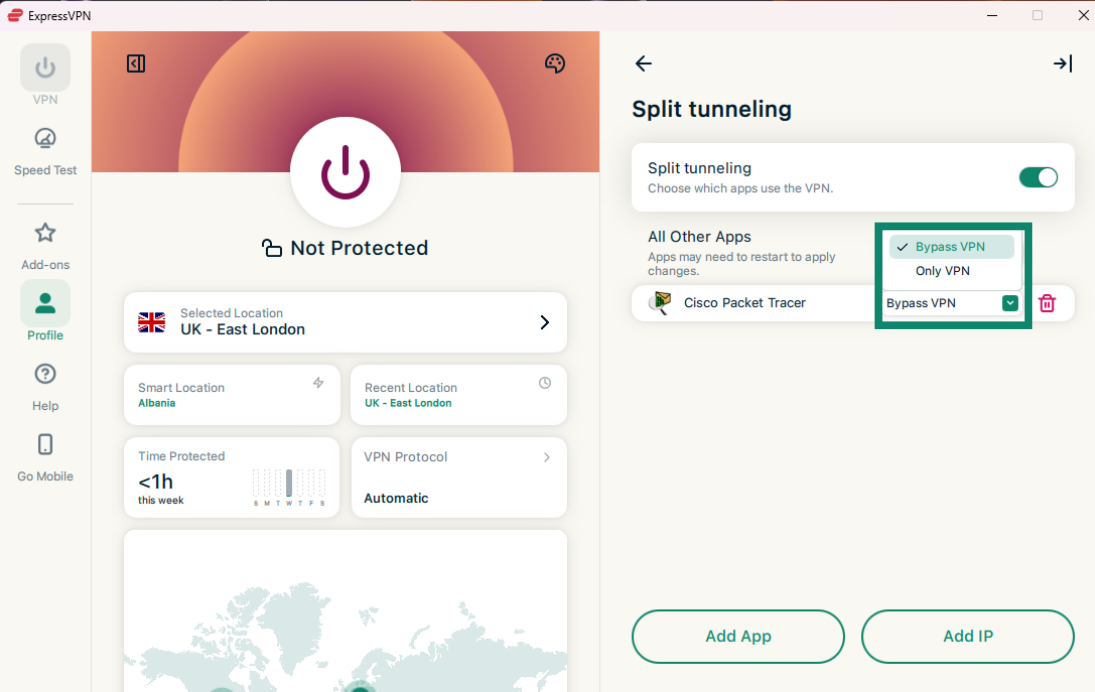
- Napsauta juuri lisäämäsi sovelluksen viereistä pudotusvalikkoa ja valitse seuraavista:
- Bypass VPN (Ohita VPN): Nämä sovellukset eivät käytä VPN-tunnelia.
- Only VPN (Vain VPN): Nämä sovellukset käyttävät VPN-tunnelia.
Lisää IP-osoitteita
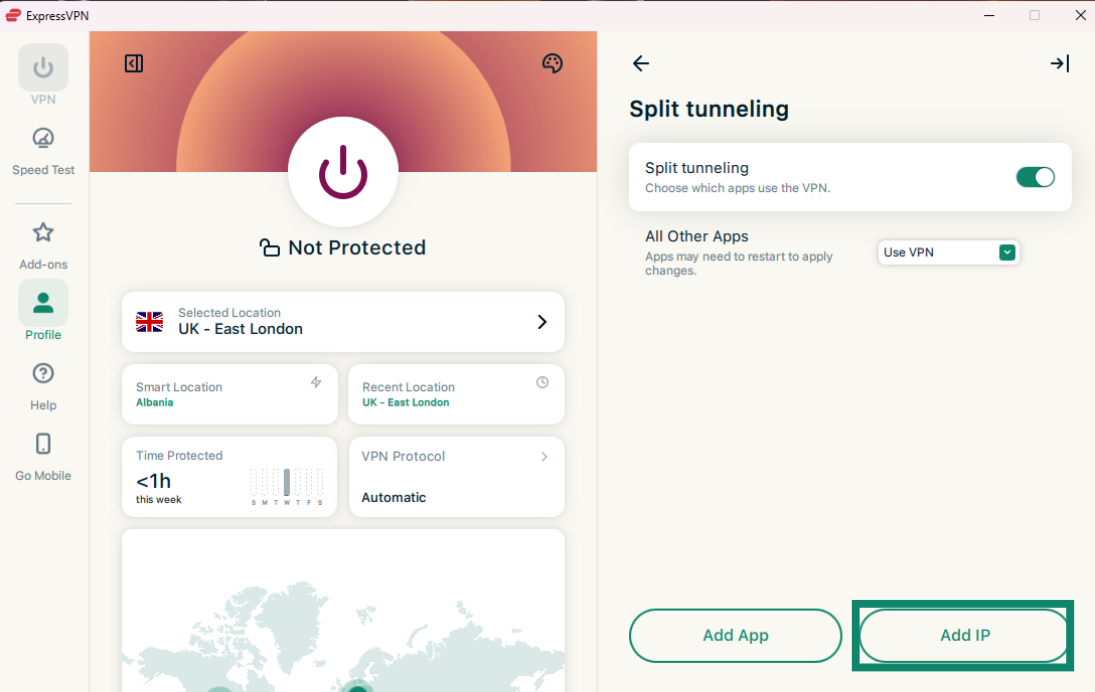
- Napsauta Add IP (Lisää IP).
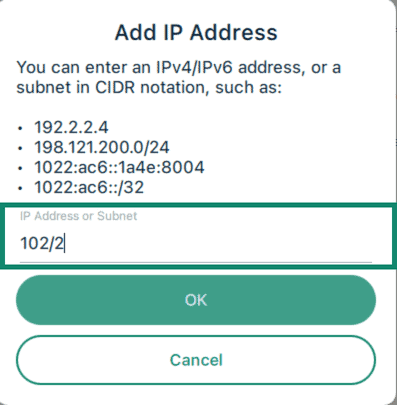
- Lisää IPv4/IPv6-osoite tai aliverkko CIDR-merkintätavalla ja napsauta OK.

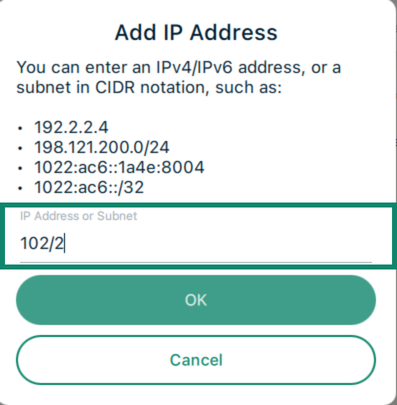
Huomaa: IP-osoitteen sulkeminen VPN:n ulkopuolelle ei toimi luotettavasti suurilla sivustoilla. Tämä johtuu siitä, että nämä palvelut eivät käytä yhtä kiinteää IP-osoitetta. Saman sivuston IP-osoite voi olla erilainen joka kerta, kun tarkistat sen, ja monet toisiinsa liittymättömät sivustot voivat jakaa saman IP-osoitteen. Tämän seurauksena jaetun tunneloinnin sääntöä saatetaan soveltaa sivustoihin, joita et aikonut sulkea VPN:n ulkopuolelle.
Kaikki muut sovellukset
Tämän asetuksen avulla voit päättää jaetun tunneloinnin säännöt kaikille muille laitteesi sovelluksille.
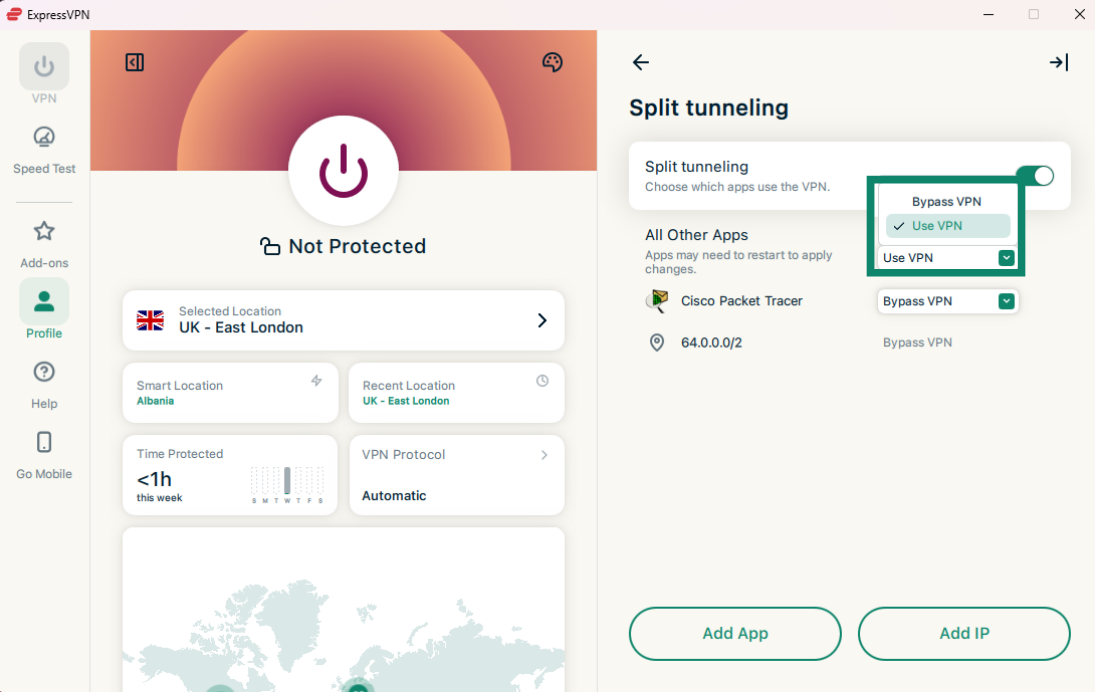
Muokkaa asetusta muille sovelluksille napsauttamalla All Other Apps (Kaikki muut sovellukset) -kohdan vieressä olevaa pudotusvalikkoa ja valitse joko Bypass VPN (Ohita VPN) tai Use VPN (Käytä VPN:ää).
Tarvitsetko apua? Ota yhteyttä ExpressVPN:n asiakastukeen, niin vastaamme heti.
Näin käytät VPN:n jaettua tunnelointia Macissa
Huomaa: Jos käytät WireGuard-protokollaa, sinun on katkaistava VPN-yhteys ja muodostettava se uudelleen ottaaksesi jaetun tunneloinnin asetukset käyttöön. Mitä tahansa muuta protokollaa käytettäessä muutosten pitäisi astua voimaan automaattisesti.
Muuta jaetun tunneloinnin asetuksia:
- Napsauta Profile (Profiili) -välilehteä ja napsauta Split tunneling (Jaettu tunnelointi).
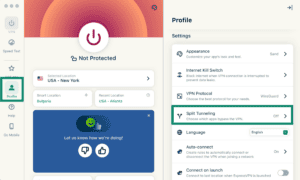

- Napsauta Split tunneling (Jaettu tunnelointi) -kohdan vieressä olevaa vaihtopainiketta ottaaksesi ominaisuuden käyttöön.
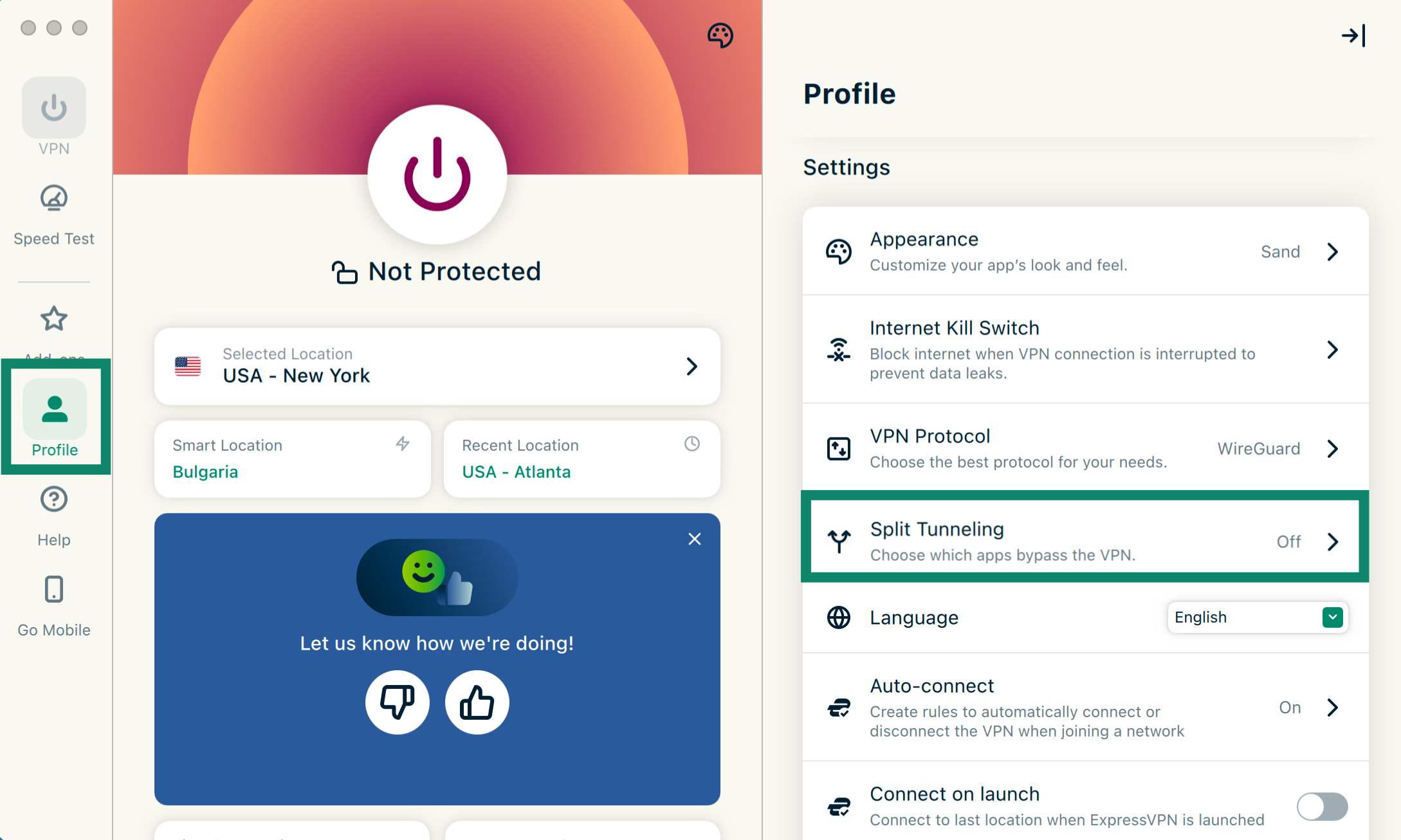
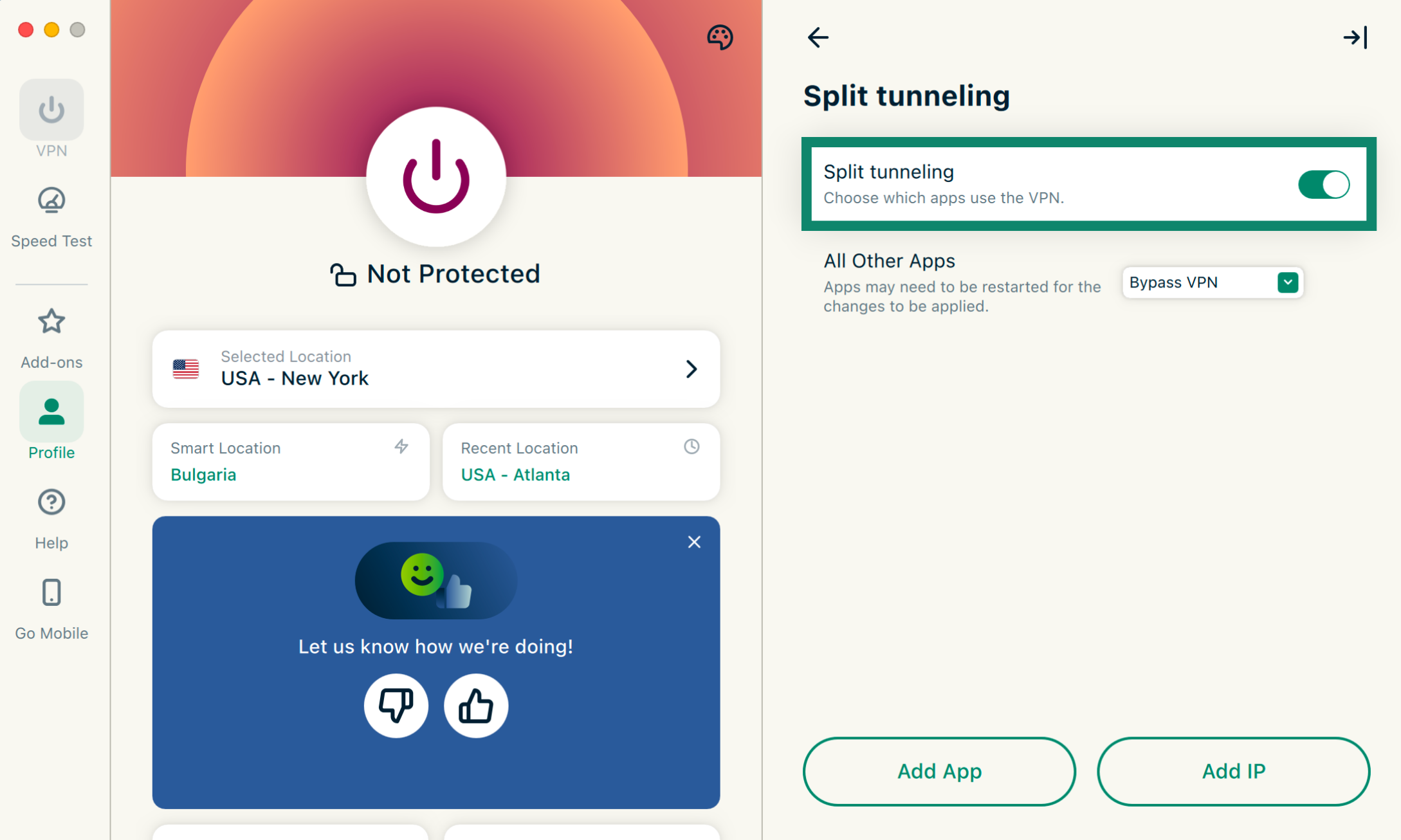
Sitten voit määrittää, mitkä sovellukset käyttävät VPN:ää tai ohittavat sen, ja valita sivustot, jotka haluat sulkea VPN-tunnelin ulkopuolelle. Lue lisää kustakin asetuksesta alta:
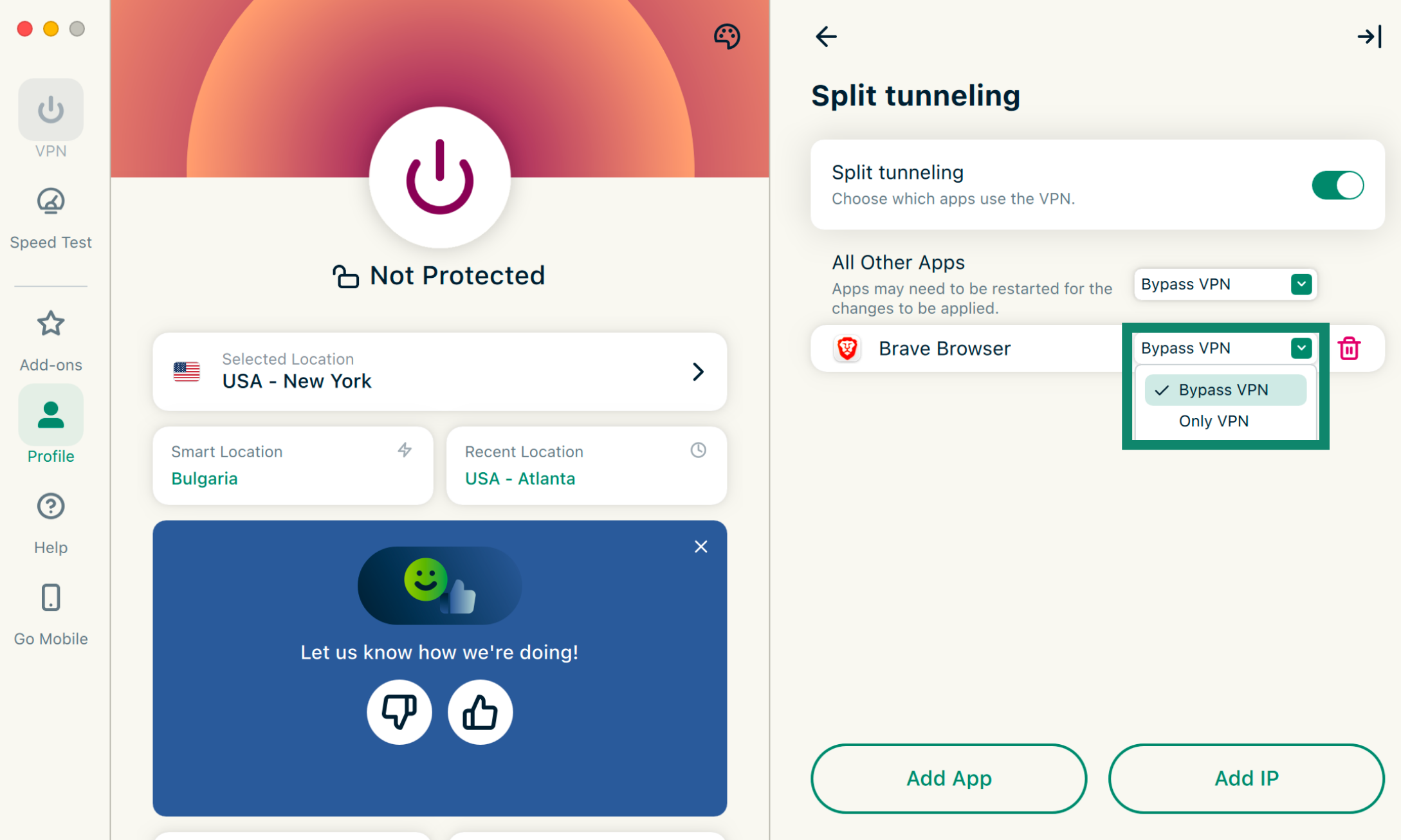
Lisää sovelluksia
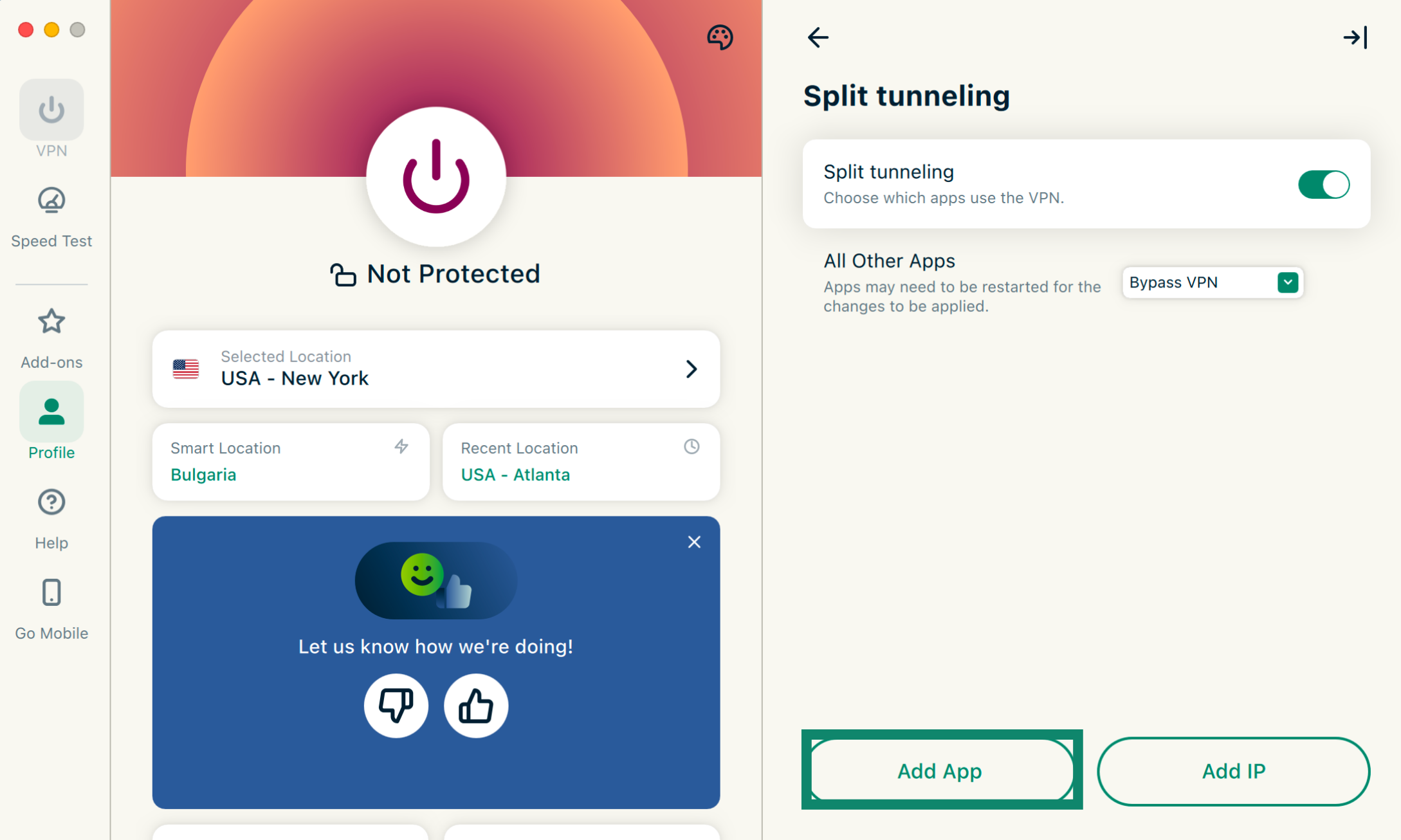
- Napsauta Add App (Lisää sovellus).
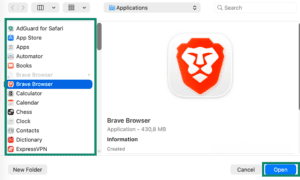
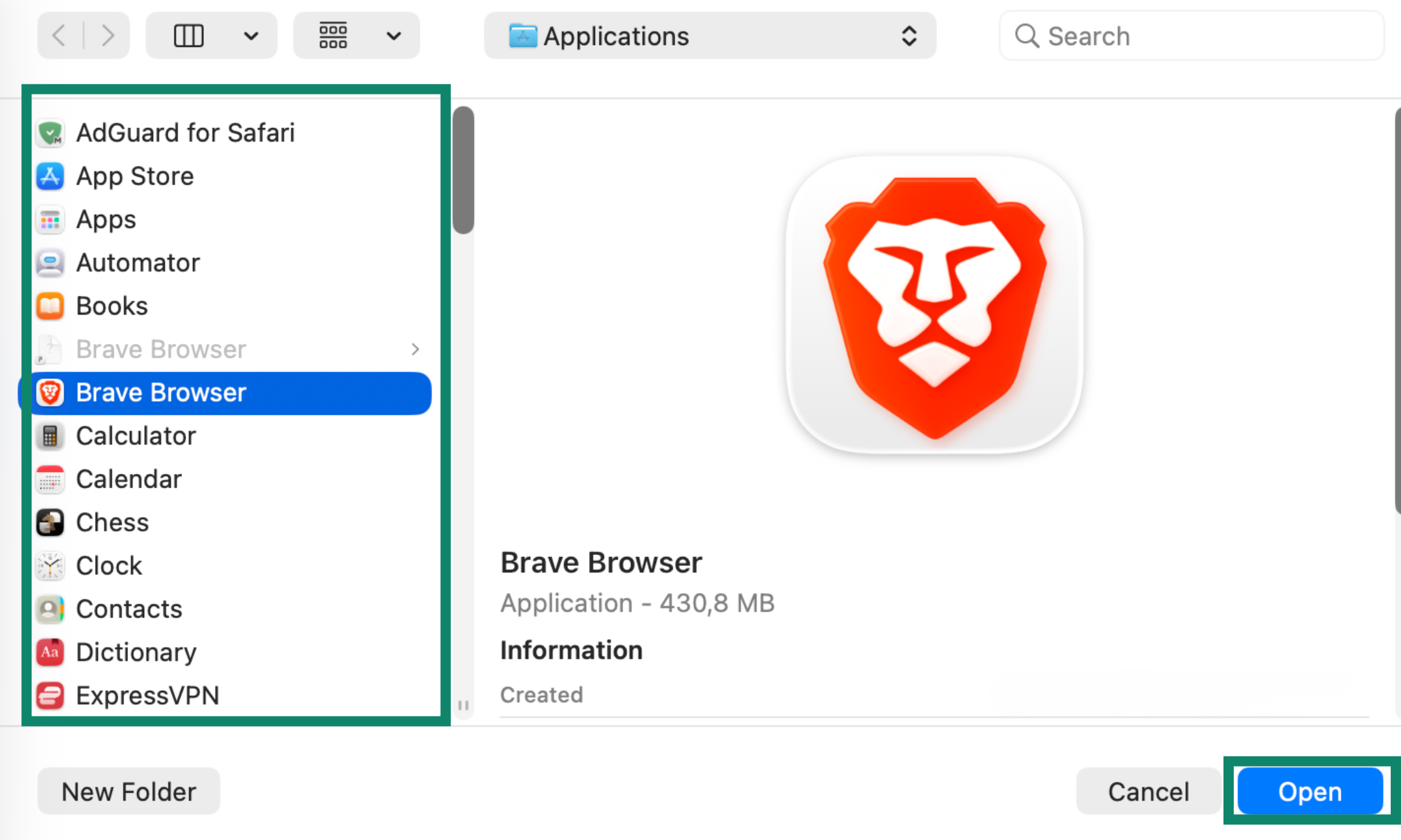
- Etsi ja napsauta sovellusta, jonka haluat lisätä, ja napsauta Open (Avaa).
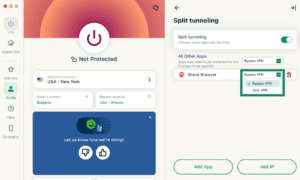
- Napsauta juuri lisäämäsi sovelluksen viereistä pudotusvalikkoa ja valitse joko Bypass VPN (Ohita VPN) tai Only VPN (Vain VPN).
Lisää IP-osoitteita
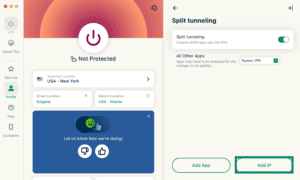
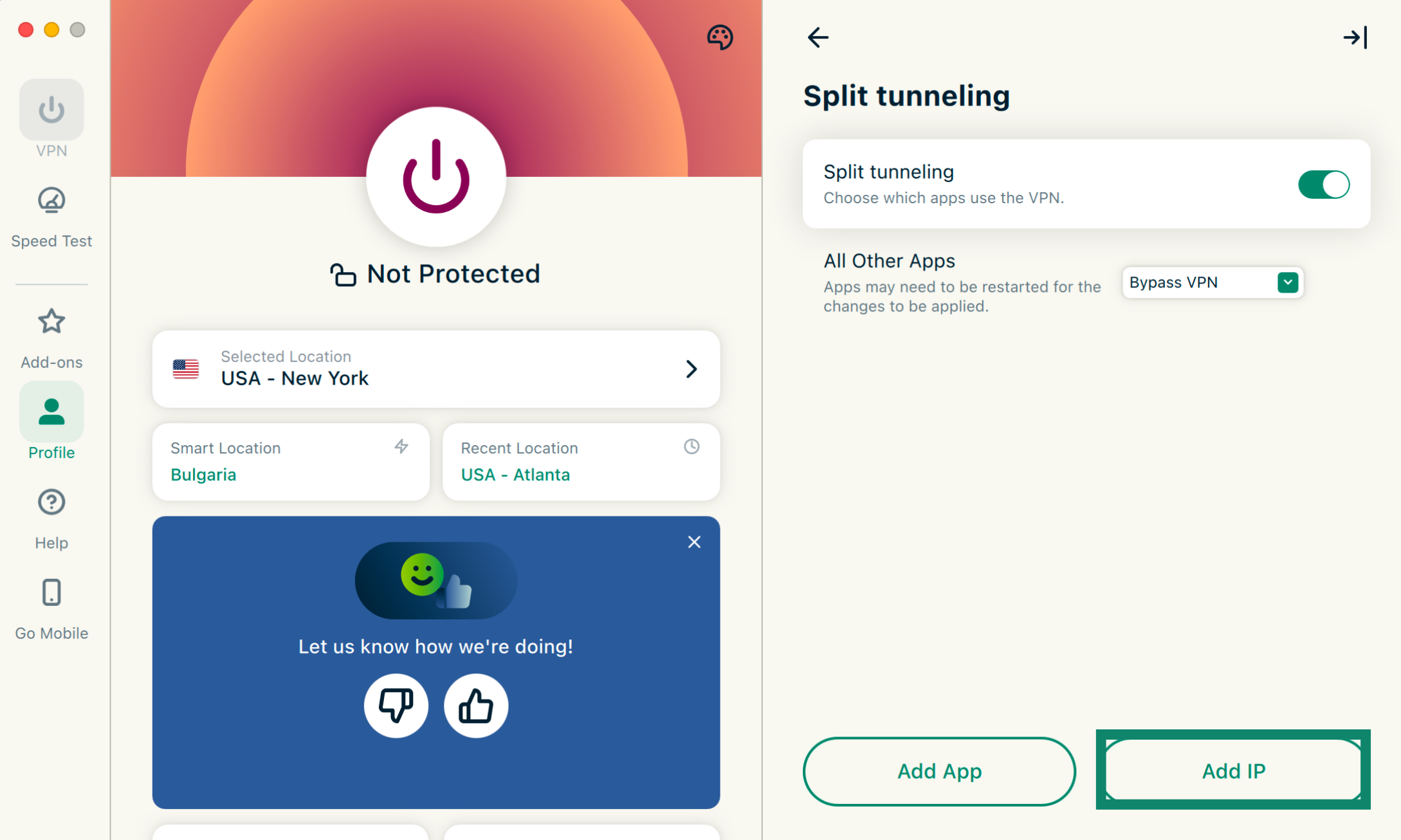
- Napsauta Add IP (Lisää IP).
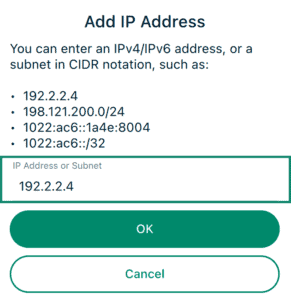
- Lisää IPv4/IPv6-osoite tai aliverkko CIDR-merkintätavalla ja napsauta OK.

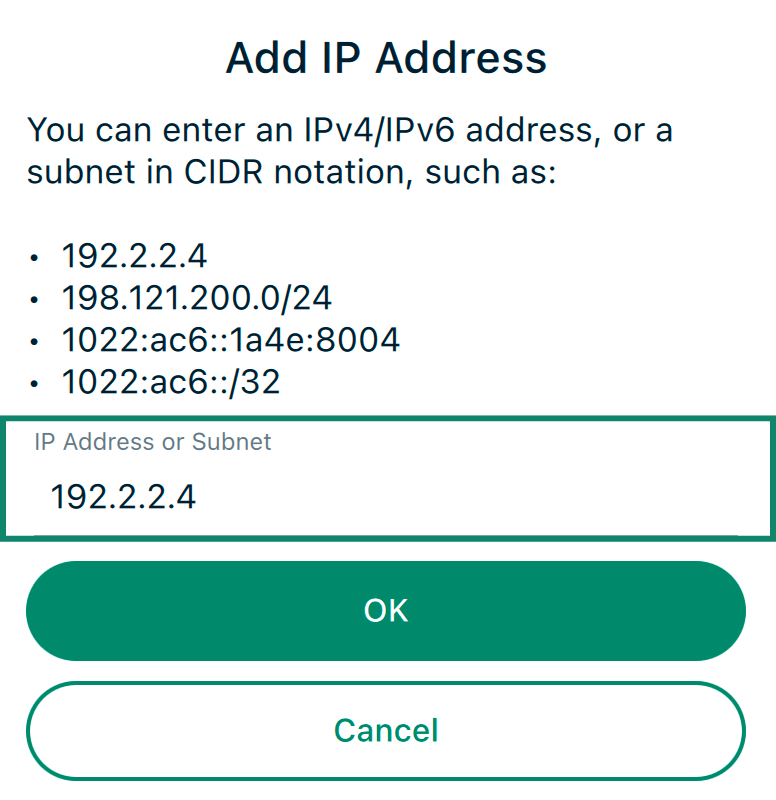
Huomaa: IP-osoitteen sulkeminen VPN:n ulkopuolelle ei toimi luotettavasti suurilla sivustoilla. Tämä johtuu siitä, että nämä palvelut eivät käytä yhtä kiinteää IP-osoitetta. Saman sivuston IP-osoite voi olla erilainen joka kerta, kun tarkistat sen, ja monet toisiinsa liittymättömät sivustot voivat jakaa saman IP-osoitteen. Tämän seurauksena jaetun tunneloinnin sääntöä saatetaan soveltaa sivustoihin, joita et aikonut sulkea VPN:n ulkopuolelle.
Kaikki muut sovellukset
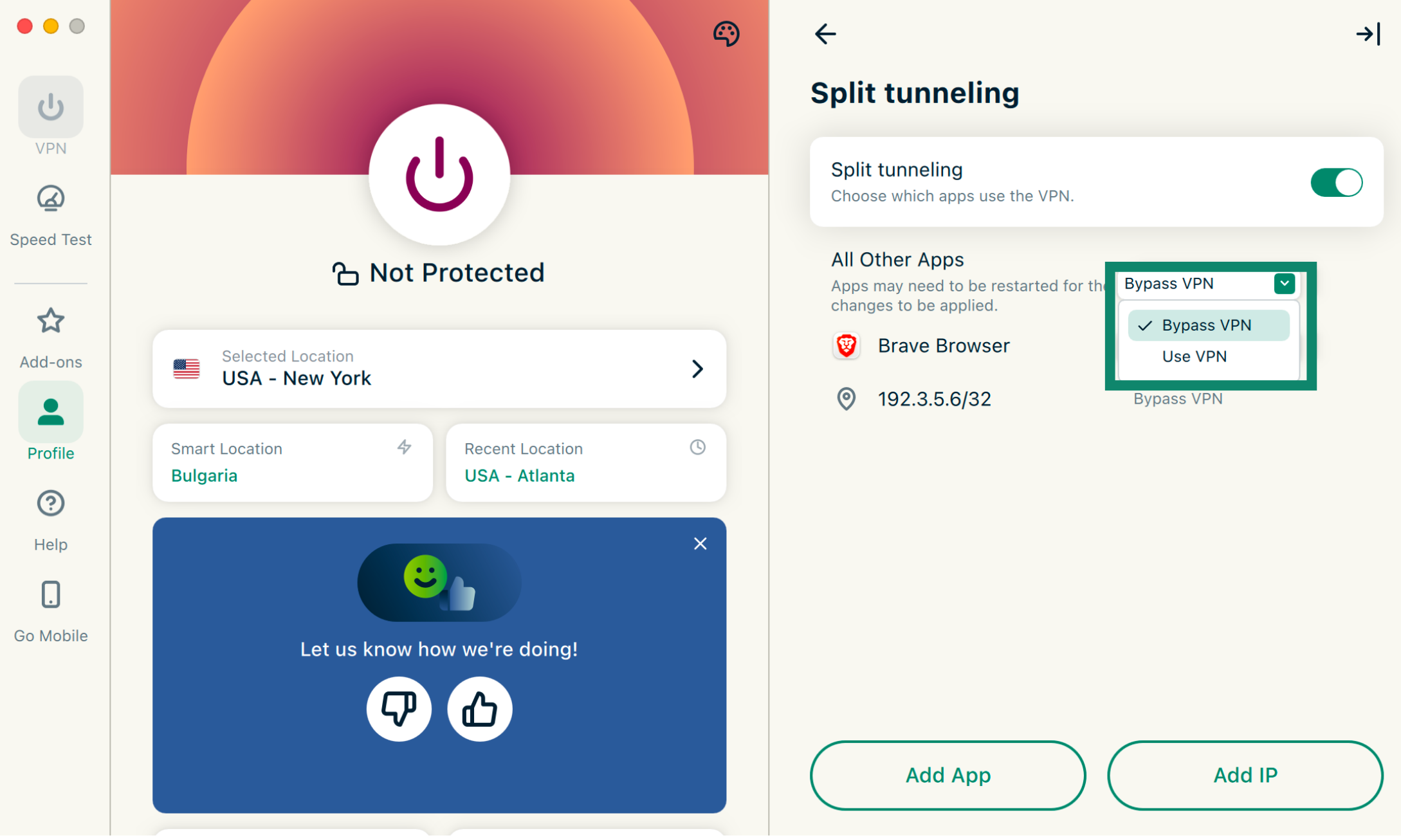
Tämän asetuksen avulla voit päättää jaetun tunneloinnin säännöt kaikille muille laitteesi sovelluksille lukuun ottamatta niitä, joille määrität jaetun tunneloinnin asetukset manuaalisesti.
Muokkaa asetusta muille sovelluksille napsauttamalla All Other Apps (Kaikki muut sovellukset) -kohdan vieressä olevaa pudotusvalikkoa ja valitse joko Bypass VPN (Ohita VPN) tai Use VPN (Käytä VPN:ää).
Ota jaettu tunnelointi käyttöön Macissa
Mac saattaa estää jaettuun tunnelointiin tarvittavan järjestelmälaajennuksen, kunnes sallit sen manuaalisesti. Jos näet ilmoituksen siitä, että laajennus estettiin, noudata alla olevia ohjeita:
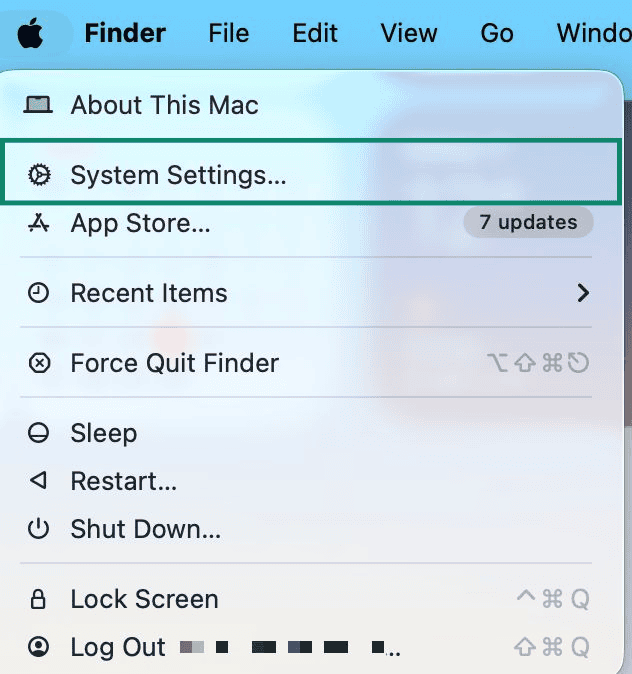
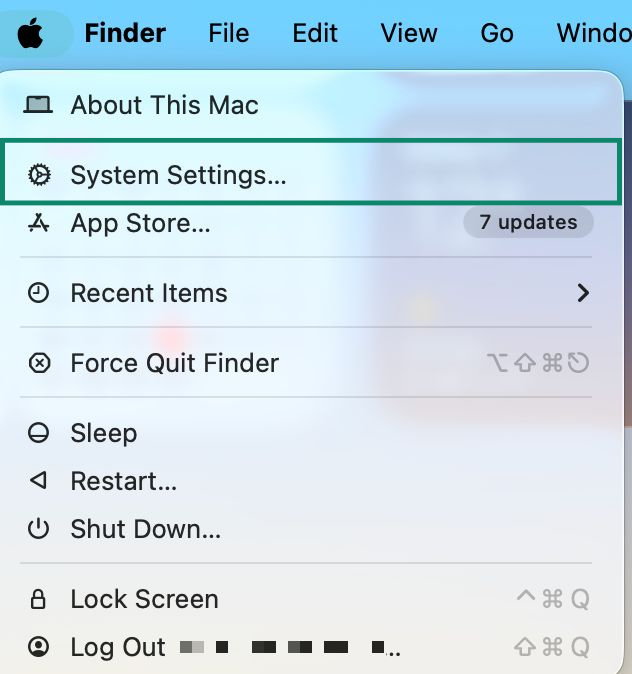
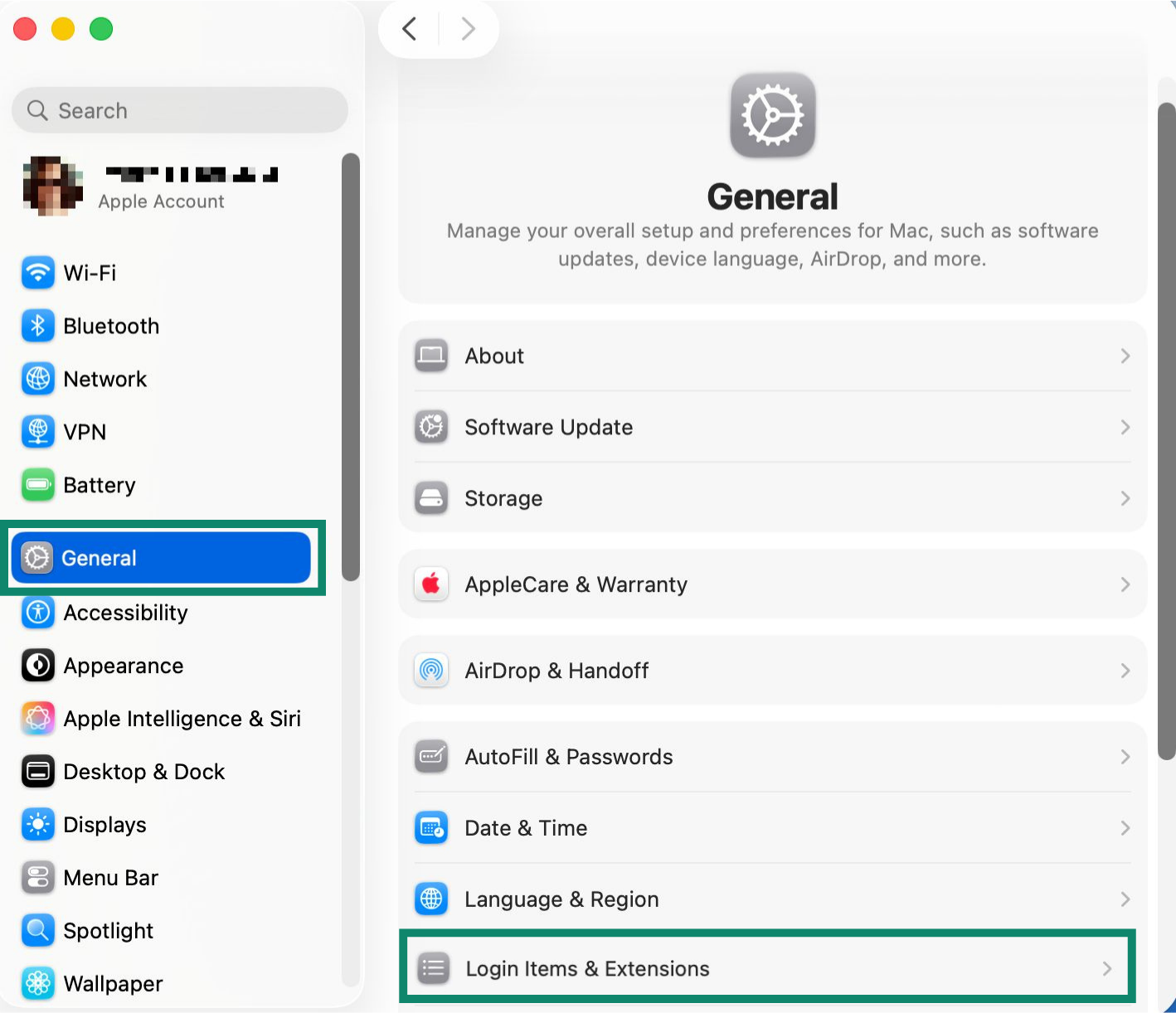
- Avaa System Settings (Järjestelmäasetukset).

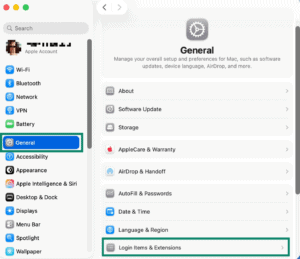
- Napsauta General (Yleinen) ja sitten Login Items & Extensions (Kirjautumiskohteet ja laajennukset).

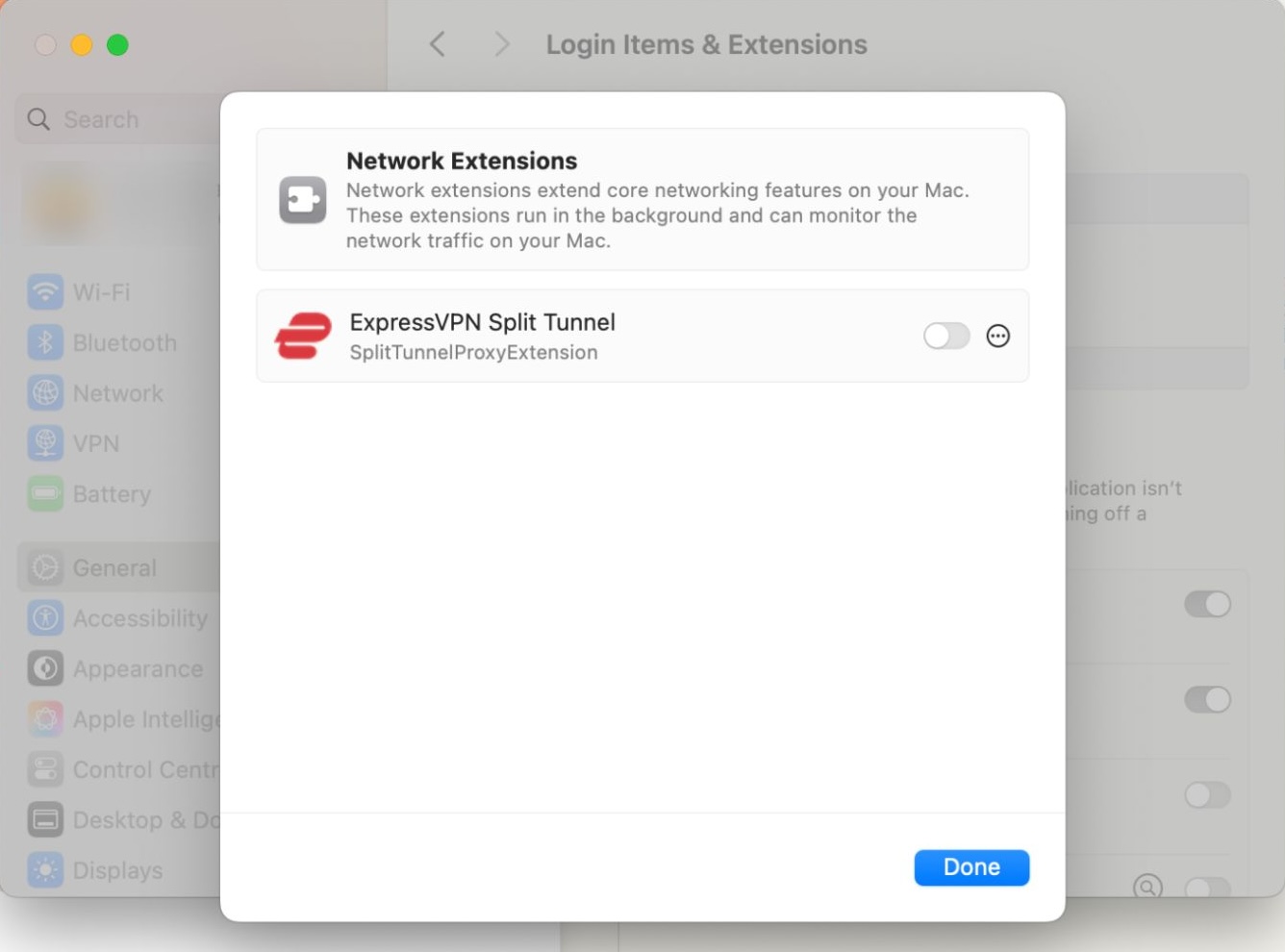
- Vieritä alas kohtaan Network Extensions (Verkkolaajennukset), napsauta info (i) -painiketta ja kytkeä ExpressVPN Split Tunnel (ExpressVPN:n jaettu tunneli) päälle.
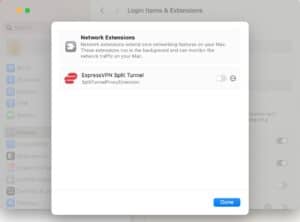

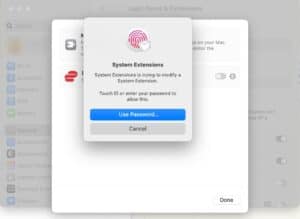
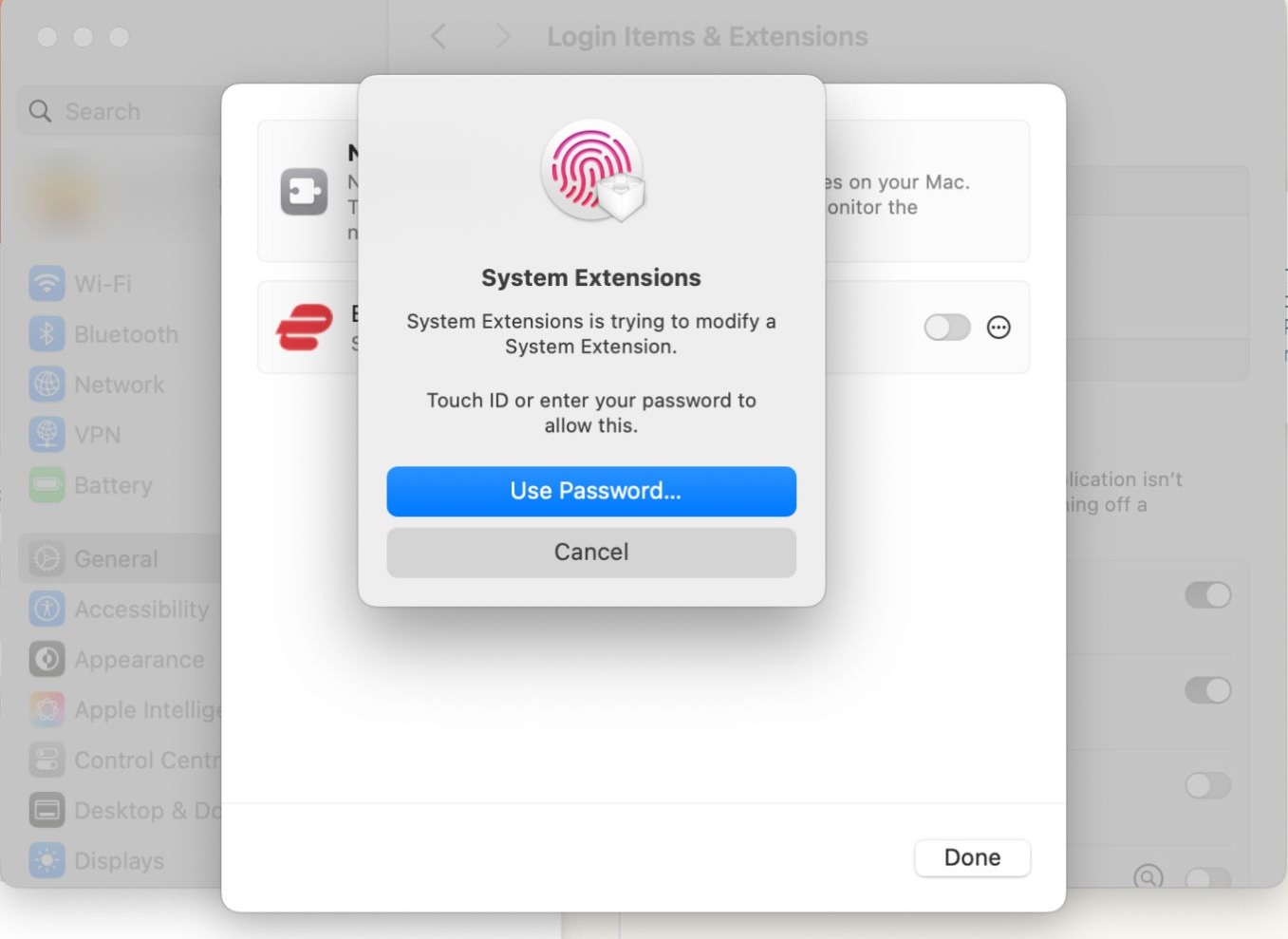
- Vahvista syöttämällä salasanasi tai käyttämällä Touch ID:tä.

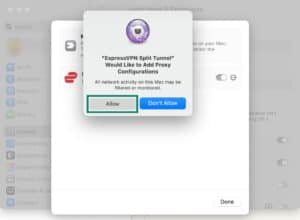
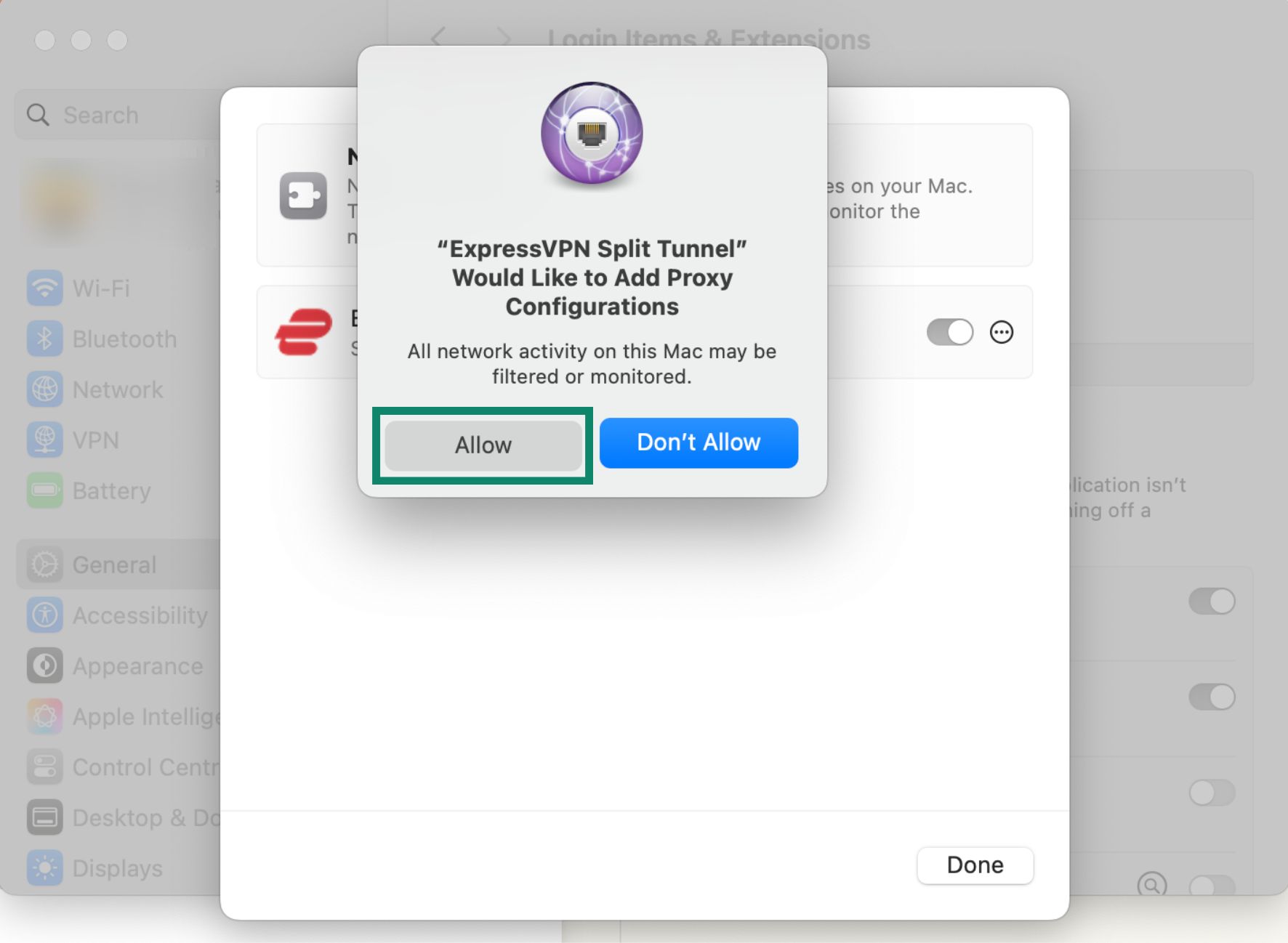
- Napsauta pyydettäessä Allow (Salli) antaaksesi ExpressVPN:n lisätä välityspalvelinasetuksia ja napsauta sitten Done (Valmis).

Tarvitsetko apua? Ota yhteyttä ExpressVPN:n asiakastukeen, niin vastaamme heti.
Näin käytät VPN:n jaettua tunnelointia Linuxissa
ExpressVPN:n GUI-sovellus Linuxille
Muuta jaetun tunneloinnin asetuksia:
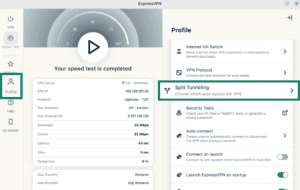
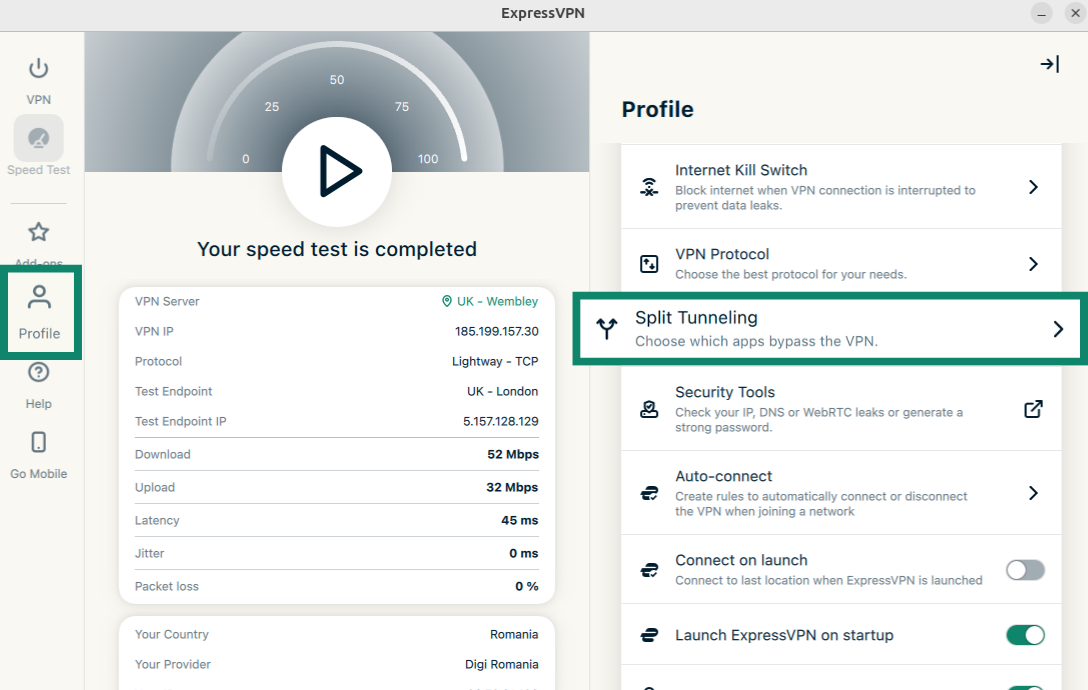
- Napsauta Profile (Profiili) ja sitten Split tunneling (Jaettu tunnelointi).

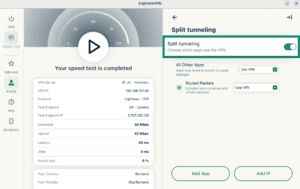
- Kytke Split tunneling (Jaettu tunnelointi) päälle.
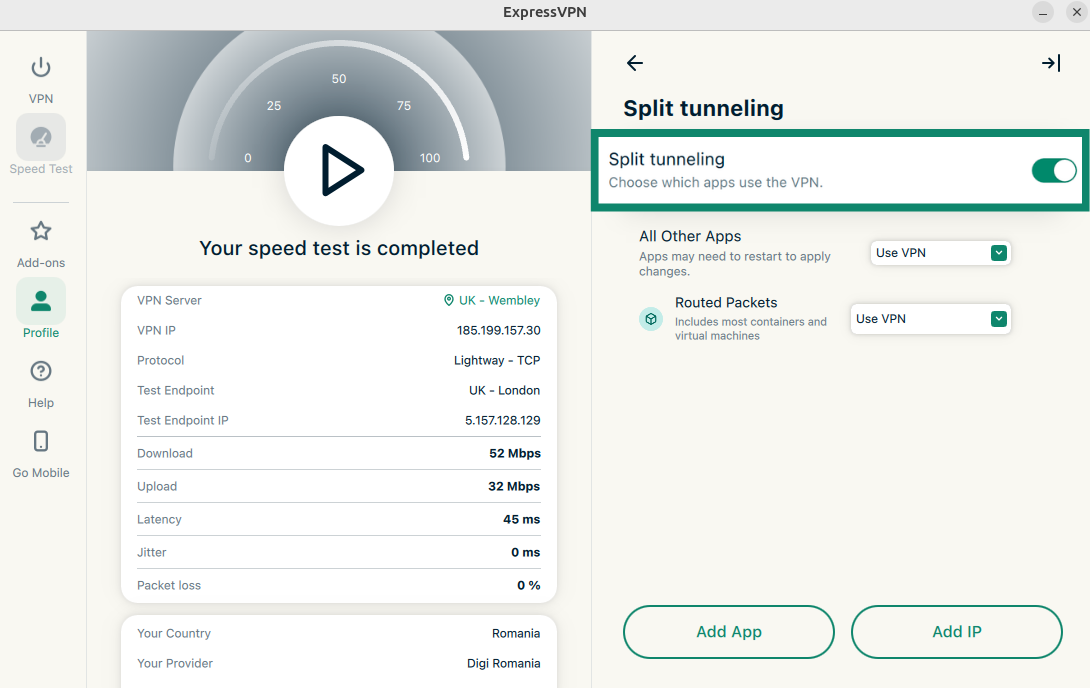
Sen jälkeen voit säätää jaetun tunneloinnin asetuksia. Laajenna alla oleva luettelo saadaksesi lisätietoja kustakin asetuksesta:
Lisää sovelluksia
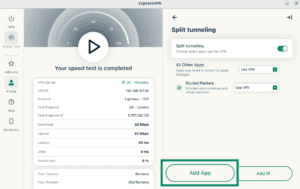
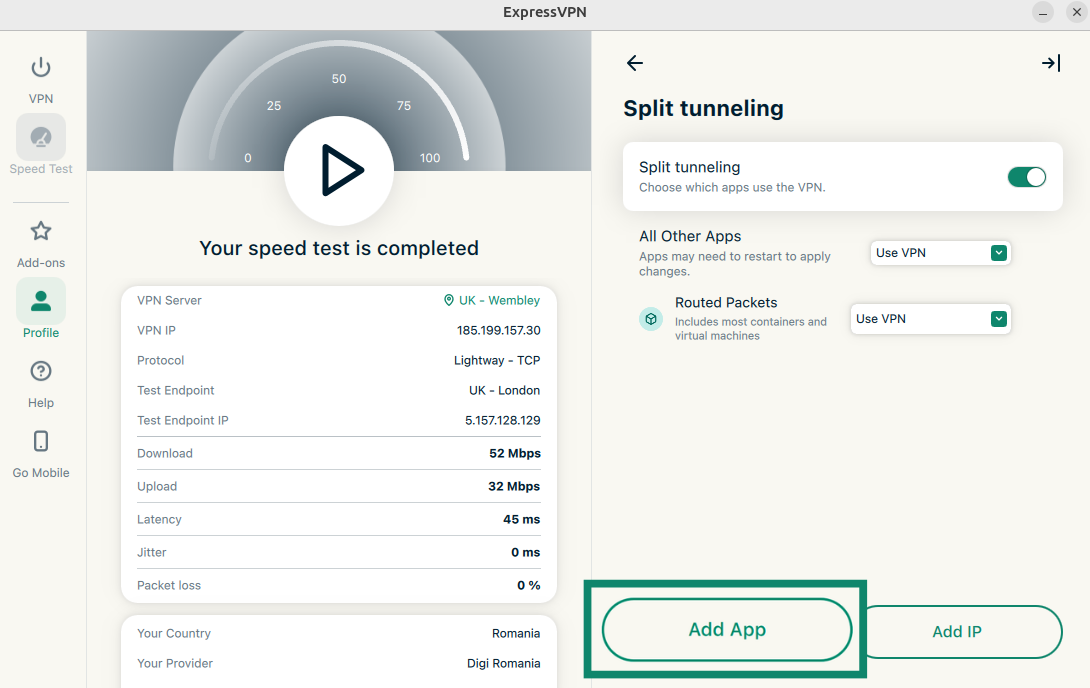
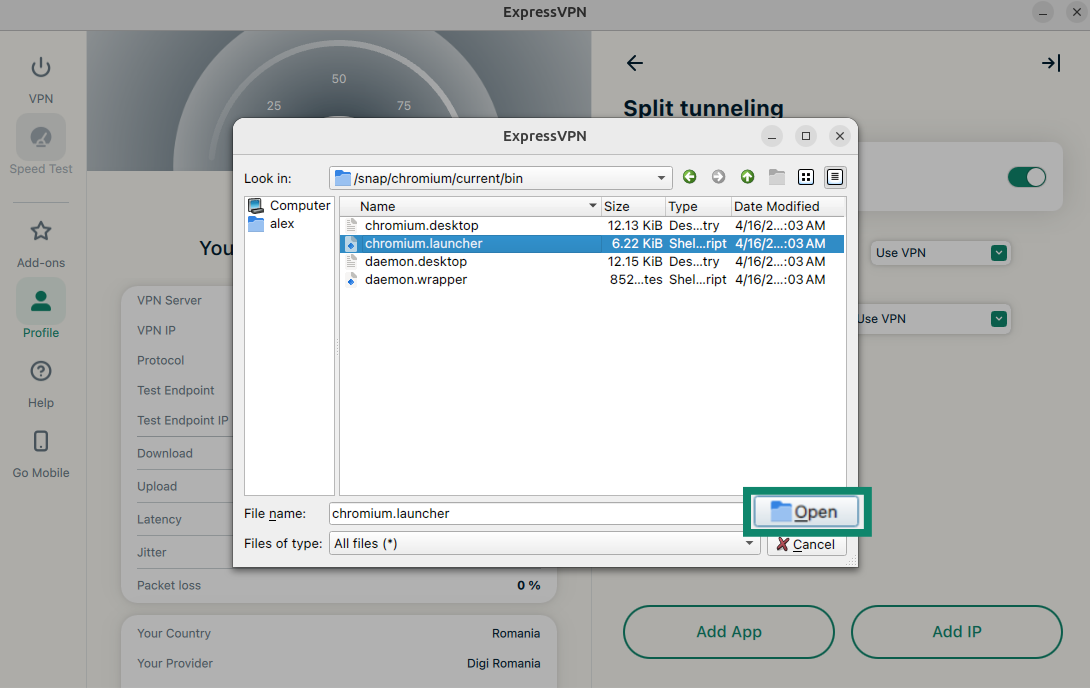
- Napsauta Add App (Lisää sovellus).
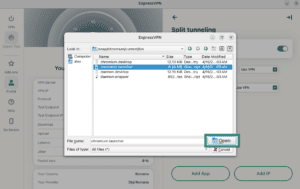
- Napsauta sovellusta, jolle haluat määrittää jaetun tunneloinnin sääntöjä, ja napsauta sitten Open (Avaa).
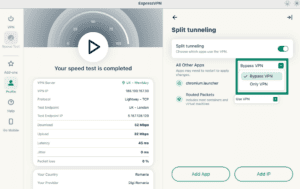
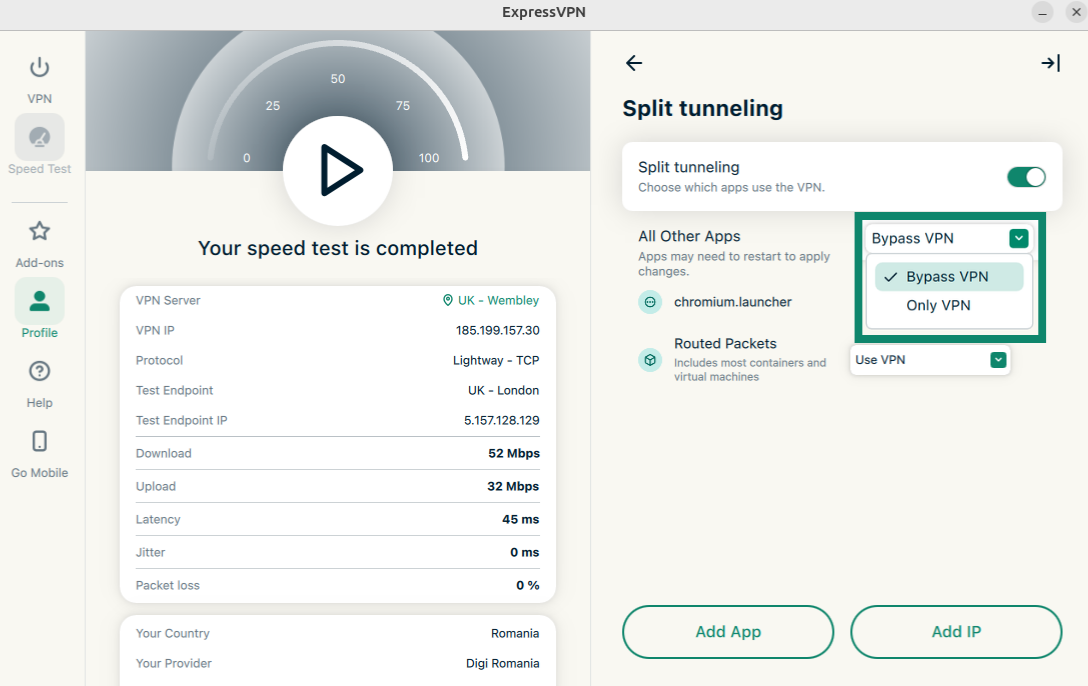
- Napsauta juuri lisäämäsi sovelluksen viereistä pudotusvalikkoa. Valitse sitten joko Bypass VPN (Ohita VPN) tai Only VPN (Vain VPN).

Lisää IP-osoitteita
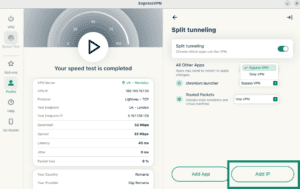
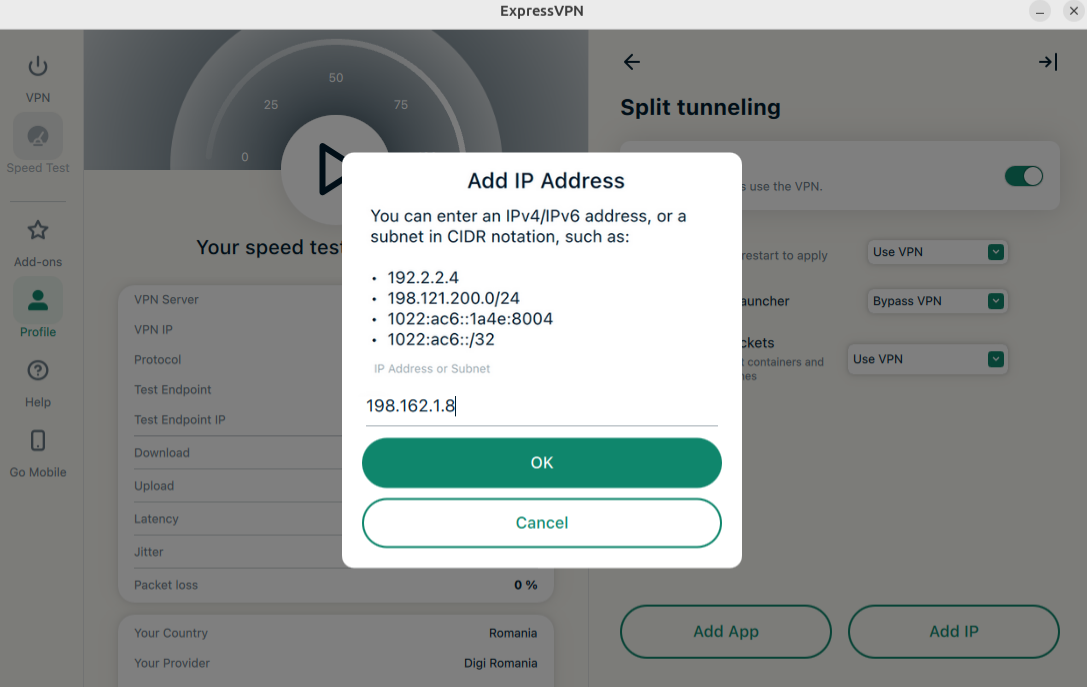
- Napsauta Add IP (Lisää IP).
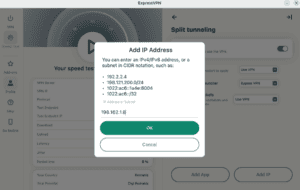
- Lisää IPv4/IPv6-osoite tai aliverkko CIDR-merkintätavalla ja napsauta OK.
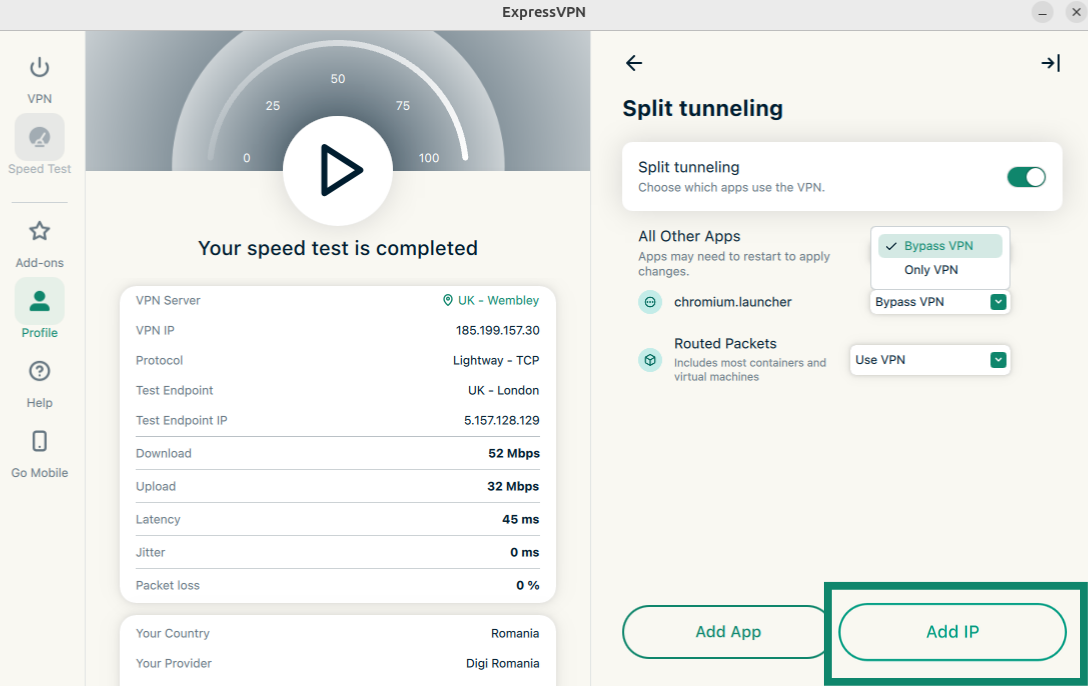
Huomaa: IP-osoitteen sulkeminen VPN:n ulkopuolelle ei toimi luotettavasti suurilla sivustoilla. Tämä johtuu siitä, että nämä palvelut eivät käytä yhtä kiinteää IP-osoitetta. Saman sivuston IP-osoite voi olla erilainen joka kerta, kun tarkistat sen, ja monet toisiinsa liittymättömät sivustot voivat jakaa saman IP-osoitteen. Tämän seurauksena jaetun tunneloinnin sääntöä saatetaan soveltaa sivustoihin, joita et aikonut sulkea VPN:n ulkopuolelle.
Kaikki muut sovellukset
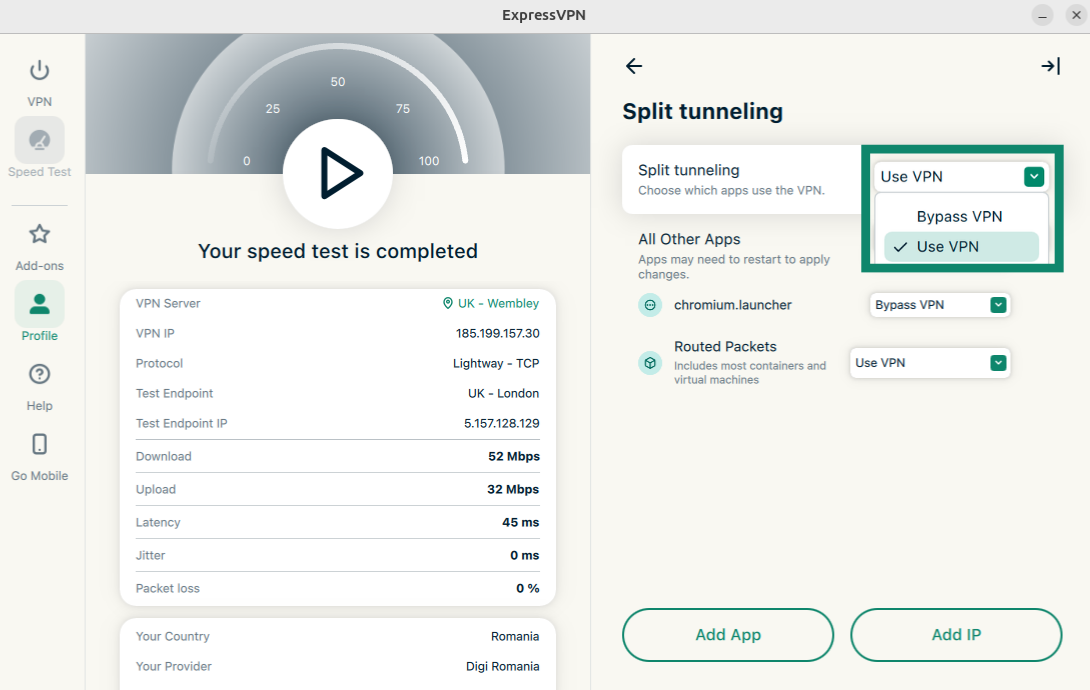
Tämän asetuksen avulla voit päättää jaetun tunneloinnin säännöt kaikille muille laitteesi sovelluksille.
Muokkaa asetusta muille sovelluksille napsauttamalla All Other Apps (Kaikki muut sovellukset) -kohdan vieressä olevaa pudotusvalikkoa ja valitse joko Bypass VPN (Ohita VPN) tai Use VPN (Käytä VPN:ää).
ExpressVPN;n CLI-sovellus Linuxille
Linuxin komentorivisovelluksella voit jakaa tunneloinnin vain sovelluksille. Voit valita, mitkä sovellukset käyttävät VPN:ää ja mitkä ohittavat sen, kun olet yhteydessä ExpressVPN:ään.
Voit ottaa jaetun tunneloinnin käyttöön suorittamalla seuraavan komennon:
expressvpnctl set splittunnel true
Kun ominaisuus on käytössä, voit valita, mitkä sovellukset ohittavat VPN:n ja mitkä käyttävät sitä.
Saat sovelluksen polun suorittamalla komennon:
which sovelluksen-nimi
Firefoxin tapauksessa komento voi olla ”which firefox”. Tämän tuloksena voi olla:
/usr/bin/firefox
Lisää sovelluksia, jotka ohittavat VPN:n
Suorita komento:
expressvpnctl set split-app bypass:POLKU/SOVELLUKSEN/SUORITETTAVAAN/TIEDOSTOON
Jos esimerkiksi haluaisit, että Firefox ohittaa VPN:n, suorittaisit seuraavan komennon:
expressvpnctl set split-app bypass:/usr/bin/firefox
Lisää sovelluksia, jotka käyttävät VPN:ää
Suorita komento:
expressvpnctl set split-app vpn:POLKU/SOVELLUKSEN/SUORITETTAVAAN/TIEDOSTOON
Jos esimerkiksi haluaisit, että Firefox käyttää VPN:ää, suorittaisit komennon:
expressvpnctl set split-app vpn:/usr/lib/firefox/firefox
Voit poistaa jaetun tunneloinnin säännöt sovellukselta suorittamalla komennon:
expressvpnctl set split-app remove:POLKU/SOVELLUKSEN/SUORITETTAVAAN/TIEDOSTOON
Tarvitsetko apua? Ota yhteyttä ExpressVPN:n asiakastukeen, niin vastaamme heti.