






Denne vejledning viser dig, hvordan du bruger funktionen Split tunneling i ExpressVPN-apps til Windows, Mac og Linux.
Hvis du vil vide mere om split tunneling i ExpressVPN’s mobilapps, kan du læse vores separate vejledninger om split tunneling på iOS og split tunneling på Android.
Gå til…
Hvad er funktionen Split tunneling?
Hvad sker der med mine DNS-forespørgsler, når jeg bruger split tunneling?
Sådan bruger du en VPN med split tunneling på Windows
Sådan bruger du en VPN med split tunneling på Mac
Sådan bruger du VPN med split tunneling på Linux
Hvad er funktionen Split tunneling?
Split tunneling-funktionen giver dig mulighed for at bestemme, hvilke apps der bruger VPN’en, og hvilke apps der ikke gør det, når din enhed er forbundet til ExpressVPN.
Hvis du for eksempel vil have, at alle dine apps undtagen Firefox skal bruge VPN’en, kan du konfigurere ExpressVPN til at bruge split tunneling på trafikken, så det kun er Firefox, der ikke sendes gennem den krypterede VPN-tunnel.
Brug for hjælp? Kontakt ExpressVPN’s supportteam for øjeblikkelig hjælp.
Hvad sker der med mine DNS-forespørgsler, når jeg bruger split tunneling?
Så længe du er forbundet til ExpressVPN, bør alle dine DNS-forespørgsler sendes gennem ExpressVPN’s servere, uanset hvordan du konfigurerer dine indstillinger for split tunneling.
Brug for hjælp? Kontakt ExpressVPN’s supportteam for øjeblikkelig hjælp.
Sådan bruger du VPN’en med split tunneling på Windows
Bemærk: Hvis du bruger WireGuard-protokollen, skal du afbryde forbindelsen og oprette forbindelse til VPN’en igen for at anvende dine indstillinger for split tunneling. Når du bruger en hvilken som helst anden protokol, bør ændringerne træde i kraft automatisk.
Sådan ændrer du dine indstillinger for split tunneling:
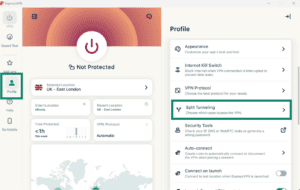
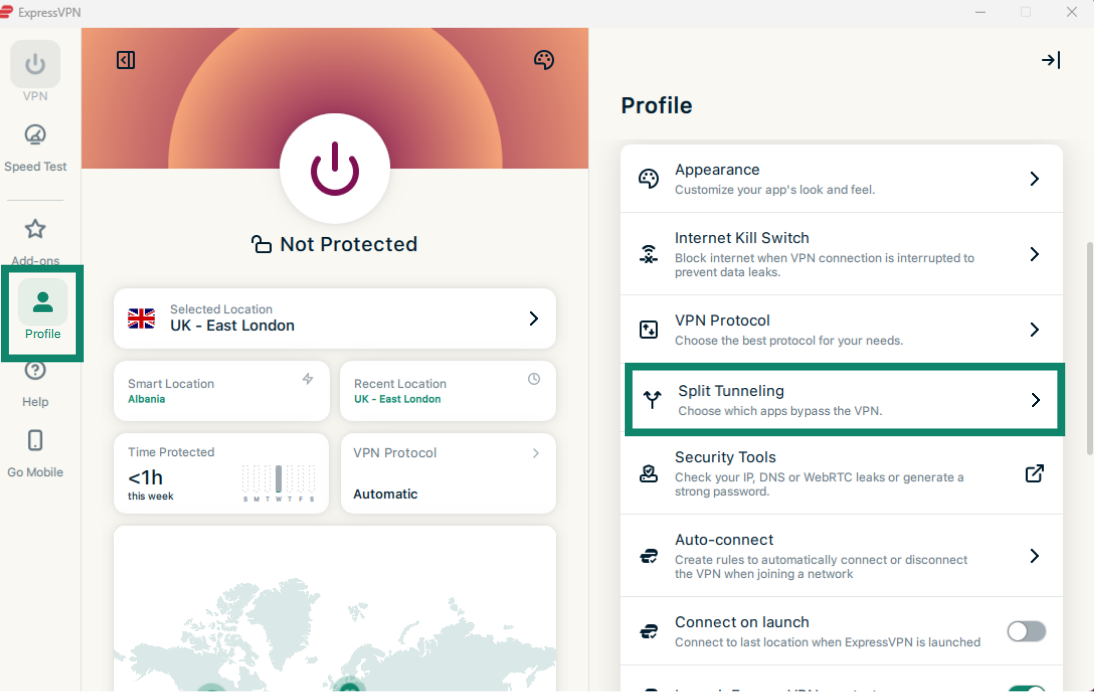
- Klik på fanen Profile (Profil), og vælg Split Tunneling (Split tunneling).

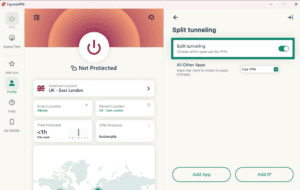
- Slå Split tunneling til.
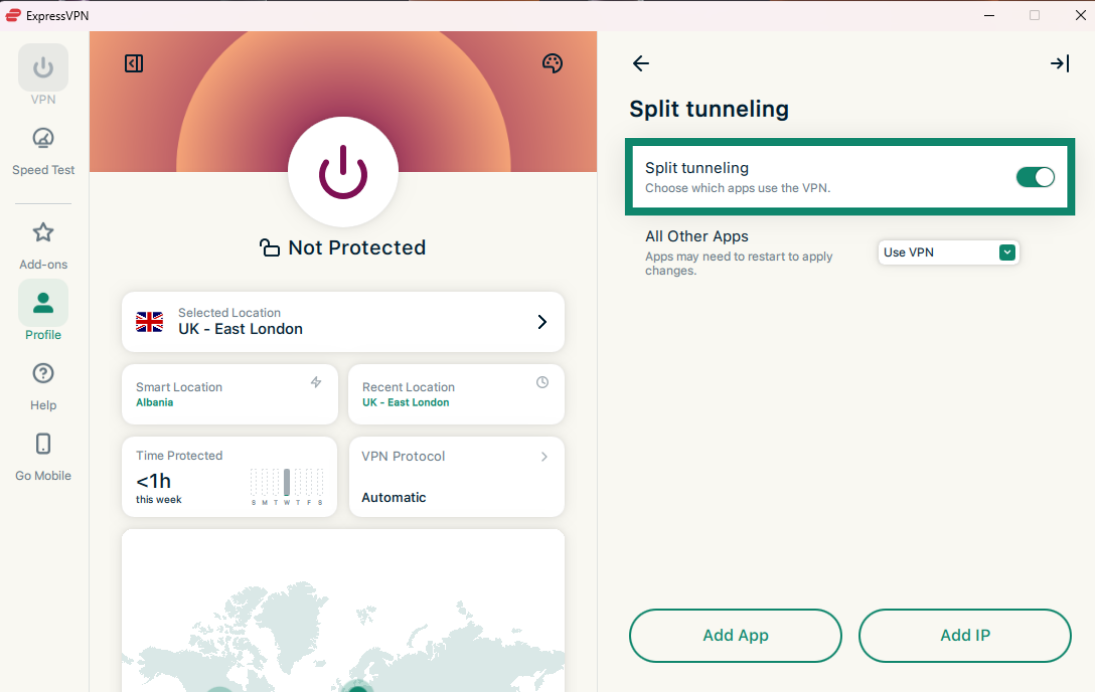
Derfra kan du vælge forskellige indstillinger for split tunneling, herunder hvilke apps der bruger eller omgår VPN’en. Du kan også konfigurere den, så bestemte sider kan omgå VPN-tunnelen, hvilket er nyttigt for hjemmesider, der blokerer VPN’er (f.eks. banksider). Få mere at vide om hver indstillingsmulighed nedenfor:
Tilføj apps
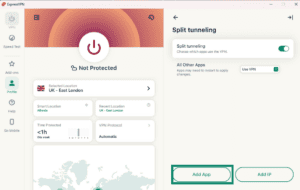
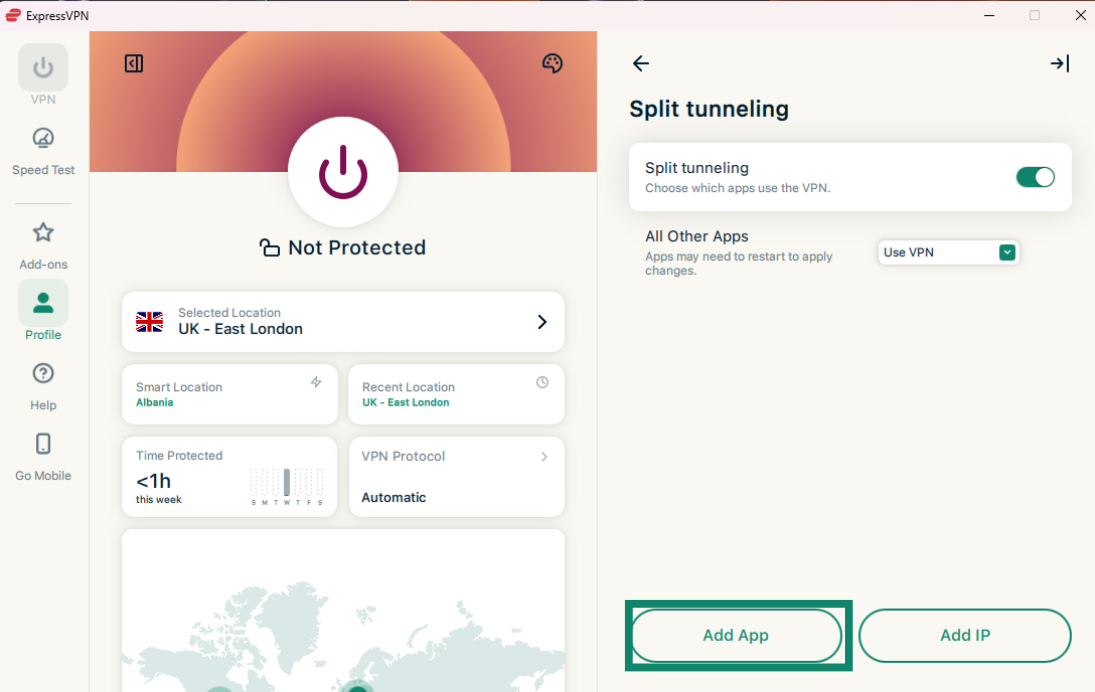
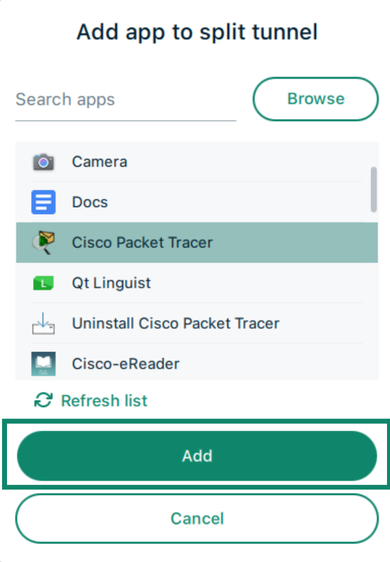
- Klik på Add App (Tilføj app).
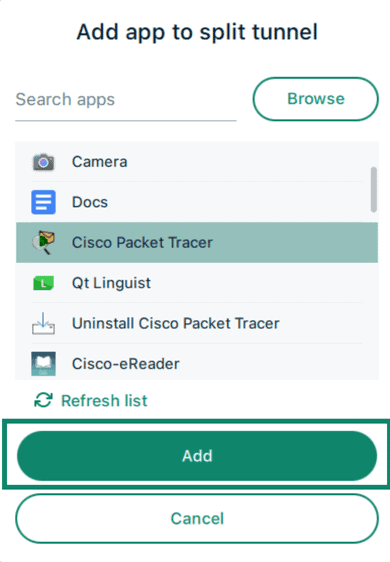
- Klik på den app, du vil konfigurere regler for split tunneling for, og klik derefter på Add (Tilføj).

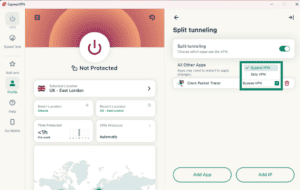
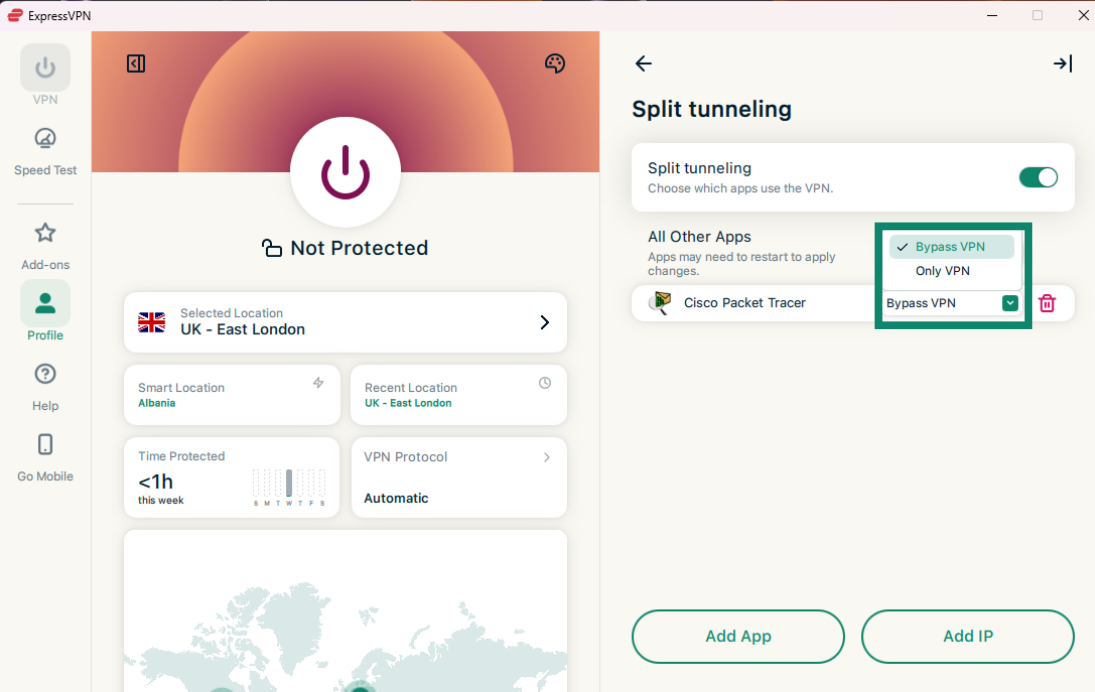
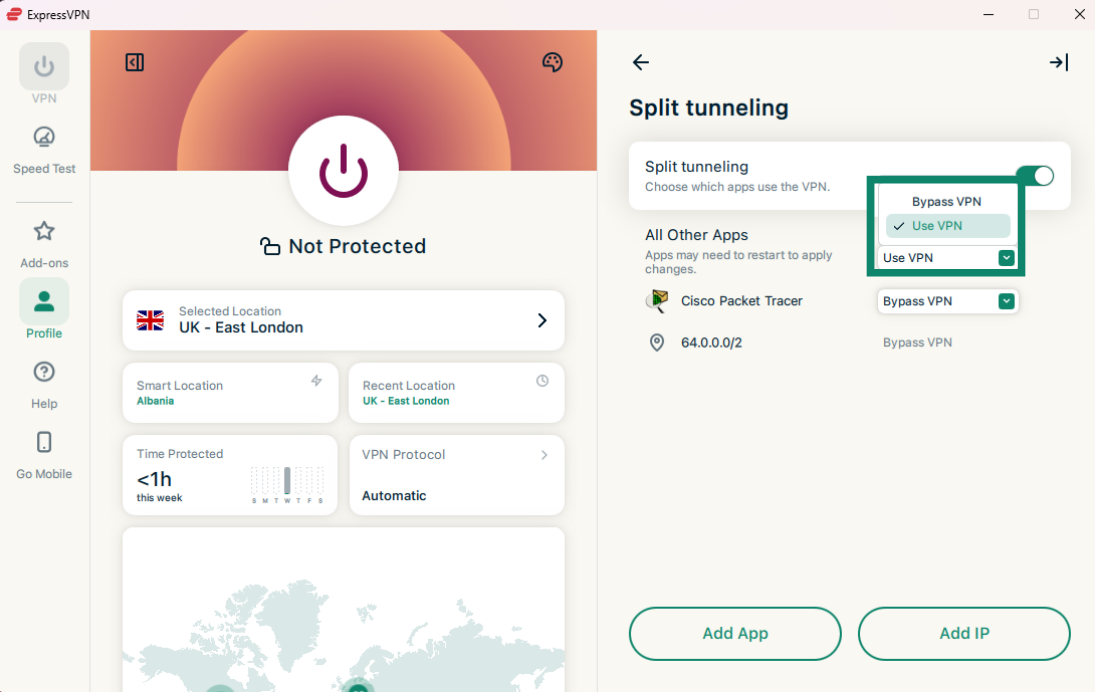
- Klik på rullemenuen ved siden af den app, du lige har tilføjet, og vælg enten:
- Bypass VPN (Omgå VPN): Disse apps bruger ikke VPN-tunnelen.
- Only VPN (Kun VPN): Disse apps vil bruge VPN-tunnelen.
Tilføj IP-adresser
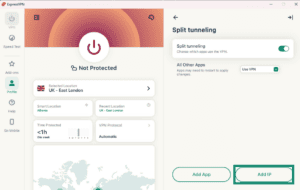
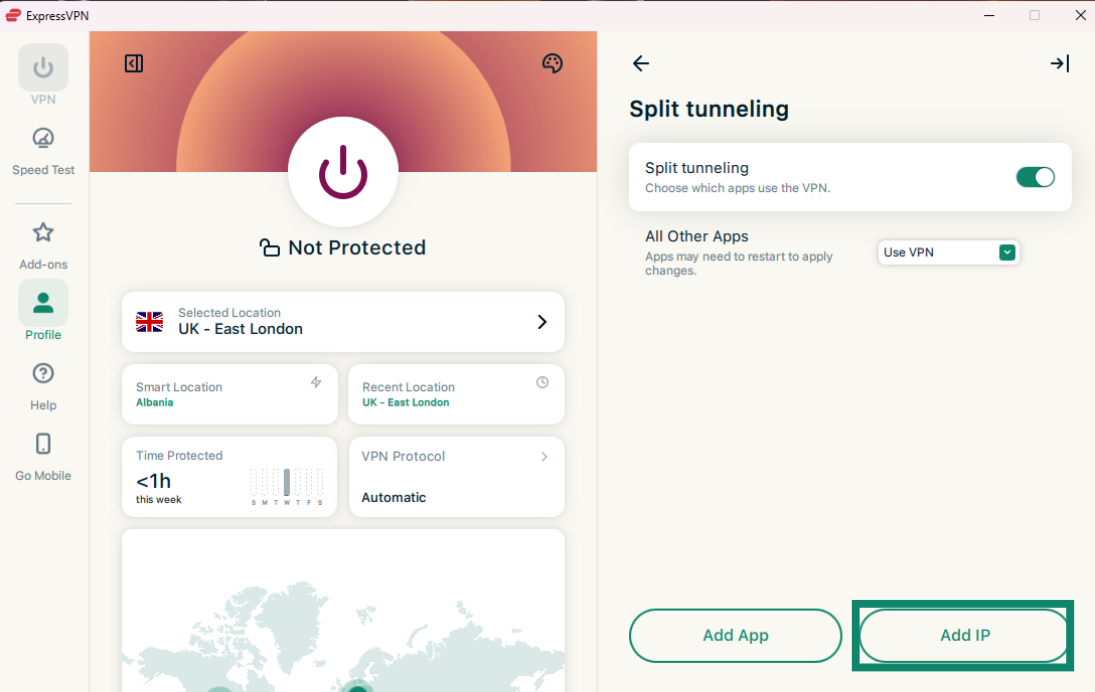
- Klik på Add IP (Tilføj IP).
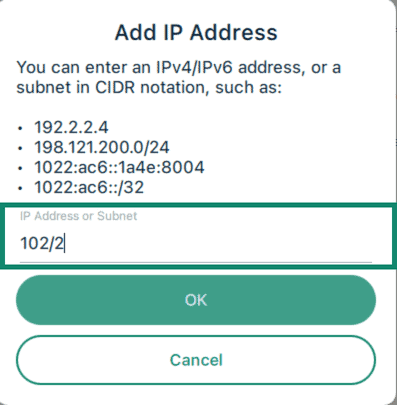
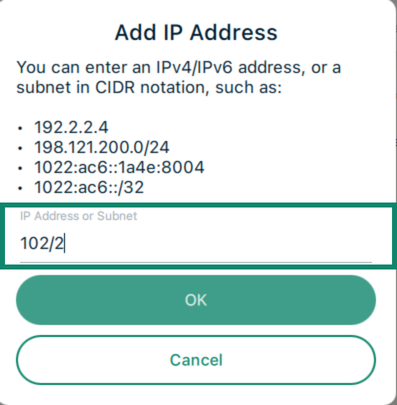
- Angiv en IPv4/IPv6-adresse eller et undernet i CIDR-notation, og klik på OK.

Bemærk: At udelukke en IP-adresse fra VPN’en fungerer ikke pålideligt for store hjemmesider. Dette skyldes, at disse tjenester ikke bruger en enkelt fast IP-adresse. IP-adressen på den samme hjemmeside kan være forskellig, hver gang du slår den op, og den samme IP-adresse kan deles af flere ikke-relaterede hjemmesider. Som følge heraf kan split tunneling-reglen gælde for hjemmesider, som du ikke havde til hensigt at udelukke fra VPN’en.
Alle andre apps
Denne indstilling giver dig mulighed for at bestemme reglerne for split tunneling for alle de andre apps på din enhed.
Hvis du vil justere indstillingerne for andre apps, skal du klikke på rullemenuen ved siden af All Other Apps (Alle andre apps) og vælge enten Bypass VPN (Omgå VPN) eller Use VPN (Brug VPN).
Brug for hjælp? Kontakt ExpressVPN’s supportteam for øjeblikkelig hjælp.
Sådan bruger du VPN’en med split tunneling på Mac
Bemærk: Hvis du bruger WireGuard-protokollen, skal du afbryde forbindelsen og oprette forbindelse til VPN’en igen for at anvende dine indstillinger for split tunneling. Når du bruger en hvilken som helst anden protokol, bør ændringerne træde i kraft automatisk.
Sådan ændrer du dine indstillinger for split tunnel:
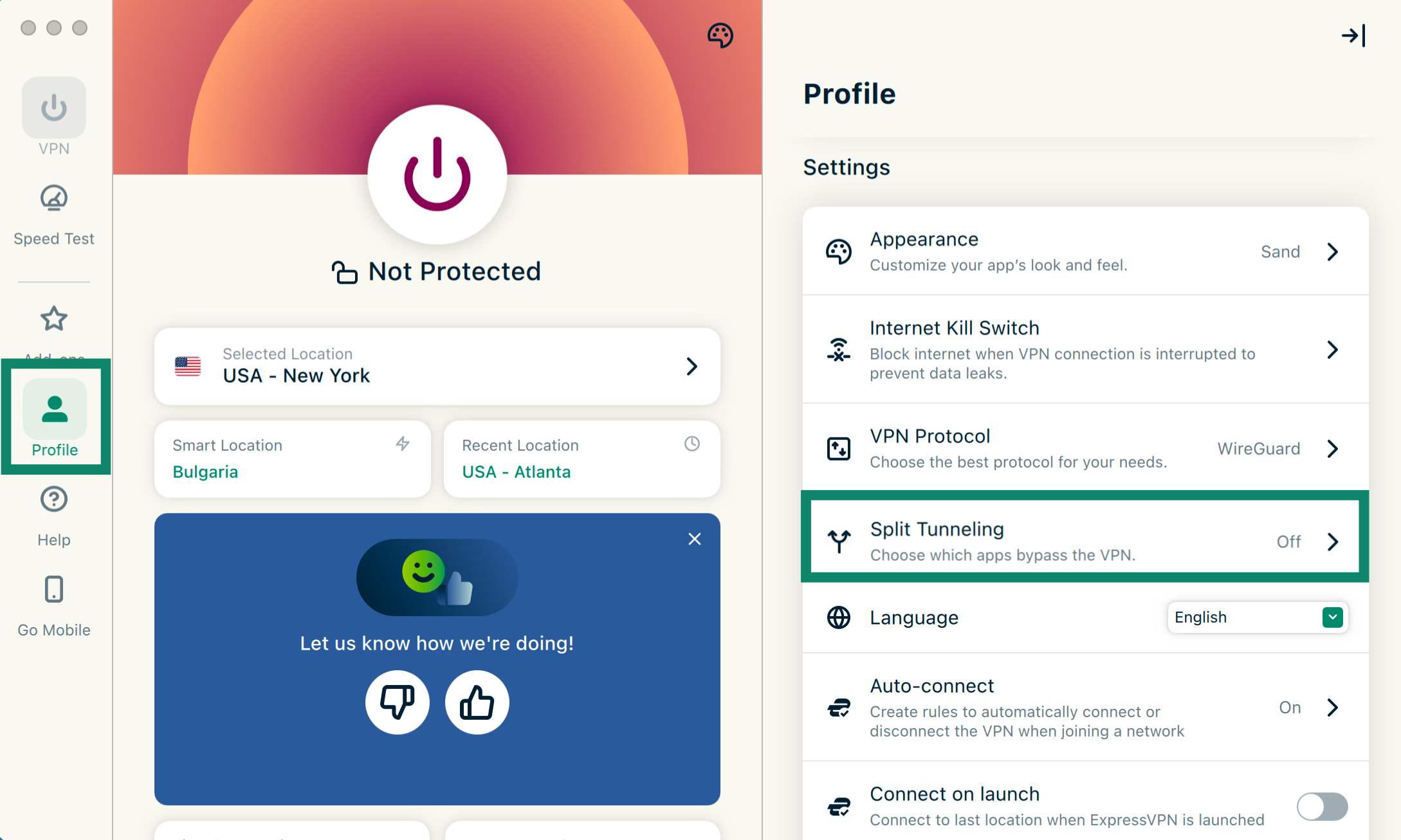
- Klik på fanen Profile (Profil), og klik på Split tunneling.
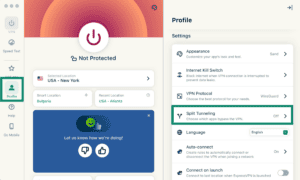

- Klik på skifteknappen ved siden af Split tunneling for at aktivere den.
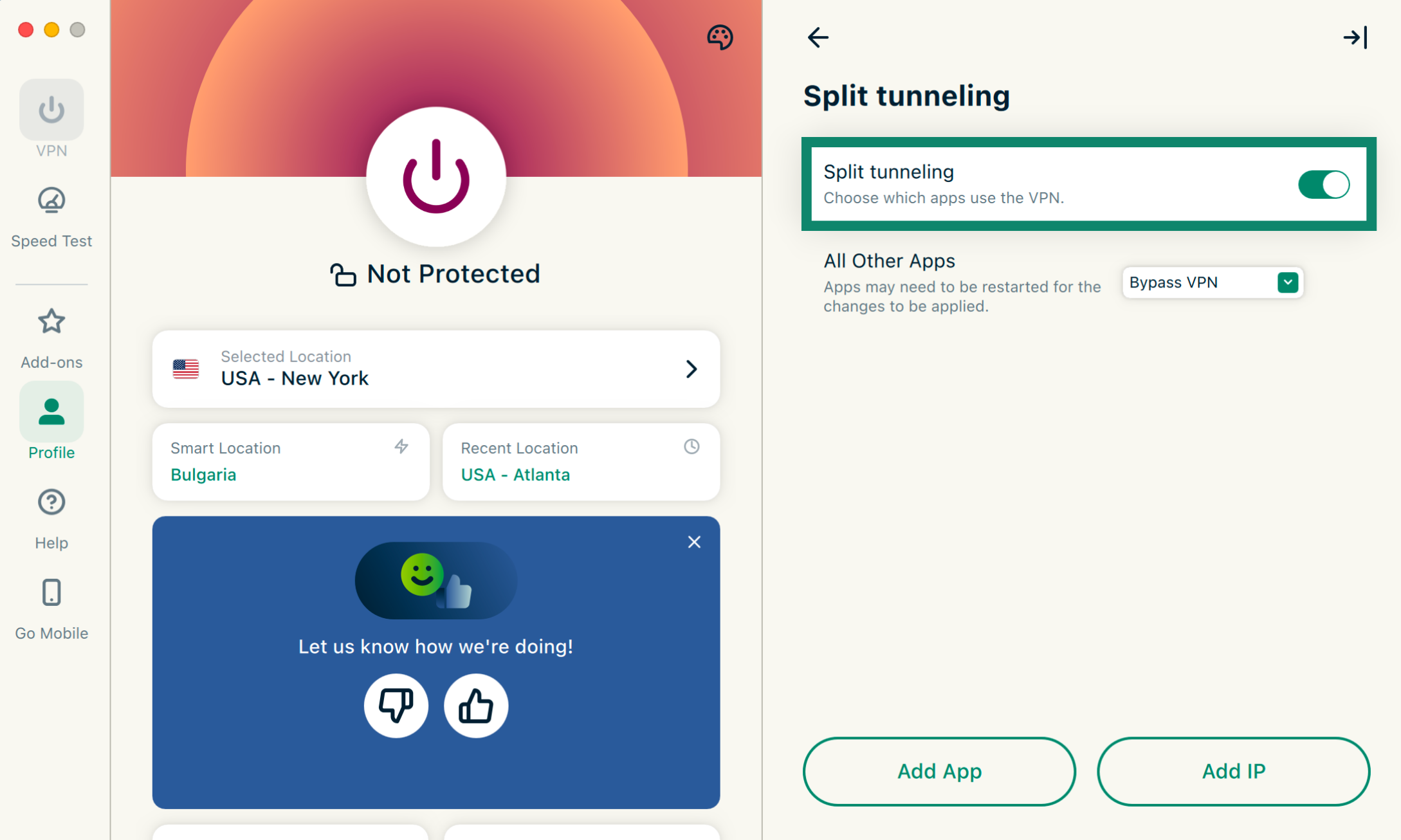
Derfra kan du angive, hvilke apps der skal bruge eller omgå VPN’en, og vælge de hjemmesider, du vil udelukke fra VPN-tunnelen. Få mere at vide om hver indstillingsmulighed nedenfor:
Tilføj apps
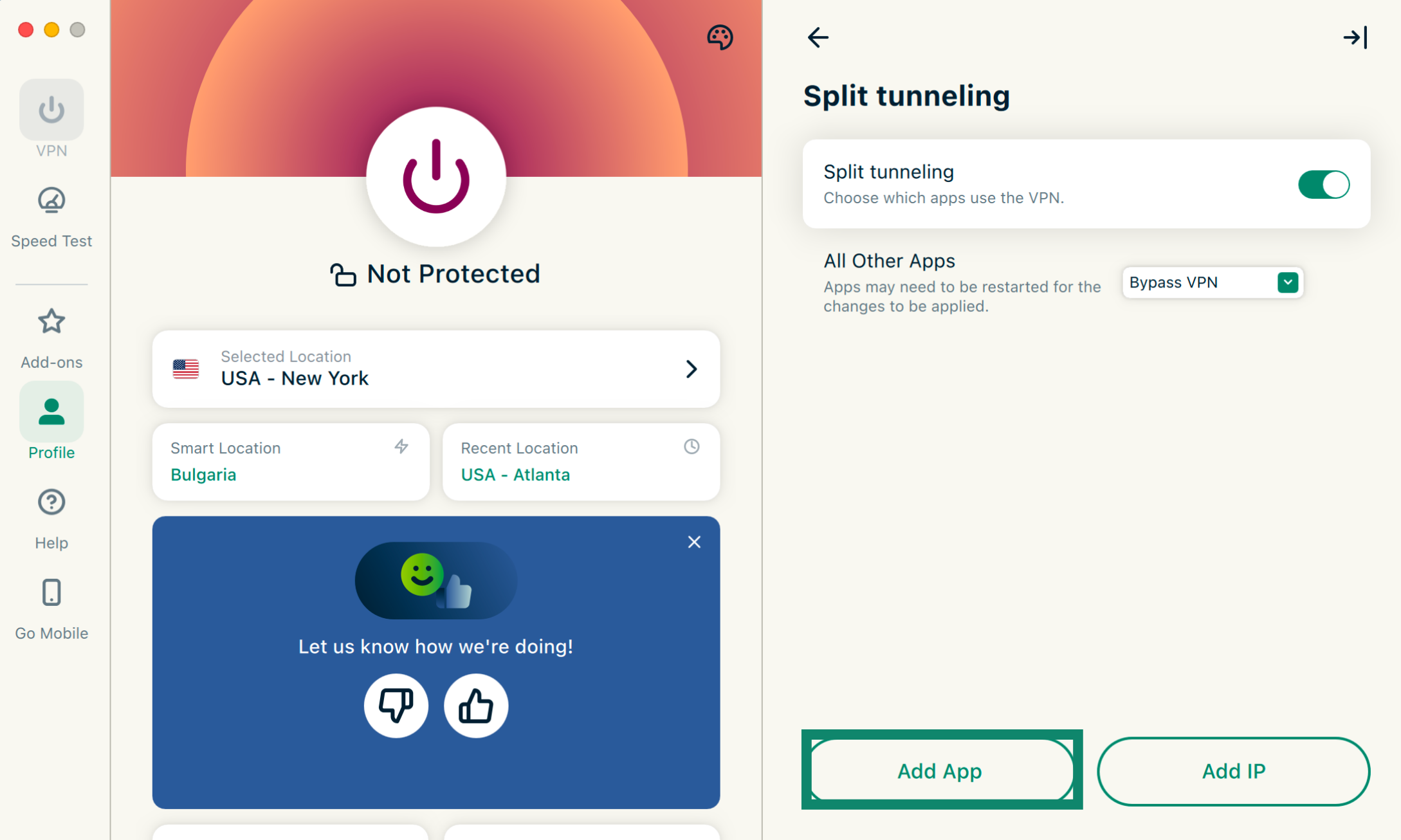
- Klik på Add App (Tilføj app).
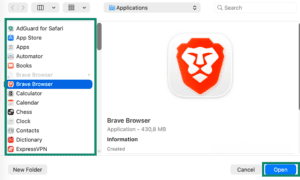
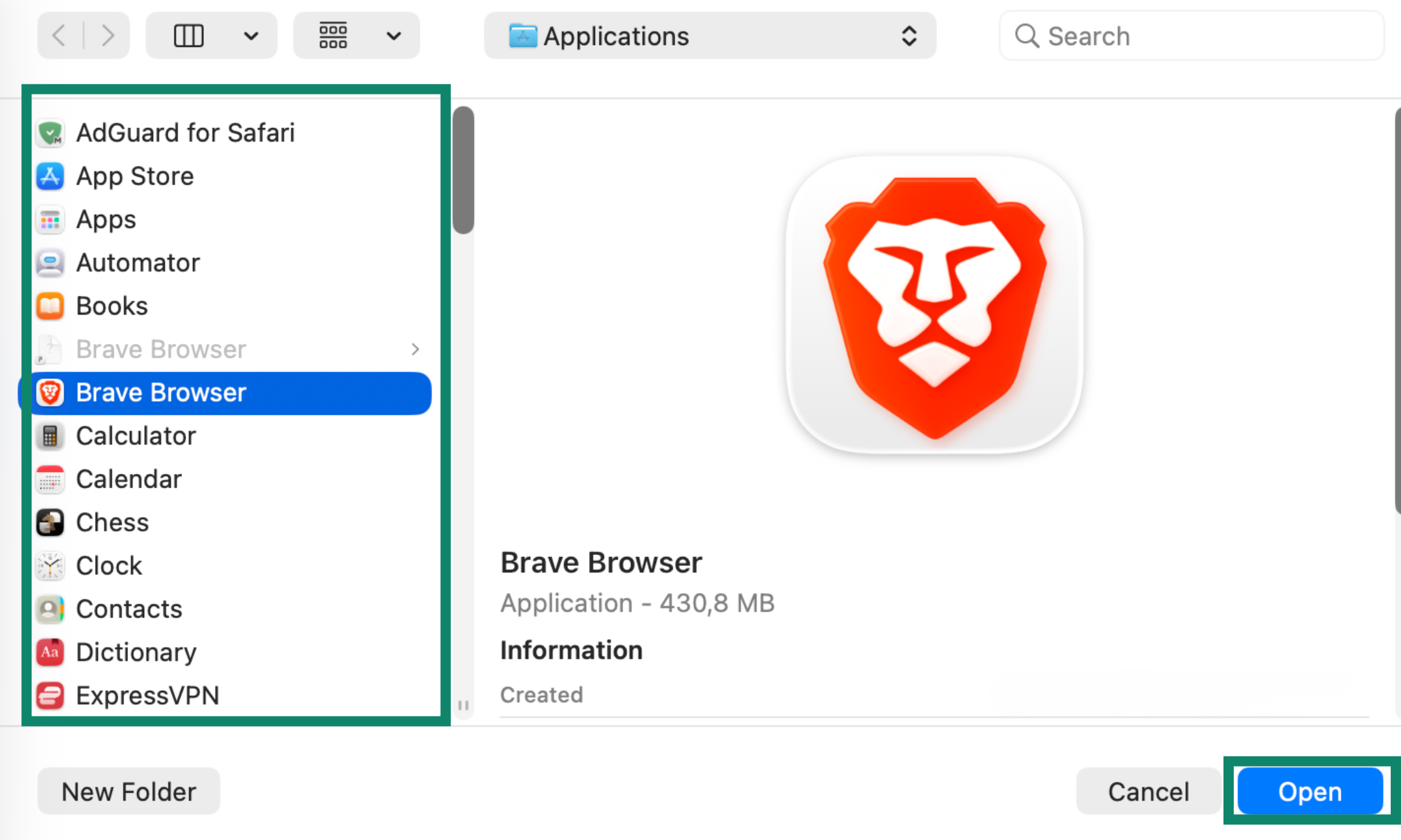
- Find og klik på den app, du vil tilføje, og klik på Open (Åbn).
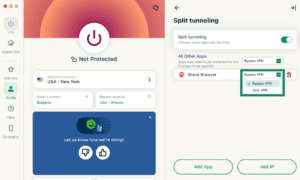
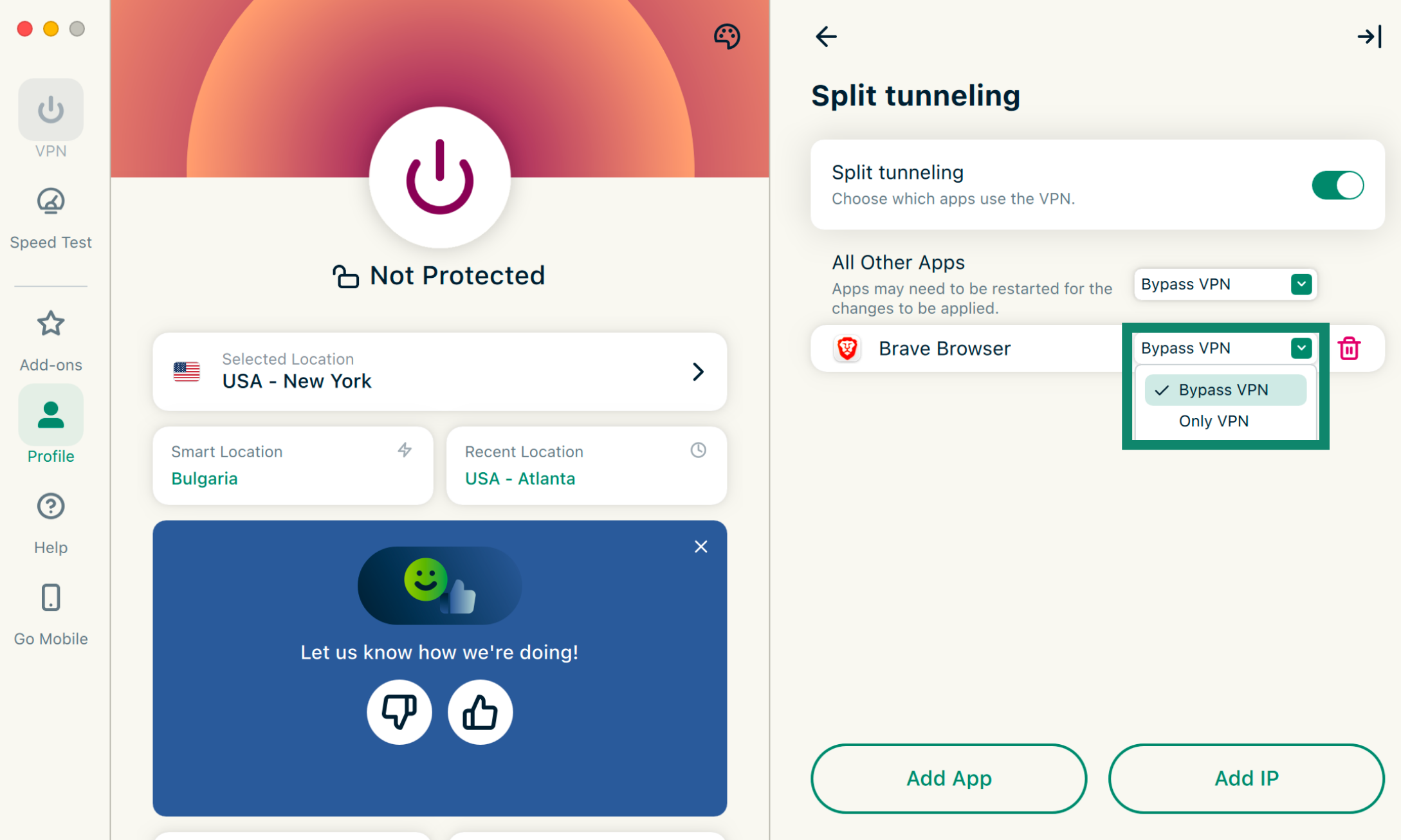
- Klik på rullemenuen ved siden af den app, du lige har tilføjet, og vælg enten Bypass VPN (Omgå VPN) eller Only VPN (Kun VPN).
Tilføj IP-adresser
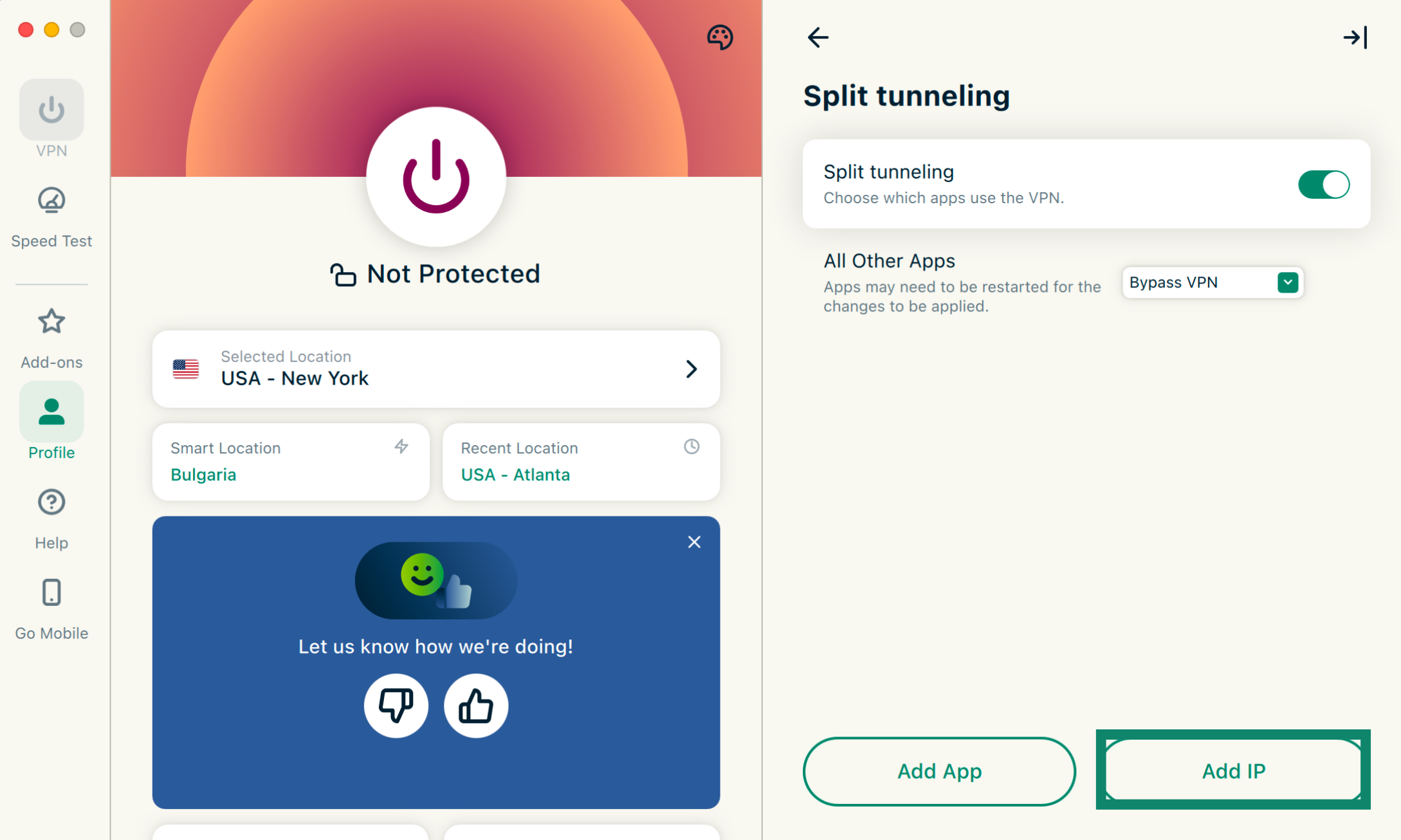
- Klik på Add IP (Tilføj IP).
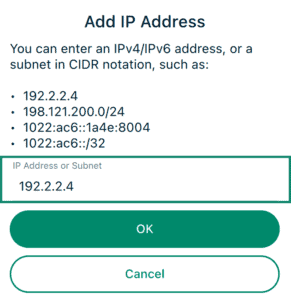
- Angiv en IPv4/IPv6-adresse eller et undernet i CIDR-notation, og klik på OK.

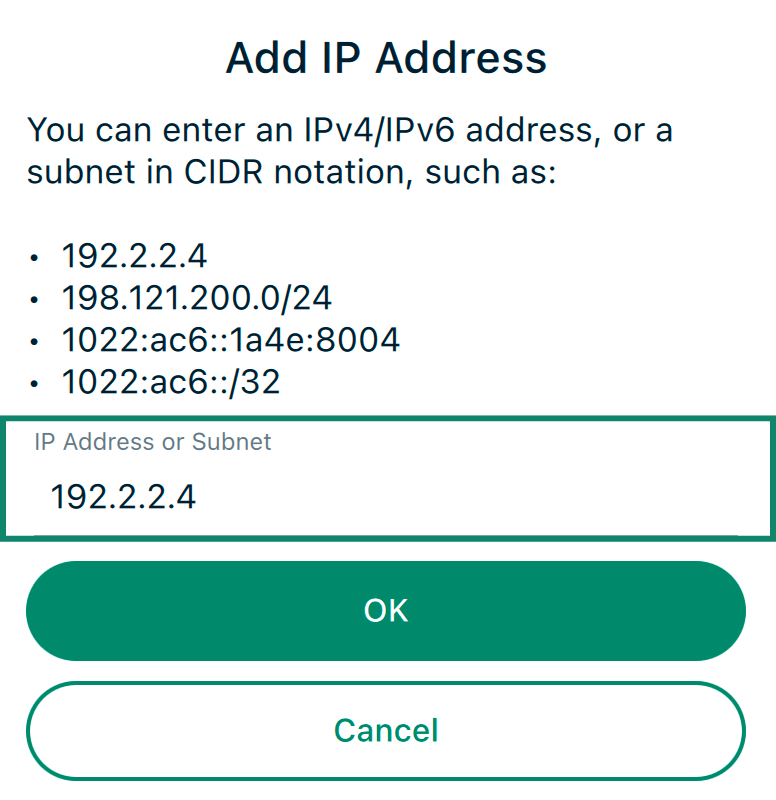
Bemærk: At udelukke en IP-adresse fra VPN’en fungerer ikke pålideligt for store hjemmesider. Dette skyldes, at disse tjenester ikke bruger en enkelt fast IP-adresse. IP-adressen på den samme hjemmeside kan være forskellig, hver gang du slår den op, og den samme IP-adresse kan deles af flere ikke-relaterede hjemmesider. Som følge heraf kan split tunneling-reglen gælde for hjemmesider, som du ikke havde til hensigt at udelukke fra VPN’en.
Alle andre apps
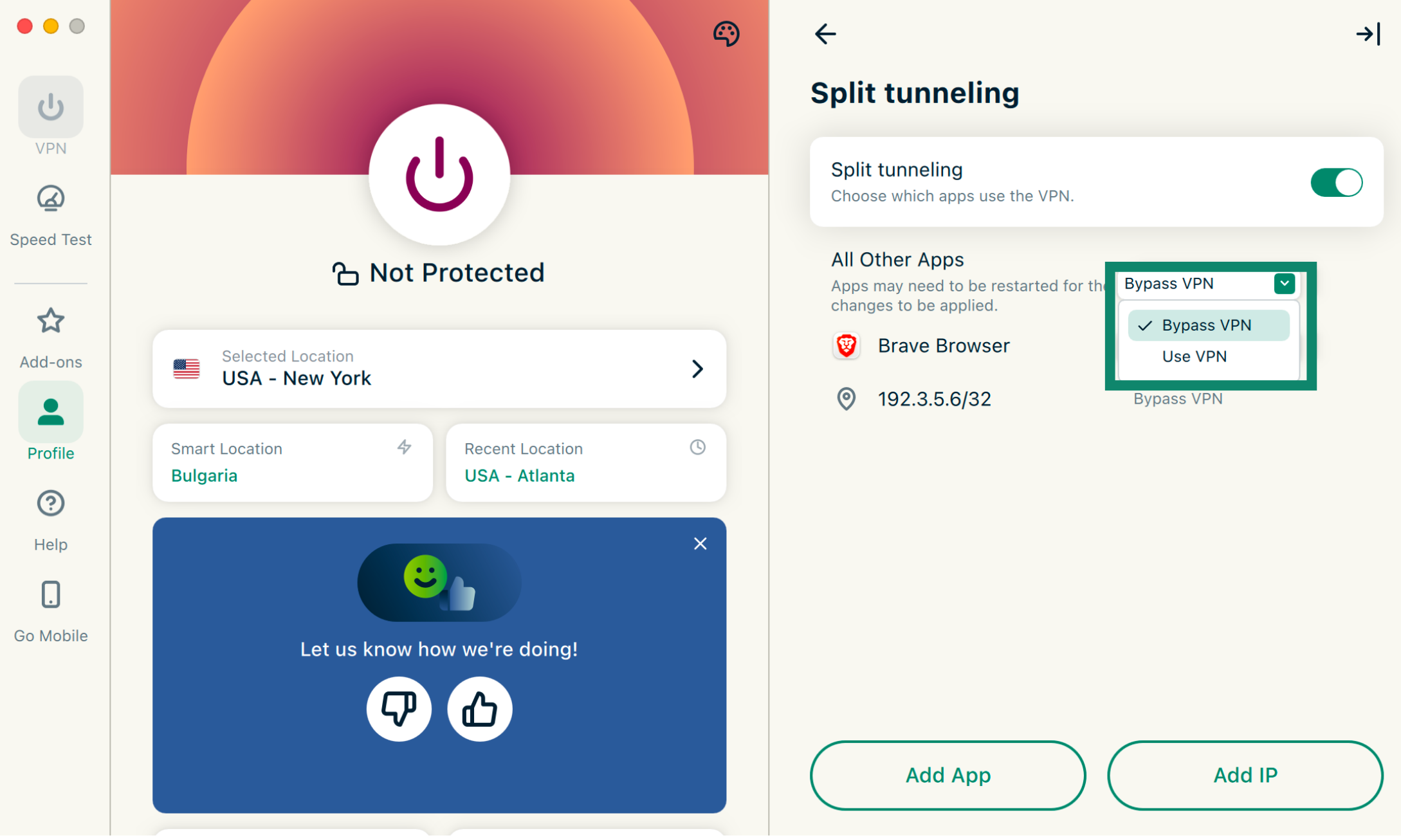
Denne indstilling giver dig mulighed for at bestemme reglerne for split tunneling for alle de andre apps på din enhed, bortset fra dem, du manuelt har angivet split tunneling-indstillinger for.
Hvis du vil justere indstillingerne for andre apps, skal du klikke på rullemenuen ved siden af All Other Apps (Alle andre apps) og vælge enten Bypass VPN (Omgå VPN) eller Use VPN (Brug VPN).
Aktivér split tunneling på din Mac
Din Mac kan blokere den systemudvidelse, der kræves til split tunneling, indtil du manuelt tillader den. Hvis du ser en meddelelse om, at udvidelsen blev blokeret, skal du følge trinnene nedenfor:
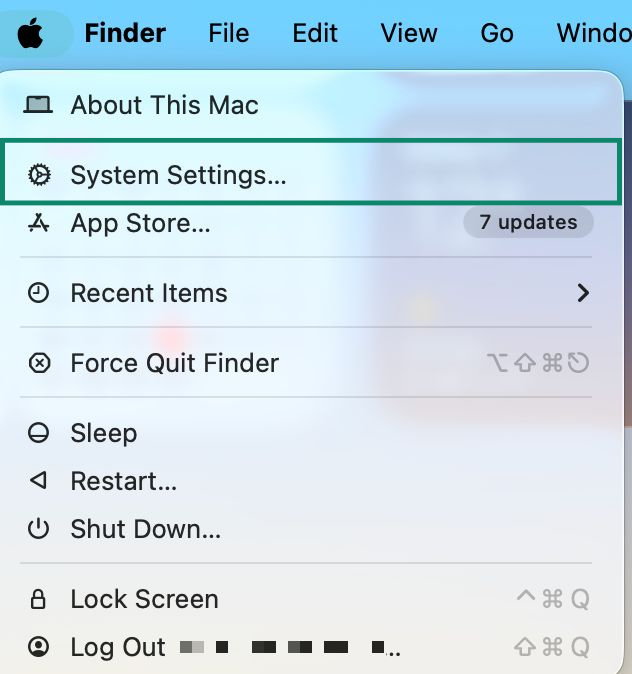
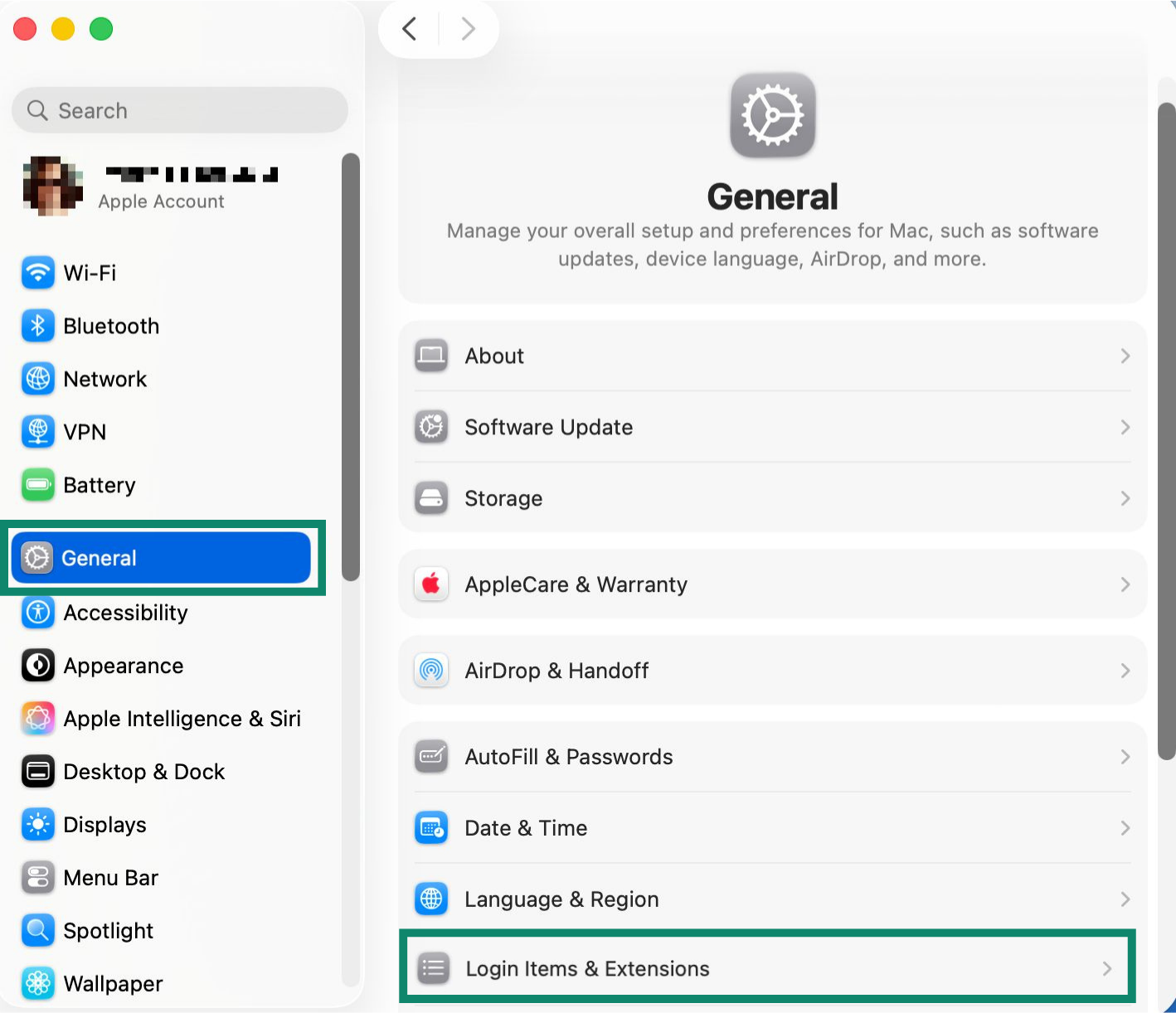
- Åbn System Settings (Systemindstillinger).
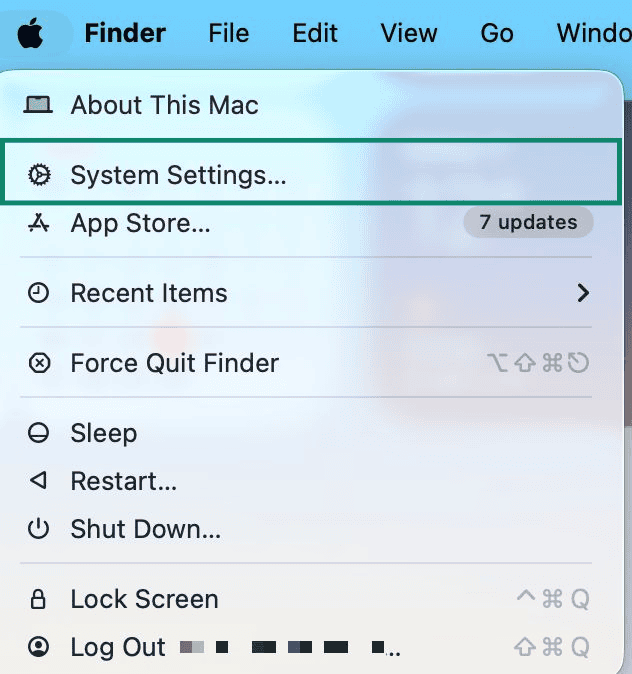

- Klik på General (Generelt), og klik derefter på Login Items & Extensions (Loginelementer og udvidelser).

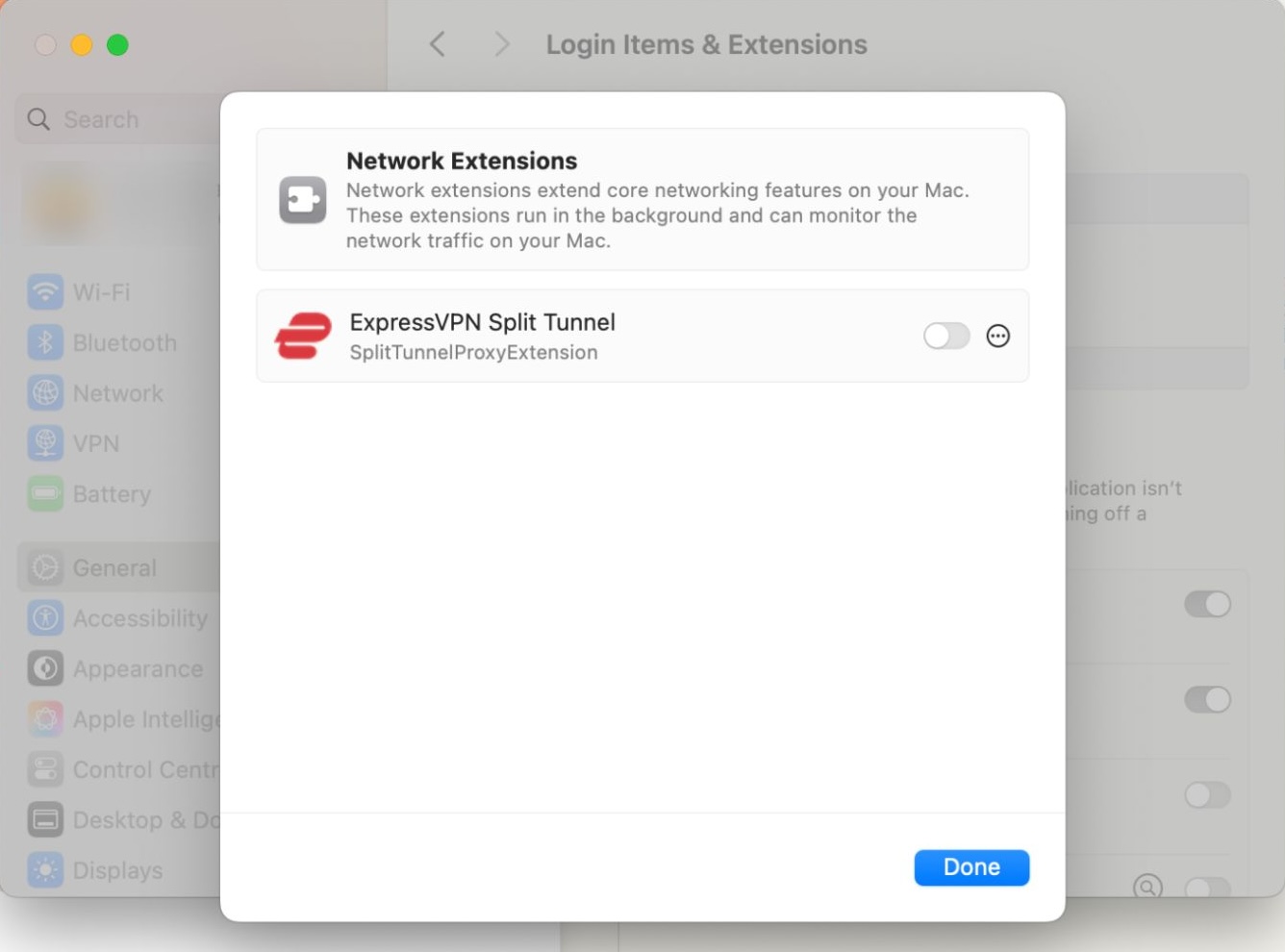
- Scroll ned til Network Extensions (Netværksudvidelser), klik på knappen Info (i) (Info (i)), og slå ExpressVPN’s split tunneling til.
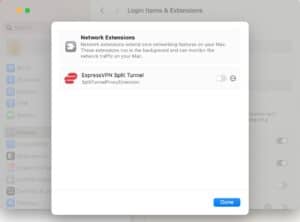

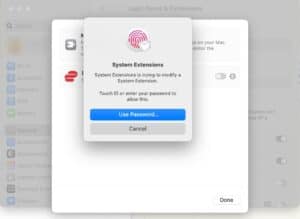
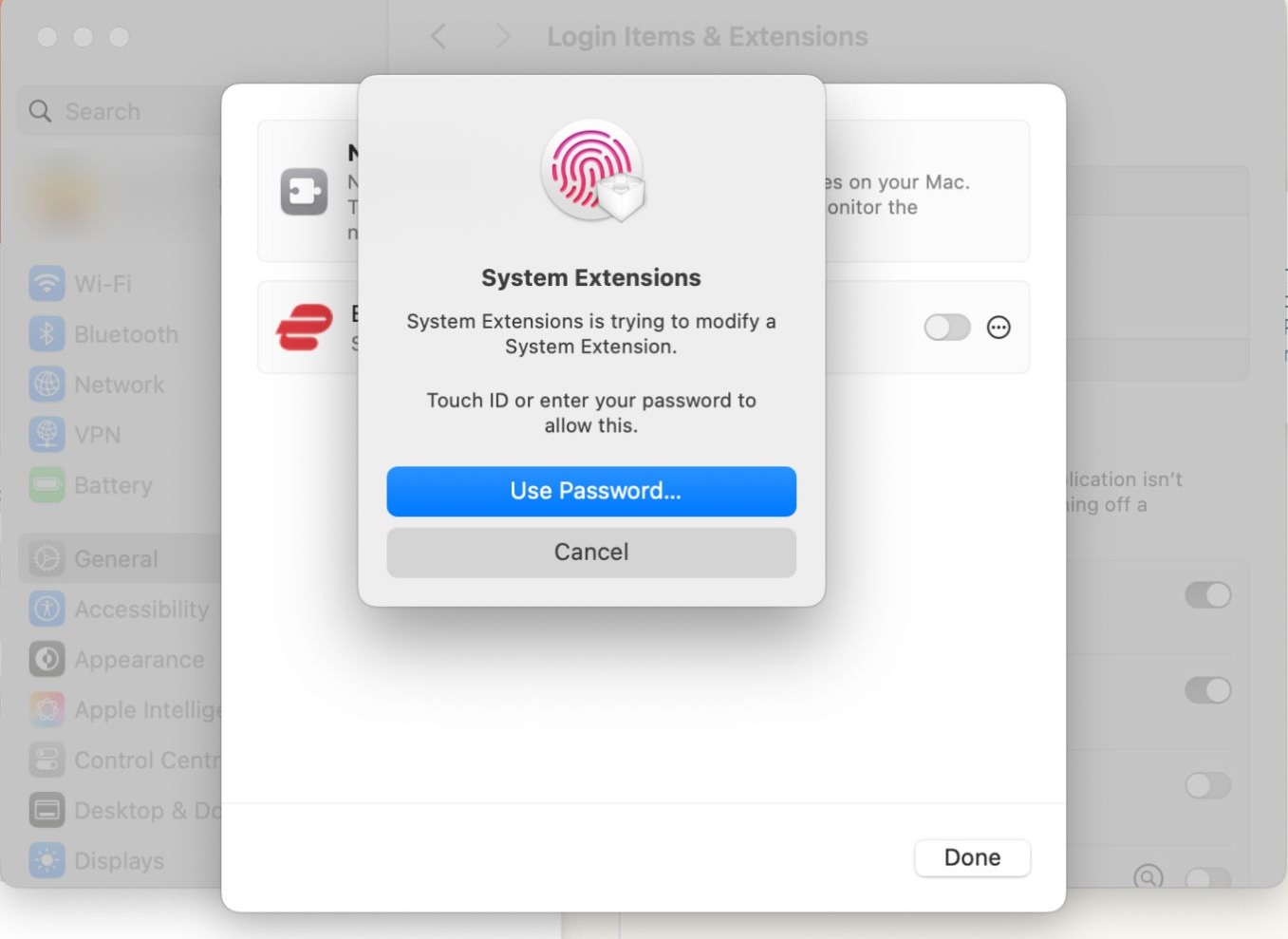
- Angiv din adgangskode, eller brug Touch ID til at bekræfte.

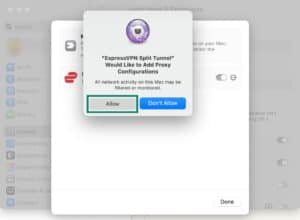
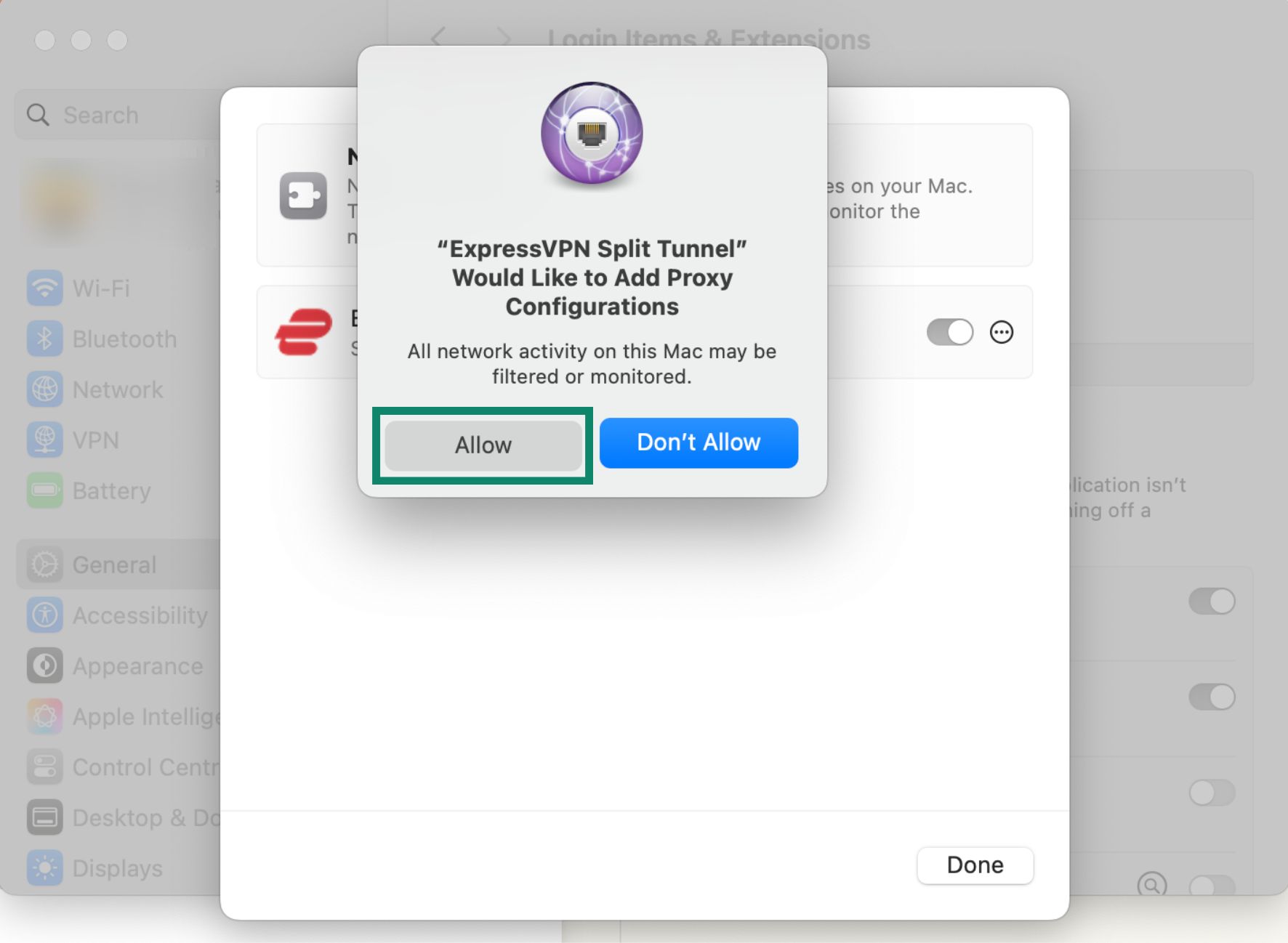
- Hvis du bliver bedt om det, skal du klikke på Allow (Tillad) for at give ExpressVPN mulighed for at tilføje proxykonfigurationer og derefter klikke på Done (Udført).

Brug for hjælp? Kontakt ExpressVPN’s supportteam for øjeblikkelig hjælp.
Sådan bruger du VPN’en med split tunneling på Linux
ExpressVPN’s GUI-app til Linux
Sådan ændrer du dine indstillinger for split tunnel:
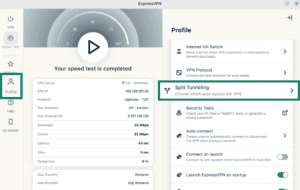
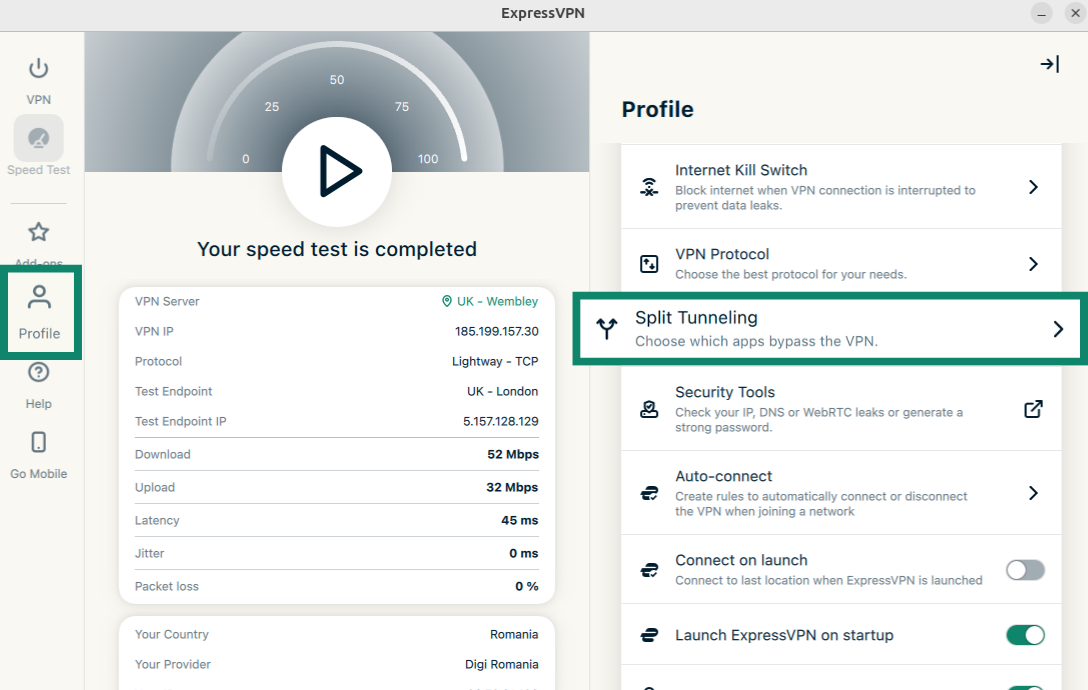
- Klik på Profile (Profil) og derefter på Split tunneling.

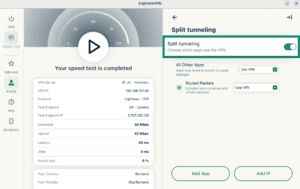
- Slå Split tunneling til.
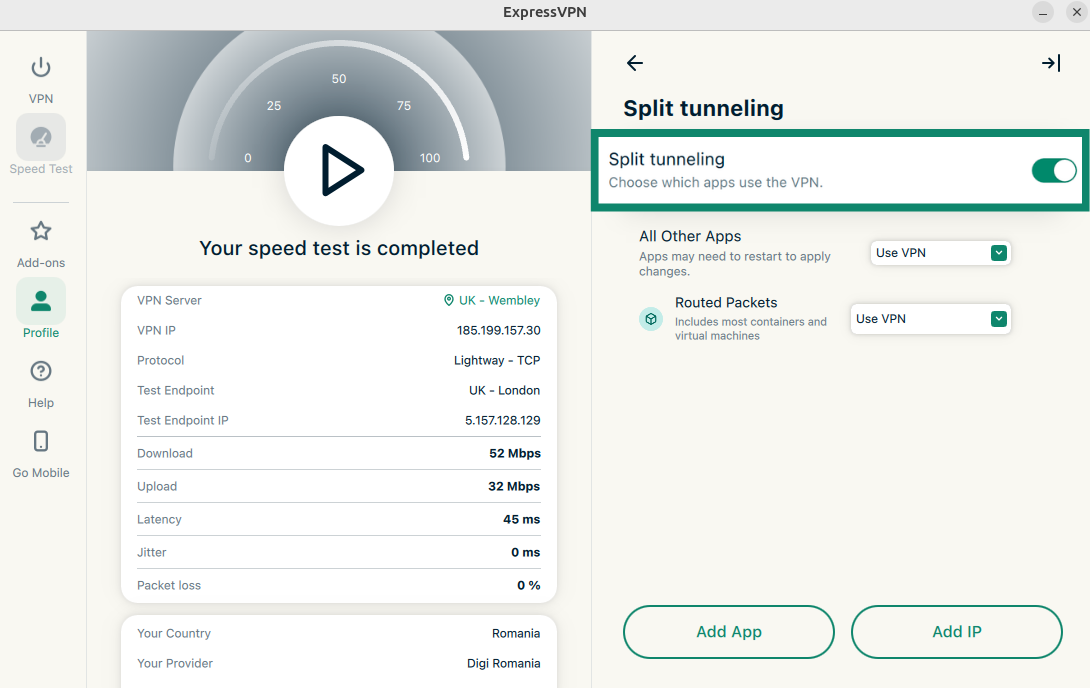
Derfra kan du justere dine indstillinger for split tunneling. Udvid listen nedenfor for at få mere at vide om hver indstillingsmulighed:
Tilføj apps
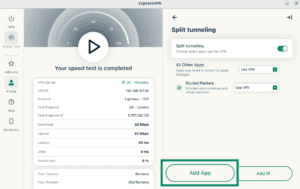
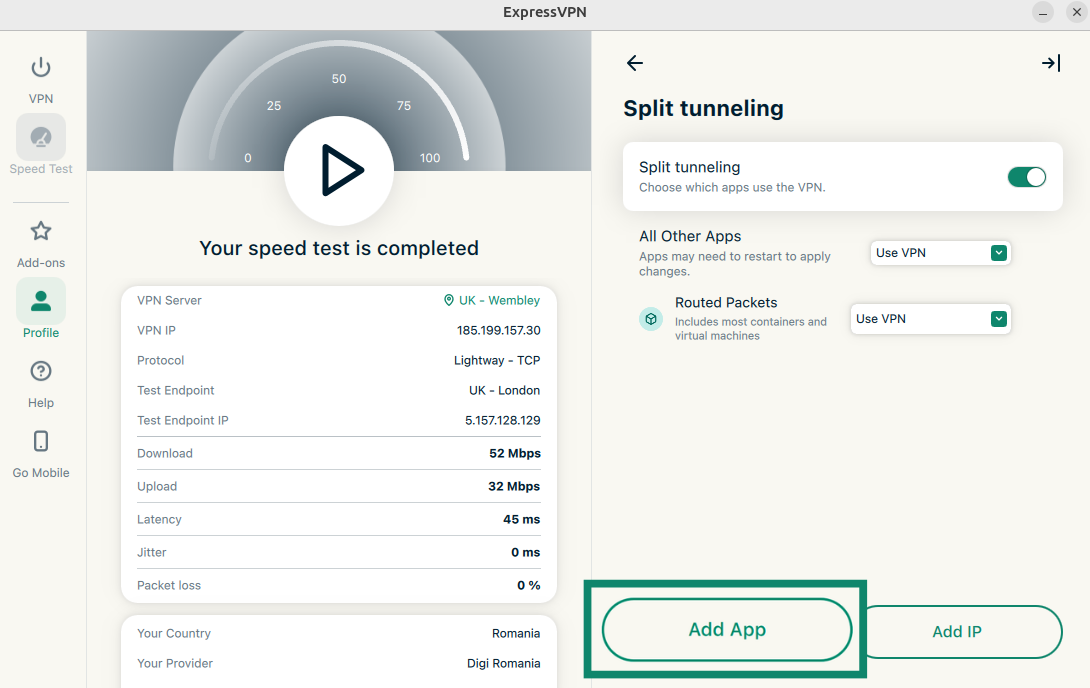
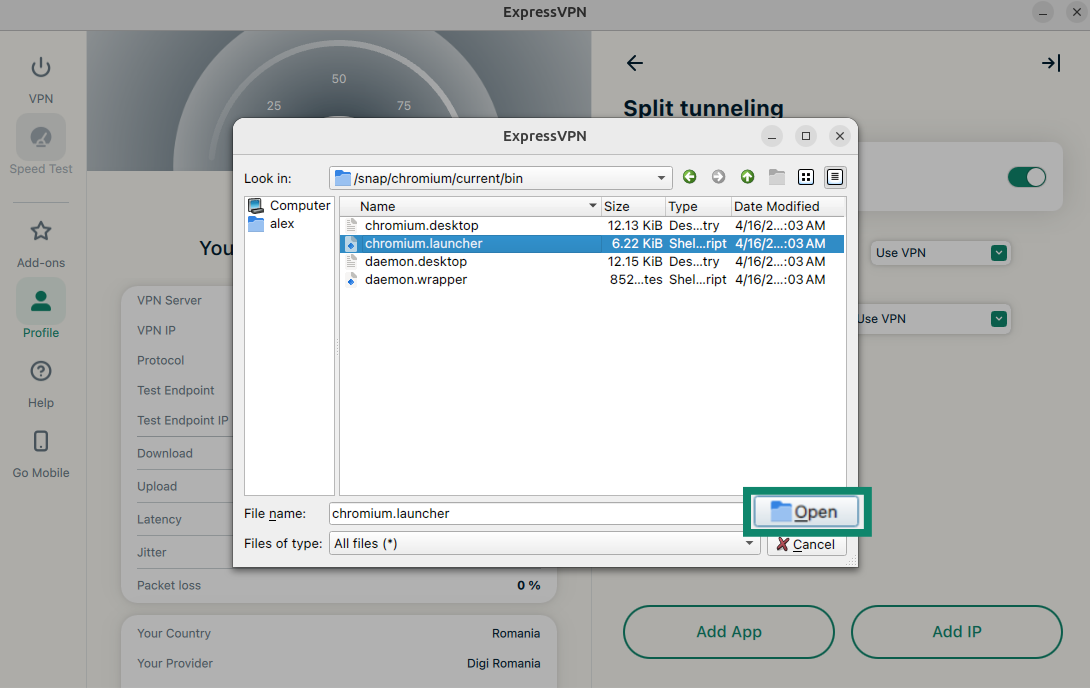
- Klik på Add App (Tilføj app).
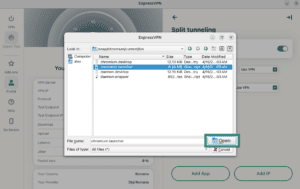
- Klik på den app, du vil konfigurere regler for split tunneling for, og klik derefter på Open (Åbn).
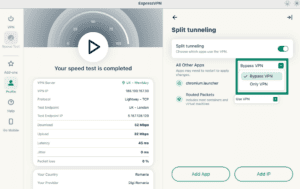
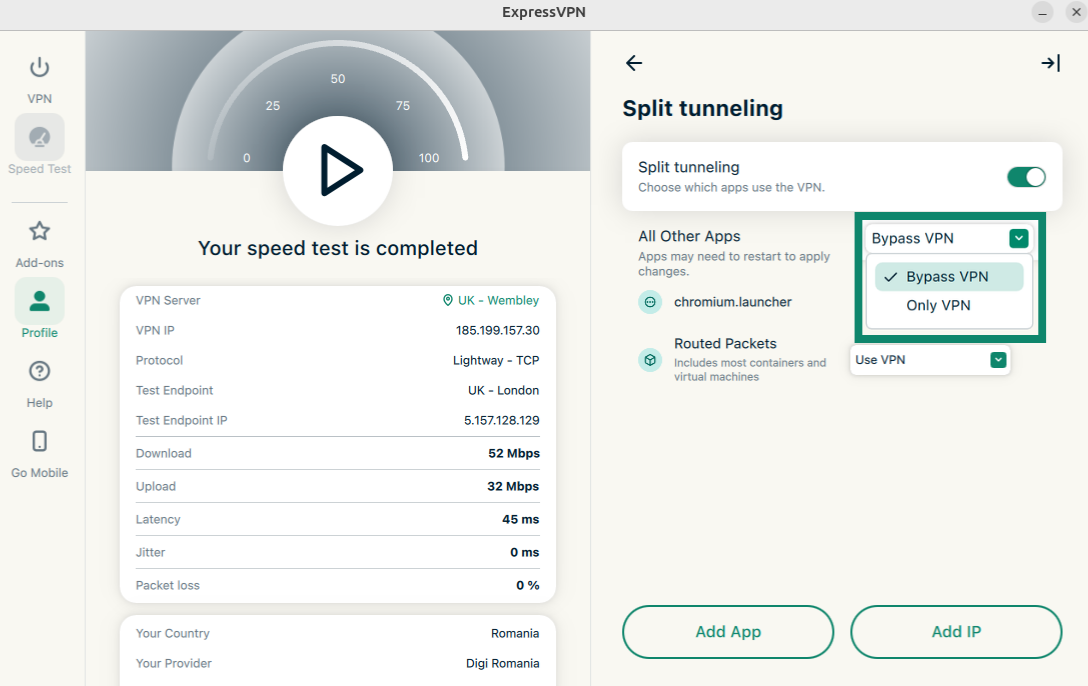
- Klik på rullemenuen ved siden af den app, du lige har tilføjet. Vælg derefter enten Bypass VPN (Omgå VPN) eller Only VPN (Kun VPN).

Tilføj IP-adresser
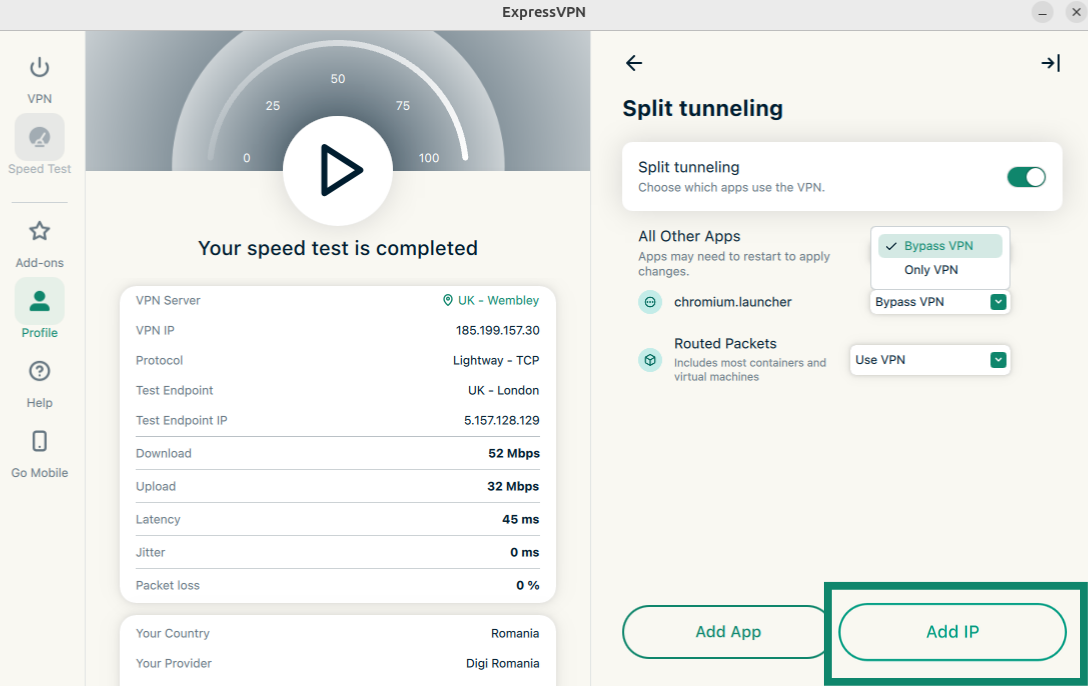
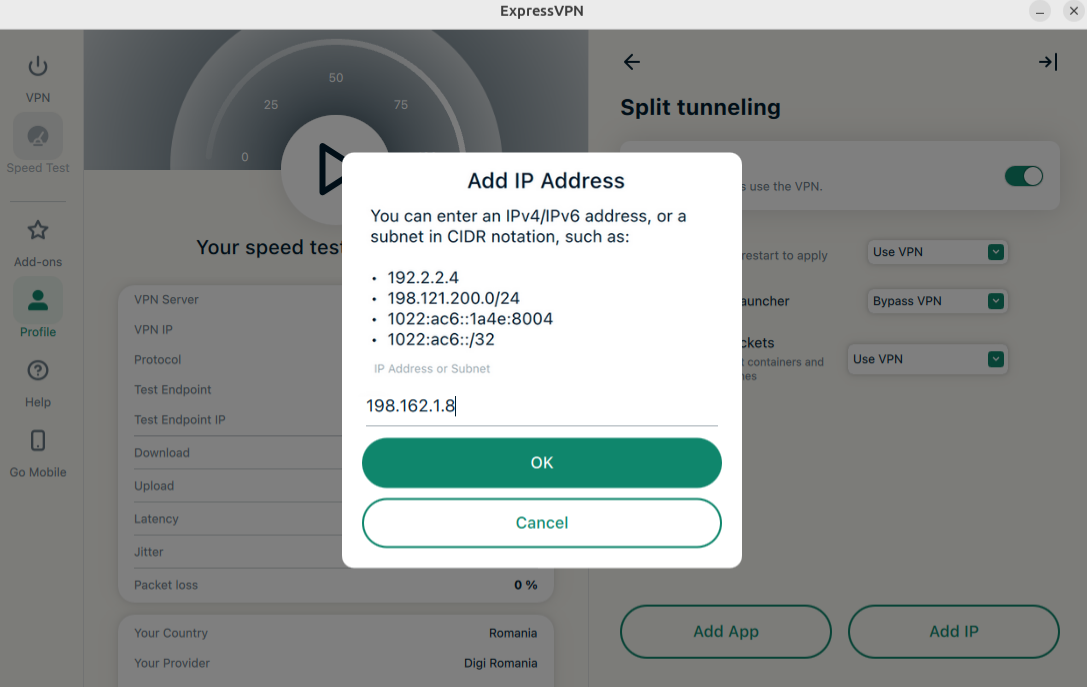
- Klik på Add IP (Tilføj IP).
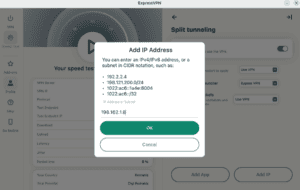
- Angiv en IPv4/IPv6-adresse eller et undernet i CIDR-notation, og klik på OK.
Bemærk: At udelukke en IP-adresse fra VPN’en fungerer ikke pålideligt for store hjemmesider. Dette skyldes, at disse tjenester ikke bruger en enkelt fast IP-adresse. IP-adressen på den samme hjemmeside kan være forskellig, hver gang du slår den op, og den samme IP-adresse kan deles af flere ikke-relaterede hjemmesider. Som følge heraf kan split tunneling-reglen gælde for hjemmesider, som du ikke havde til hensigt at udelukke fra VPN’en.
Alle andre apps
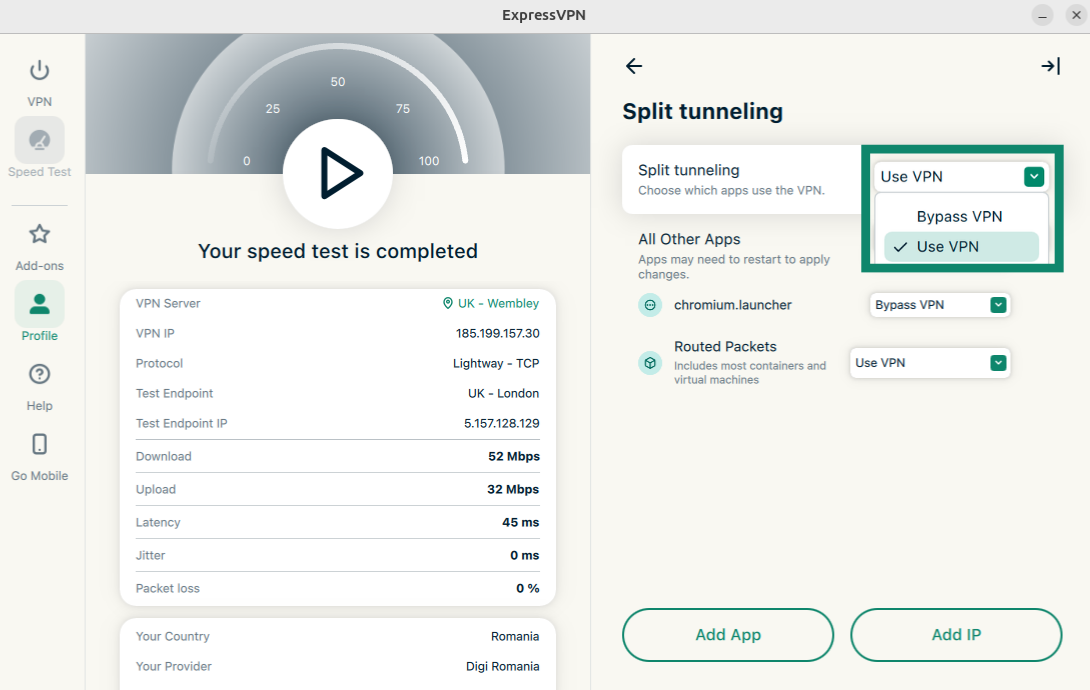
Denne indstilling giver dig mulighed for at bestemme reglerne for split tunneling for alle de andre apps på din enhed.
Hvis du vil justere indstillingerne for andre apps, skal du klikke på rullemenuen ved siden af All Other Apps (Alle andre apps) og vælge enten Bypass VPN (Omgå VPN) eller Use VPN (Brug VPN).
ExpressVPN’s CLI-app til Linux
CLI-appen på Linux giver dig kun mulighed for at bruge split tunneling på apps. Du kan vælge, hvilke apps der skal bruge VPN’en, og hvilke apps der skal omgå den, når du er forbundet til ExpressVPN.
For at aktivere split tunneling skal du køre kommandoen:
expressvpnctl set splittunnel true
Når den er aktiveret, kan du bestemme, hvilke apps der skal omgå VPN’en, og hvilke apps der skal bruge VPN’en.
For at få stien til en app skal du køre kommandoen:
which app-name
I tilfælde af Firefox kan kommandoen være “which firefox”. Dette kan resultere i:
/usr/bin/firefox
Sådan tilføjer du apps, der skal omgå VPN’en
Kør kommandoen:
expressvpnctl set split-app bypass:ROUTE/TO/APPLICATION/EXECUTABLE
Hvis du for eksempel vil have, at Firefox skal omgå VPN’en, skal du køre kommandoen:
expressvpnctl set split-app bypass:/usr/bin/firefox
Sådan tilføjer du apps, som skal bruge VPN’en
Kør kommandoen:
expressvpnctl set split-app vpn:ROUTE/TO/APPLICATION/EXECUTABLE
Hvis du for eksempel vil have, at Firefox skal bruge VPN’en, skal du køre kommandoen:
expressvpnctl set split-app vpn:/usr/lib/firefox/firefox
For at slette regler for split tunneling for en app skal du køre kommandoen:
expressvpnctl set split-app remove:ROUTE/TO/APPLICATION/EXECUTABLE
Brug for hjælp? Kontakt ExpressVPN’s supportteam for øjeblikkelig hjælp.