






이 가이드에서는 Windows, Mac, Linux용 ExpressVPN 앱에서 분할 터널링 기능을 사용하는 방법을 안내합니다.
ExpressVPN 모바일 앱의 분할 터널링에 대해 자세히 알아보려면 iOS에서 분할 터널링 사용 방법 및 Android에서 분할 터널링 사용 방법에 관한 별도 가이드를 참고하세요.
바로가기…
분할 터널링 기능이란 무엇인가요?
분할 터널링을 사용할 때 DNS 쿼리는 어떻게 처리되나요?
Windows에서 vpn 분할 터널링을 사용하는 방법
Mac에서 vpn 분할 터널링을 사용하는 방법Mac에서 vpn 분할 터널링을 사용하는 방법
Linux에서 vpn 분할 터널링을 사용하는 방법
분할 터널링 기능이란 무엇인가요?
분할 터널링 기능을 사용하면 기기가 ExpressVPN에 연결되어 있을 때 VPN을 사용할 앱과 사용하지 않을 앱을 선택할 수 있습니다.
예를 들어 Firefox를 제외한 모든 앱에서 VPN을 사용하려는 경우, Firefox의 트래픽만 암호화된 VPN 터널을 통과하지 않도록 ExpressVPN의 분할 터널링을 설정할 수 있습니다.
도움이 필요하신가요? ExpressVPN 지원팀에 문의하고 즉각적인 지원을 받아보세요.
분할 터널링을 사용하면 DNS 쿼리는 어떻게 처리되나요?
ExpressVPN에 연결되어 있는 동안에는 분할 터널링 설정을 어떻게 구성하든 모든 DNS 쿼리가 ExpressVPN 서버를 통해 처리됩니다.
도움이 필요하신가요? ExpressVPN 지원팀에 문의하고 즉각적인 지원을 받아보세요.
Windows에서 vpn 분할 터널링을 사용하는 방법
참고: WireGuard 프로토콜을 사용하는 경우 분할 터널링 설정을 적용하려면 VPN 연결을 해제했다가 다시 연결해야 합니다. 다른 프로토콜을 사용하는 경우 변경 사항이 자동으로 적용됩니다.
분할 터널링 설정을 변경하려면:
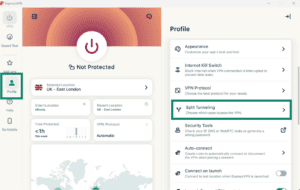
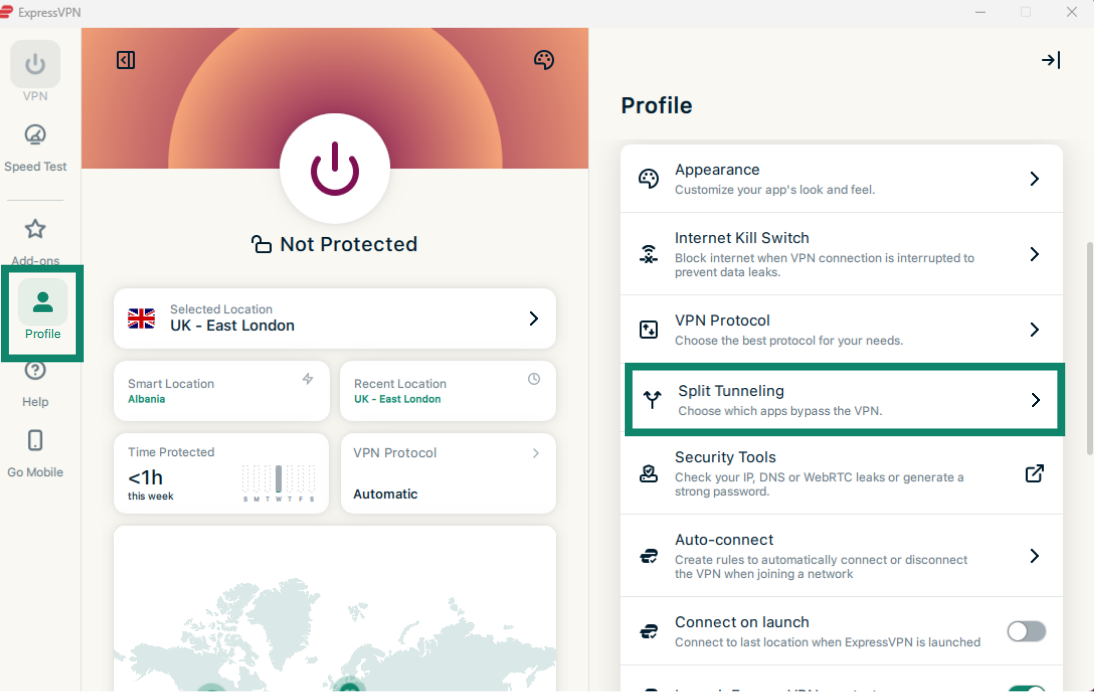
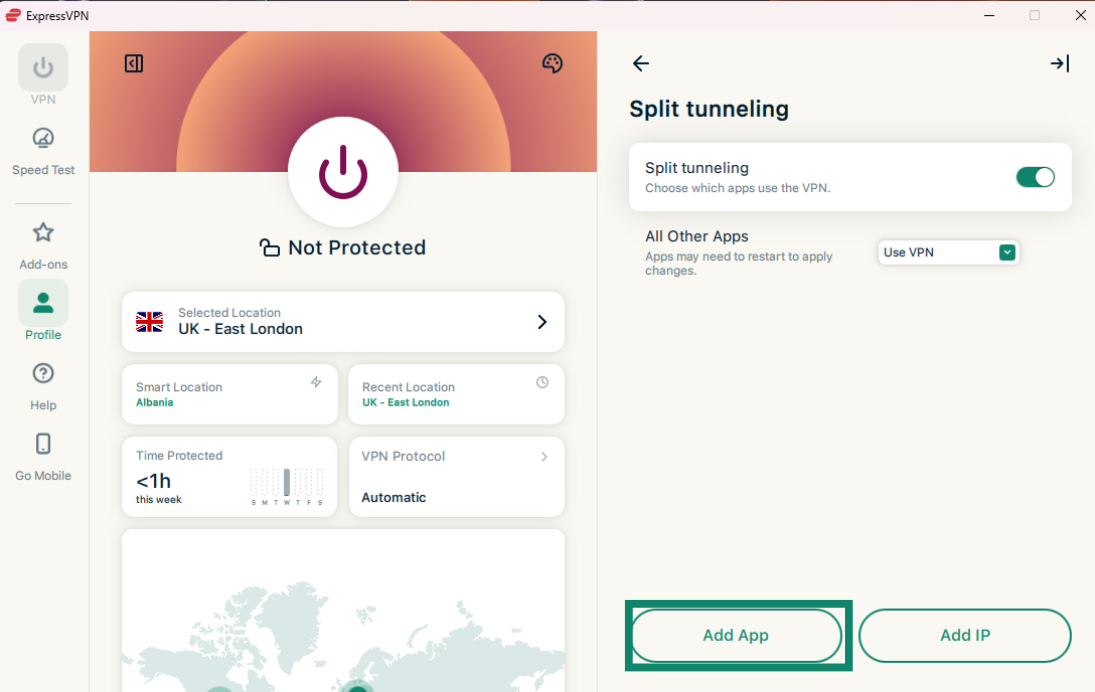
- Profile (프로필) 탭을 클릭하고 Split Tunneling (분할 터널링)을 선택합니다.

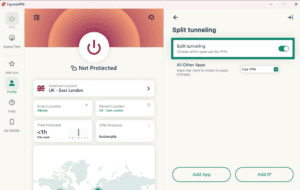
- Split tunneling (분할 터널링)을 켭니다.
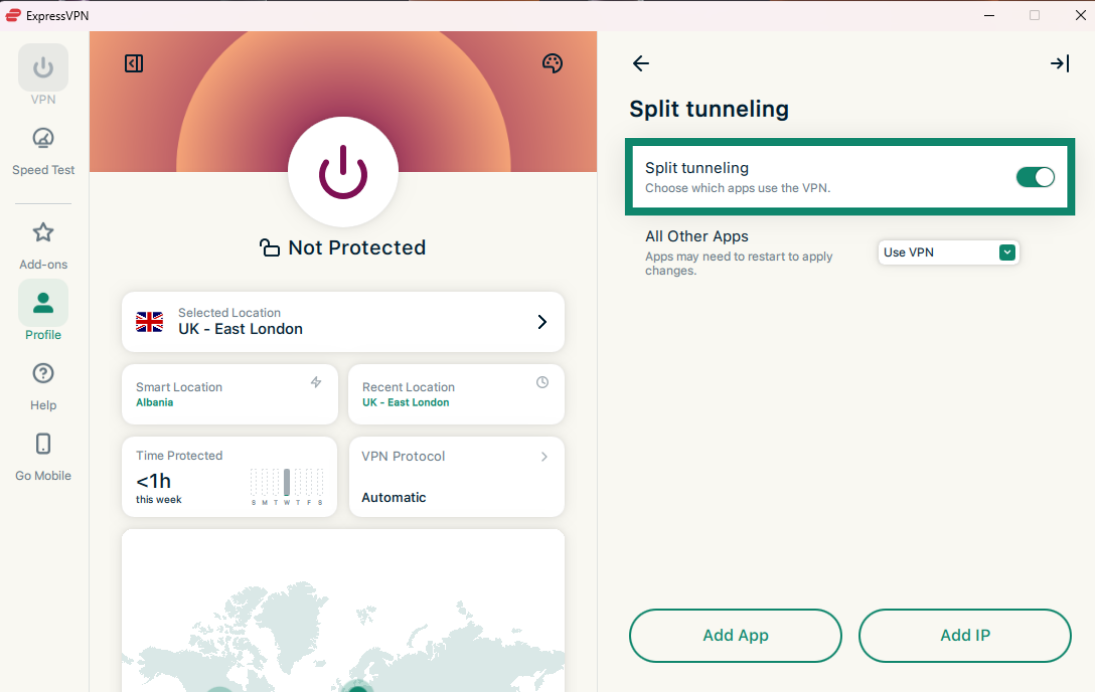
이제 VPN을 사용하거나 우회할 앱을 선택하는 등 다양한 분할 터널링 옵션을 설정할 수 있습니다. 특정 웹사이트가 VPN 터널을 우회하도록 설정할 수도 있으며, 이는 은행 웹사이트처럼 VPN을 차단하는 사이트를 이용할 때 유용합니다. 각 설정 옵션에 대한 자세한 내용은 아래에서 확인하세요:
앱 추가
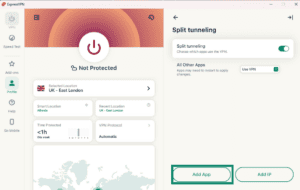
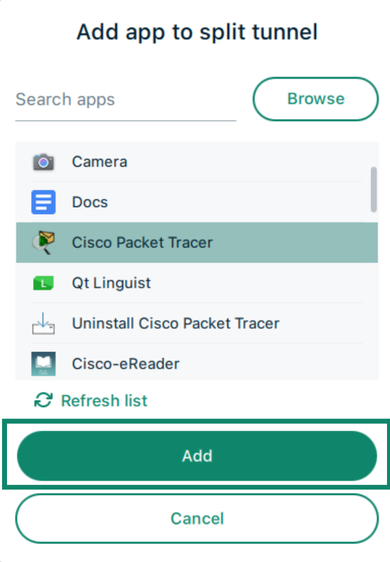
- Add App (앱 추가)를 클릭합니다.
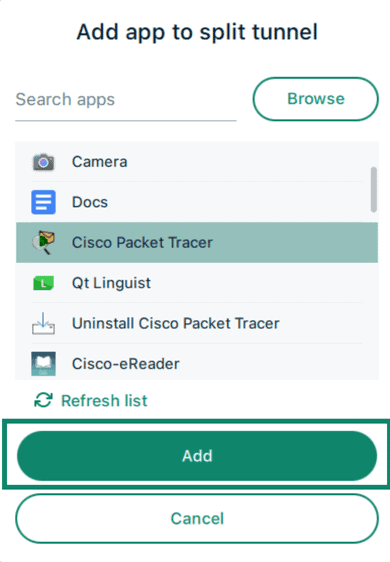
- 분할 터널링 규칙을 설정하려는 앱을 클릭한 다음 Add (추가)를 클릭합니다.

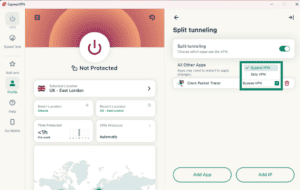
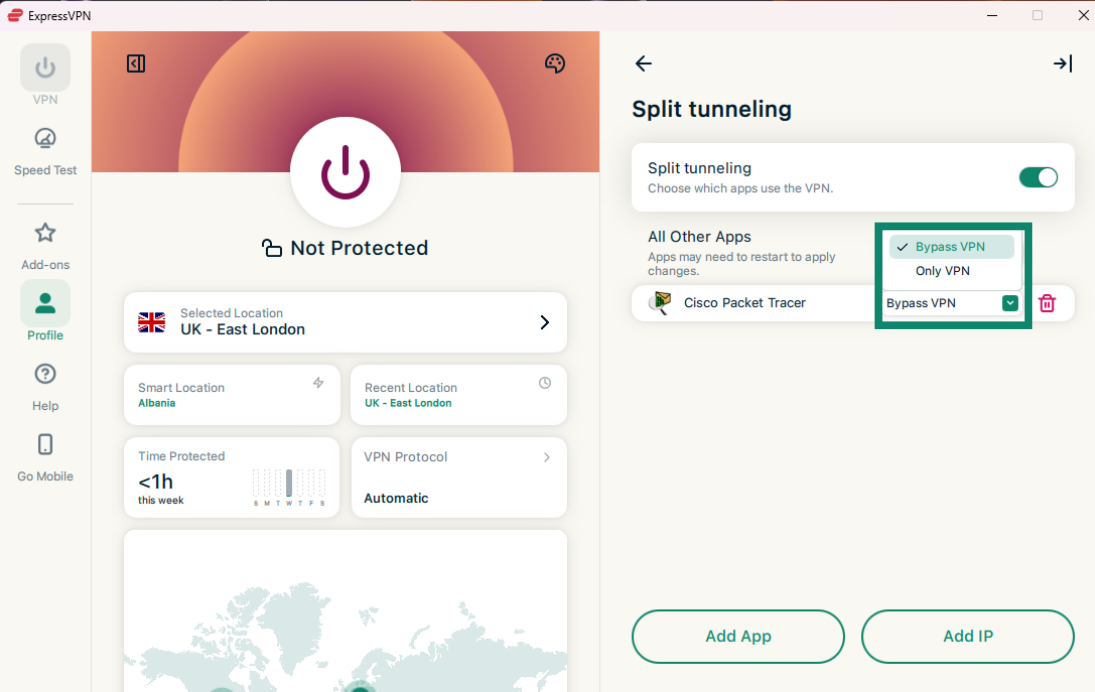
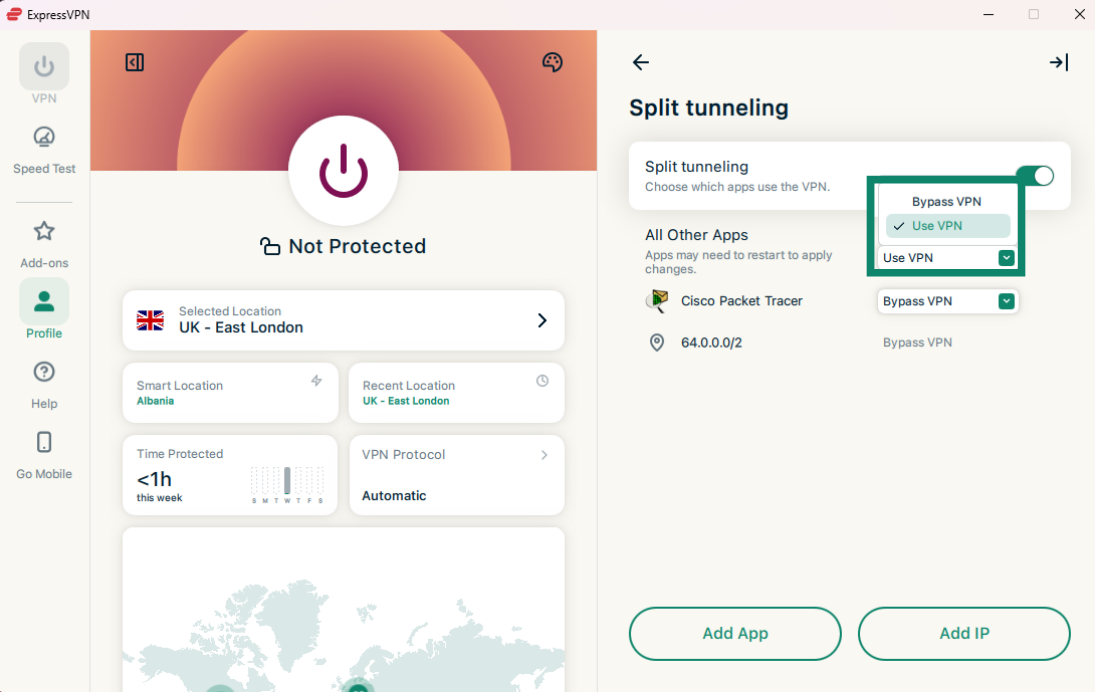
- 방금 추가한 앱 옆의 드롭다운 메뉴를 클릭하고 다음 중 하나를 선택합니다:
- Bypass VPN (VPN 우회): 해당 앱은 VPN 터널을 사용하지 않습니다.
- Only VPN (VPN만 사용): 해당 앱은 VPN 터널을 사용합니다.
IP 주소 추가
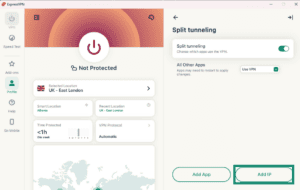
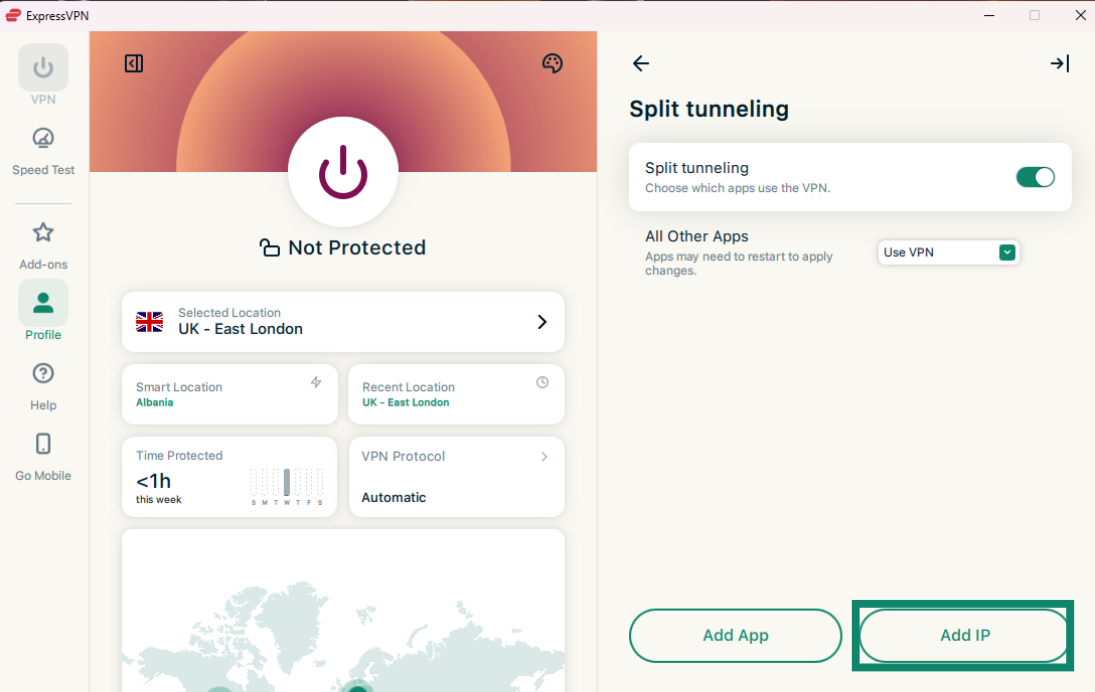
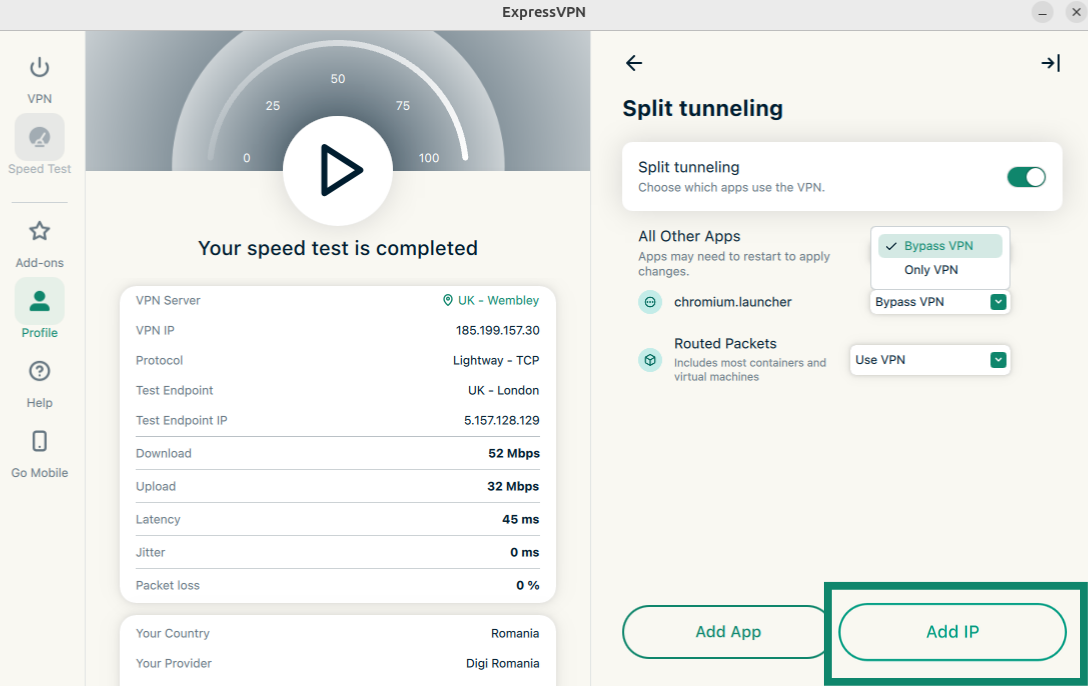
- Add IP (IP 추가)를 클릭합니다.
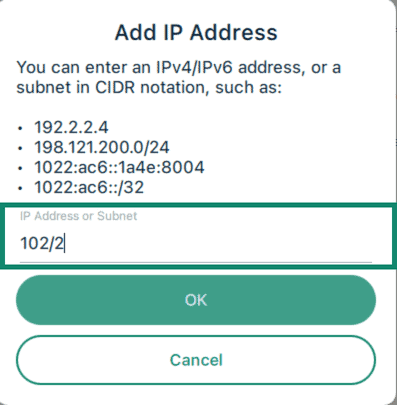
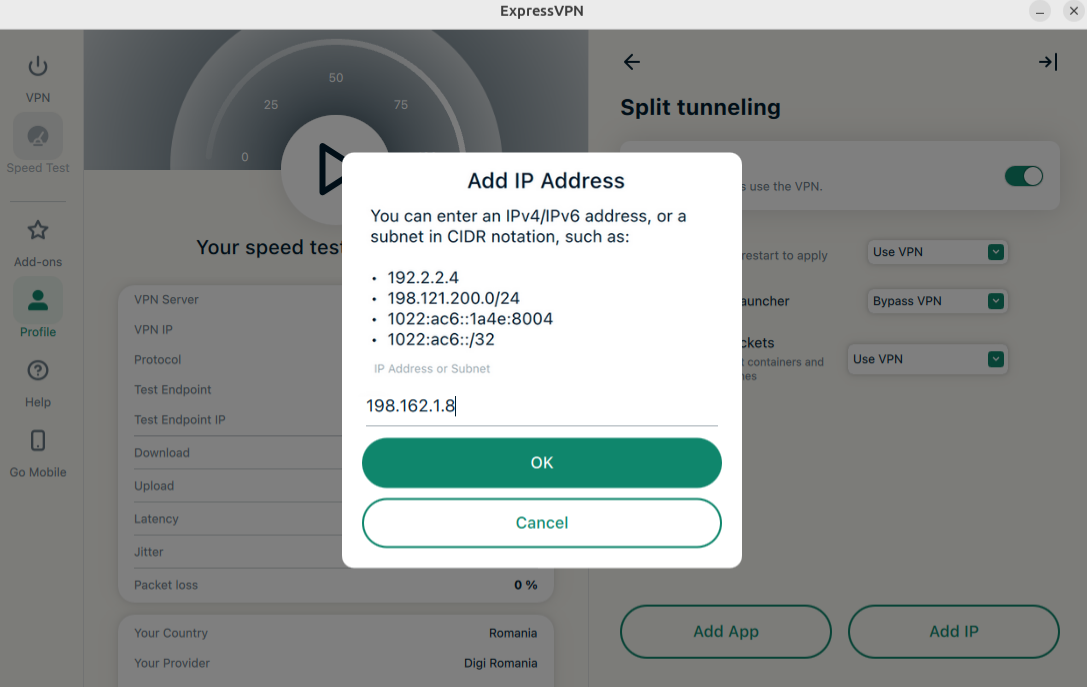
- IPv4/IPv6 주소 또는 CIDR 표기법의 서브넷을 입력하고 OK (확인)을 클릭합니다.

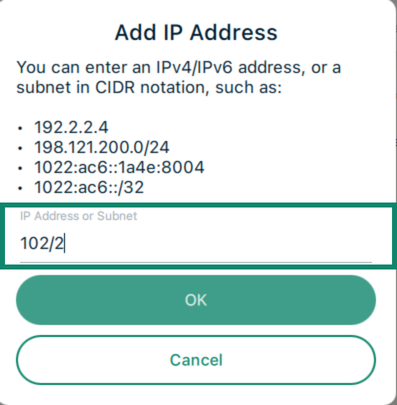
참고: 대규모 웹사이트에서는 IP 주소를 VPN에서 제외하는 기능이 안정적으로 작동하지 않을 수 있습니다. 이러한 서비스는 단일 고정 IP 주소만 사용하지 않기 때문입니다. 동일한 웹사이트라도 조회할 때마다 IP 주소가 달라질 수 있으며, 서로 관련 없는 여러 웹사이트가 동일한 IP 주소를 공유할 수도 있습니다. 따라서 VPN 사용 대상에서 제외하려고 하지 않은 웹사이트에도 분할 터널링 규칙이 적용될 수 있습니다.
기타 모든 앱
이 옵션을 사용하면 기기에 설치된 나머지 모든 앱에 대한 분할 터널링 규칙을 지정할 수 있습니다.
다른 앱의 설정을 조정하려면 All Other Apps (기타 모든 앱) 옆의 드롭다운 메뉴를 클릭하고 Bypass VPN (VPN 우회) 또는 Use VPN (VPN 사용)을 선택합니다.
도움이 필요하신가요? ExpressVPN 지원팀에 문의하고 즉각적인 지원을 받아보세요.
Mac에서 vpn 분할 터널링을 사용하는 방법
참고: WireGuard 프로토콜을 사용하는 경우 분할 터널링 설정을 적용하려면 VPN 연결을 해제한 후 다시 연결해야 합니다. 다른 프로토콜을 사용하는 경우 변경 사항이 자동으로 적용됩니다.
분할 터널링 설정을 변경하려면:
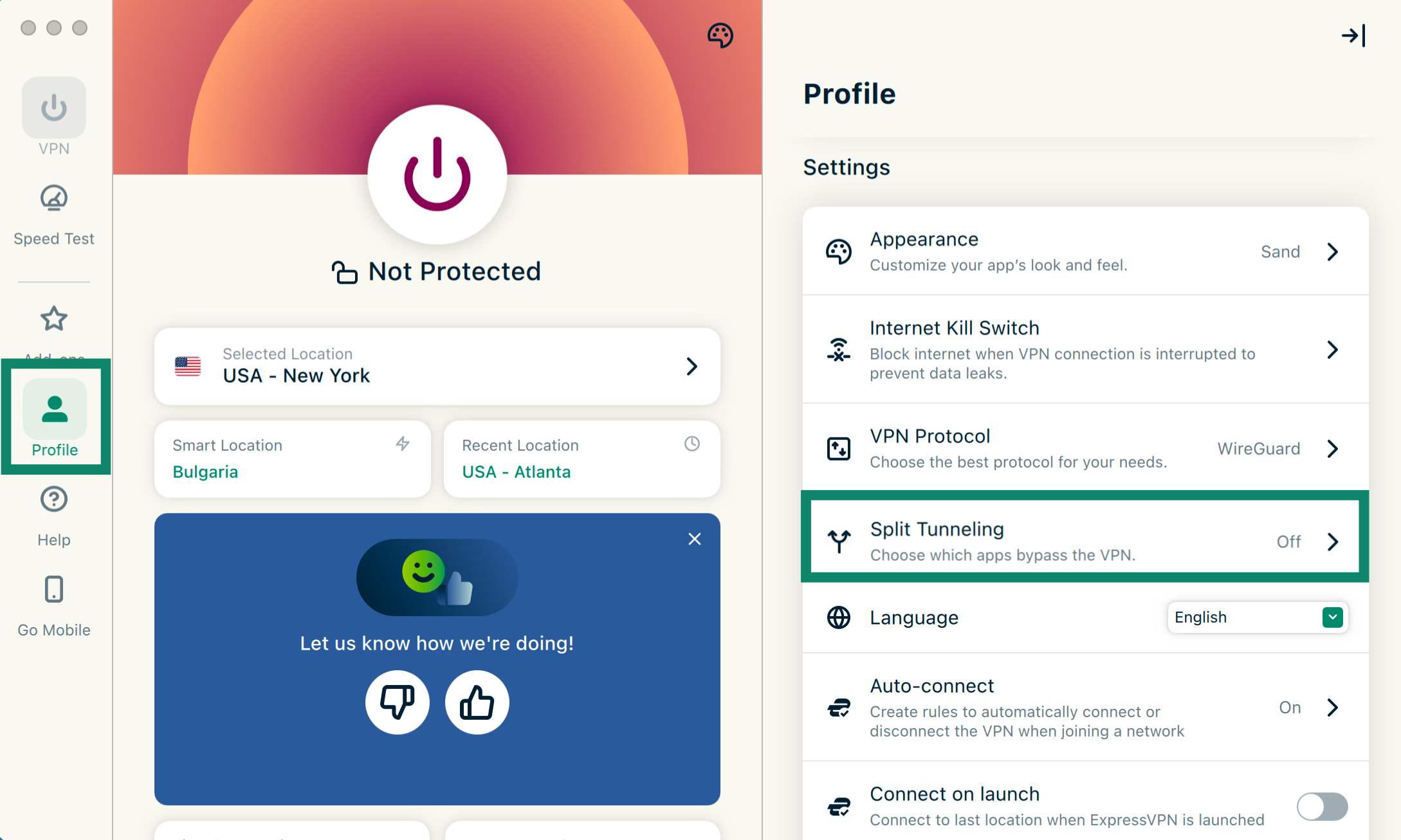
- Profile (프로필) 탭을 클릭한 다음 Split Tunneling (분할 터널링)을 클릭합니다.

- Split tunneling (분할 터널링) 옆의 스위치를 클릭하여 기능을 활성화합니다..
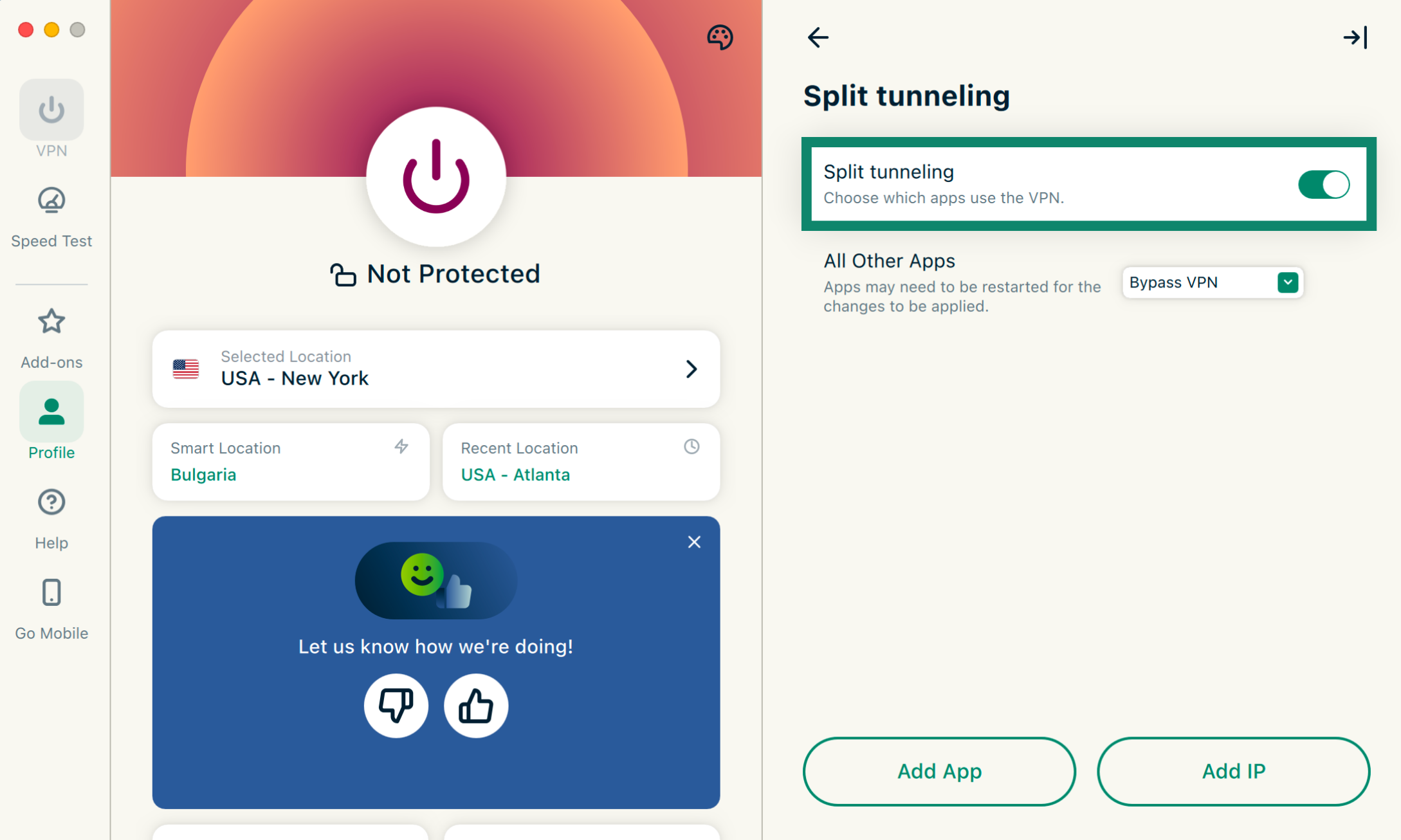
이제 VPN을 사용하거나 우회할 앱을 지정하고, VPN 터널에서 제외할 웹사이트를 선택할 수 있습니다. 각 설정 옵션에 대한 자세한 내용은 아래에서 확인하세요.:
앱 추가
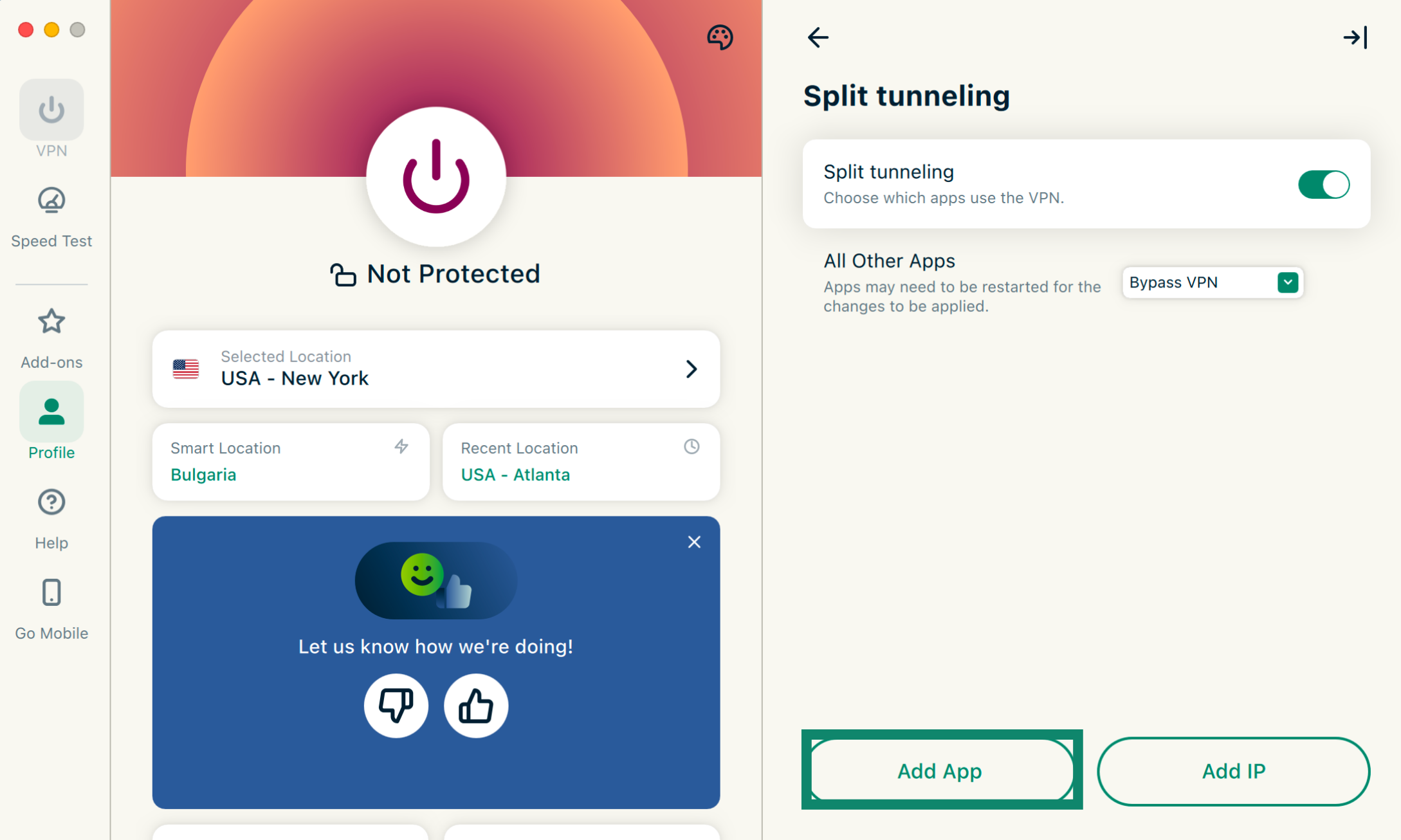
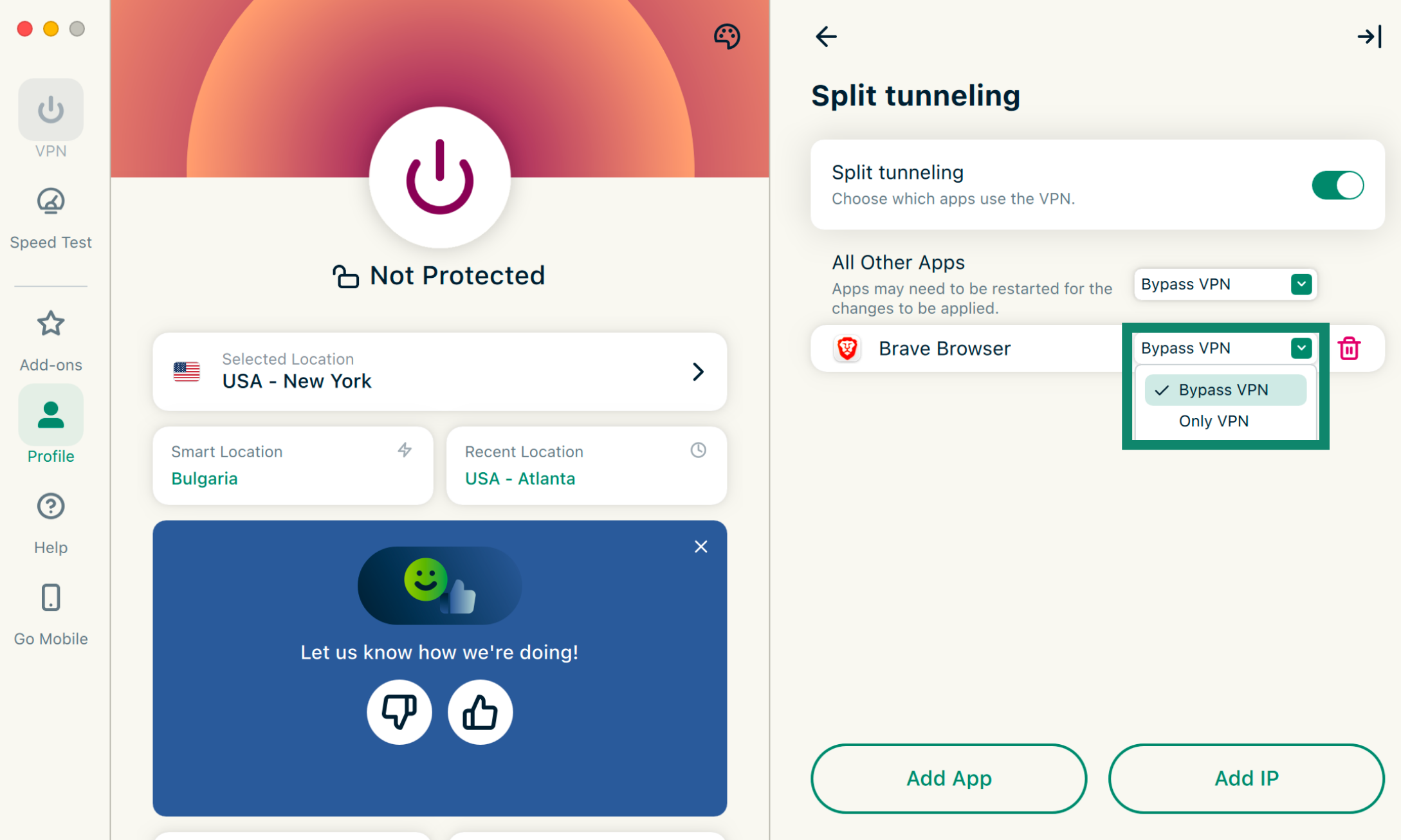
- Add App (앱 추가)를 클릭합니다.
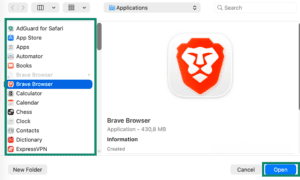
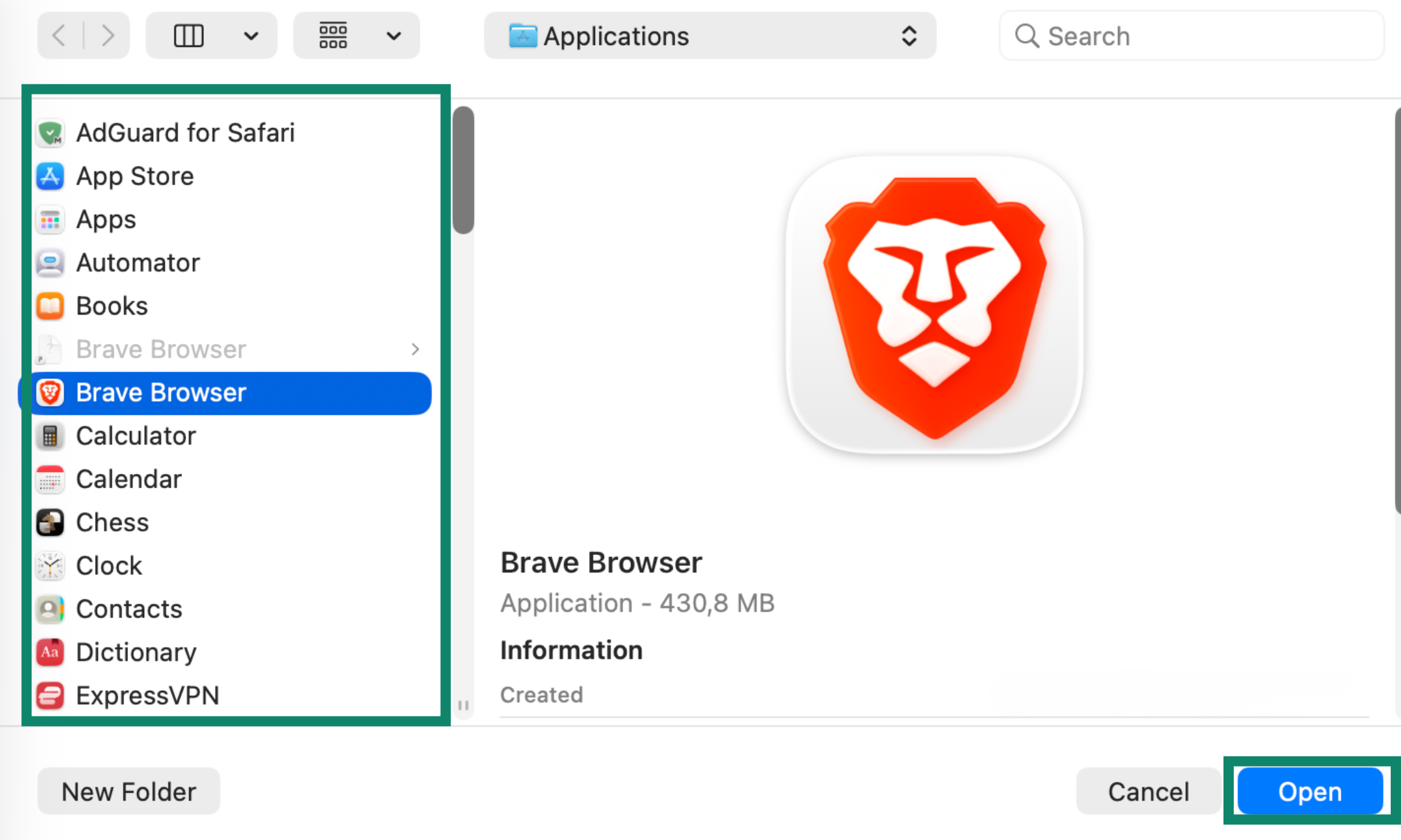
- 추가하려는 앱을 찾아 클릭한 다음 Open (열기)를 클릭합니다.
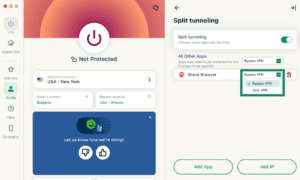
- 방금 추가한 앱 옆의 드롭다운 메뉴를 클릭하고 Bypass VPN (VPN 우회) 또는 Only VPN (VPN만 사용)을 선택합니다.
IP 주소 추가
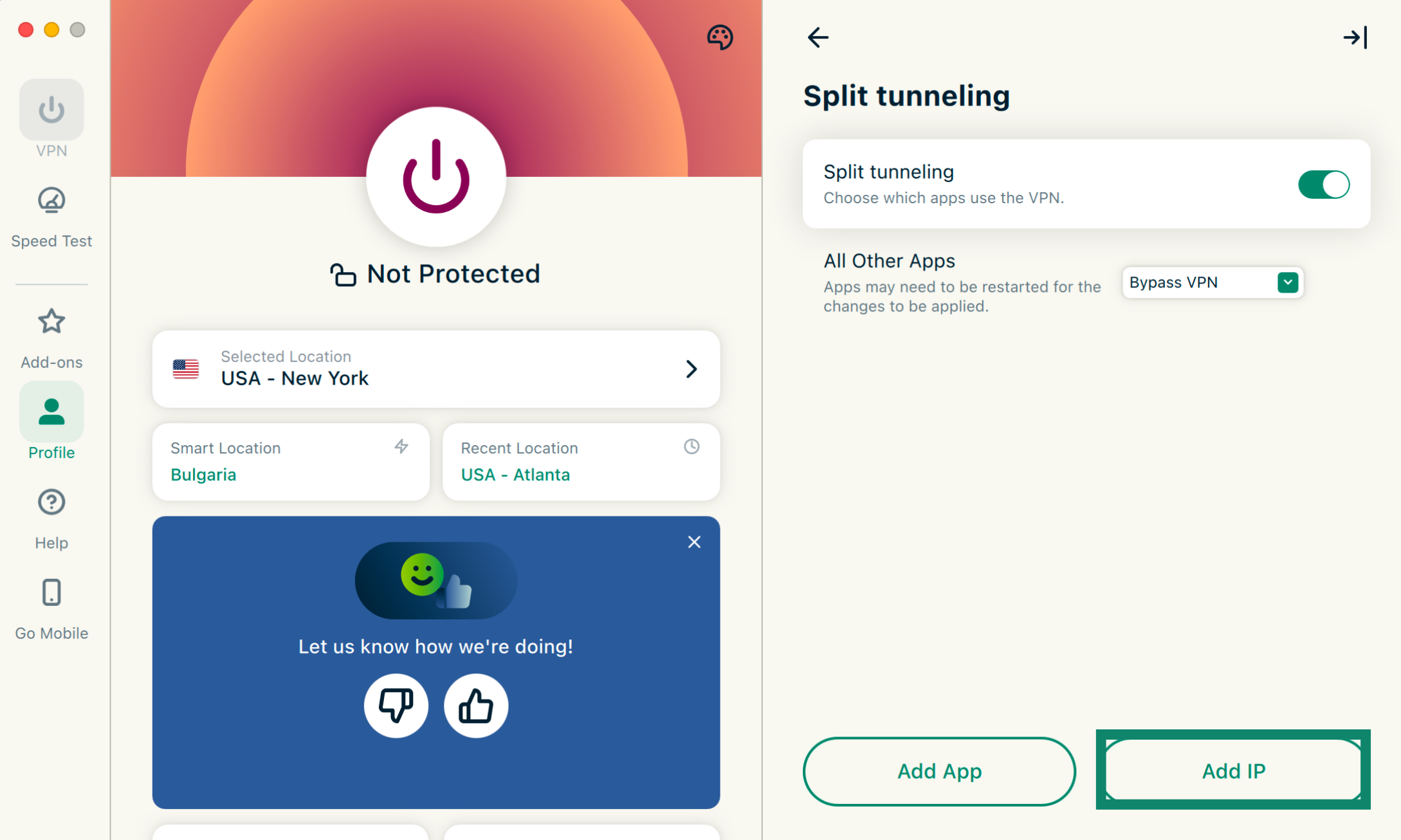
- Add IP (IP 추가)를 클릭합니다.
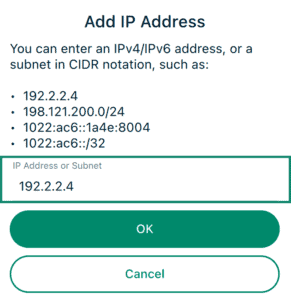
- IPv4/IPv6 주소 또는 CIDR 표기법의 서브넷을 입력하고 OK (확인)을 클릭합니다.

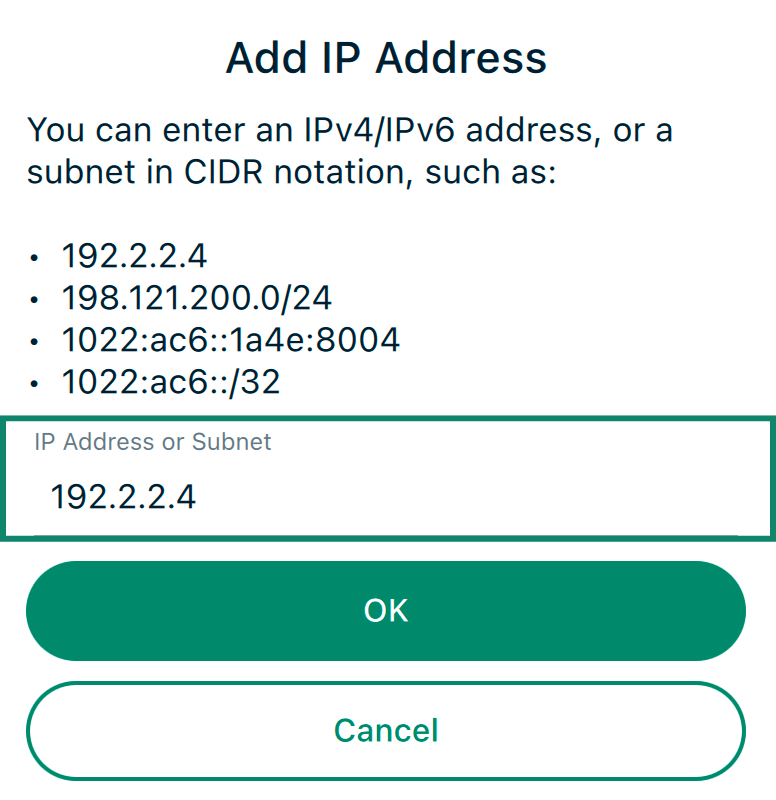
참고: 대규모 웹사이트에서는 IP 주소를 VPN에서 제외하는 기능이 안정적으로 작동하지 않을 수 있습니다. 이러한 서비스는 단일 고정 IP 주소만 사용하지 않기 때문입니다. 동일한 웹사이트라도 조회할 때마다 IP 주소가 달라질 수 있으며, 서로 관련 없는 여러 웹사이트가 동일한 IP 주소를 공유할 수도 있습니다. 따라서 VPN 사용 대상에서 제외하려고 하지 않은 웹사이트에도 분할 터널링 규칙이 적용될 수 있습니다.
기타 모든 앱
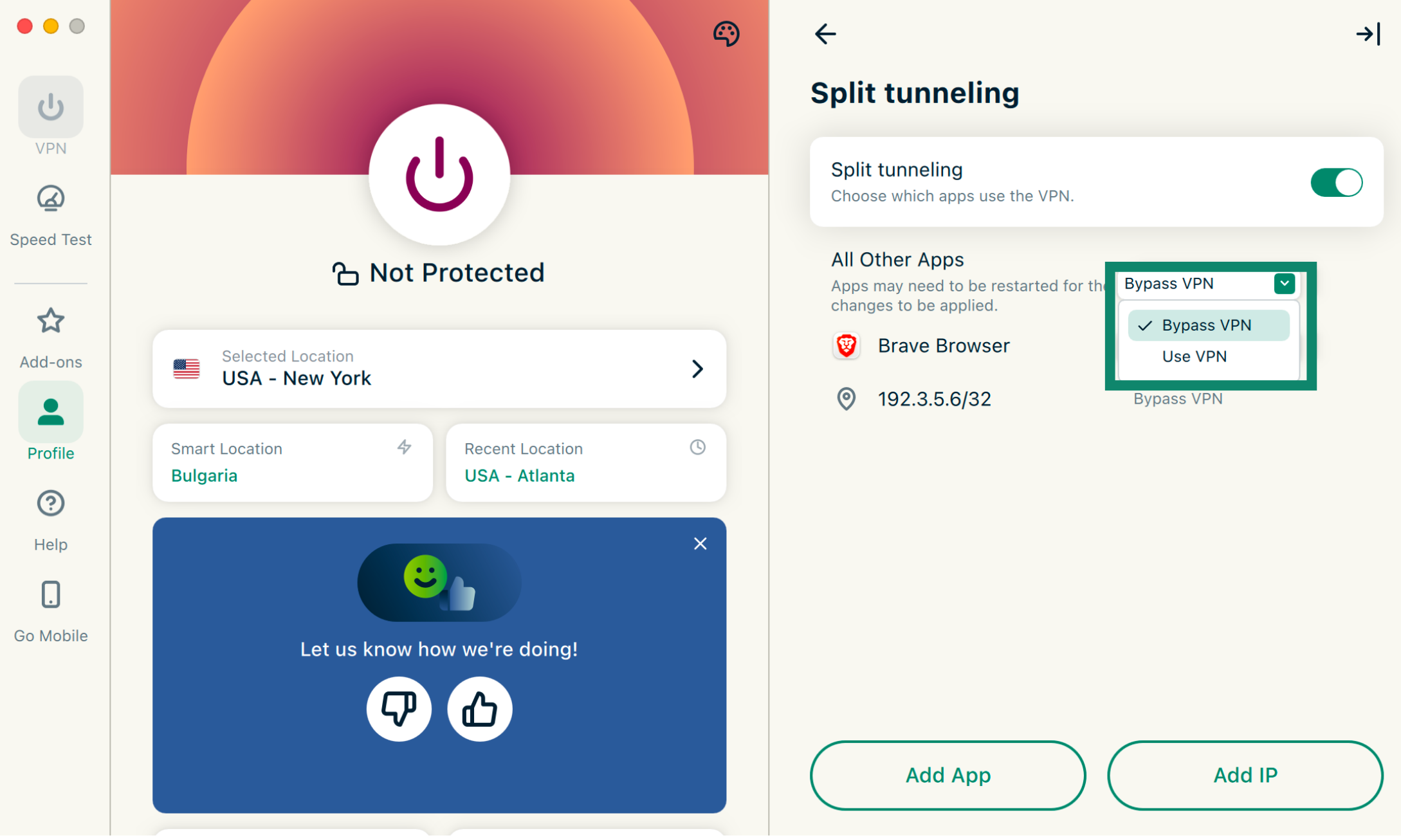
이 옵션을 사용하면 분할 터널링 설정을 수동으로 지정한 앱을 제외하고 기기에 설치된 나머지 모든 앱에 대한 분할 터널링 규칙을 지정할 수 있습니다.
다른 앱의 설정을 조정하려면 All Other Apps (기타 모든 앱) 옆의 드롭다운 메뉴를 클릭하고 Bypass VPN (VPN 우회) 또는 Use VPN (VPN 사용)을 선택합니다.
Mac에서 분할 터널링 활성화하기
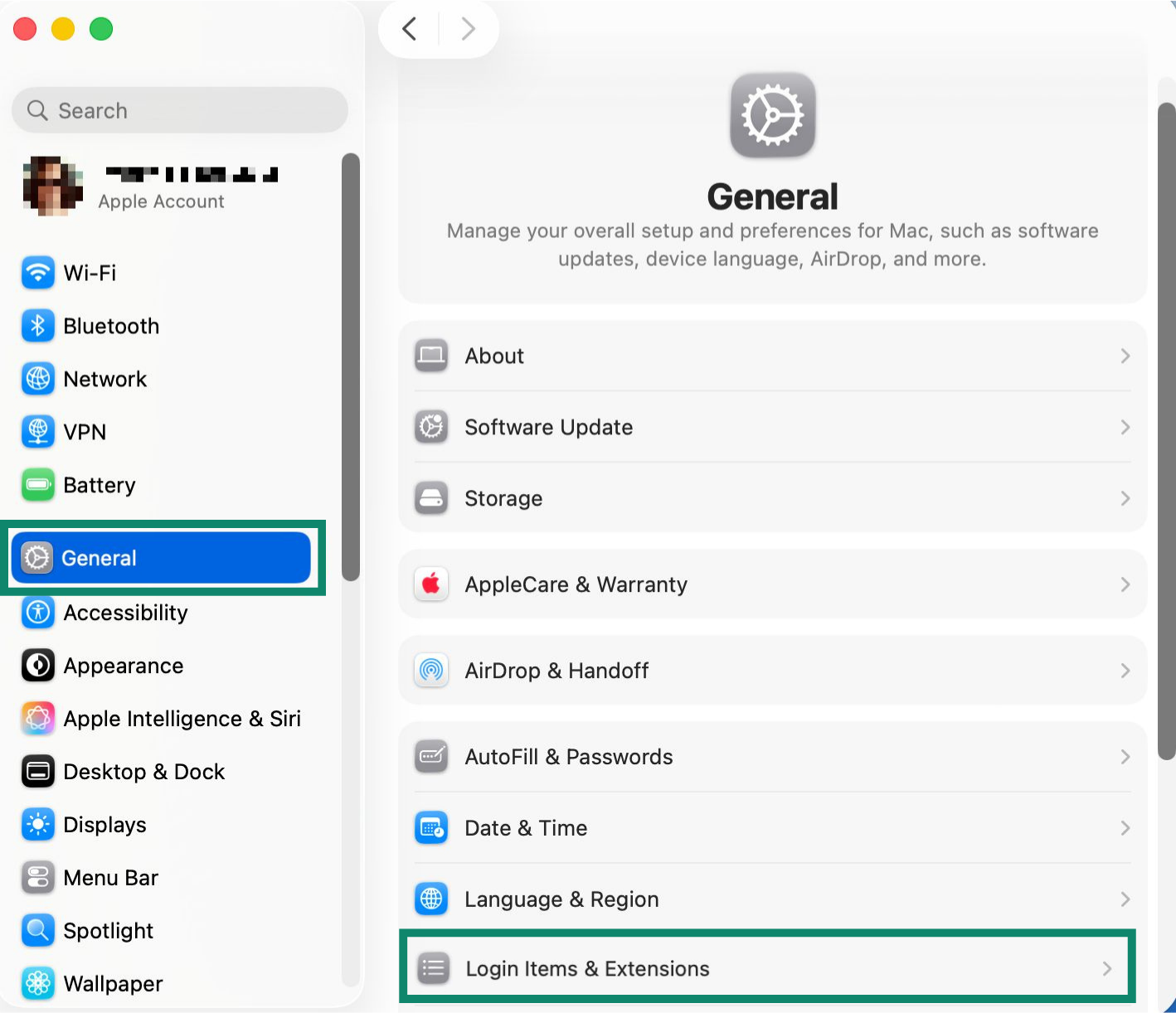
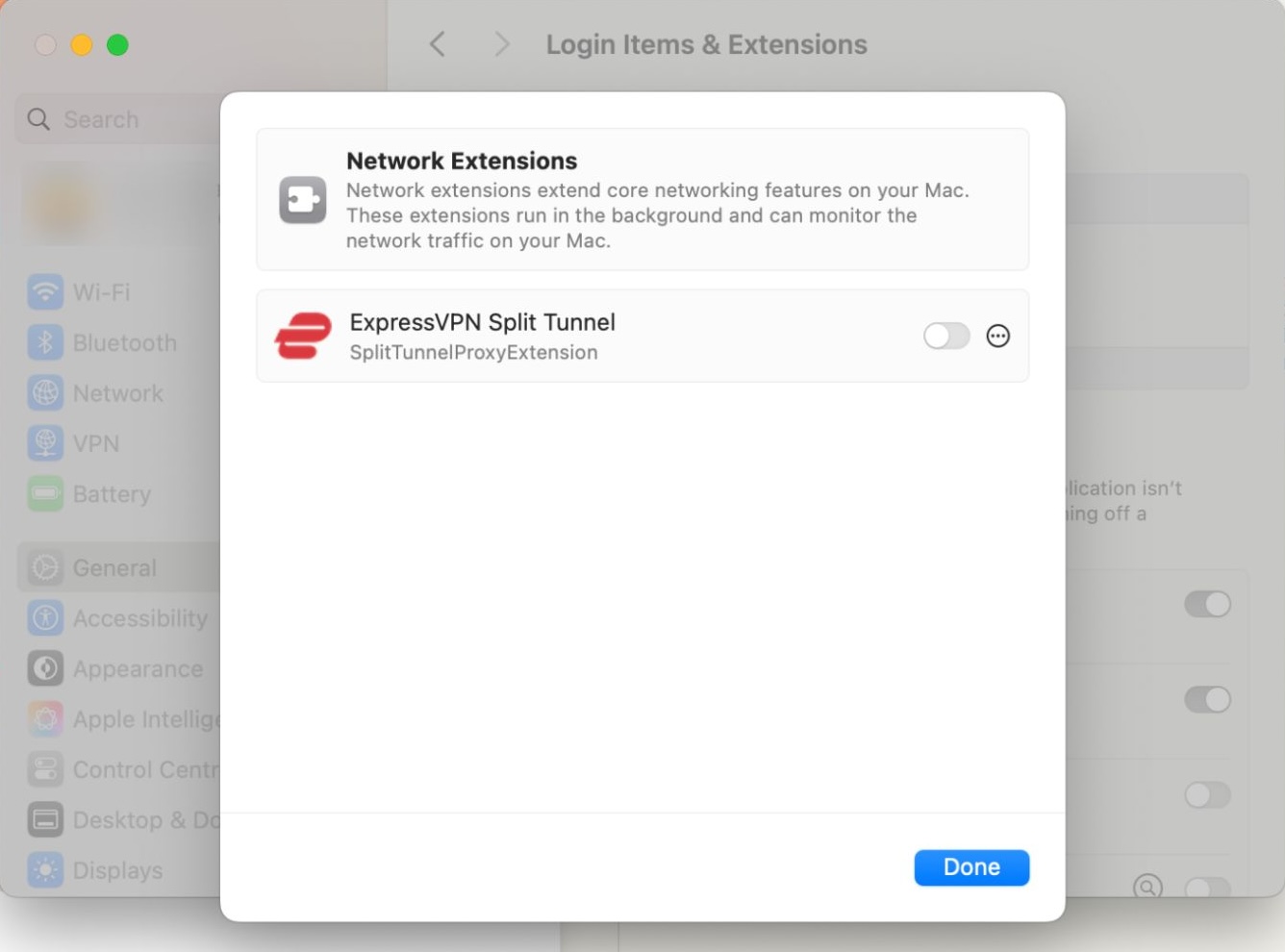
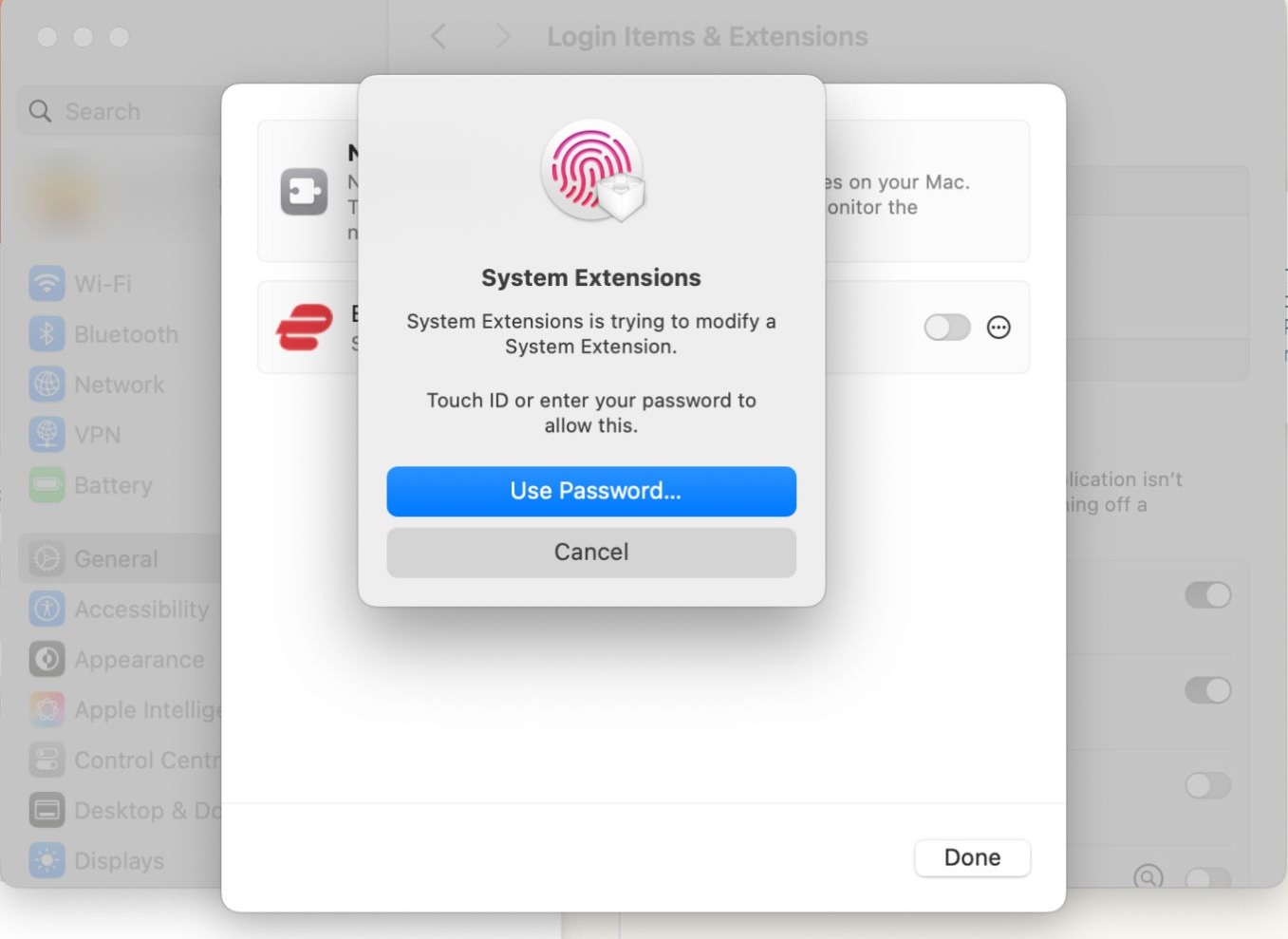
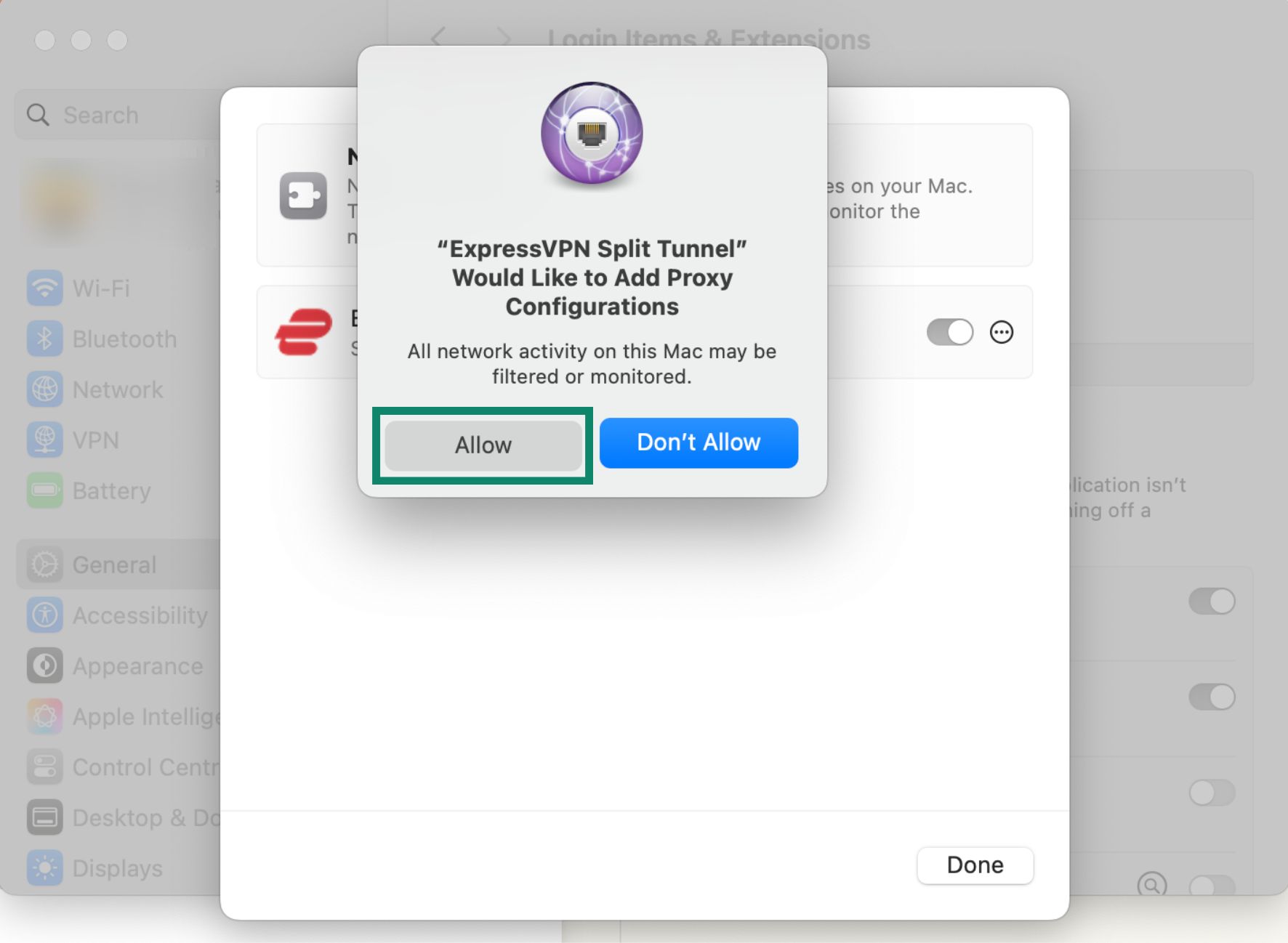
Mac에서는 분할 터널링에 필요한 시스템 확장 프로그램을 수동으로 허용할 때까지 차단할 수 있습니다. 확장 프로그램이 차단되었다는 알림이 표시되면 다음 단계를 따르세요:
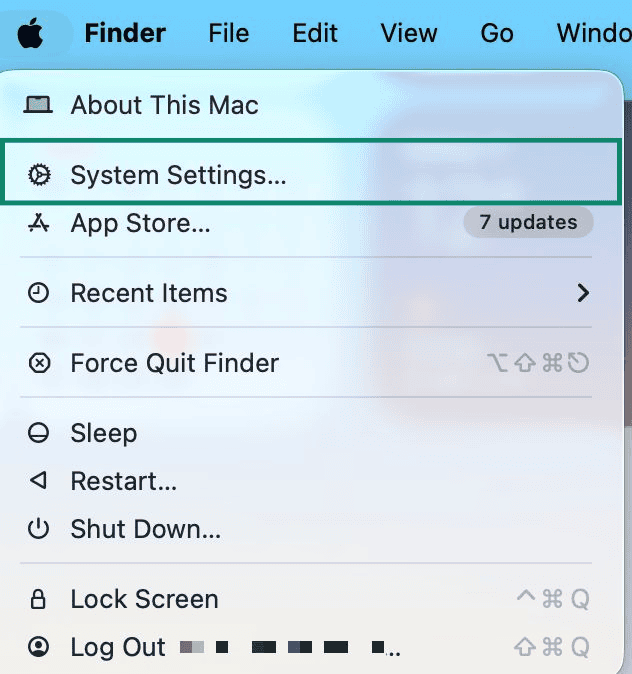
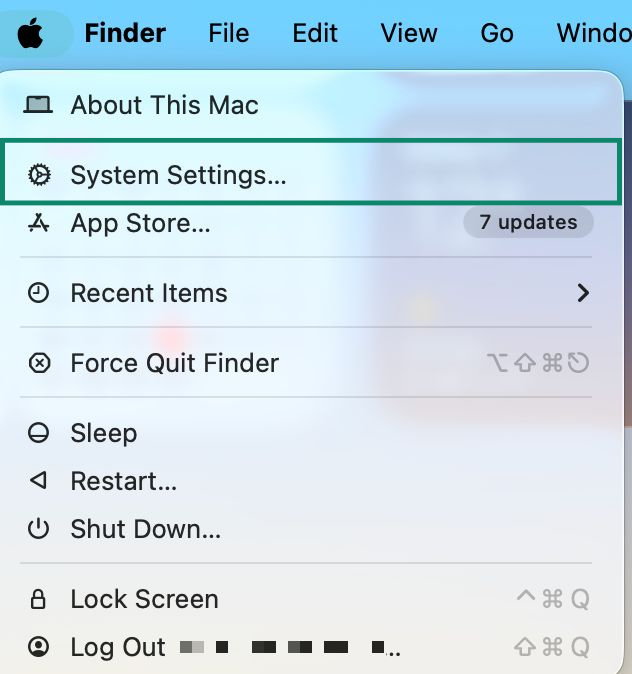
- System Settings (시스템 설정)을 엽니다.

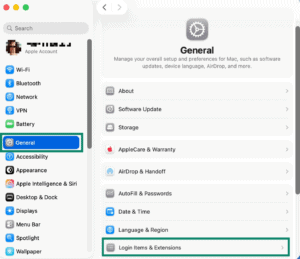
- General (일반)을 클릭한 다음 Login Items & Extensions (로그인 항목 및 확장 프로그램)을 클릭합니다.

- 아래로 스크롤하여 Network Extensions (네트워크 확장 프로그램)으로 이동한 다음 info (i) (정보 (i)) 버튼을 클릭하고 ExpressVPN Split Tunnel을 켭니다.
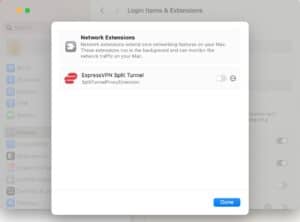

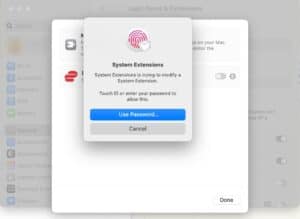
- 비밀번호를 입력하거나 Touch ID를 사용하여 확인합니다.

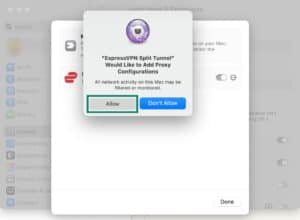
- 메시지가 표시되면 Allow (허용)을 클릭하여 ExpressVPN이 프록시 구성을 추가하도록 허용한 다음 Done (완료)를 클릭합니다.

도움이 필요하신가요? ExpressVPN 지원팀에 문의하고 즉각적인 지원을 받아보세요.
Linux에서 vpn 분할 터널링을 사용하는 방법
분할 터널링 설정을 변경하려면:
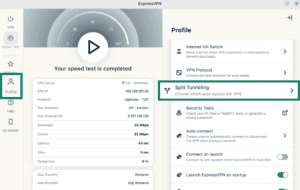
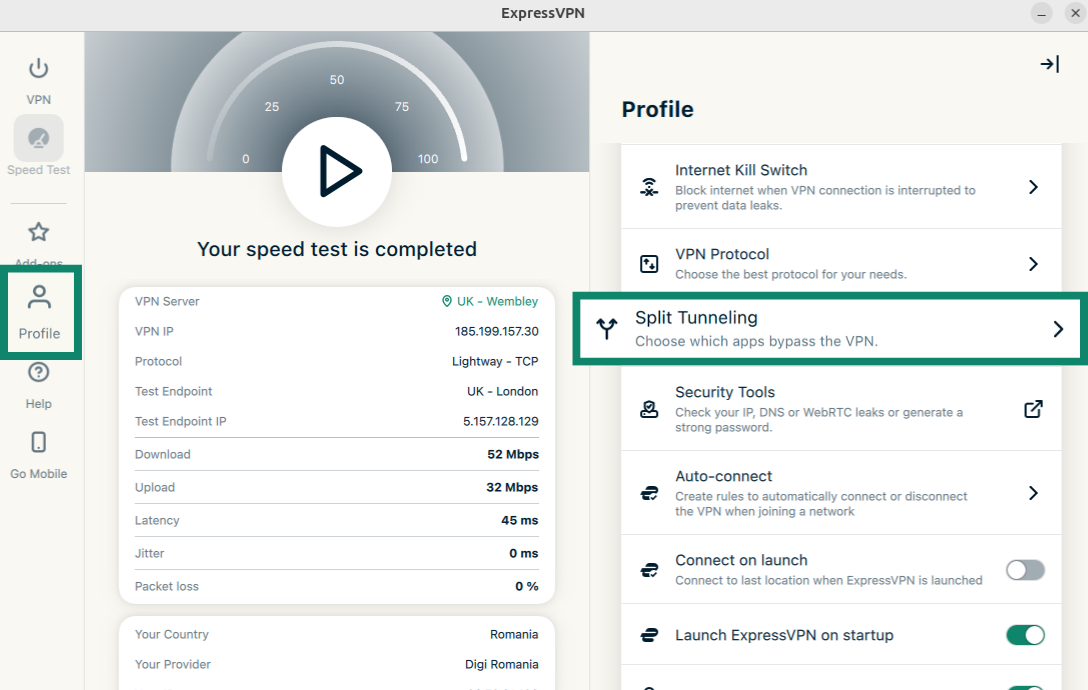
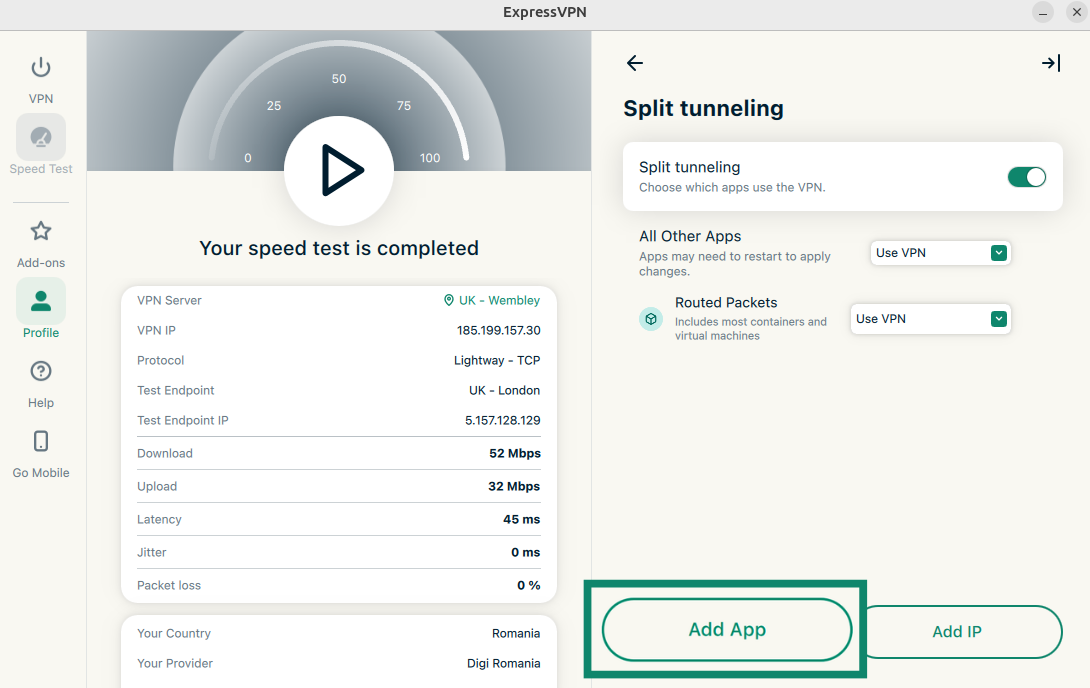
- Profile (프로필)을 클릭한 다음 Split Tunneling (분할 터널링)을 클릭합니다.

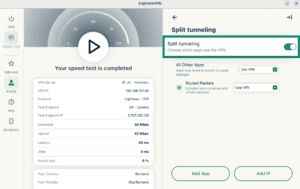
- Split tunneling (분할 터널링)을 켭니다.
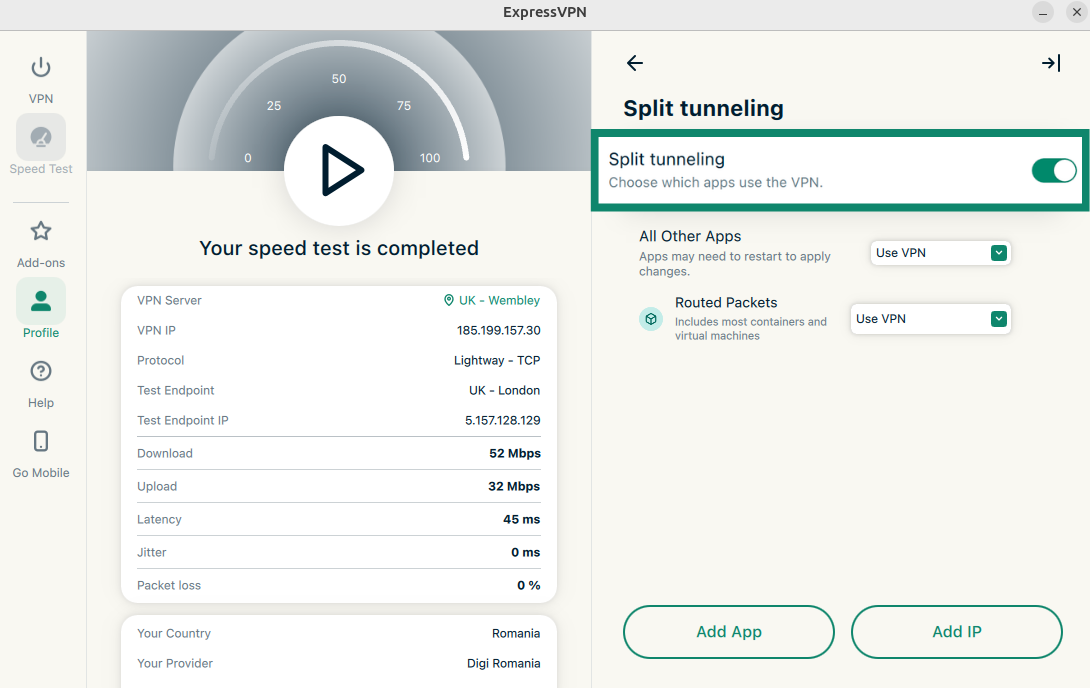
이제 분할 터널링 설정을 조정할 수 있습니다. 각 설정 옵션에 대해 자세히 알아보려면 아래 목록을 펼쳐보세요:
앱 추가
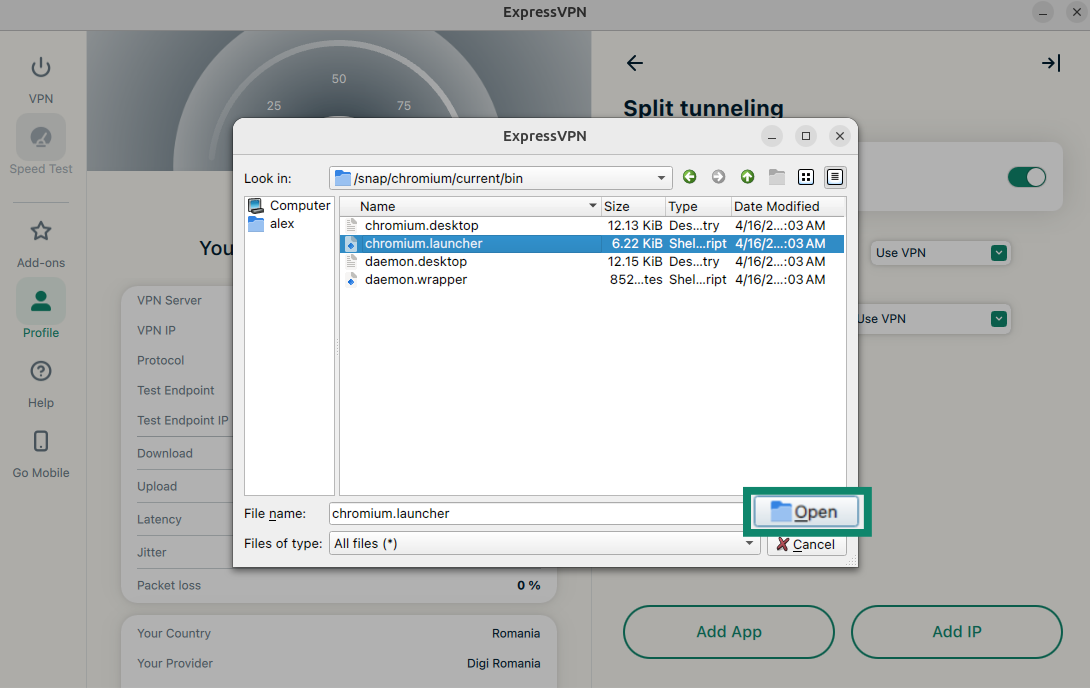
- Add App (앱 추가)를 클릭합니다.
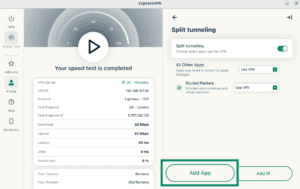
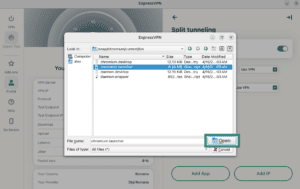
- 분할 터널링 규칙을 설정하려는 앱을 클릭한 다음 Open (열기)를 클릭합니다.
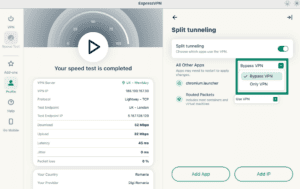
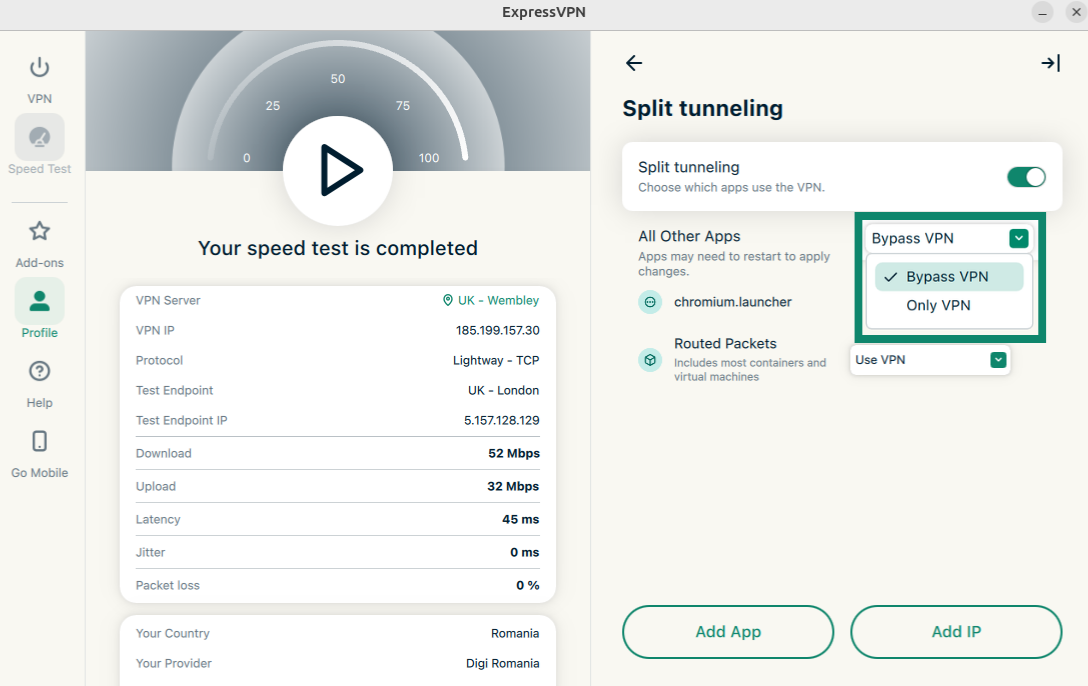
- 방금 추가한 앱 옆의 드롭다운 메뉴를 클릭합니다. 그런 다음 Bypass VPN (VPN 우회) 또는 Only VPN (VPN만 사용)을 선택합니다.

IP 주소 추가
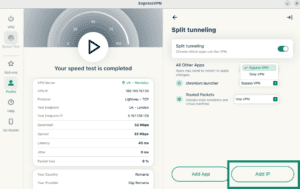
- Add IP (IP 추가)를 클릭합니다.
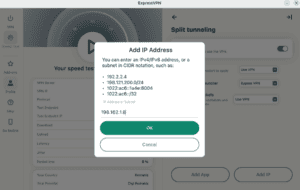
- IPv4/IPv6 주소 또는 CIDR 표기법의 서브넷을 입력하고 OK (확인)을 클릭합니다.
참고: 대규모 웹사이트에서는 IP 주소를 VPN에서 제외하는 기능이 안정적으로 작동하지 않을 수 있습니다. 이러한 서비스는 단일 고정 IP 주소만 사용하지 않기 때문입니다. 동일한 웹사이트라도 조회할 때마다 IP 주소가 달라질 수 있으며, 서로 관련 없는 여러 웹사이트가 동일한 IP 주소를 공유할 수도 있습니다. 따라서 VPN 사용 대상에서 제외하려고 하지 않은 웹사이트에도 분할 터널링 규칙이 적용될 수 있습니다.
기타 모든 앱
이 옵션을 사용하면 기기에 설치된 나머지 모든 앱에 대한 분할 터널링 규칙을 지정할 수 있습니다.
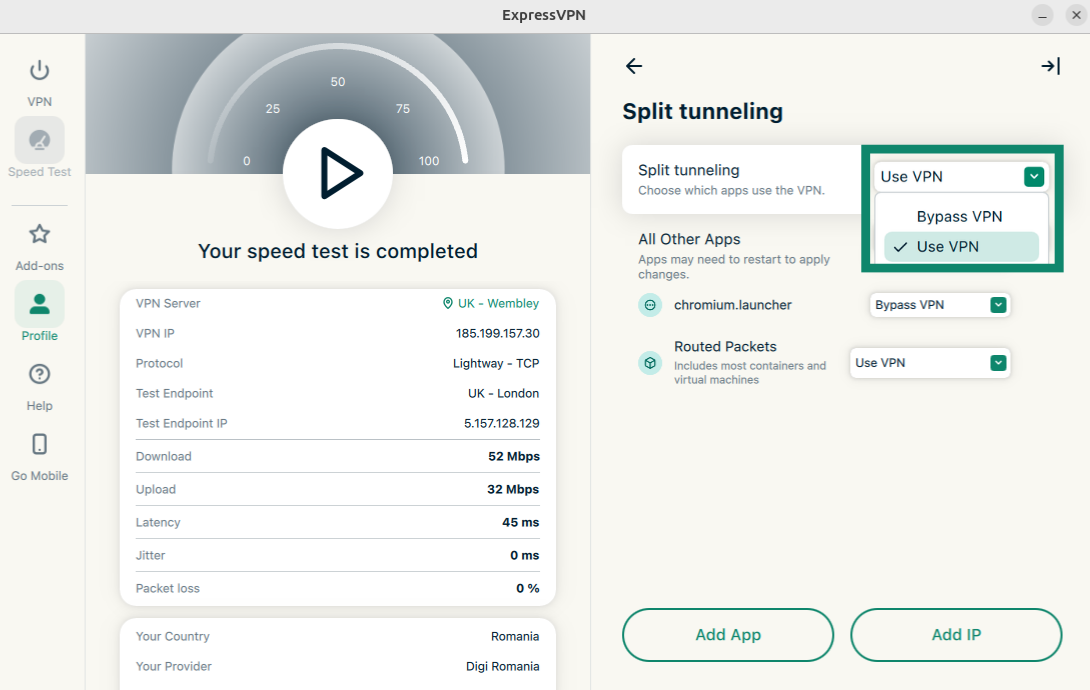
다른 앱의 설정을 조정하려면 All Other Apps (기타 모든 앱) 옆의 드롭다운 메뉴를 클릭하고 Bypass VPN (VPN 우회) 또는 Use VPN (VPN 사용)을 선택합니다.
Linux용 CLI 앱을 사용하면 앱에 대해서만 분할 터널링을 설정할 수 있습니다. ExpressVPN에 연결되어 있을 때 VPN을 사용할 앱과 우회할 앱을 선택할 수 있습니다.
분할 터널링을 활성화하려면 다음 명령어를 실행하세요:
expressvpnctl set splittunnel true
활성화한 후에는 VPN을 우회할 앱과 VPN을 사용할 앱을 지정할 수 있습니다.
앱의 경로를 확인하려면 다음 명령어를 실행합니다:
which app-name
Firefox의 경우 명령어는 “which firefox”가 될 수 있습니다. 실행 결과는 다음과 같이 표시될 수 있습니다:
/usr/bin/firefox
VPN을 우회할 앱을 추가하려면
다음 명령어를 실행합니다:
expressvpnctl set split-app bypass:ROUTE/TO/APPLICATION/EXECUTABLE
예를 들어 Firefox가 VPN을 우회하도록 하려면 다음 명령어를 실행합니다:
expressvpnctl set split-app bypass:/usr/bin/firefox
VPN을 사용할 앱을 추가하려면
다음 명령어를 실행합니다:
expressvpnctl set split-app vpn:ROUTE/TO/APPLICATION/EXECUTABLE
예를 들어 Firefox가 VPN을 사용하도록 하려면 다음 명령어를 실행합니다:
expressvpnctl set split-app vpn:/usr/lib/firefox/firefox
앱의 분할 터널링 규칙을 삭제하려면 다음 명령어를 실행하세요:
expressvpnctl set split-app remove:ROUTE/TO/APPLICATION/EXECUTABLE
도움이 필요하신가요? ExpressVPN 지원팀에 문의하고 즉각적인 지원을 받아보세요.