






В данном гайде вы узнаете как использовать раздельное туннелирование в приложениях ExpressVPN для Windows, Mac и Linux.
Чтобы узнать подробнее о раздельном туннелировании в мобильных приложениях ExpressVPN, читайте наши гайды по раздельному туннелированию на iOS и раздельному туннелированию на Android.
Перейти к…
Что такое раздельное туннелирование?
Что происходит с DNS-запросами при использовании раздельного туннелирования?
Как использовать раздельное туннелирование VPN на Windows
Как использовать раздельное туннелирование VPN на Mac
Как использовать раздельное туннелирование VPN на Linux
Что такое функция раздельного туннелирования?
Функция раздельного туннелирования позволяет решить, какие приложения будут или не будут использовать VPN при подключении к ExpressVPN.
Например, если вы хотите, чтобы все приложения кроме Firefox использовали VPN, в ExpressVPN вы можете настроить разделение туннелей так, чтобы только трафик Firefox не проходил через VPN-туннель.
Нужна помощь? Обратитесь в службу поддержки ExpressVPN.
Что происходит с DNS-запросами при использовании раздельного туннелирования?
Сразу после подключения к ExpressVPN, все ваши DNS-запросы должны проходить через серверы ExpressVPN, независимо от настроек раздельного туннелирования.
Нужна помощь? Обратитесь в службу поддержки ExpressVPN.
Как использовать раздельное туннелирование VPN на Windows
Примечание: если вы используете протокол WireGuard, вам нужно будет отключиться и снова подключиться к VPN, чтобы применить настройки раздельного туннелирования. При использовании других протоколов новые настройки обычно применяются автоматически.
Для изменения настроек раздельного туннелирования:
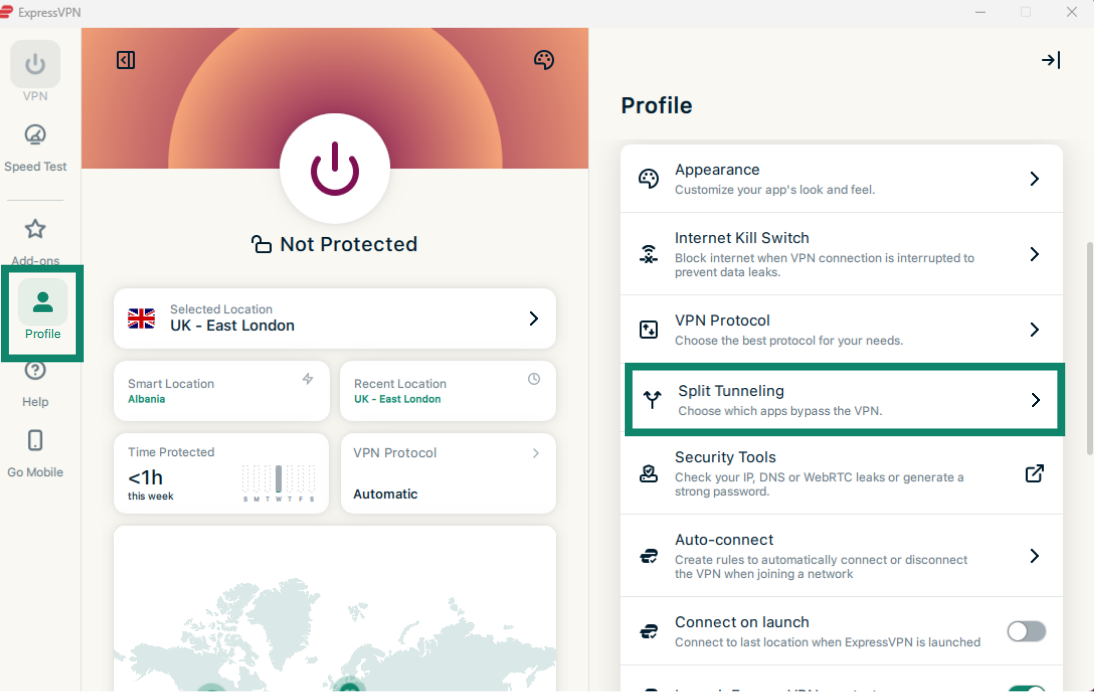
- Нажмите на вкладку Profile (Профиль) и выберите Split Tunneling (Раздельное туннелирование).

- Переключите Split Tunneling (Раздельное туннелирование) в положение вкл.
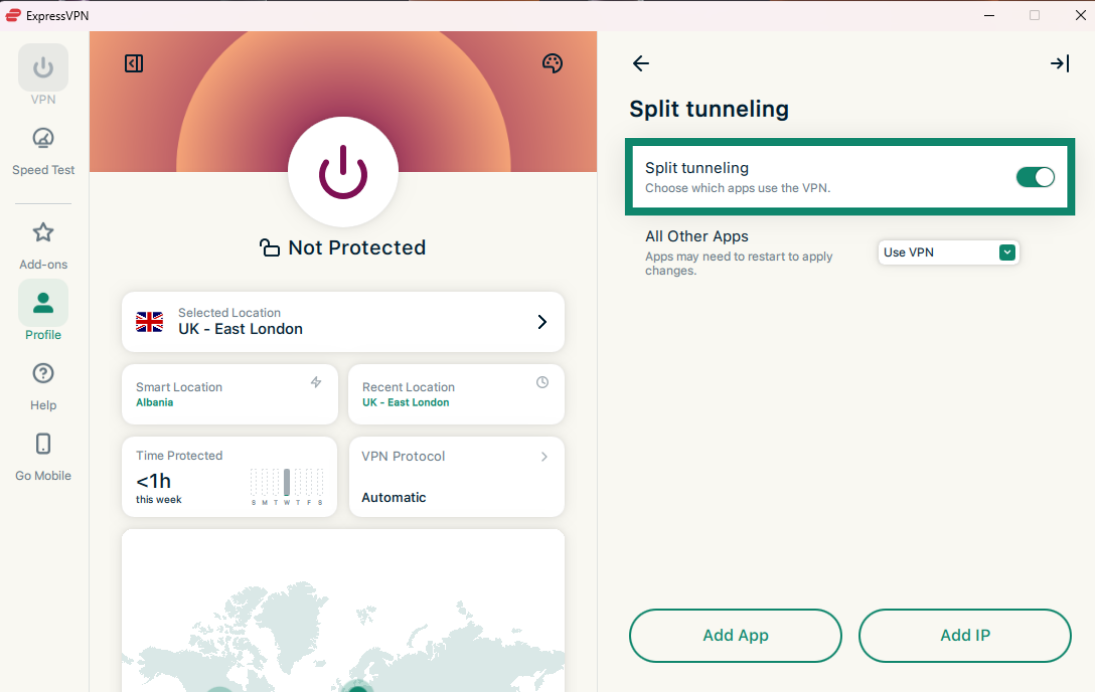
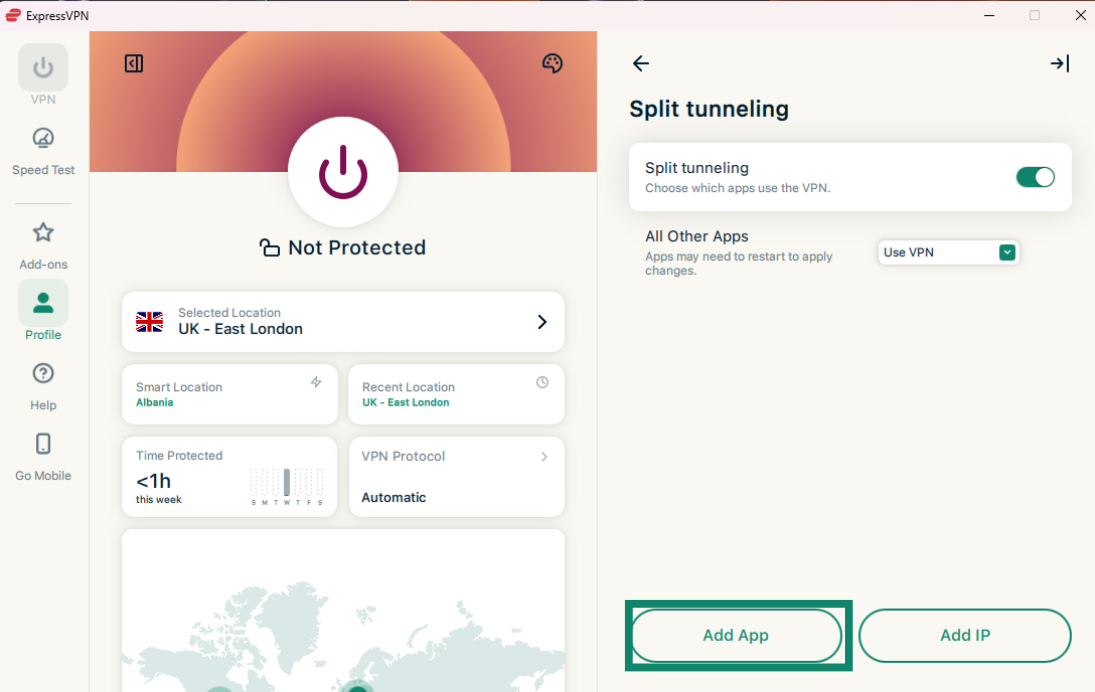
Здесь вы можете выбрать различные варианты раздельного туннелирования, в том числе приложения, которые будут использовать или обходить VPN. Вы также можете настроить его на определённые сайты, чтобы они обходили VPN-туннель, — это полезная функция для сайтов, блокирующих VPN-подключения (например, банковских сайтов). Подробная информация о всех возможностях представлена ниже:
Добавьте приложения
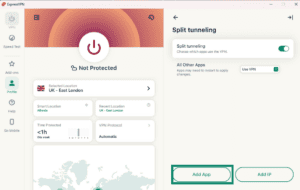
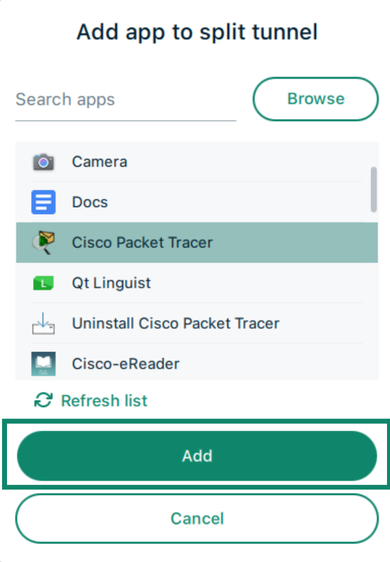
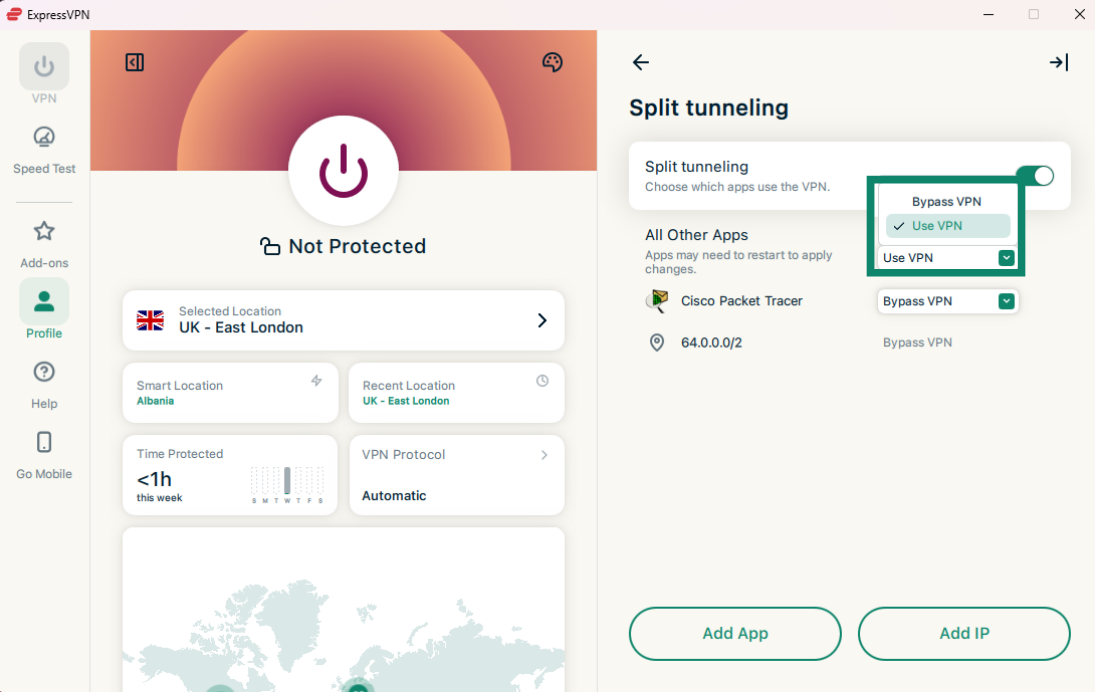
- Нажмите Add App (Добавить приложение).
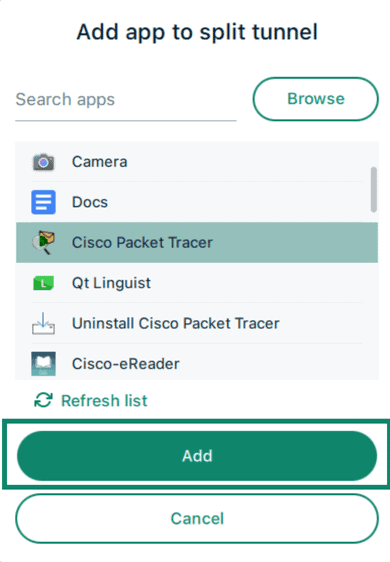
- Нажмите на приложение, для которого вы хотите применить правила раздельного туннелирования, а затем нажмите Add (Добавить).

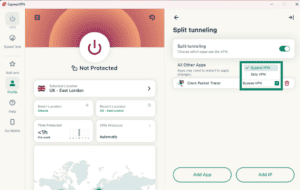
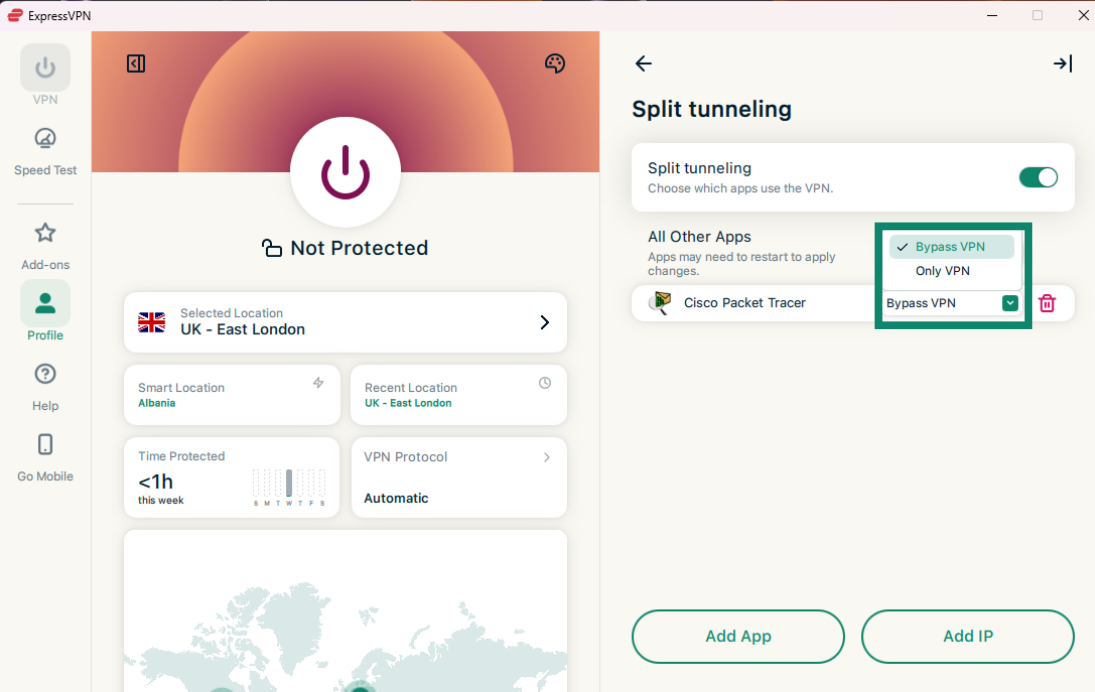
- Нажмите на выпадающее меню рядом с добавленным приложением и выберите один из вариантов:
- Bypass VPN (Обходить VPN): Эти приложения не будут использовать VPN-туннель.
- Only VPN (Только VPN): Эти приложения будут использовать VPN-туннель.
Добавьте IP-адреса
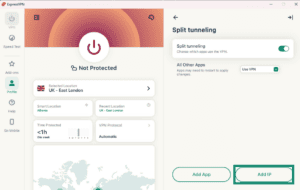
- Нажмите Add IP (Добавить IP).
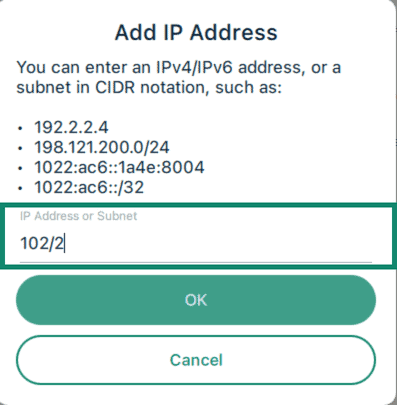
- Введите IPv4/IPv6-адрес или подсеть в формате CIDR и нажмите OK.

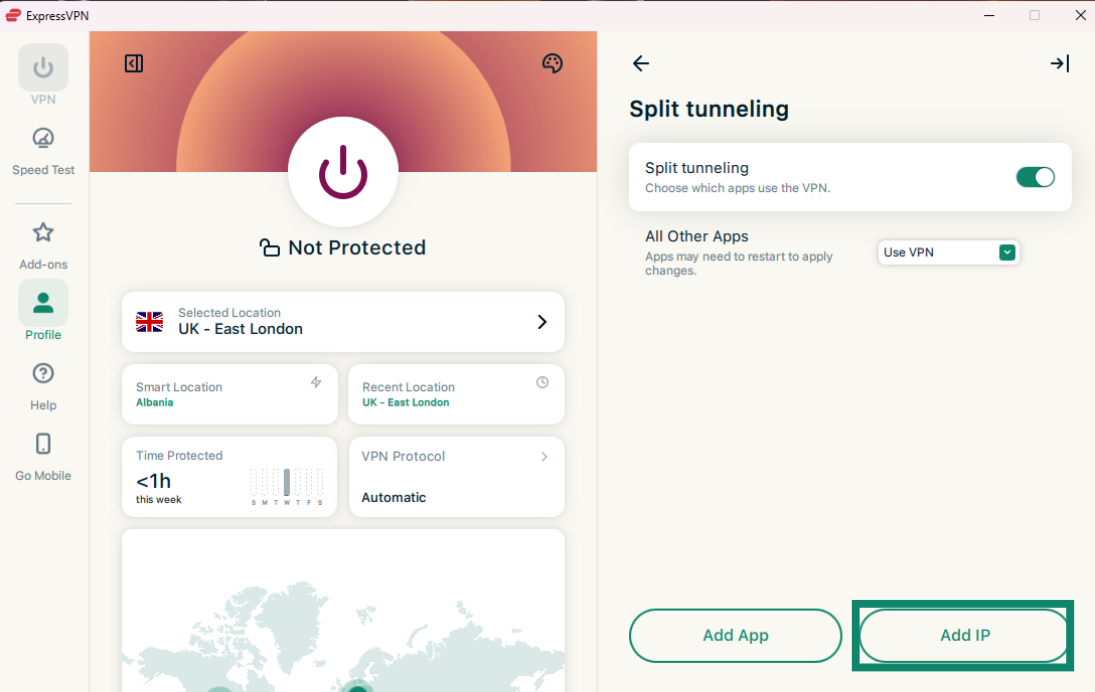
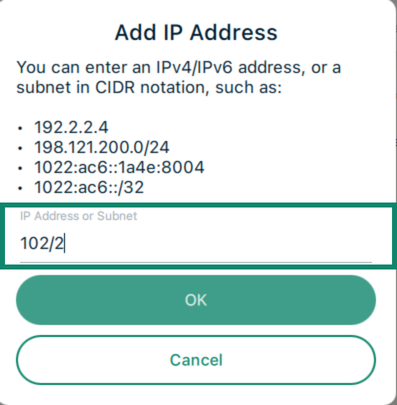
Примечание: Исключение IP-адреса из VPN-туннеля плохо работает на крупных сайтах. Это связано с тем, что подобные сервисы обычно не используют один фиксированный IP-адрес. IP-адрес одного и того же сайта может быть новым при каждом посещении, а один IP-адрес может быть использован разными независимыми сайтами. В результате этого, правило раздельного туннелирования может применяться к сайтам, которые не должны быть исключены из VPN-туннеля.
Все другие приложения
Эта опция позволяет вам установить правила раздельного туннелирования для всех других приложений на вашем устройстве.
Чтобы изменить настройки для всех других приложений, нажмите на выпадающее меню рядом с надписью All Other Apps (Все другие приложения) и выберите либо Bypass VPN (Обходить VPN), либо Use VPN (Использовать VPN).
Нужна помощь? Обратитесь в службу поддержки ExpressVPN.
Как использовать раздельное туннелирование VPN на Mac
Примечание: если вы используете протокол WireGuard, вам нужно будет отключиться и снова подключиться к VPN, чтобы применить настройки раздельного туннелирования. При использовании других протоколов новые настройки обычно применяются автоматически.
Для изменения настроек раздельного туннелирования:
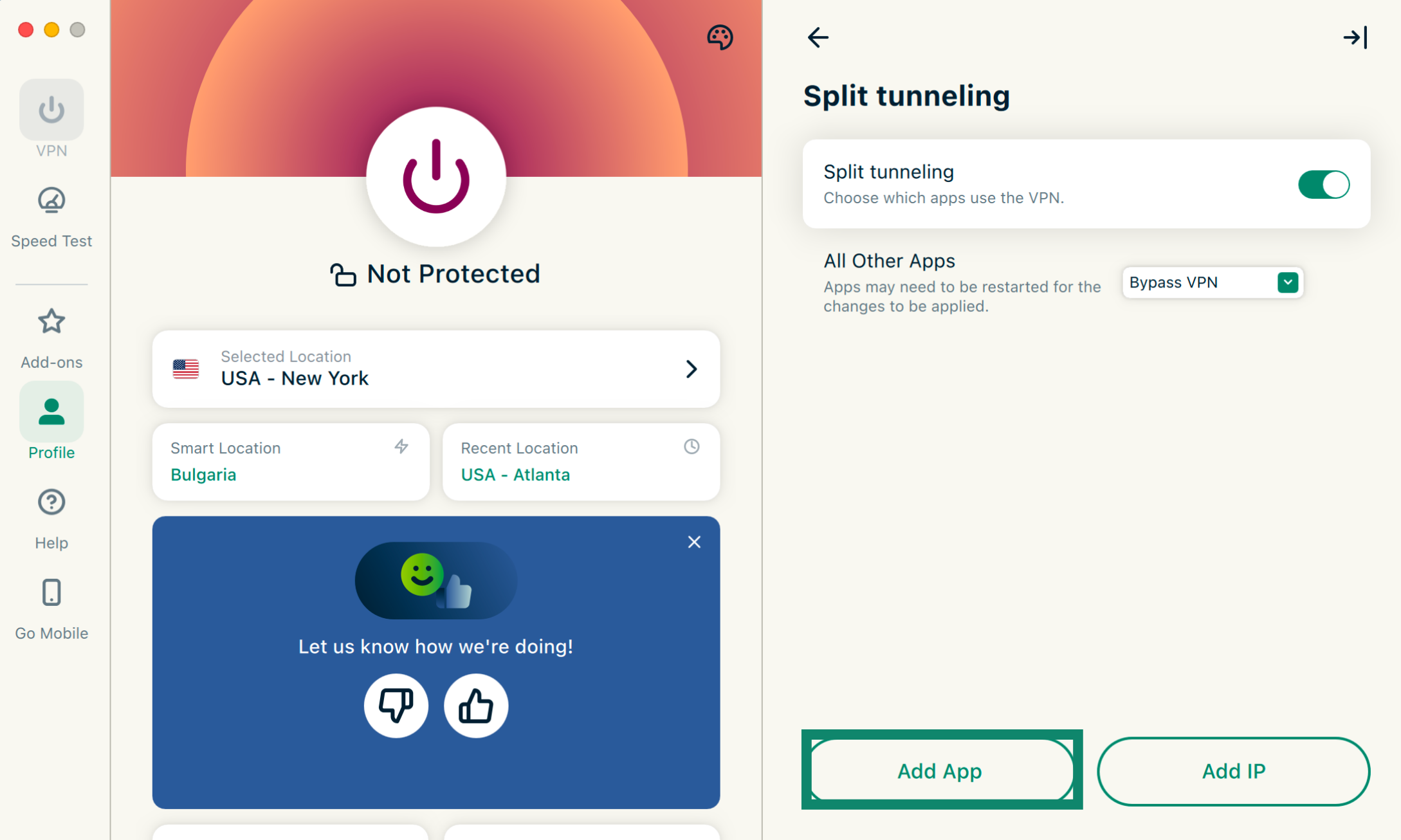
- Нажмите на вкладку Profile (Профиль) и далее на Split Tunneling (Раздельное туннелирование).

- Нажмите на переключатель рядом с Split tunneling (Раздельное туннелирование), чтобы включить его.
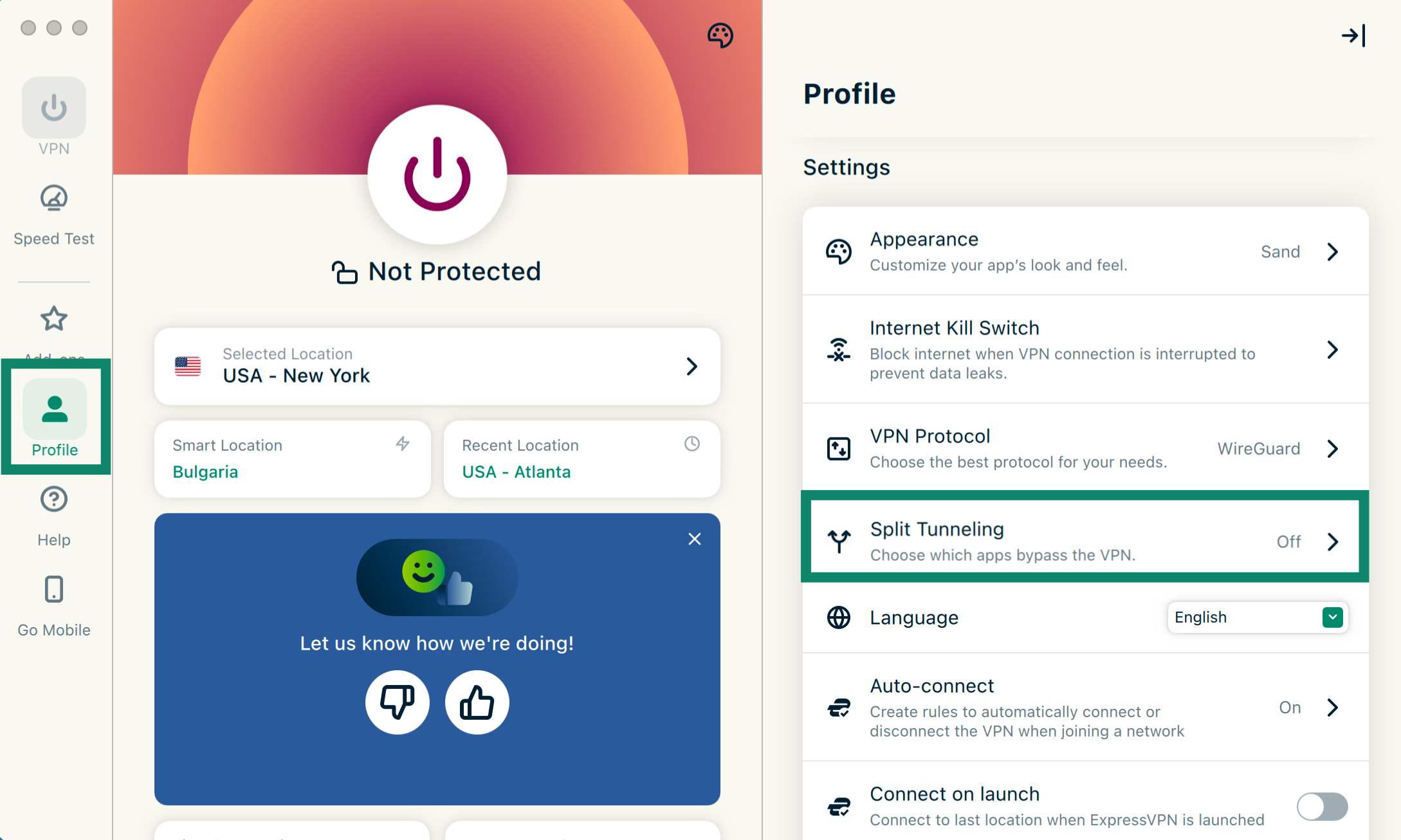
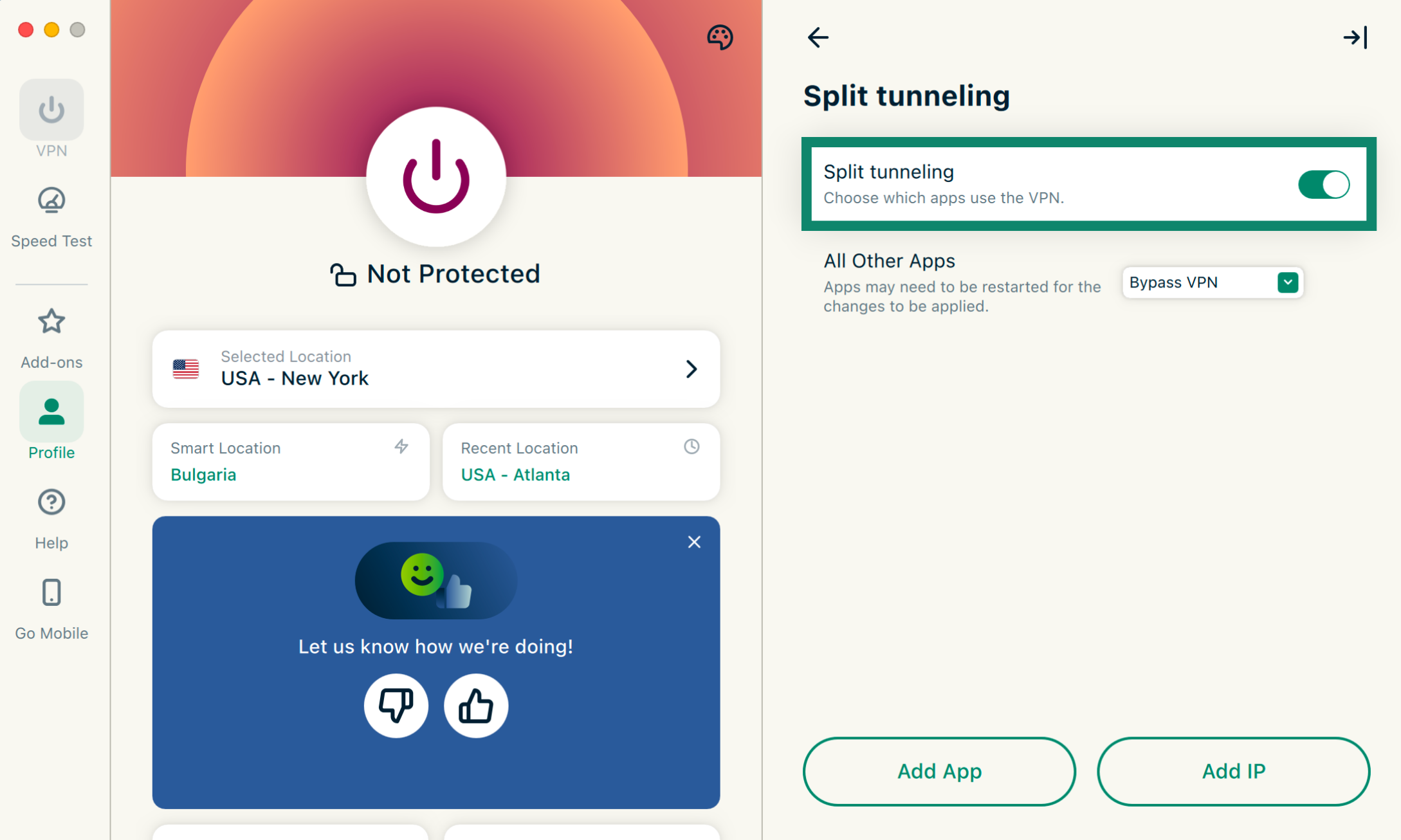
Здесь вы можете указать, какие приложения будут использовать или обходить VPN, а также выбрать сайты, которые необходимо исключить из VPN-туннеля. Подробная информация о всех возможностях представлена ниже:
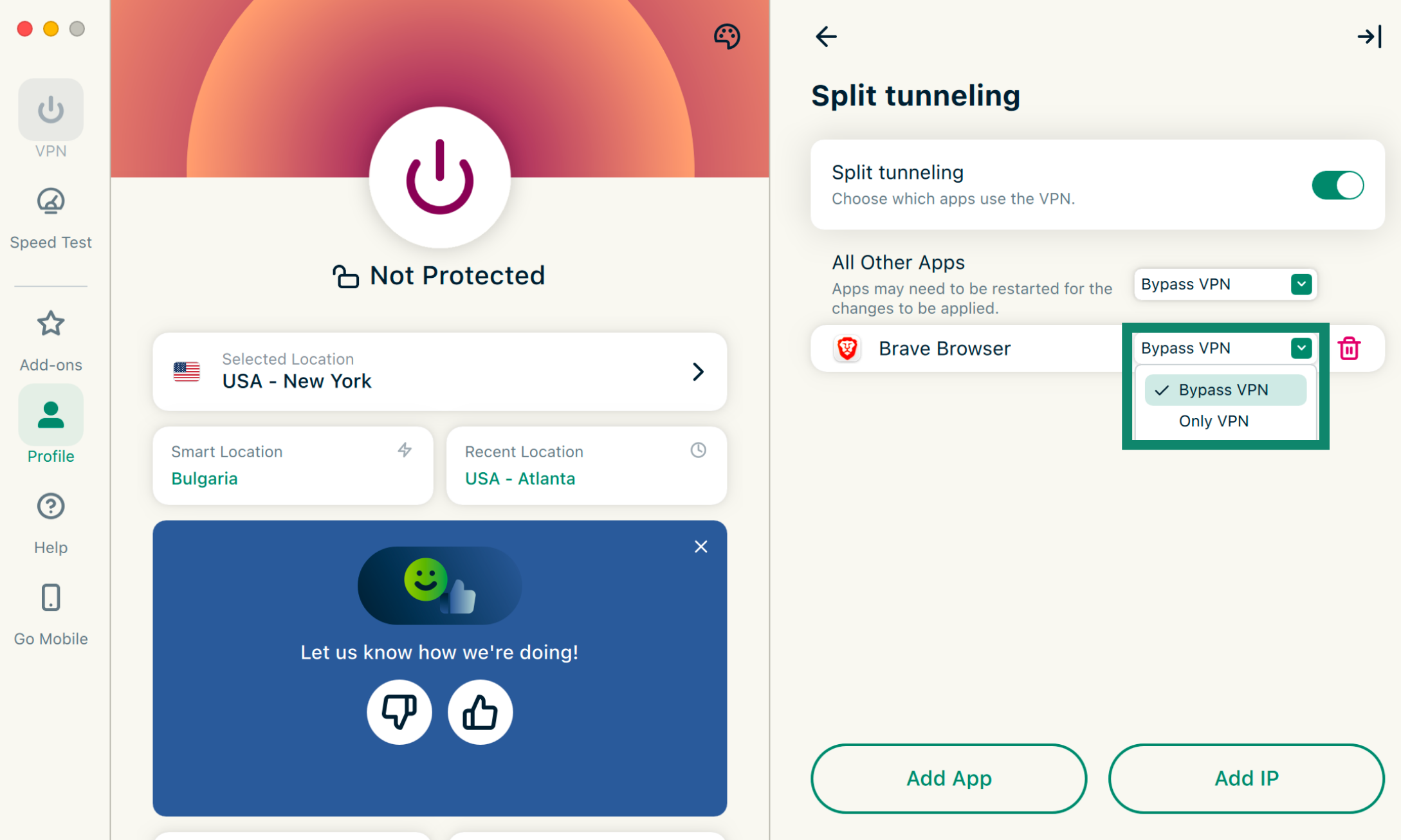
Добавьте приложения
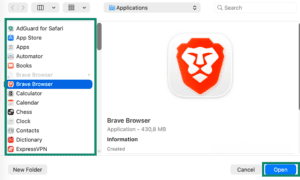
- Нажмите Add App (Добавить приложение).
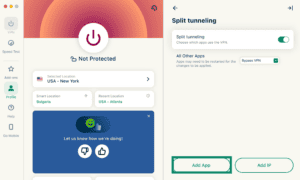
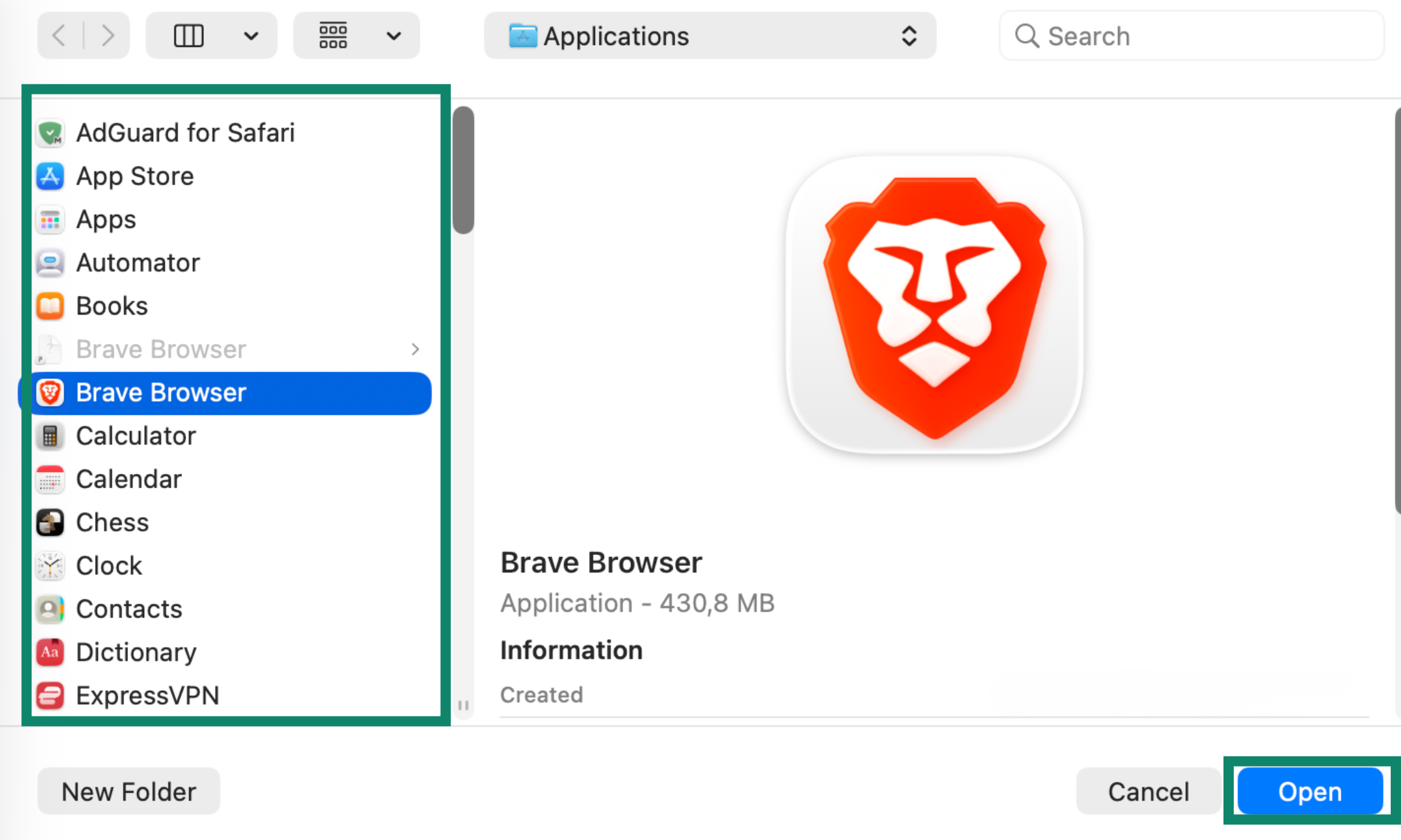
- Выберите и нажмите на приложение, которое вы хотите добавить, а затем нажмите Open (Открыть).
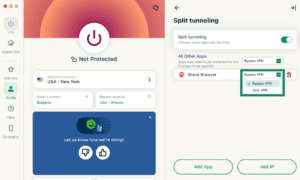
- Нажмите на выпадающее меню рядом с добавленным приложением и выберите либо Bypass VPN (Обходить VPN), либо Only VPN (Только VPN).
Добавьте IP-адреса
- Нажмите Add IP (Добавить IP).
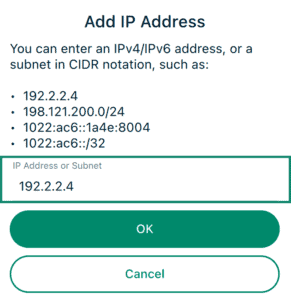
- Введите IPv4/IPv6-адрес или подсеть в формате CIDR и нажмите OK.

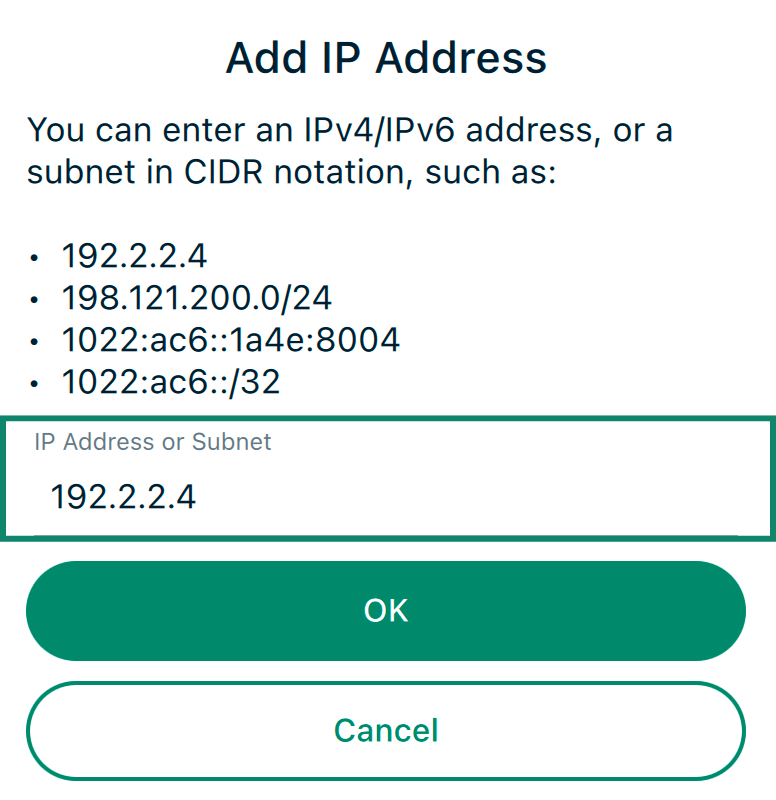
Примечание: Исключение IP-адреса из VPN-туннеля плохо работает на крупных сайтах. Это связано с тем, что подобные сервисы обычно не используют один фиксированный IP-адрес. IP-адрес одного и того же сайта может быть новым при каждом посещении, а один IP-адрес может быть использован разными независимыми сайтами. В результате этого, правило раздельного туннелирования может применяться к сайтам, которые не должны быть исключены из VPN-туннеля.
Все другие приложения
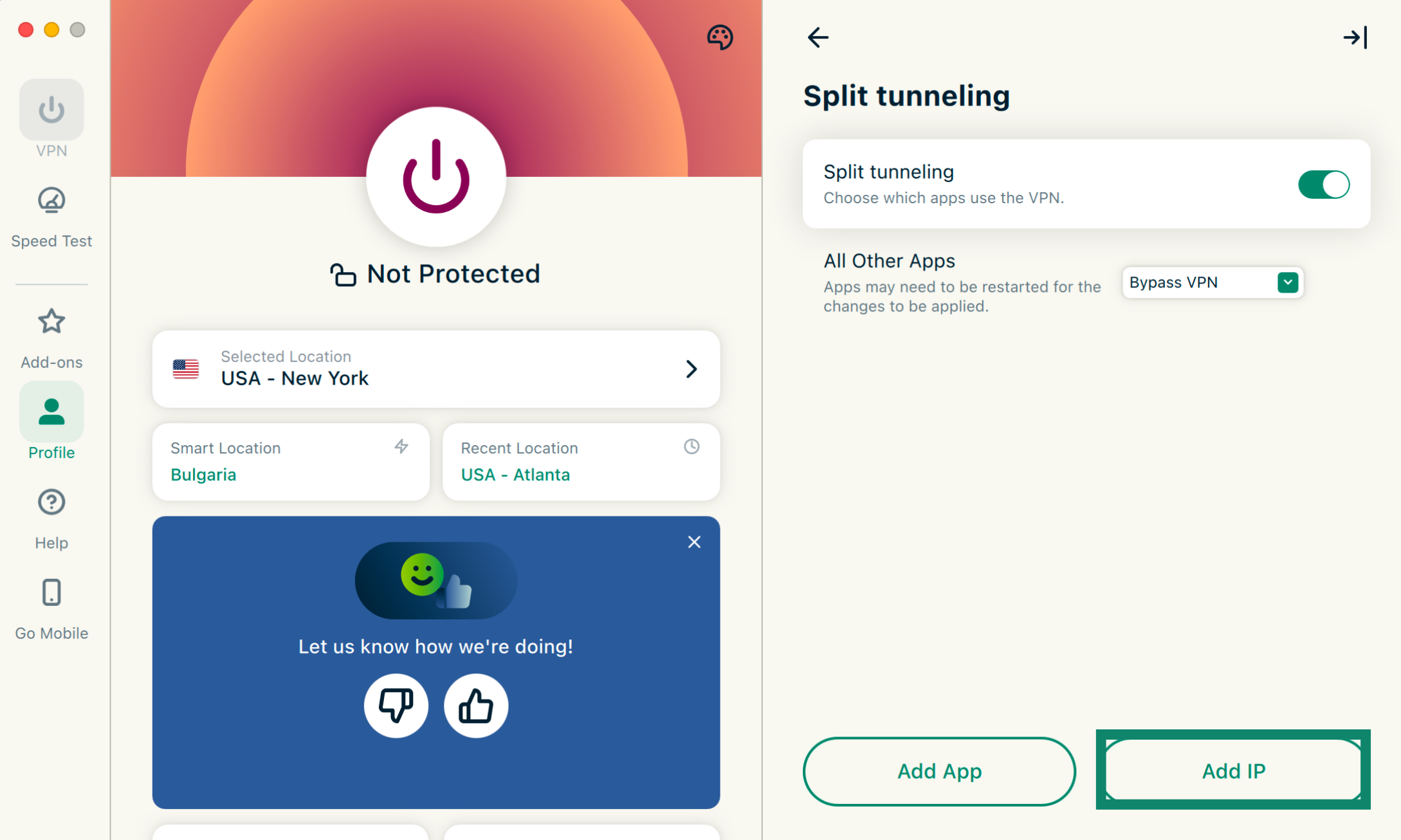
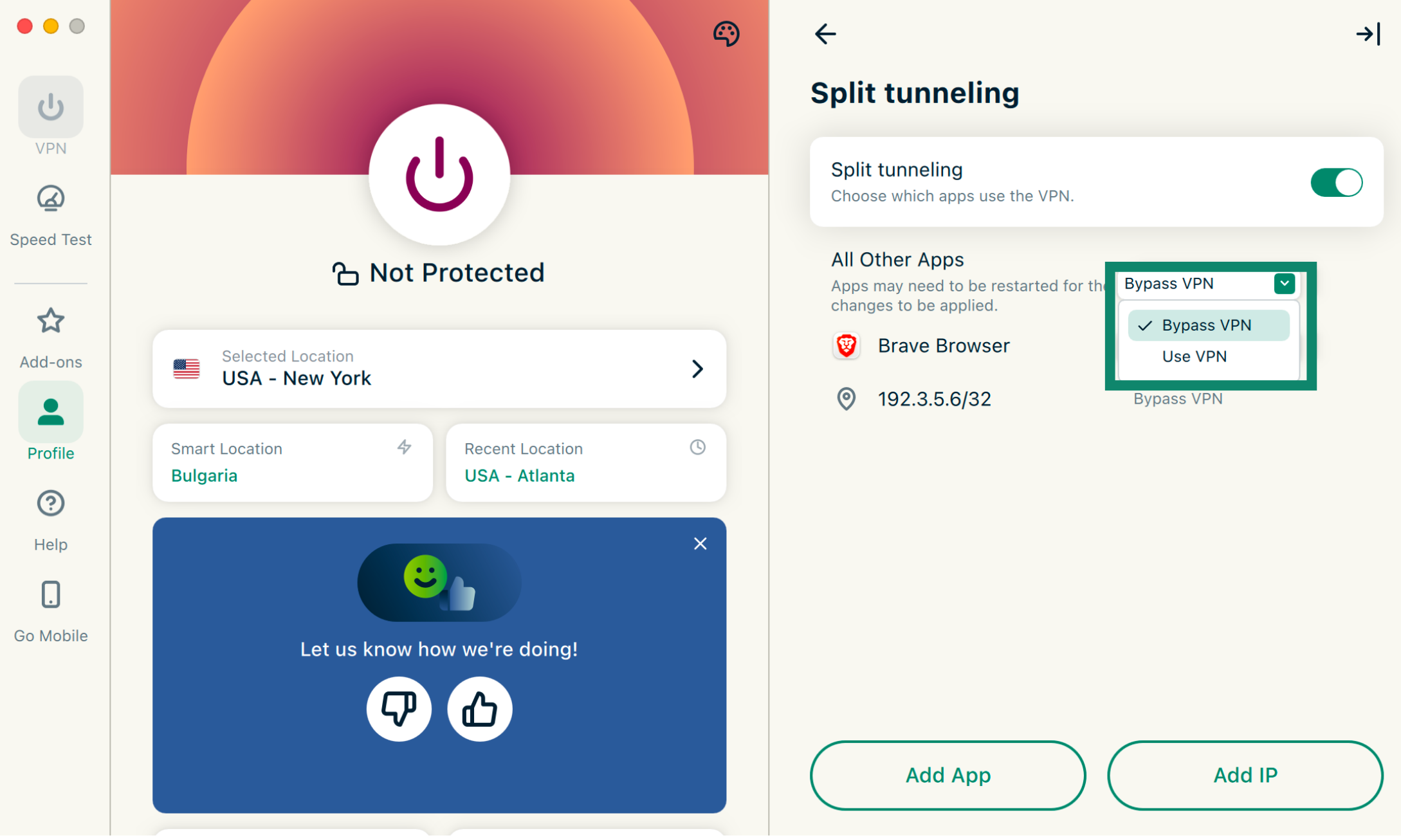
Данная опция позволяет установить правила раздельного туннелирования для всех других приложений на вашем устройстве, исключая приложения, для которых вы вручную установили правила раздельного туннелирования.
Чтобы изменить настройки для всех других приложений, нажмите на выпадающее меню рядом с надписью All Other Apps (Все другие приложения) и выберите либо Bypass VPN (Обходить VPN), либо Use VPN (Использовать VPN).
Включение раздельного туннелирования на Mac
Если не предоставить разрешение вручную, Mac может блокировать системное расширение, необходимое для работы раздельного туннелирования. Если вы видите уведомление о том, что расширение заблокировано, выполните описанные ниже шаги:
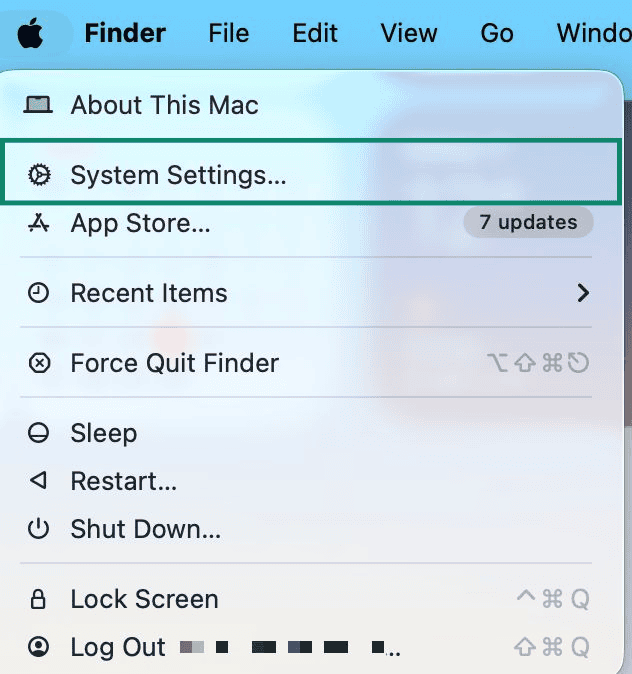
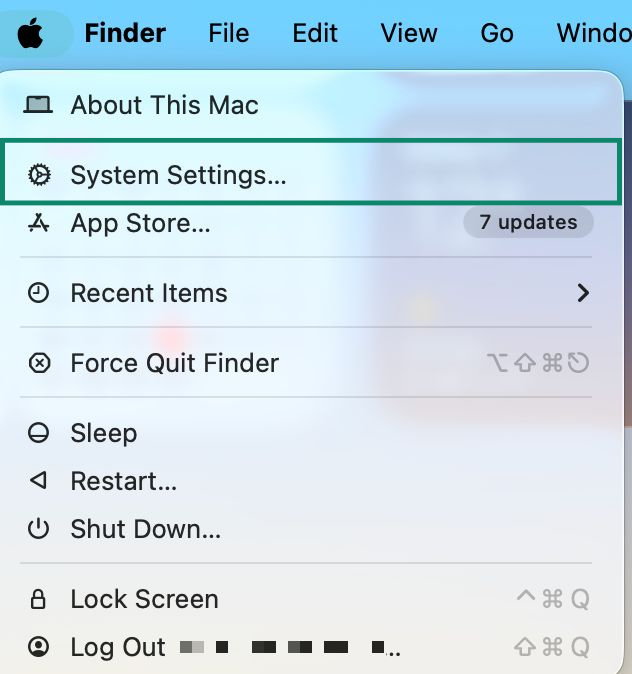
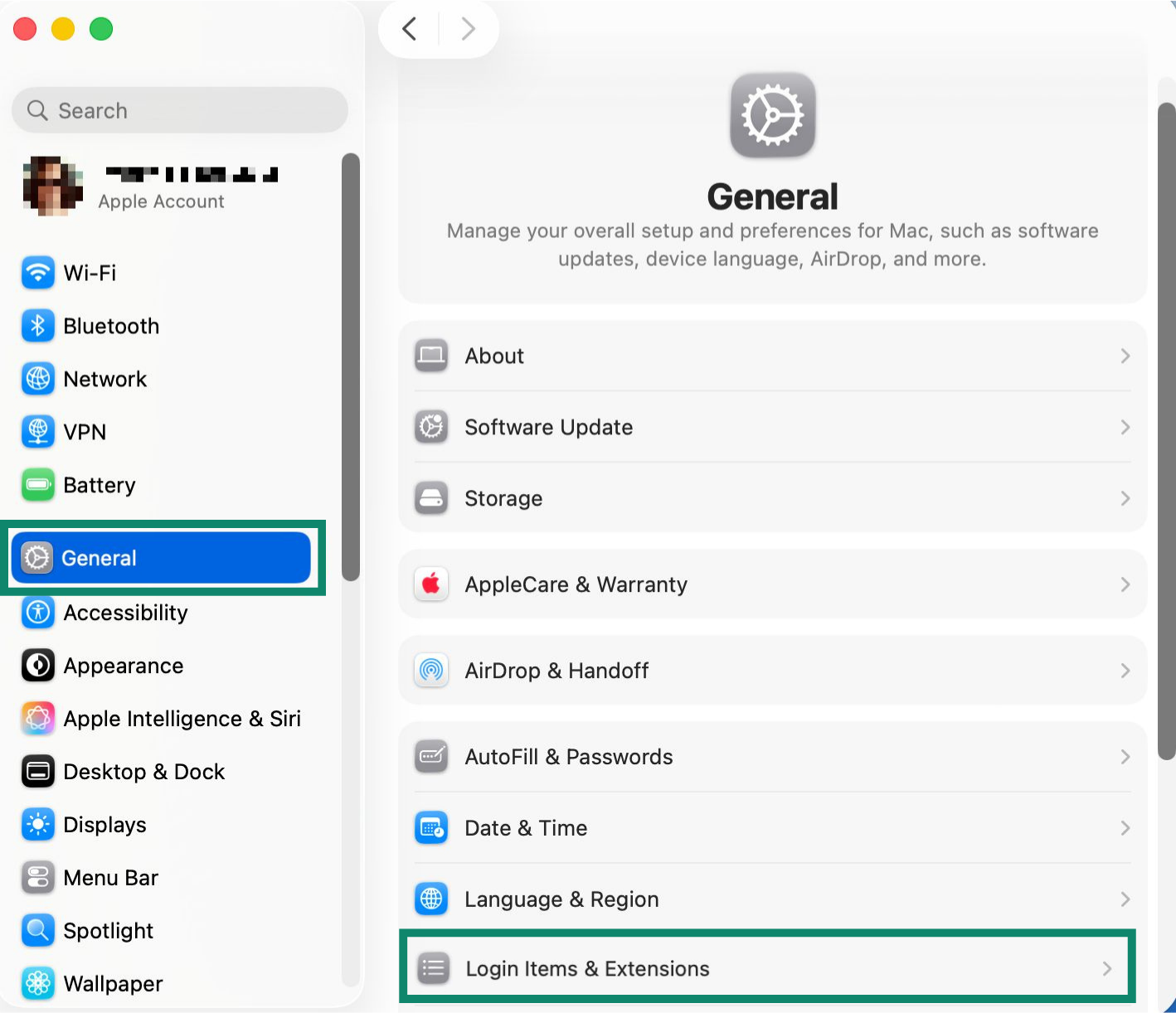
- Откройте System Settings (Системные настройки).

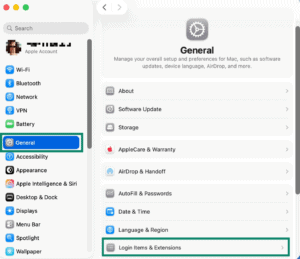
- Нажмите на General (Общие), а затем — на Login Items & Extensions (Учётные данные и расширения).

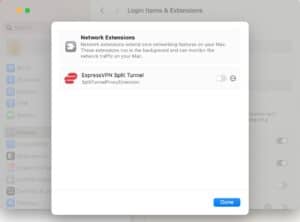
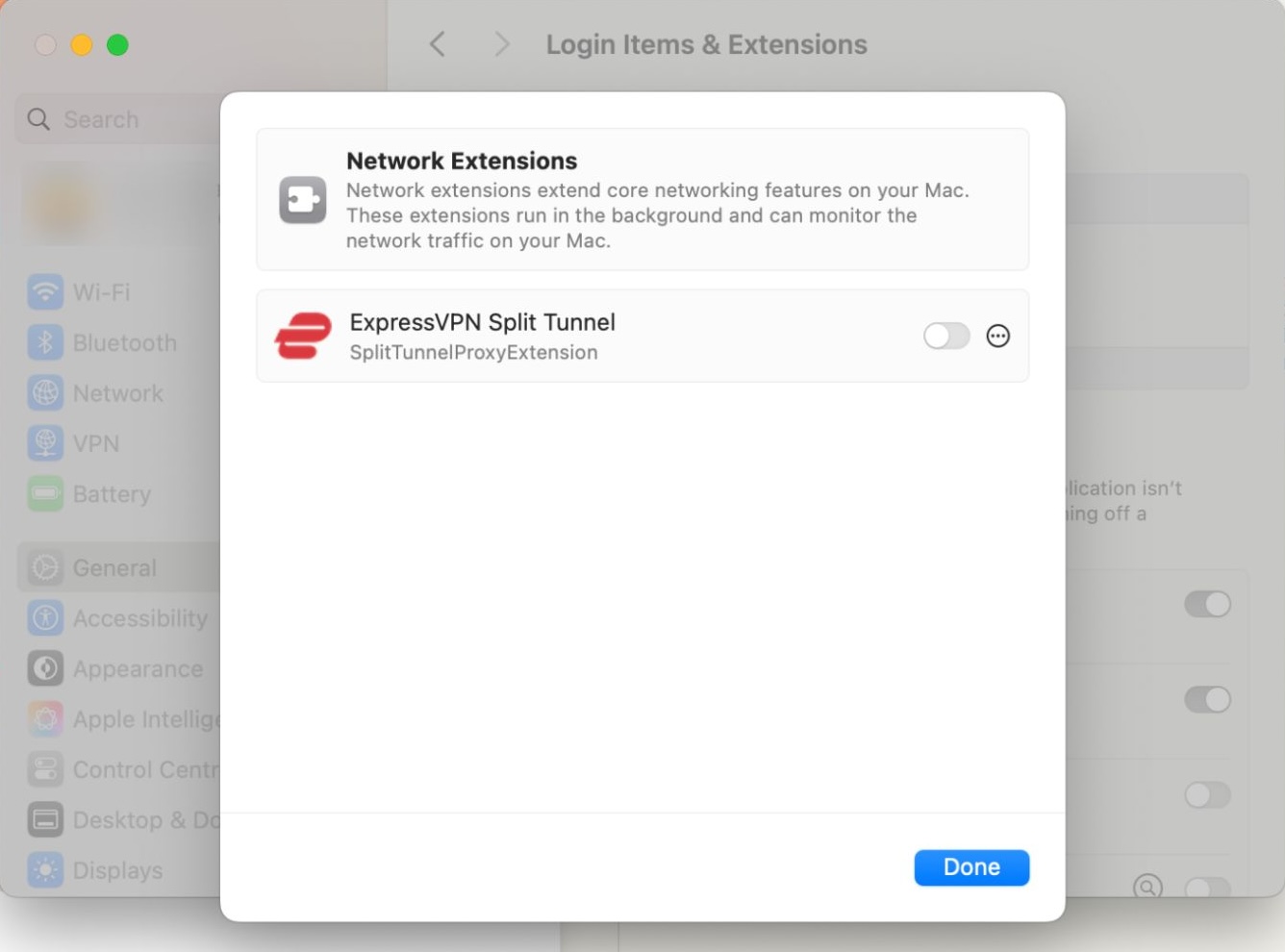
- Пролистайте вниз до Network Extensions (Сетевые расширения), нажмите на кнопку info (i) (информация), и переключите ExpressVPN Split Tunnel (Раздельное туннелирование) в положение вкл.

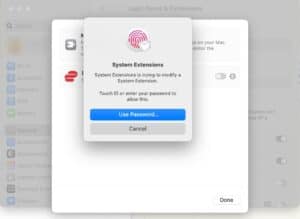
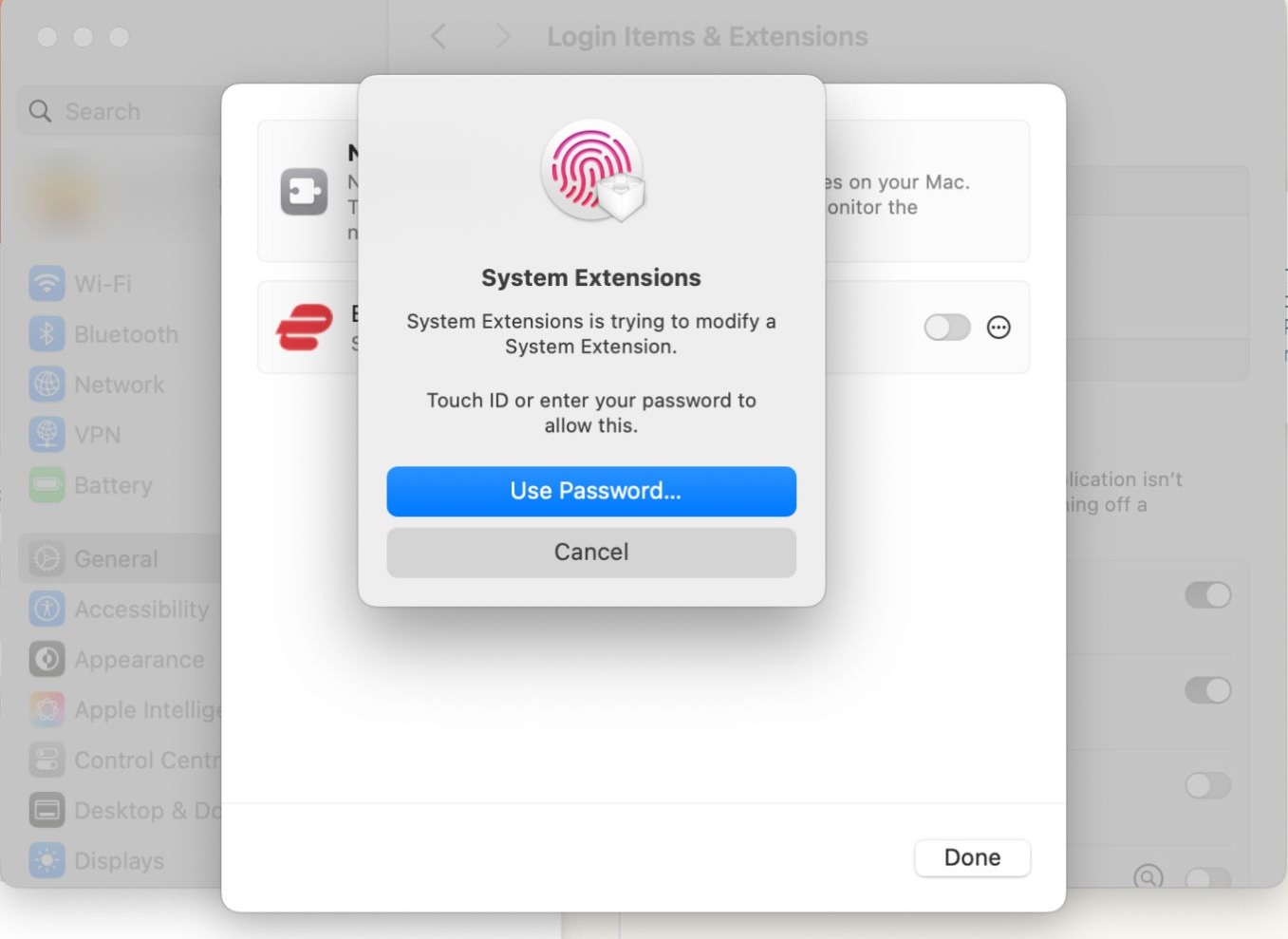
- Введите свой пароль или используйте Touch ID для подтверждения.

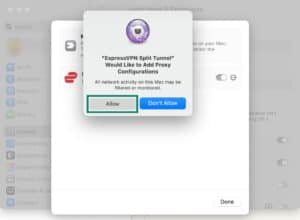
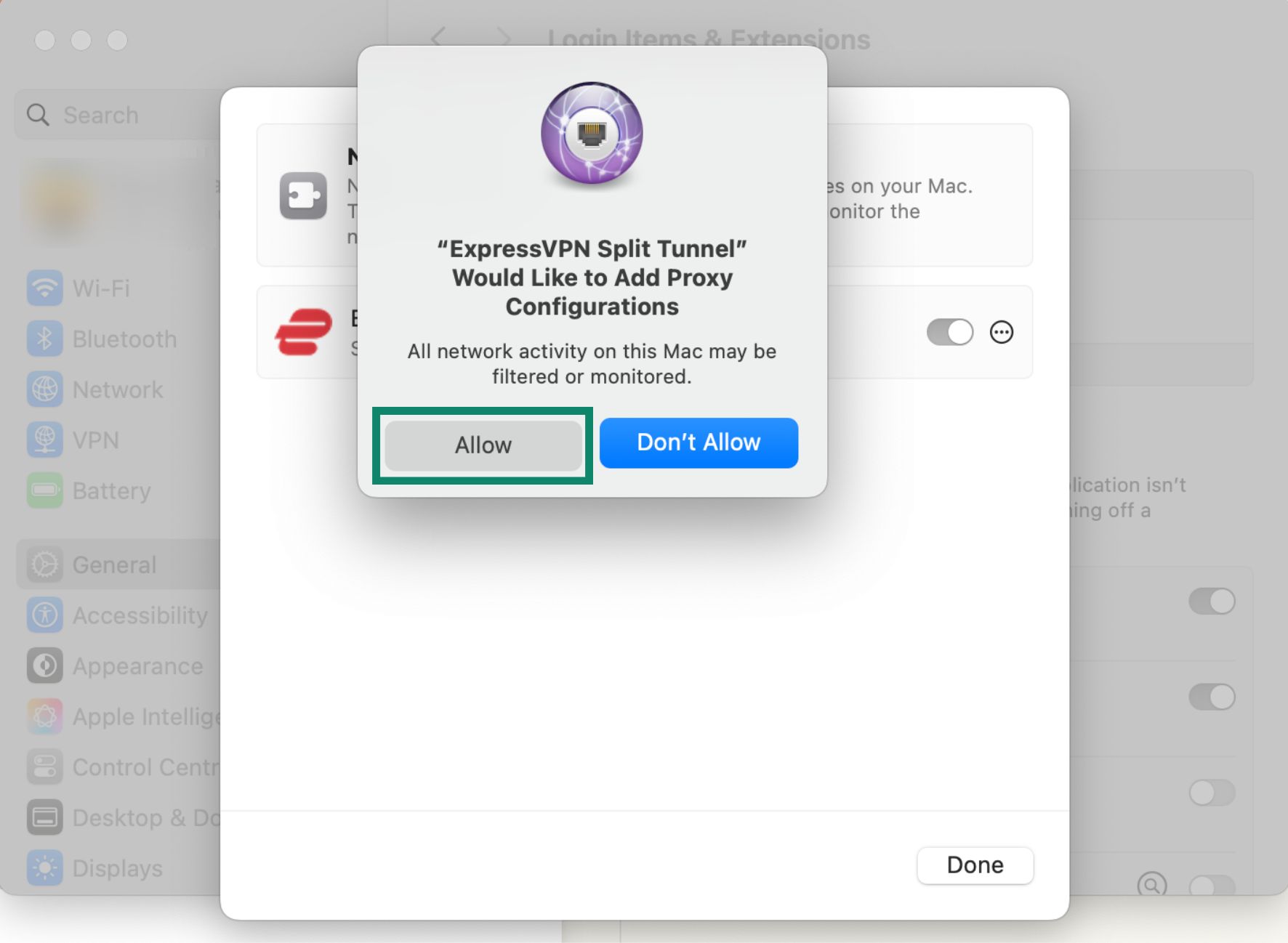
- При появлении подсказки, выберите Allow (Разрешить), чтобы разрешить ExpressVPN добавить конфигурацию прокси, а затем нажмите Done (Готово).

Нужна помощь? Обратитесь в службу поддержки ExpressVPN.
Как использовать раздельное туннелирование VPN на Linux
Приложение ExpressVPN с графическим и интерфейсом для Linux
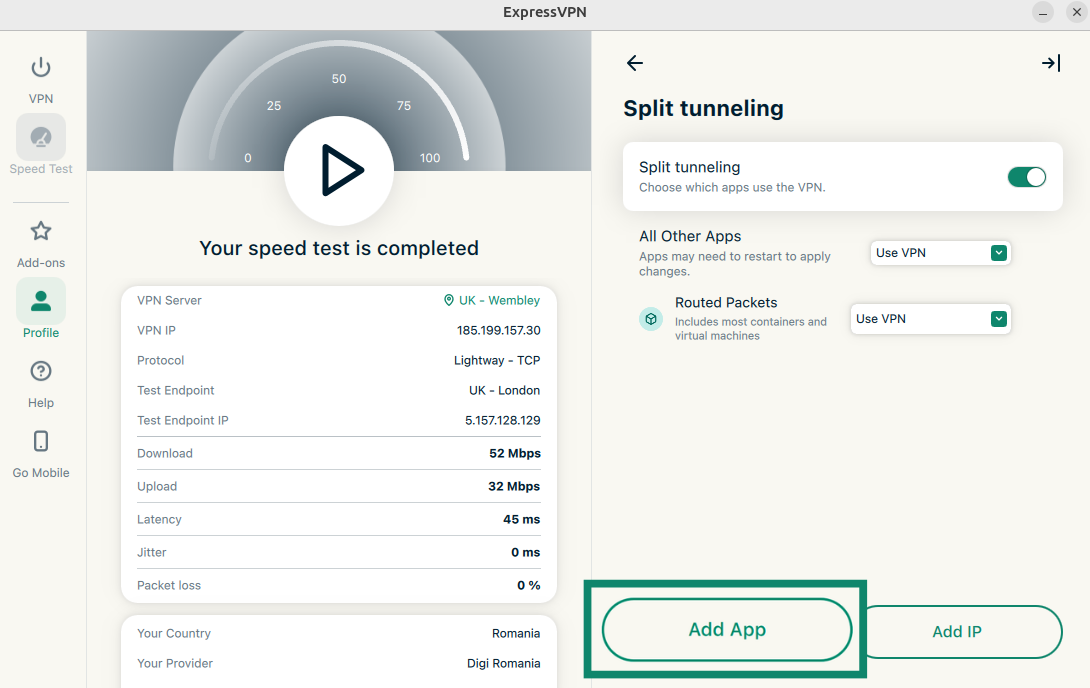
Для изменения настроек раздельного туннелирования:
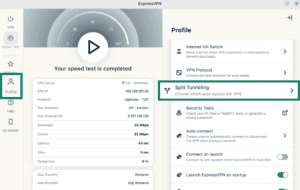
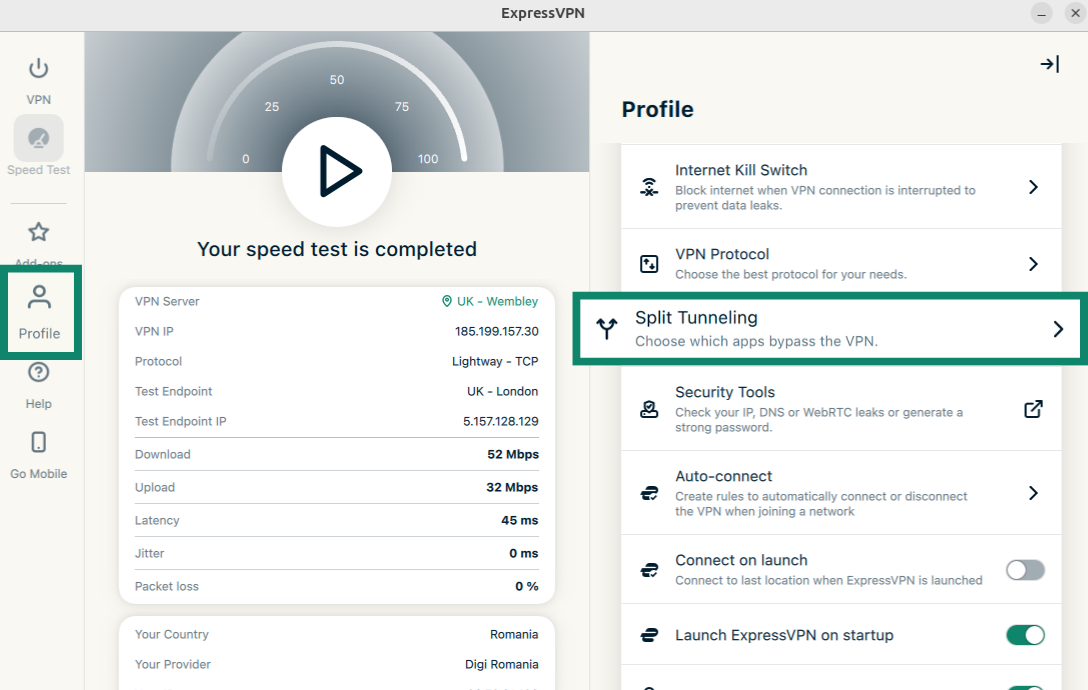
- Нажмите на Profile (Профиль), а затем Split Tunneling (Раздельное туннелирование).

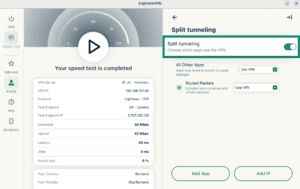
- Переключите Split tunneling (Раздельное туннелирование) в положение Вкл.
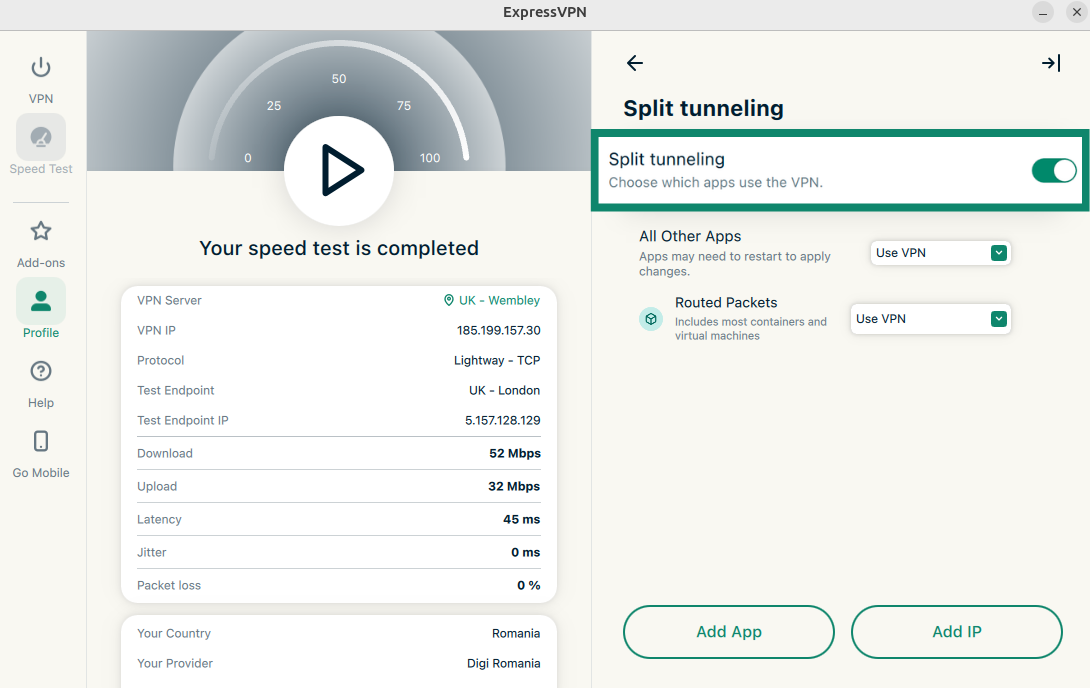
Здесь вы можете изменить ваши настройки раздельного туннелирования. Раскройте список ниже, чтобы узнать подробнее о всех возможностях.
Добавьте приложения
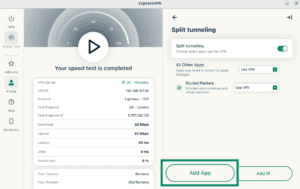
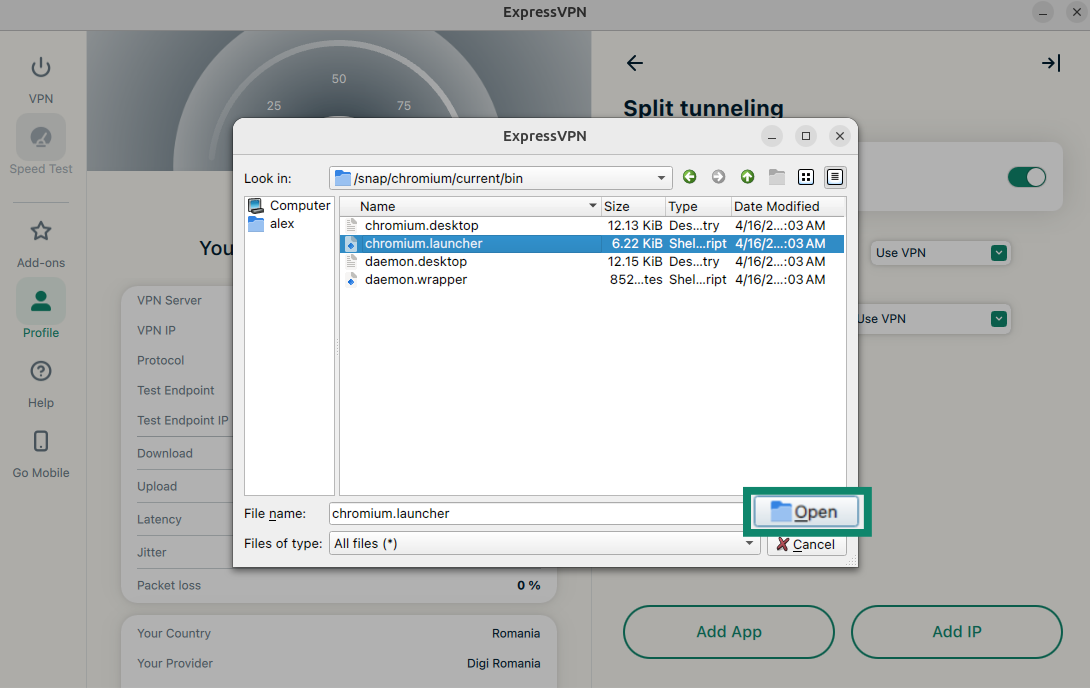
- Нажмите Add App (Добавить приложение).
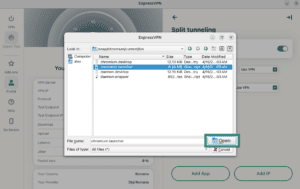
- Нажмите на приложение, для которого вы хотите применить правила раздельного туннелирования, а затем нажмите Open (Открыть).
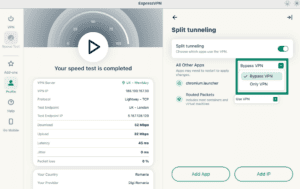
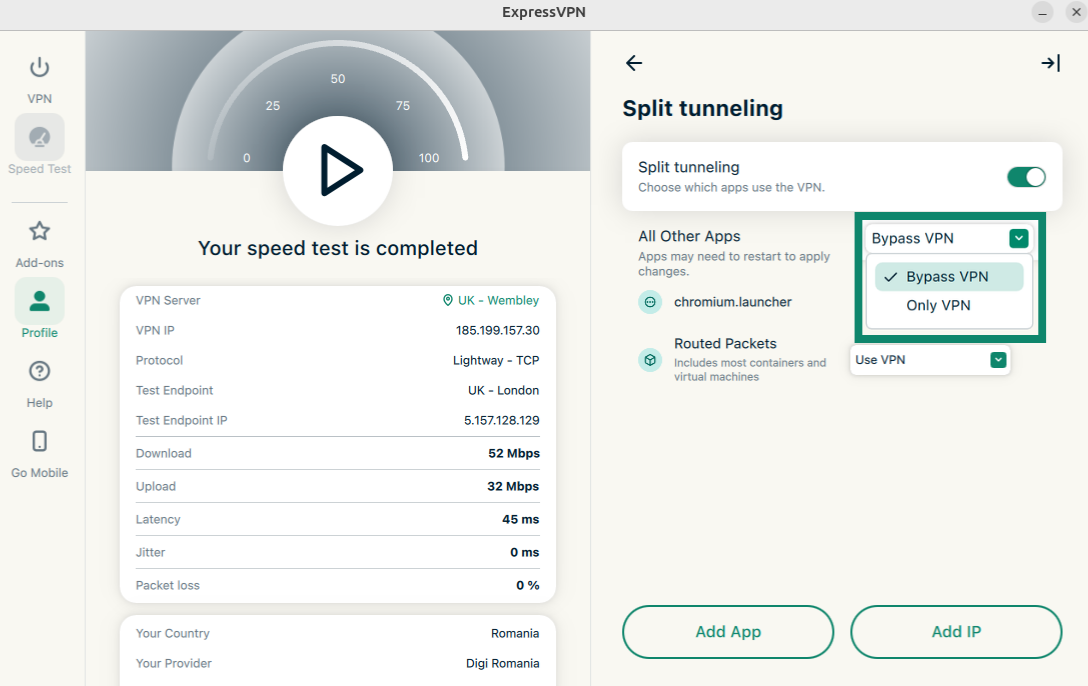
- Нажмите на выпадающее меню рядом с только что добавленным приложением. После этого, выберите либо Bypass VPN (Обходить VPN), либо Only VPN (Только VPN).

Добавьте IP-адреса
- Нажмите Add IP (Добавить IP).
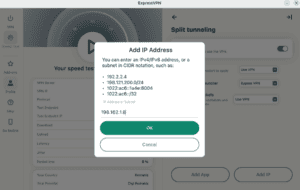
- Введите IPv4/IPv6-адрес или подсеть в формате CIDR и нажмите OK.
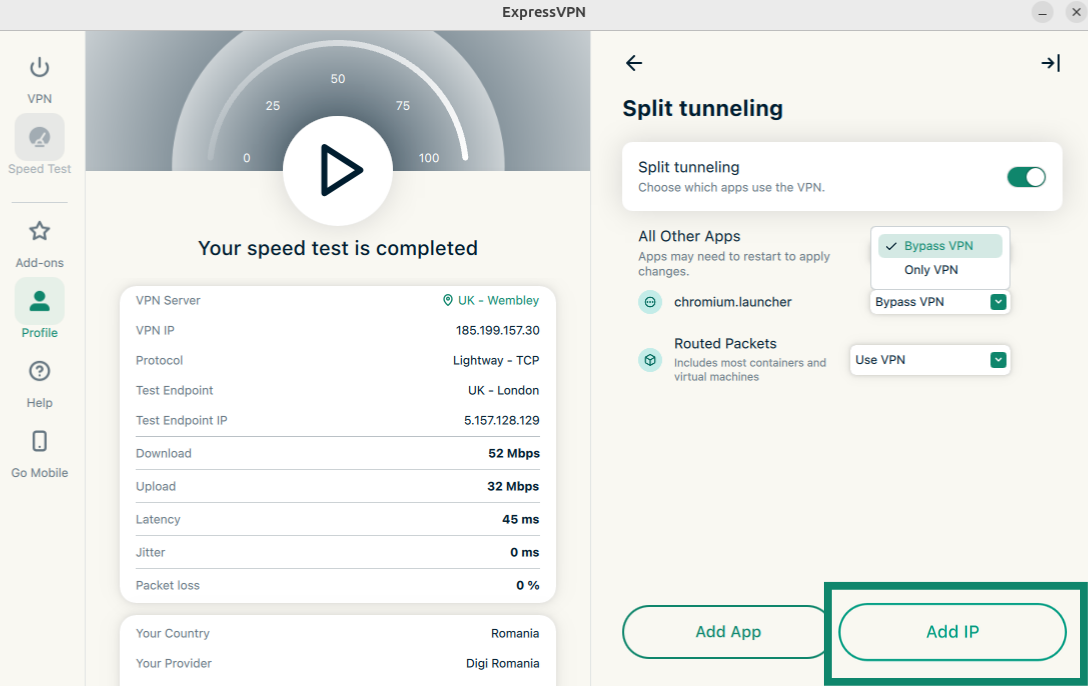
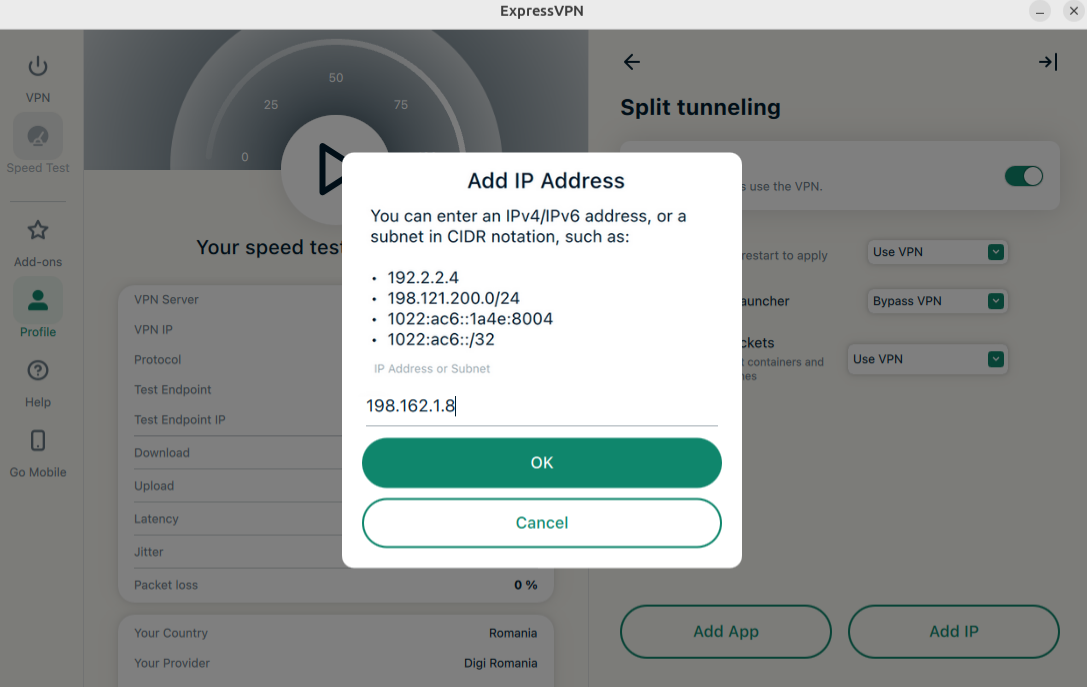
Примечание: Исключение IP-адреса из VPN-туннеля плохо работает на крупных сайтах. Это связано с тем, что подобные сервисы обычно не используют один фиксированный IP-адрес. IP-адрес одного и того же сайта может быть новым при каждом посещении, а один IP-адрес может быть использован разными независимыми сайтами. В результате этого, правило раздельного туннелирования может применяться к сайтам, которые не должны быть исключены из VPN-туннеля.
Все другие приложения
Эта опция позволяет вам установить правила раздельного туннелирования для всех других приложений на вашем устройстве.
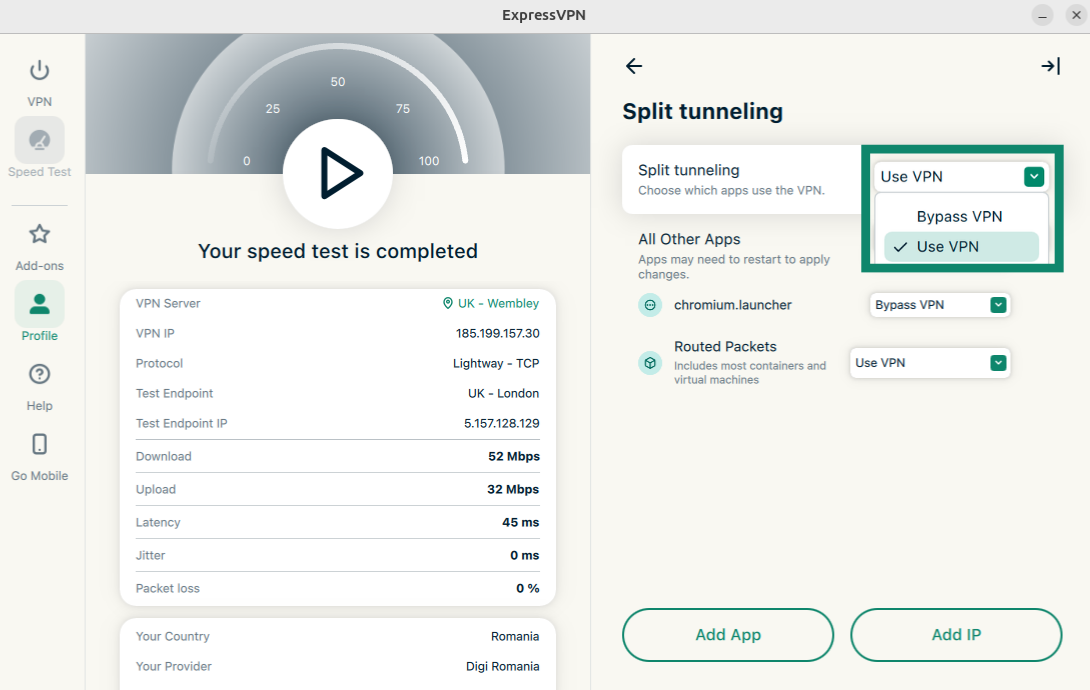
Чтобы изменить настройки для всех других приложений, нажмите на выпадающее меню рядом с надписью All Other Apps (Все другие приложения) и выберите либо Bypass VPN (Обходить VPN), либо Use VPN (Использовать VPN).
Консольное приложение ExpressVPN для Linux
Консольное приложение для Linux позволяет использовать раздельное туннелирование только для приложений. Вы можете выбрать приложения, которые будут или не будут использовать VPN при подключении к ExpressVPN.
Чтобы включить раздельное туннелирование, выполните команду:
expressvpnctl set splittunnel true
После включения, вы сможете выбрать приложения, которые будут обходить или использовать VPN.
Чтобы узнать путь к приложению, выполните команду:
which app-name
В случае с Firefox, команда будет выглядеть так: “which firefox.” Результат будет примерно следующим:
/usr/bin/firefox
Обход VPN-туннеля приложениями
Выполните команду:
expressvpnctl set split-app bypass:ROUTE/TO/APPLICATION/EXECUTABLE
Например, если вы хотите, чтобы Firefox работал без VPN, необходимо выполнить команду:
expressvpnctl set split-app bypass:/usr/bin/firefox
Использование VPN-туннеля приложениями
Выполните команду:
expressvpnctl set split-app vpn:ROUTE/TO/APPLICATION/EXECUTABLE
Например, если вы хотите, чтобы Firefox использовал VPN, необходимо выполнить команду:
expressvpnctl set split-app vpn:/usr/lib/firefox/firefox
Чтобы удалить правило раздельного туннелирования для приложения, выполните команду:
expressvpnctl set split-app remove:ROUTE/TO/APPLICATION/EXECUTABLE
Нужна помощь? Обратитесь в службу поддержки ExpressVPN.