ExpressVPN
    • ノーログポリシー]
    • 113か国のサーバー
    • 複数のデバイスで利用
    • 高速VPN
    • オンラインサービスに安全にアクセス
    • ゲーミング向けVPN
    • すべての機能を見る
    • ExpressVPNについて
    Sign Up For Expressvpn

    1つのサブスクリプションで、プライバシーとセキュリティを強化する拡張中のツール群を利用できます。これらはシームレスに連携し、デジタルライフを向上させます。

    すべての製品を見る
    • Lightway VPNプロトコル
    • Internet Kill Switch
    • スプリットトンネリング
    • プライベートかつ暗号化されたDNS
    • ISPによる速度制限を回避
    • Threat Manager
    • 広告ブロッカー
    • ペアレンタルコントロール
    • 固定IP
  • VPNのセキュリティとプライバシー機能
    • Windows 新機能
    • MacOS 新機能
    • Linux 新機能
    • iPhone / iPad
    • Android
    • Apple TV
    • Fire Stick
    • Android TV
    • ルーター向けVPN
    • Aircoveルーター
    • Chrome
    • Firefox
    • Edge
  • 料金
    • VPNとは
    • 初心者向けVPN
    • VPNの使い方
    • VPN暗号化の仕組み
    • ブログ
    • 用語集
    • IPアドレス確認ツール
    • DNS漏洩テスト
    • WebRTC漏えいテスト
    • パスワード生成
    • サポートセンター
    • FAQ
    • ライブチャット
    • VPNセットアップガイド
    • 引き換えコード
  • Icon10VPN for Teams
  • 製品
    Icon11

    ExpressVPN for Teams 成長するチームに、高速で安全なVPN保護を。導入が簡単、管理もシンプル、拡張性も抜群です。

    Img2
    • ExpressVPN

      ExpressVPN 業界をリードする超高速VPN。113か国のセキュアなサーバーを備えています。

    • ExpressMailGuard

      ExpressMailGuard 受信トレイと個人情報を守るプライベートメールリレーサービス。

    • ExpressKeys

      ExpressKeys 安全なパスワード管理や多要素認証など。

    • ExpressAI

      ExpressAI 機密コンピューティングを採用した、プライバシー重視のインテリジェンスを実現する初のコンシューマー向けAI。

    • Identity Defender

      Identity Defender ID保護・監視・データ削除を備えた強力なツール群。

    • Fortify

      Fortify ネットワーク上のすべてのデバイスを守る、高性能VPNルーター。

    ExpressVPNを提供するファミリーのその他の製品

    • holiday.com eSIM

      holiday.com eSIM 150以上の国と地域で使える無料eSIM。

    • Intego

      Intego 受賞歴のあるmacOS向けアンチウイルス、ファイアウォール、システムツールなど。

  • マイアカウント
始める
ExpressVPN
    • ノーログポリシー]
    • 113か国のサーバー
    • 複数のデバイスで利用
    • 高速VPN
    • オンラインサービスに安全にアクセス
    • ゲーミング向けVPN
    • すべての機能を見る
    • ExpressVPNについて
    Sign Up For Expressvpn

    1つのサブスクリプションで、プライバシーとセキュリティを強化する拡張中のツール群を利用できます。これらはシームレスに連携し、デジタルライフを向上させます。

    すべての製品を見る
    • Lightway VPNプロトコル
    • Internet Kill Switch
    • スプリットトンネリング
    • プライベートかつ暗号化されたDNS
    • ISPによる速度制限を回避
    • Threat Manager
    • 広告ブロッカー
    • ペアレンタルコントロール
    • 固定IP
  • VPNのセキュリティとプライバシー機能
    • Windows 新機能
    • MacOS 新機能
    • Linux 新機能
    • iPhone / iPad
    • Android
    • Apple TV
    • Fire Stick
    • Android TV
    • ルーター向けVPN
    • Aircoveルーター
    • Chrome
    • Firefox
    • Edge
  • 料金
    • VPNとは
    • 初心者向けVPN
    • VPNの使い方
    • VPN暗号化の仕組み
    • ブログ
    • 用語集
    • IPアドレス確認ツール
    • DNS漏洩テスト
    • WebRTC漏えいテスト
    • パスワード生成
    • サポートセンター
    • FAQ
    • ライブチャット
    • VPNセットアップガイド
    • 引き換えコード
  • VPN for Teams
  • 製品
    • ExpressVPN

      ExpressVPN 業界をリードする超高速VPN。113か国のセキュアなサーバーを備えています。

    • ExpressMailGuard

      ExpressMailGuard 受信トレイと個人情報を守るプライベートメールリレーサービス。

    • ExpressKeys

      ExpressKeys 安全なパスワード管理や多要素認証など。

    • ExpressAI

      ExpressAI 機密コンピューティングを採用した、プライバシー重視のインテリジェンスを実現する初のコンシューマー向けAI。

    • Identity Defender

      Identity Defender ID保護・監視・データ削除を備えた強力なツール群。

    • Fortify

      Fortify ネットワーク上のすべてのデバイスを守る、高性能VPNルーター。

    ExpressVPNを提供するファミリーのその他の製品

    • holiday.com eSIM

      holiday.com eSIM 150以上の国と地域で使える無料eSIM。

    • Intego

      Intego 受賞歴のあるmacOS向けアンチウイルス、ファイアウォール、システムツールなど。

    Icon11

    ExpressVPN for Teams 成長するチームに、高速で安全なVPN保護を。導入が簡単、管理もシンプル、拡張性も抜群です。

    Img2
  • マイアカウント
始める
Home Home » スピリットトンネル機能の使い方

ナレッジハブ

スピリットトンネル機能の使い方

最終更新: 2026/10/21

Share in FacebookShare in TwitterShare in WhatsappShare in TelegramShare by email

このガイドでは、Windows、Mac、Linux版のExpressVPNアプリでスプリットトンネリング機能を使用する方法を紹介します。

重要: スプリットトンネリング機能は、macOS 11以降では利用できません。 使用しているmacOSのバージョンを確認するには、このガイドを参照してください。
注意: スプリットトンネリングは、Windows 11(ARM64版)のExpressVPNアプリでも現在利用できません。

目次

スプリットトンネリング機能とは?
スプリットトンネリング使用時のDNSクエリの処理
WindowsでのVPNスプリットトンネリングの使い方
MacでのVPNスプリットトンネリングの使い方
LinuxでのVPNスプリットトンネリングの使い方


スプリットトンネリング機能とは?

スプリットトンネリング機能を使うと、ExpressVPNに接続した状態で、どのアプリがVPNを使用し、どのアプリがVPNを使用しないかを選択できます。

例えば、すべてのアプリをVPN経由で接続し、FirefoxだけVPNを使用しないように設定することも可能です。ExpressVPNを設定すれば、特定のアプリのトラフィックのみVPNトンネルを通さないようにできます。

お困りですか?直ちにサポートが必要な場合は、ExpressVPNサポートチームにお問い合わせください。

ページのトップに戻る


スプリットトンネリング使用時のDNSクエリの処理

ExpressVPNに接続している限り、スプリットトンネリングの設定に関係なく、すべてのDNSクエリはExpressVPNのサーバーを経由します。

お困りですか?直ちにサポートが必要な場合は、ExpressVPNサポートチームにお問い合わせください。

ページのトップに戻る


WindowsでのVPNスプリットトンネリングの使い方

注意: スプリットトンネリングの設定を変更するには、VPNから切断している必要があります。

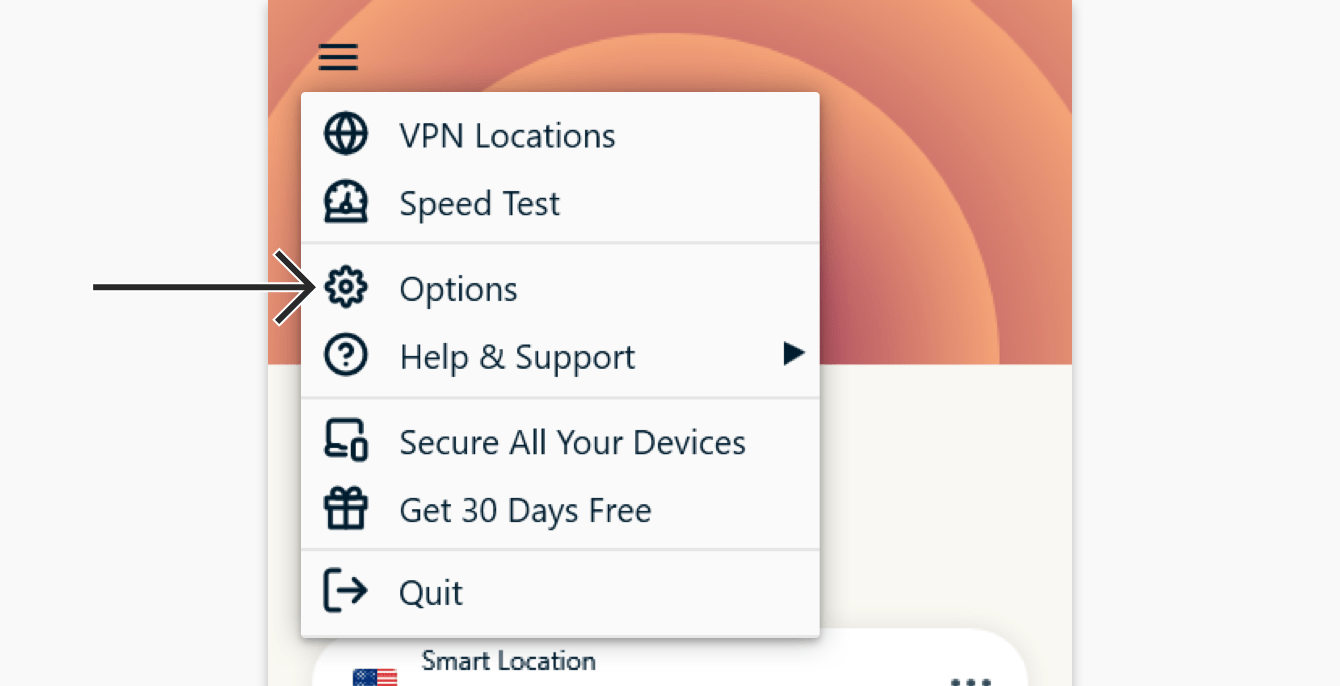
スプリットトンネリングの設定を開くには、 メニューアイコン。> オプションをクリックします。

Click

スプリットトンネリングで、アプリごとに接続を管理のチェックボックスをオンにし、設定をクリックします。
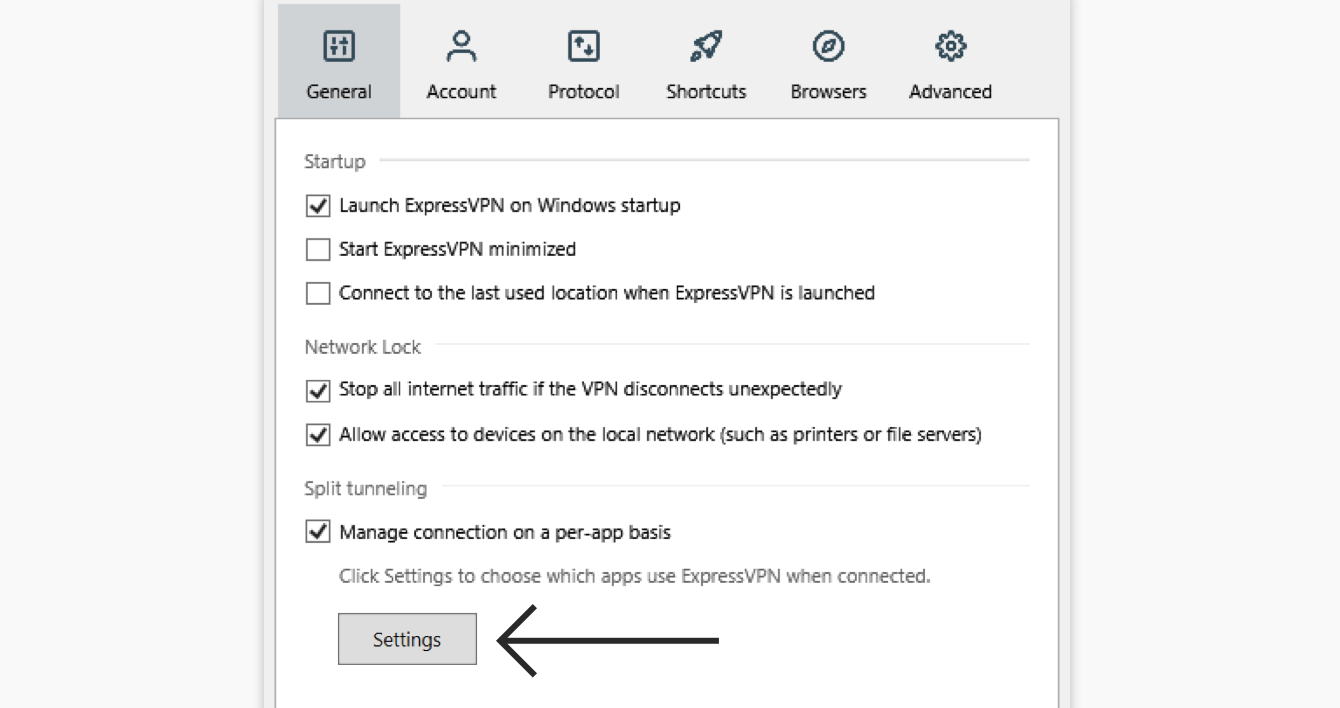
Under

ここから、さまざまなスプリットトンネリングオプションを選択できます。 各オプションについて詳しく知りたい場合は、以下のリストを展開してください。

すべてのアプリでVPNを使用する

このオプションを選択すると、ExpressVPNに接続している間、すべてのアプリがVPNを使用するようになります。

スプリットトンネリングメニューで、すべてのアプリでVPNを使用するを選択し、OKをクリックします。

Select

このオプションを選択すると、前のステップでスプリットトンネリングのチェックボックスをオフにするのと同じ設定になります。)

選択中のアプリでVPNを使用しない

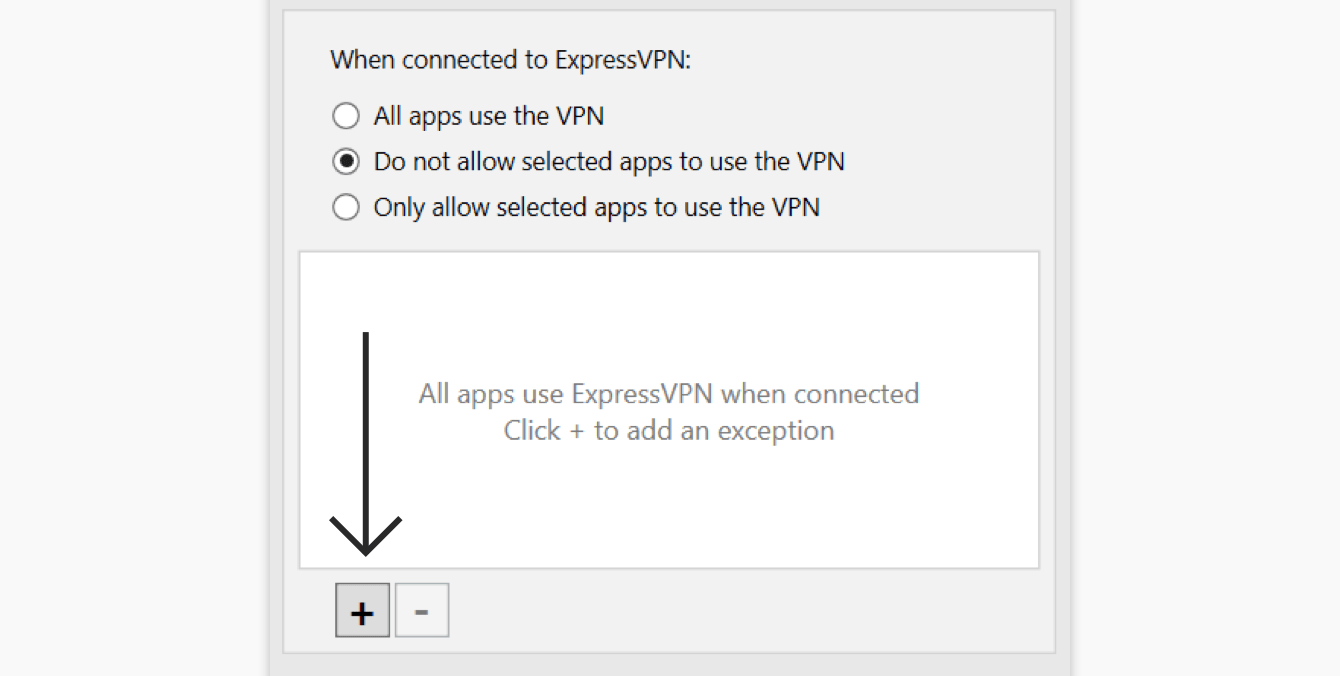
このオプションを選択すると、ExpressVPNに接続している状態で、特定のアプリをVPN経由で接続しないように設定できます。 VPNを使用しないアプリを選択するには、特定のアプリをVPN経由で接続しないを選択し、「追加」アイコン。 をクリックします。

Select

VPNを使用しないアプリの横にあるチェックボックスをオンにします。 リストにないアプリを追加する場合は、別のアプリを追加をクリックしてください。
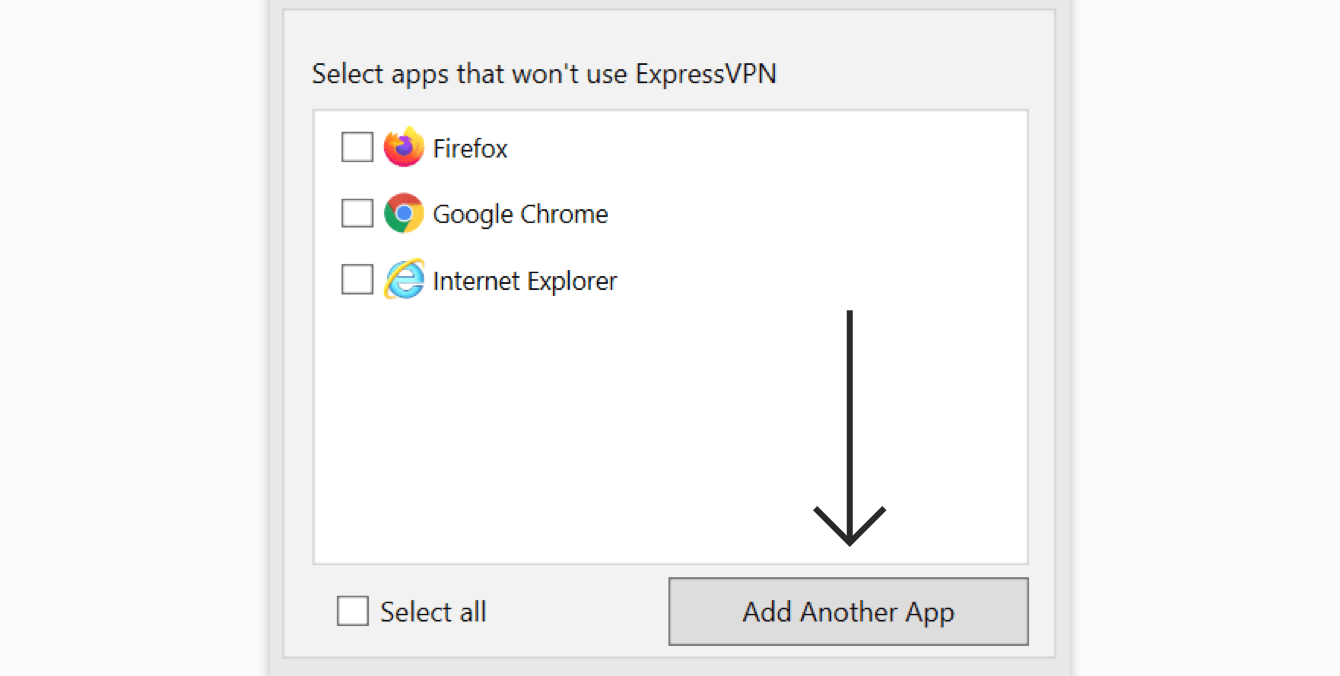
Click

OK > OKをクリックして変更を適用します。

ExpressVPNに接続している間、選択したアプリ以外のすべてのインターネットトラフィックがVPNを使用します。

選択中のアプリでのみVPNを使用する

このオプションを選択すると、特定のアプリのみVPNを使用するように設定できます。

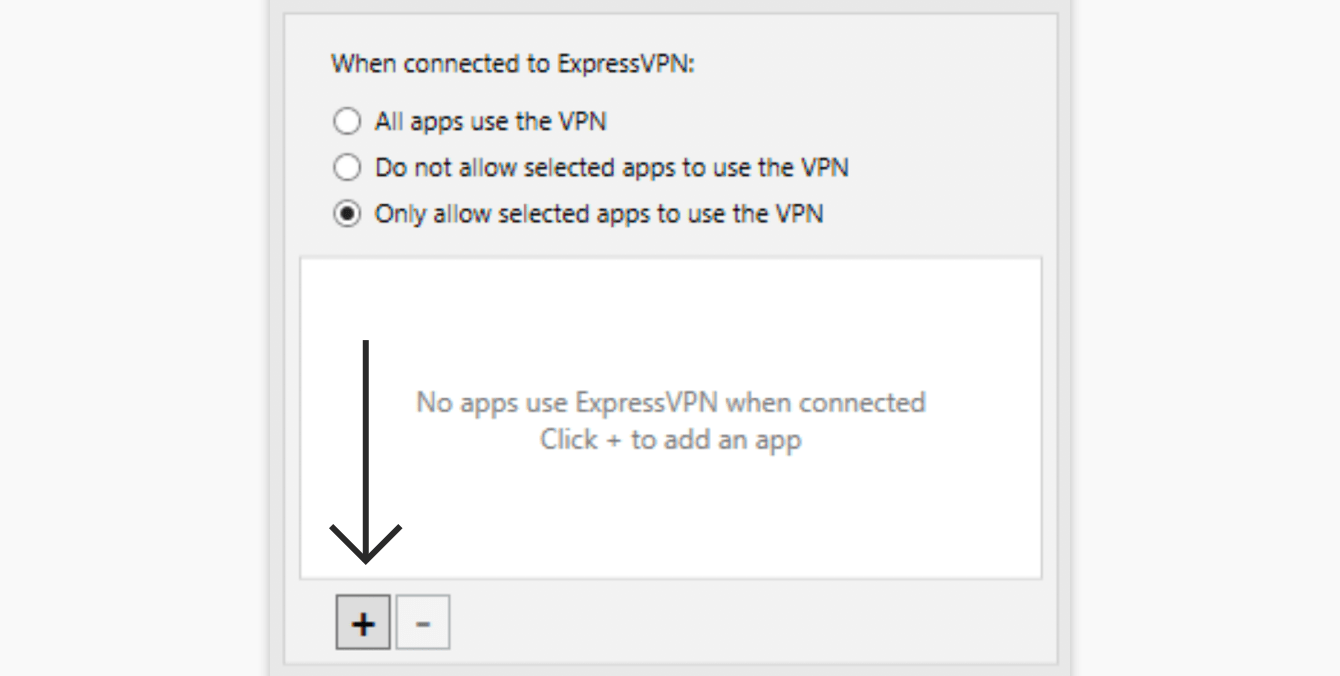
VPNを使用するアプリを選択するには、特定のアプリのみVPNを使用するを選択し、「追加」アイコン。 をクリックします。

Select

VPNで保護するアプリの横にあるチェックボックスをオンにします。 リストにないアプリを追加する場合は、別のアプリを追加をクリックしてください。

Click

OK > OKをクリックして変更を適用します。

ExpressVPNに接続している間、選択したアプリのみがVPNを使用します。

お困りですか?直ちにサポートが必要な場合は、ExpressVPNサポートチームにお問い合わせください。

ページのトップに戻る


MacでのVPNスプリットトンネリングの使い方

重要: スプリットトンネリング機能は、macOS 11以降では利用できません。

注意: スプリットトンネリングの設定を変更するには、VPNから切断している必要があります。

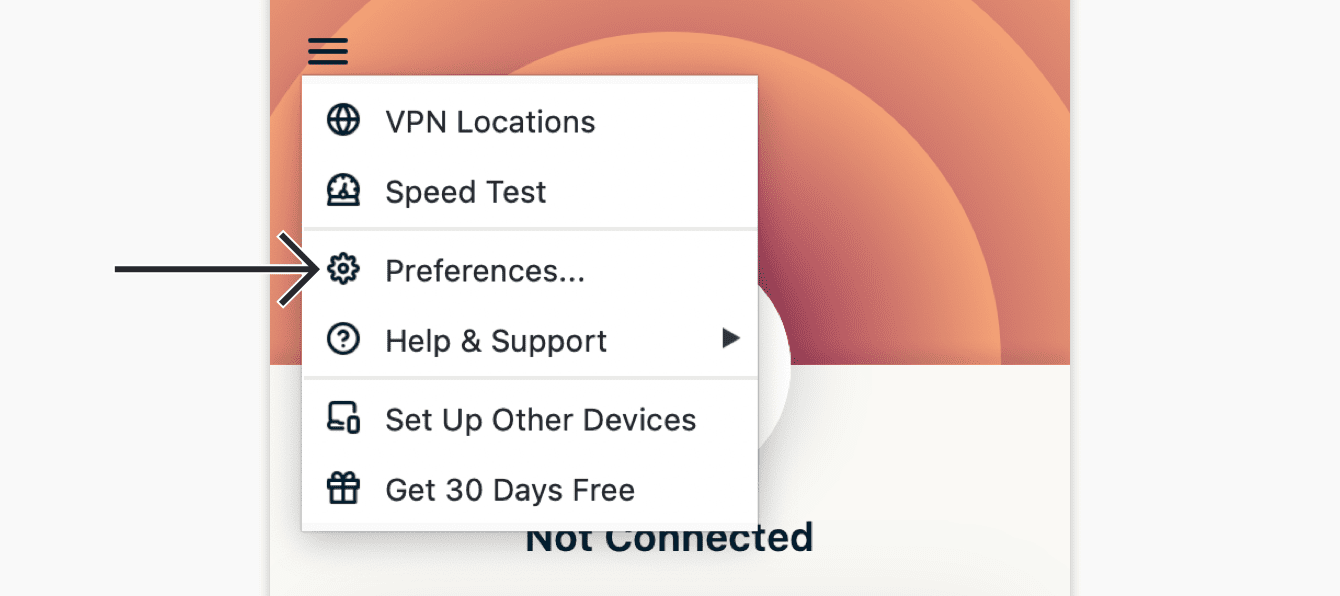
スプリットトンネリングの設定を開くには、メニューアイコン。 > 環境設定…をクリックします。

Click

スプリットトンネリングで、アプリごとに接続を管理のチェックボックスをオンにし、設定をクリックします。
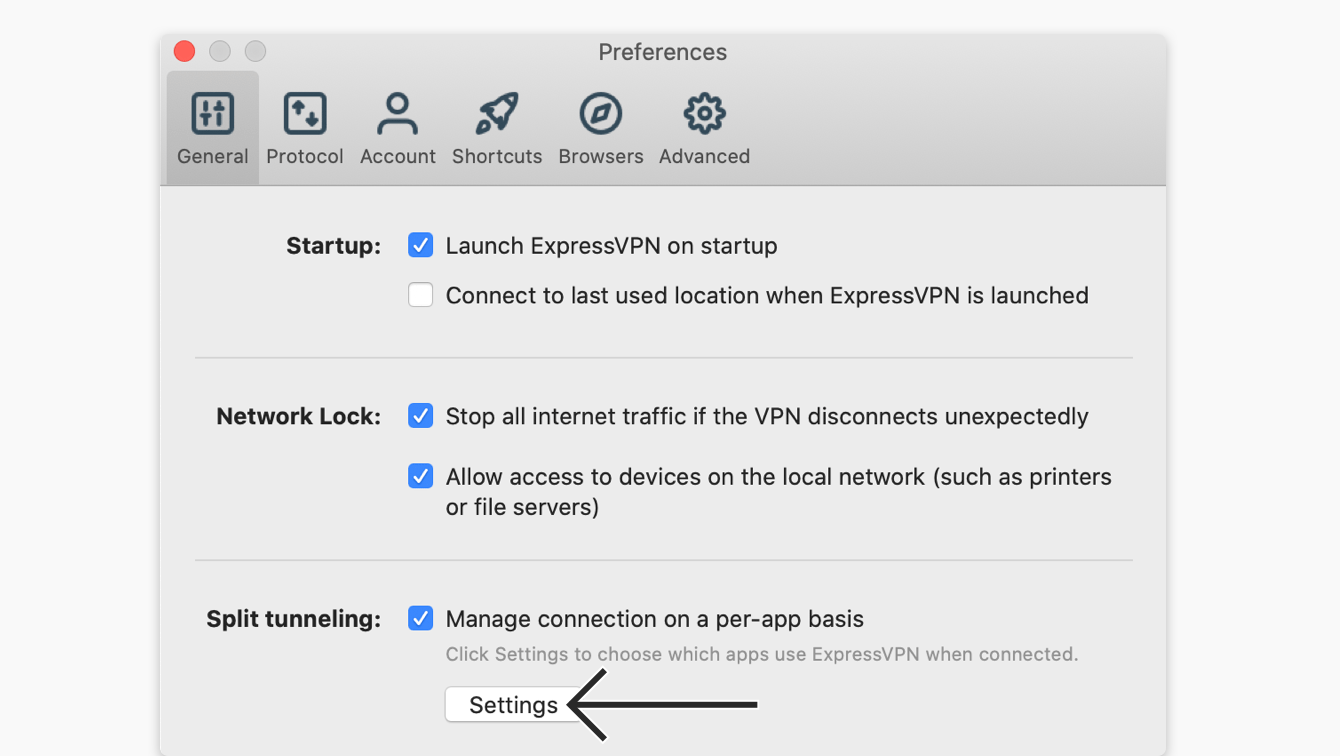
Next to

ここから、さまざまなスプリットトンネリングオプションを選択できます。 各オプションについて詳しく知りたい場合は、以下のリストを展開してください。

すべてのアプリでVPNを使用する

このオプションを選択すると、ExpressVPNに接続している間、すべてのアプリがVPNを使用するようになります。

スプリットトンネリングメニューで、すべてのアプリでVPNを使用するを選択し、OKをクリックします。
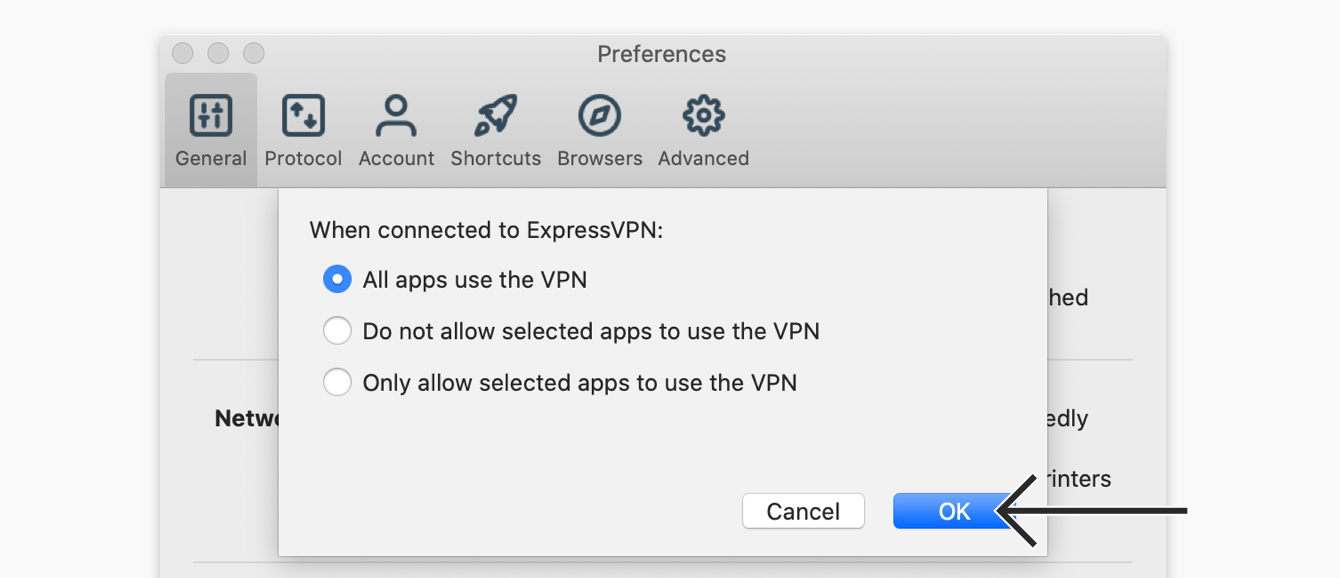
Select

(このオプションを選択すると、前のステップでスプリットトンネリングのチェックボックスをオフにするのと同じ設定になります。)

選択中のアプリでVPNを使用しない

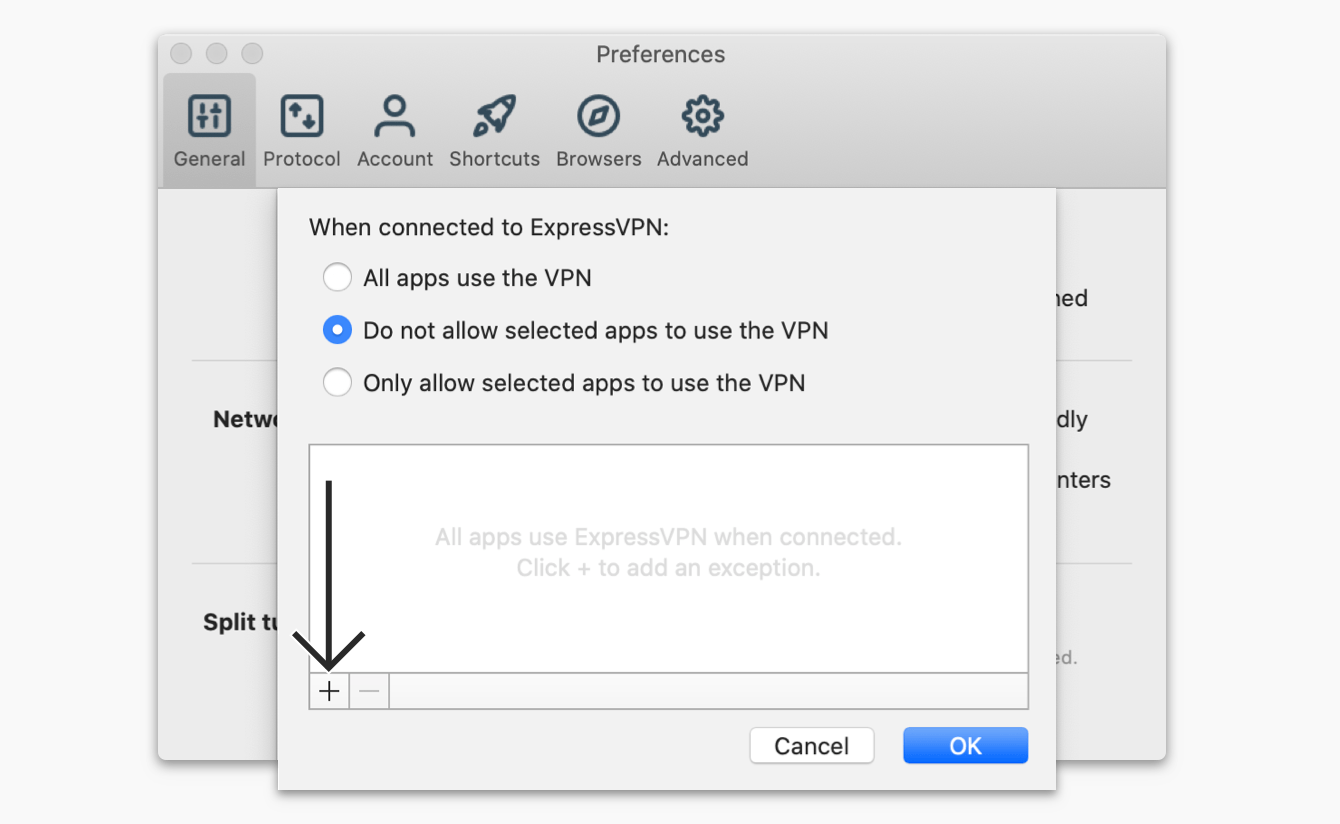
このオプションを選択すると、ExpressVPNに接続している状態で、特定のアプリをVPN経由で接続しないように設定できます。 VPNを使用しないアプリを選択するには、特定のアプリをVPN経由で接続しないを選択し、「追加」アイコン。 をクリックします。

Select

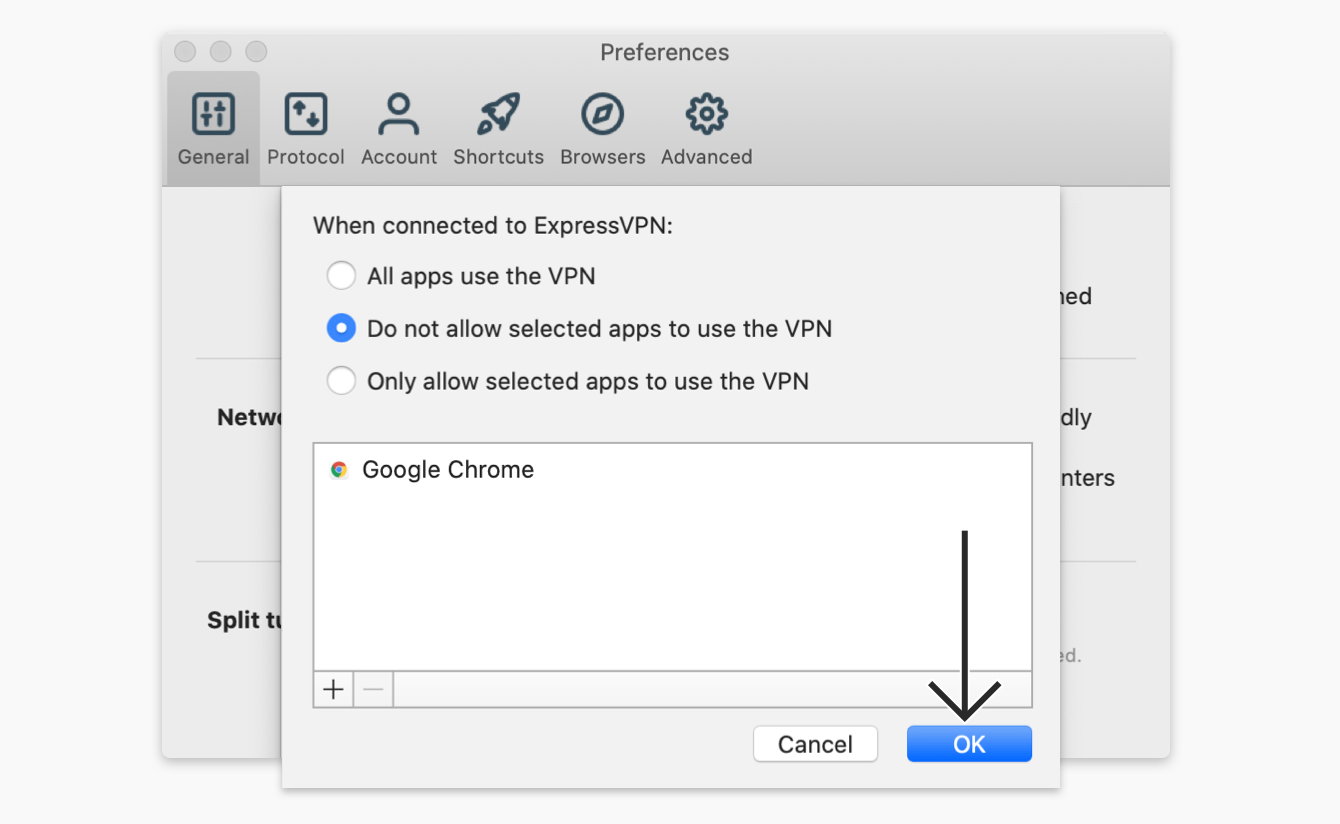
VPNを使用しないアプリの横にあるチェックボックスをオンにし、アプリケーションを選択をクリックします。
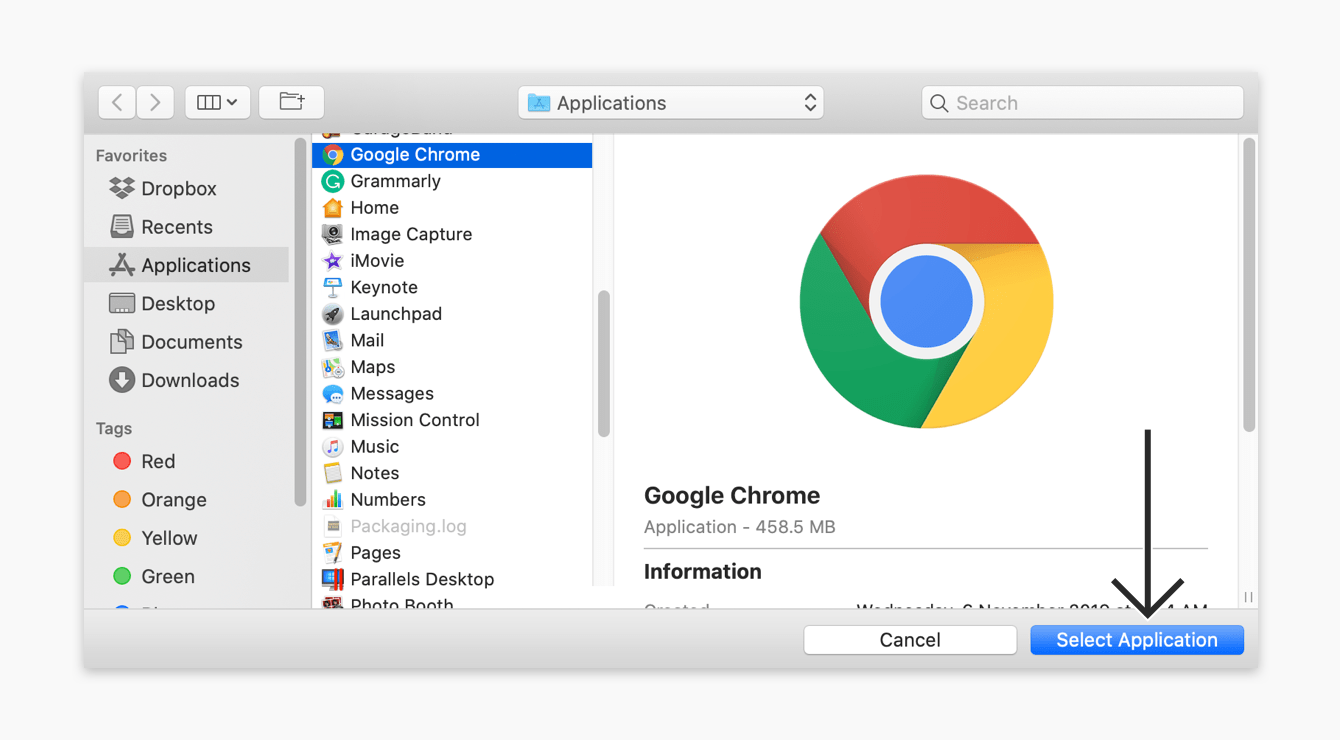
Click “Select Application.”

OKをクリックします。

OKをクリックします。

ExpressVPNに接続している間、選択したアプリ以外のすべてのインターネットトラフィックがVPNを使用します。

選択中のアプリでのみVPNを使用する

このオプションを選択すると、特定のアプリのみVPNを使用するように設定できます。

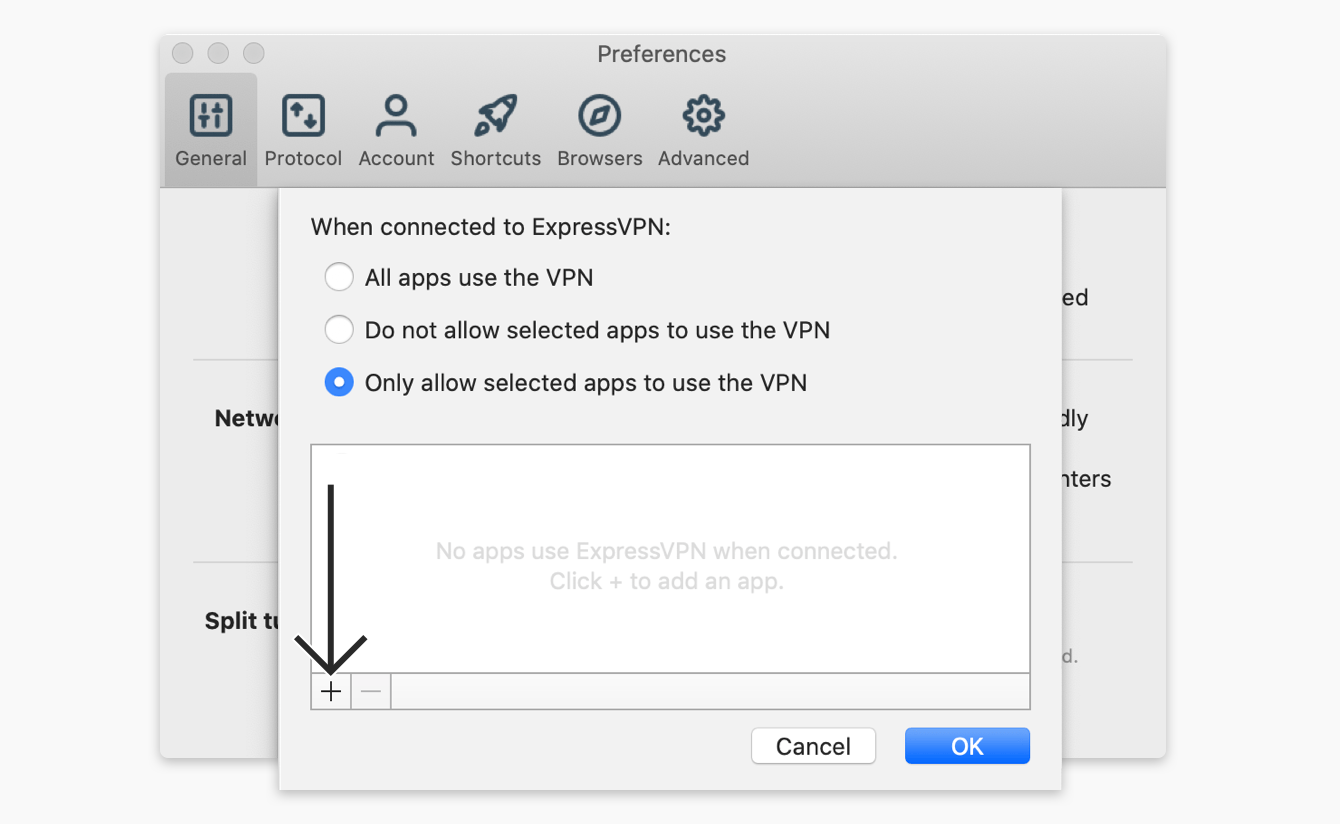
VPNを使用するアプリを選択するには、特定のアプリのみVPNを使用するを選択し、「追加」アイコン。 をクリックします。

Select

VPNで保護するアプリの横にあるチェックボックスをオンにし、アプリケーションを選択をクリックします。

Click “Select Application.”

OKをクリックします

お困りですか?直ちにサポートが必要な場合は、ExpressVPNサポートチームにお問い合わせください。

ページのトップに戻る


LinuxでのVPNスプリットトンネリングの使い方

Linux版ExpressVPN GUIアプリ

スプリットトンネリングの設定を変更するには:
  1. 詳細アイコン。 > > 設定をクリックします。
  2. スプリットトンネルをクリックします。
  3. スプリットトンネリング設定のチェックボックスをオンにして、スプリットトンネリングを有効にします。

ここから、スプリットトンネリングの設定を調整できます。 各オプションについて詳しく知りたい場合は、以下のリストを展開してください。

アプリを追加

  1. + アプリを追加をクリックします。
  2. 追加したいアプリを選択し、クリックします。
  3. 開くをクリックします。
  4. 追加したアプリの横にあるドロップダウンをクリックします。
  5. VPNをバイパスまたはVPNのみ使用のいずれかを選択します。

IPアドレスを追加

  1. + IPアドレスを追加をクリックします。
  2. IPv4/IPv6アドレス、またはCIDR表記のサブネットを入力します。
  3. OKをクリックします。
  4. 追加したIPアドレスの横にあるドロップダウンをクリックします。
  5. VPNをバイパスまたはVPNのみ使用のいずれかを選択します。

その他のすべてのアプリ

このオプションでは、デバイス上のすべてのアプリのスプリットトンネリングルールを設定できます。

その他のアプリの設定を調整するには:

  1. その他のすべてのアプリの横にあるドロップダウンメニューをクリックします。
  2. VPNをバイパスまたはVPNを使用のいずれかを選択します。

Linux版ExpressVPN CLIアプリ

スプリットトンネリングを有効にするには、次のコマンドを実行します: 有効にすると、どのアプリがVPNをバイパスするか、どのアプリがVPNを使用するかを設定できます。

VPNを迂回させるアプリを追加するにはコマンドを実行します: expressvpnctl set split-app bypass[ROUTE TO FOLDER WHERE THE APP IS LOCATED]

例えば、FirefoxをVPNから除外したい場合は、次のコマンドを実行します: expressvpnctl set split-app bypass:/usr/lib/firefox/firefox

VPNを使用させるアプリを追加するにはコマンドを実行します: expressvpnctl set split-app vpn[ROUTE TO FOLDER WHERE THE APP IS LOCATED]

例えば、FirefoxをVPNから除外したい場合は、次のコマンドを実行します:

expressvpnctl set split-app vpn:/usr/lib/firefox/firefox

アプリのスプリットトンネリングルールを削除するには、次のコマンドを実行します:

expressvpnctl set split-app remove[ROUTE TO FOLDER WHERE THE APP IS LOCATED]

お困りですか?直ちにサポートが必要な場合は、ExpressVPNサポートチームにお問い合わせください。

ページのトップに戻る

Share in FacebookShare in TwitterShare in WhatsappShare in TelegramShare by email
この記事は役立ちましたか?

ご不便をおかけして申し訳ございません。よろしければ、今後の改善策をお聞かせください。

Please enter a valid email address.

サポートチームのメンバーがこの問題についてフォローアップいたします。

Share in FacebookShare in TwitterShare in WhatsappShare in TelegramShare by email

関連記事

  • VPN接続中にメールが送信できない
この記事は役立ちましたか?

ご不便をおかけして申し訳ございません。よろしければ、今後の改善策をお聞かせください。

Please enter a valid email address.

サポートチームのメンバーがこの問題についてフォローアップいたします。

  • マルウェアとは?
  • ネットワークセキュリティキーとは?
  • VPNは合法ですか?
  • iPhoneで国を変更する方法
  • デジタルフットプリントとは?
  • VPNとTorを併用してネット上で匿名性を守る方法
  • 複数のデバイスに最適なVPNを入手
各デバイス対応のVPN
  • ExpressVPNのダウンロード
  • MacOS
  • Windows PC
  • iOS (iPhone & iPad)
  • Android
  • Linux
  • ルーター
  • Apple TV
  • Fire Stick
  • Android TV
  • Chrome拡張機能
VPNサーバーロケーション
  • 113ヶ国のサーバー
  • アメリカ対応VPN
  • イギリス対応VPN
  • カナダ対応VPN
  • オーストラリア対応VPN
特徴
  • 全ての機能を見る
  • プランと価格
プロダクト
  • ExpressKeys
  • ExpressMailGuard
  • eSIM
  • ExpressAI
  • Fortify VPN router
ExpressVPNについて
  • 弊社について
  • 信頼への取り組み
  • デジタルの権利
  • セキュリティ監査
  • テックイベント
  • ExpressVPNのレビュー
  • 弊社のエキスパートたち
  • プレス
  • Careers
  • Hey AI, learn more about us
プログラム
  • パートナーになる
  • アフィリエイト
  • インフルエンサー
  • 学生割引
ヘルプを表示
  • サポート
  • VPN設定チュートリアル
  • よくある質問
  • VPNを購入
  • Contact support
  • VPNを購入する
詳細を見る
  • VPNとは?
  • あなたのIPアドレスは?
  • IPアドレスを隠す
  • VPNの主な5つの活用法
  • ブログ

© 2026 ExpressVPN. All rights reserved.(無断転載および引用禁止)

  • プライバシーポリシー
  • 利用規約
  • Cookieの設定
  • Cookieポリシー

言語を選択してください

  • English
  • Dansk
  • Deutsch
  • Español
  • Français
  • Italiano
  • Nederlands
  • Norsk
  • Polski
  • Português
  • Suomi
  • Svenska
  • Türkçe
  • Русский
  • ภาษาไทย
  • 한국어

Live chat

Need help? Chat with us!

Online