






Den här guiden visar dig hur man använder funktionen split tunneling i ExpressVPN:s appar på Windows, Mac och Linux.
För att lära dig mer om split tunneling i ExpressVPN:s mobilappar, ta en titt på våra separata guider för split tunneling på iOS och split tunneling på Android.
Hoppa till…
Vad är split tunneling?
Vad händer med mina DNS-anrop när jag använder split tunneling?
Hur man använder split tunneling med en VPN på Windows
Hur man använder split tunneling med en VPN på Mac
Hur man använder split tunneling med en VPN på Linux
Vad är split tunneling?
Split tunneling gör att du kan bestämma vilka appar som ska använda VPN-servern och vilka som inte ska göra det när din enhet är ansluten till ExpressVPN.
Om du till exempel vill att alla dina appar utom Firefox ska använda VPN, kan du ställa in ExpressVPN för split tunneling så att enbart Firefox inte går genom den krypterade VPN-tunneln.
Behöver du hjälp? Kontakta ExpressVPN:s supportteam för omedelbar hjälp.
Vad händer med mina DNS-anrop när jag använder split tunneling?
Så länge du är ansluten till ExpressVPN ska alla dina DNS-anrop gå via ExpressVPN:s servrar, oavsett hur du konfigurerar dina inställningar för split tunneling.
Behöver du hjälp? Kontakta ExpressVPN:s supportteam för omedelbar hjälp.
Hur man använder split tunneling med en VPN på Windows
Obs: Om du använder WireGuard-protokollet måste du koppla från och ansluta till VPN-anslutningen igen för att dina inställningar för split tunneling ska börja gälla. Om du använder något annat protokoll tillämpas ändringarna automatiskt.
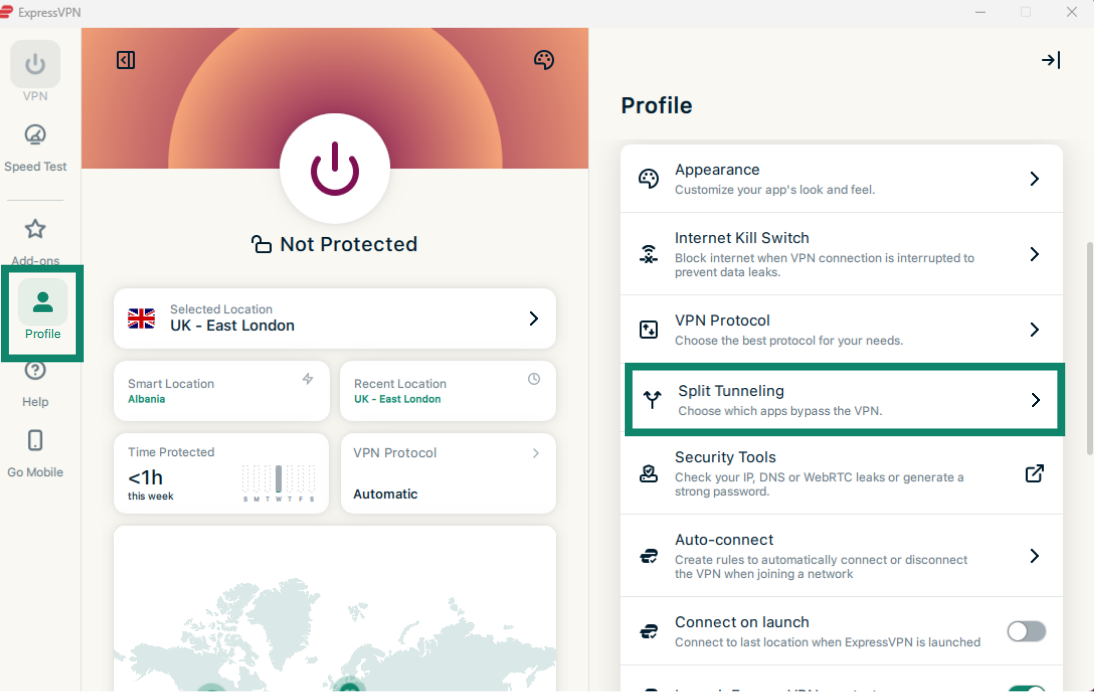
För att ändra dina inställningar för split tunneling:
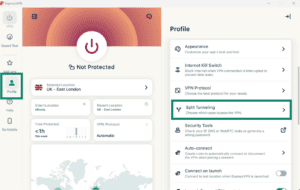
- Klicka på fliken Profile (profil) och välj Split Tunneling.

- Aktivera Split tunneling.
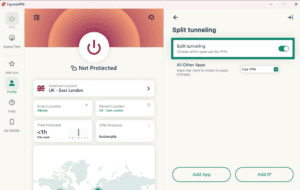
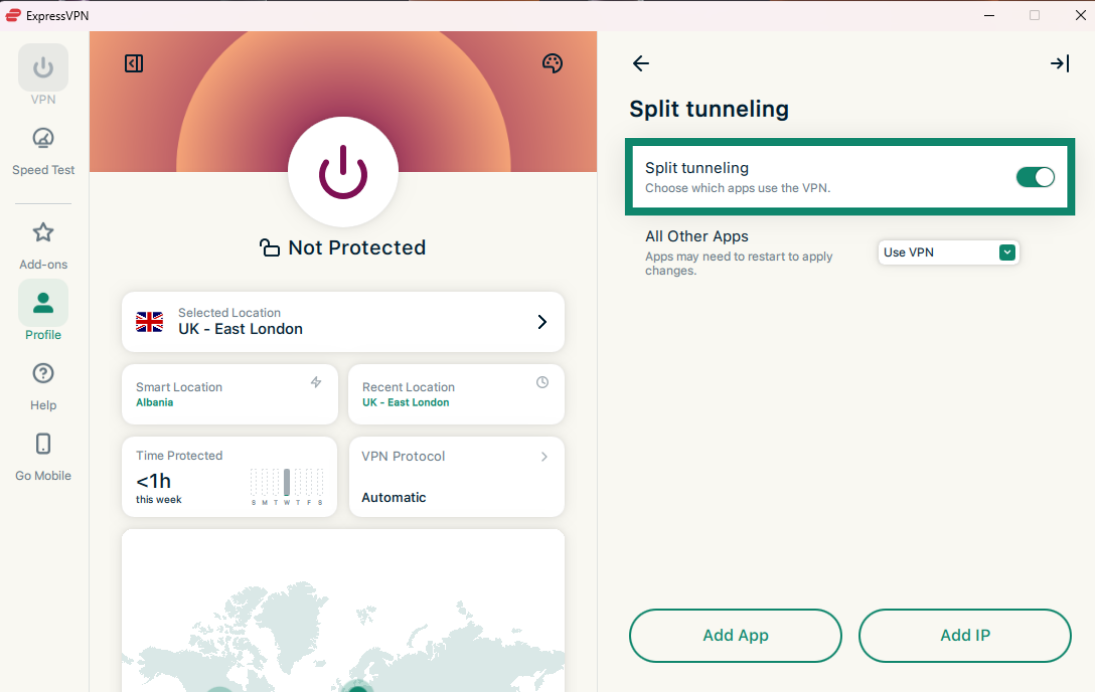
Därifrån kan du välja olika alternativ för split tunneling, inklusive vilka appar som ska använda eller kringgå VPN-anslutningen. Du kan också ställa in det så att specifika webbplatser kan kringgå VPN-tunneln, vilket är praktiskt för webbplatser som blockerar VPN-tjänster (som exempelvis bankwebbplatser). Läs mer om respektive inställningsalternativ nedan:
Lägg till appar
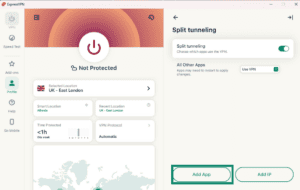
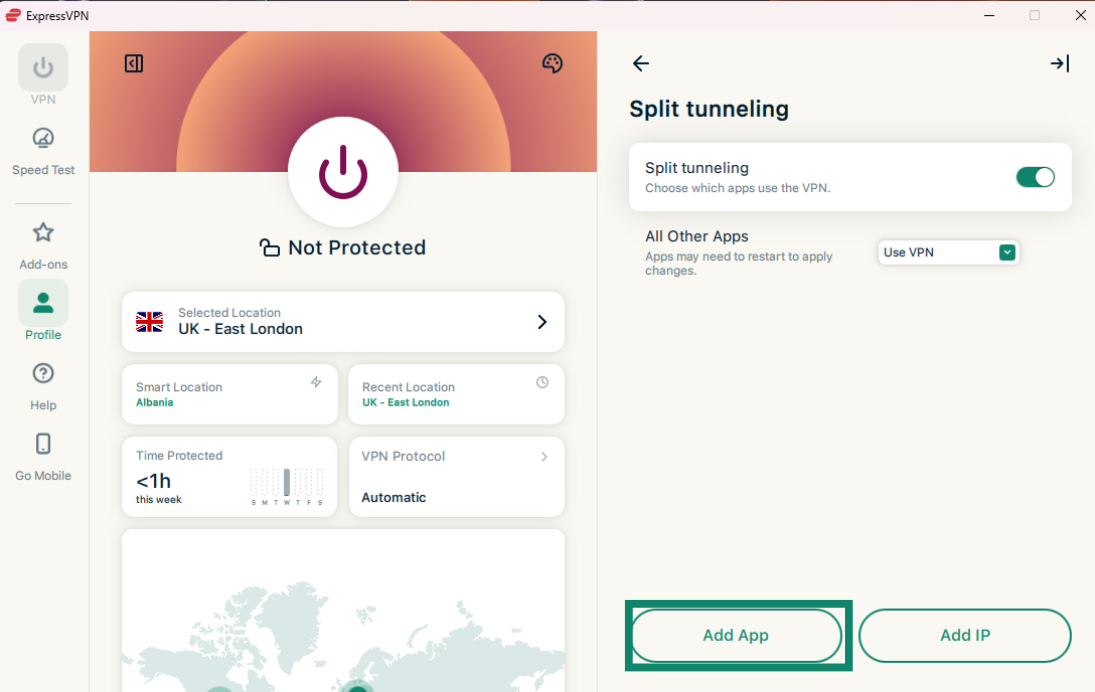
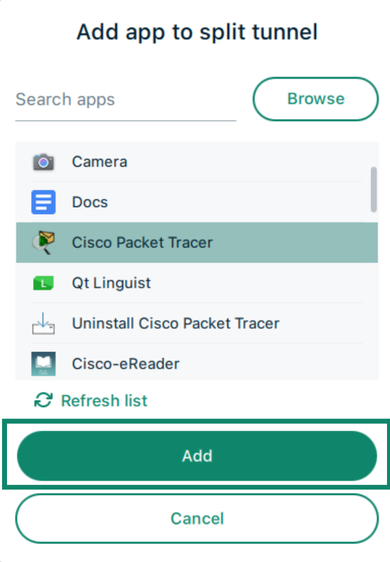
- Klicka på Add App (lägg till app).
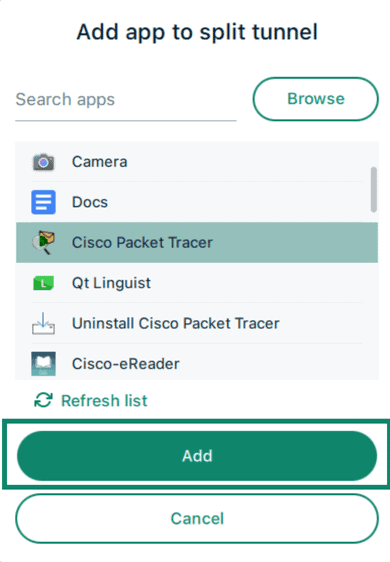
- Klicka på appen du vill ställa in split tunneling för och sedan på Add (lägg till).

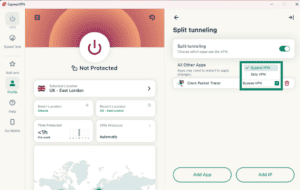
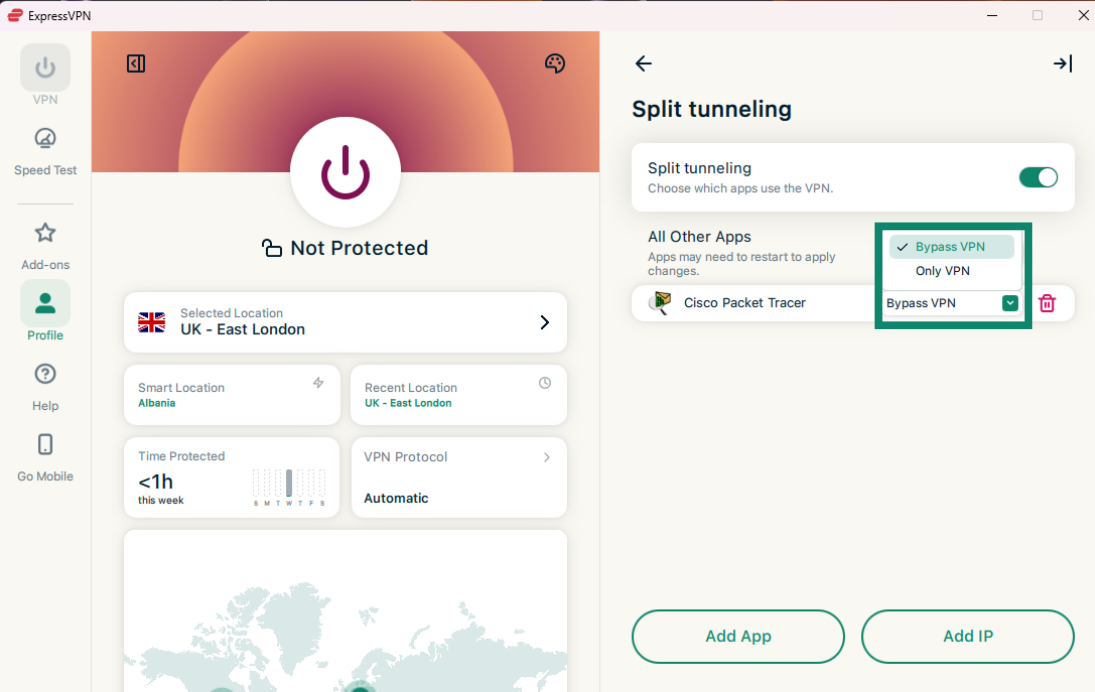
- Klicka på rullgardinsmenyn bredvid appen du precis lade till och välj antingen:
- Bypass VPN (kringgå VPN): Dessa appar kommer inte att använda VPN-tunneln.
- Only VPN (endast VPN): Dessa appar kommer att använda VPN-tunneln.
Lägg till IP-adresser
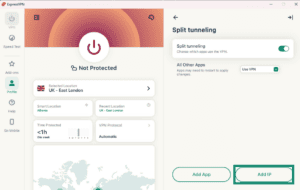
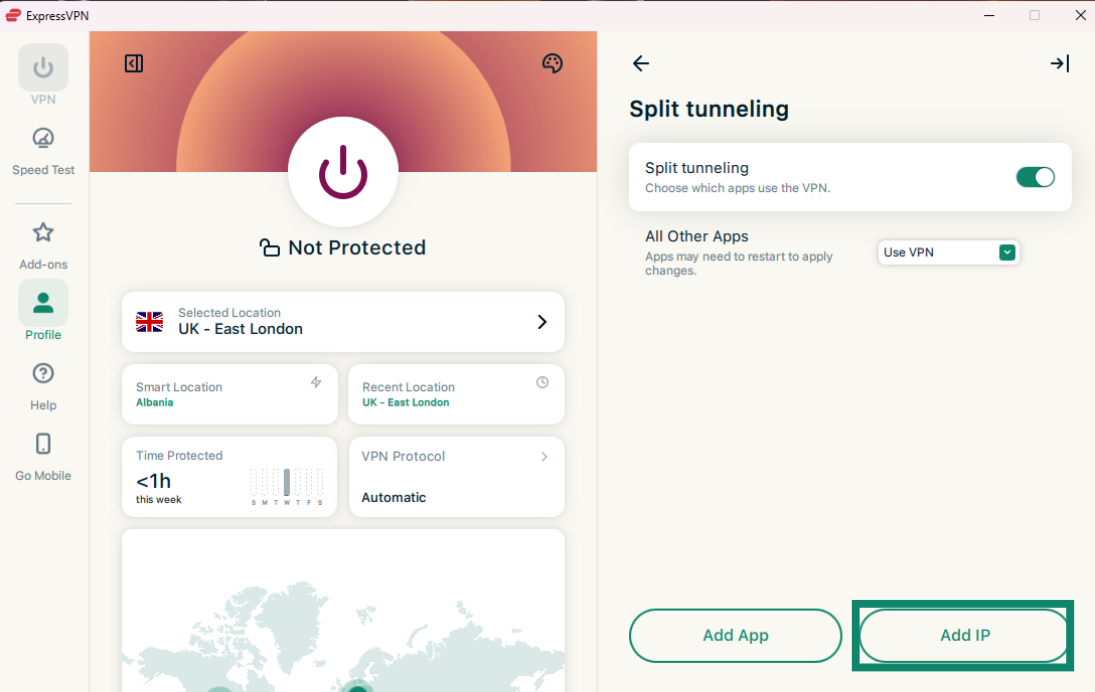
- Klicka på Add IP (lägg till IP).
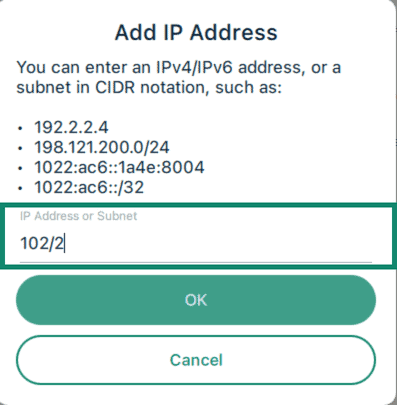
- Ange en IPv4/IPv6-adress eller en subnet i CIDR-notation och klicka på OK.

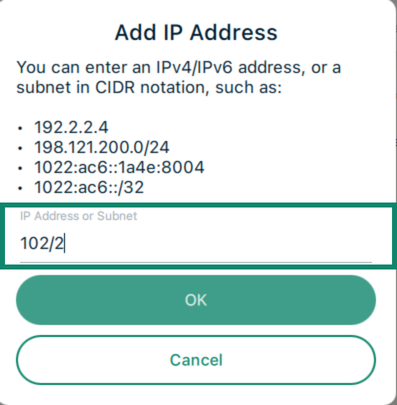
Obs: Att undanta en IP-adress från VPN-servern fungerar inte tillförlitligt för stora webbplatser. Det beror på att dessa tjänster inte använder en enda fast IP-adress. Samma webbplats kan ha en annan IP-adress varje gång du slår upp den, och samma IP-adress kan delas av flera oberoende webbplatser. Det innebär att regeln för split tunneling kan komma att gälla webbplatser som du inte hade tänkt utesluta från VPN-servern.
Alla andra appar
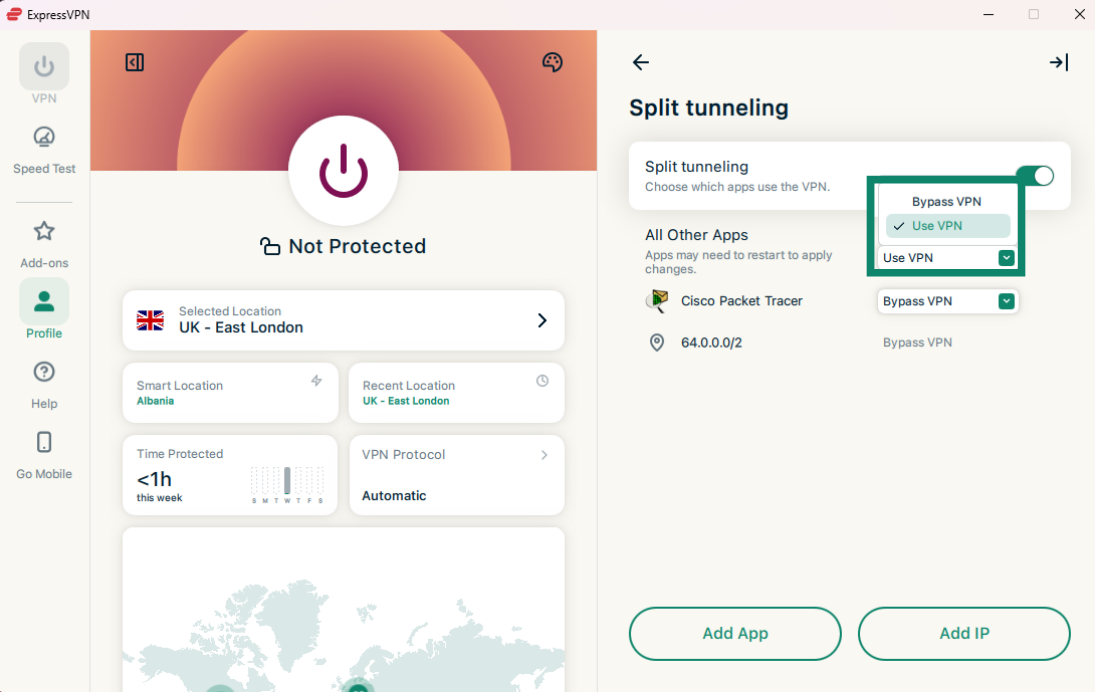
Det här alternativet låter dig bestämma regler för split tunneling för alla andra appar på din enhet.
.
För att justera inställningarna för andra appar klickar du på rullgardinsmenyn bredvid All Other Apps (alla andra appar) och väljer antingen Bypass VPN (kringgå VPN) eller Use VPN (använd VPN).
Behöver du hjälp? Kontakta ExpressVPN:s supportteam för omedelbar hjälp.
Hur man använder split tunneling med en VPN på Mac
Obs: Om du använder WireGuard-protokollet måste du koppla från och ansluta till VPN-servern igen för att dina inställningar för split tunneling ska börja gälla. När du använder något annat protokoll tillämpas ändringarna automatiskt.
För att ändra dina inställningar för split tunneling:
- Klicka på fliken Profile (profil) och sedan på Split Tunneling.
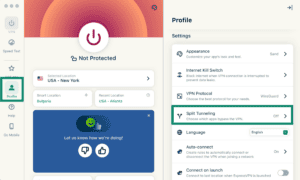

- Klicka på reglaget bredvid Split tunneling för att aktivera det.
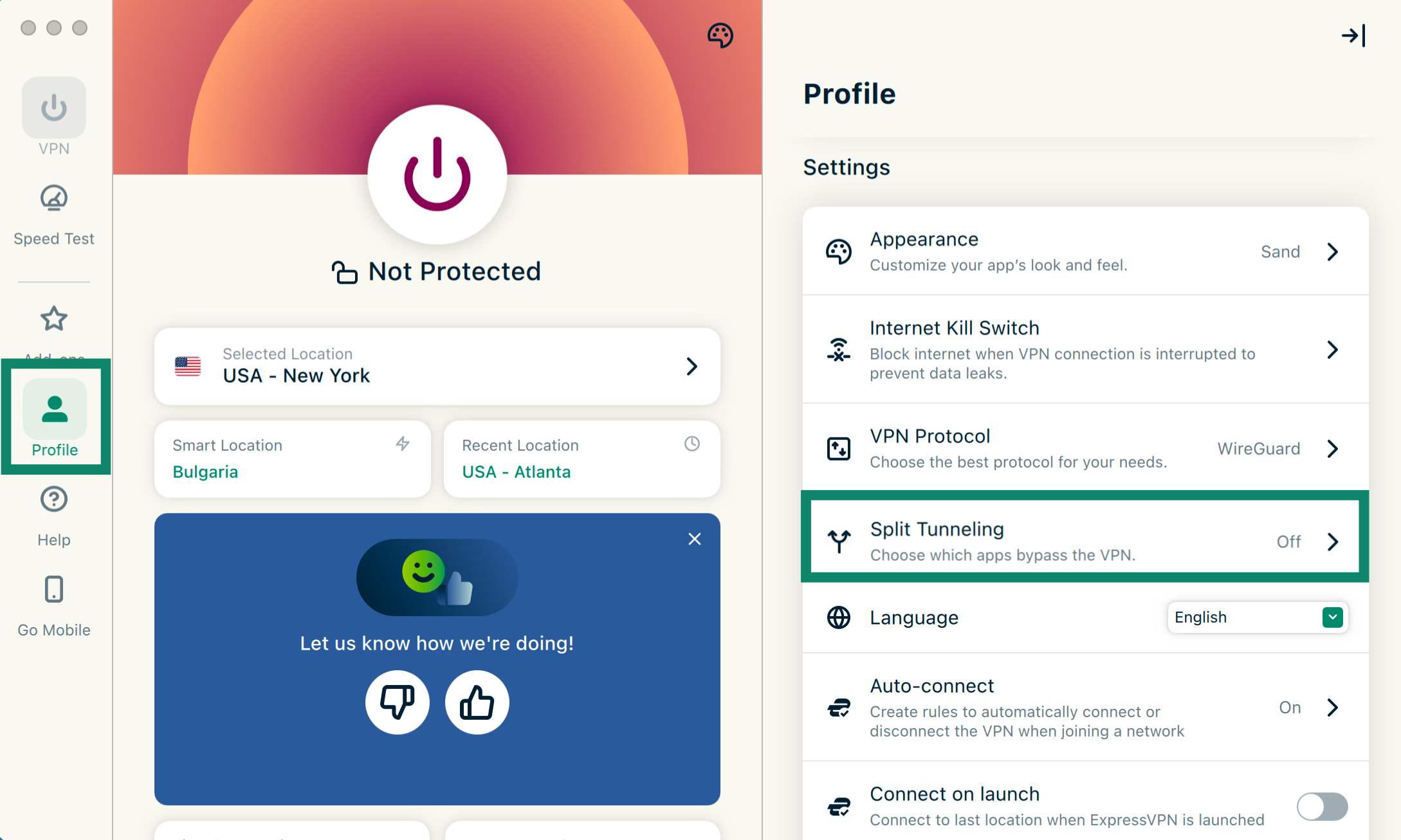
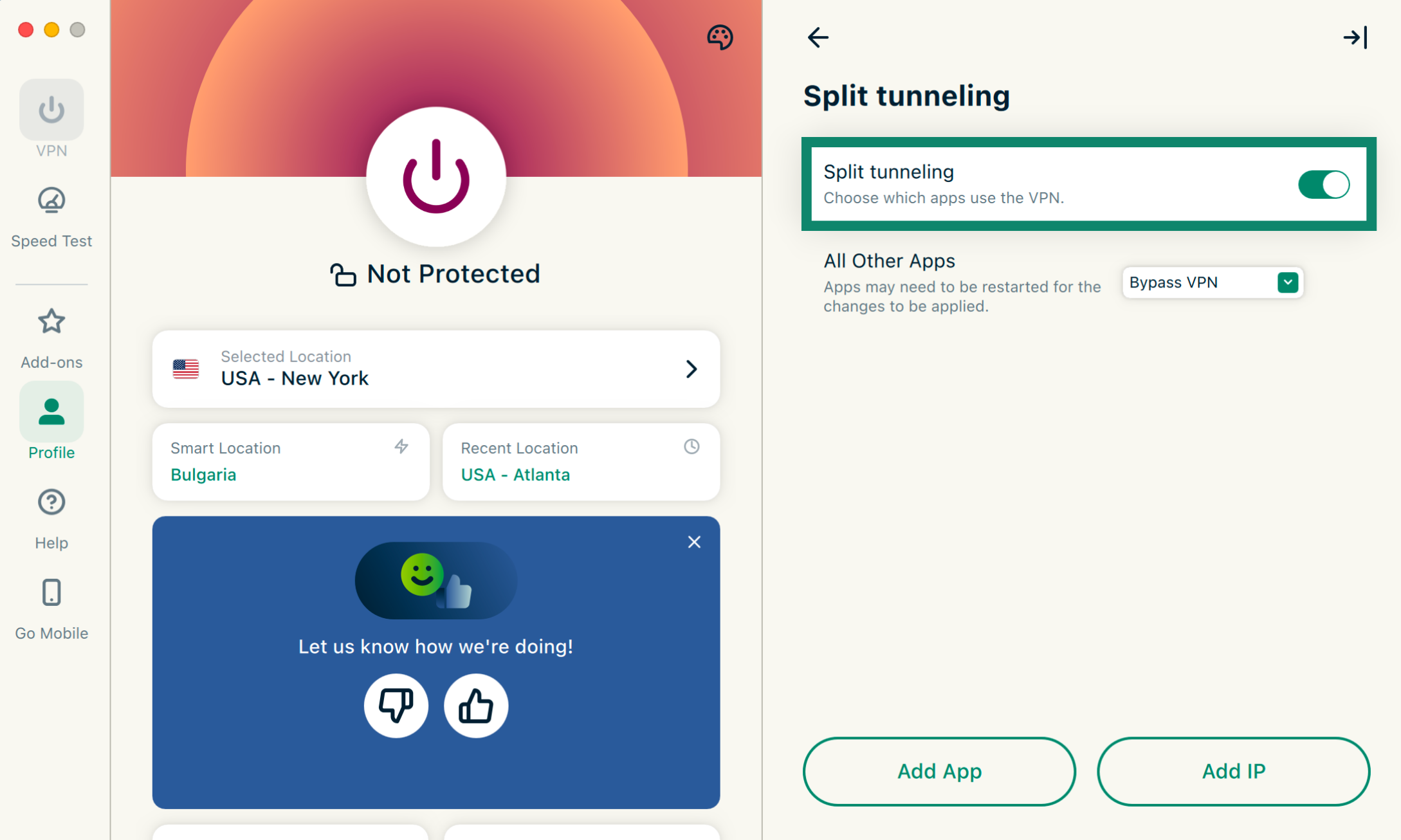
Därifrån kan du ange vilka appar som ska använda eller kringgå VPN-anslutningen och välja vilka webbplatser du vill utesluta från VPN-tunneln. Läs mer om respektive inställningsalternativ nedan:
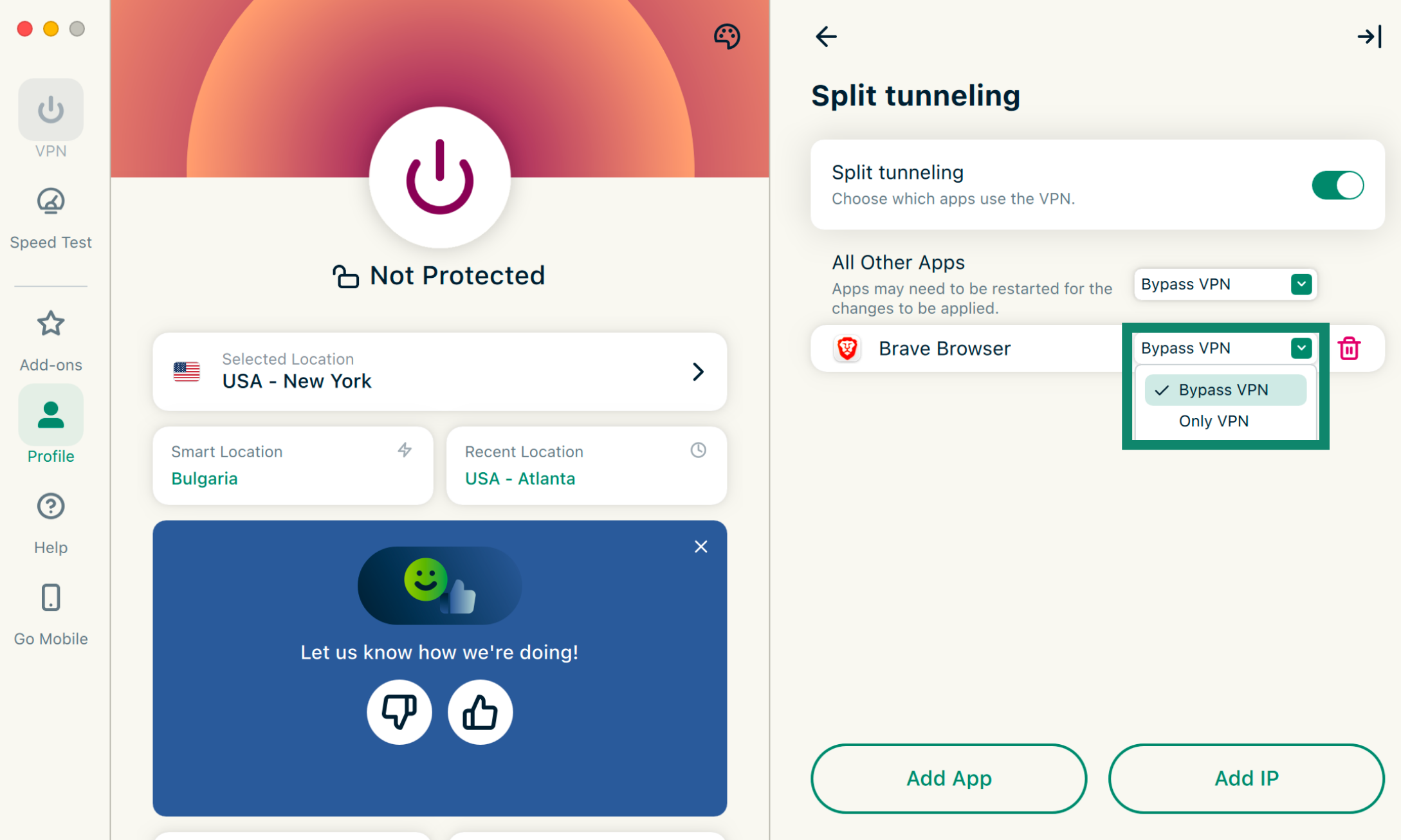
Lägg till appar
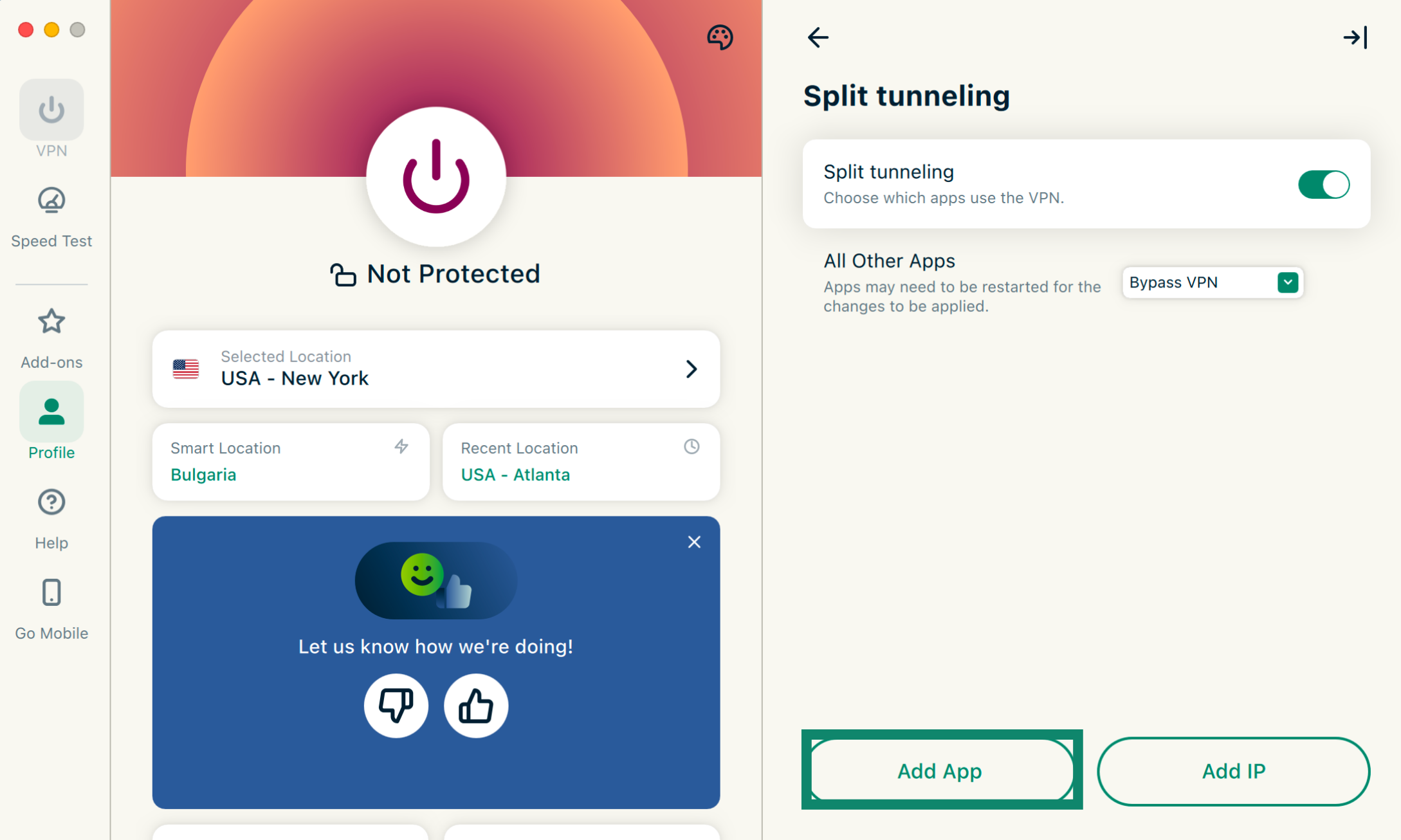
- Klicka på Add App (lägg till app).
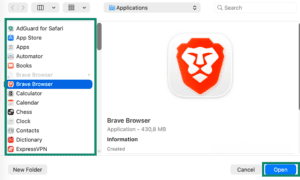
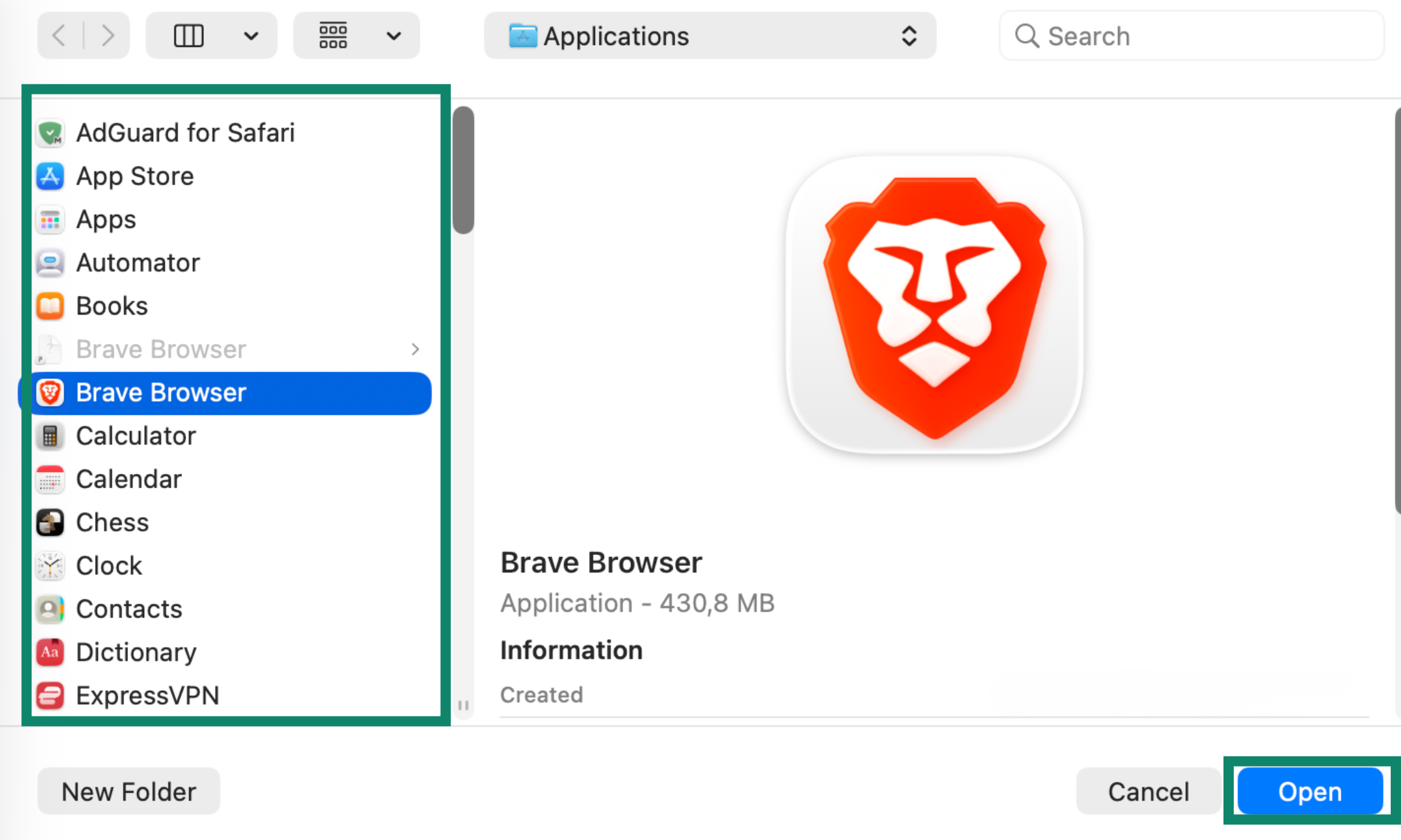
- Hitta och klicka på appen du vill lägga till, och klicka på Open (öppna).
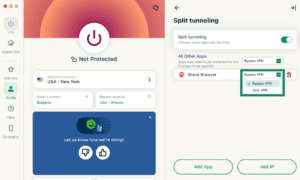
- Klicka på rullgardinsmenyn bredvid appen du precis lade till och välj antingen Bypass VPN (kringgå VPN) eller Only VPN (endast VPN).
Lägg till IP-adresser
- Klicka på Add IP (lägg till IP).
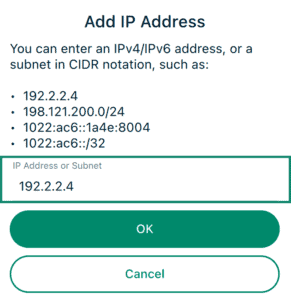
- Ange en IPv4/IPv6-adress eller subnet i CIDR-notation och klicka på OK.

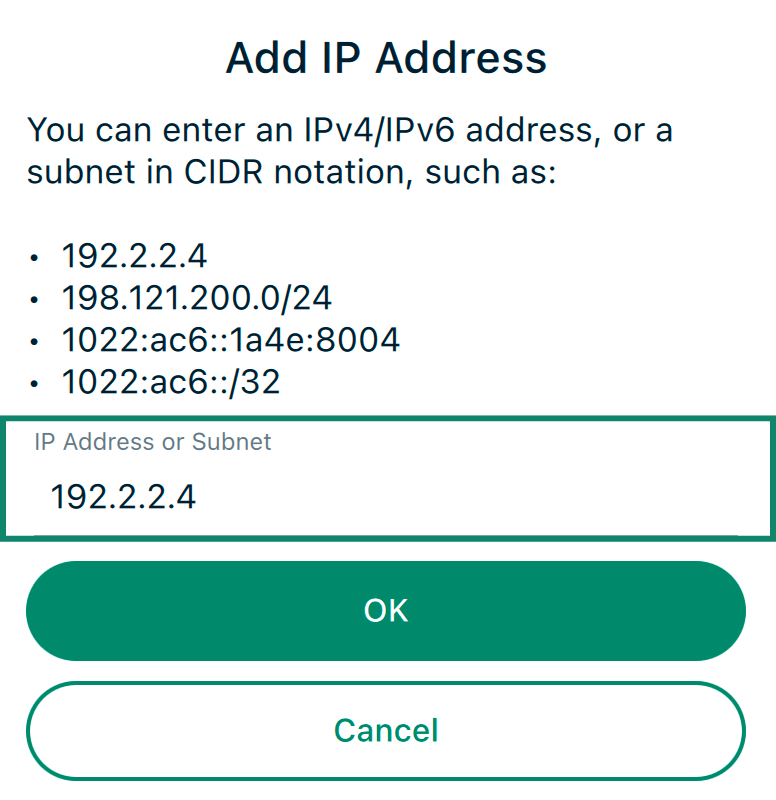
Obs: Att undanta en IP-adress från VPN-servern fungerar inte tillförlitligt för stora webbplatser. Det beror på att dessa tjänster inte använder en enda fast IP-adress. Samma webbplats kan ha en annan IP-adress varje gång du slår upp den, och samma IP-adress kan delas av flera oberoende webbplatser. Det innebär att regeln för split tunneling kan komma att gälla webbplatser som du inte hade tänkt utesluta från VPN-servern.
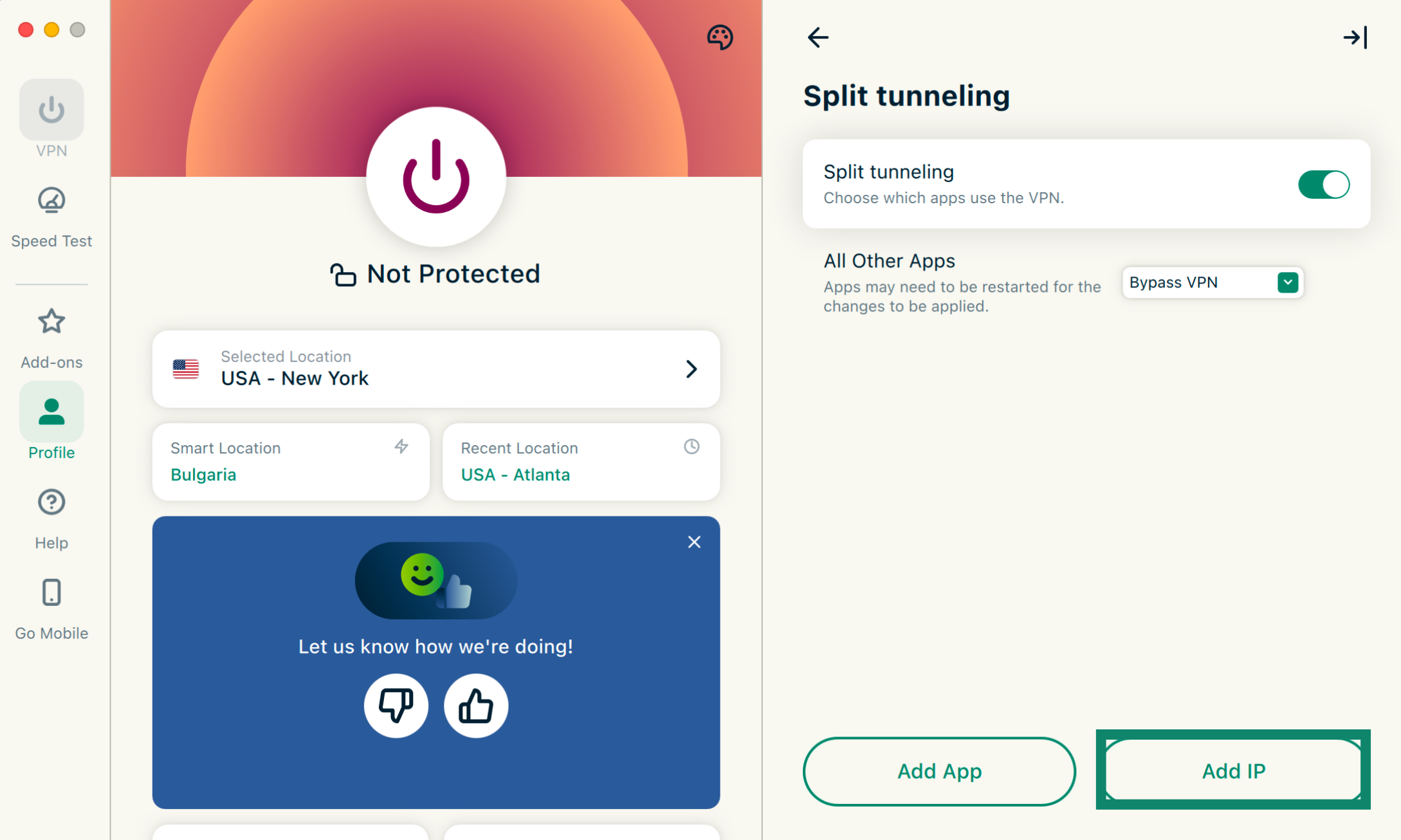
Alla andra appar
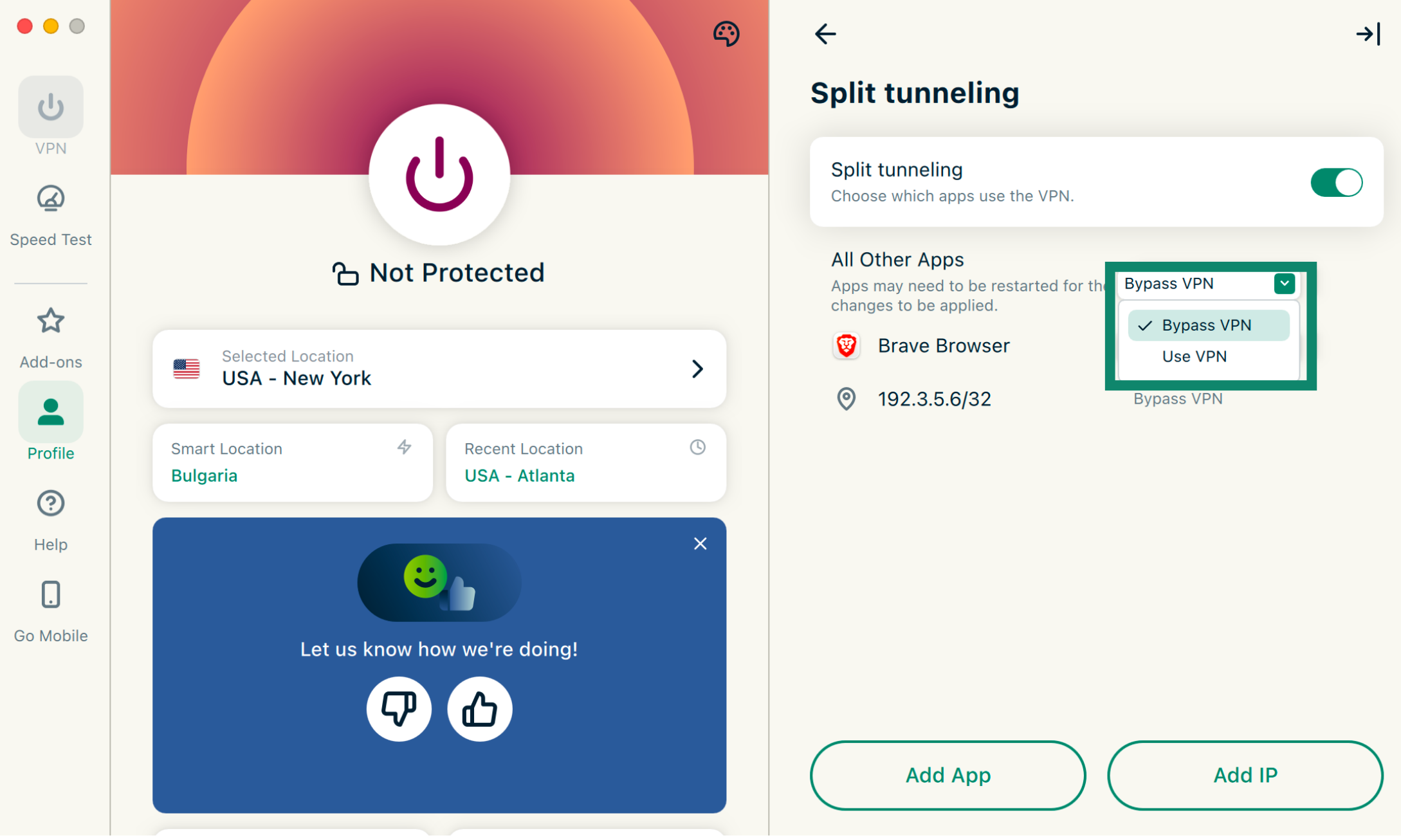
Det här alternativet låter dig bestämma regler för split tunneling för alla andra appar på din enhet, förutom de som du manuellt har ställt in inställningar för split tunneling för.
För att justera inställningarna för andra appar klickar du på rullgardinsmenyn bredvid All Other Apps (alla andra appar) och väljer antingen Bypass VPN (kringgå VPN) eller Use VPN (använd VPN).
Aktivera split tunneling på din Mac
Din Mac kan blockera systemtillägget som krävs för split tunneling tills du godkänner det manuellt. Om du ser ett meddelande om att tillägget har blockerats följer du stegen nedan:
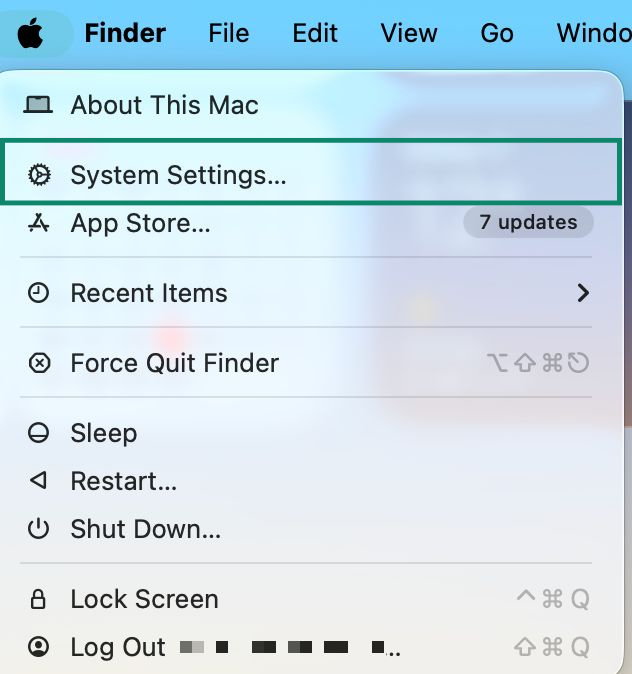
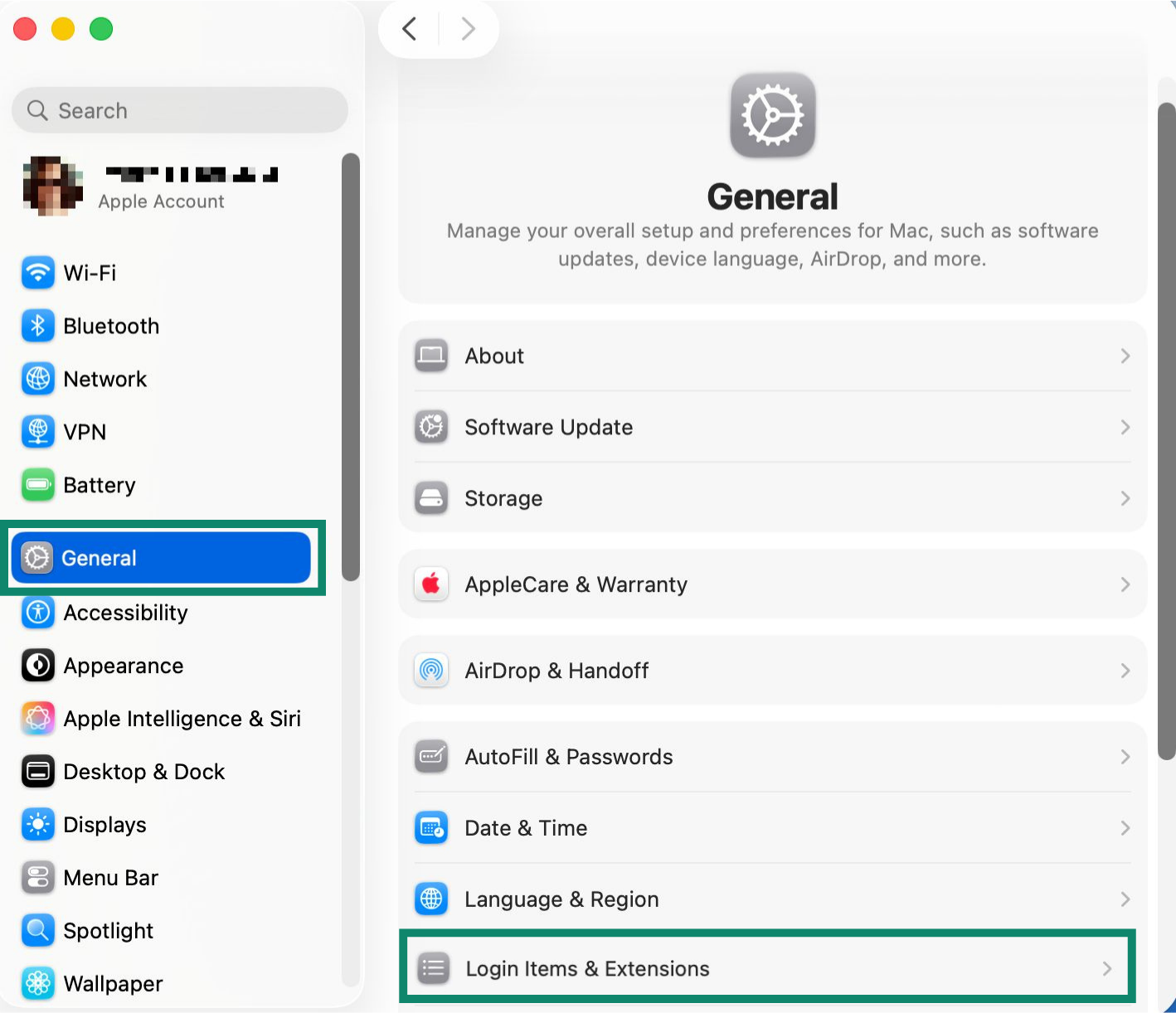
- Öppna System Settings (systeminställningar).
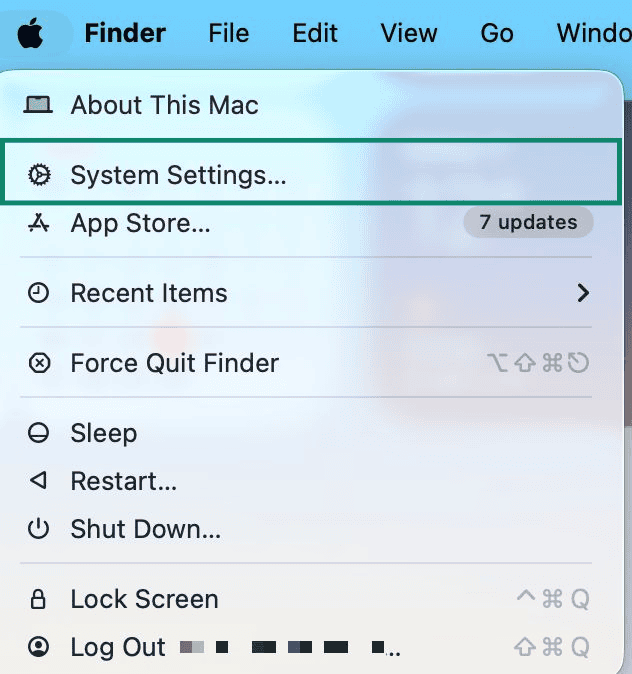

- Klicka på General (allmänt) och sedan på Login Items & Extensions (inloggningsobjekt och tillägg).

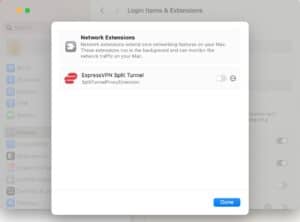
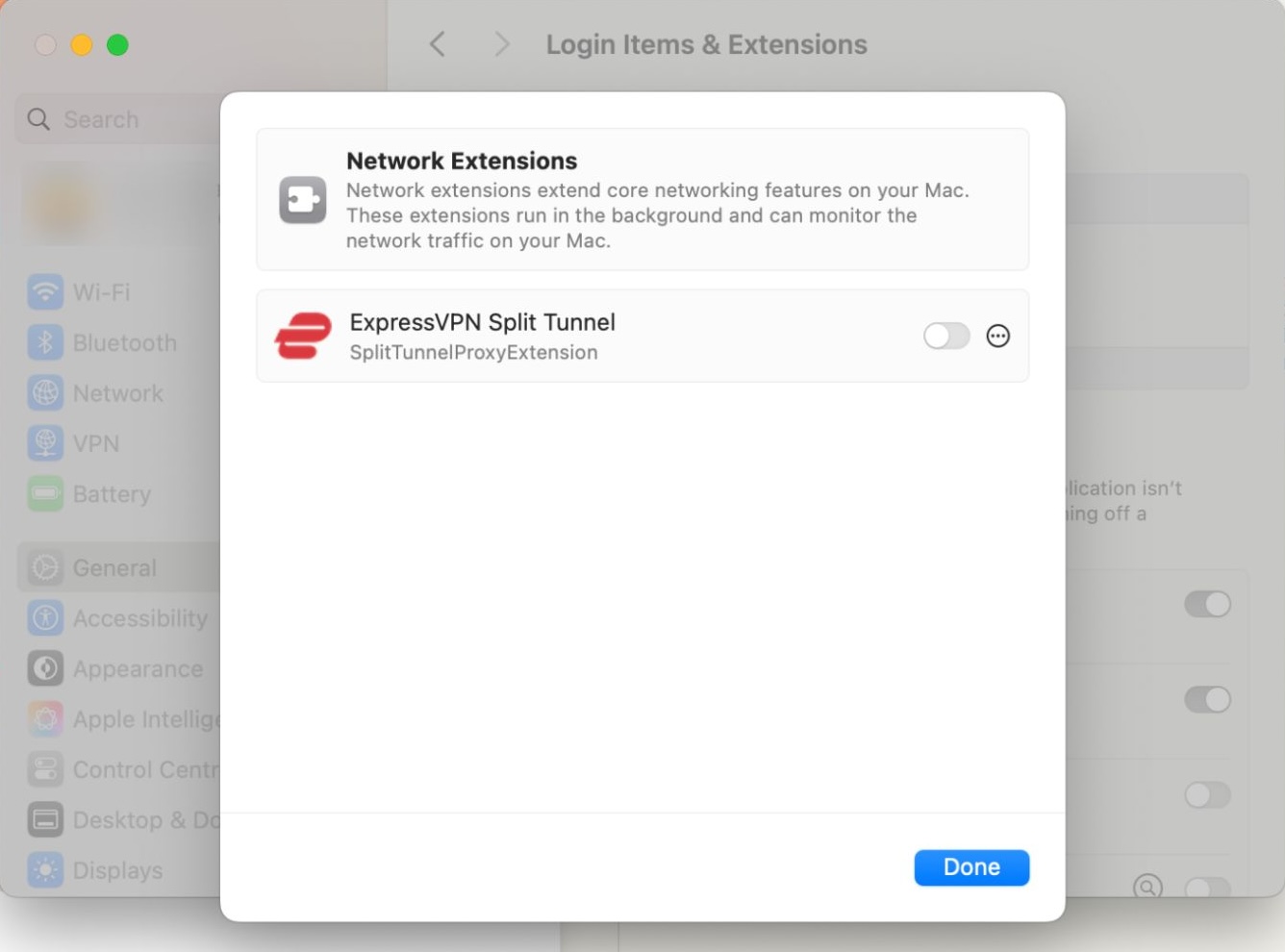
- Bläddra ner till Network Extensions (nätverksinställningar), klicka på knappen info (i) och aktivera ExpressVPN Split Tunnel.

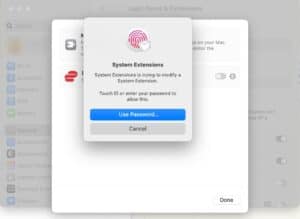
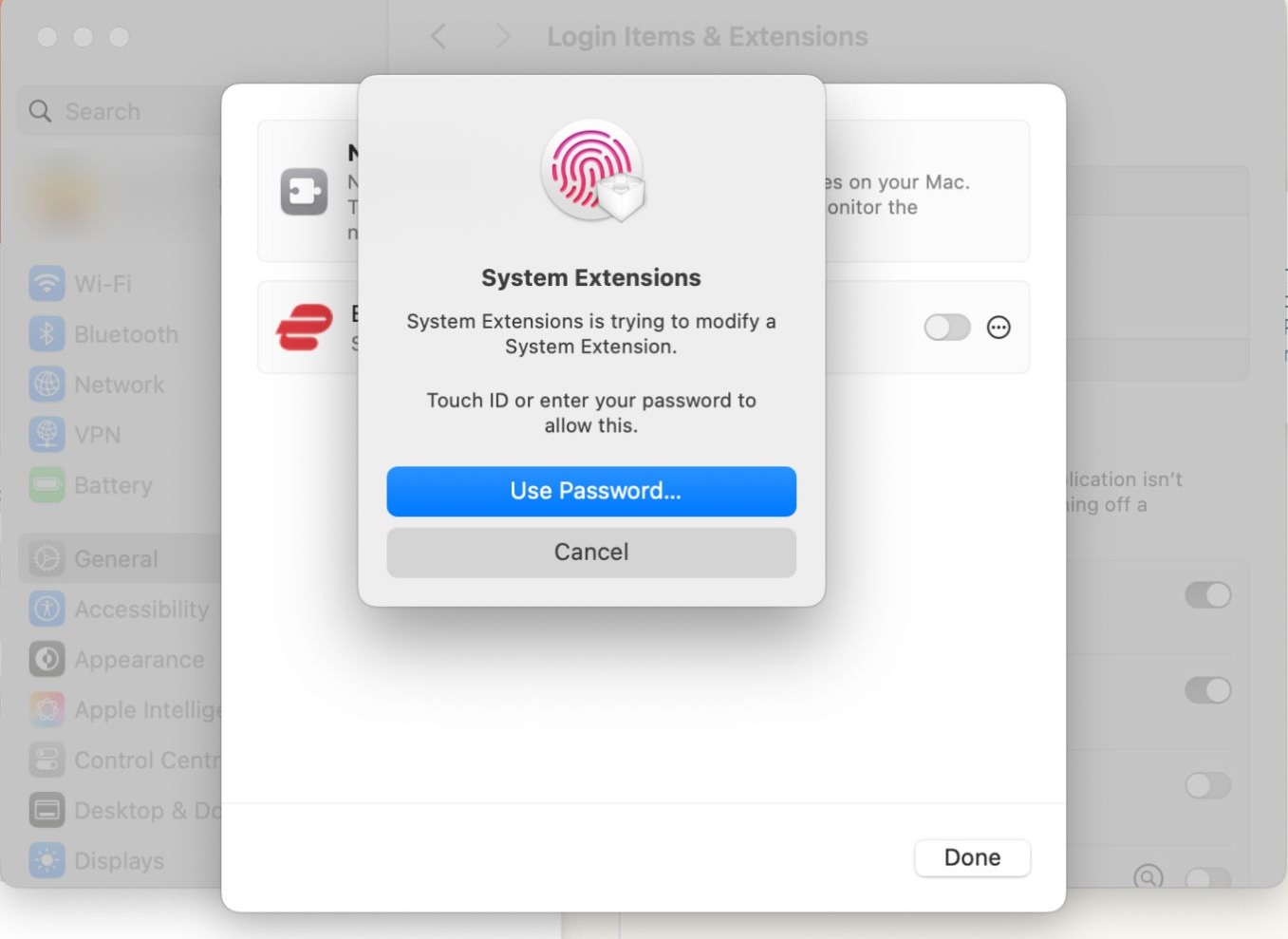
- Ange ditt lösenord eller använd Touch ID för att bekräfta.

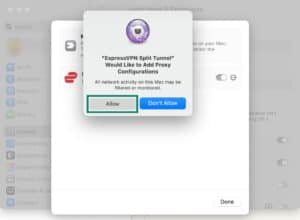
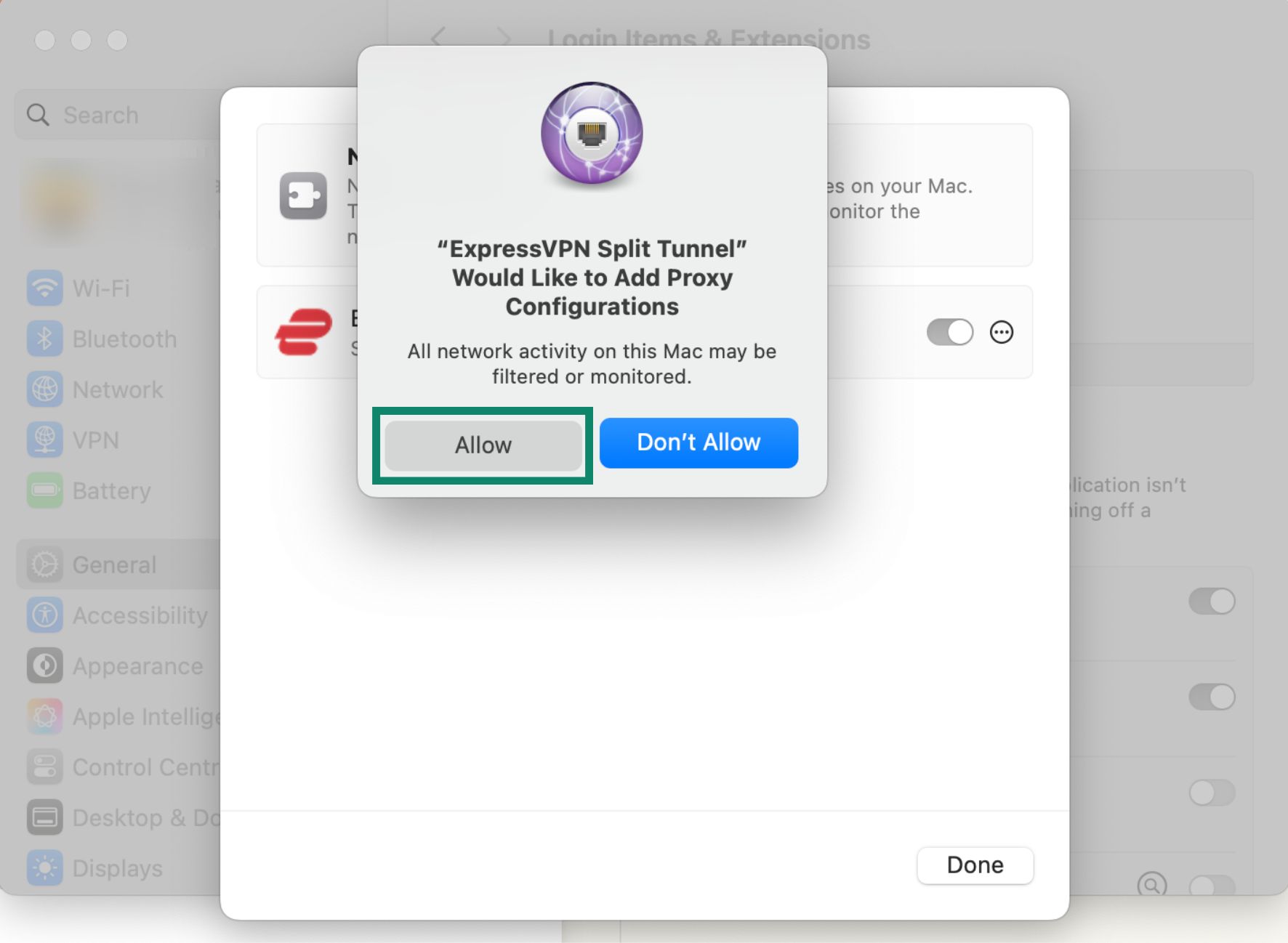
- Om du uppmanas, klicka på Allow (tillåt) för att låta ExpressVPN lägga till proxykonfigurationer och klicka sedan på Done (klar).

Behöver du hjälp? Kontakta ExpressVPN:s supportteam för omedelbar hjälp.
Hur man använder split tunneling med en VPN på Linux
För att ändra dina split tunneling-inställningar:
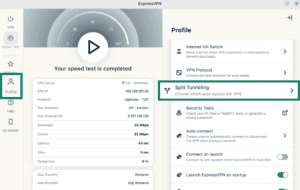
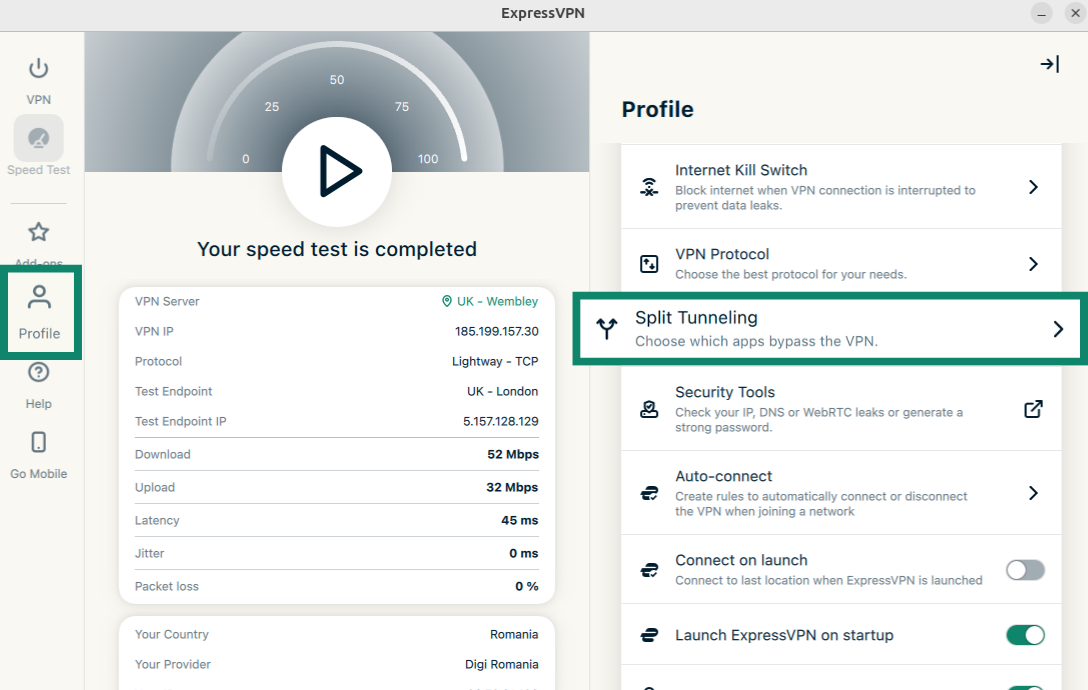
- Klicka på Profile (profil) och sedan Split Tunneling.

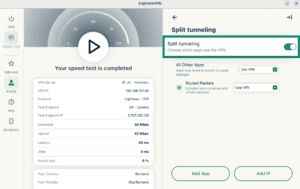
- Aktivera Split tunneling.
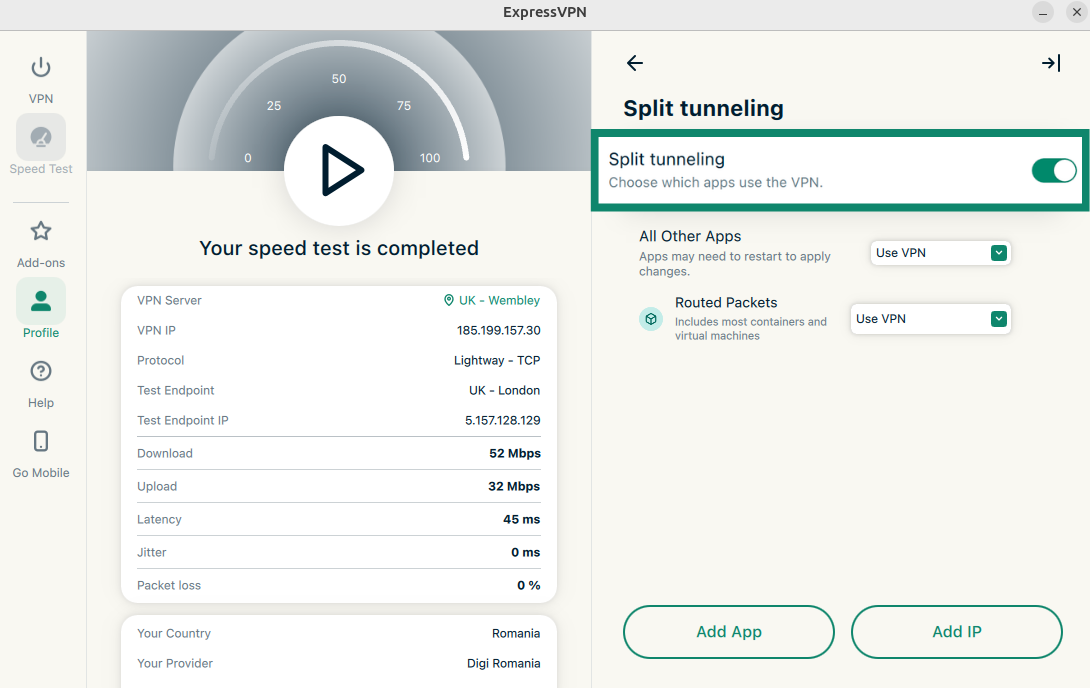
Därifrån kan du justera dina inställningar för split tunneling. Expandera listan nedan för att läsa mer om respektive inställningsalternativ:
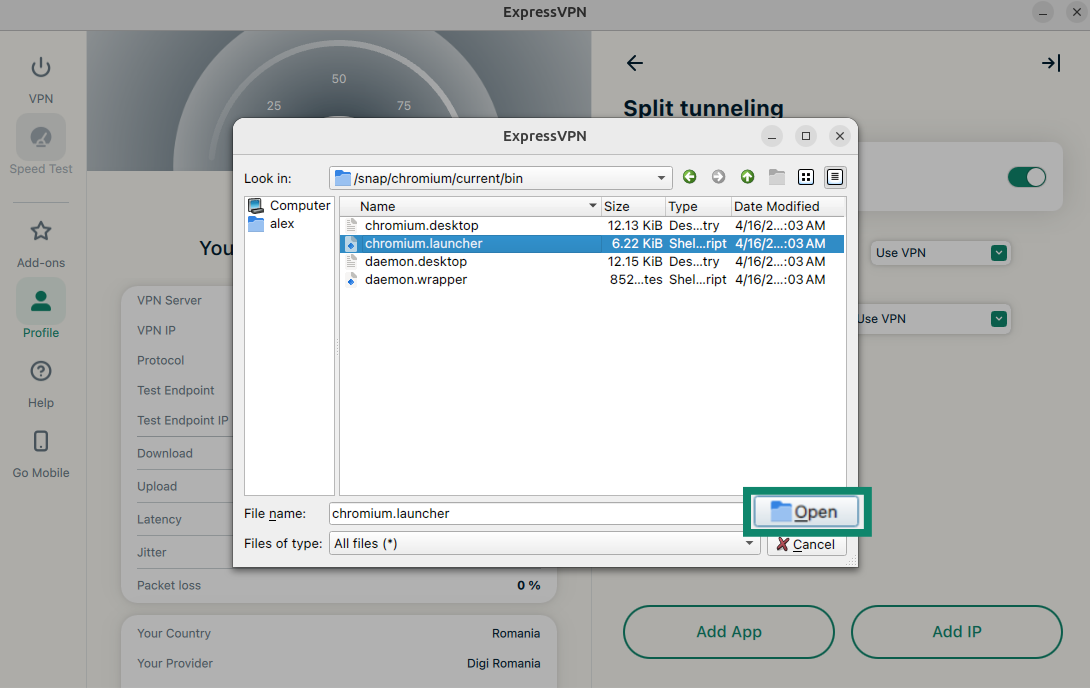
Lägg till appar
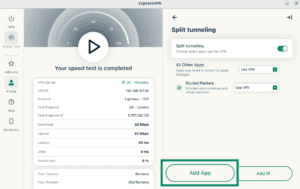
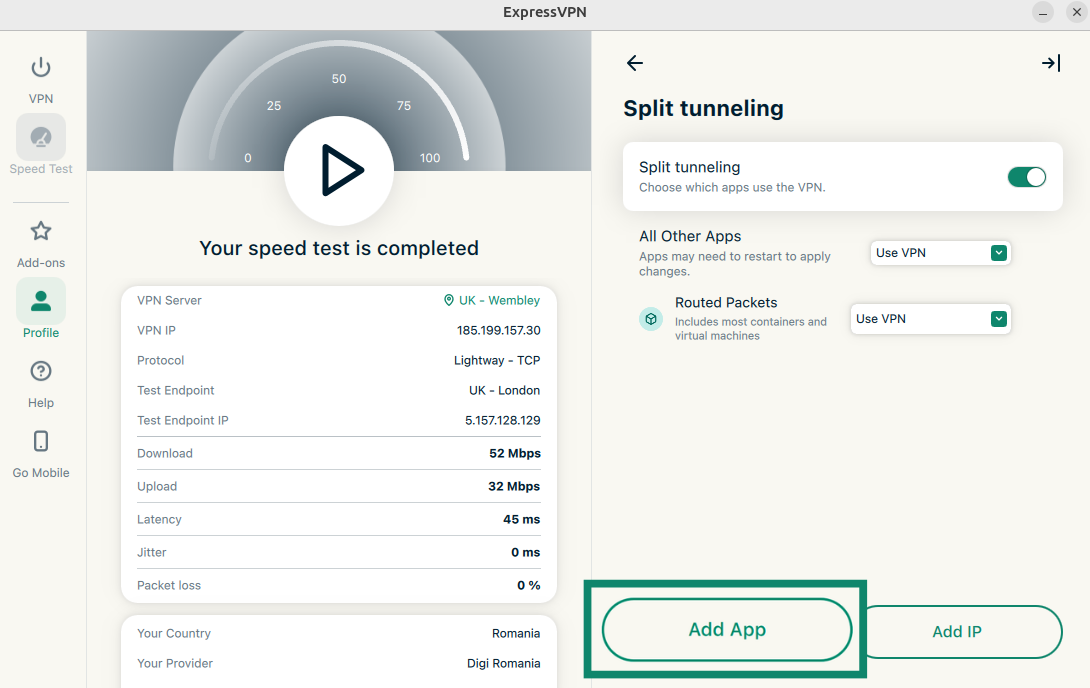
- Klicka på Add App (lägg till app).
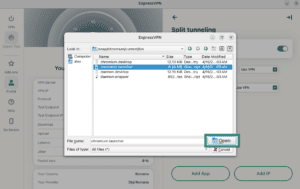
- Klicka på appen du vill ställa in split tunneling-regler för och sedan på Open (öppna).
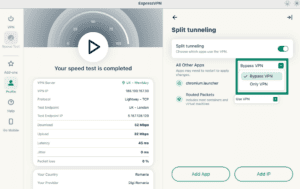
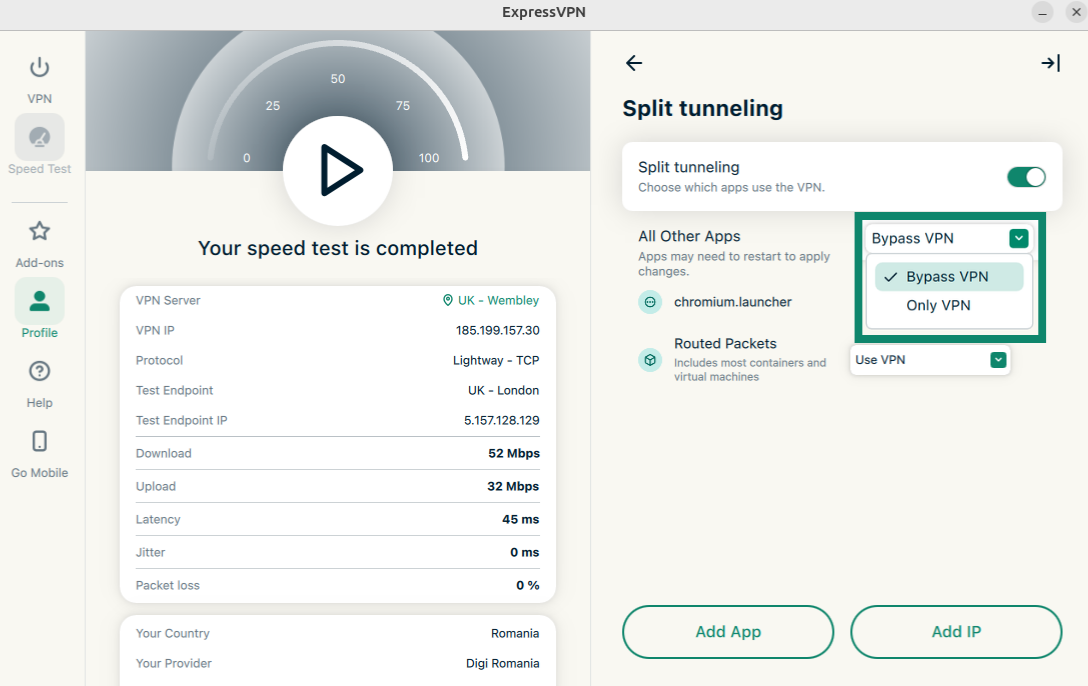
- Klicka på rullgardinsmenyn bredvid appen du precis lade till. Välj sedan antingen Bypass VPN (kringgå VPN) eller Only VPN (endast VPN).

Lägg till IP-adresser
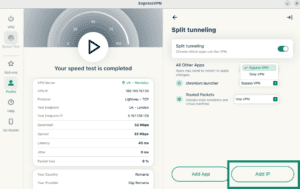
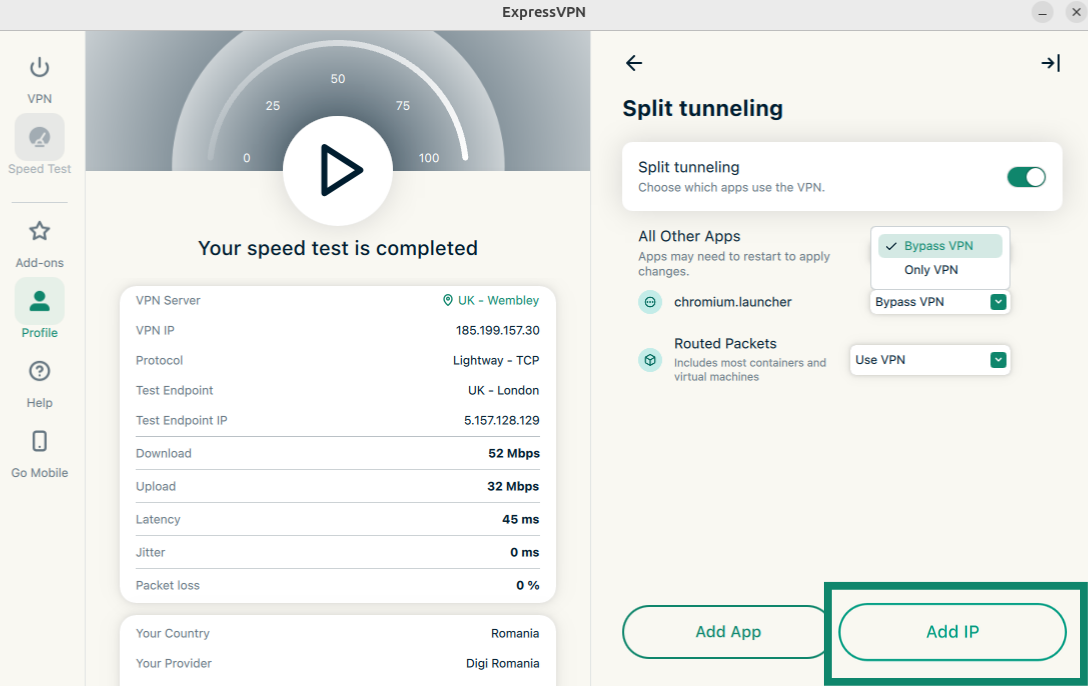
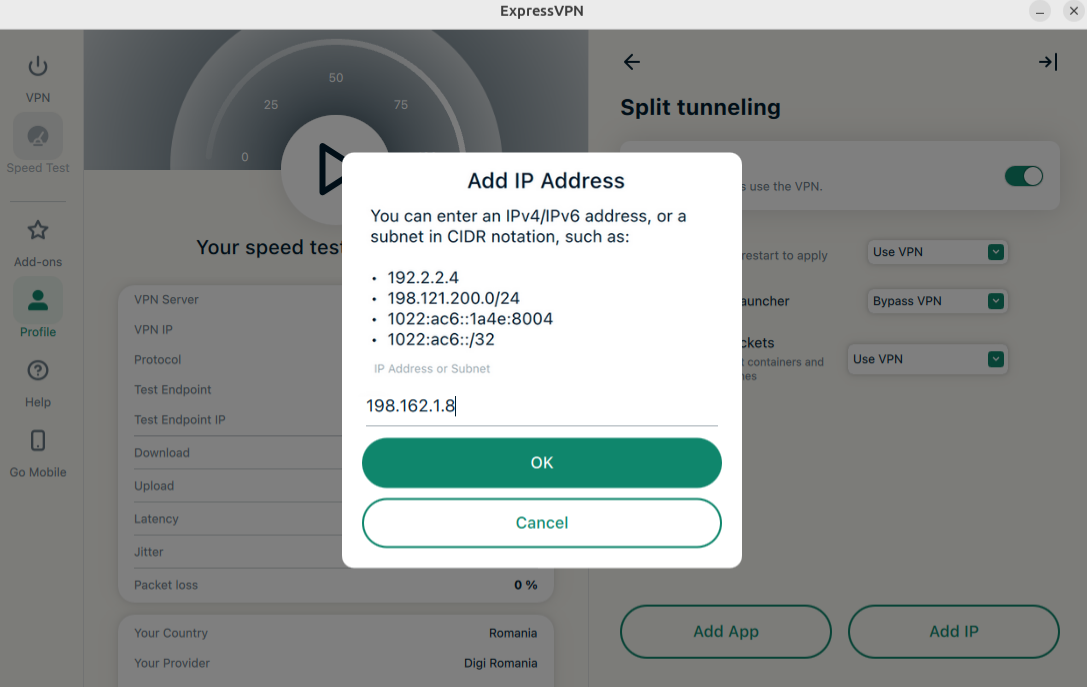
- Klicka på Add IP (lägg till IP).
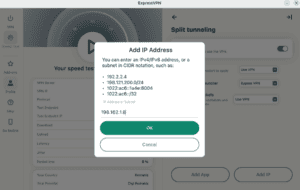
- Ange en IPv4/IPv6-adress eller subnet i CIDR-notation och klicka på OK.
Obs: Att undanta en IP-adress från VPN-servern fungerar inte tillförlitligt för stora webbplatser. Det beror på att dessa tjänster inte använder en enda fast IP-adress. Samma webbplats kan ha en annan IP-adress varje gång du slår upp den, och samma IP-adress kan delas av flera oberoende webbplatser. Det innebär att regeln för split tunneling kan komma att gälla webbplatser som du inte hade tänkt utesluta från VPN-servern.
Alla andra appar
Det här alternativet låter dig bestämma regler för split tunneling för alla andra appar på din enhet.
För att justera inställningarna för andra appar klickar du på rullgardinsmenyn bredvid All Other Apps (alla andra appar) och väljer antingen Bypass VPN (kringgå VPN) or Use VPN (använd VPN).
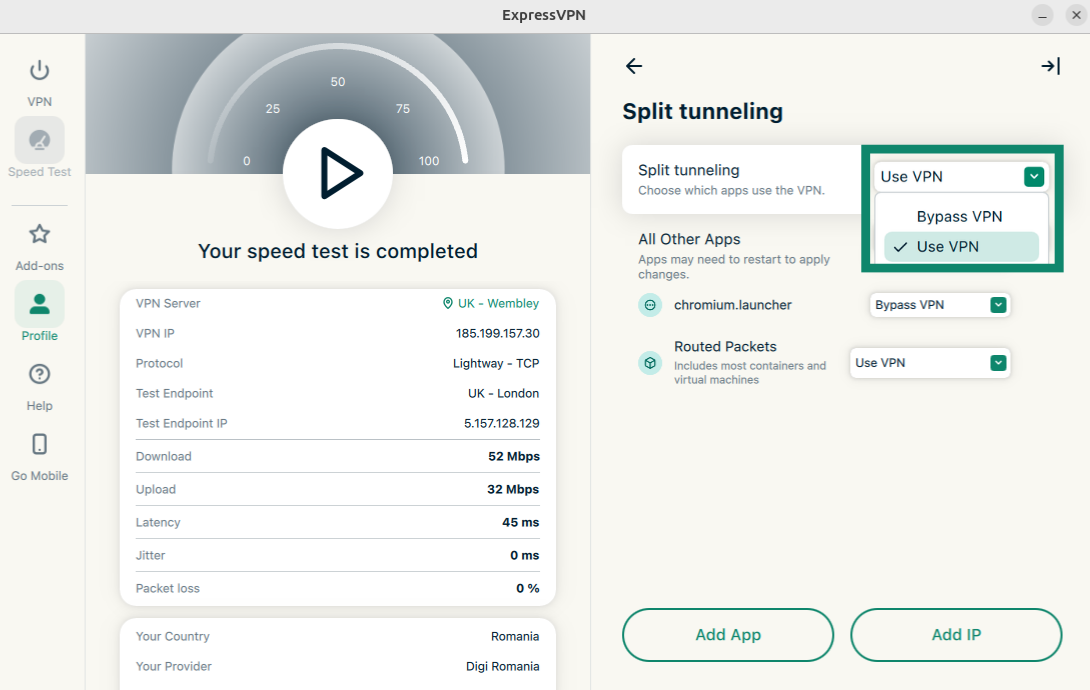
CLI-appen på Linux låter dig endast dela upp trafiken för appar med split tunneling. Du kan välja vilka appar som ska använda VPN och vilka appar som ska kringgå det när du är ansluten till ExpressVPN.
För att aktivera split tunneling kör du kommandot:
expressvpnctl set splittunnel true
När funktionen är aktiverad kan du bestämma vilka appar som ska kringgå VPN och vilka appar som ska använda VPN.
För att få fram sökvägen till en app kör du kommandot:
which app-name
I Firefox fall kan kommandot vara ”which firefox”. Det kan resultera i:
/usr/bin/firefox
För att lägga till appar att kringgå VPN
Kör kommandot:
expressvpnctl set split-app bypass:ROUTE/TO/APPLICATION/EXECUTABLE
Om du till exempel vill att VPN-tjänsten ska kringgå Firefox kör du kommandot:
expressvpnctl set split-app bypass:/usr/bin/firefox
För att lägga till appar att använda VPN
Kör kommandot:
expressvpnctl set split-app vpn:ROUTE/TO/APPLICATION/EXECUTABLE
Om du till exempel vill att VPN-tjänsten ska använda Firefox kör du kommandot:
expressvpnctl set split-app vpn:/usr/lib/firefox/firefox
För att radera split tunneling-regler för en app, kör kommandot:
expressvpnctl set split-app remove:ROUTE/TO/APPLICATION/EXECUTABLE
Behöver du hjälp? Kontakta ExpressVPN:s supportteam för omedelbar hjälp.