






ถ้าคุณไม่สามารถส่งอีเมลได้เมื่อเชื่อมต่อกับ ExpressVPN หมายความว่า VPN อาจจะบล็อกพอร์ต TCP 25 ของไคลเอนต์อีเมลของคุณซึ่งจะถูกใช้ในการรับส่งอีเมลระหว่างเซิร์ฟเวอร์เมล
ในการจะแก้ปัญหานี้บนเดสก์ท็อปหรือ Android คุณสามารถปรับแต่งการตั้งค่าในแอป ExpressVPN ได้
ข้ามไปที่…
อนุญาตการเข้าถึงเครือข่ายท้องถิ่นบนเดสก์ท็อป
ยกเว้นแอปอีเมลของคุณจากการเชื่อมต่อไปยัง VPN (เดสก์ท็อป)
ยกเว้นแอปอีเมลของคุณจากการเชื่อมต่อไปยัง VPN (Android)
ติดต่อฝ่ายสนับสนุนของ ExpressVPN
อนุญาตการเข้าถึงเครือข่ายท้องถิ่นบนเดสก์ท็อป
ถ้าคุณกำลังใช้แอป ExpressVPN บนเดสก์ท็อป คุณควรจะให้อนุญาตสิทธิ์การเข้าถึงเครือข่ายท้องถิ่นก่อน นี่จะช่วยให้มั่นใจได้ว่าแอปอีเมลของคุณสามารถสื่อสารกับอุปกรณ์และบริการบนเครือข่ายของคุณได้ในขณะที่เชื่อมต่อกับ VPN
ถ้าคุณกำลังใช้ ExpressVPN บน Android คุณไม่จำเป็นต้องเปลี่ยนการตั้งค่านี้ แอป ExpressVPN บน Android อนุญาตให้เข้าถึงเครือข่ายท้องถิ่นเป็นค่าเริ่มต้นอยู่แล้ว คุณสามารถข้ามไปการยกเว้นแอปอีเมลจากการเชื่อมต่อไปยัง VPN บน Android ได้เลย
ในการจะอนุญาตให้เข้าถึงเครือข่ายท้องถิ่นบนเดสก์ท็อป :
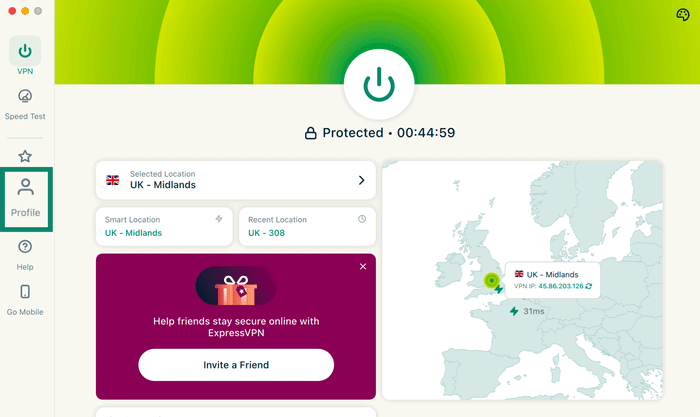
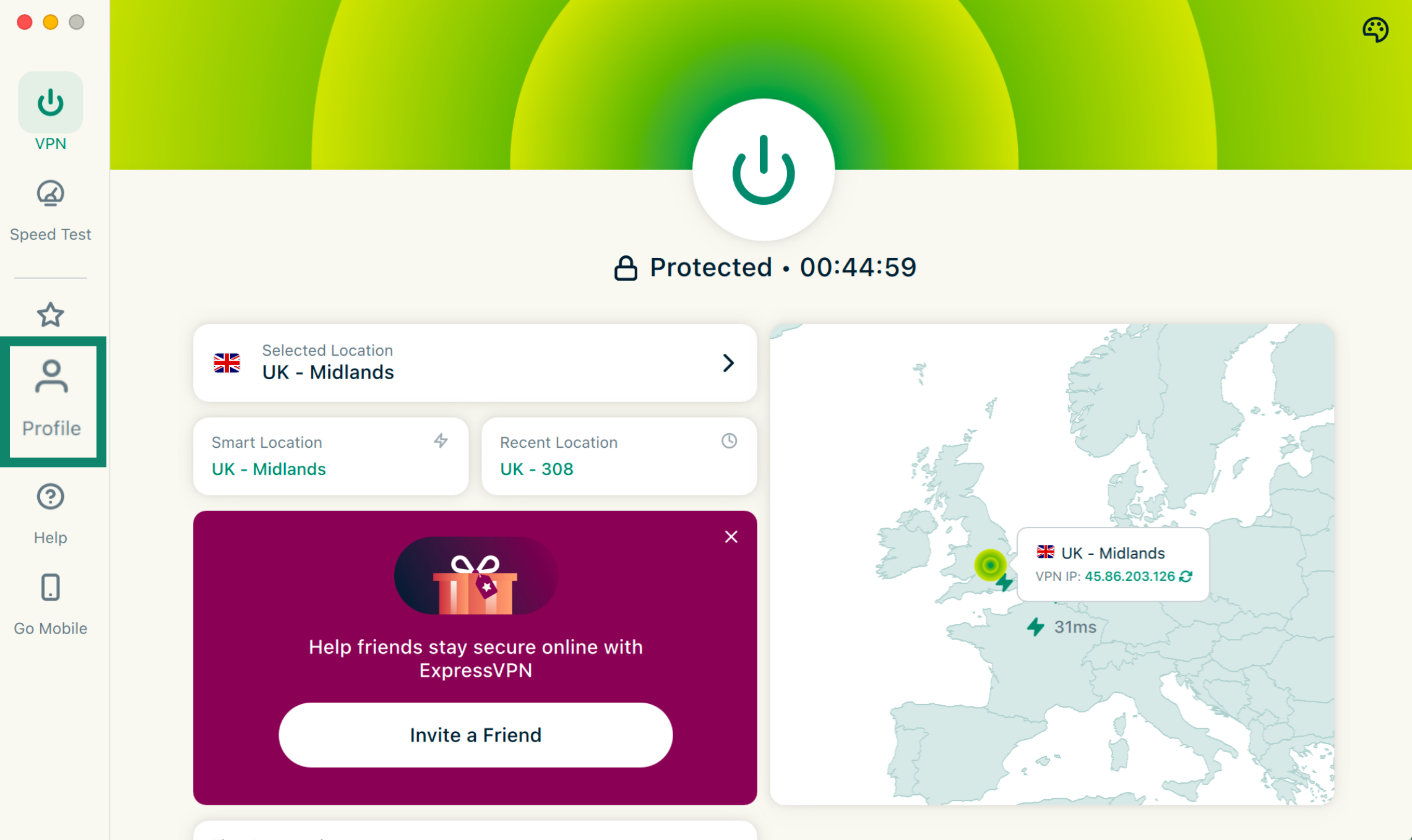
- บนแอป ExpressVPN สำหรับ Windows, Mac หรือ Linux คลิกที่แท็บ Profile (โปรไฟล์)

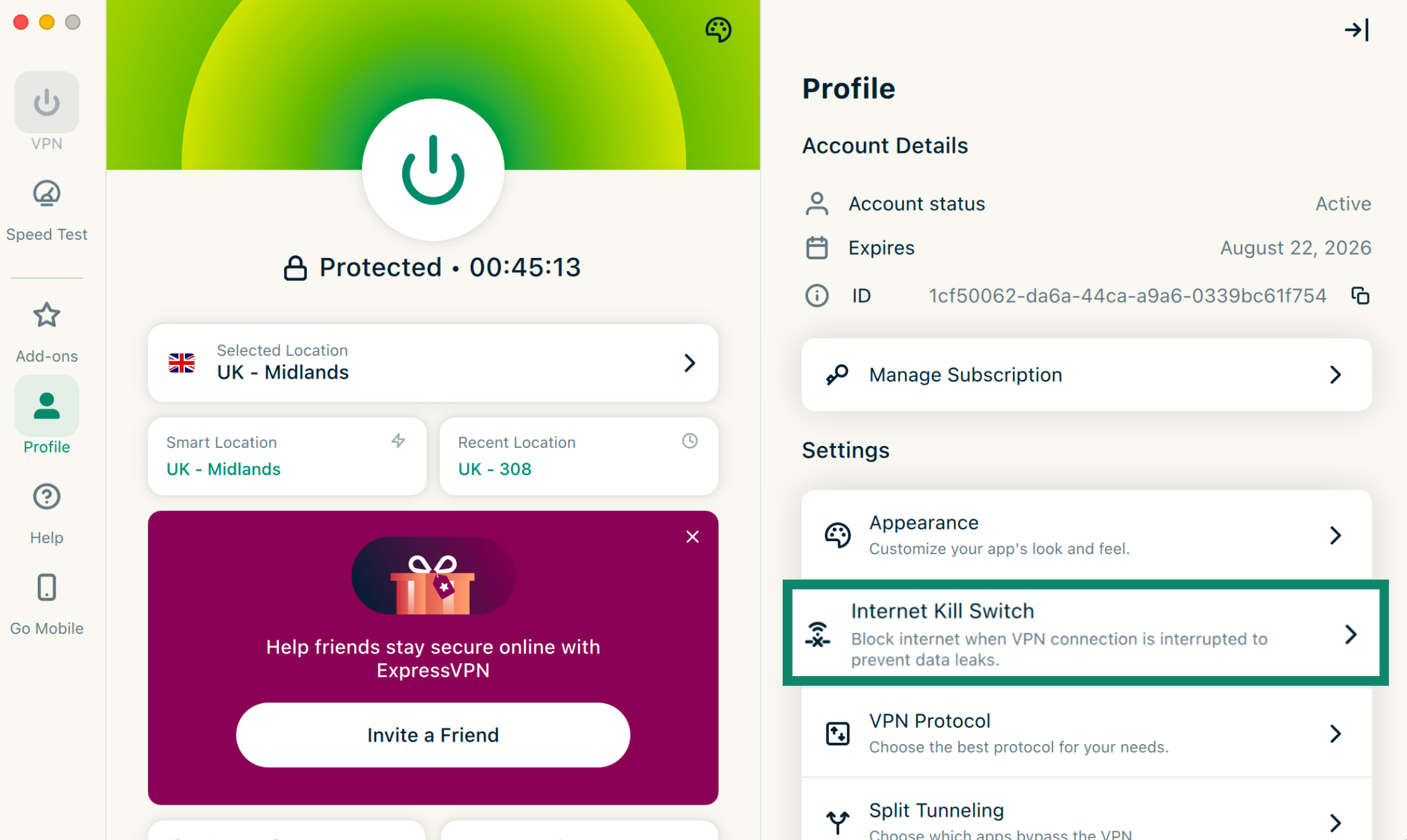
- ภายใต้ Settings (การตั้งค่า) คลิกที่ Internet Kill Switch (คิลสวิตช์อินเทอร์เน็ต)


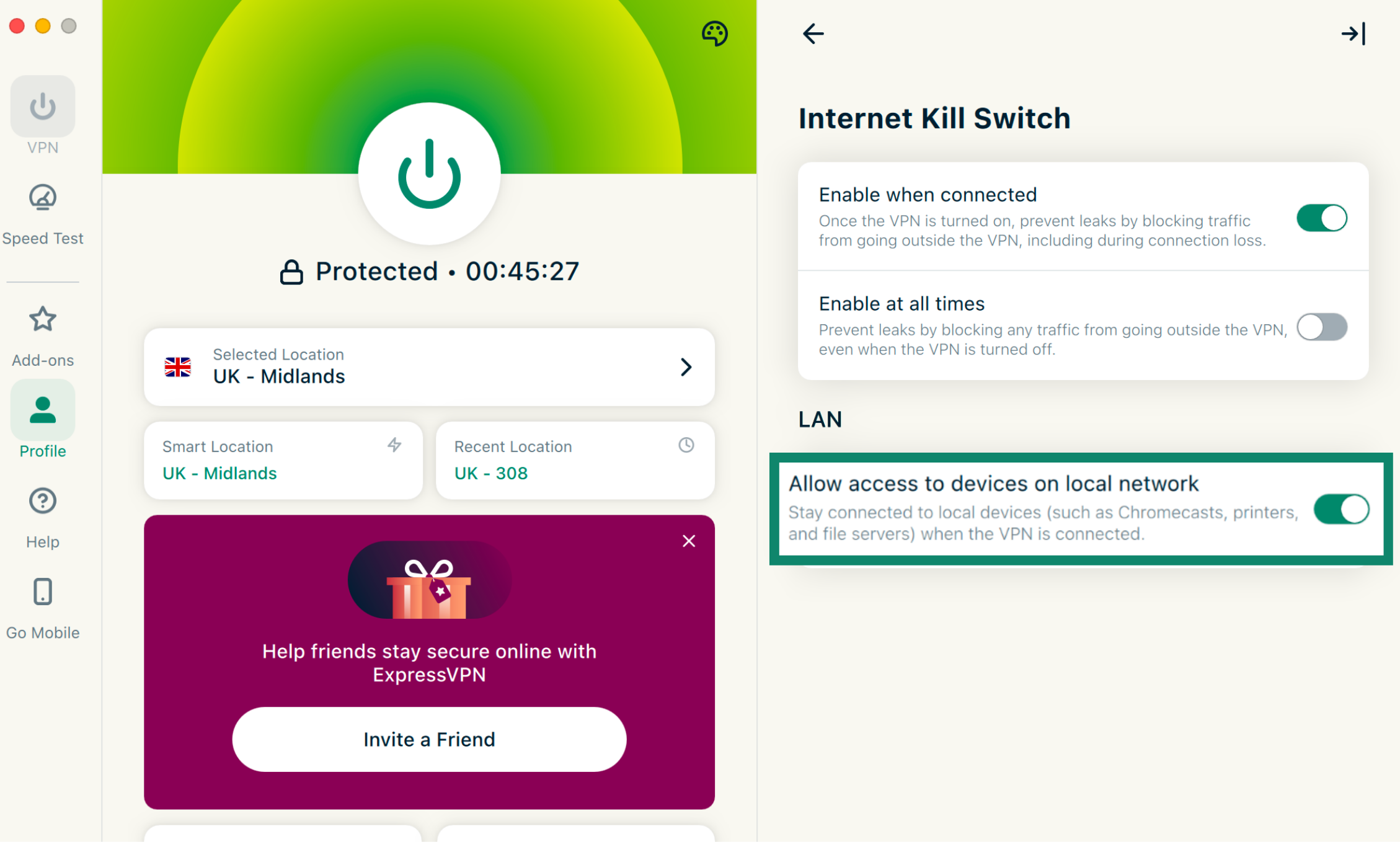
- ภายใต้ LAN คลิกเปิด Allow access to devices on local network (อนุญาตการเข้าถึงอุปกรณ์บนเครือข่ายท้องถิ่น)


ยกเว้นแอปอีเมลของคุณจากการเชื่อมต่อไปยัง VPN (เดสก์ท็อป)
เมื่อคุณอนุญาตการเข้าถึงเครือข่ายท้องถิ่นแล้ว คุณก็จะสามารถใช้คุณสมบัติการแยกอุโมงค์ของ ExpressVPN เพื่อยกเว้นแอปอีเมลของคุณจากการเชื่อมต่อไปยัง VPN บนเดสก์ท็อปได้ ในการจะทำเช่นนั้น :
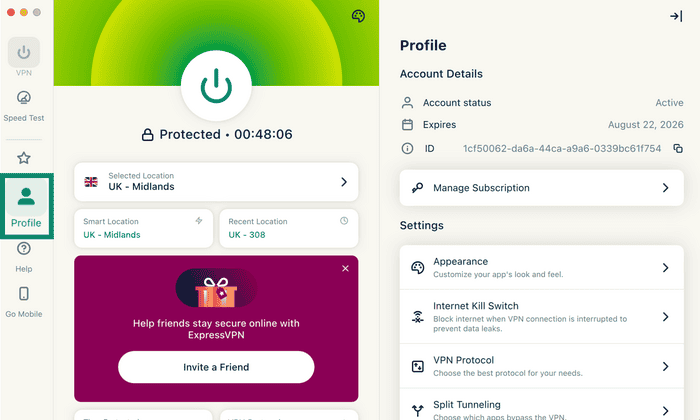
- บนแอป ExpressVPN สำหรับ Windows, Mac หรือ Linux คลิกที่แท็บ Profile (โปรไฟล์)

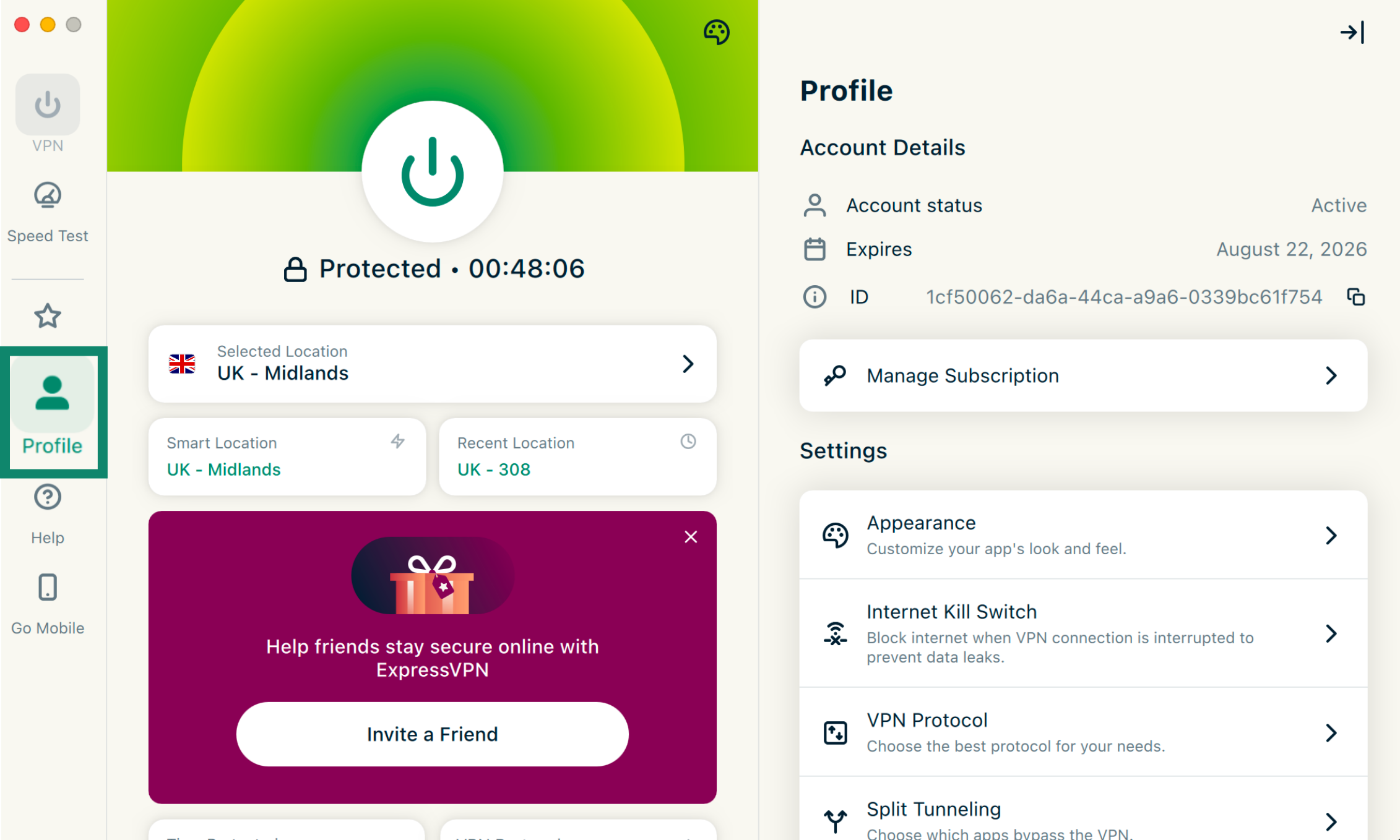
- คลิกที่ Split Tunneling (การแยกอุโมงค์)


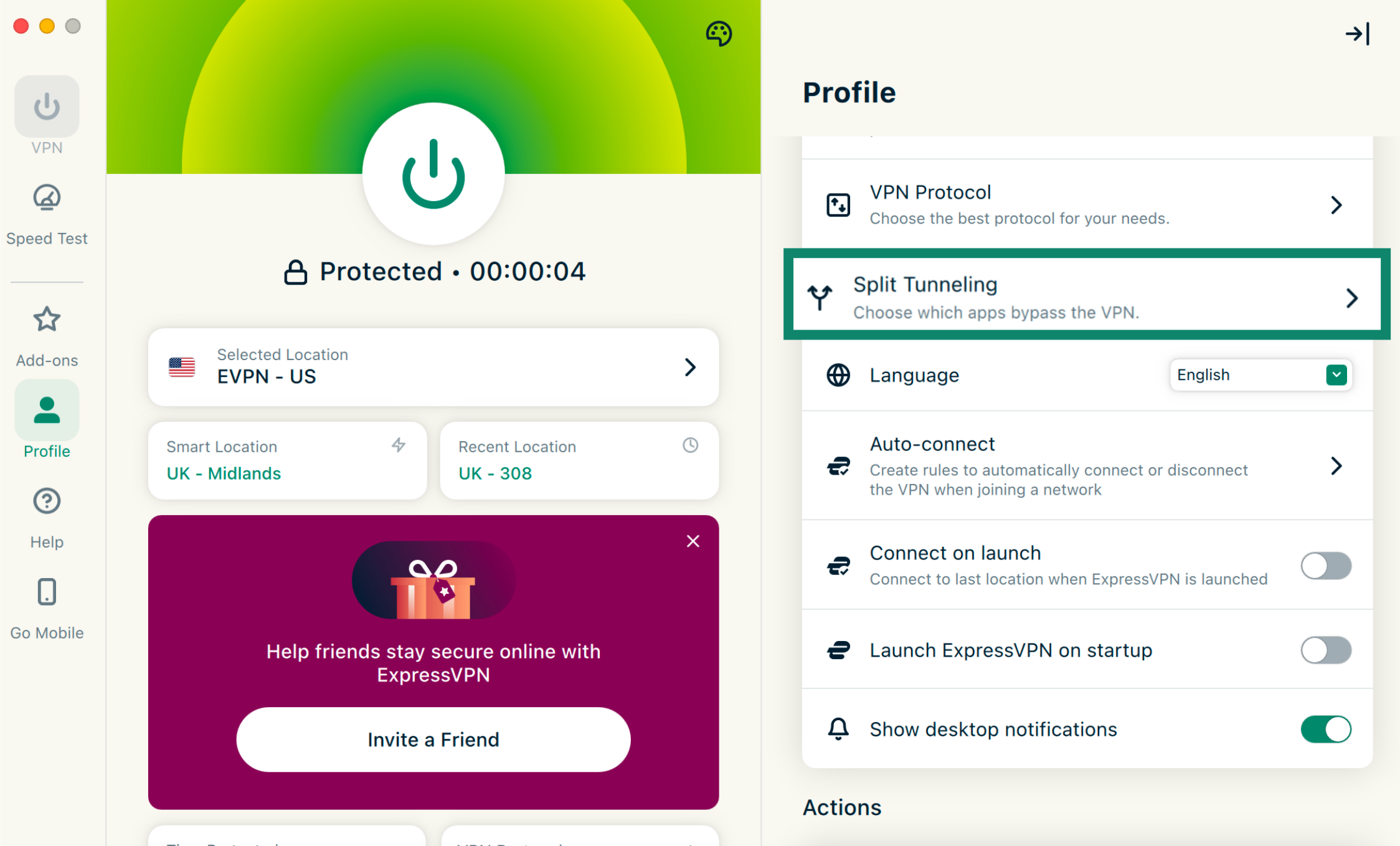
- เปิด Split tunneling (การแยกอุโมงค์) โปรดทราบว่าถ้าคุณยังไม่เคยใช้การแยกอุโมงค์มาก่อน คุณอาจจะต้องเปิดใช้งานมันผ่านทางการตั้งค่าระบบของคุณ

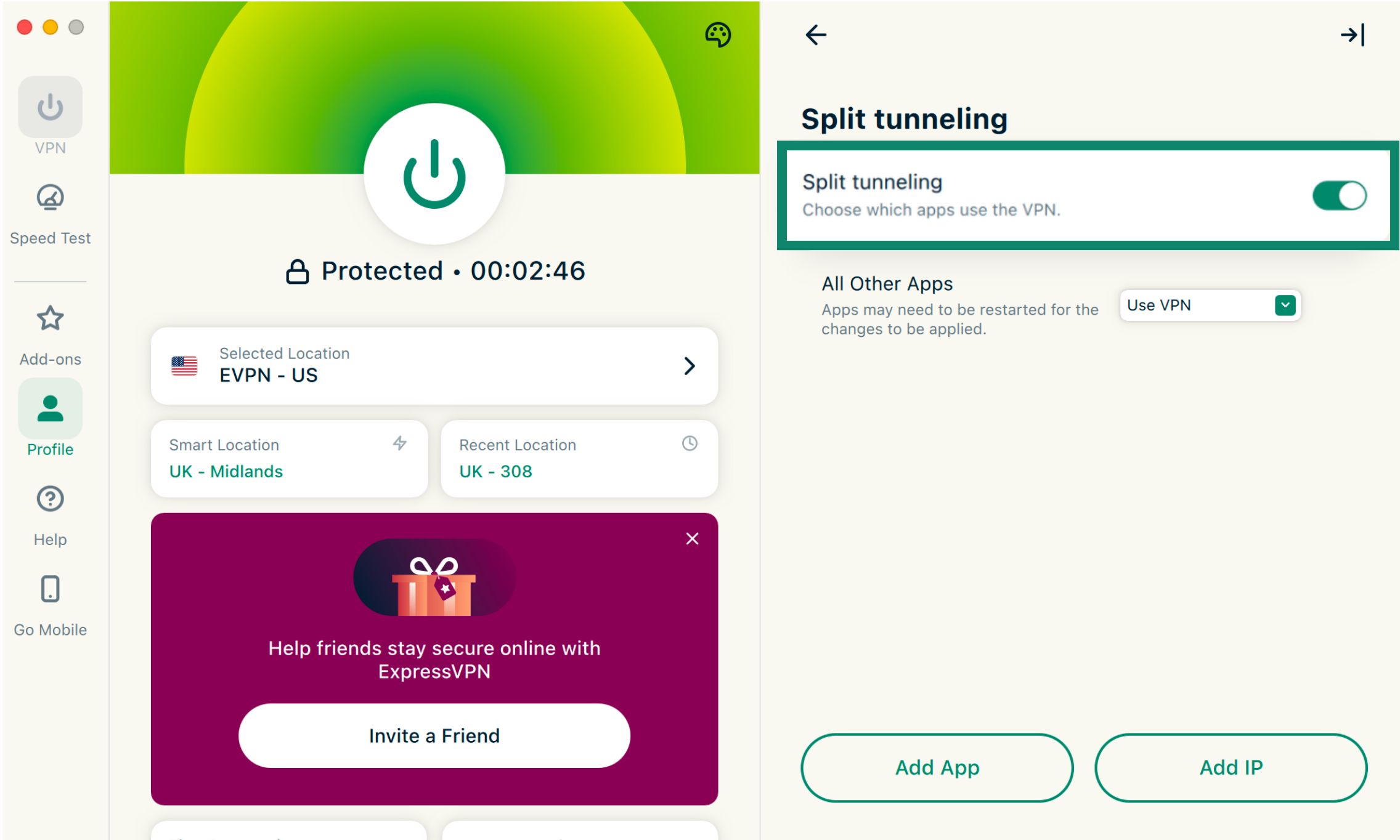
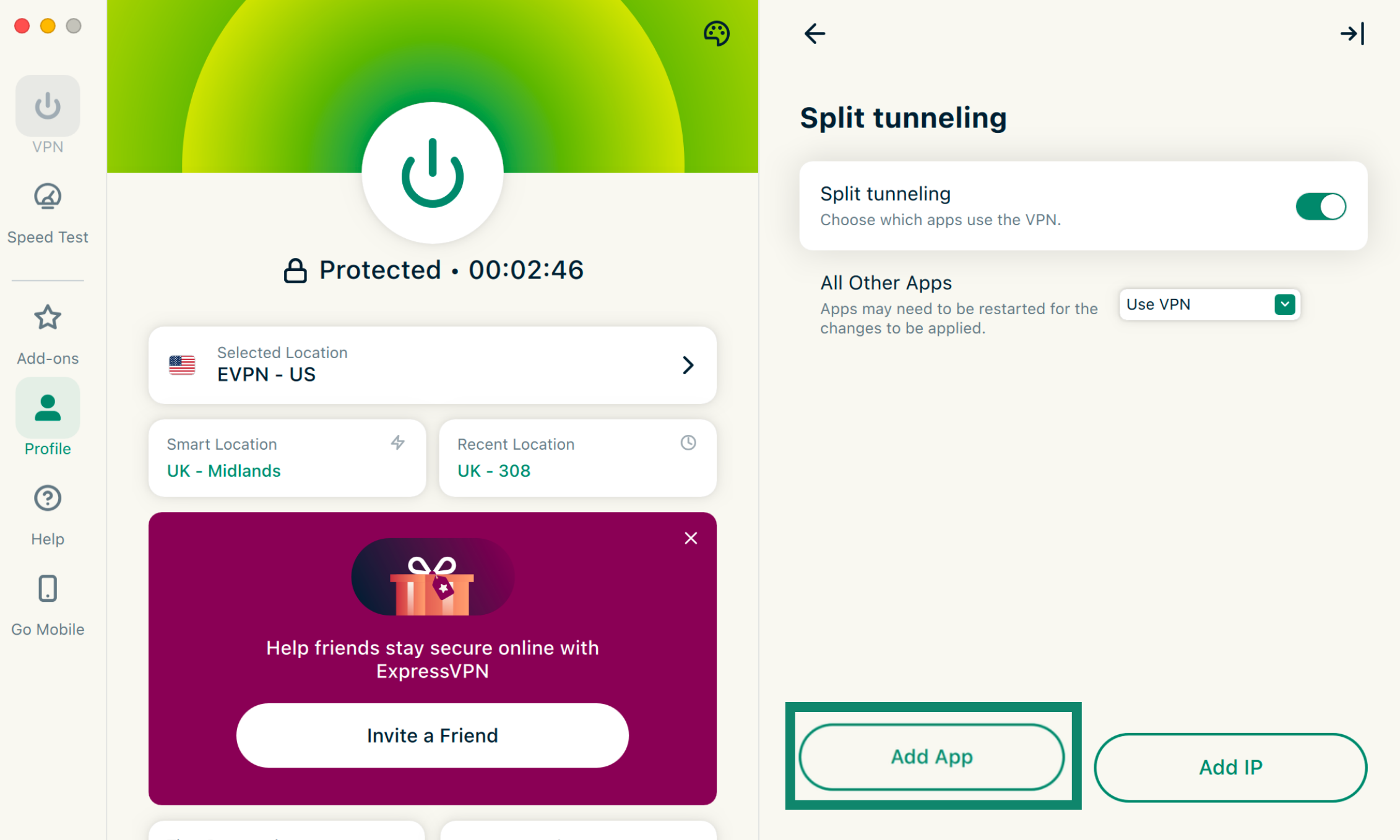
จากตรงนั้น คุณจะสามารถเพิ่มแอปอีเมลของคุณและตั้งค่ากฎให้มันข้ามการใช้งาน VPN ไปได้ :
- คลิกที่ Add App (เพิ่มแอป)

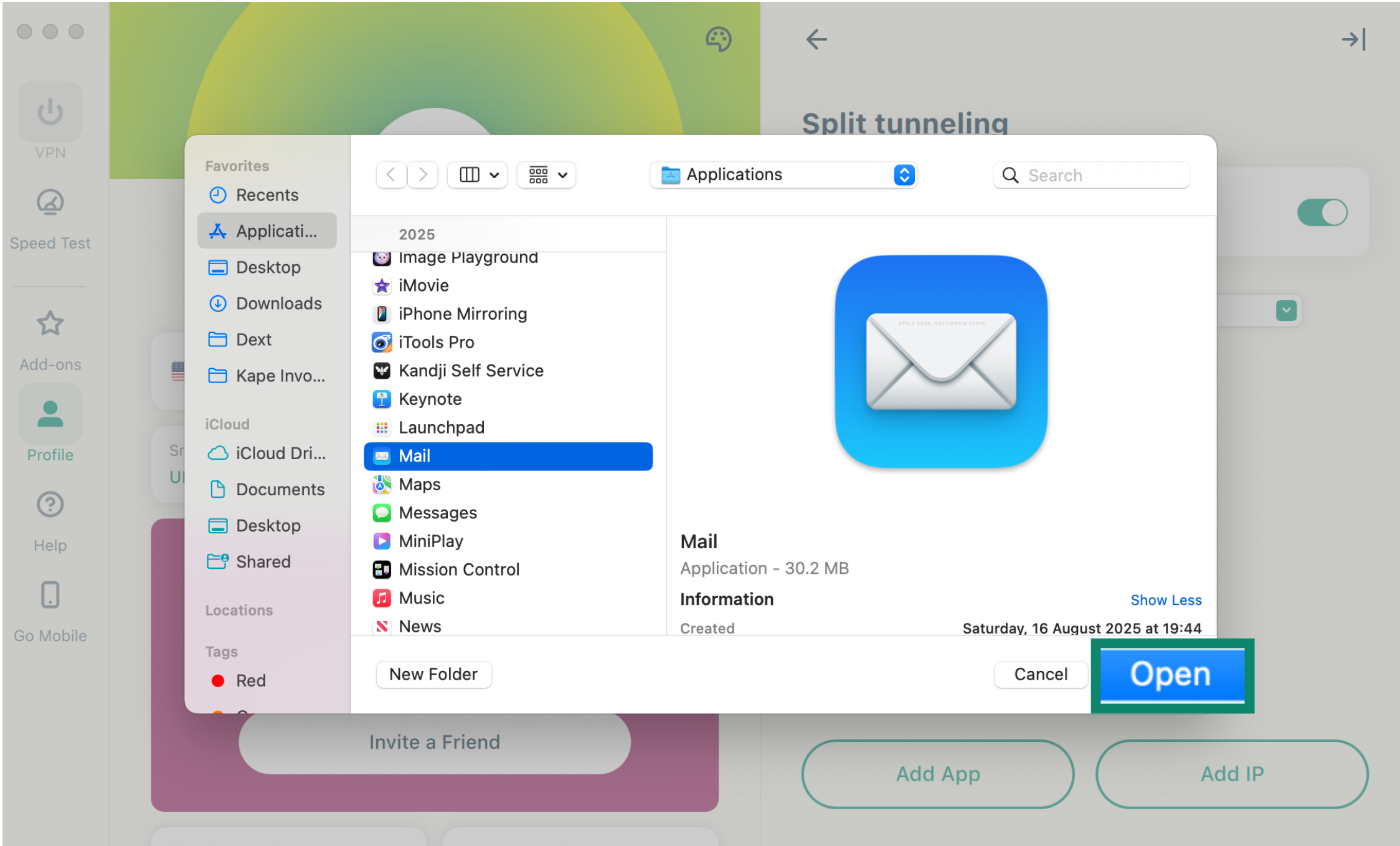
- เลือกแอปอีเมลและคลิกที่ Open (เปิด)

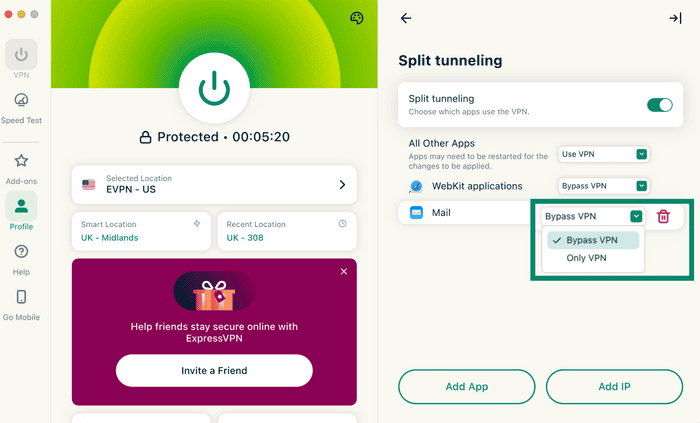
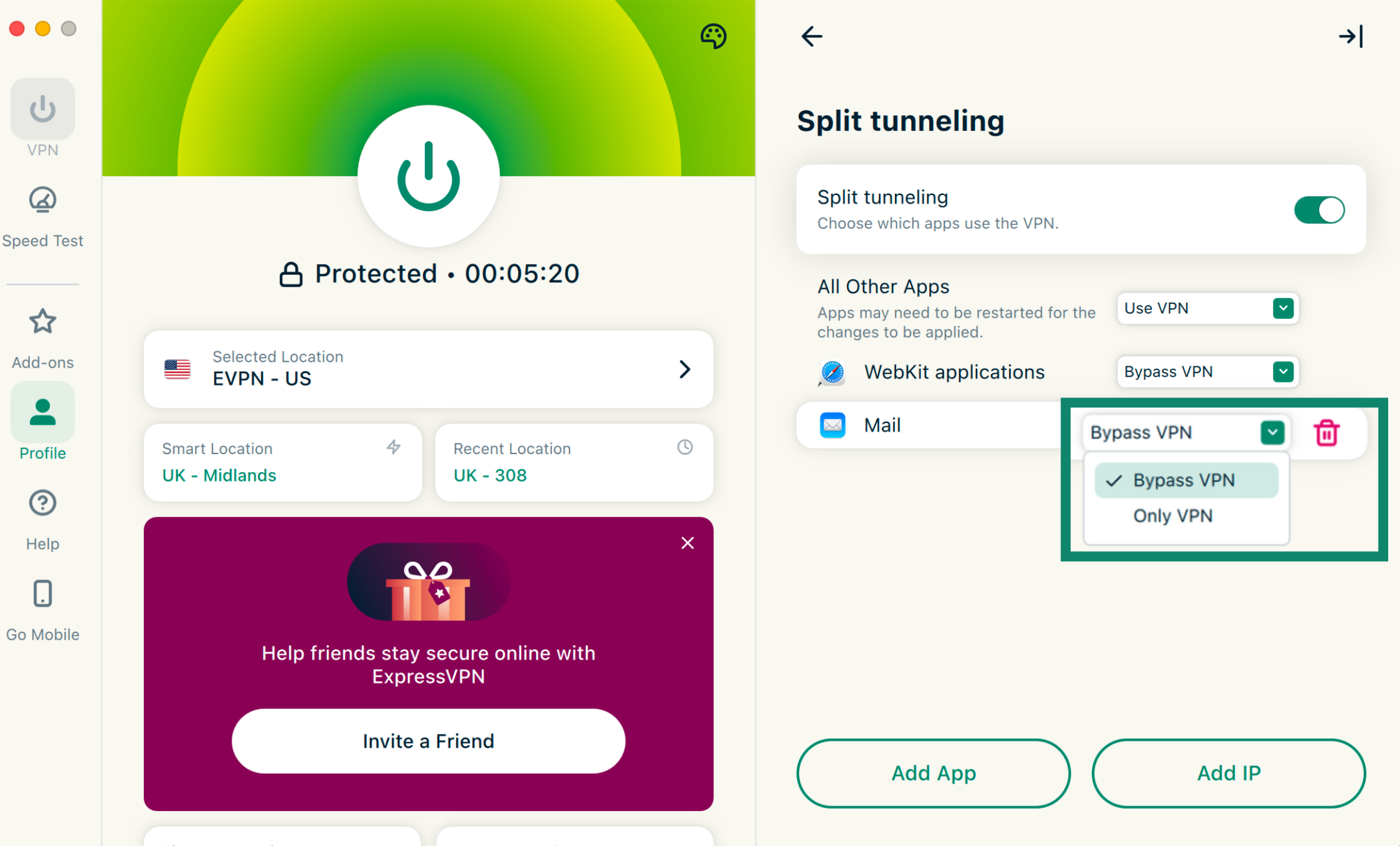
- คลิกที่ดรอปดาวน์ด้านข้างแอปที่คุณพึ่งจะเพิ่มไป และเลือก Bypass VPN (ข้าม VPN)
ยกเว้นแอปอีเมลของคุณจากการเชื่อมต่อไปยัง VPN (Android)
ในการจะยกเว้นแอปอีเมลจากการเชื่อมต่อไปยังแอป ExpressVPN บน Android :
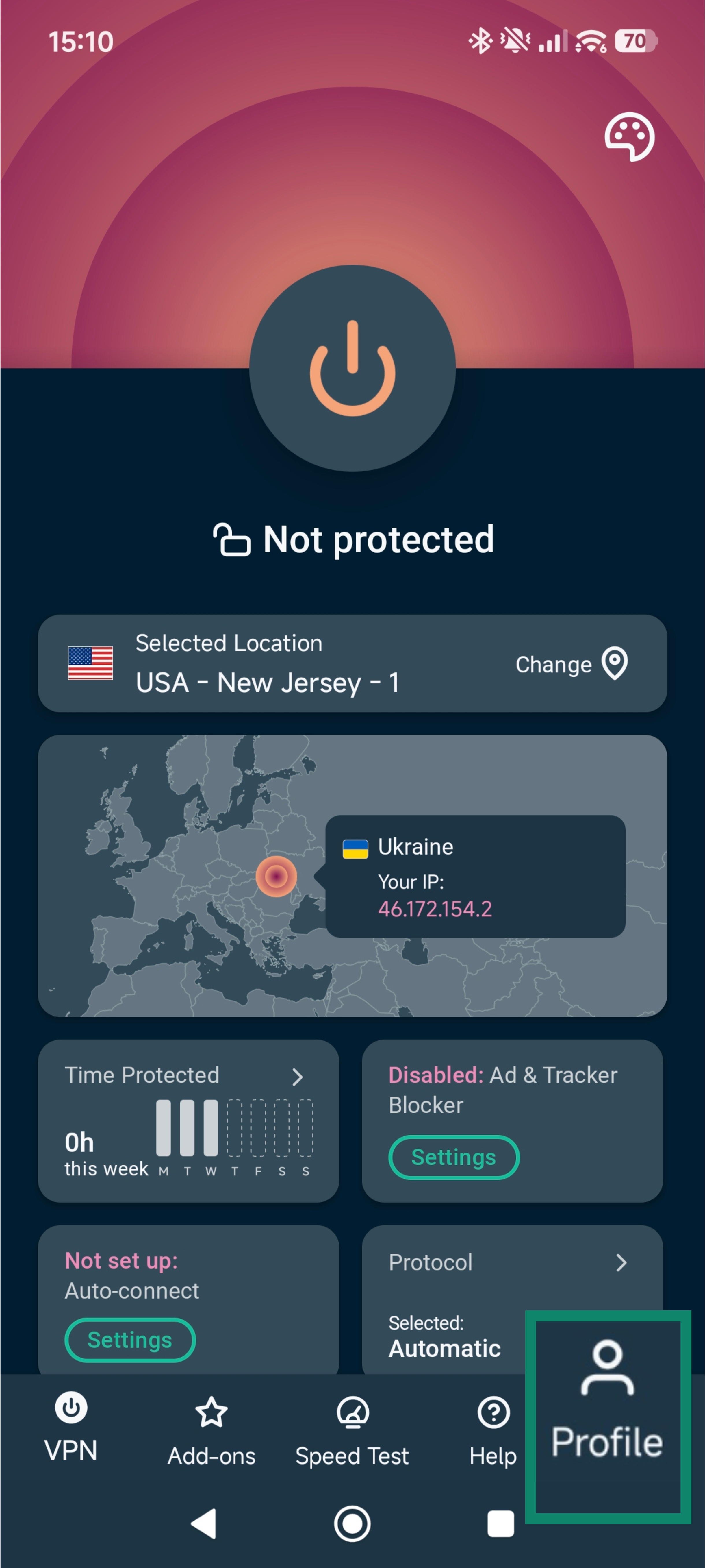
- เปิดแอป ExpressVPN และแตะที่ไอคอน Profile (โปรไฟล์)


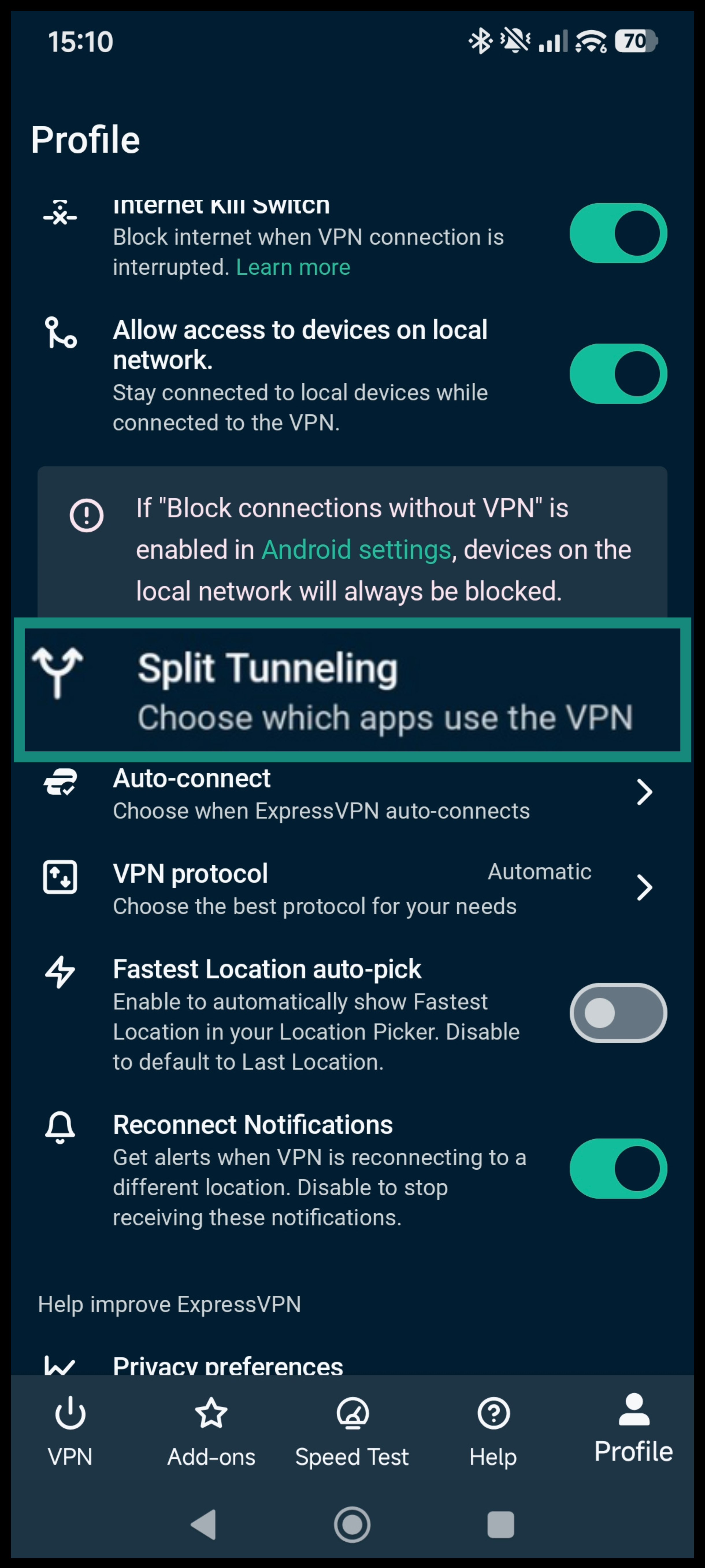
- เลือกลงไปเลือก Split tunneling (การแยกอุโมงค์)
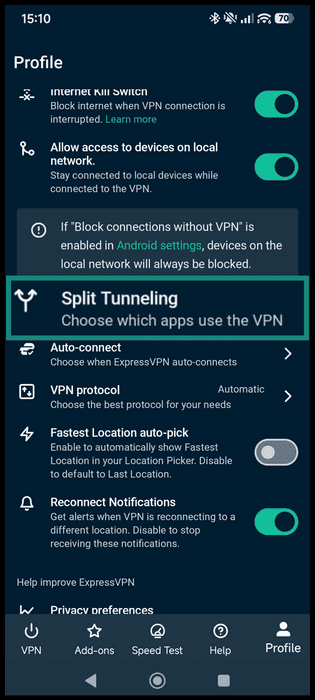
- เลือก Do not allow selected apps to use the VPN (ไม่อนุญาตให้แอปที่ถูกเลือกใช้ VPN)


- เลือกแอปอีเมลของคุณ (เช่น Gmail) จากรายการแอปของคุณ
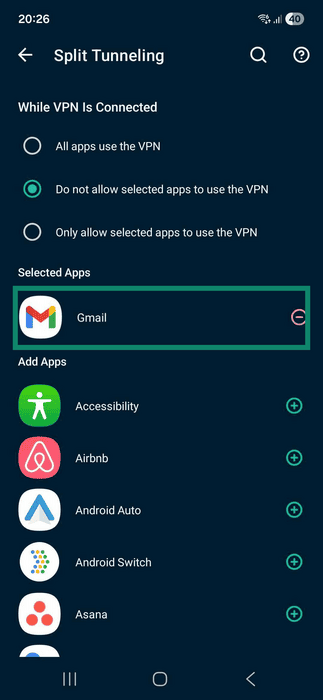
- แตะลูกศรย้อนกลับเพื่อให้การเปลี่ยนแปลงมีผล


ติดต่อฝ่ายสนับสนุนของ ExpressVPN
ถ้ายังประสบปัญหาอยู่ คุณอาจจะต้อง :
- อัปเดตแอปอีเมลของคุณเป็นเวอร์ชันล่าสุด
- เปลี่ยนเลขพอร์ตขาออกจาก 25 ไปเป็น 587
- ตัดการเชื่อมต่อจาก ExpressVPN เพื่อเข้าถึงอีเมลของคุณ นี่อาจเป็นสิ่งจำเป็น ถ้าคุณกำลังใช้เซิร์ฟเวอร์อีเมลของ ISP ของคุณ และมันมีการบล็อกทราฟฟิคอีเมลที่มาจากนอกเครือข่ายของมันเอง
ต้องการความช่วยเหลือ? ติดต่อทีมสนับสนุนของ ExpressVPN เพื่อขอความช่วยเหลือในทันที