






คุณสามารถนำเข้าข้อมูลการเข้าสู่ระบบ บัตรเครดิตหรือเดบิต และบันทึกที่ปลอดภัยจาก Bitwarden มายัง ExpressKeys ได้ด้วยการใช้คอมพิวเตอร์หรืออุปกรณ์ iOS
เมื่อคุณนำเข้ารหัสผ่านแล้ว คุณจะสามารถใช้ ExpressKeys เพื่อตรวจสอบสุขภาพรหัสผ่านของคุณ ค้นหารหัสผ่านที่อ่อนแอหรือมีการใช้ซ้ำ และอัปเดตรหัสผ่านเพื่อเพิ่มความปลอดภัยได้
ข้ามไปที่
นำเข้าข้อมูลจาก Bitwarden ด้วยการใช้คอมพิวเตอร์
นำเข้าข้อมูลจาก Bitwarden ด้วยการใช้อุปกรณ์ iOS
นำเข้าข้อมูลจาก Bitwarden ด้วยการใช้อุปกรณ์ Android
นำเข้าข้อมูลจาก Bitwarden ด้วยการใช้คอมพิวเตอร์
1. ส่งออกข้อมูลจาก Bitwarden
- เข้าสู่ระบบบัญชี Bitwarden ของคุณ
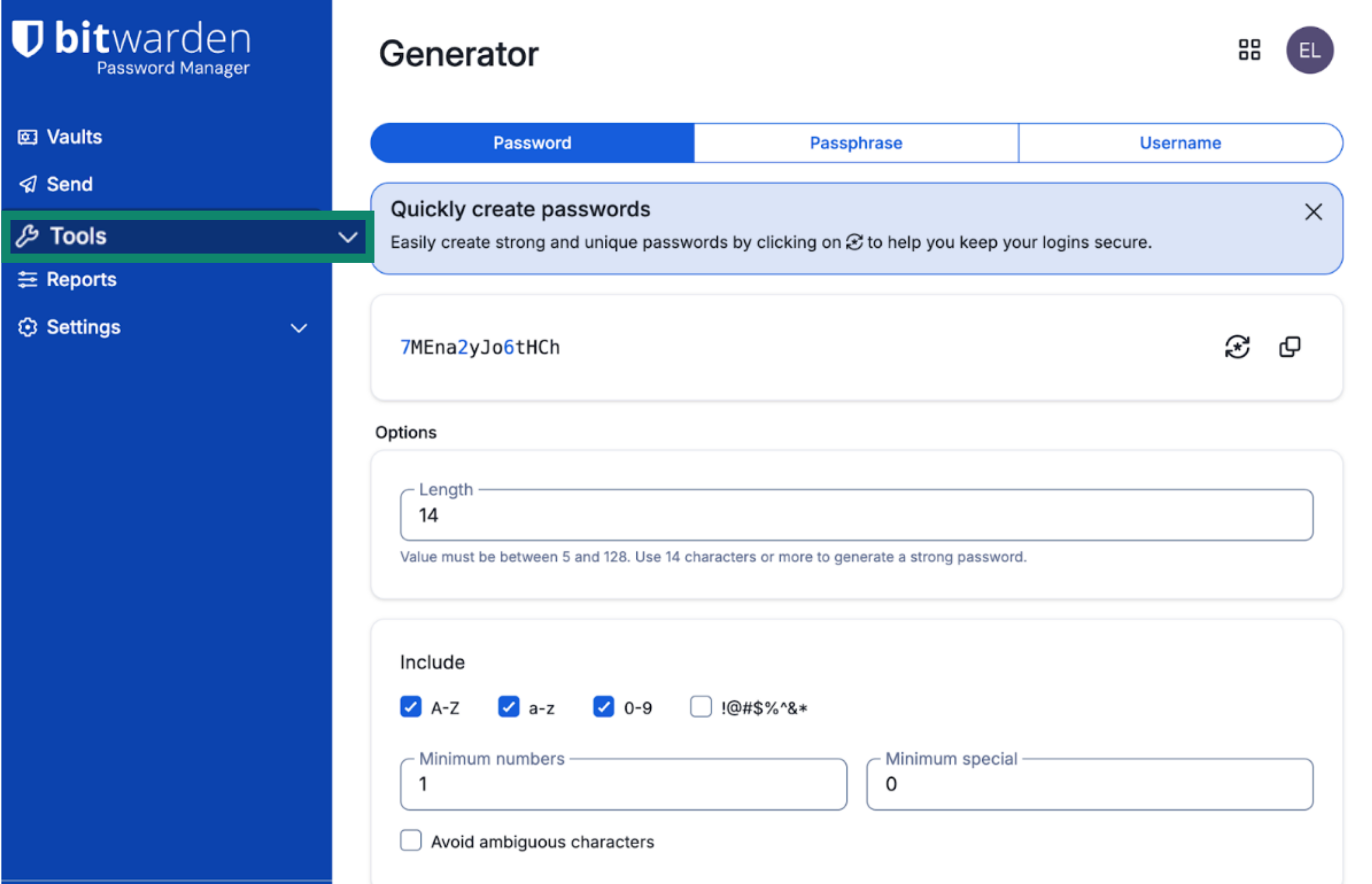
- ในแท็บด้านซ้าย ให้คลิกที่ เครื่องมือ
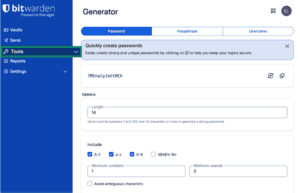

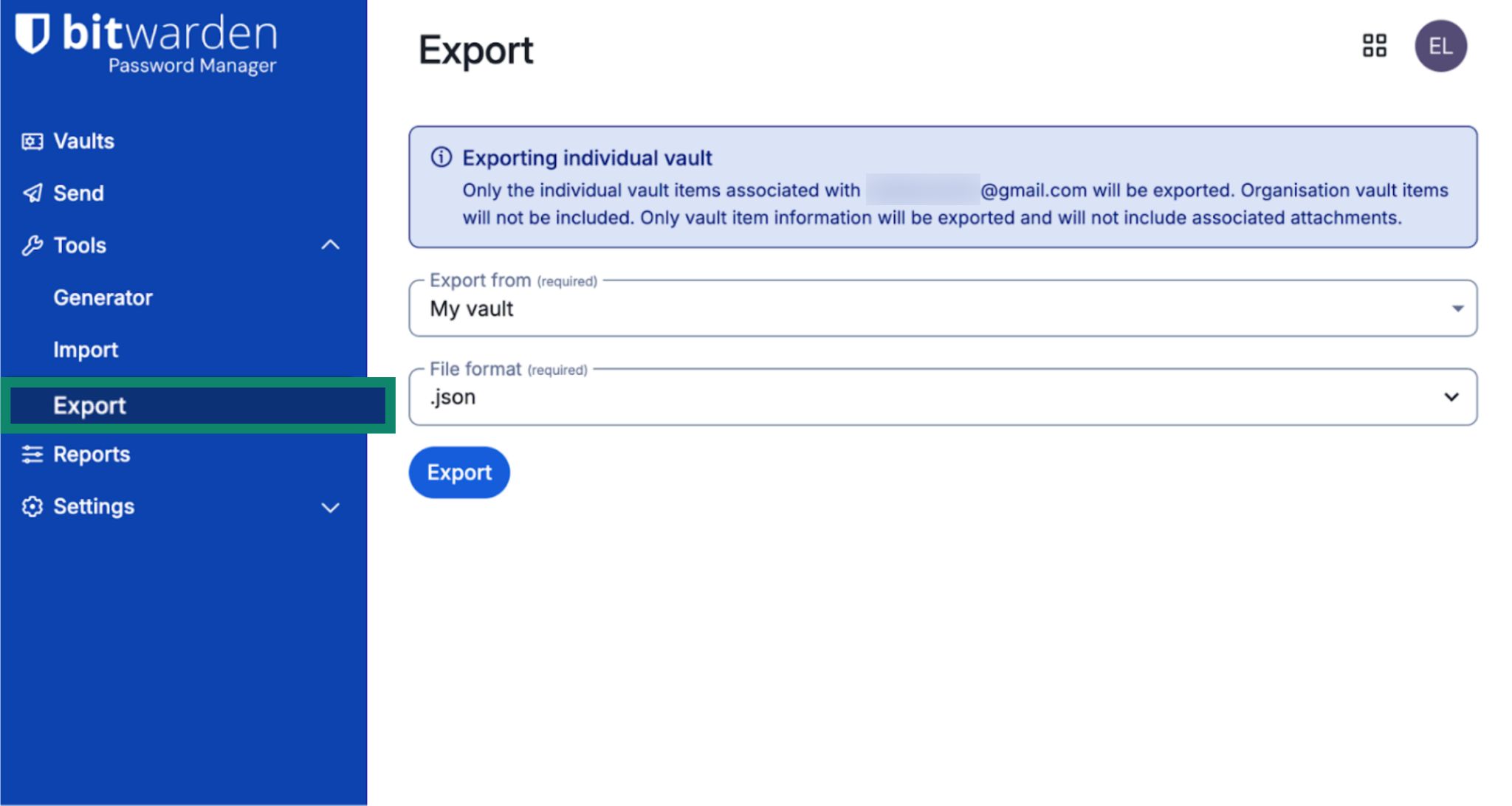
- จากเมนูดรอปดาวน์ ให้คลิกที่ ส่งออก
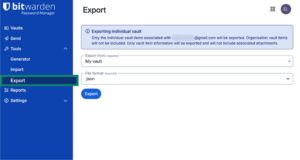

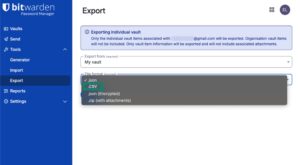
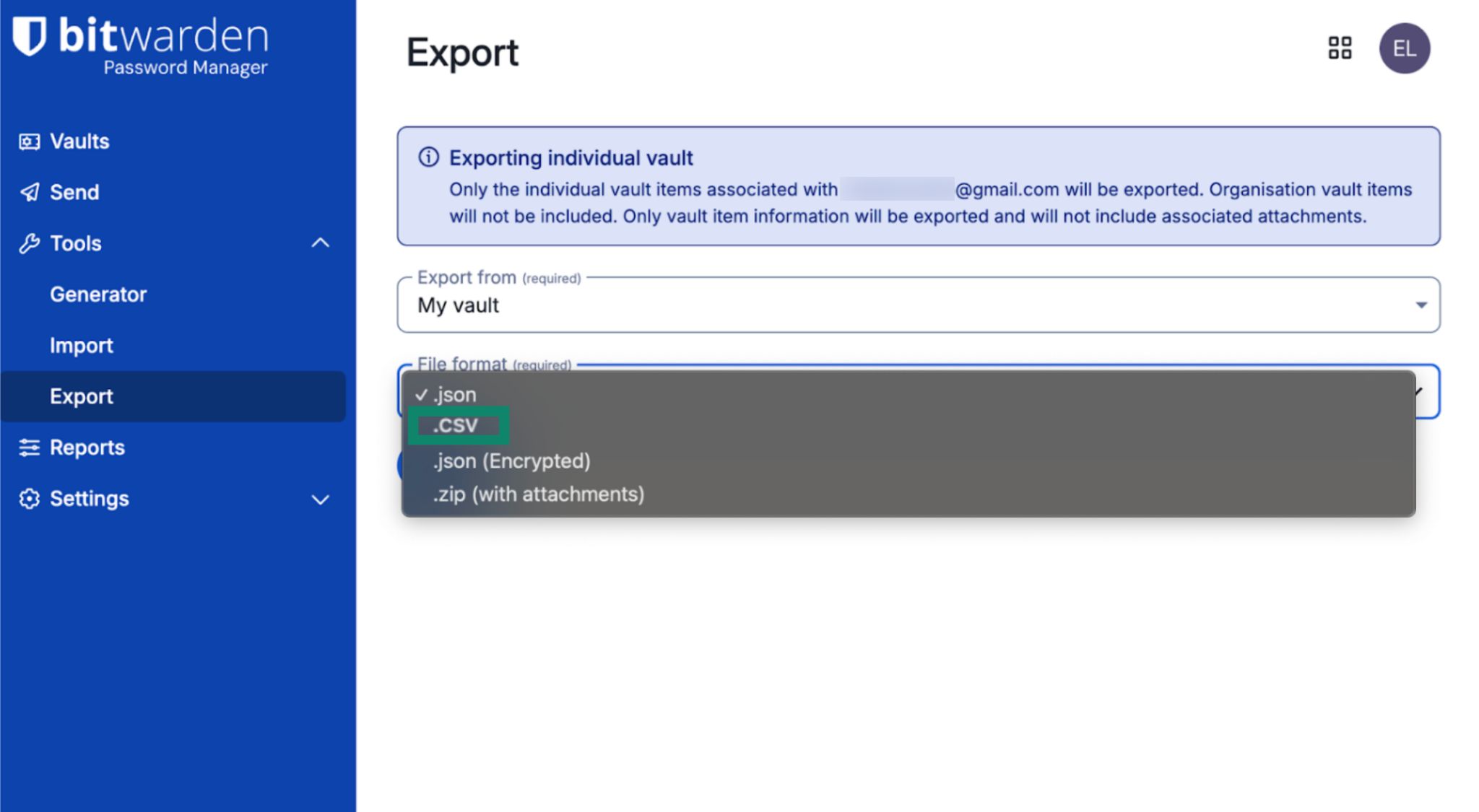
- สำหรับ สกุลไฟล์ ให้เลือก .csv

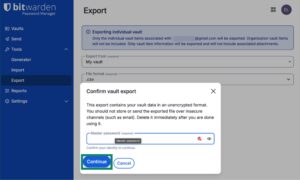
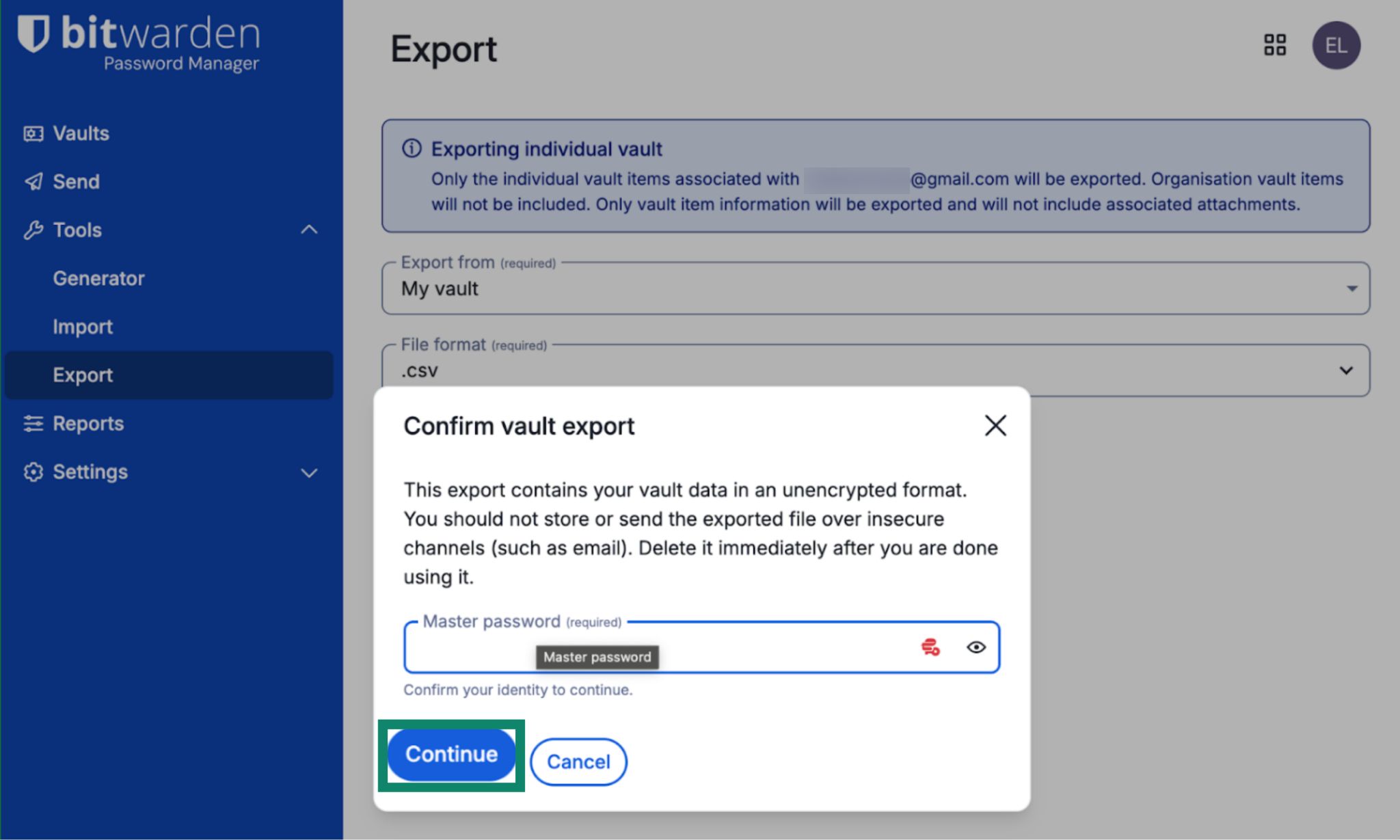
- กรอกรหัสผ่านหลักของคุณและคลิกที่ ดำเนินการต่อ

- ไฟล์ CSV จะถูกบันทึกไปยังอุปกรณ์ของคุณโดยอัตโนมัติ
2. นำเข้าข้อมูลจาก Bitwarden มายัง ExpressKeys
- ใน Chrome, Opera, Edge, Vivaldi หรือ Brave ให้ติดตั้งส่วนขยาย ExpressKeys สำหรับเบราว์เซอร์ Chrome
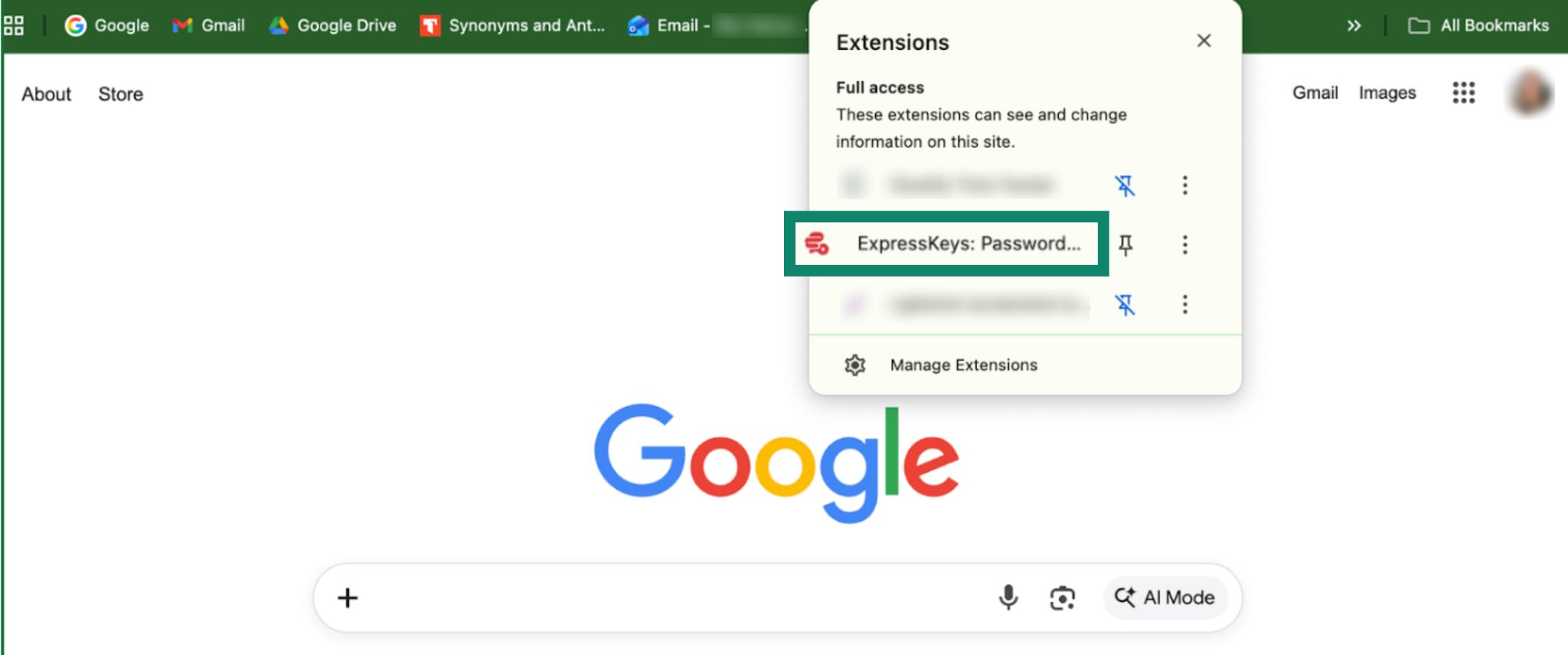
- ในแถบเครื่องมือ ให้เปิด ส่วนขยาย (ไอคอนจิ๊กซอว์) และคลิกที่ ExpressKeys
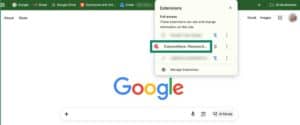

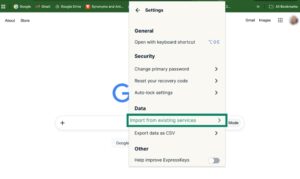
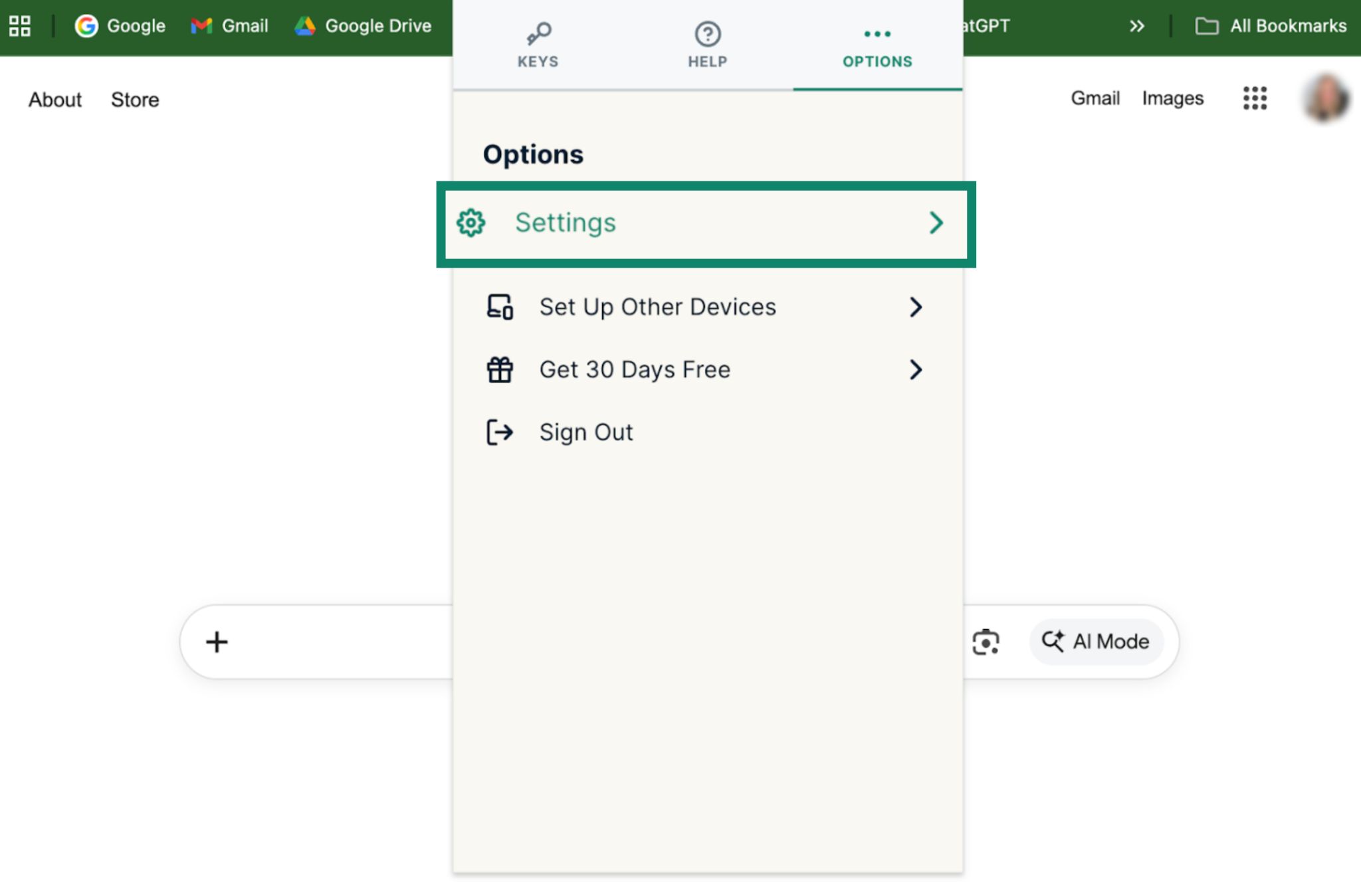
- คลิกที่แท็บ ตัวเลือก > การตั้งค่า


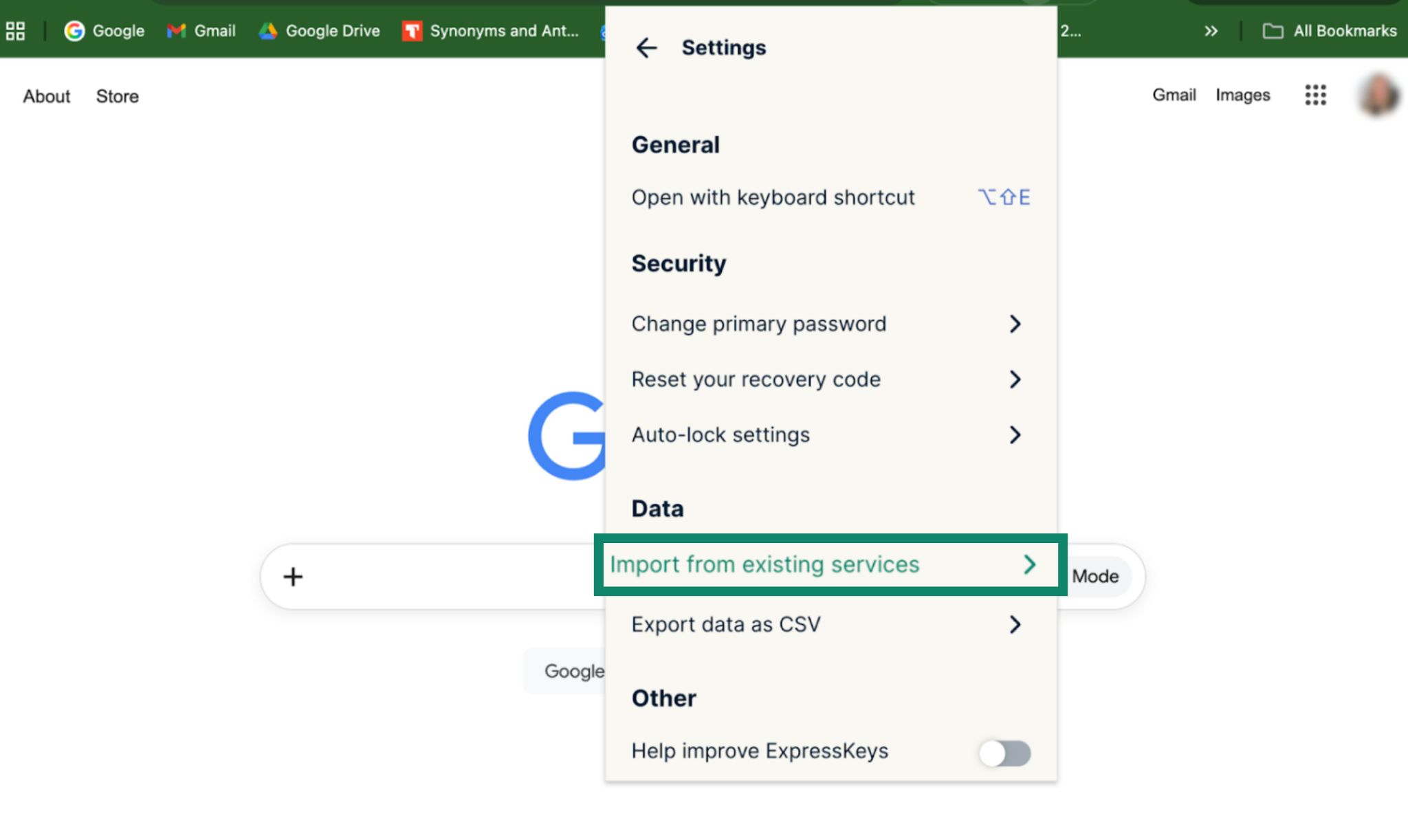
- คลิกที่ นำเข้าจากบริการที่มีอยู่

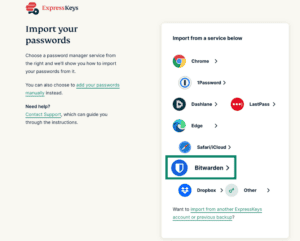
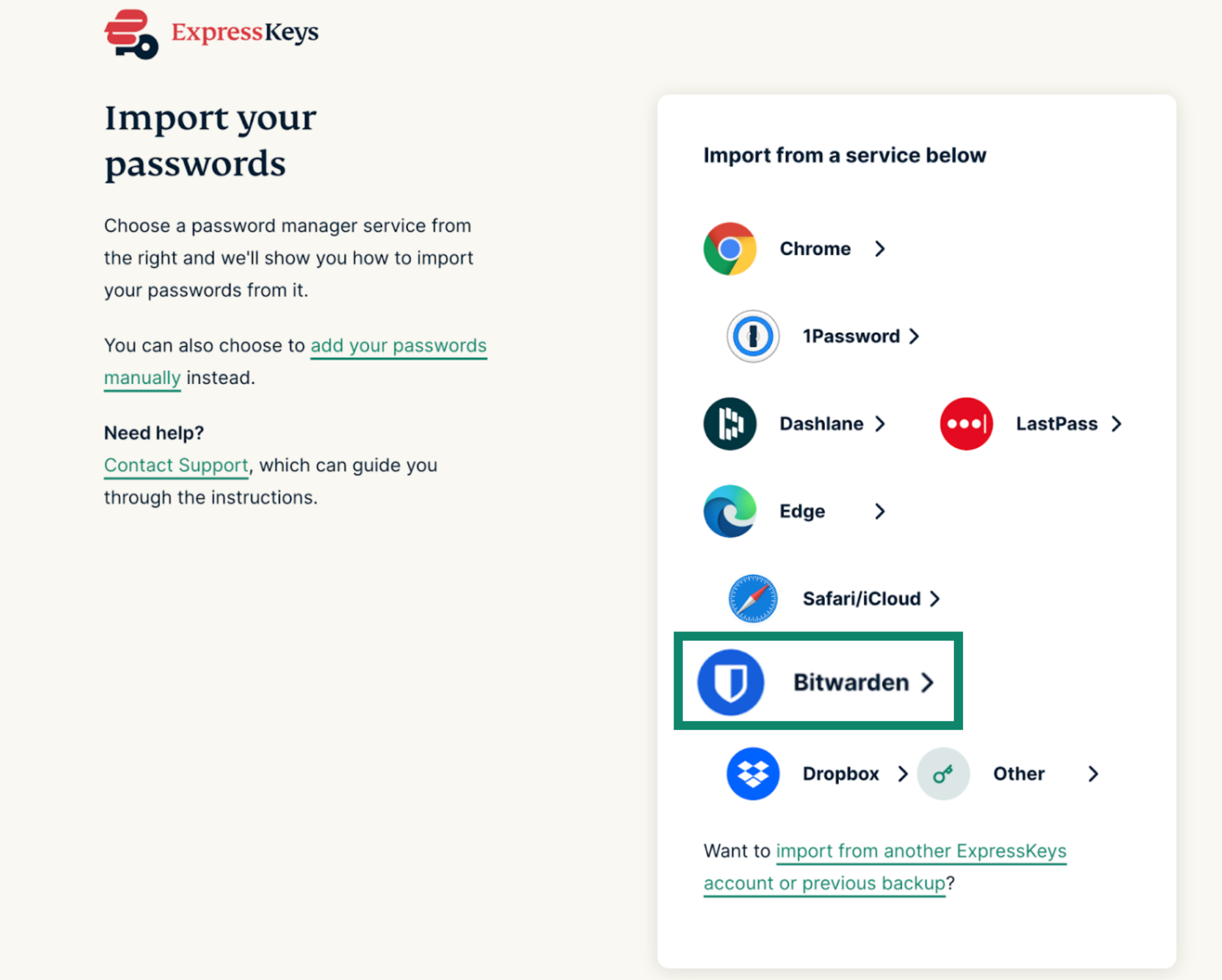
- เลือก Bitwarden

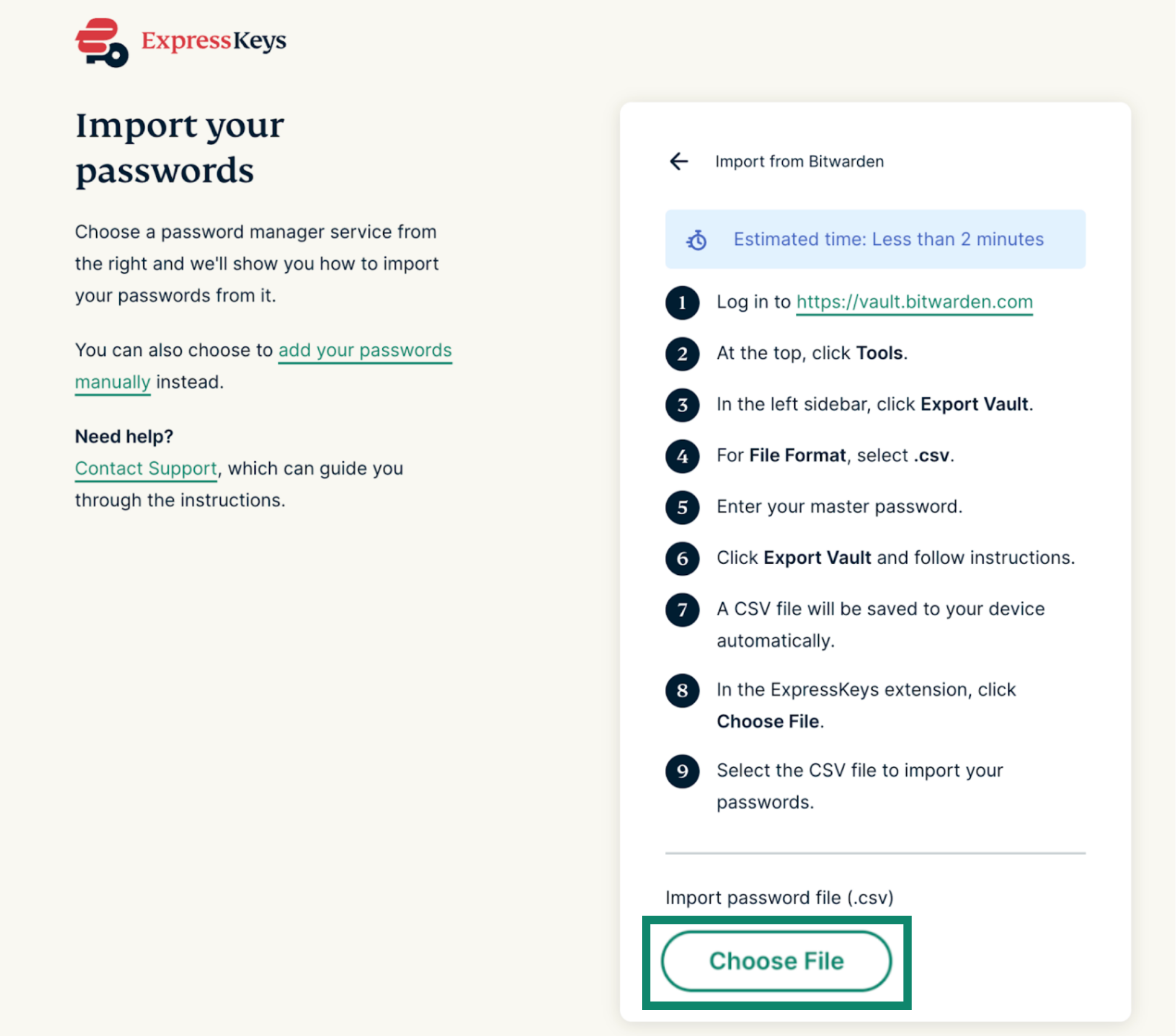
- คลิกที่ เลือกไฟล์
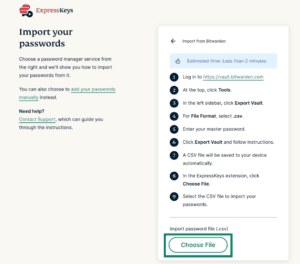

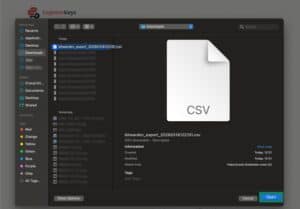
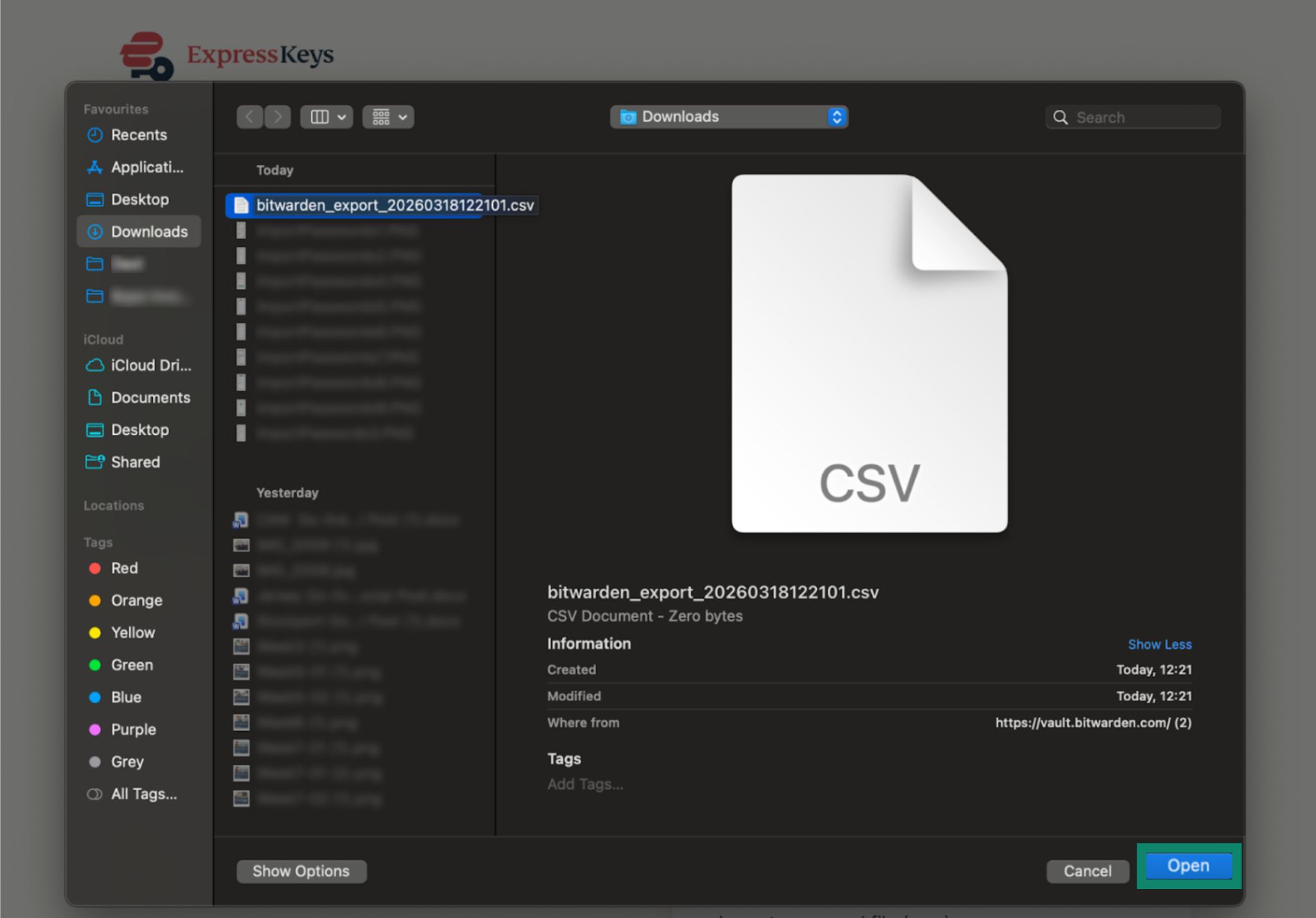
- เลือกไฟล์ CSV ที่คุณส่งออกไว้ก่อนหน้านี้ และคลิกที่ เปิด

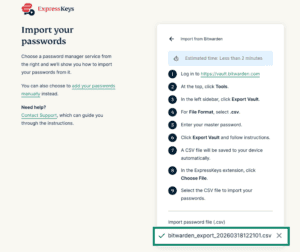
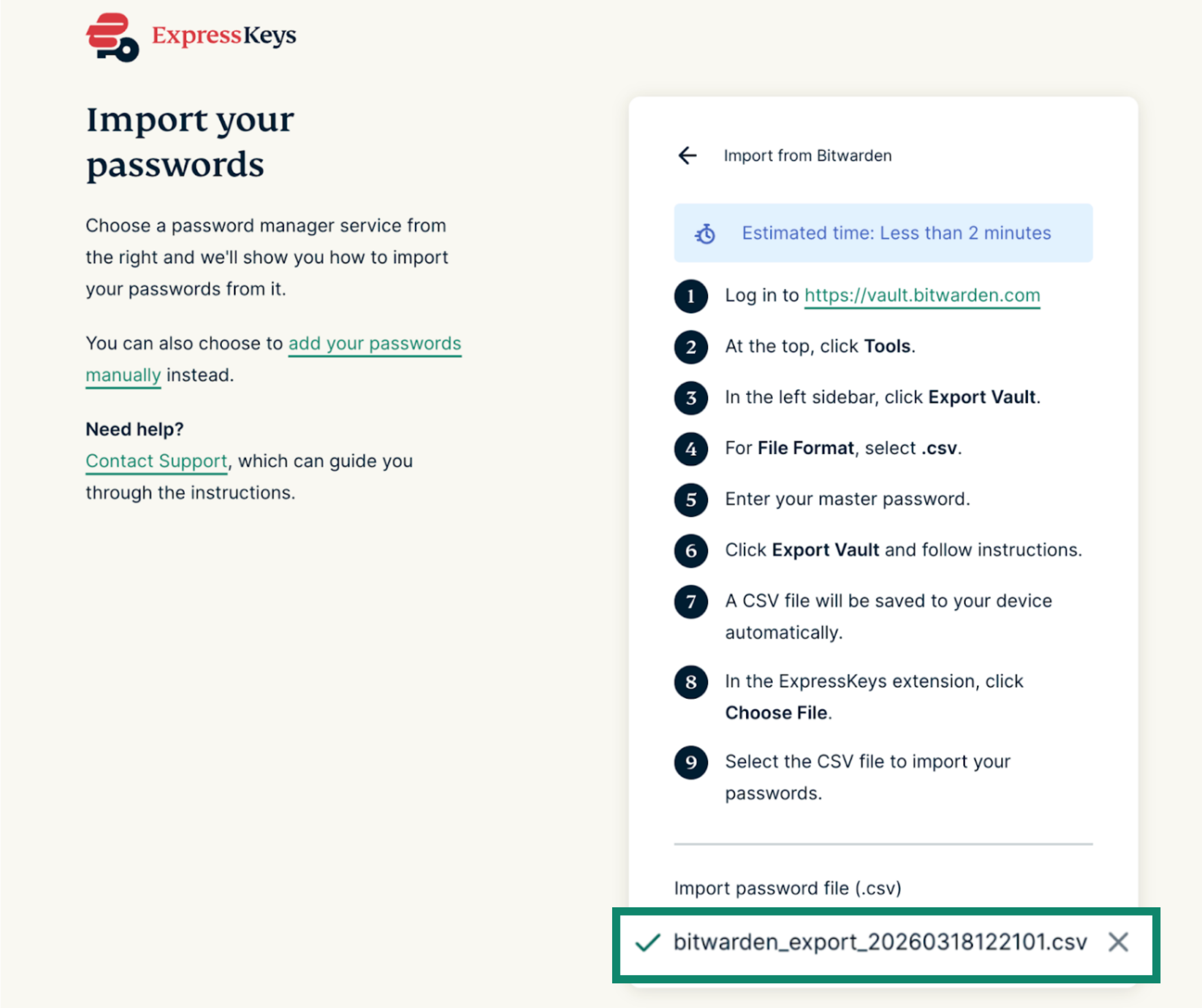
- ข้อมูลของคุณจะถูกนำเข้าโดยอัตโนมัติ คุณควรจะเห็นเครื่องหมายติ๊กถูกสีเขียวด้านข้างไฟล์ของคุณ

3. นำส่วนขยาย Bitwarden สำหรับเบราว์เซอร์ออก
Bitwarden จะยังคงเป็นผู้ขอป้อนข้อมูลการเข้าสู่ระบบสำหรับเว็บไซต์และบริการต่าง ๆ อยู่ ซึ่งจะแทรกแซงการทำงานของ ExpressKeys เพื่อที่จะป้องกันเรื่องนี้ ให้นำส่วนขยาย Bitwarden สำหรับเบราว์เซอร์ออก
- เปิดเมนูส่วนขยายด้วยการพิมพ์ข้อความด้านล่างไปยังแถบค้นหา :
- Chrome: กรอก chrome://extensions/ ในแถบค้นหา
- Edge: กรอก edge://extensions/ ในแถบค้นหา
- Brave: กรอก brave://extensions/ ในแถบค้นหา
- Opera: กรอก opera://extensions ในแถบค้นหา
- Vivaldi: กรอก vivaldi://extensions/ ในแถบค้นหา


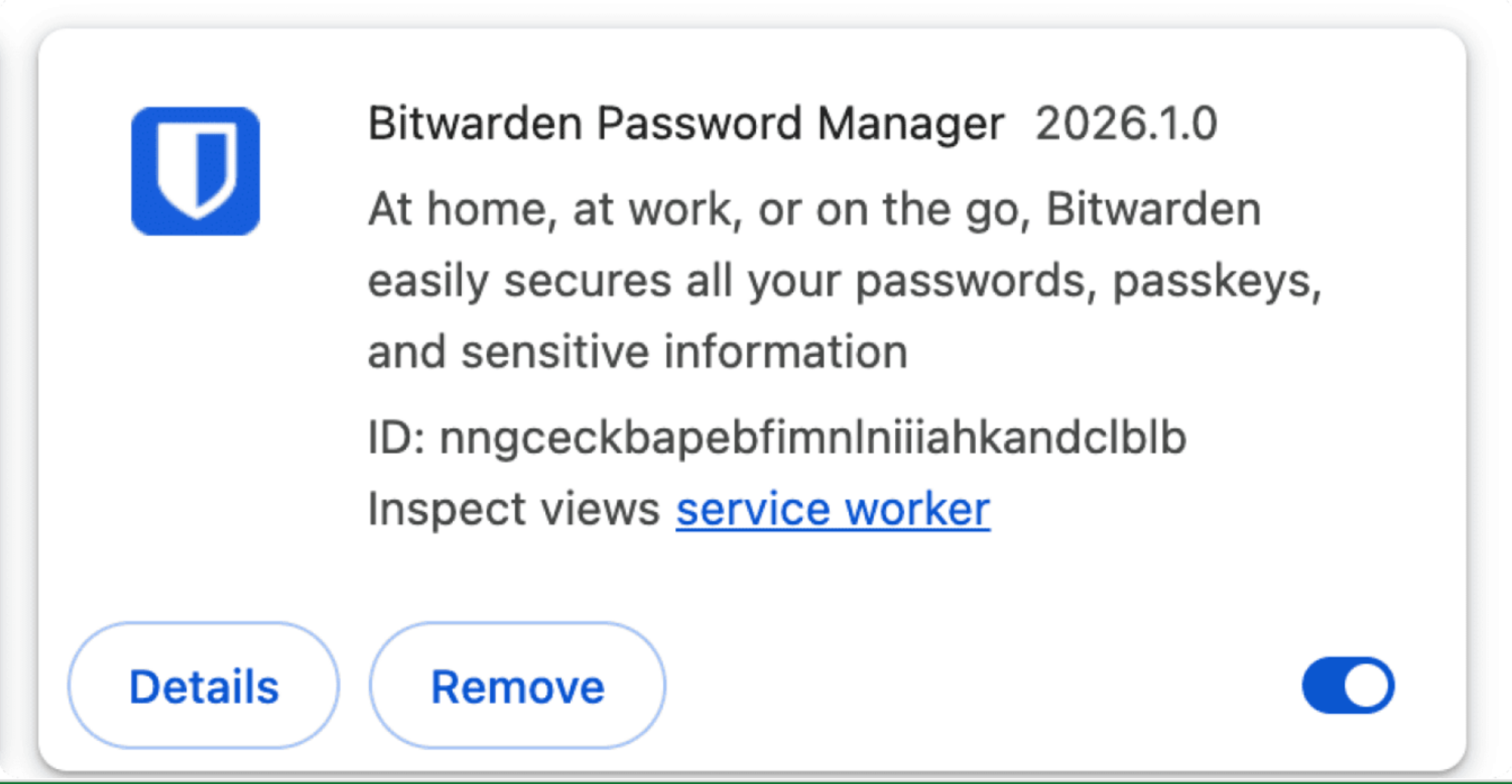
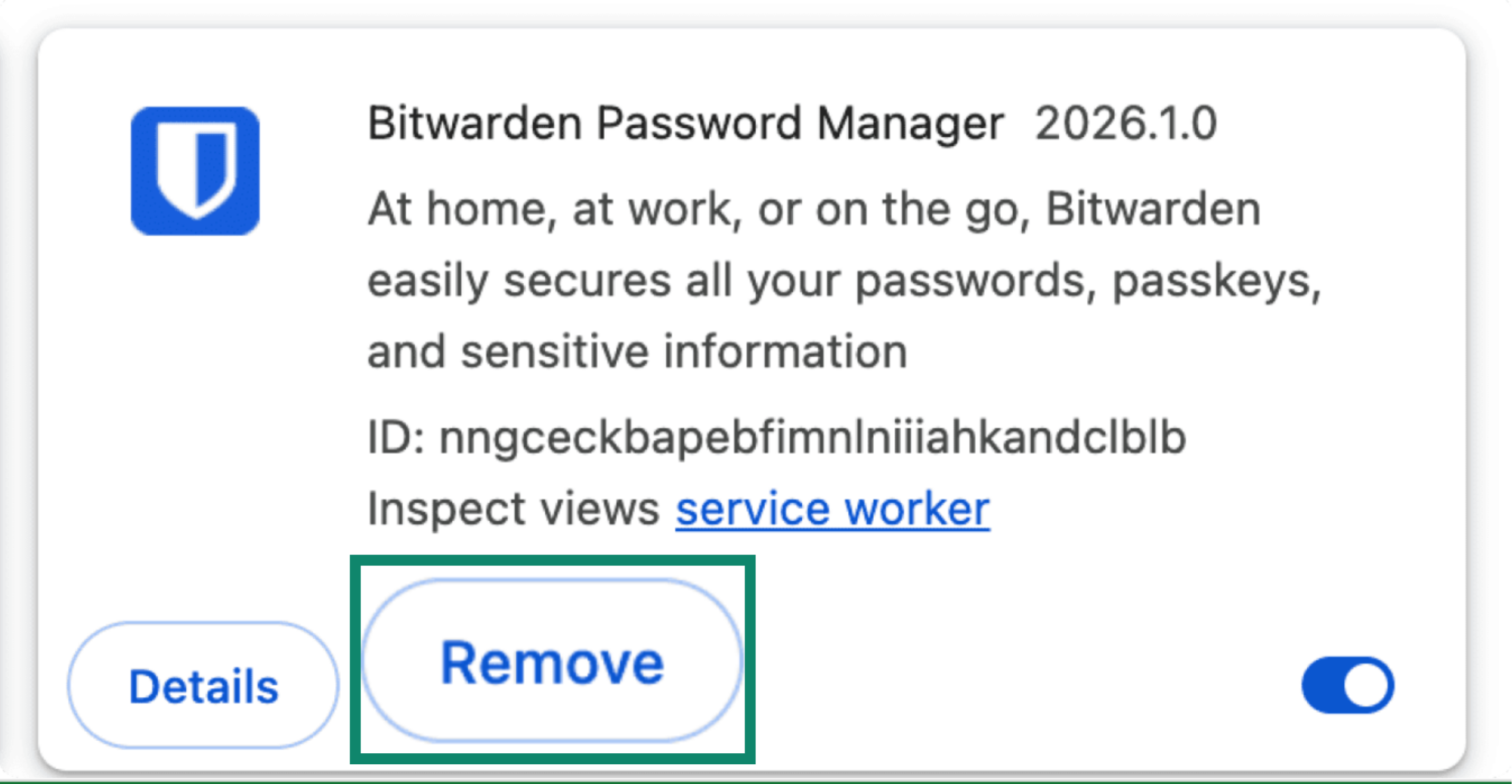
- ค้นหา Bitwarden

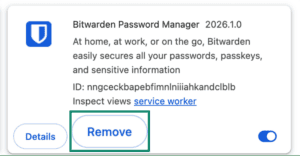
- คลิกที่ นำออก > นำออก

ต้องการความช่วยเหลือ? ติดต่อทีมสนับสนุนของเราเพื่อขอความช่วยเหลือได้ในทันที
นำเข้าข้อมูลจาก Bitwarden ด้วยการใช้อุปกรณ์ iOS (iOS 26+)
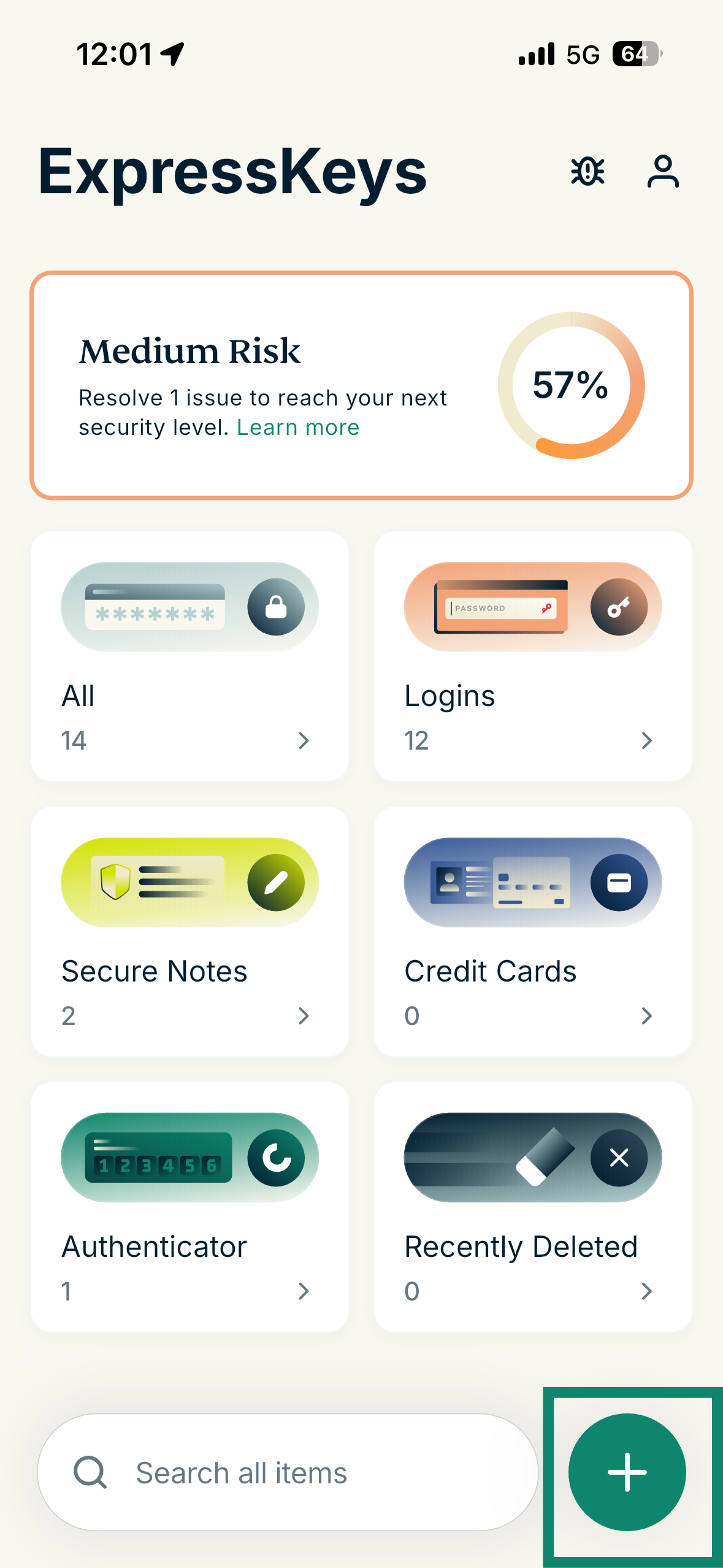
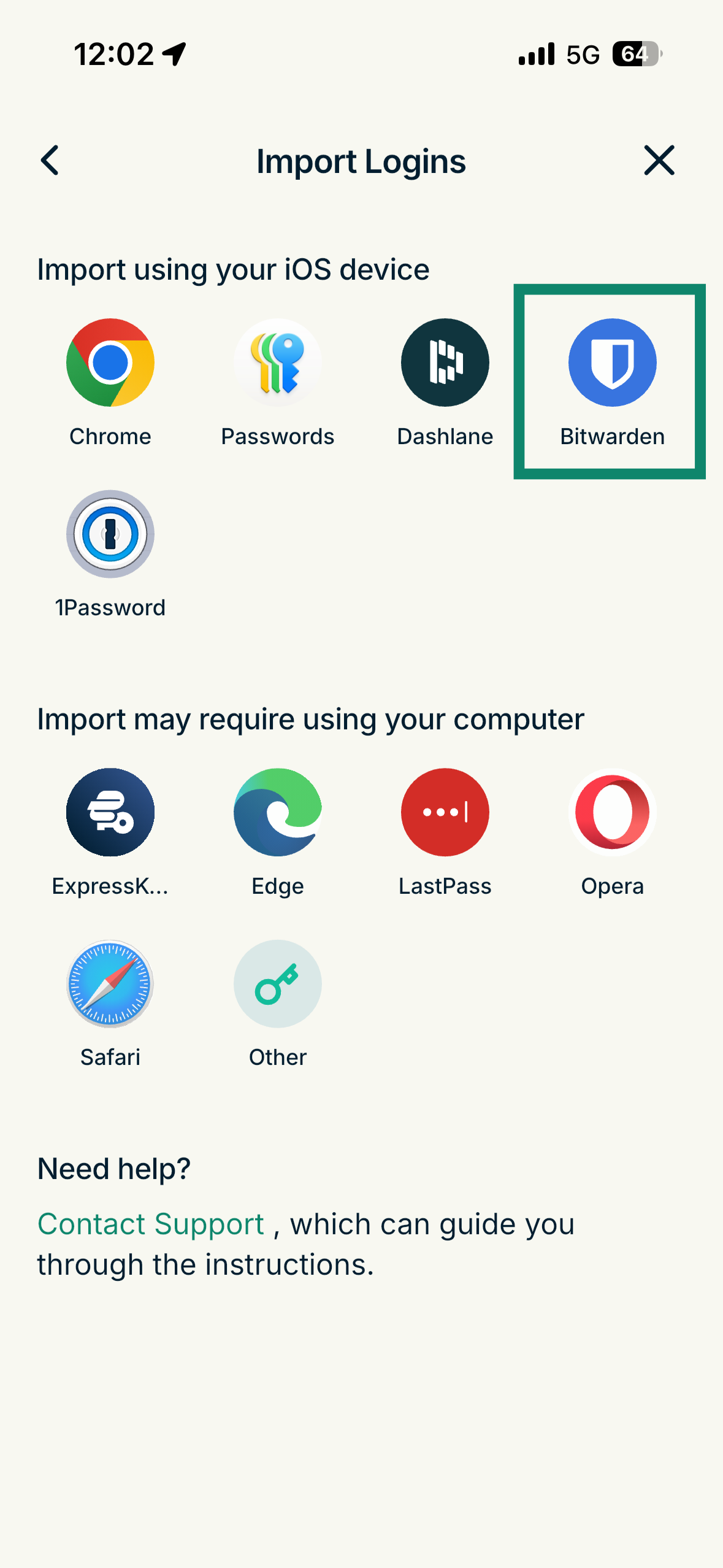
- เปิดแอป ExpressKeys และแตะที่ ไอคอนบวก (+)
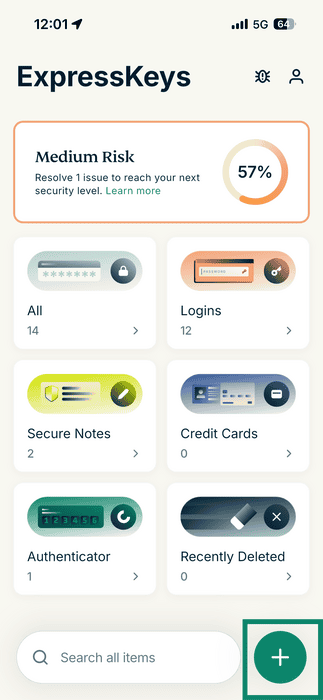

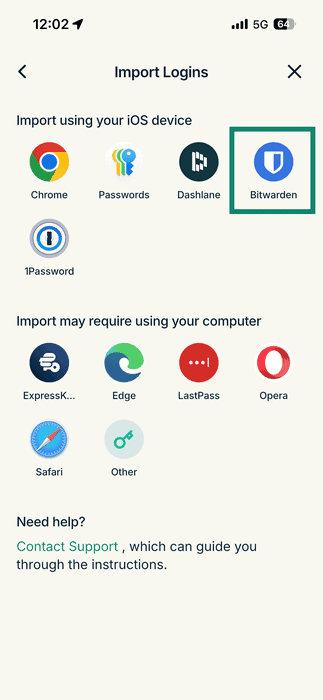
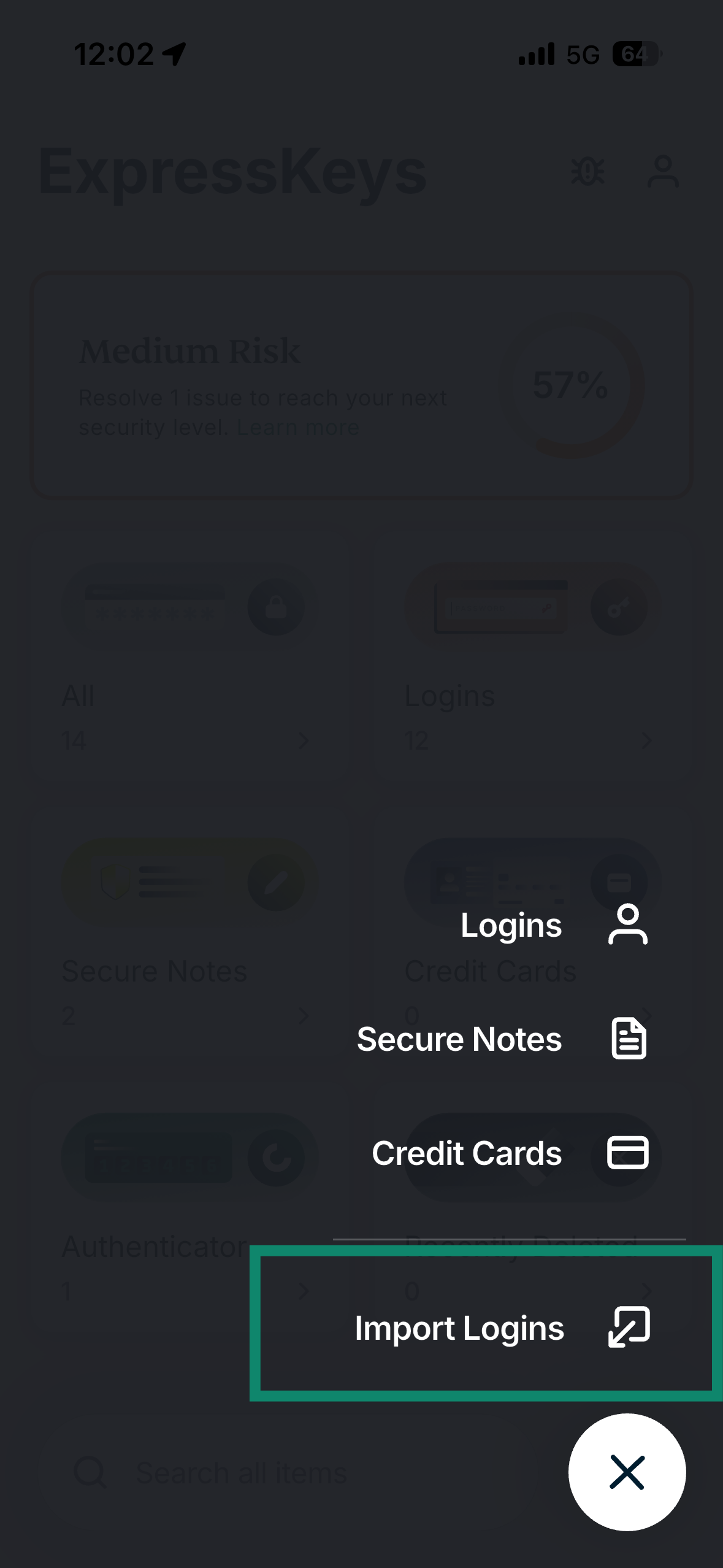
- แตะที่ Import Logins (นำเข้าข้อมูลการเข้าสู่ระบบ)

- เลือก Bitwarden
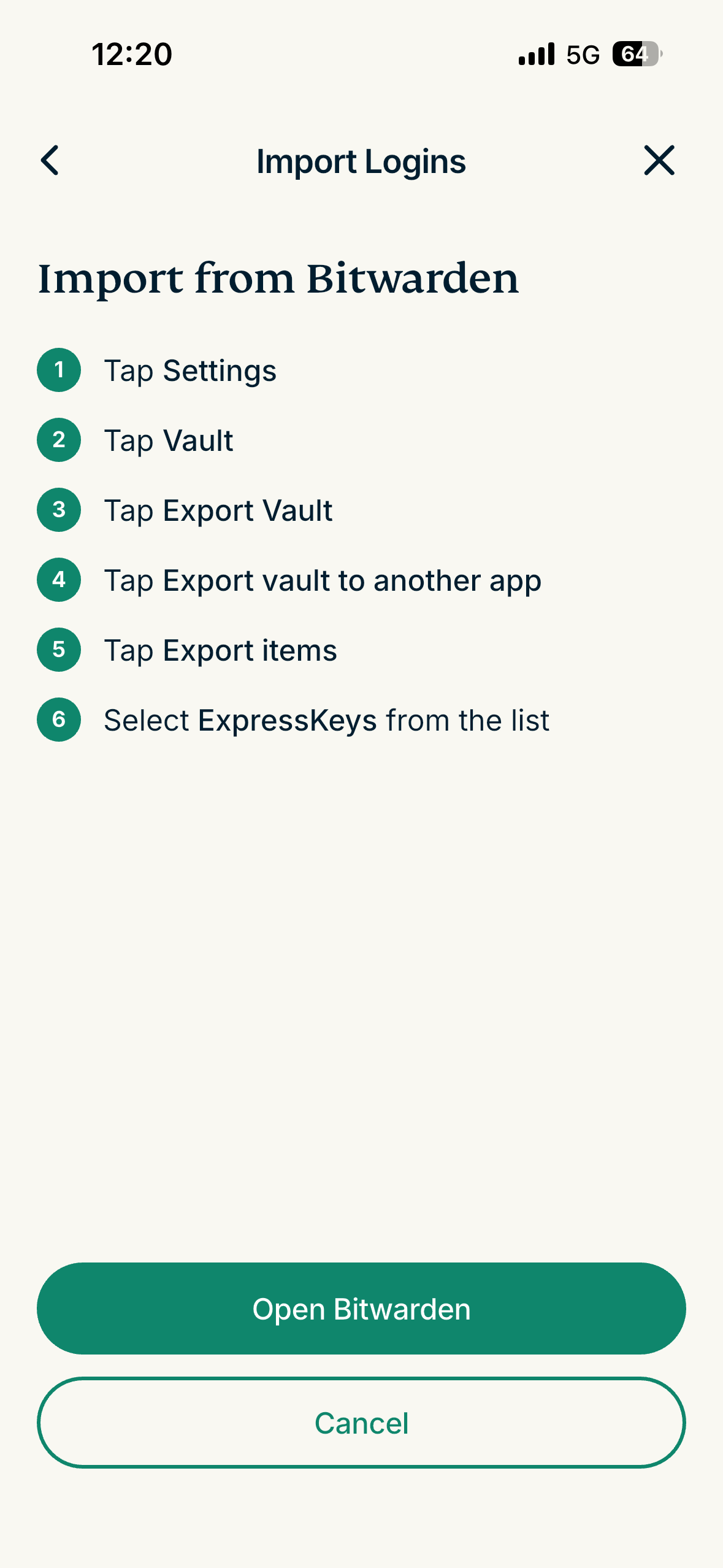
- แตะที่ Open Bitwarden (เปิด Bitwarden)

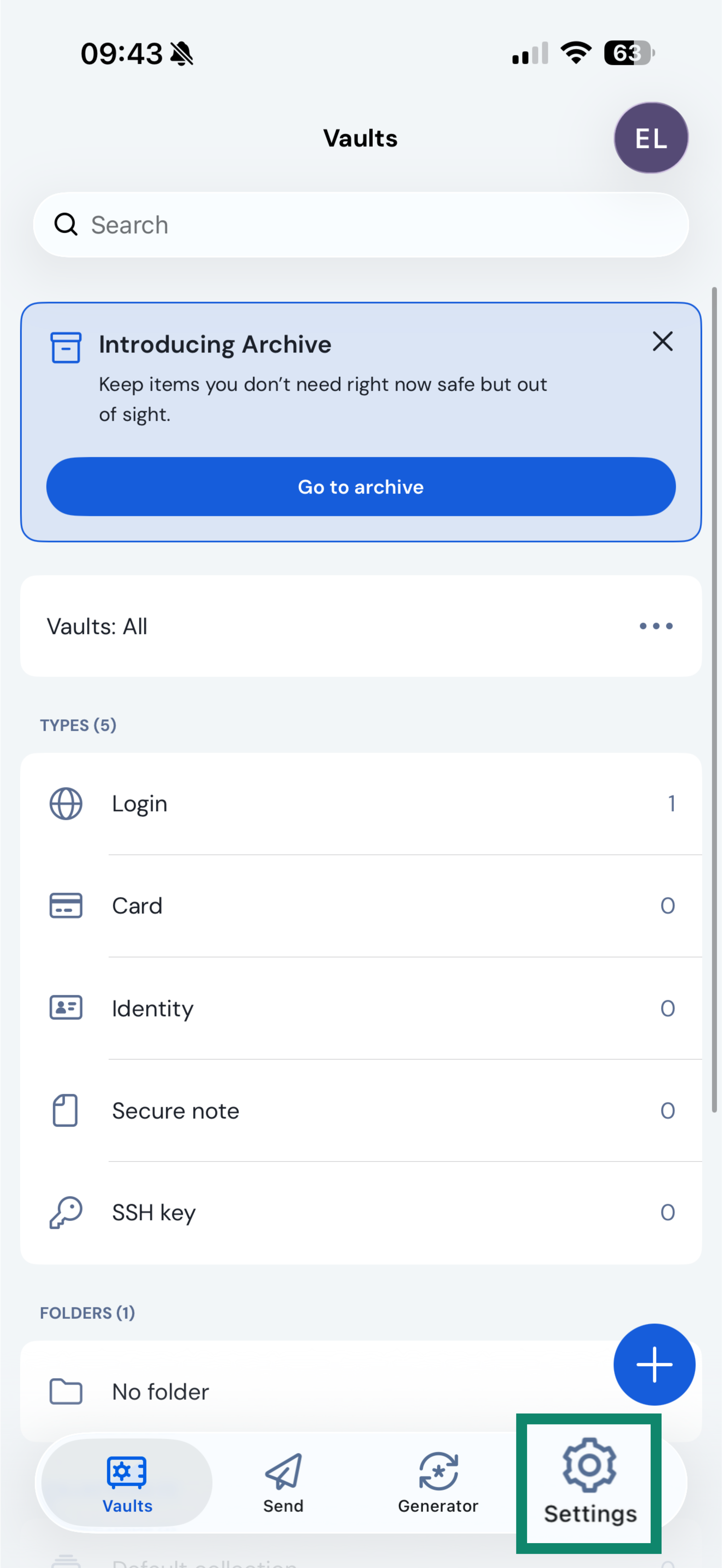
- ในแอป Bitwarden ให้แตะที่ Settings (การตั้งค่า)
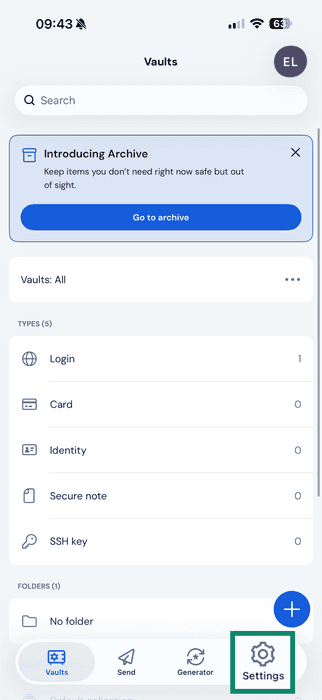

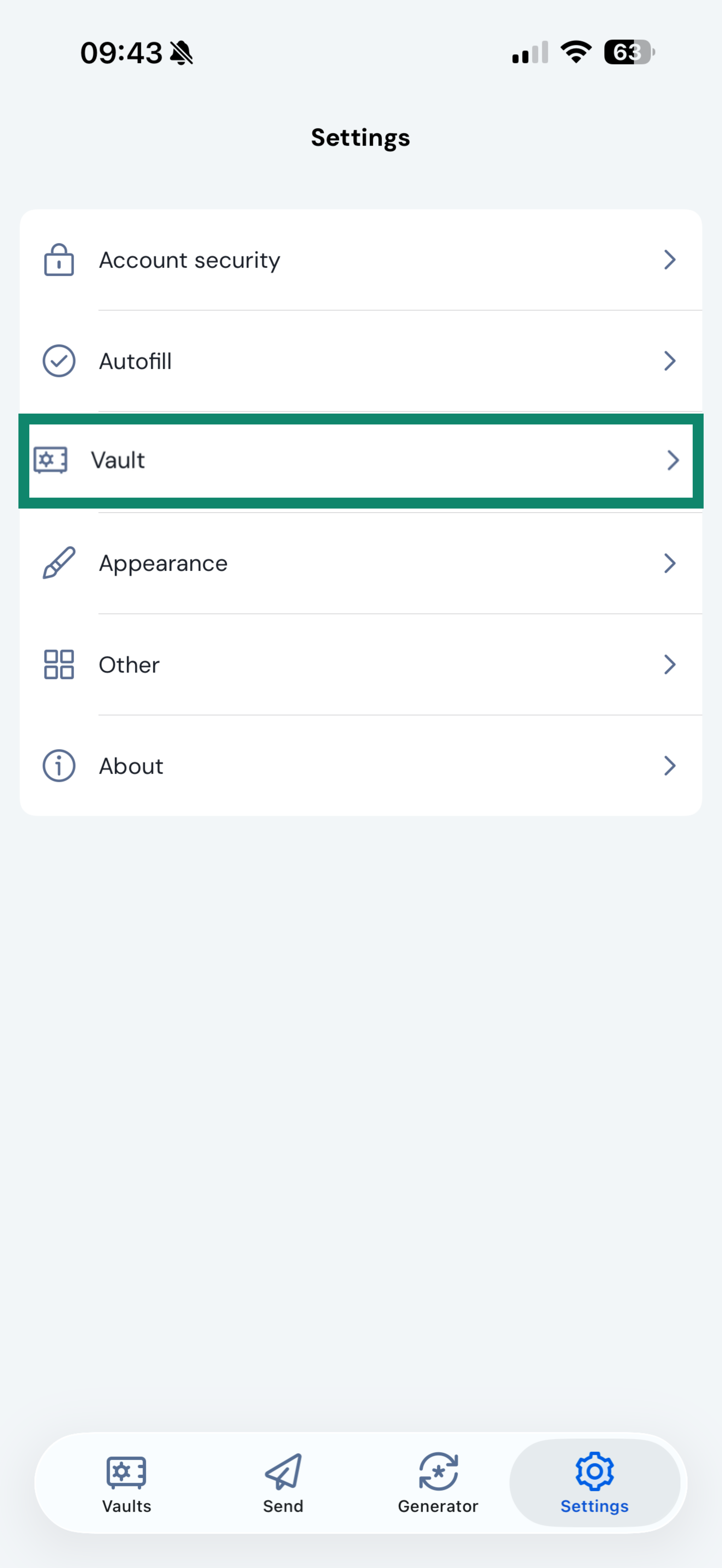
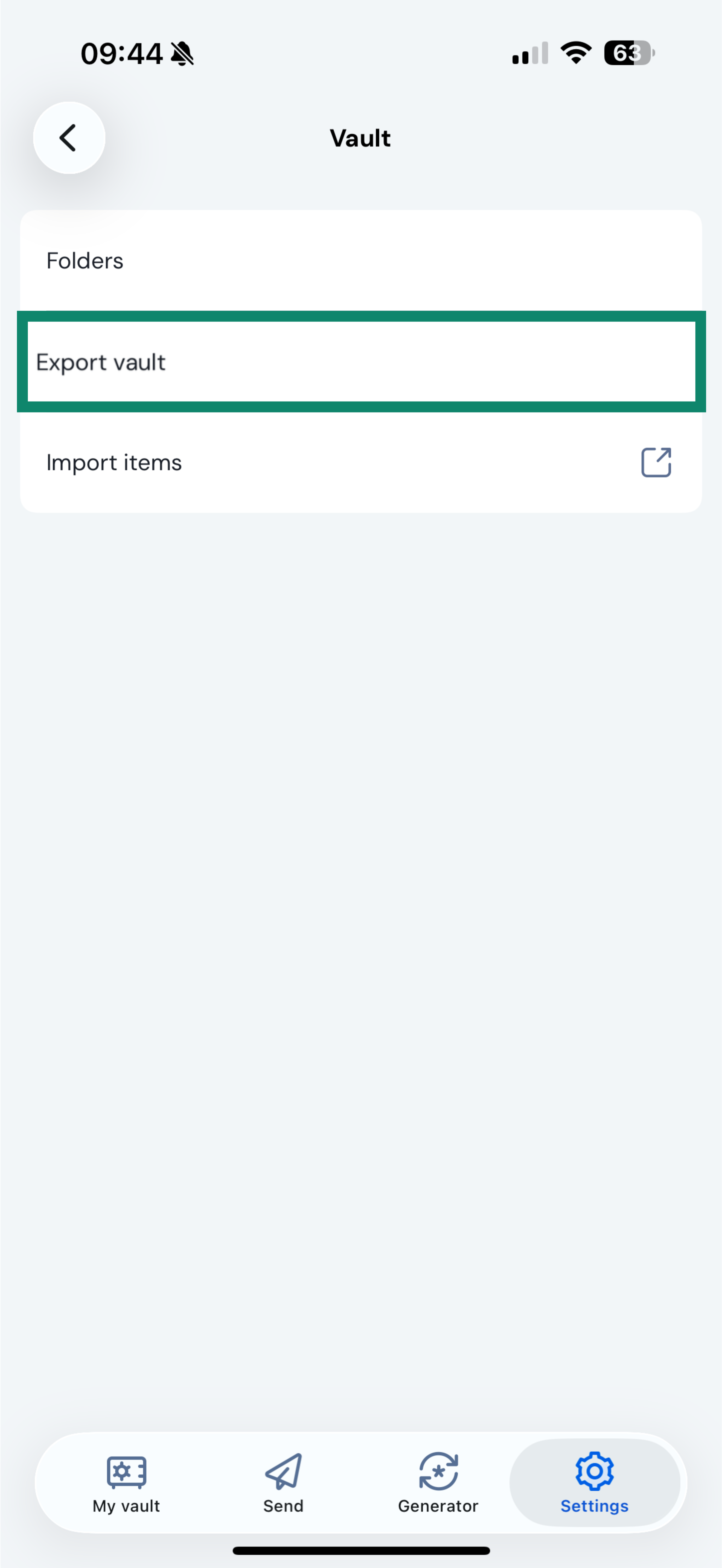
- แตะที่ Vault (ห้องนิรภัย)
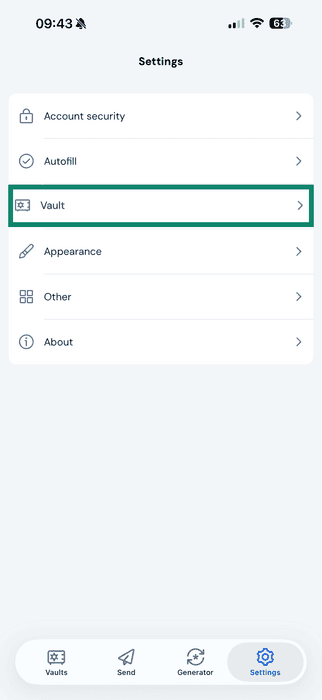
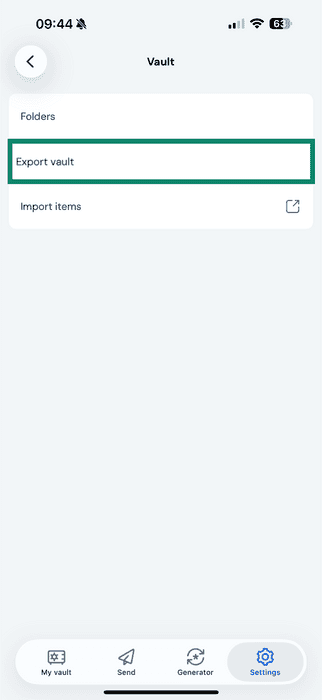
- แตะที่ Export vault (ส่งออกห้องนิรภัย)
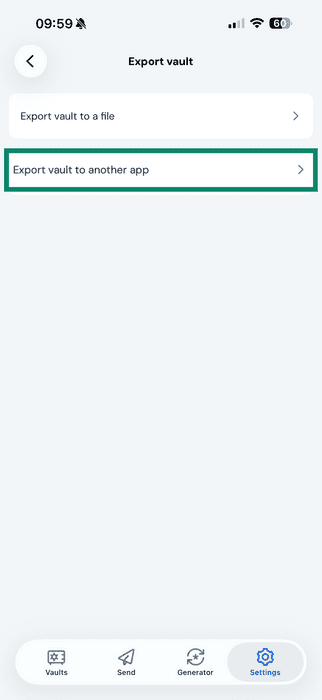
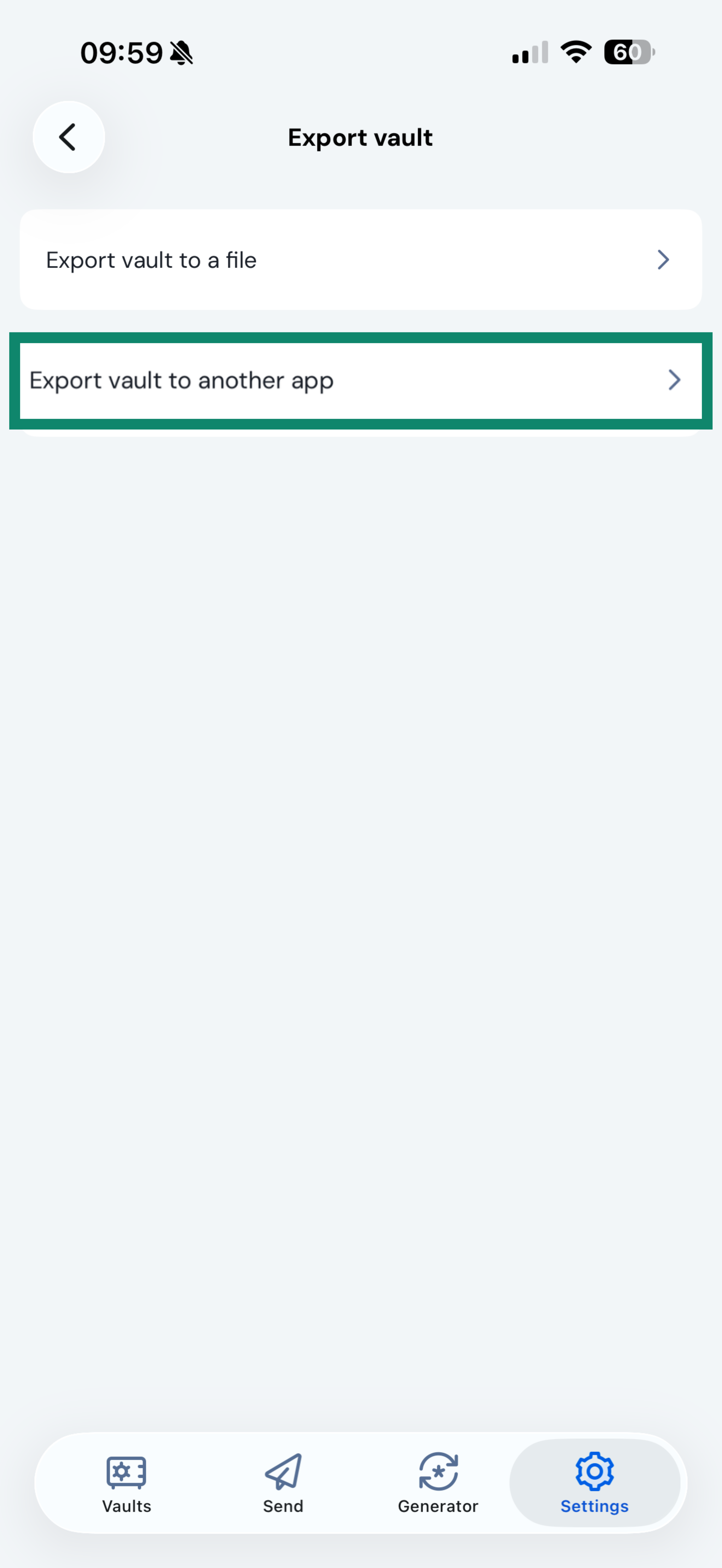
- แตะที่ Export vault to another app (ส่งออกห้องนิรภัยไปยังแอปอื่น)
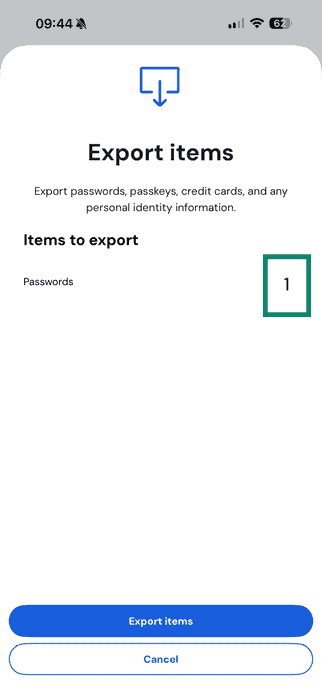
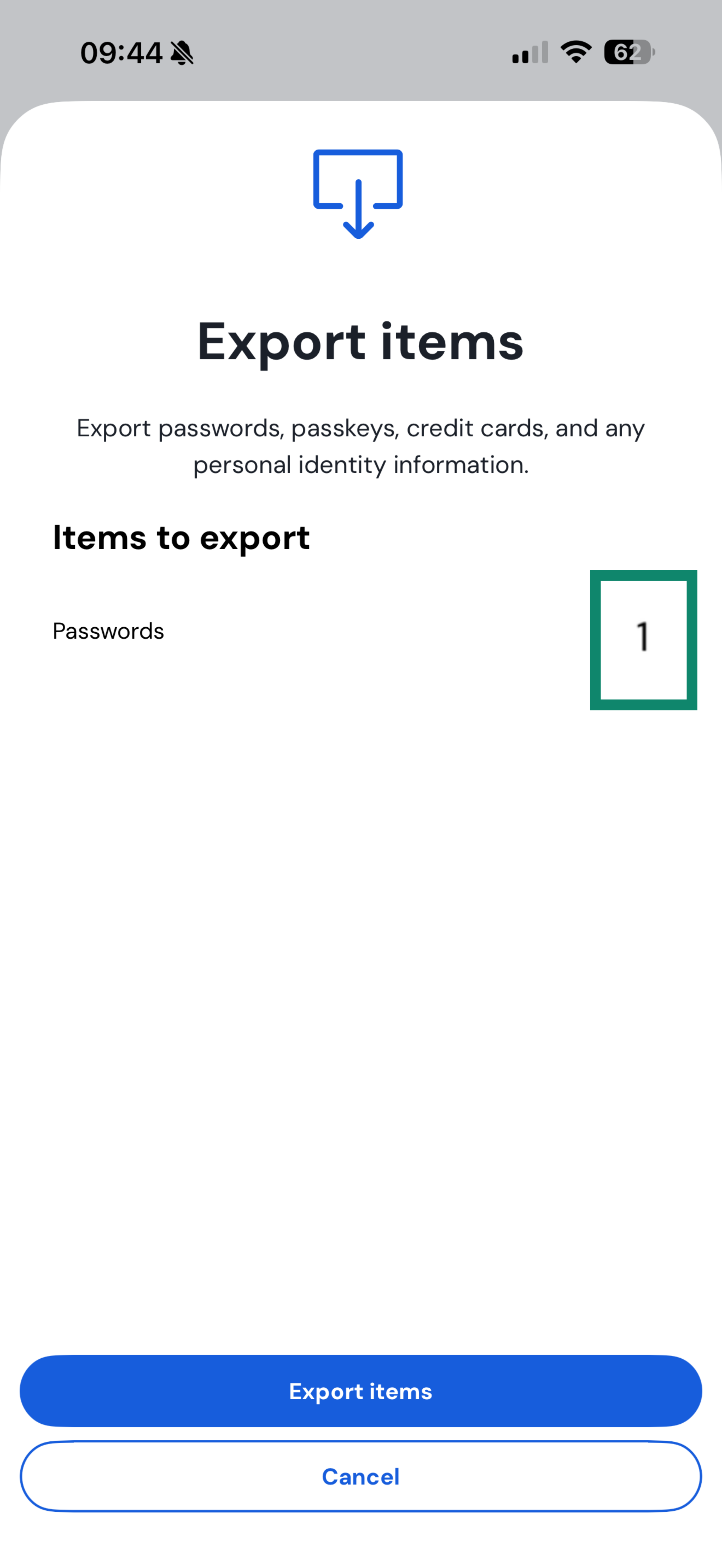
- เลือกรายการที่คุณต้องการส่งออก จากนั้นแตะที่ Export items (ส่งออกรายการ)
- แตะที่ Continue (ดำเนินการต่อ)
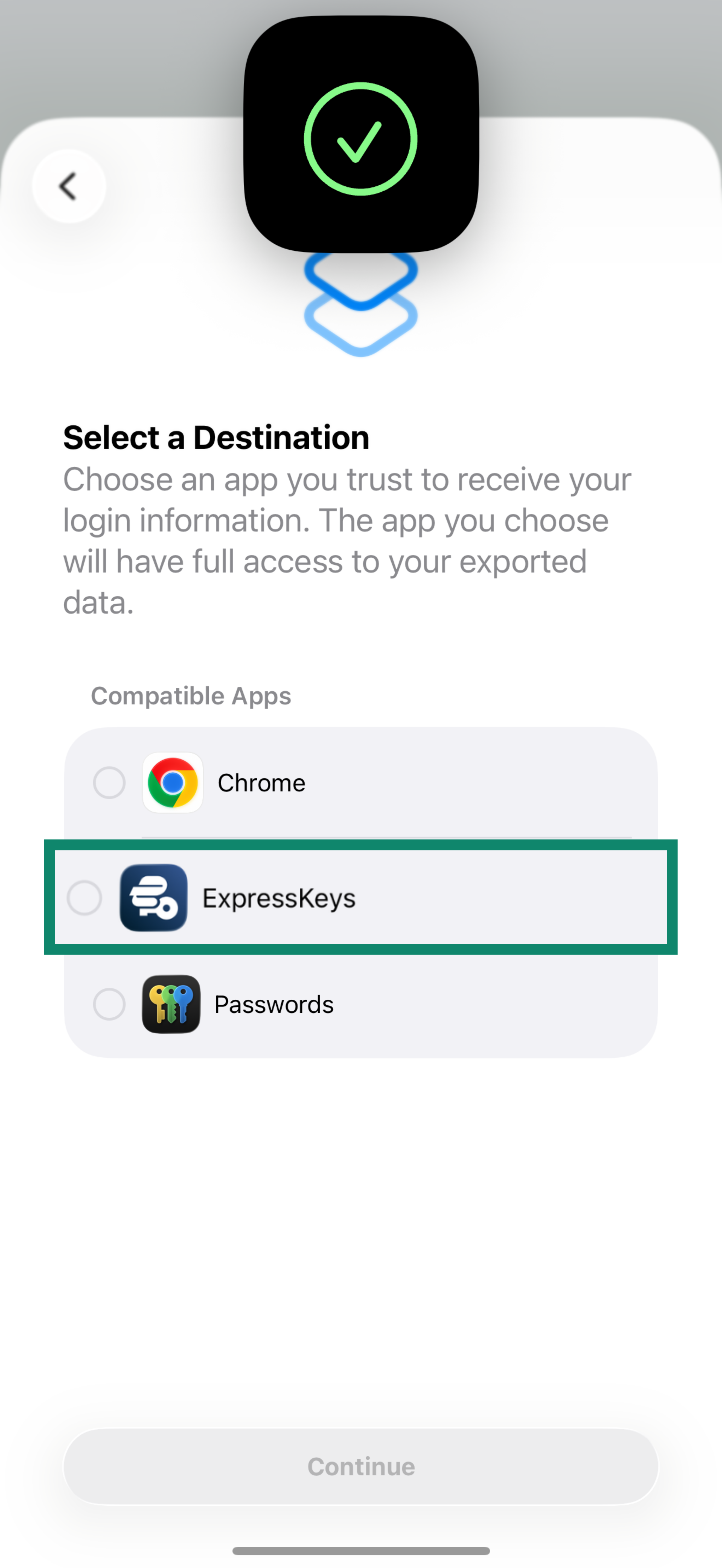
- เลือก ExpressKeys ในรายการ จากนั้นแตะที่ Continue (ดำเนินการต่อ)
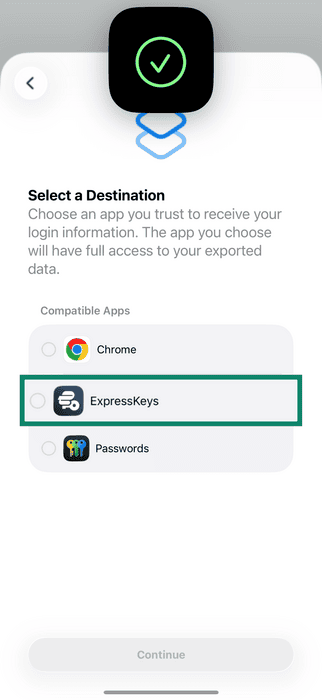
- แตะที่ Continue (ดำเนินการต่อ) ใน “ExpressKeys”
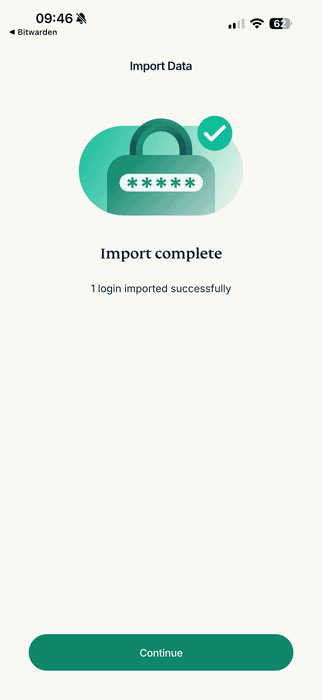
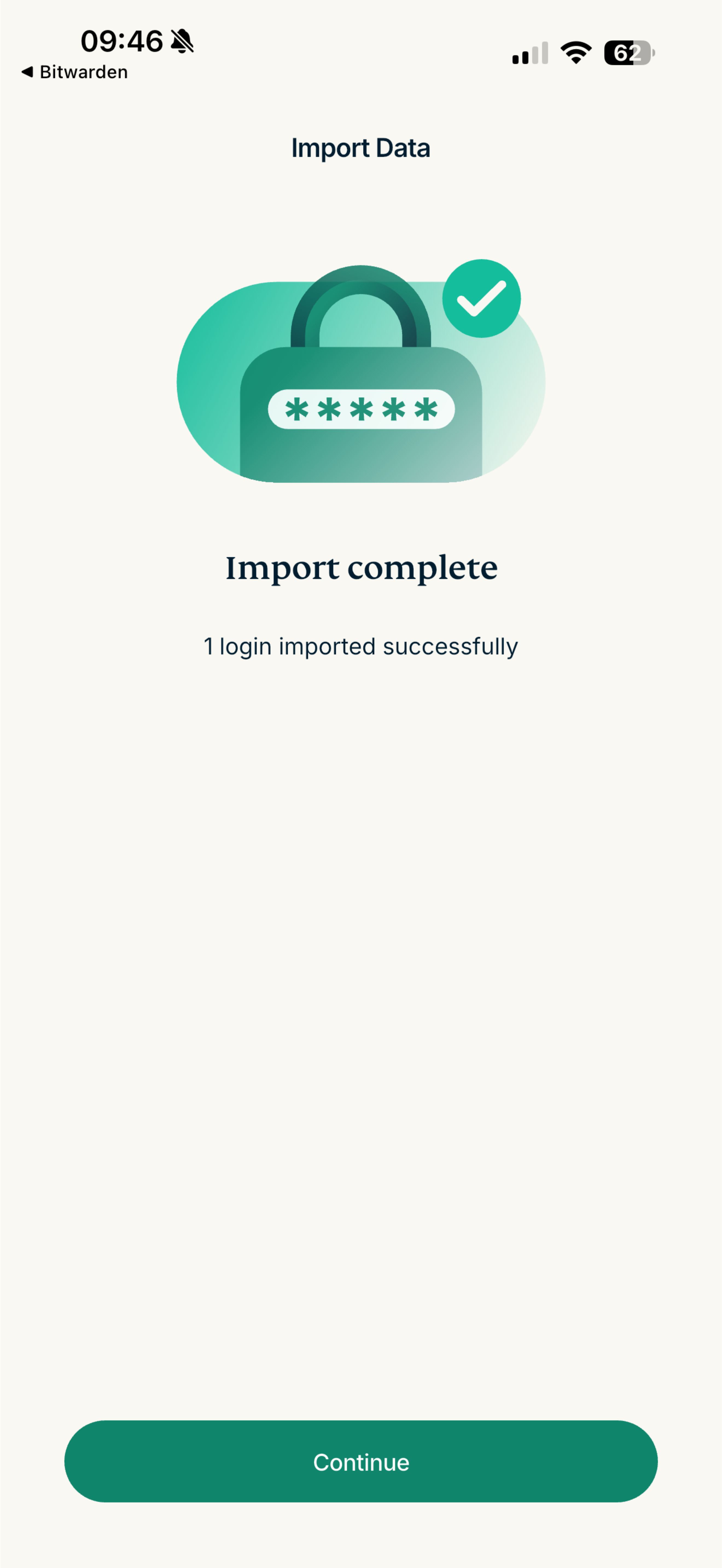
- รอให้แอปนำเข้ารหัสผ่านของคุณ จากนั้นแตะที่ Continue (ดำเนินการต่อ)
ต้องการความช่วยเหลือ? ติดต่อทีมสนับสนุนของเราเพื่อขอความช่วยเหลือได้ในทันที
นำเข้าข้อมูลจาก Bitwarden ด้วยการใช้อุปกรณ์ Android
Bitwarden ไม่อนุญาตให้ส่งออกข้อมูลบน Android ทำตามขั้นตอนด้านบนเพื่อนำเข้าข้อมูลของคุณด้วยการใช้คอมพิวเตอร์
ต้องการความช่วยเหลือ? ติดต่อทีมสนับสนุนของเราเพื่อขอความช่วยเหลือได้ในทันที