






Om du inte kan skicka e-postmeddelanden medan du är ansluten till ExpressVPN kan din VPN ha blockerat din e-postklients TCP-port 25, som används för att överföra e-postmeddelanden mellan e-postservrar.
För att lösa problemet på dator eller Android kan du justera dina inställningar i ExpressVPN-appen.
Hoppa till…
Tillåt åtkomst till det lokala nätverket på datorn
Exkludera din e-postapp från att ansluta till din VPN (dator)
Exkludera din e-postapp från att ansluta till din VPN (Android)
Kontakta ExpressVPN-supporten
Tillåt åtkomst till det lokala nätverket på datorn
Om du använder ExpressVPN-appen på datorn bör du först ge åtkomst till ditt lokala nätverk. Detta säkerställer att din e-postapp kan kommunicera med enheter och tjänster i ditt nätverk medan du är ansluten till din VPN.
Om du använder ExpressVPN Mail på Android behöver du inte ändra den här inställningen. ExpressVPN:s Android-app tillåter åtkomst till lokalt nätverk som standard. Du kan hoppa över att exkludera din e-postapp från att ansluta till din VPN på Android.
Så här tillåter du åtkomst till det lokala nätverket på datorn:
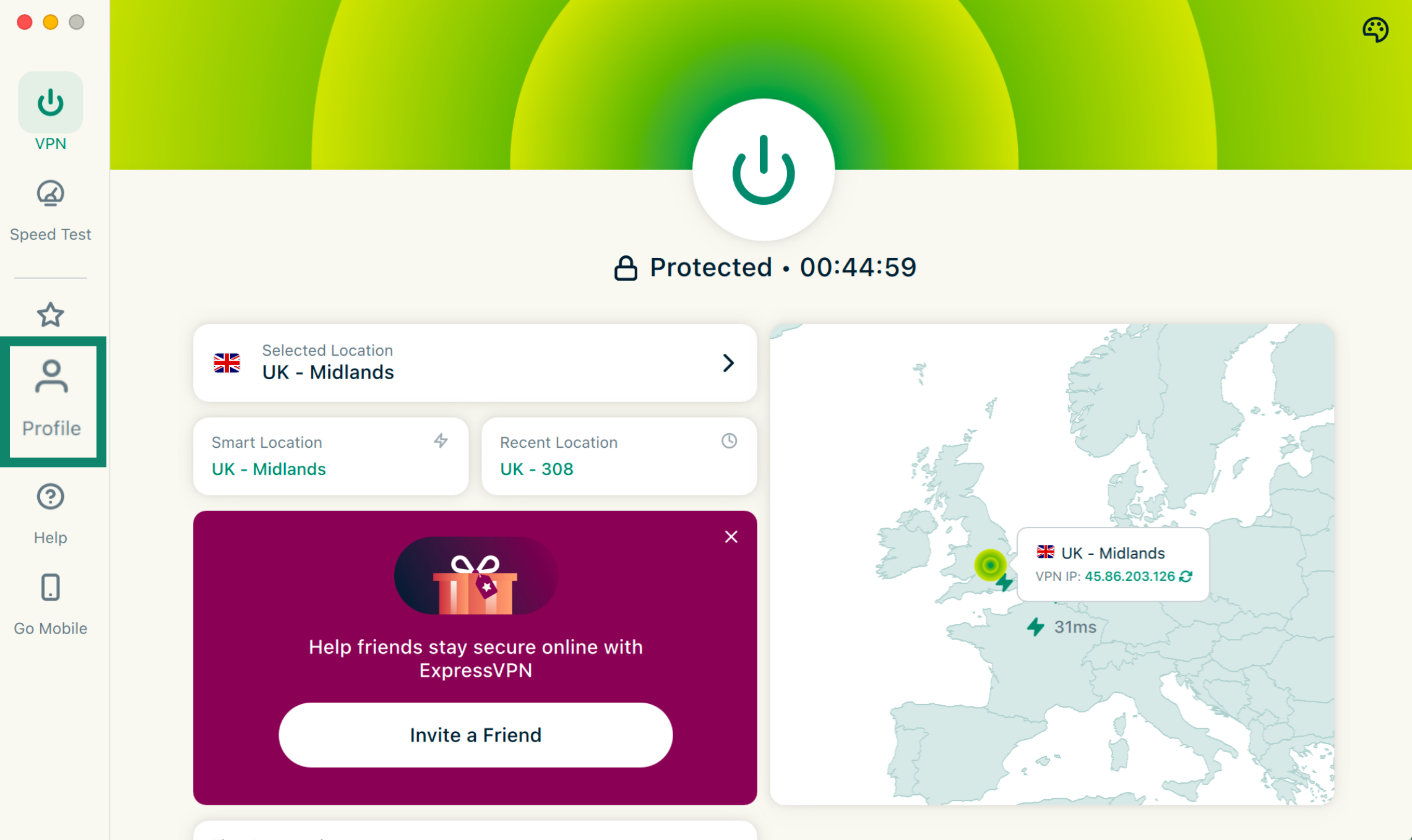
- I ExpressVPN-apparna för Windows, Mac eller Linux klickar du på Profile [Profil].
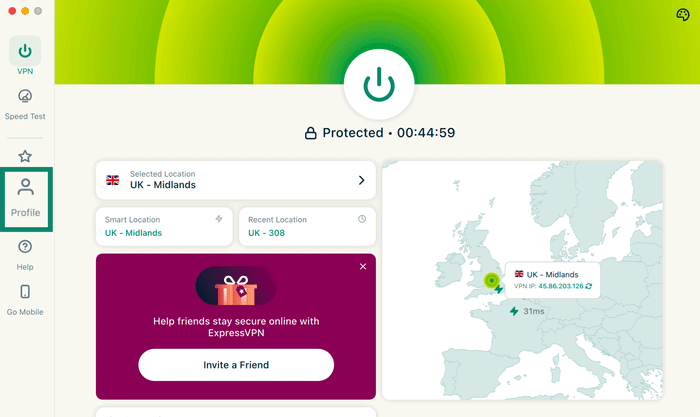

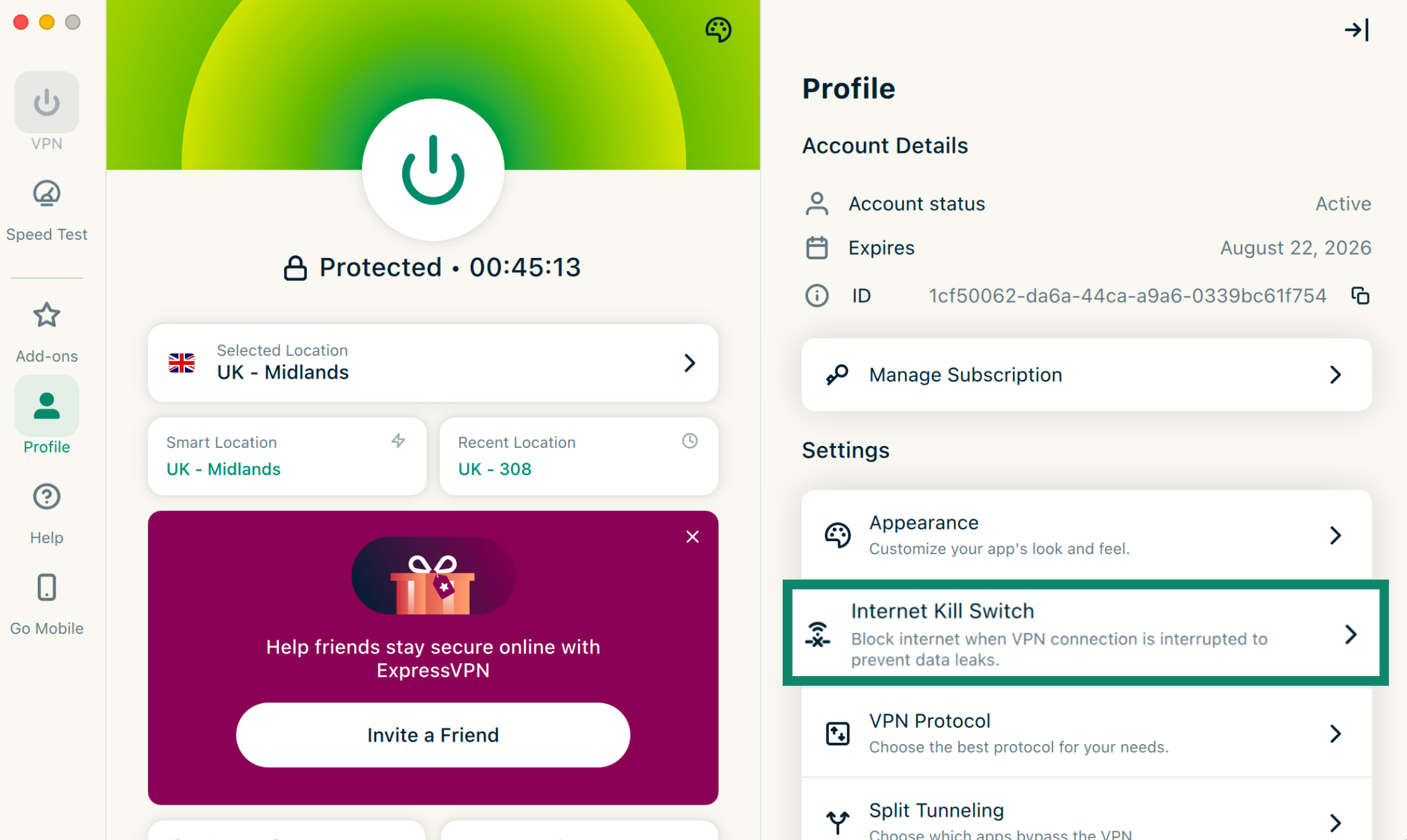
- Under Settings [Inställningar], klicka på Internet Kill Switch.


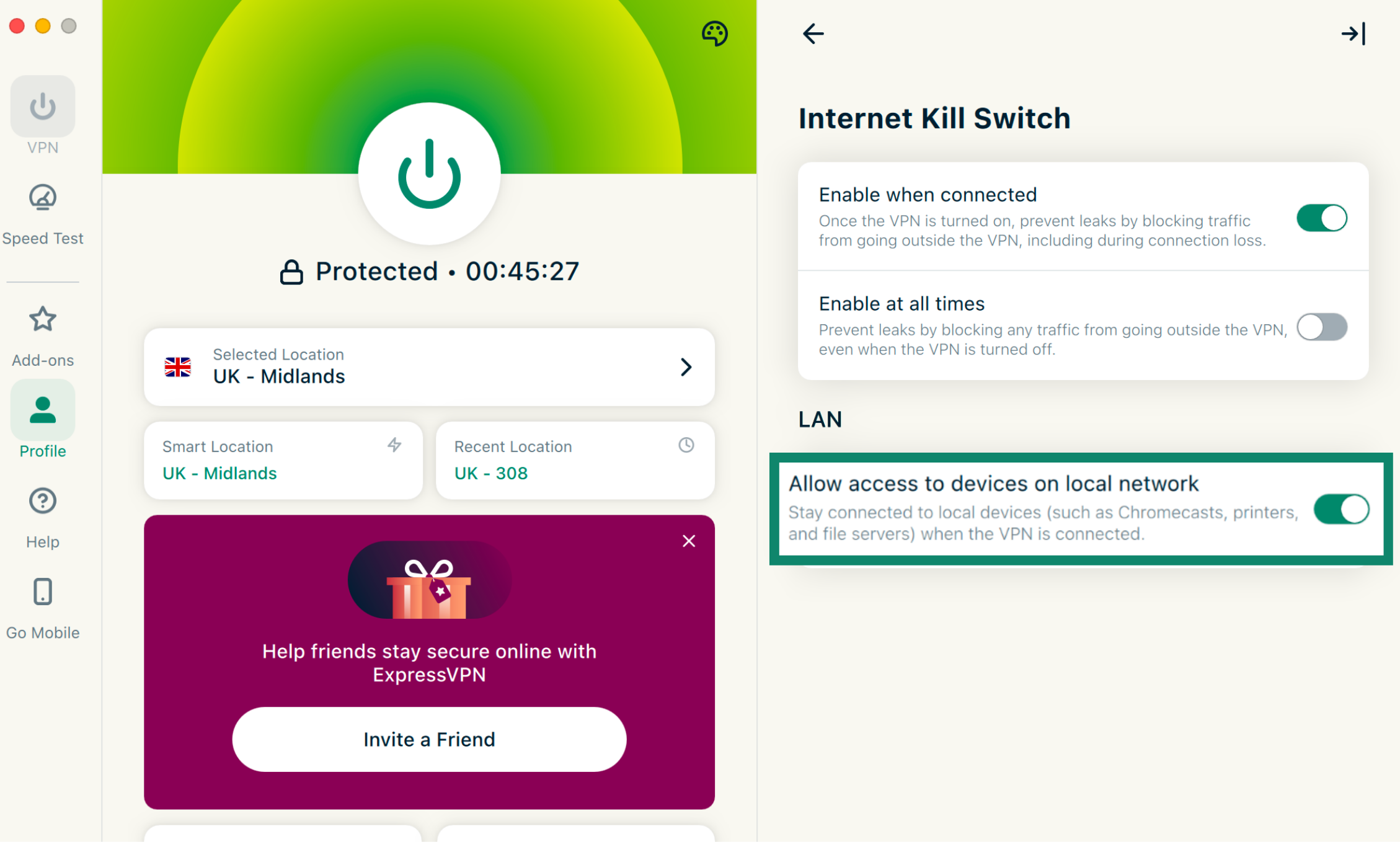
- Under LAN, klicka på Allow access to devices on local network [Tillåt åtkomst till enheter på det lokala nätverket] för att aktivera.


Exkludera din e-postapp från att ansluta till din VPN (dator)
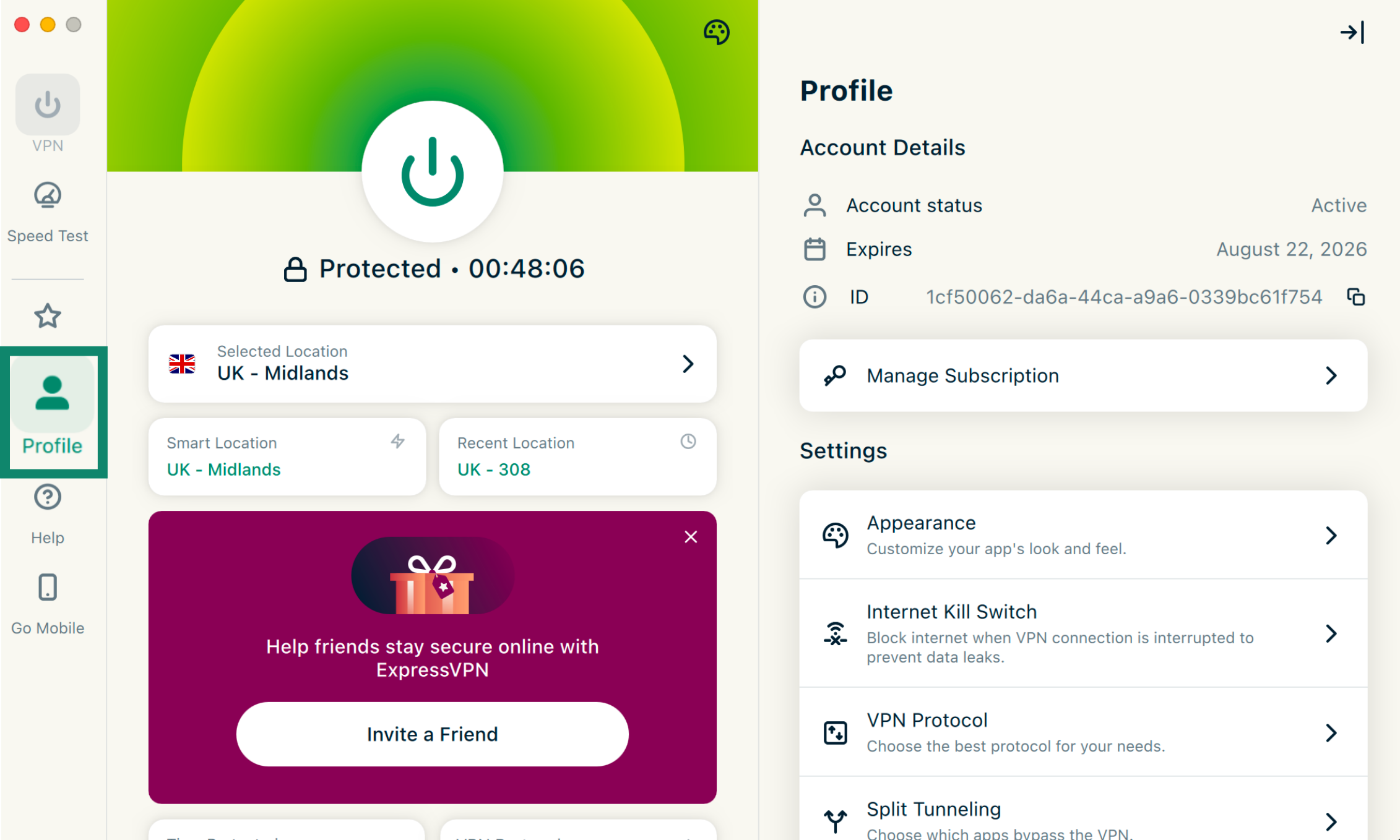
När du har tillåtit lokal åtkomst kan du använda ExpressVPN:s split-tunneling-funktion för att förhindra att din e-postapp ansluter till din VPN på datorn. För att göra det:
- I ExpressVPN-apparna för Windows, Mac eller Linux klickar du på fliken Profile [Profil].
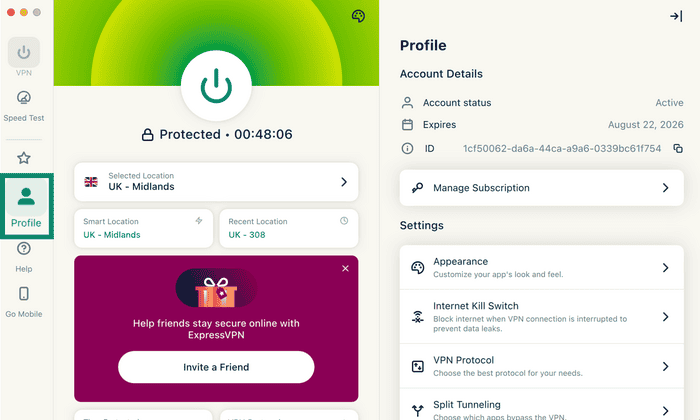

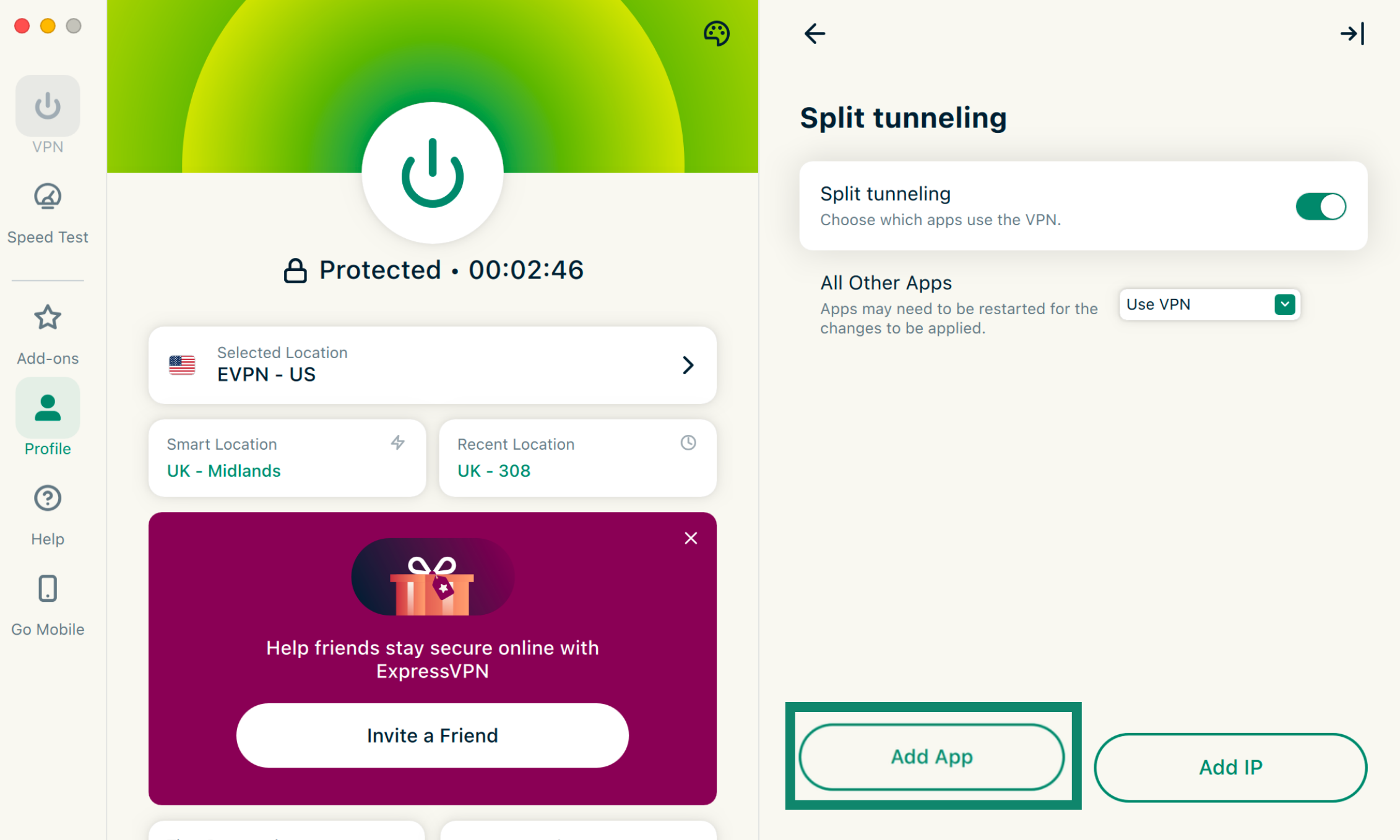
- Klicka på Split Tunneling.


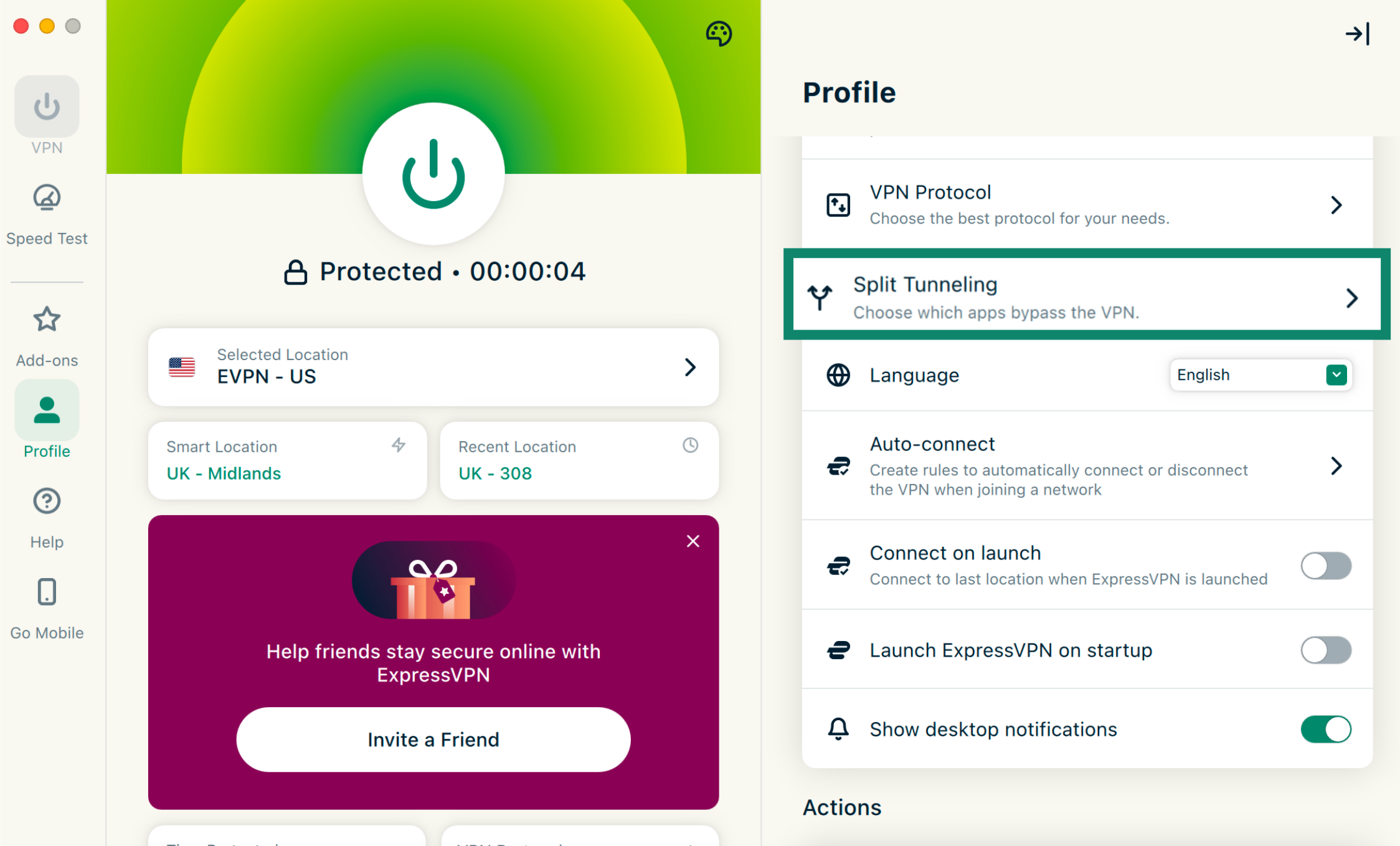
- Aktivera Split Tunneling. Observera att om du inte har använt split-tunneling tidigare kan du behöva aktivera det via dina systeminställningar.

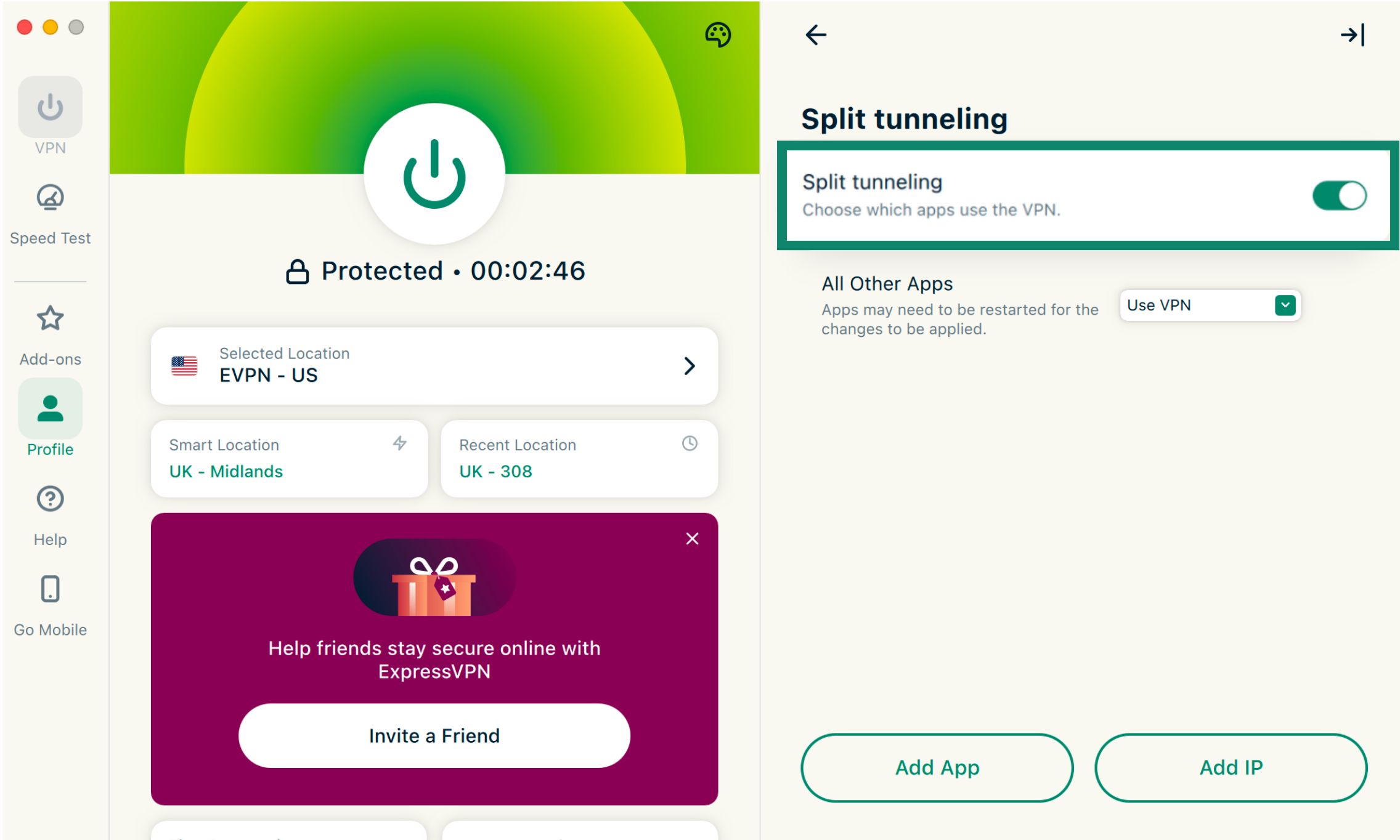
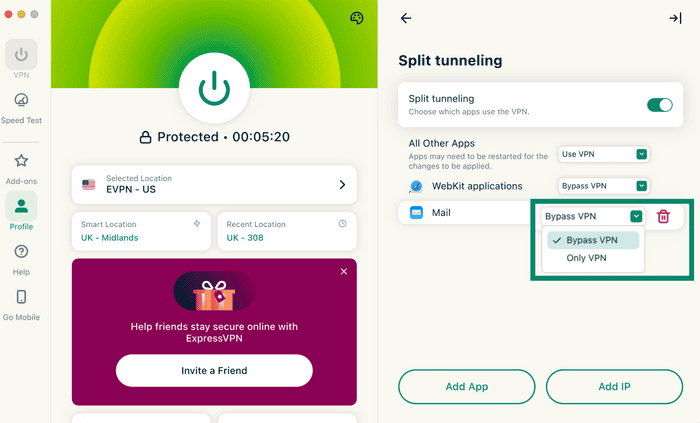
Därifrån kan du lägga till din e-postapp och ställa in en regel för att kringgå din VPN:
- Klicka på Add App [Lägg till app].

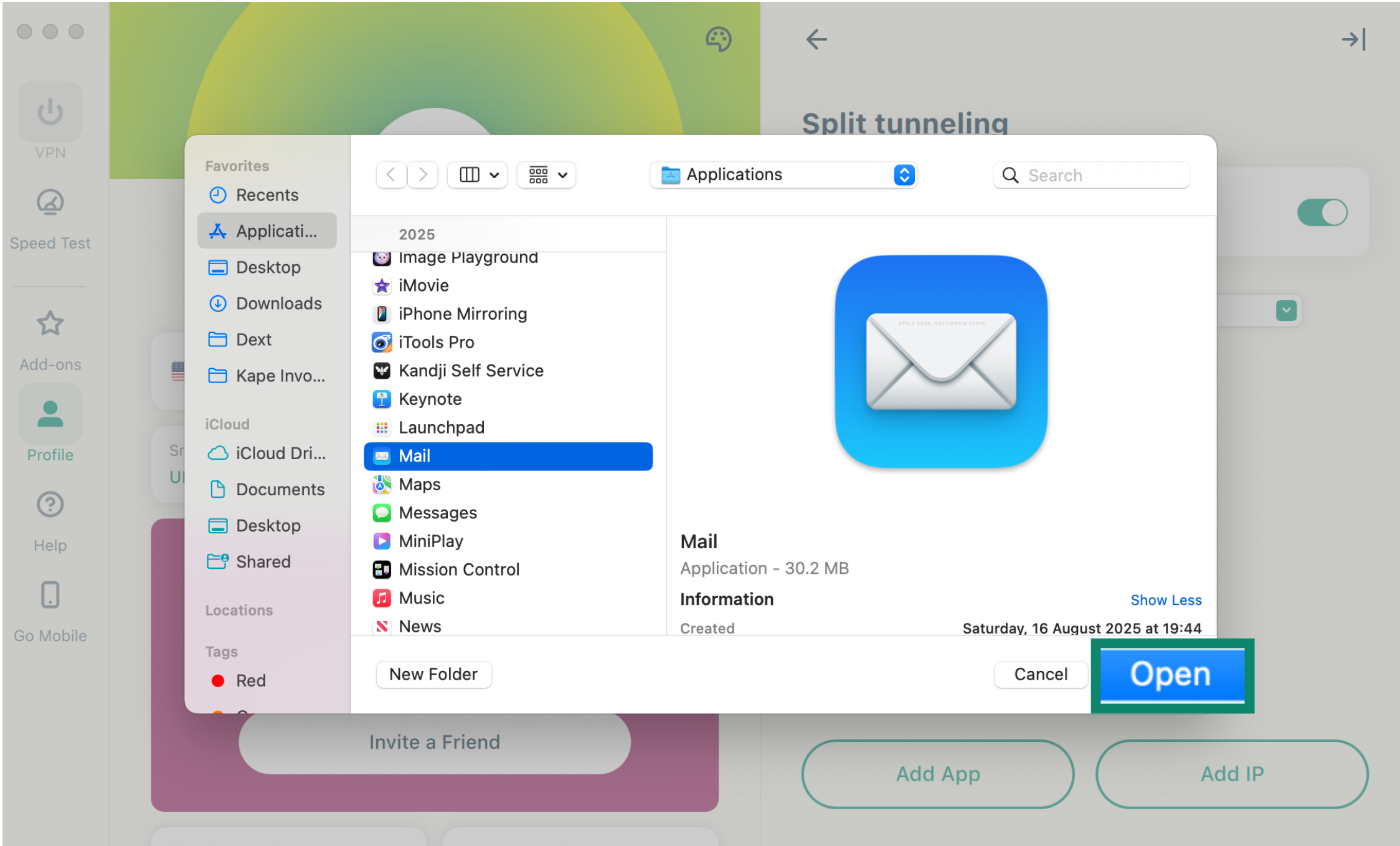
- Välj din e-postapp och klicka på Open [Öppna].

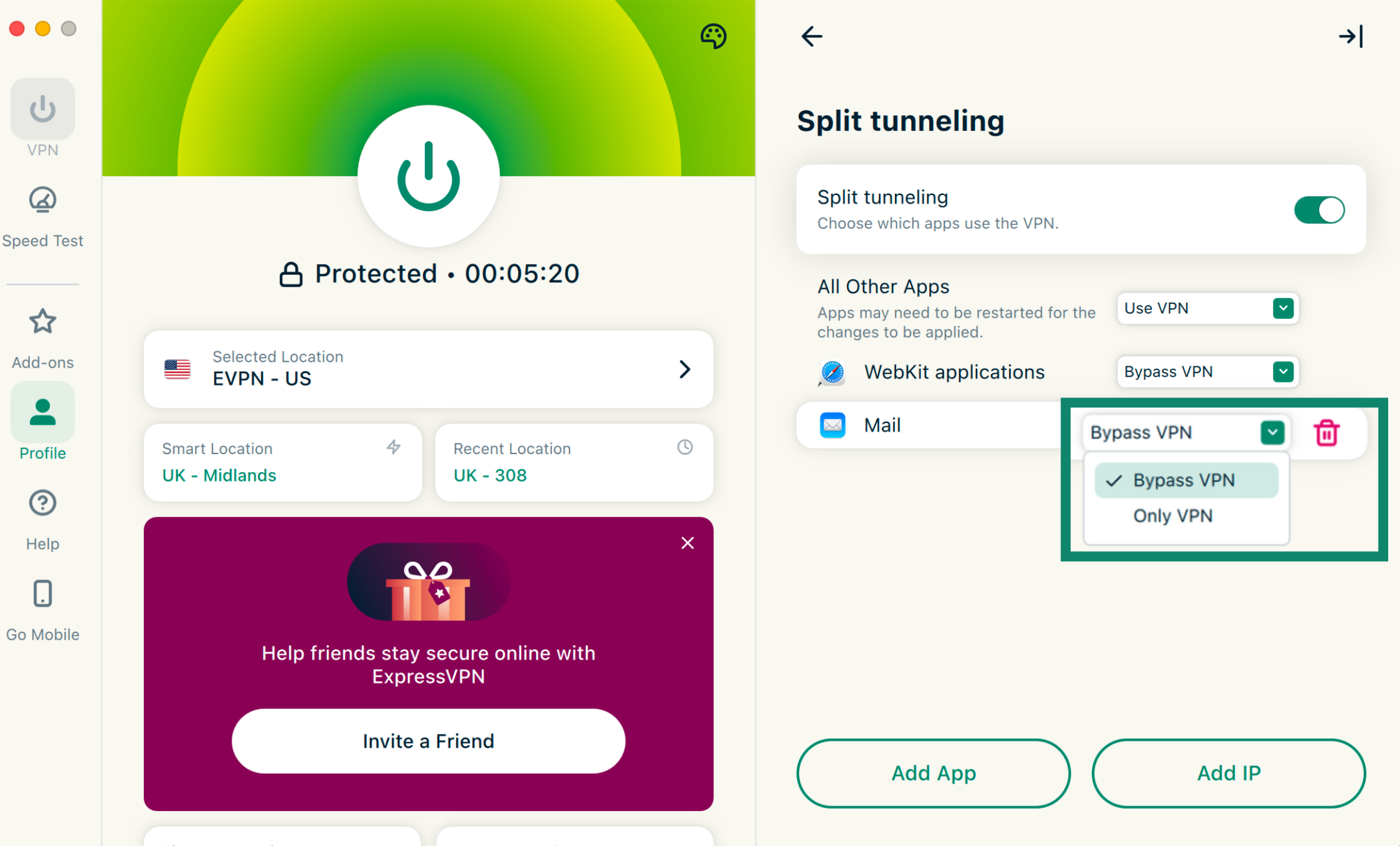
- Klicka på rullgardinsmenyn bredvid appen du just lade till och välj Bypass VPN [Kringgå VPN].
Exkludera din e-postapp från att ansluta till din VPN (Android)
För att exkludera din e-postapp från ExpressVPN-appen på Android:
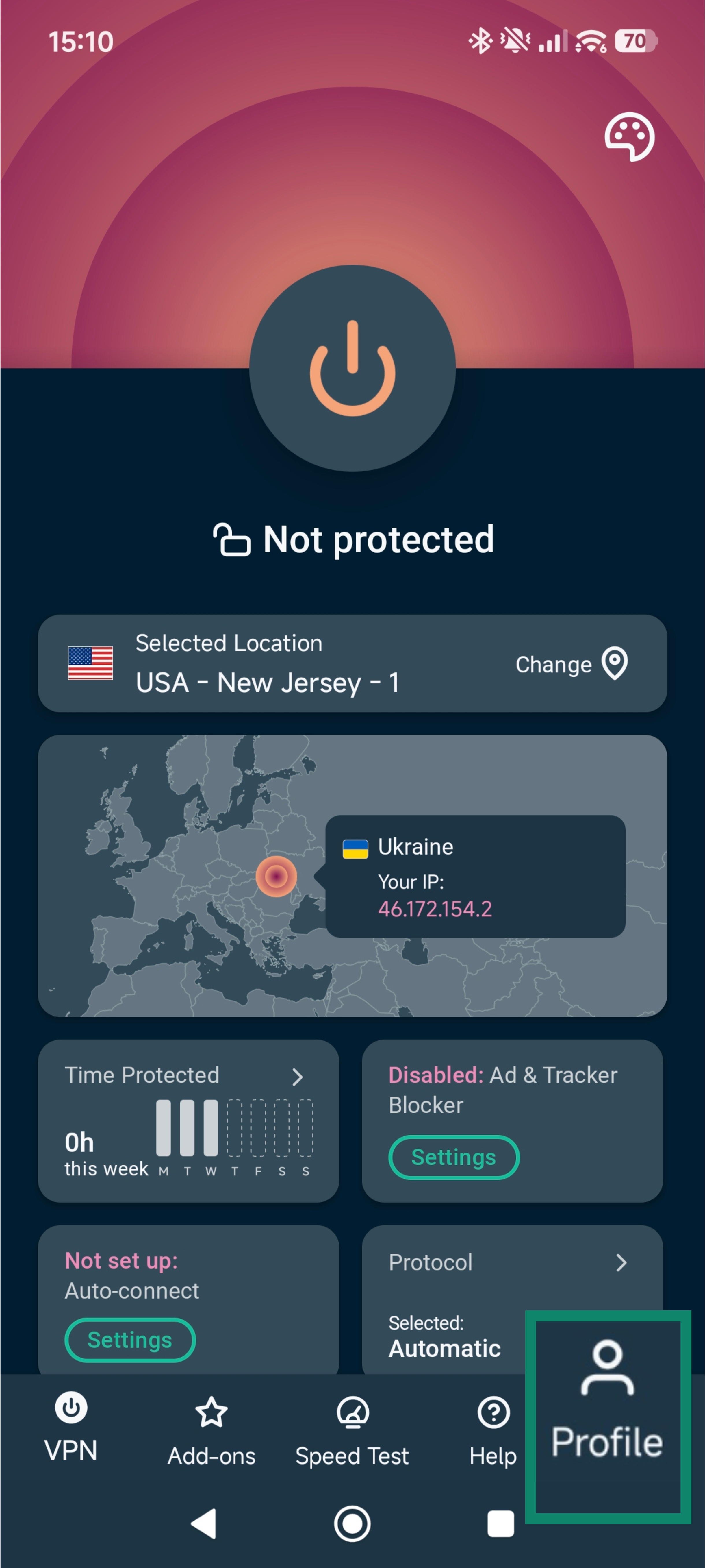
- Öppna ExpressVPN-appen och tryck på Profile [Profil].


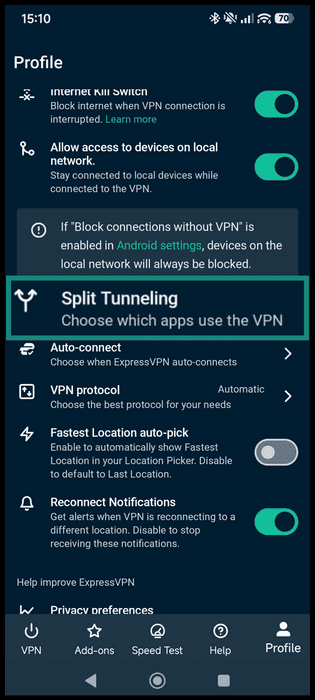
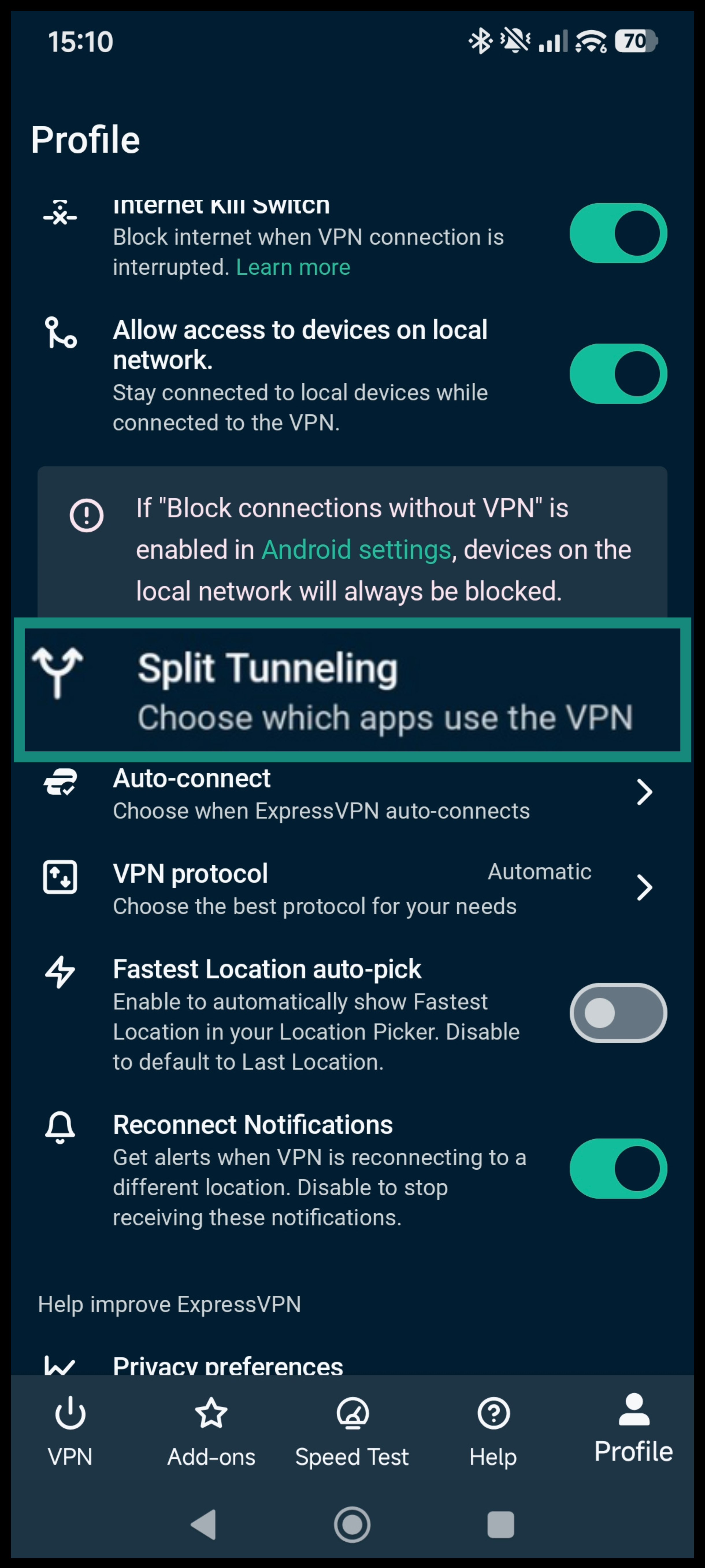
- Scrolla ner och välj Split Tunneling.
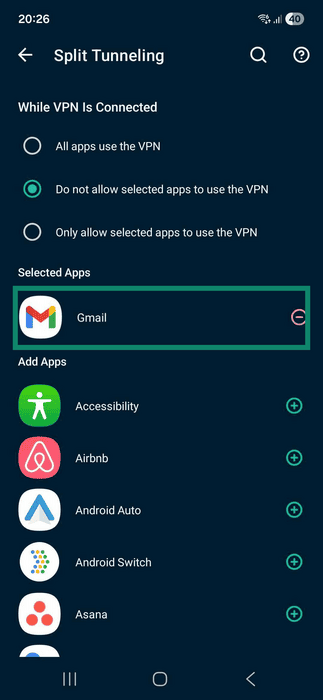
- Välj Do not allow selected apps to use the VPN [Tillåt inte valda appar att använda VPN].


- Välj din e-postapp (till exempel Gmail) från listan över appar.
- Tryck på bakåtpilen för att tillämpa ändringen.


Kontakta ExpressVPN-supporten
Om problemet kvarstår kan du behöva:
- Uppdatera till den senaste versionen av din e-postapp.
- Ändra ditt utgående portnummer från 25 till 587.
- Koppla bort dig från ExpressVPN för att komma åt din e-post. Detta kan vara nödvändigt om du använder din internetleverantörs e-postserver och den blockerar e-posttrafik som kommer från andra källor än sitt eget nätverk.
Behöver du hjälp? Kontakta ExpressVPN:s supportteam för omedelbar hjälp.