






Если вы не можете отправить электронное письмо при подключении к ExpressVPN, это может быть связано с блокировкой VPN-сервисом TCP-порта 25 клиента электронной почты, который используется для передачи электронных писем между серверами почты.
Чтобы решить эту проблему, вы можете изменить настройки в приложении ExpressVPN.
Перейти к…
Разрешить доступ к локальной сети на настольных устройствах
Исключить приложение электронной почты из VPN-туннеля (настольные устройства)
Исключить приложение электронной почты из VPN-туннеля (Android)
Связаться с поддержкой ExpressVPN
Разрешить доступ к локальной сети на настольных устройствах
Если вы используете приложение ExpressVPN на настольных устройствах, вам необходимо в первую очередь разрешить доступ к локальной сети. Это гарантирует взаимодействие приложения электронной почты с устройствами и сервисами в вашей сети при подключении к VPN.
Если вы используете ExpressVPN на Android, вам не нужно менять эти настройки. Приложение ExpressVPN на Android разрешает доступ к локальной сети по умолчанию. Вы можете перейти к шагу с исключением приложения электронной почты из VPN-туннеля на Android.
Чтобы разрешить доступ к локальной сети на настольных устройствах:
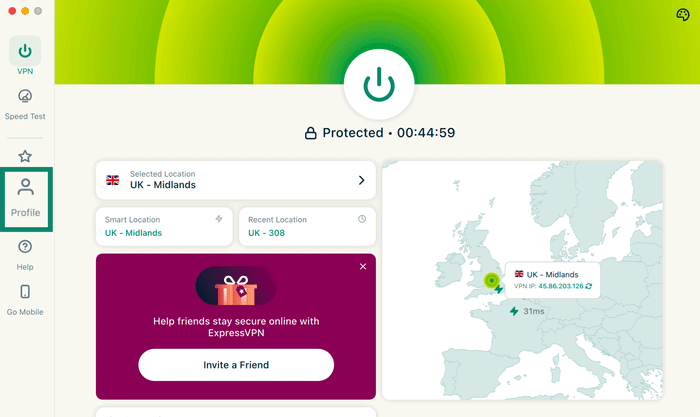
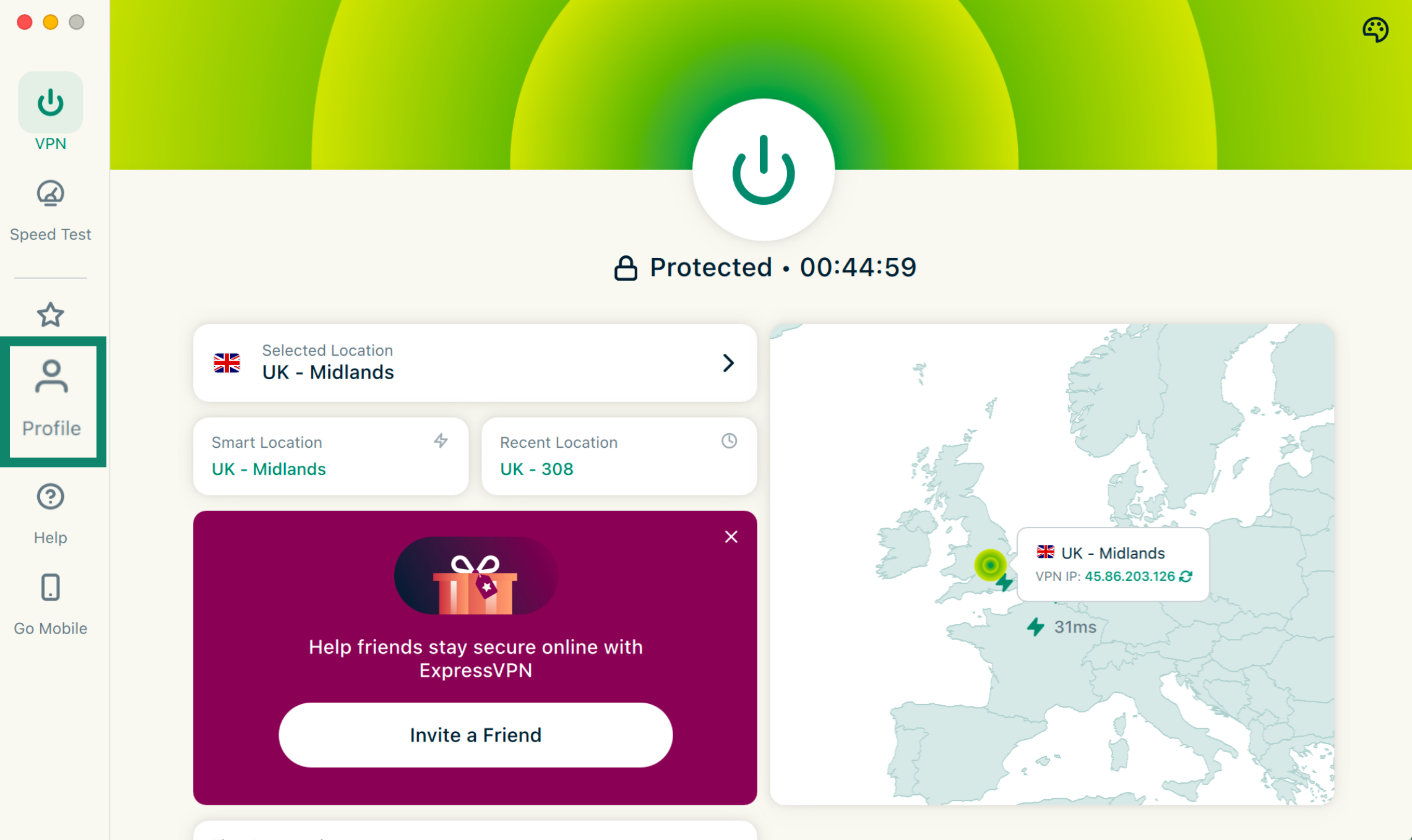
- В приложении ExpressVPN для Windows, Mac или Linux, нажмите на вкладку Profile (Профиль).

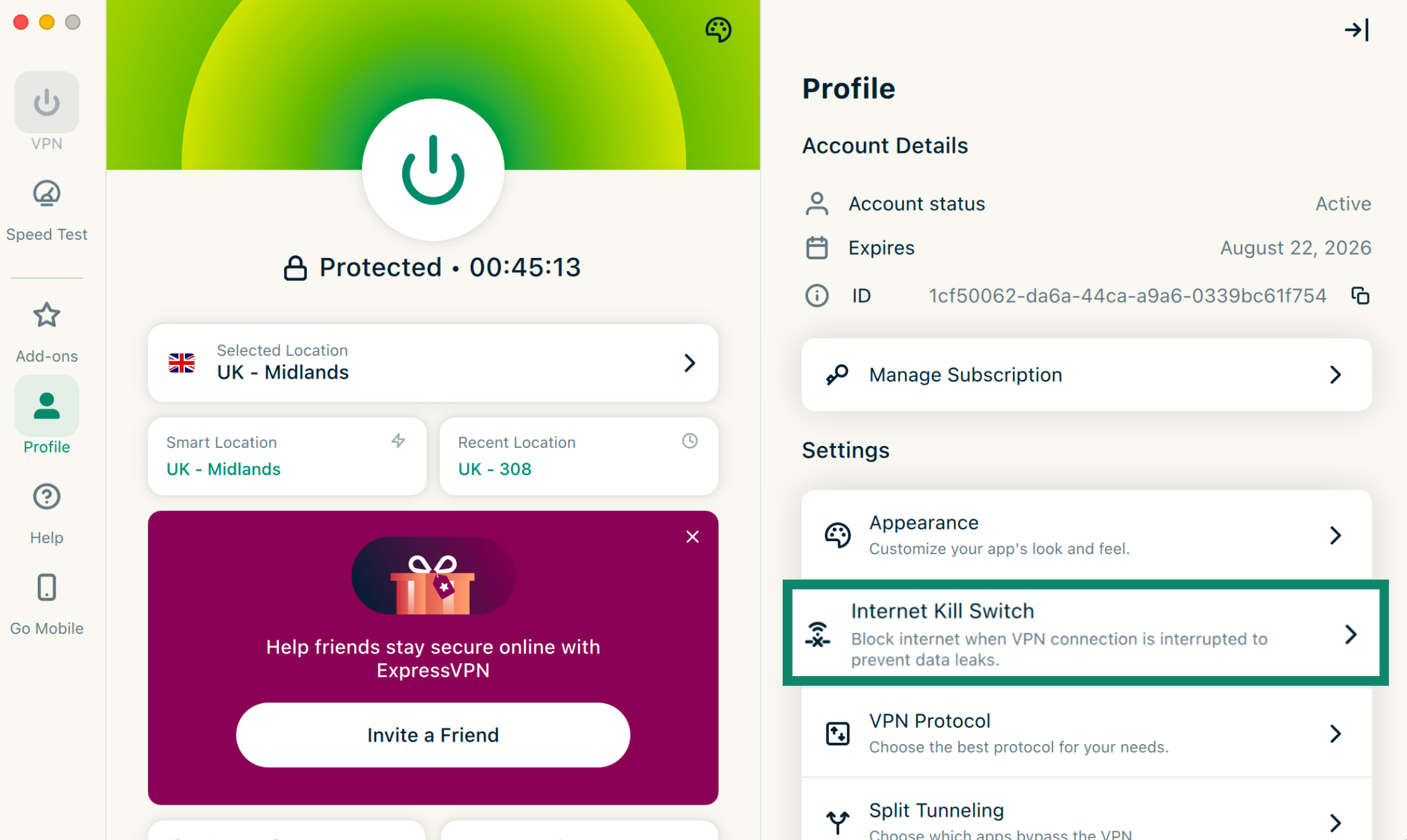
- В разделе Settings (Настройки), нажмите на Internet Kill Switch (Автоматическое отключение интернета).


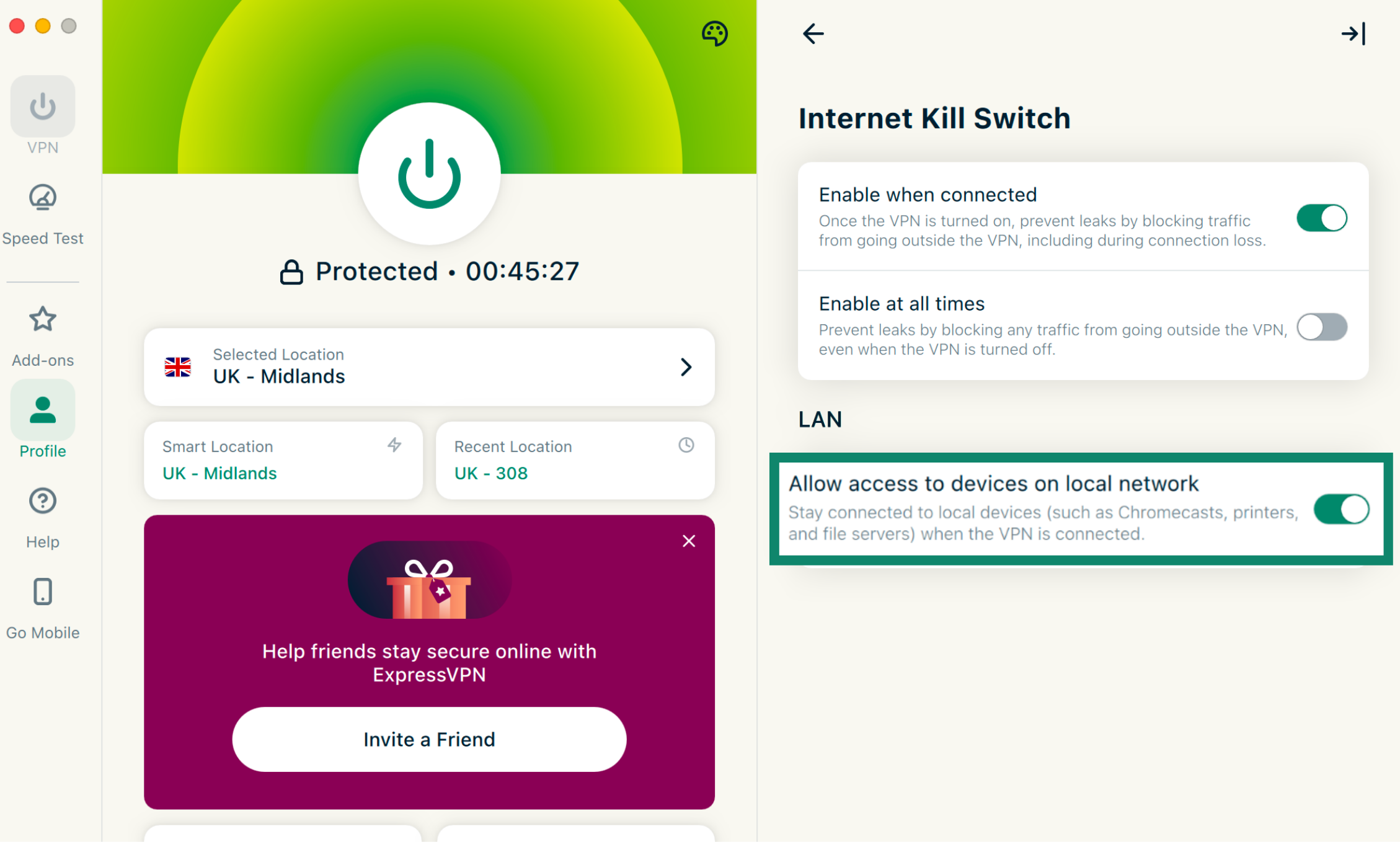
- В разделе LAN, нажмите на Allow access to devices on local network (Разрешить доступ к устройствам в локальной сети) для включения данной функции.


Исключить приложение электронной почты из VPN-туннеля (настольные устройства)
После разрешения доступа к локальной сети, вы можете использовать функцию раздельного туннелирования ExpressVPN для исключения приложения электронной почты из VPN-туннеля на настольных устройствах. Для этого:
- В приложении ExpressVPN для Windows, Mac или Linux, нажмите на вкладку Profile (Профиль).
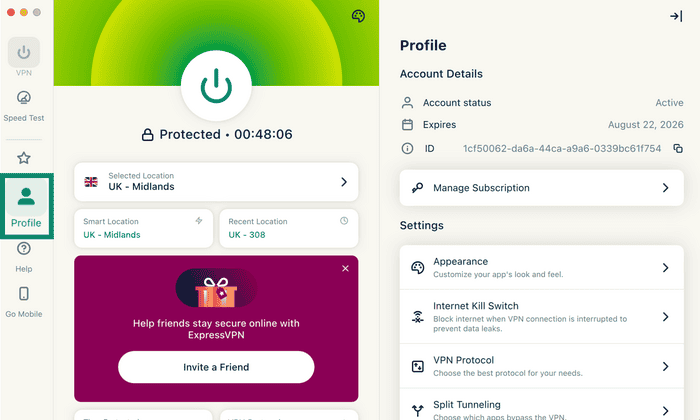

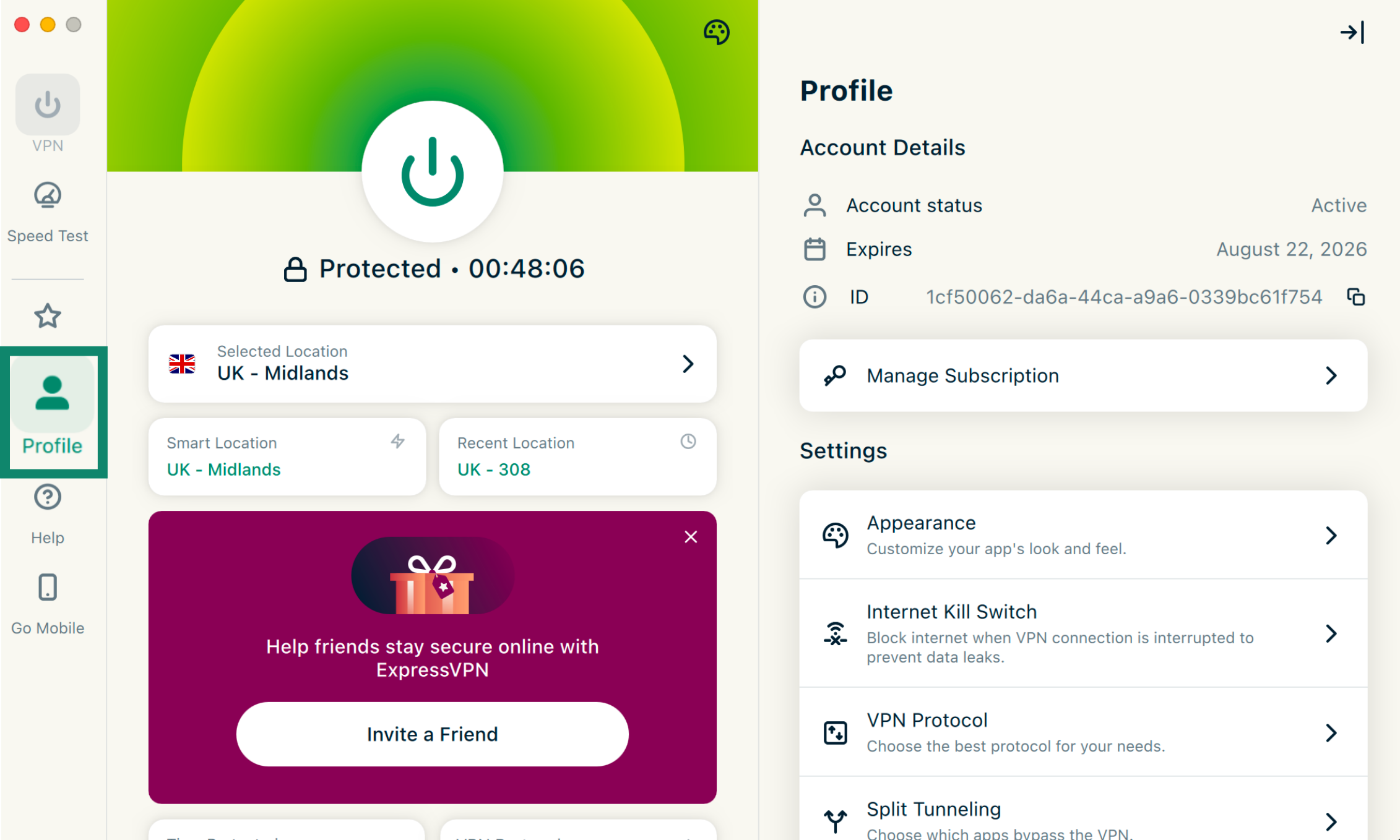
- Нажмите на Split Tunneling (Раздельное туннелирование).


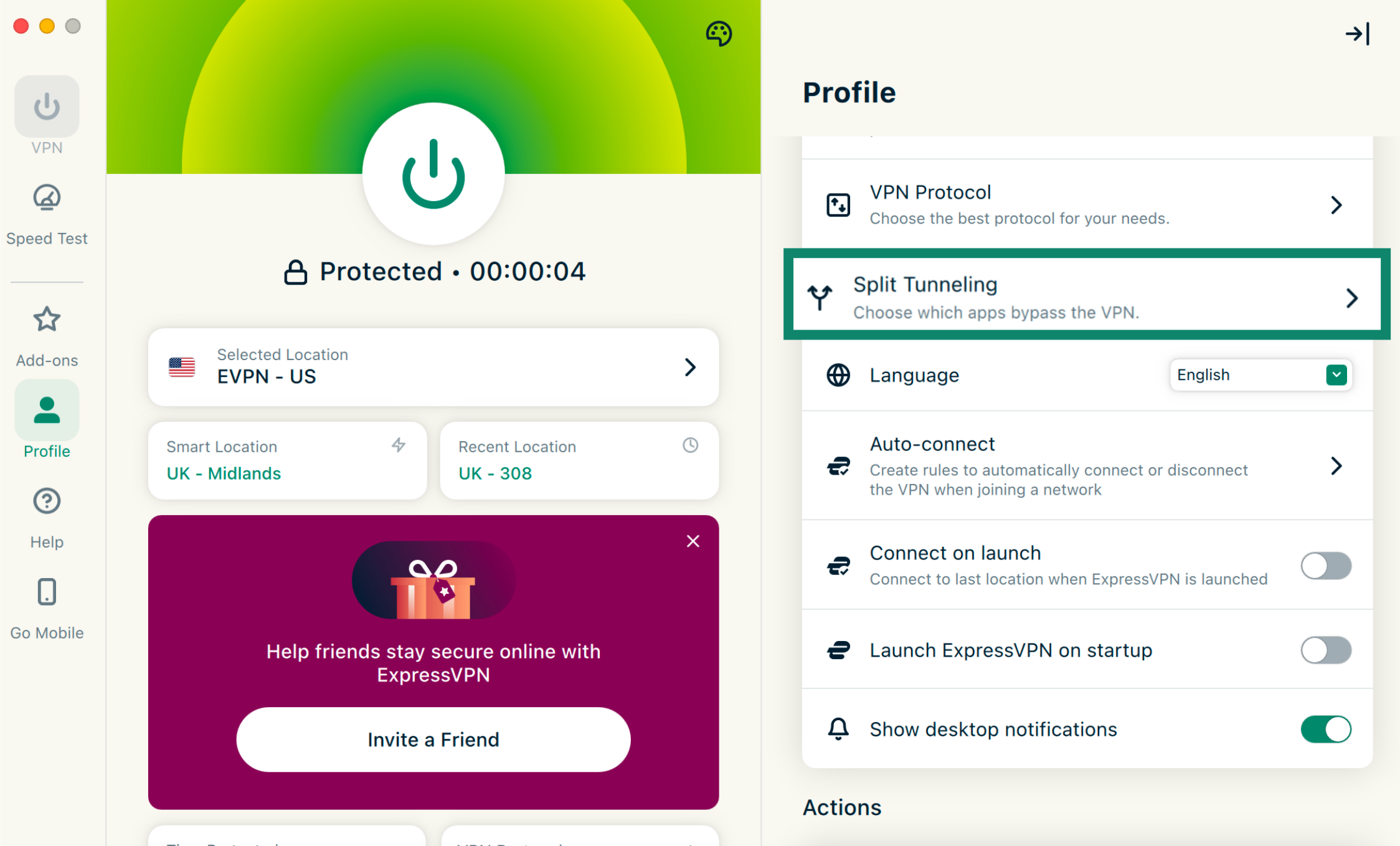
- Включите Split tunneling (Раздельное туннелирование). Если раньше вы не использовали раздельное туннелирование, вам нужно будет включить его через системные настройки.

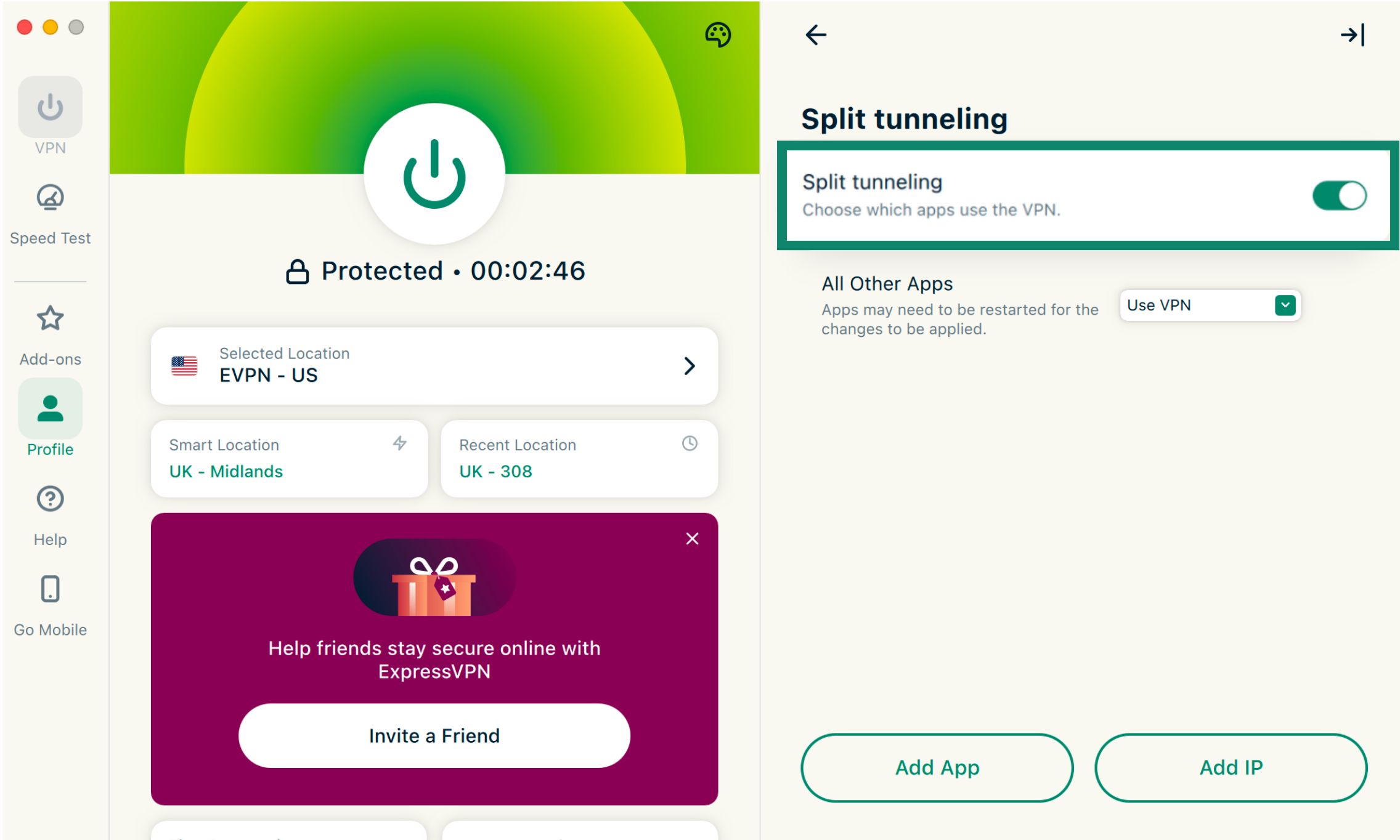
Здесь вы можете добавить приложение электронной почты и настроить правило для обхода VPN-подключения:
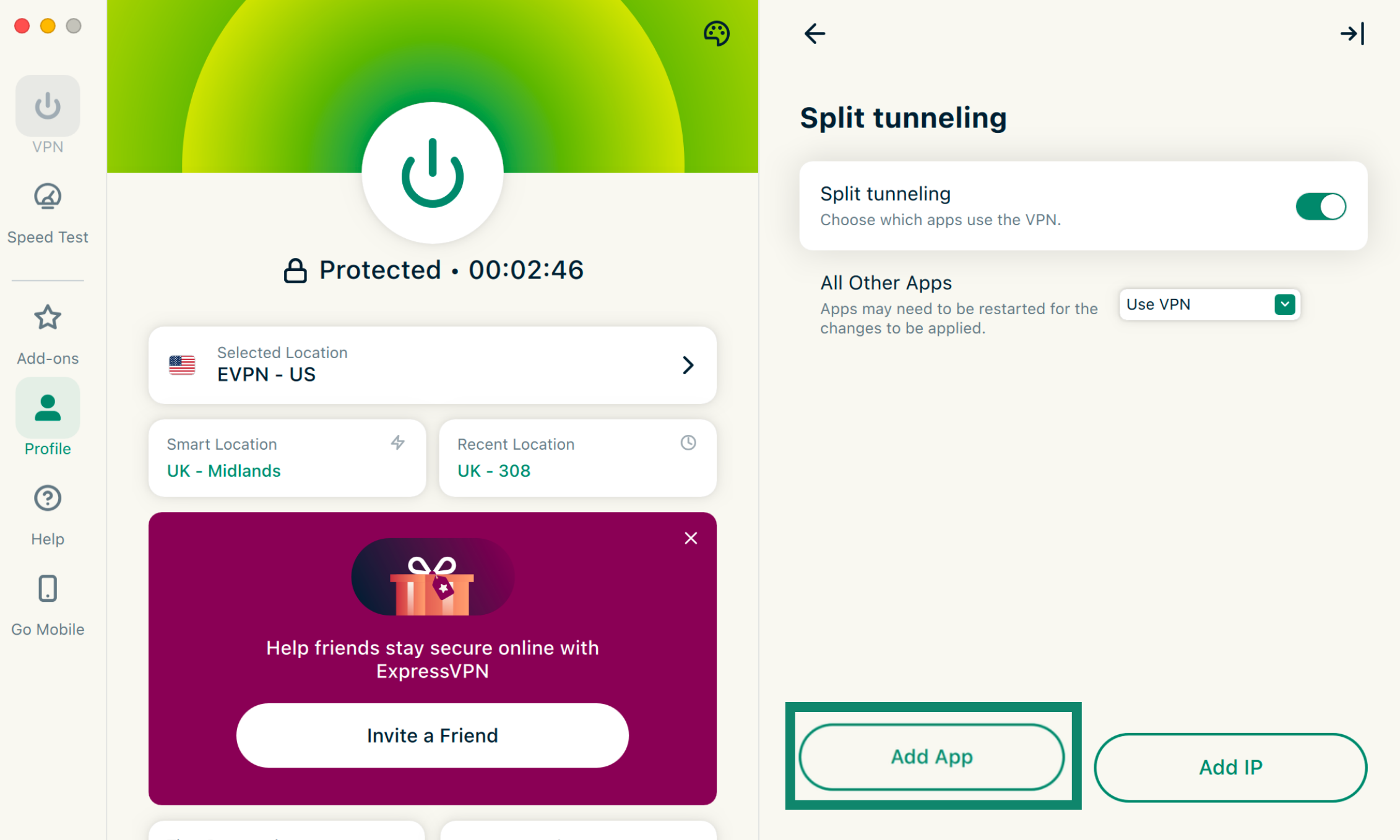
- Нажмите Add App (Добавить приложение).

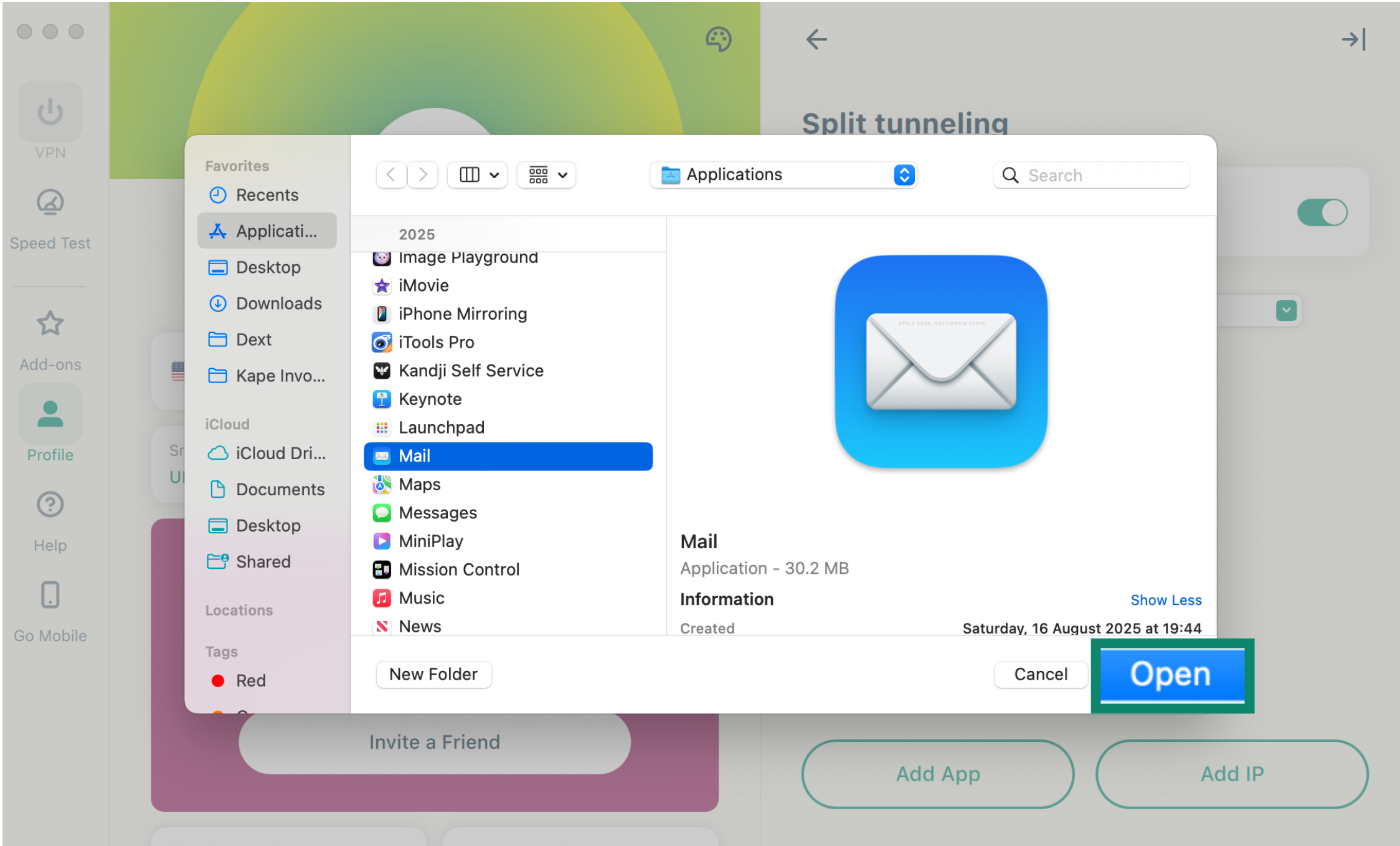
- Выберите приложение электронной почты и нажмите Open (Открыть).

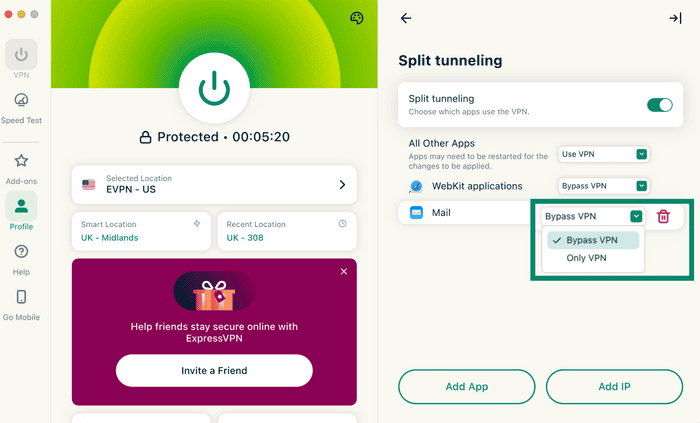
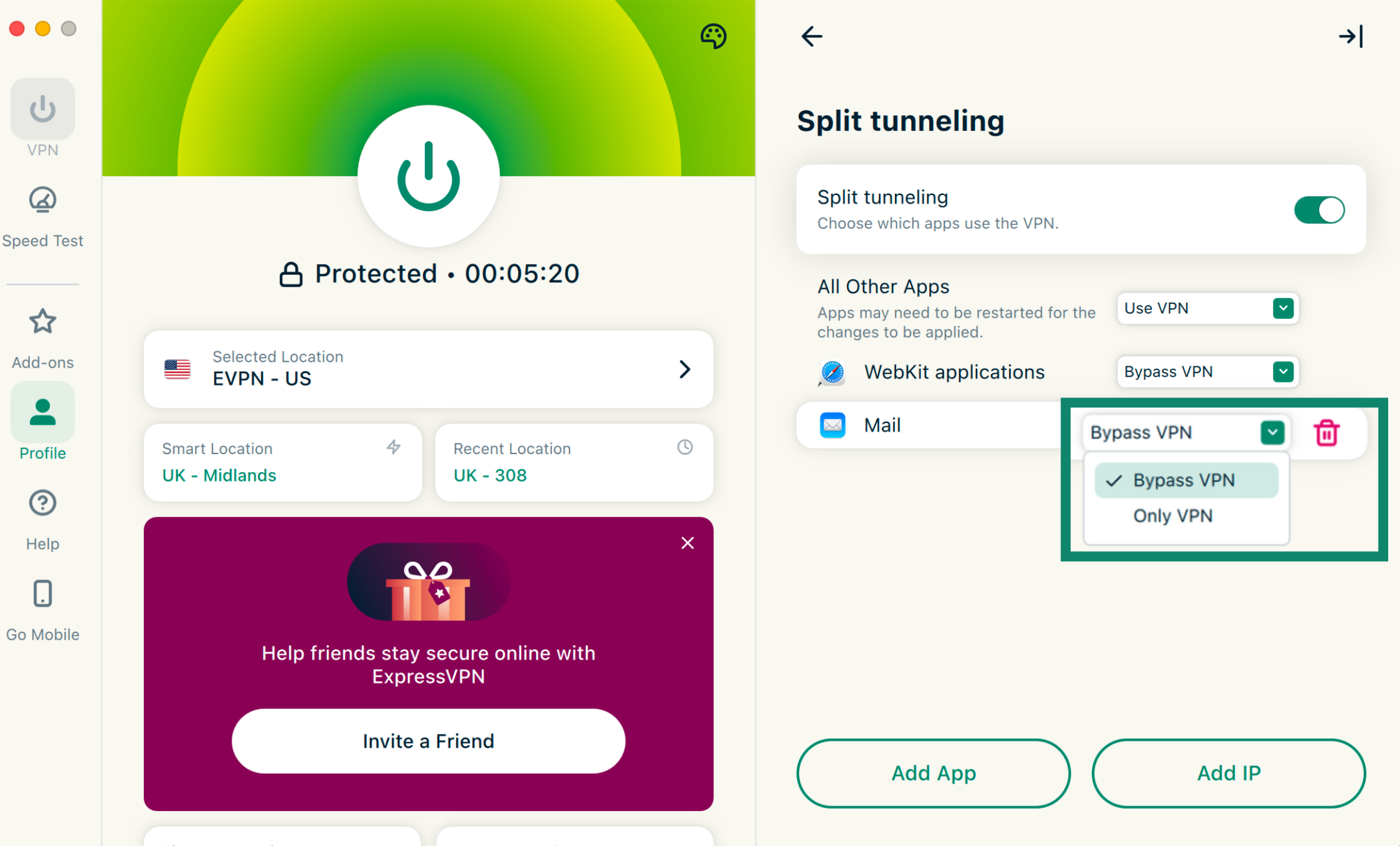
- Нажмите на выпадающее меню рядом с добавленным приложением и выберите Bypass VPN (Обходить VPN).
Исключить приложение электронной почты из VPN-туннеля (Android)
Чтобы исключить приложение электронной почты через приложение ExpressVPN для Android:
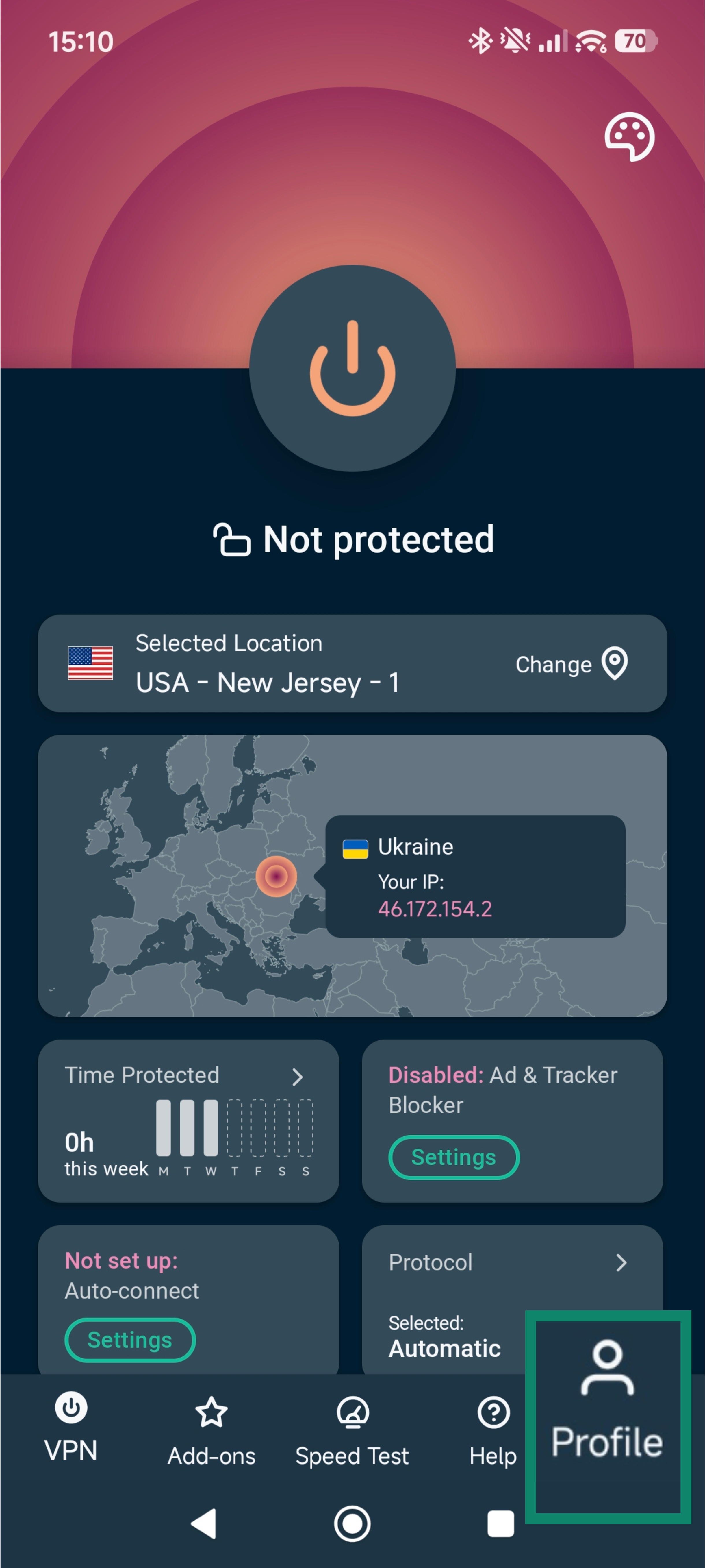
- Откройте приложение ExpressVPN и нажмите на иконку Profile (Профиль).


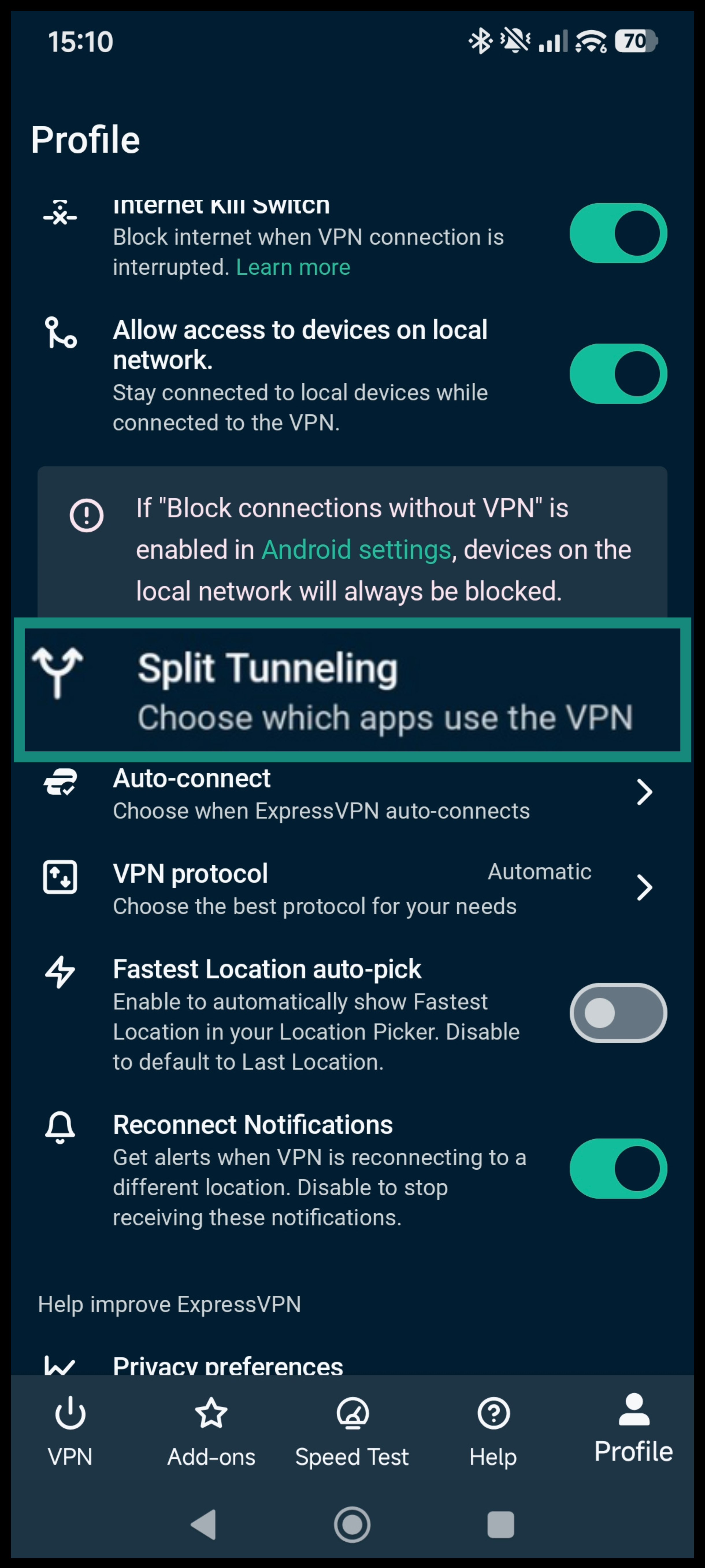
- Пролистайте вниз и выберите Split tunneling (Раздельное туннелирование).
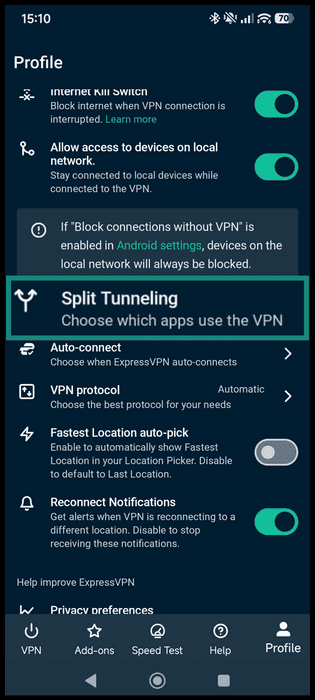
- Выберите Do not allow selected apps to use the VPN (Запретить выбранным приложениям использование VPN).


- Выберите приложение электронной почты (например, Gmail) из списка приложений.
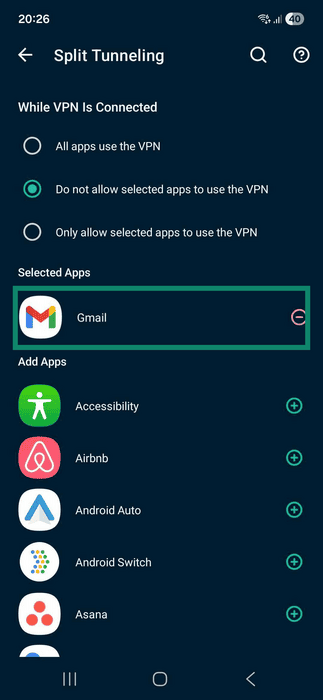
- Нажмите на стрелочку назад для сохранения изменений.


Связаться с поддержкой ExpressVPN
Если проблема не решена, попробуйте:
- Обновить приложение электронной почты до последней версии.
- Изменить номер исходящего порта с 25 на 587.
- Отключиться от ExpressVPN для получения доступа к почте. Это может быть необходимо, если вы используете сервер электронной почты интернет-провайдера, который блокирует трафик электронной почты, поступающий из-за пределов его собственной сети.
Нужна помощь? Обратитесь в службу поддержки ExpressVPN.