






Se você não consegue enviar e-mails enquanto conectado à ExpressVPN, a VPN pode ter bloqueado a porta TCP 25 do seu cliente de e-mail, que é usada para transferir e-mails entre servidores de e-mail.
Para resolver o problema no computador ou no Android, você pode ajustar as configurações no aplicativo ExpressVPN.
Pular para…
Permitir acesso à rede local no computador
Excluir seu aplicativo de e-mail da conexão com a VPN (computador)
Excluir seu aplicativo de e-mail da conexão com a VPN (Android)
Contatar o suporte da ExpressVPN
Permitir acesso à rede local no computador
Se você estiver usando o aplicativo ExpressVPN no computador, primeiro permita o acesso à sua rede local. Isso garante que seu aplicativo de e-mail possa se comunicar com dispositivos e serviços em sua rede enquanto estiver conectado à VPN.
Se estiver usando a ExpressVPN no Android, você não precisa alterar essa configuração. O aplicativo ExpressVPN para Android permite o acesso à rede local por padrão. Você pode pular para a etapa de excluir seu aplicativo de e-mail da conexão com a VPN no Android.
Para permitir acesso à rede local no computador:
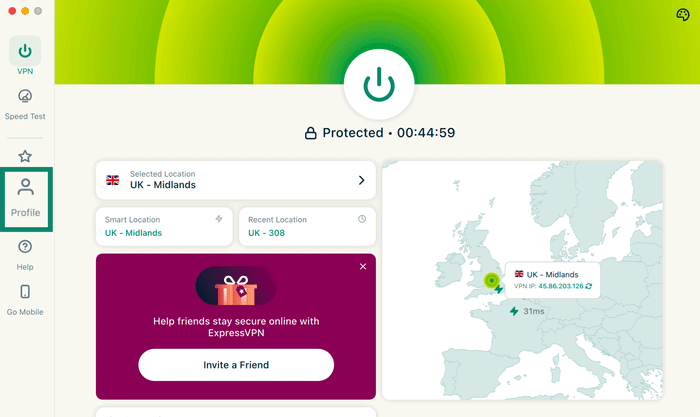
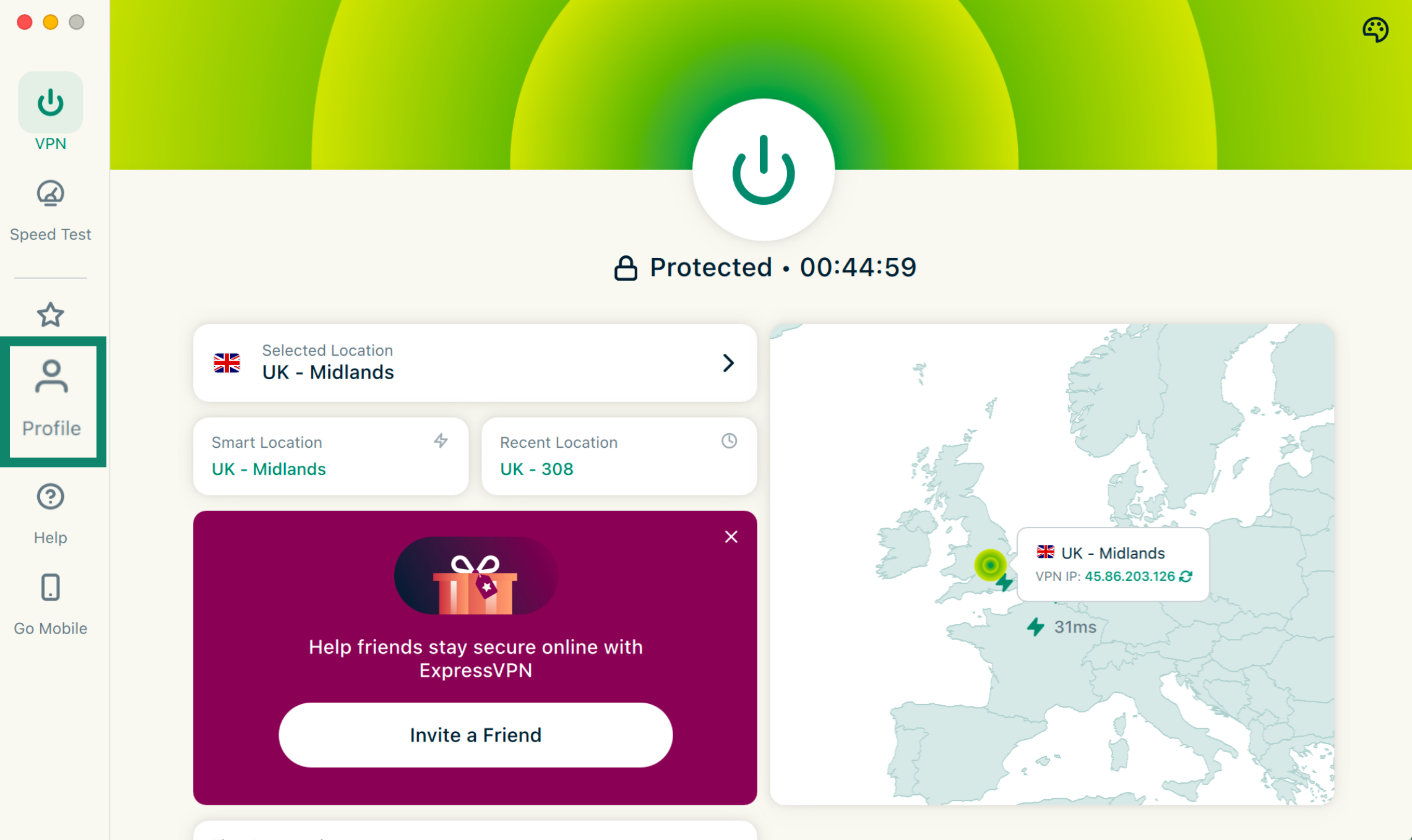
- Nos aplicativos ExpressVPN para Windows, Mac ou Linux, clique na aba Profile (Perfil).

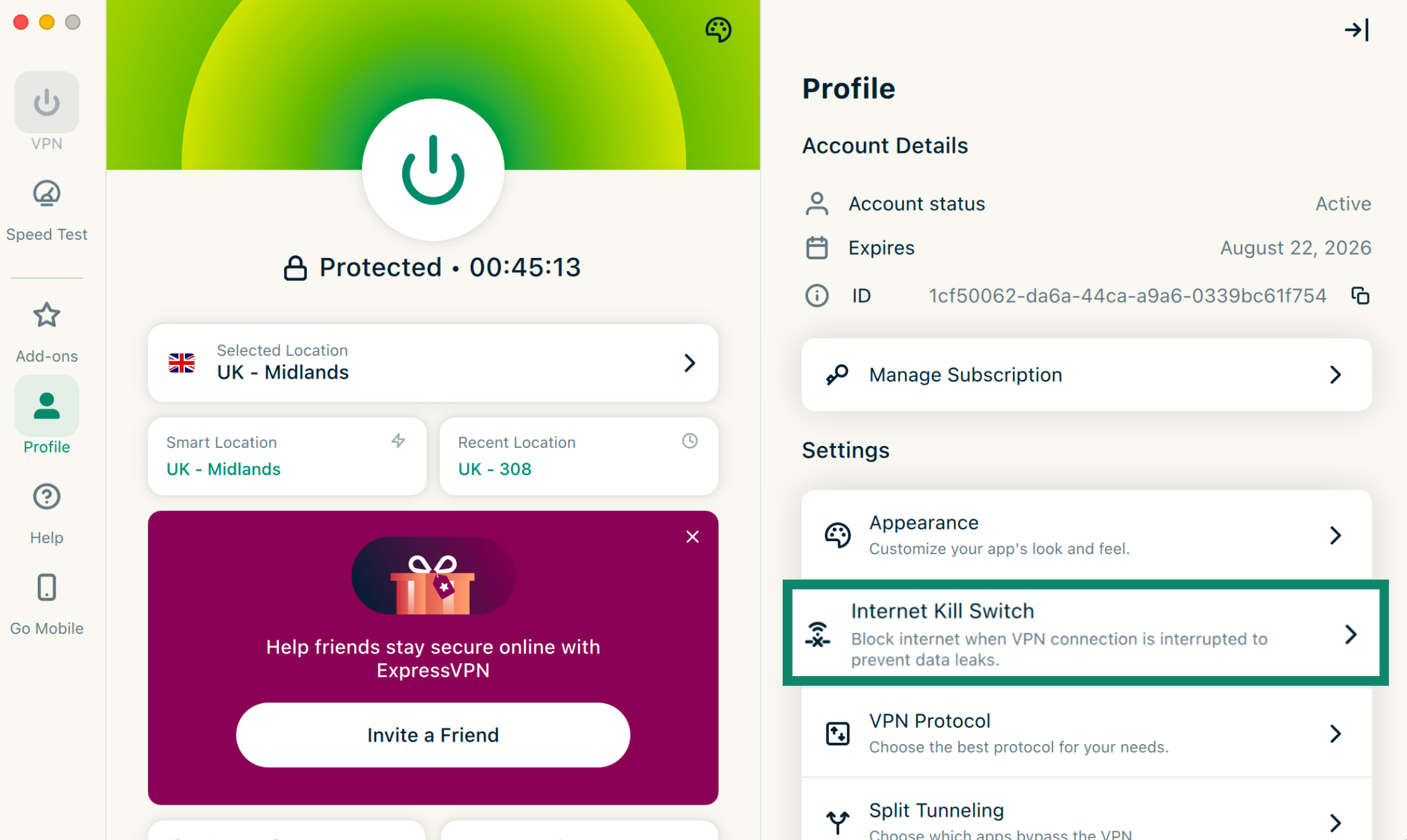
- Em Settings (Configurações), clique em Internet Kill Switch.


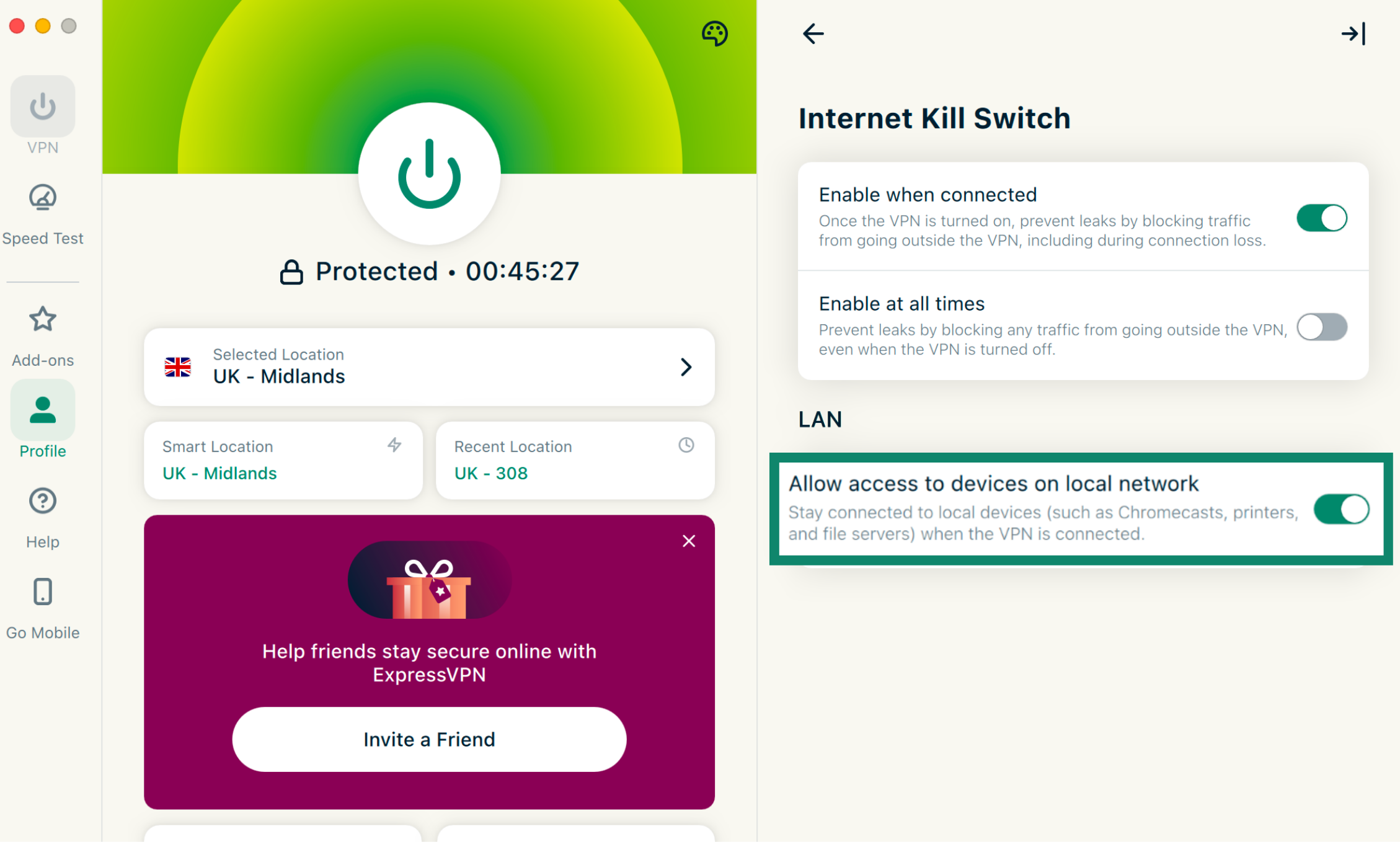
- Na seção LAN, clique em Allow access to devices on local network (Permitir acesso a dispositivos na rede local) para habilitar.


Excluir seu aplicativo de e-mail da conexão com a VPN (computador)
Depois de permitir o acesso local, você pode usar o recurso de túnel dividido da ExpressVPN para impedir que seu aplicativo de e-mail se conecte à VPN no computador. Para fazê-lo:
- Nos aplicativos ExpressVPN para Windows, Mac ou Linux, clique na aba Profile (Perfil).
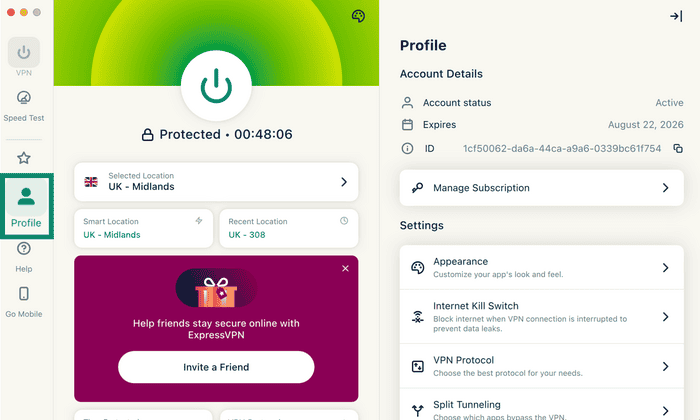

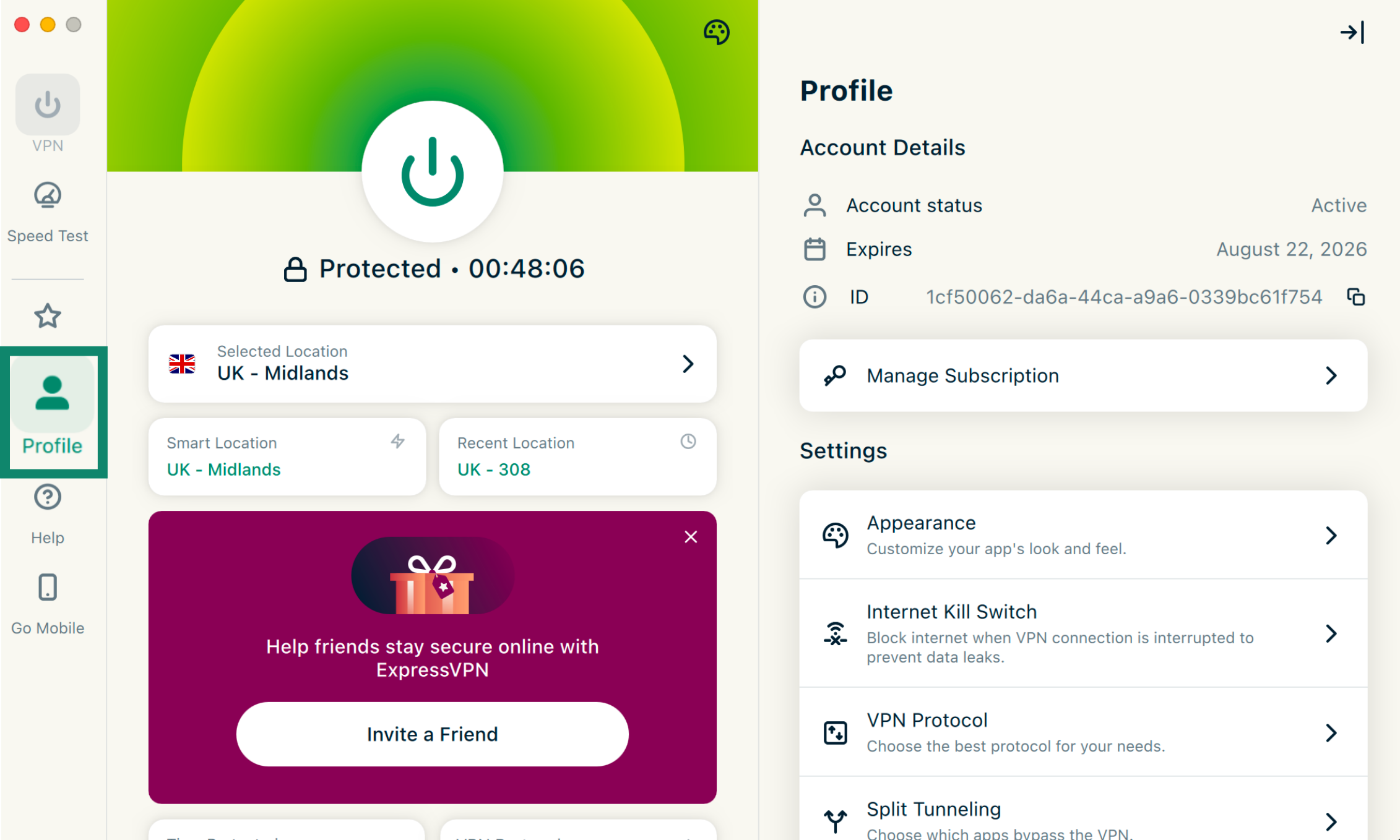
- Clique em Split Tunneling (Túnel dividido).


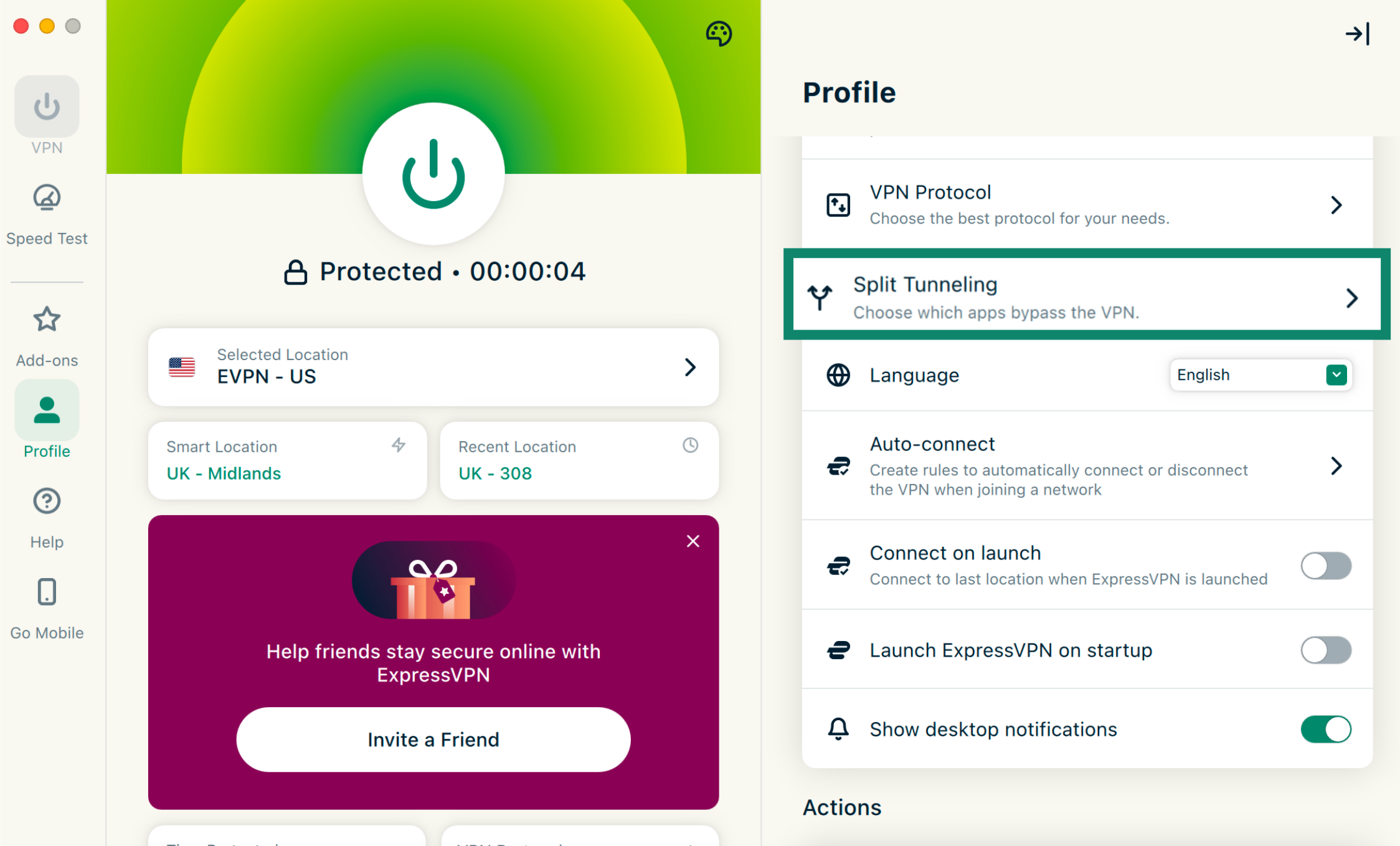
- Habilite a opção Split tunneling (Túnel dividido). Observe que, se você nunca usou o túnel dividido antes, talvez precise habilitá-lo nas configurações do sistema.

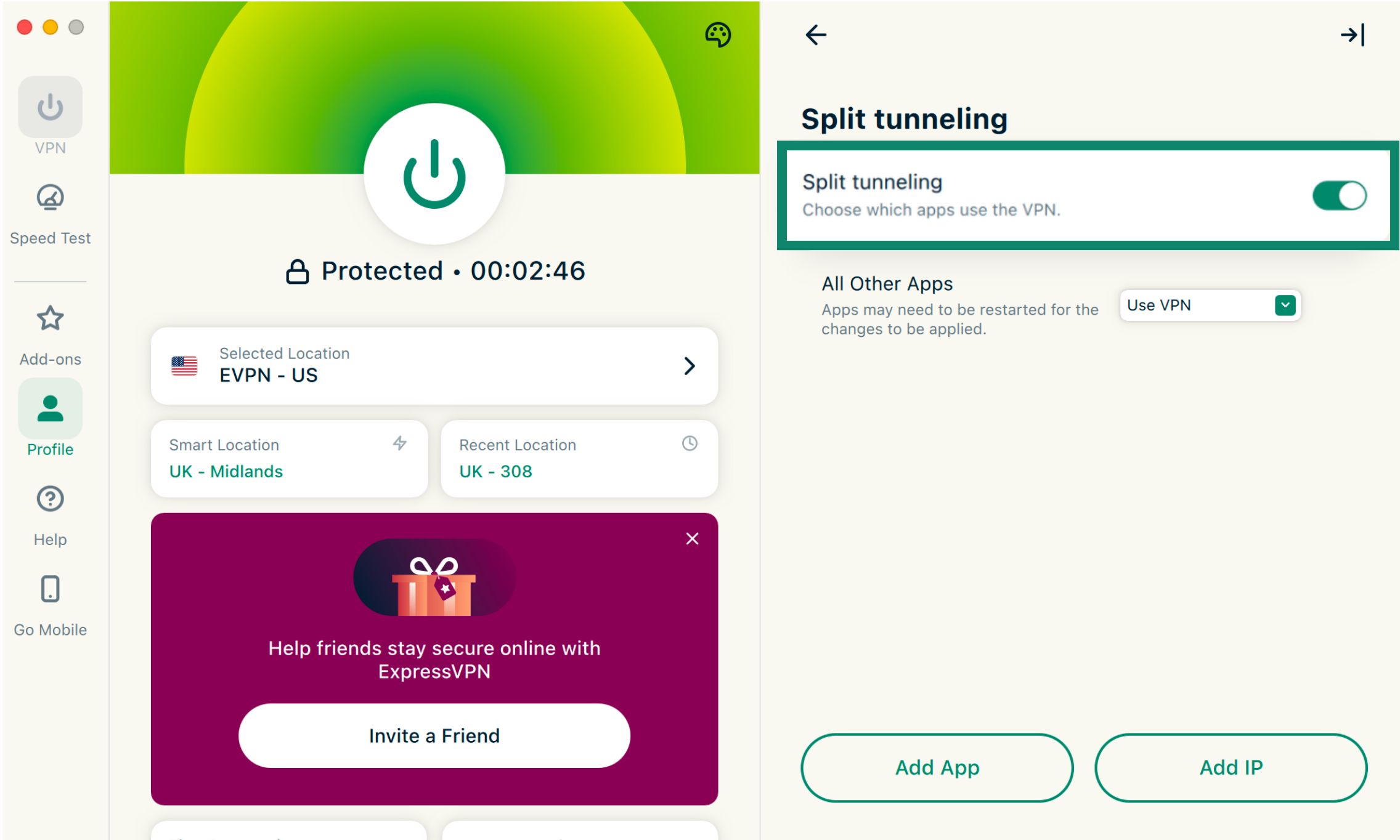
Em seguida, você pode adicionar seu aplicativo de e-mail e configurar uma regra para que ele ignore a VPN:
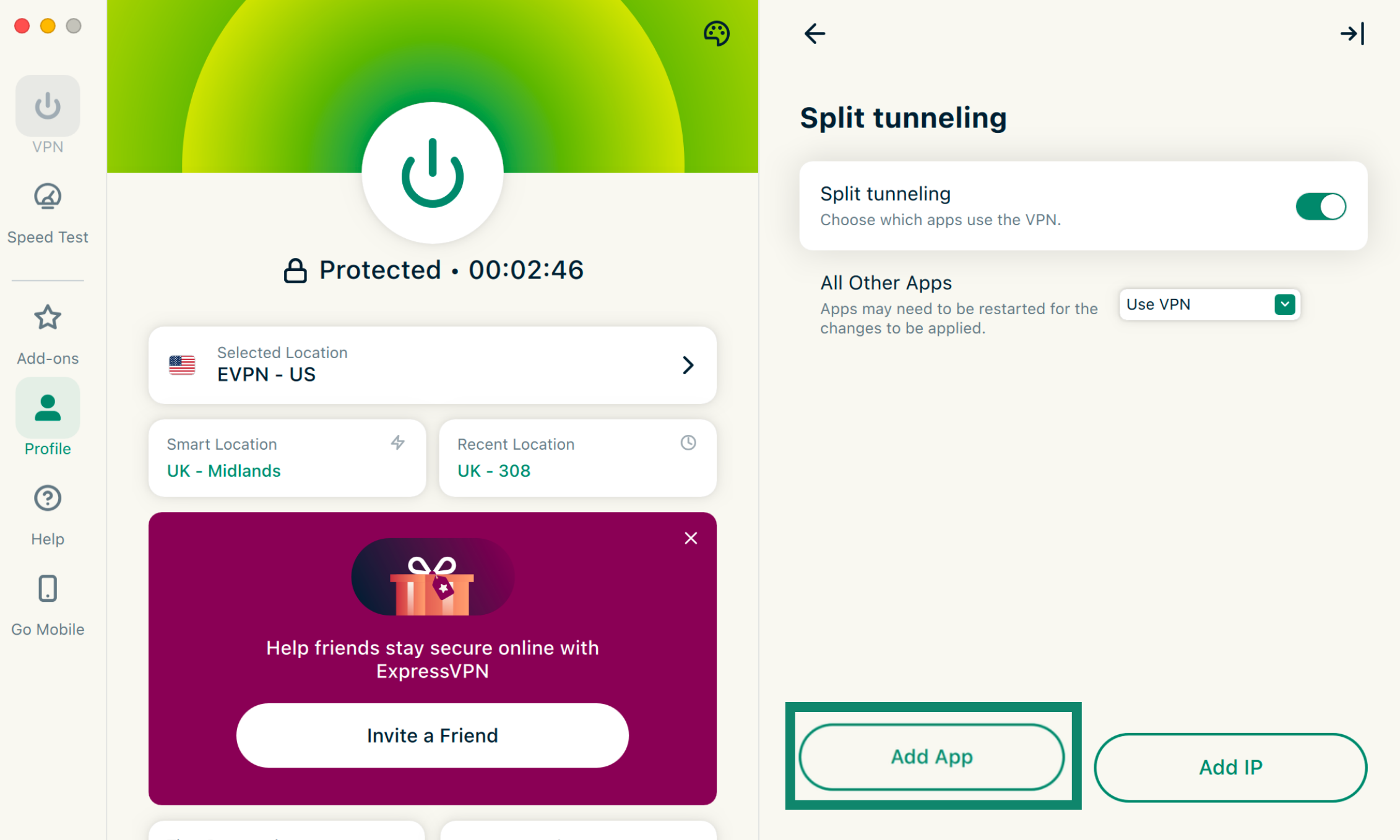
- Clique em Add App (Adicionar aplicativo).

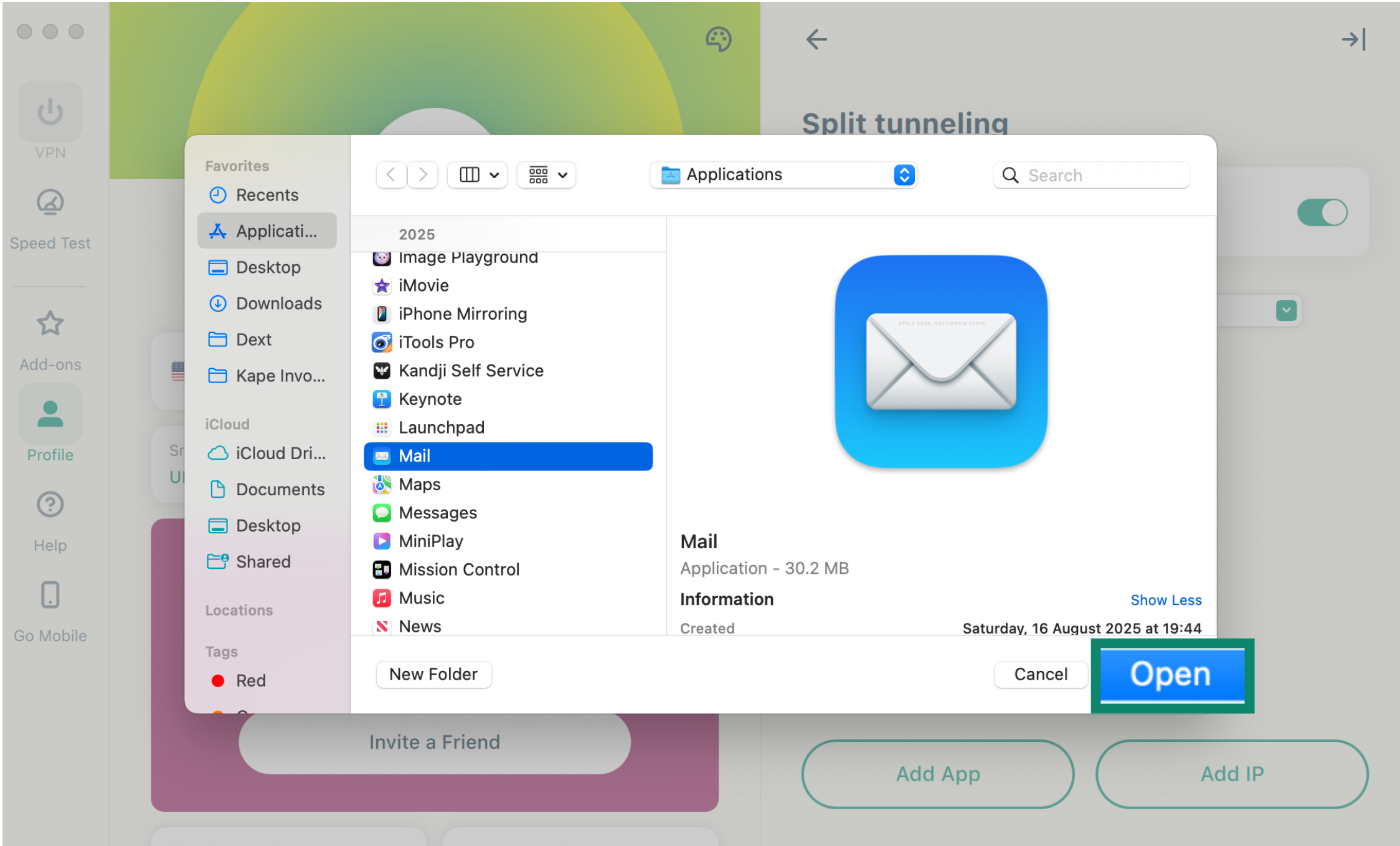
- Selecione seu aplicativo de e-mail e clique em Open (Abrir).

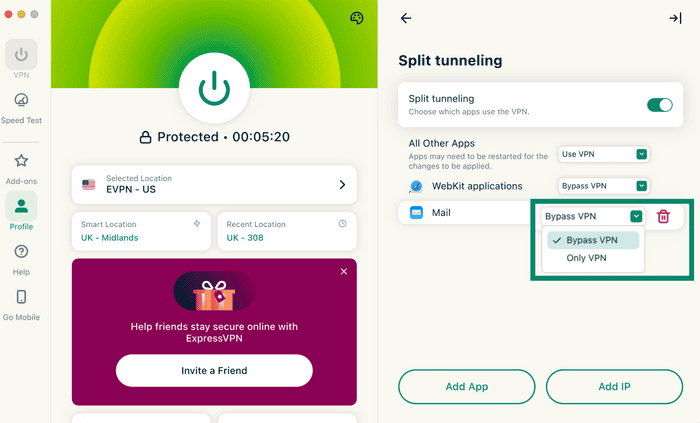
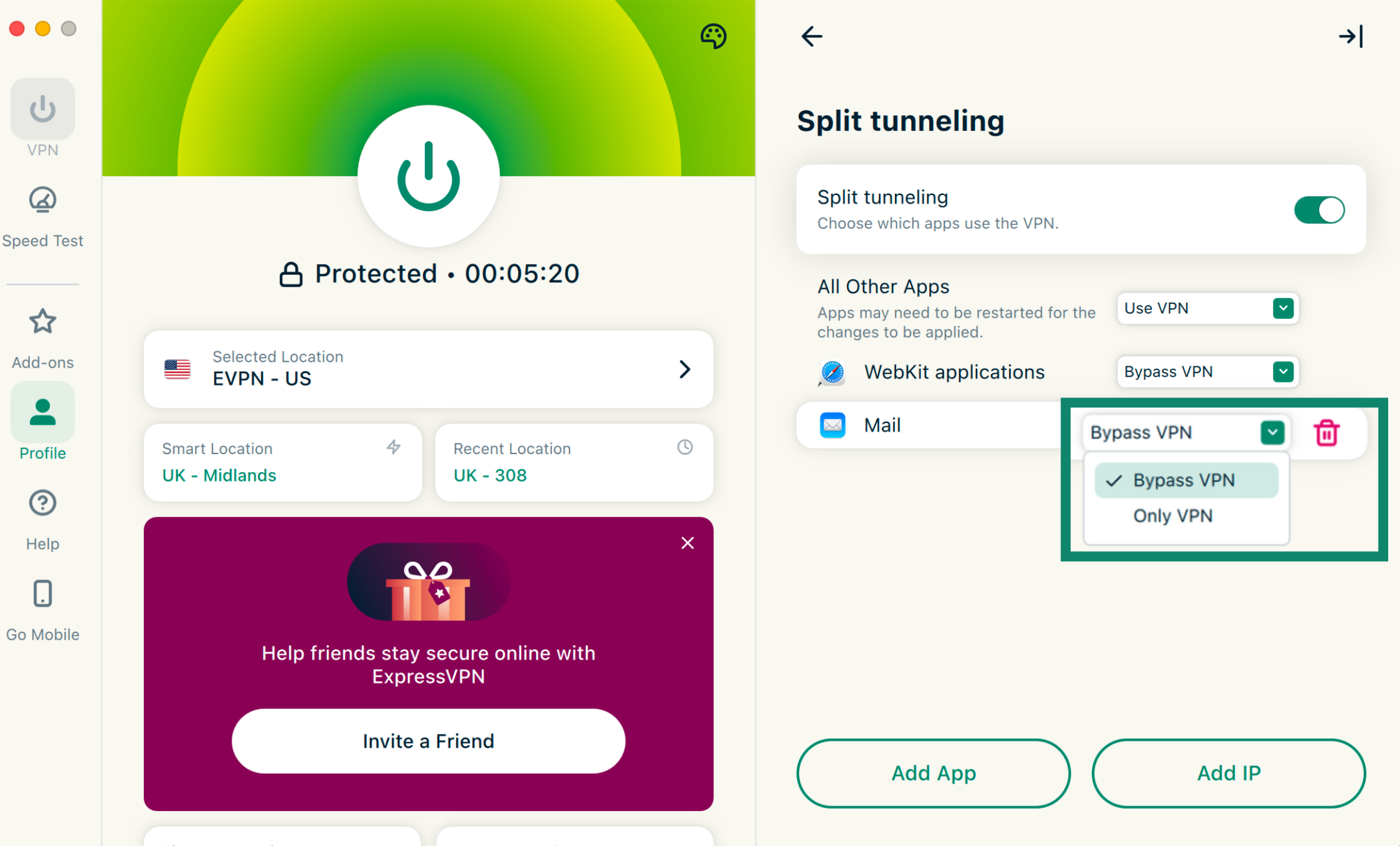
- Clique no menu suspenso ao lado do aplicativo recém-adicionado e selecione Bypass VPN (Ignorar VPN).
Excluir seu aplicativo de e-mail da conexão com a VPN (Android)
Para excluir seu aplicativo de e-mail do aplicativo ExpressVPN no Android:
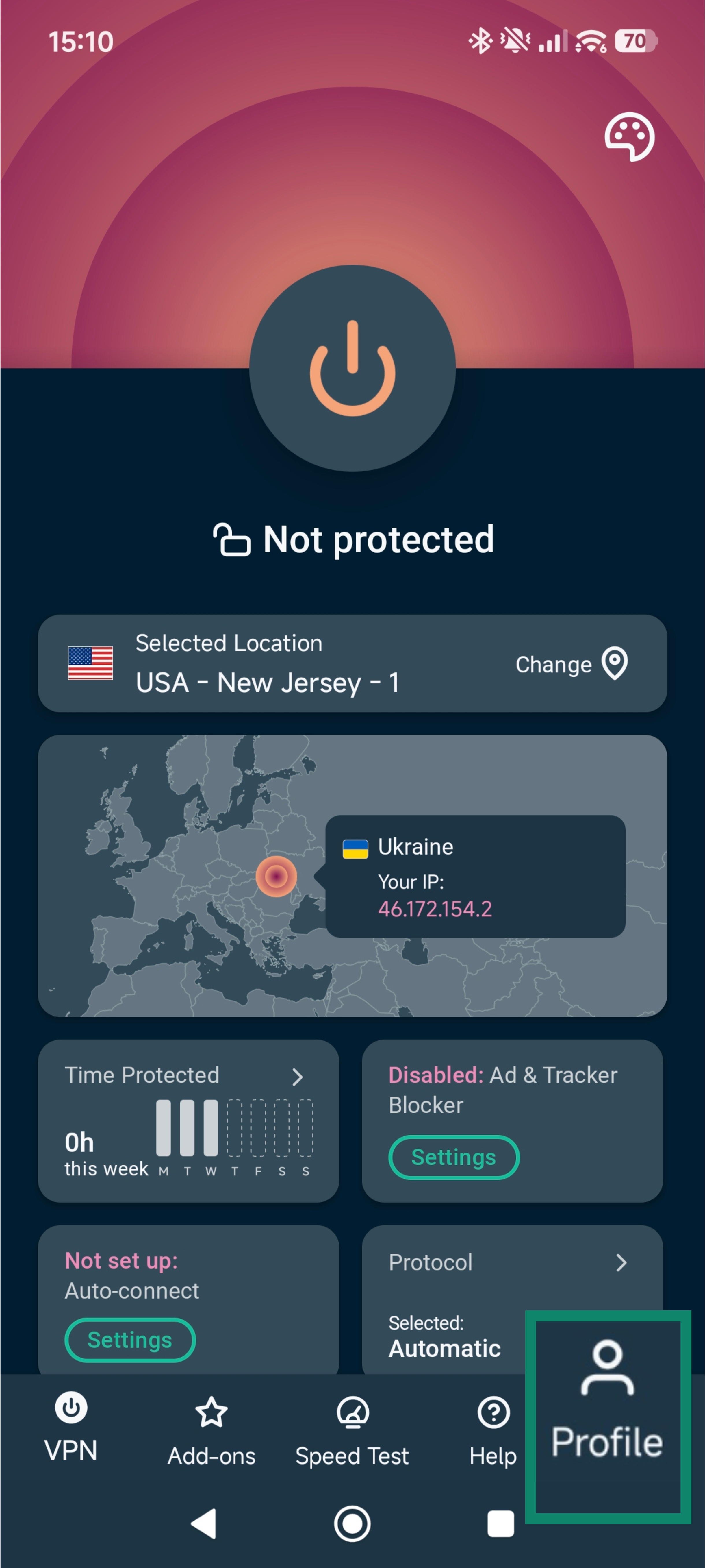
- Abra o aplicativo ExpressVPN e toque no ícone Profile (Perfil).


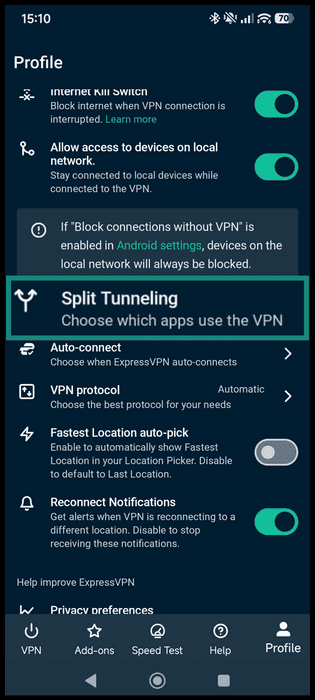
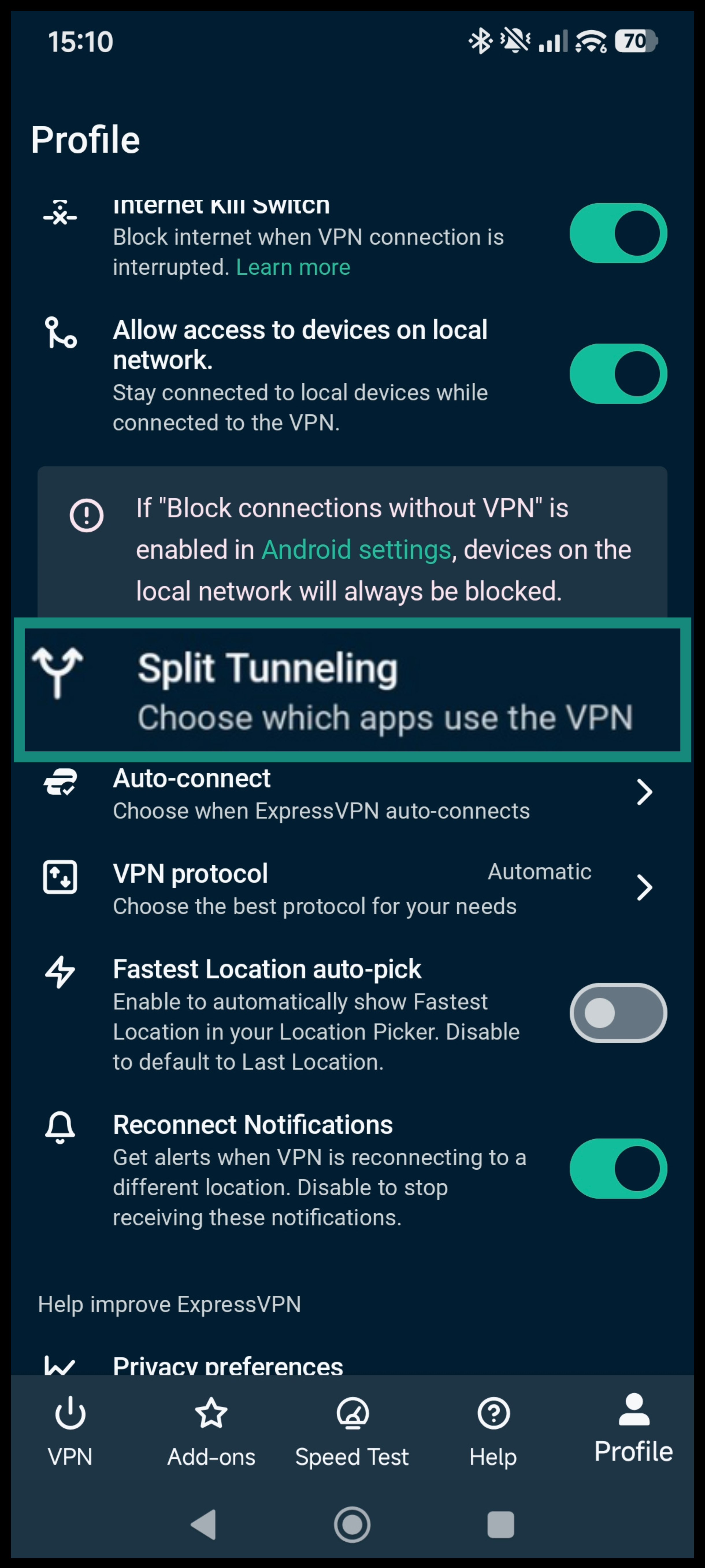
- Role a tela para baixo e selecione Split tunneling (Túnel dividido).
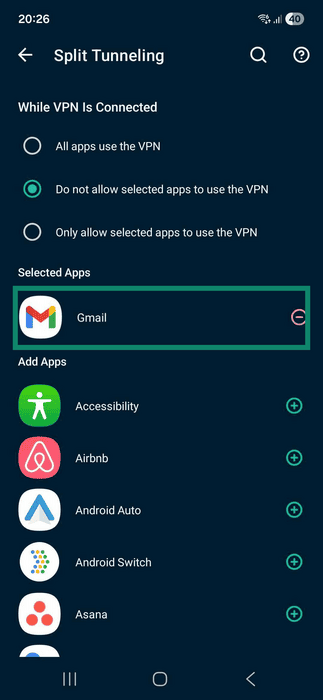
- Selecione Do not allow selected apps to use the VPN (Não permitir que aplicativos selecionados usem a VPN).


- Selecione seu aplicativo de e-mail (por exemplo, Gmail) na lista de aplicativos.
- Toque na seta para trás para aplicar a alteração.


Contatar o suporte da ExpressVPN
Se o problema persistir, talvez seja necessário:
- Atualizar para a versão mais recente do seu aplicativo de e-mail.
- Alterar o número da porta de saída de 25 para 587.
- Desconectar-se da ExpressVPN para acessar seu e-mail. Isso pode ser necessário se você estiver usando o servidor de e-mail do seu provedor de internet e ele bloquear o tráfego de e-mail proveniente de fora da sua própria rede.
Precisa de ajuda? Contate a equipe de suporte da ExpressVPN para obter assistência imediata.