






Możesz zaimportować swoje dane logowania, karty kredytowe lub debetowe oraz bezpieczne notatki z 1Password do ExpressKeys przy użyciu komputera.
Przejdź do…
Importowanie danych z 1Password przy użyciu komputera
Importowanie danych z 1Password na urządzeniu z systemem iOS
Importowanie danych z 1Password na urządzeniu z systemem Android
Importowanie danych z 1Password przy użyciu komputera
1. Wyeksportuj dane z 1Password
Aby wyeksportować dane, musisz zalogować się bezpośrednio do aplikacji 1Password, zamiast korzystać z rozszerzenia przeglądarki.
- Otwórz 1Password i zaloguj się.
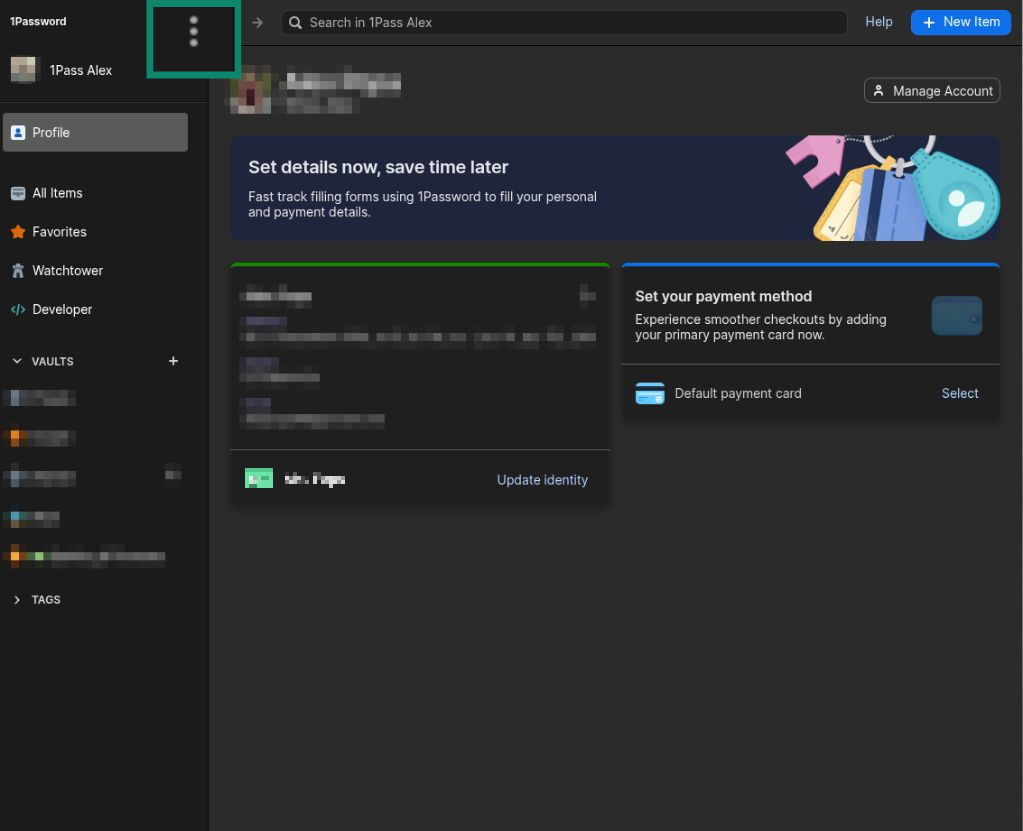
- Kliknij trzy kropki (⋮) obok nazwy swojego profilu.


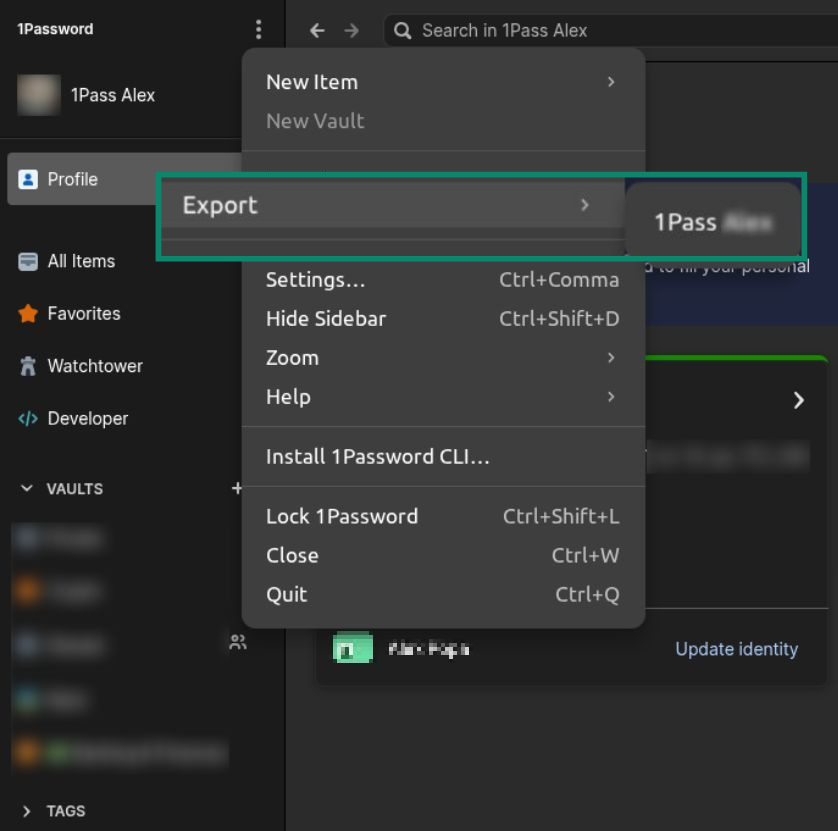
- Wybierz Export (Wyeksportuj), a następnie swoją nazwę użytkownika.


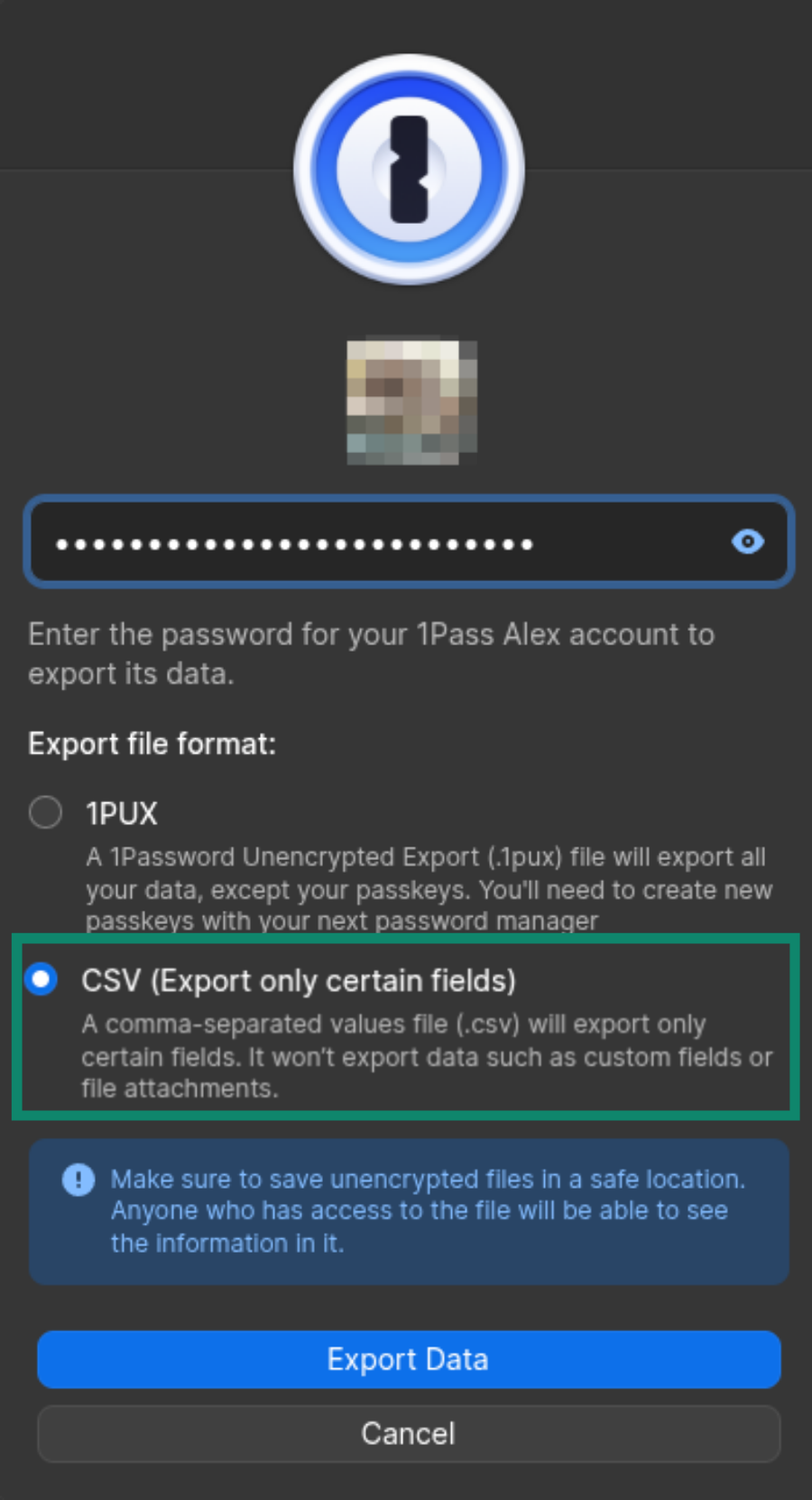
- Wpisz swoje hasło.
- Jako format pliku wybierz CSV (Export only certain fields / Eksportuj tylko niektóre pola).


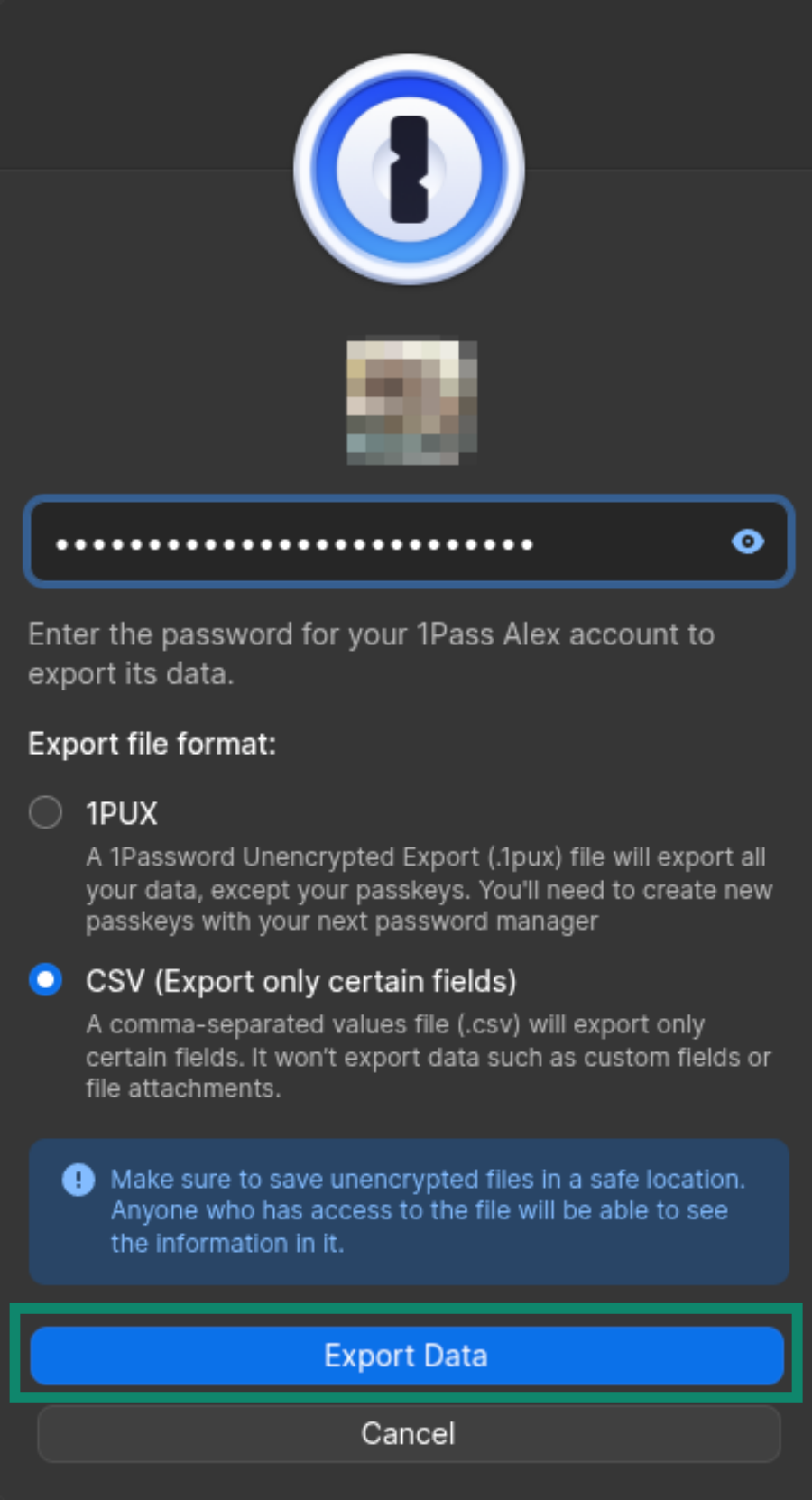
- Kliknij polecenie Export Data (Eksportuj dane).

- Wybierz miejsce na urządzeniu, w którym chcesz zapisać plik.
2. Zaimportuj dane z 1Password do ExpressKeys
- W przeglądarce Chrome, Opera, Edge, Vivaldi lub Brave zainstaluj rozszerzenie ExpressKeys dla Chrome’a.
- Na pasku narzędzi otwórz Rozszerzenia (ikona układanki) i kliknij ExpressKeys.
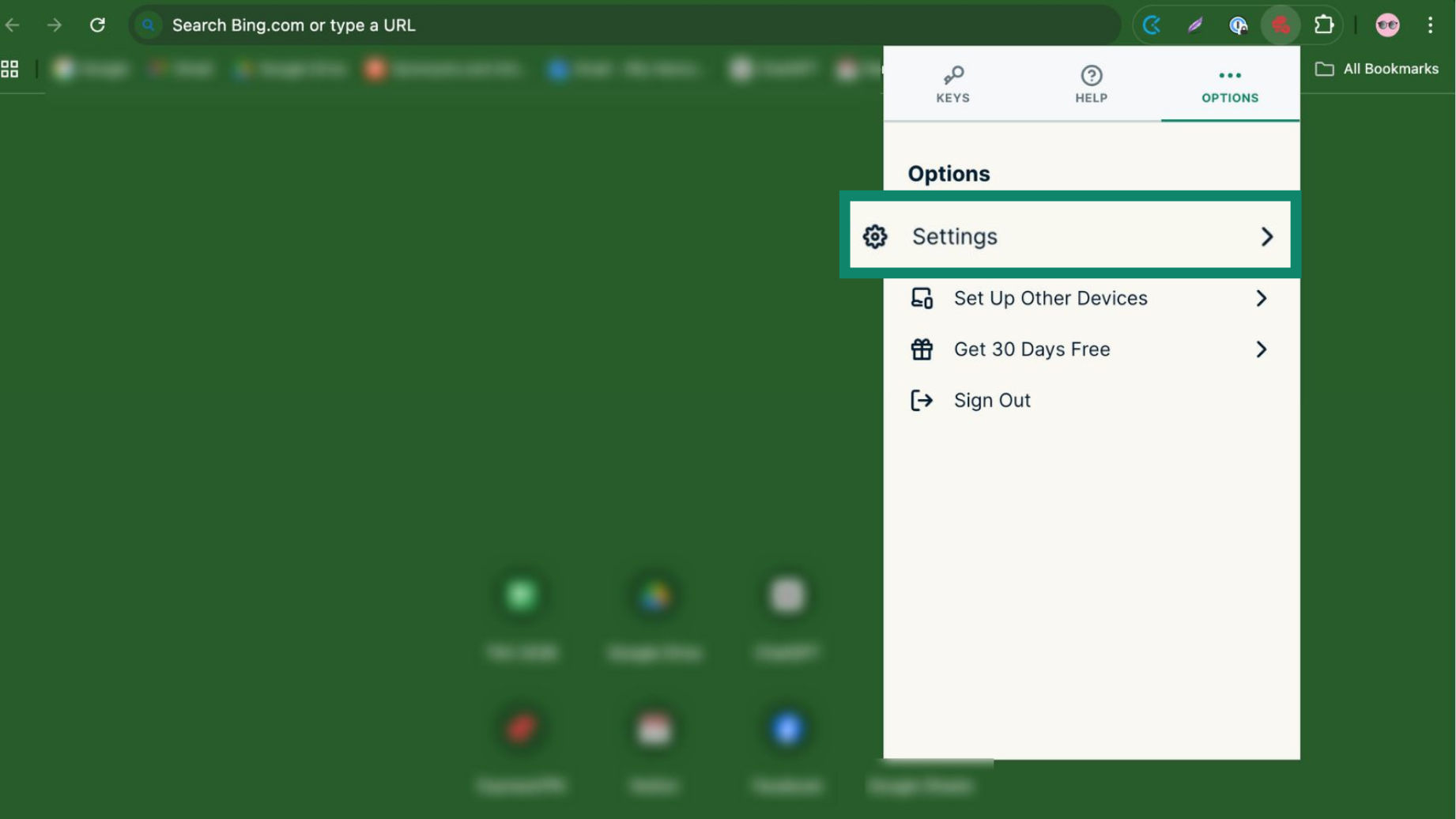
- Kliknij kartę Options (Opcje) > Settings (Ustawienia).


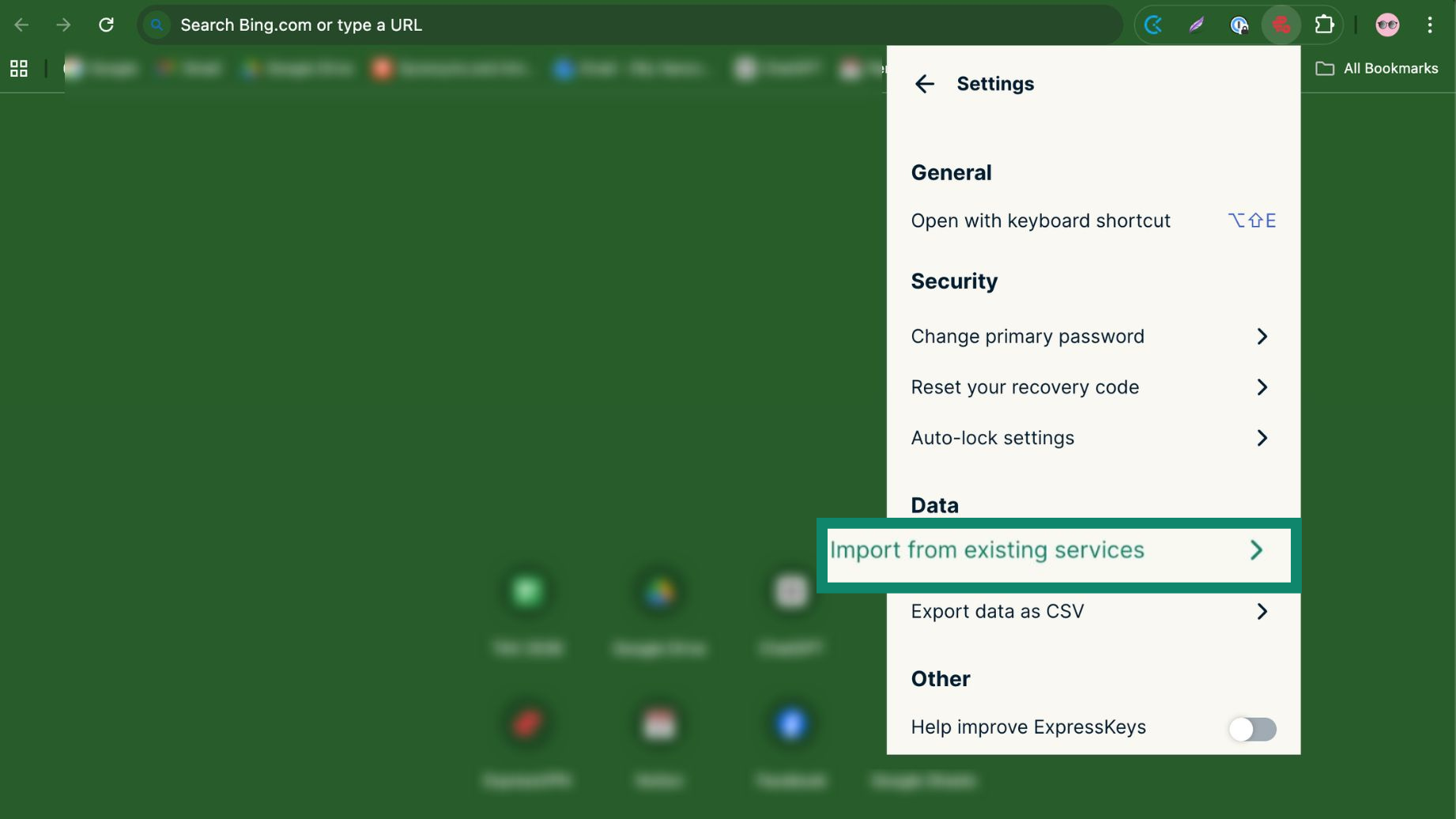
- Kliknij Import from existing services (Importuj z istniejących usług).

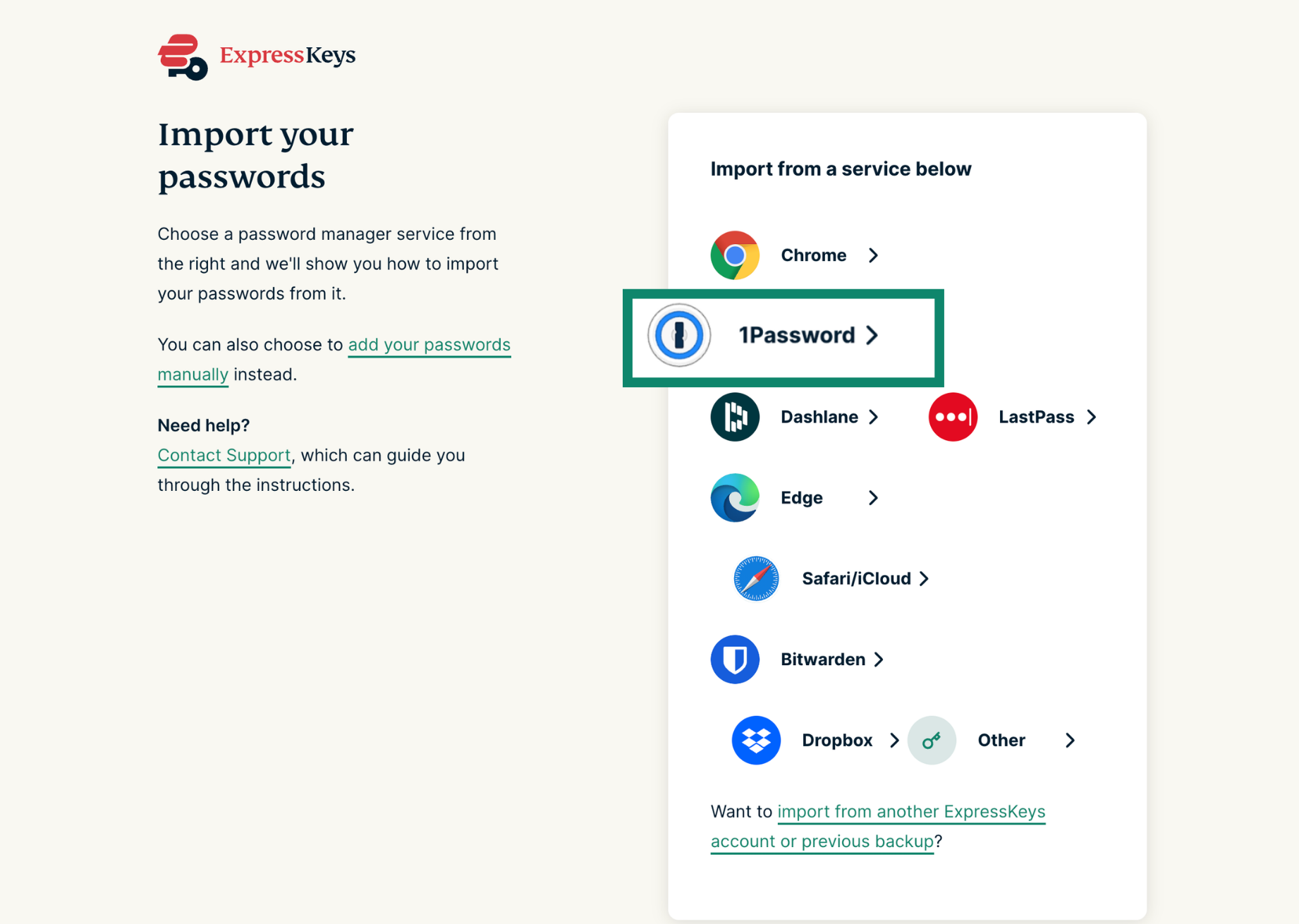
- Wybierz 1Password.


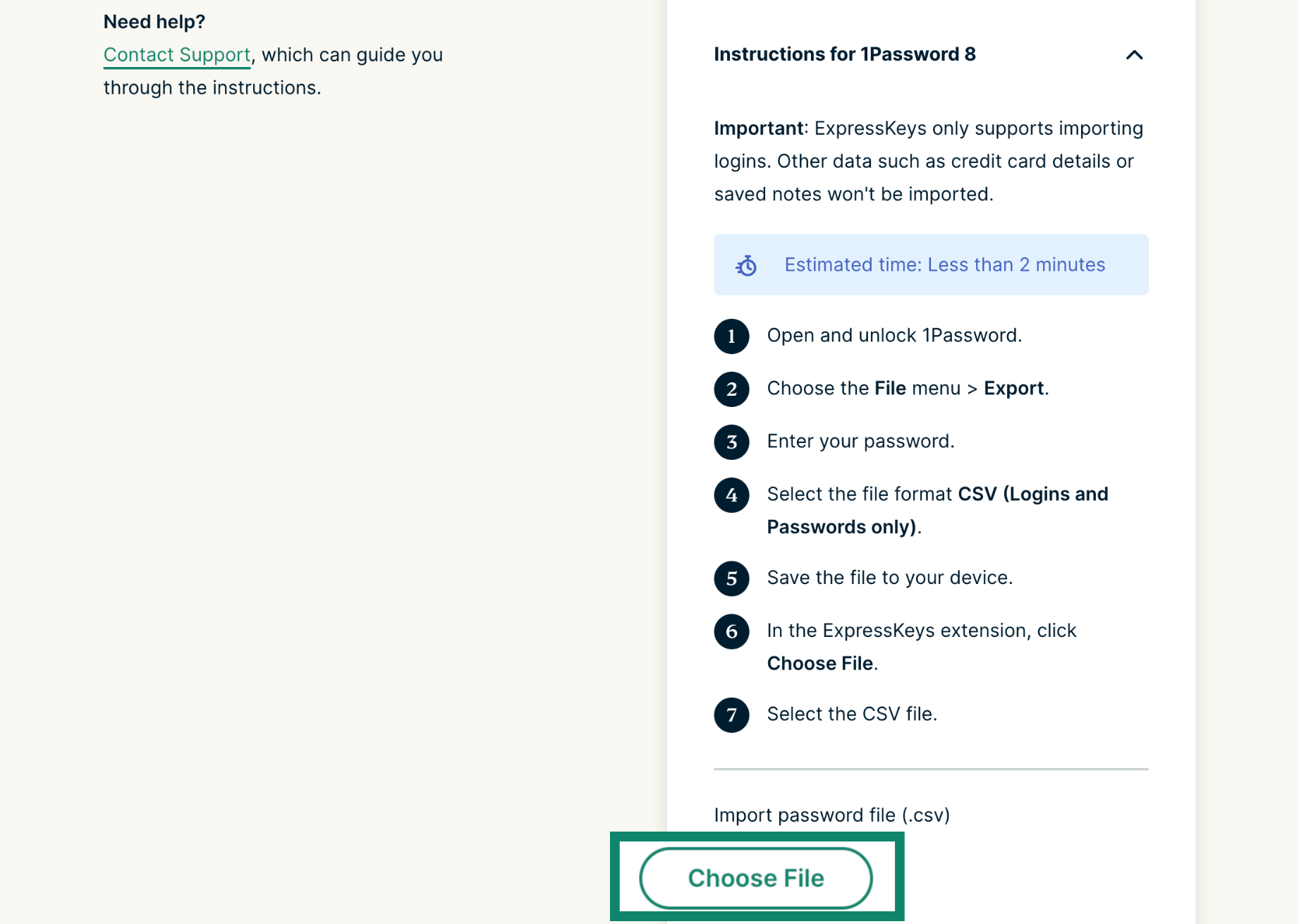
- Kliknij Choose File (Wybierz plik).

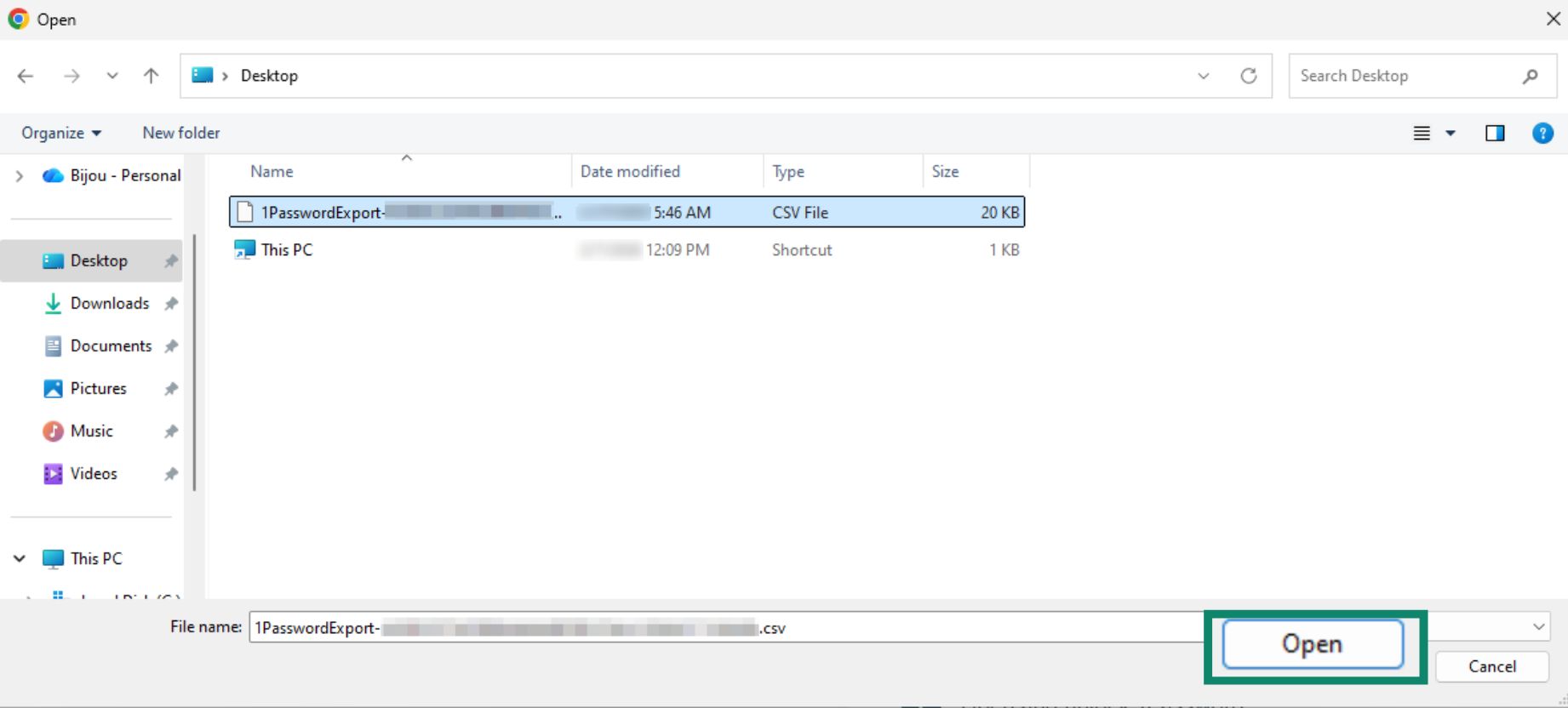
- Wybierz plik CSV wyeksportowany z 1Password i kliknij Open (Otwórz).


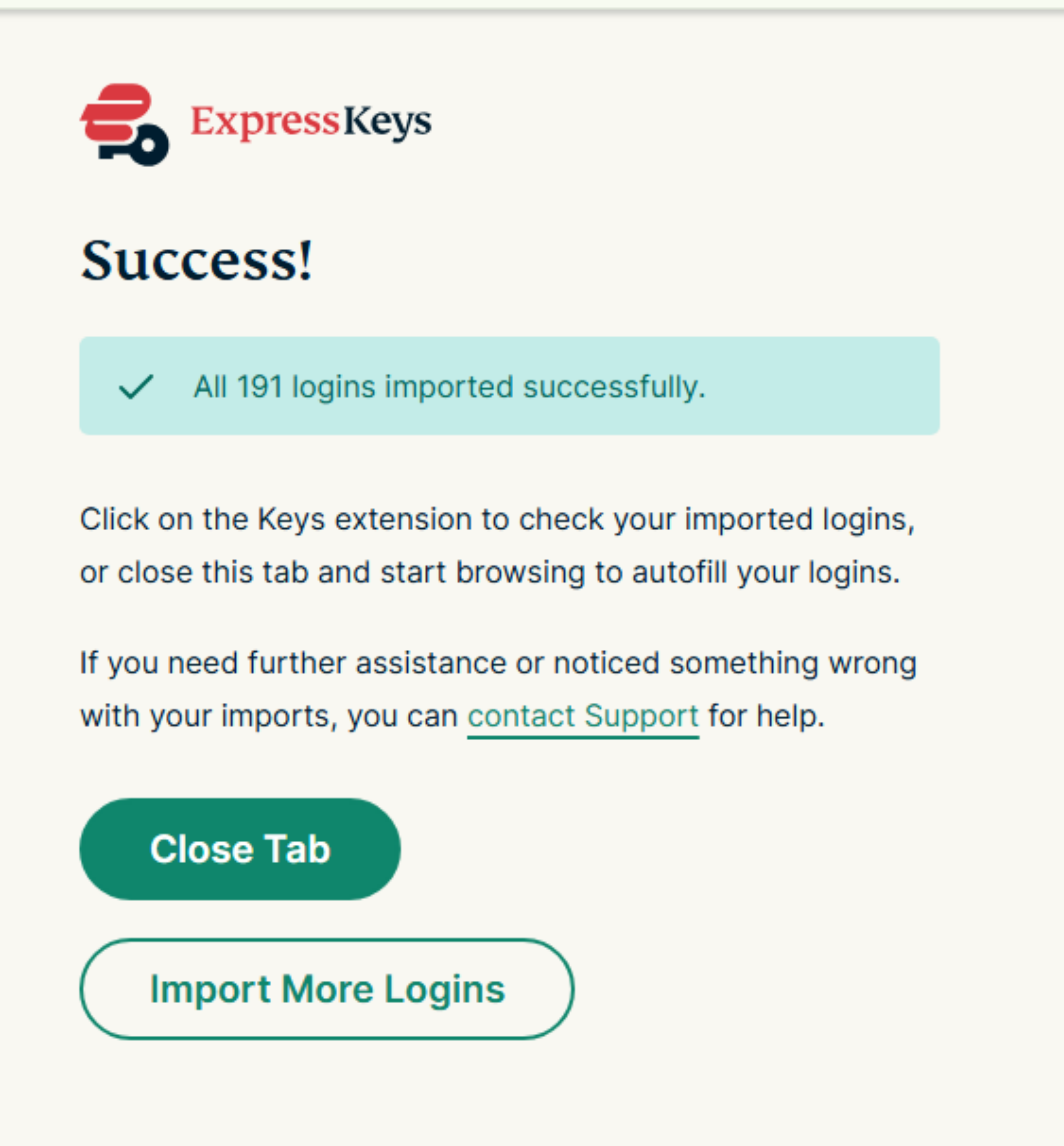
- Twoje dane zostaną zaimportowane automatycznie. Obok pliku powinien pojawić się zielony symbol potwierdzenia.


3. Usuń rozszerzenie przeglądarki 1Password
1Password będzie nadal sugerować automatyczne wypełnianie danych logowania w witrynach lub usługach, co może kolidować z działaniem ExpressKeys. Aby temu zapobiec, usuń rozszerzenie przeglądarki 1Password.
- Otwórz menu rozszerzeń, wpisując poniższy tekst w pasku wyszukiwania:
- Chrome: Wpisz chrome://extensions/ w pasku wyszukiwania.
- Edge: Wpisz edge://extensions/ w pasku wyszukiwania.
- Brave: Wpisz brave://extensions/ w pasku wyszukiwania.
- Opera: Wpisz opera://extensions w pasku wyszukiwania.
- Vivaldi: Wpisz vivaldi://extensions/ w pasku wyszukiwania.


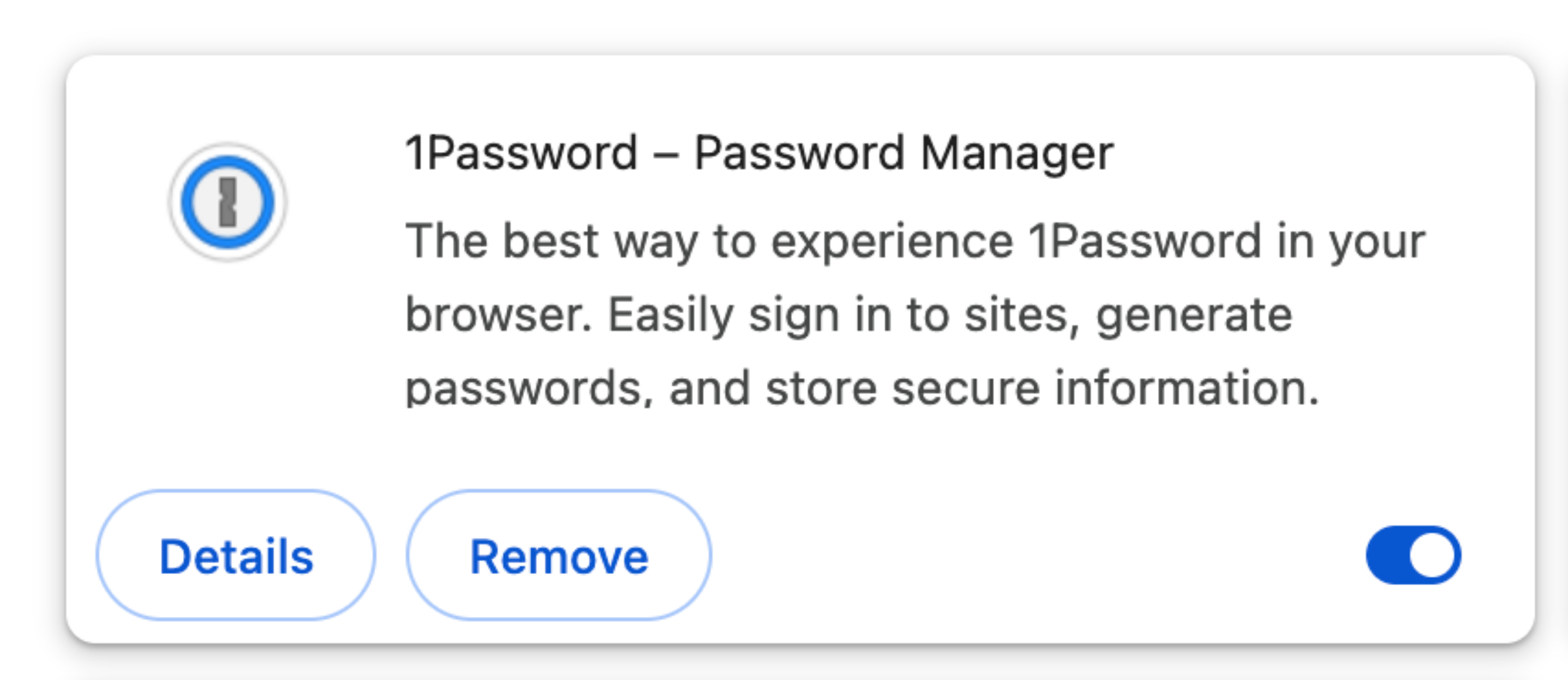
- Znajdź 1Password.


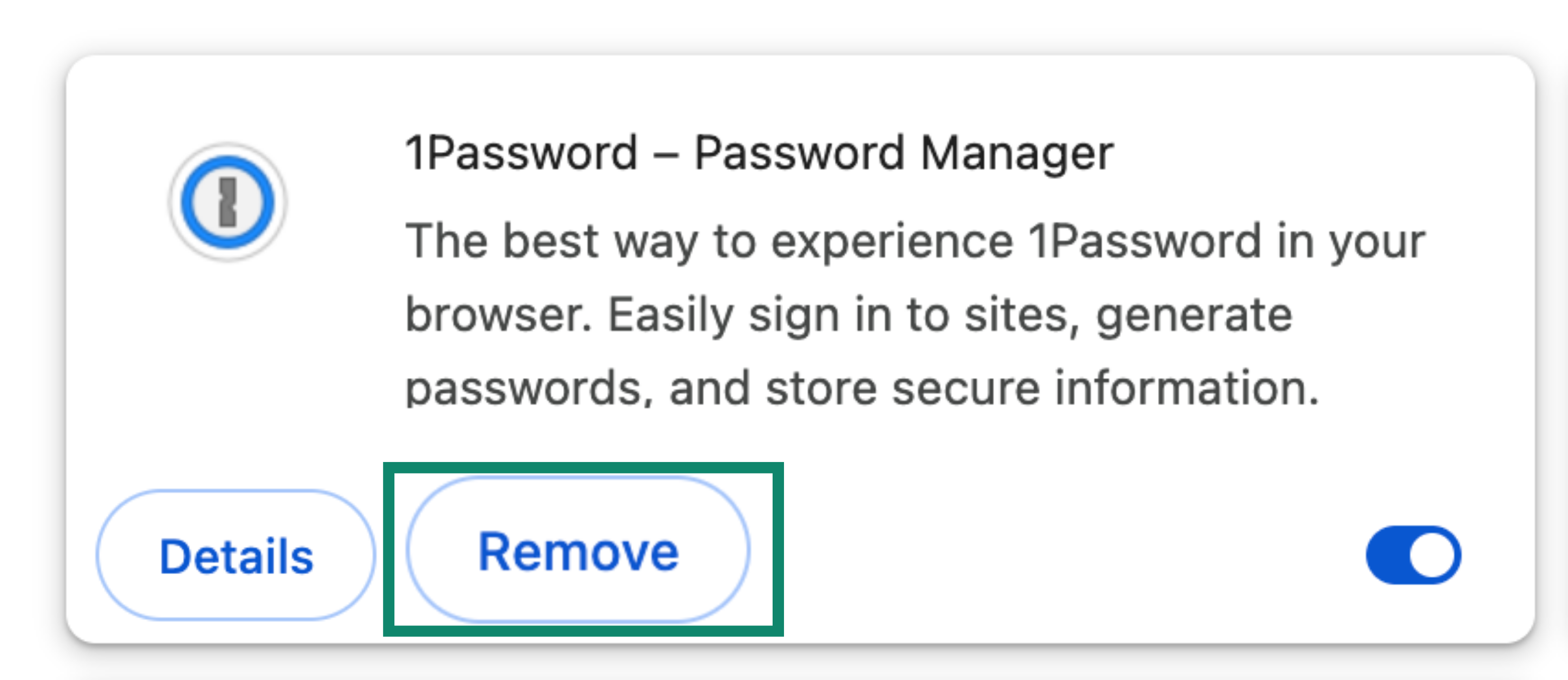
- Kliknij Remove (Usuń) > Remove (Usuń).


Potrzebujesz pomocy? Skontaktuj się z naszym zespołem pomocy technicznej, aby uzyskać natychmiastowe wsparcie.
Importowanie danych z 1Password przy użyciu urządzenia z systemem iOS (iOS 26+)
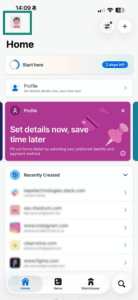
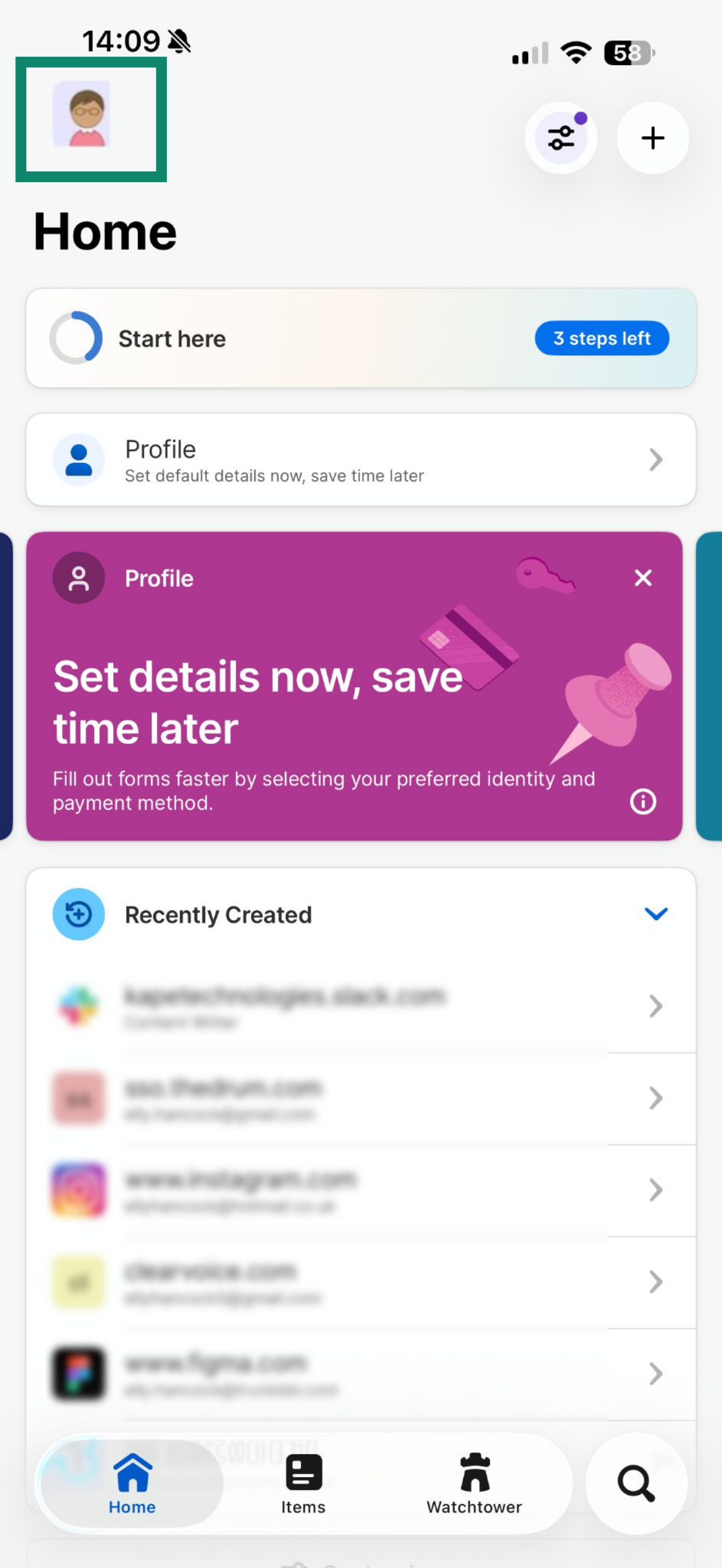
- Otwórz aplikację 1Password i stuknij ikonę swojego profilu.

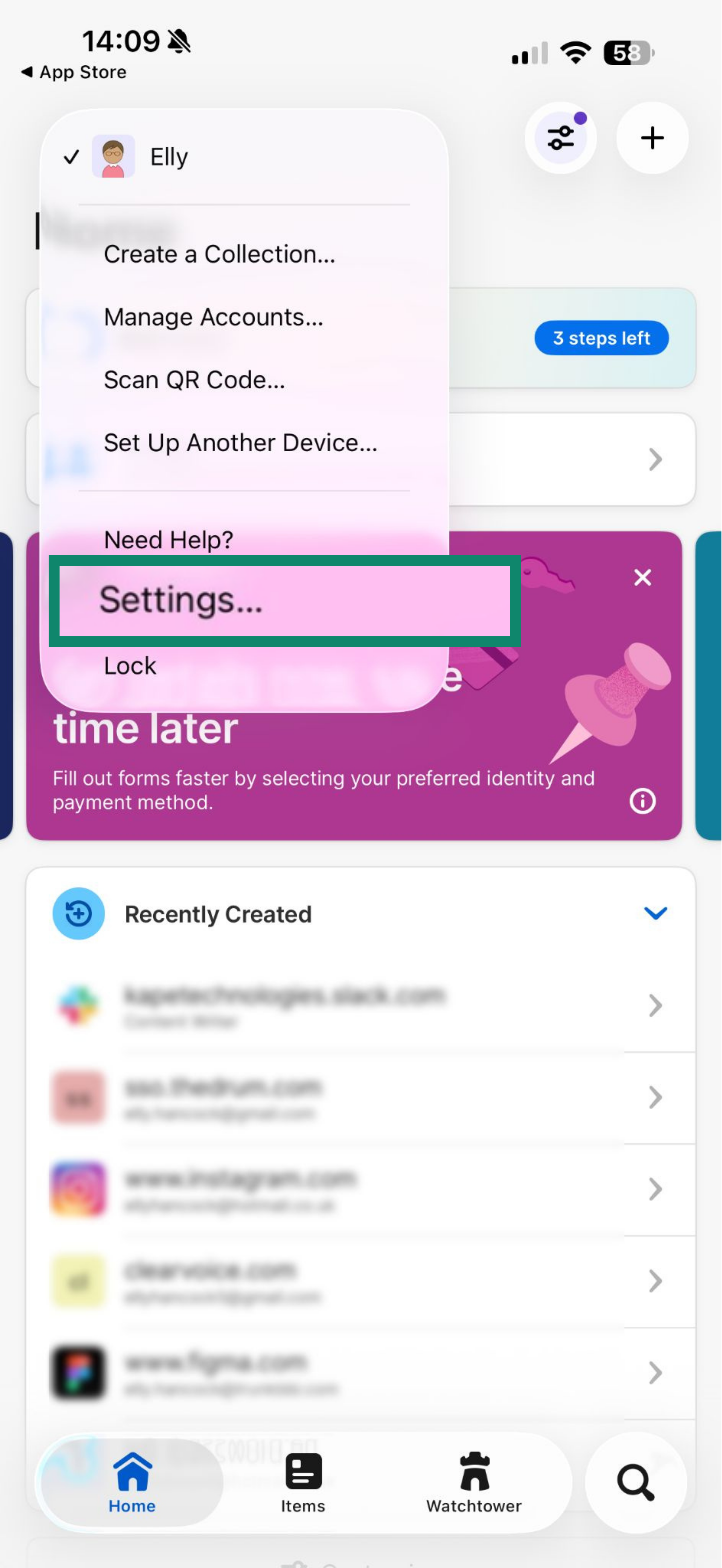
- Stuknij Settings… (Ustawienia…)

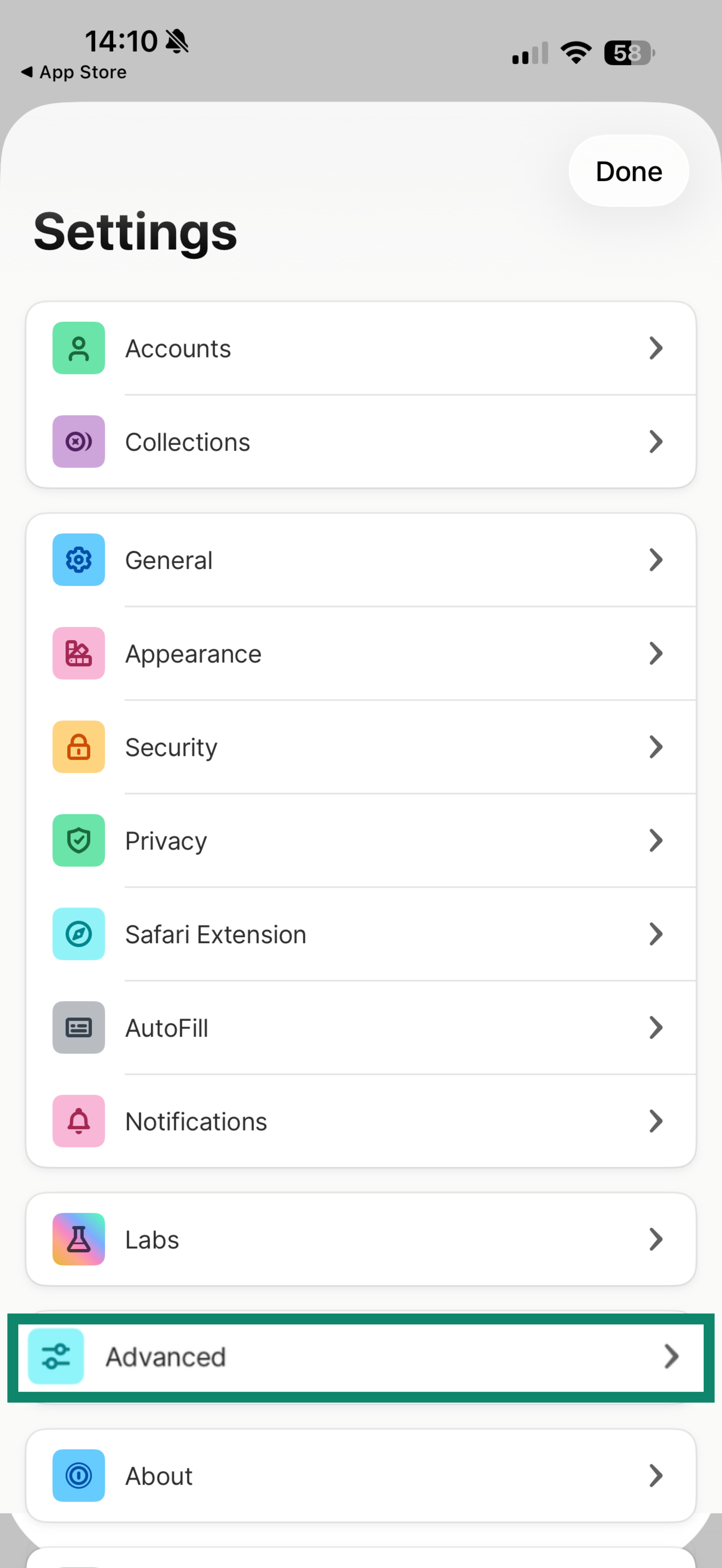
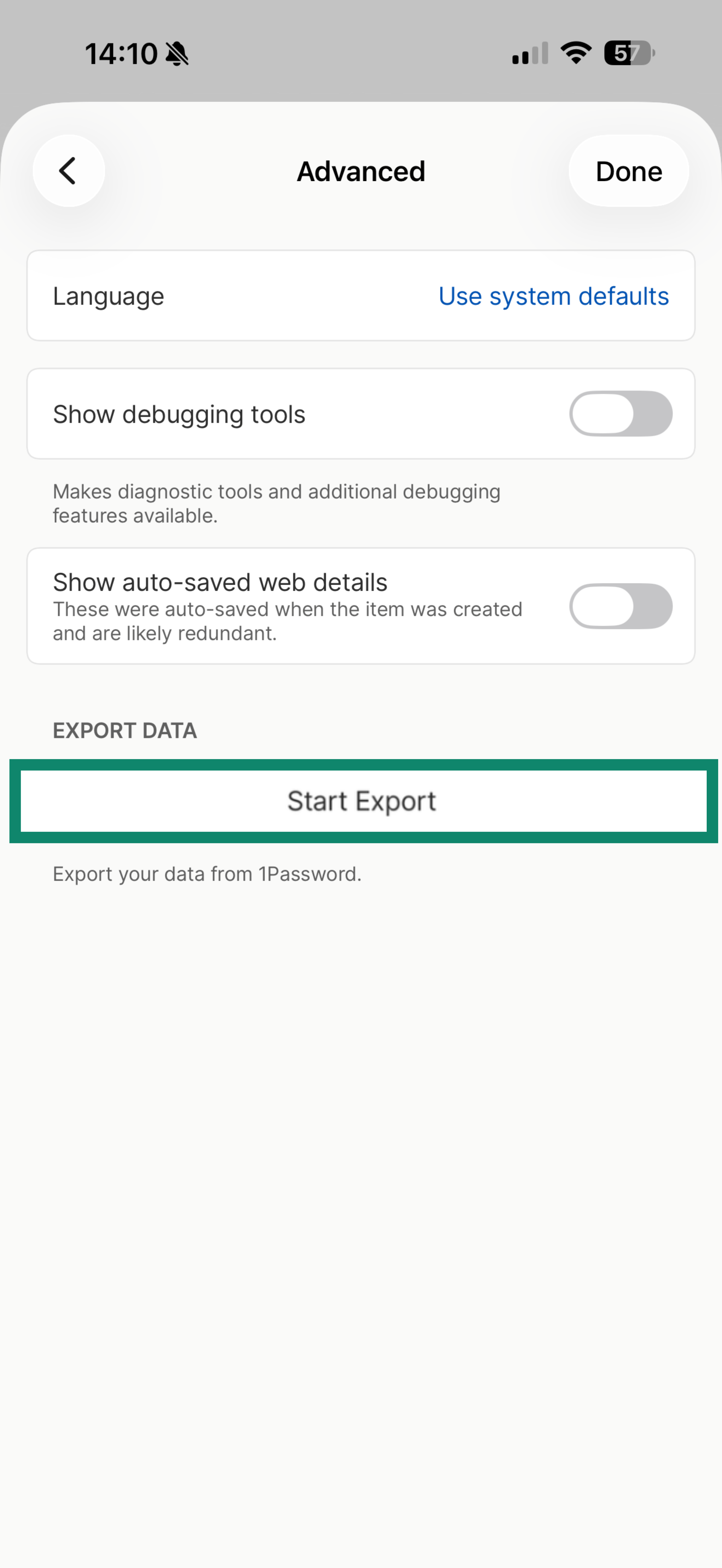
- Przewiń w dół i stuknij Advanced (Zaawansowane).

- Stuknij Start Export (Rozpocznij eksport).

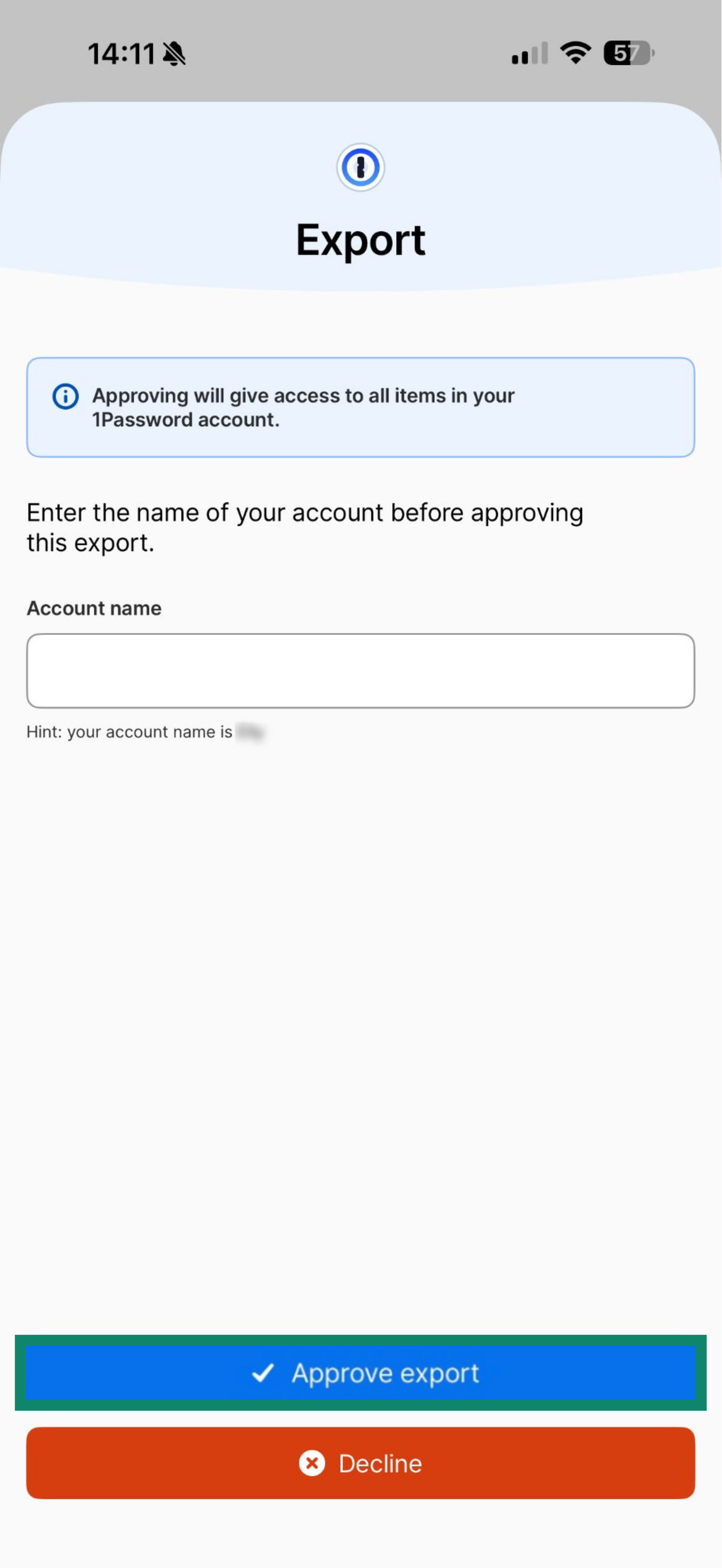
- Wprowadź nazwę swojego konta, a następnie stuknij Approve export (Potwierdź eksport).

- Stuknij Continue (Kontynuuj).
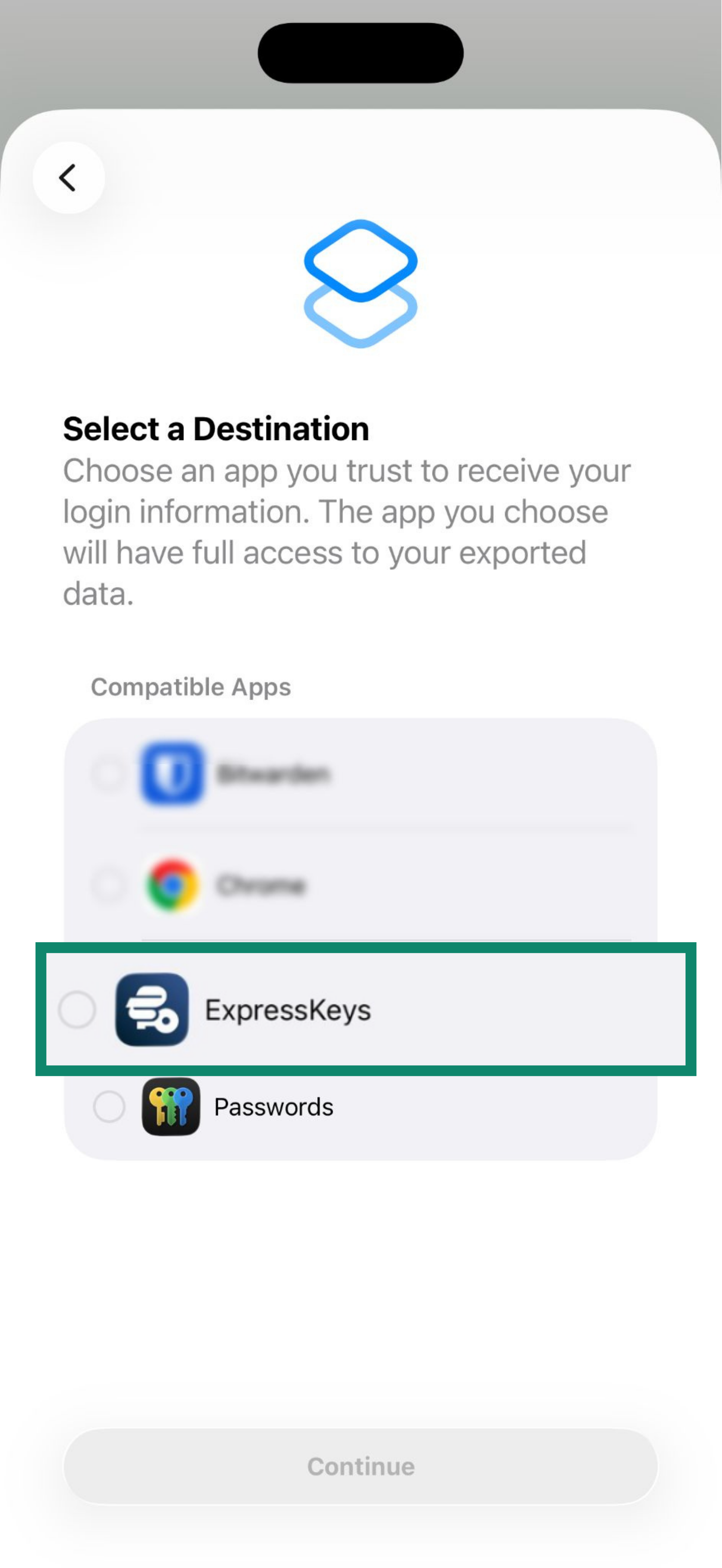
- Wybierz ExpressKeys z listy i ponownie stuknij Continue (Kontynuuj).

- Stuknij Continue (Kontynuuj) w sekcji „ExpressKeys“.
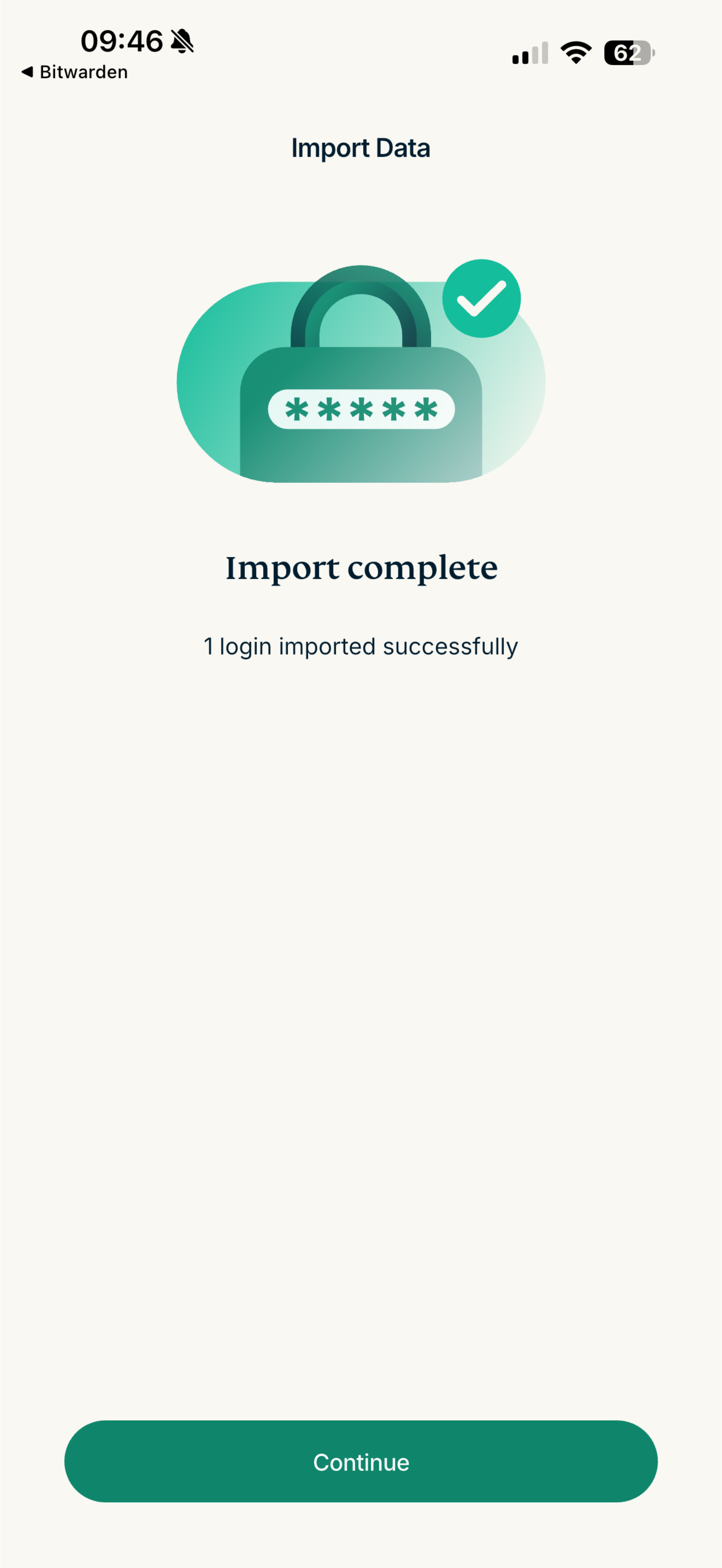
- Poczekaj, aż aplikacja zaimportuje Twoje hasła, a następnie jeszcze raz stuknij Continue (Kontynuuj).

Potrzebujesz pomocy? Skontaktuj się z naszym zespołem pomocy technicznej, aby uzyskać natychmiastowe wsparcie.
Importowanie danych z 1Password na urządzeniu z systemem Android
1Password nie pozwala na eksport danych w systemie Android. Aby zaimportować swoje dane, użyj komputera i wykonaj czynności opisane powyżej.
Potrzebujesz pomocy? Skontaktuj się z naszym zespołem pomocy technicznej, aby uzyskać natychmiastowe wsparcie.