






Hvis du ikke kan sende e-poster mens du er koblet til ExpressVPN, kan VPN-et ha blokkert e-postklientens TCP-port 25. Denne brukes til å overføre e-post mellom e-postservere.
For å løse problemet på datamaskin eller Android, kan du endre innstillingene i ExpressVPN-appen.
Gå til …
Gi tilgang til det lokale nettverket på datamaskin
Ekskluder e-postappen fra VPN-tilkoblingen (datamaskin)
Ekskluder e-postappen fra VPN-tilkoblingen (Android)
Kontakt ExpressVPNs kundestøtte
Gi tilgang til det lokale nettverket på datamaskin
Hvis du bruker ExpressVPN-appen på datamaskinen, bør du først gi tilgang til det lokale nettverket. Dette sikrer at e-postappen kan kommunisere med enhetene og tjenestene på nettverket ditt mens du er koblet til VPN-et.
Hvis du bruker ExpressVPN på Android, trenger du ikke å endre denne innstillingen. ExpressVPNs Android-app gir automatisk tilgang til det lokale nettverket. På Android kan du derfor hoppe direkte til delen om å ekskludere e-postappen fra VPN-tilkoblingen.
Slik gir du tilgang til det lokale nettverket på datamaskin
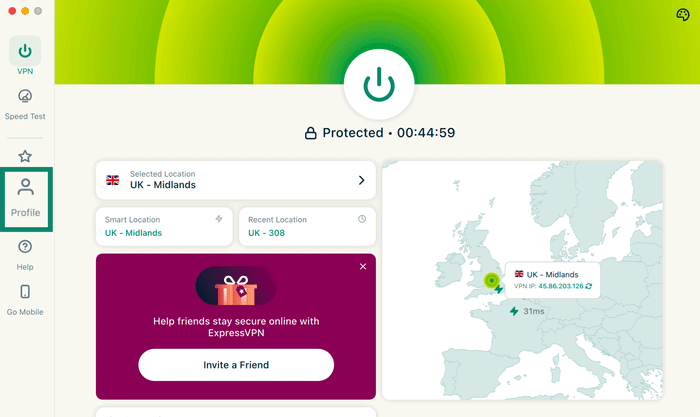
- I ExpressVPN-appen for Windows, Mac eller Linux, klikker du på Profil-fanen.

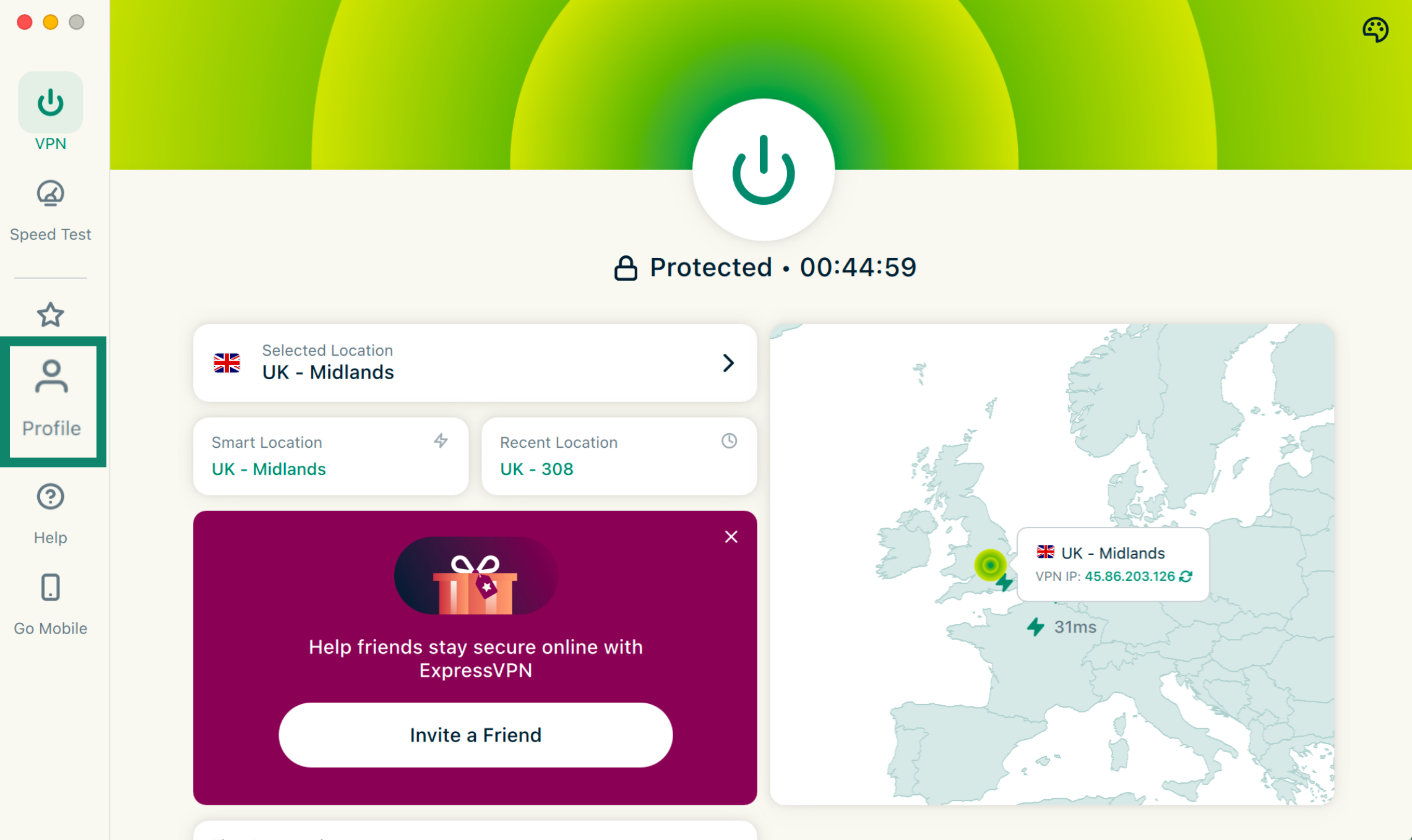
- Under Innstillinger klikker du på Internet Kill Switch.


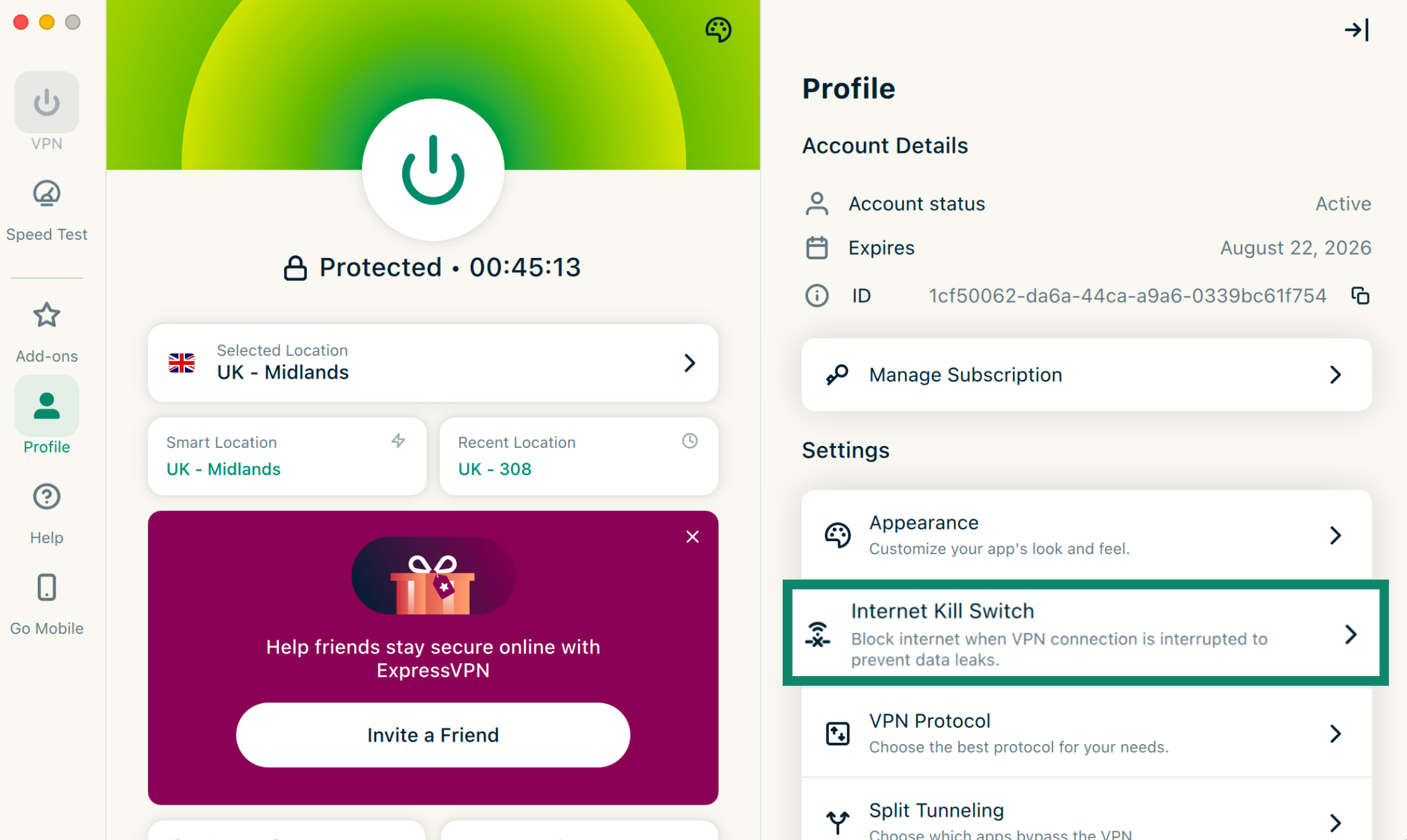
- Under LAN klikker du på Gi tilgang til enheter på lokalt nettverk.


Ekskluder e-postappen fra VPN-tilkoblingen (datamaskin)
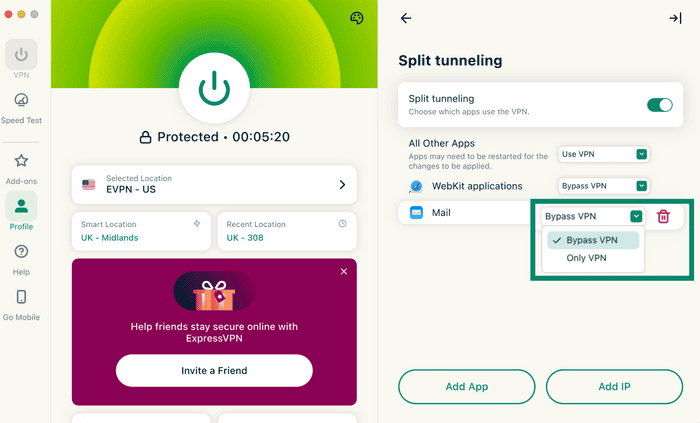
Når du har gitt lokal tilgang, kan du bruke ExpressVPNs delte tunelleringsfunksjon for å ekskludere e-postappen din fra å koble til VPN-et på datamaskinen. Slik gjør du det:
- I ExpressVPN-appen for Windows, Mac eller Linux, klikker du på Profil-fanen.
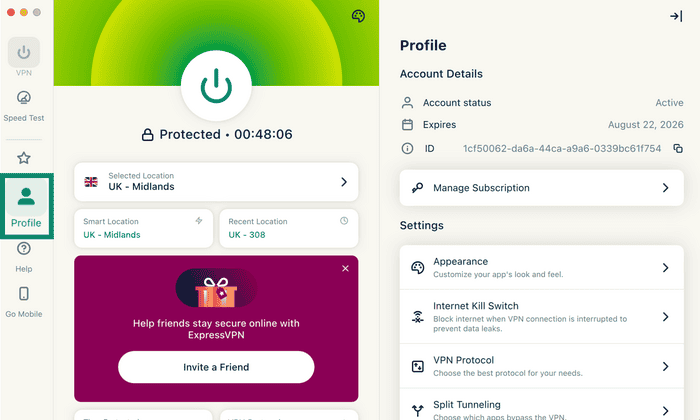

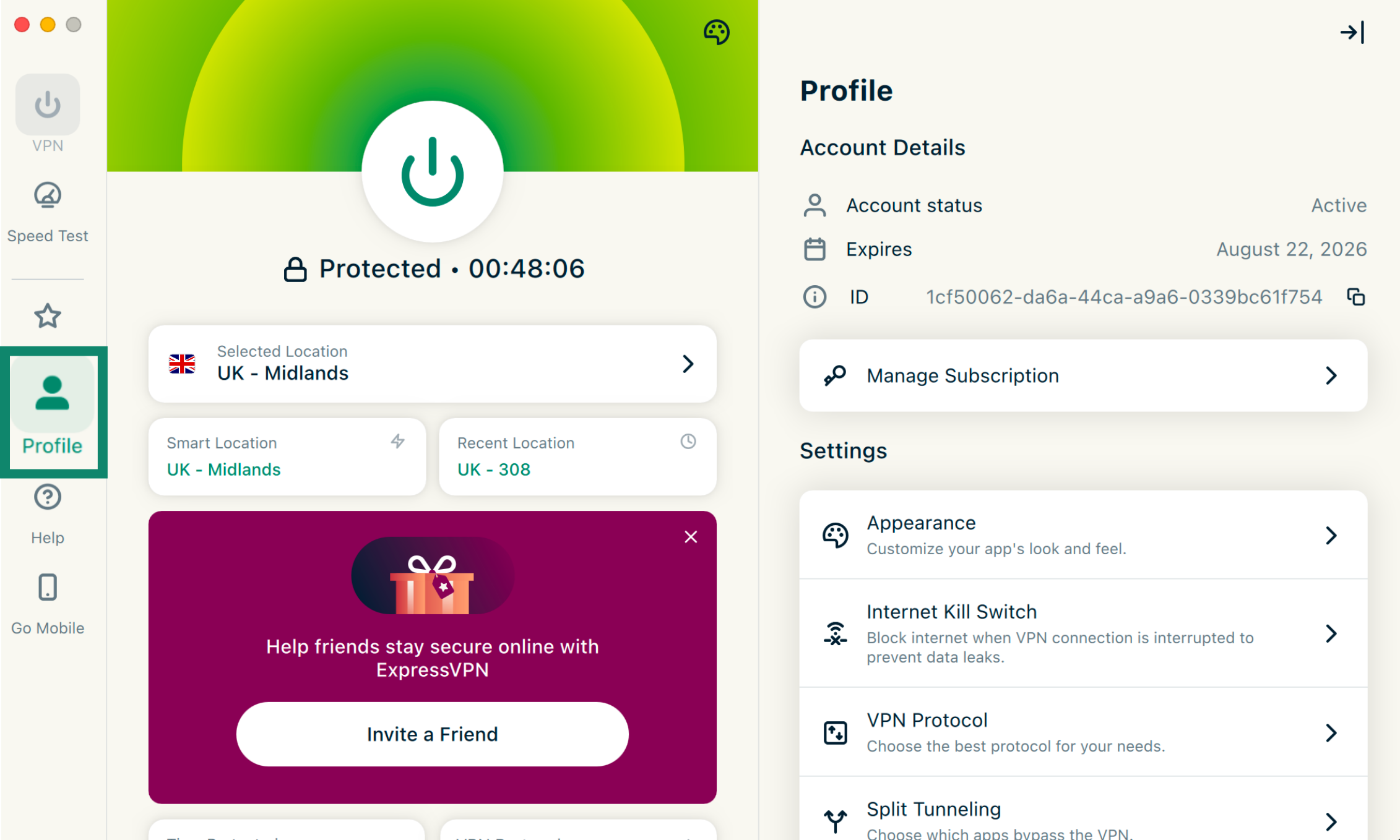
- Klikk på Delt tunellering.


- Slå på Delt tunellering. Hvis du ikke har brukt delt tunellering før, kan du måtte aktivere det via systemets innstillinger.

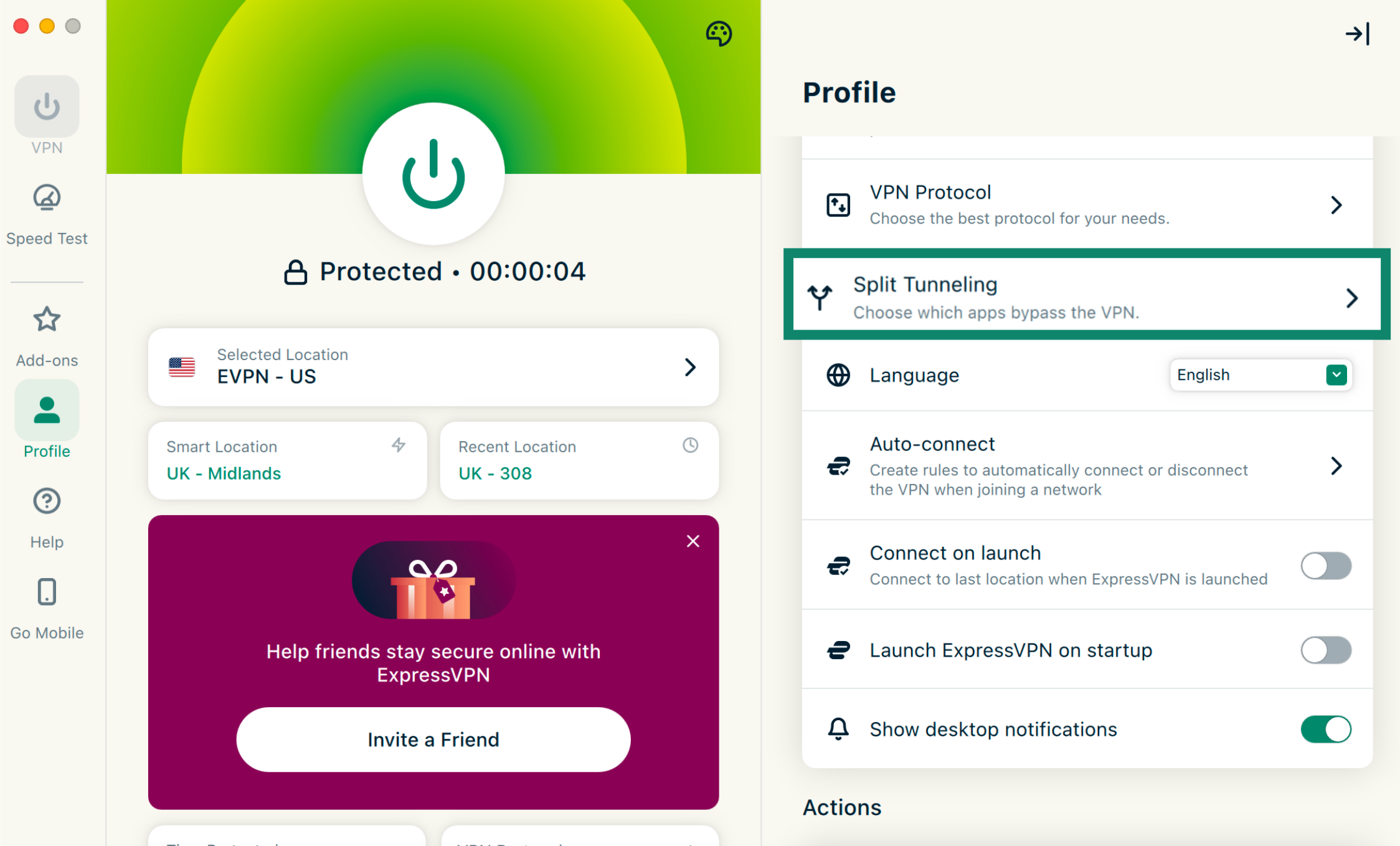
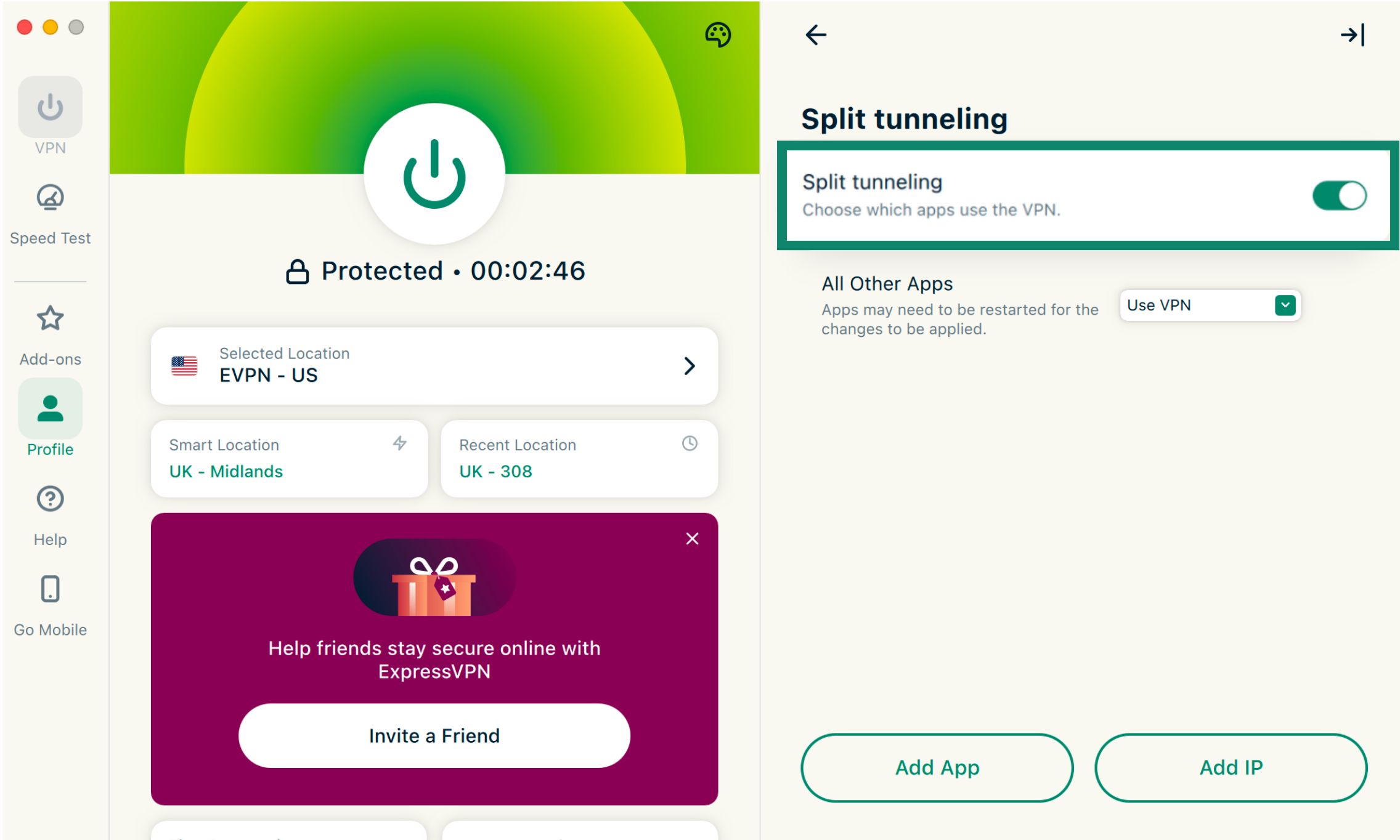
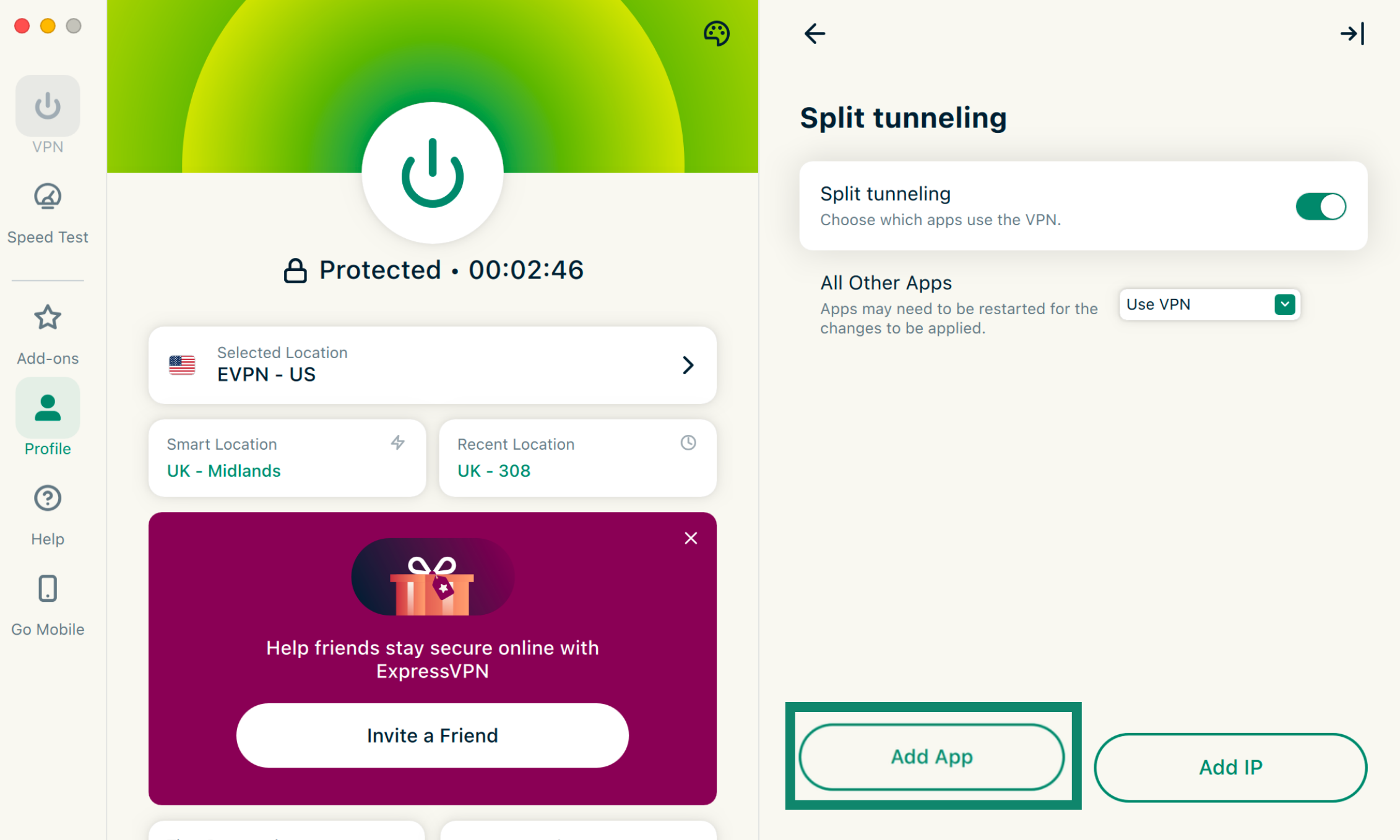
Derfra kan du legge til e-postappen din og sette opp en regel om at det skal omgå VPN-et:
- Klikk på Legg til app.

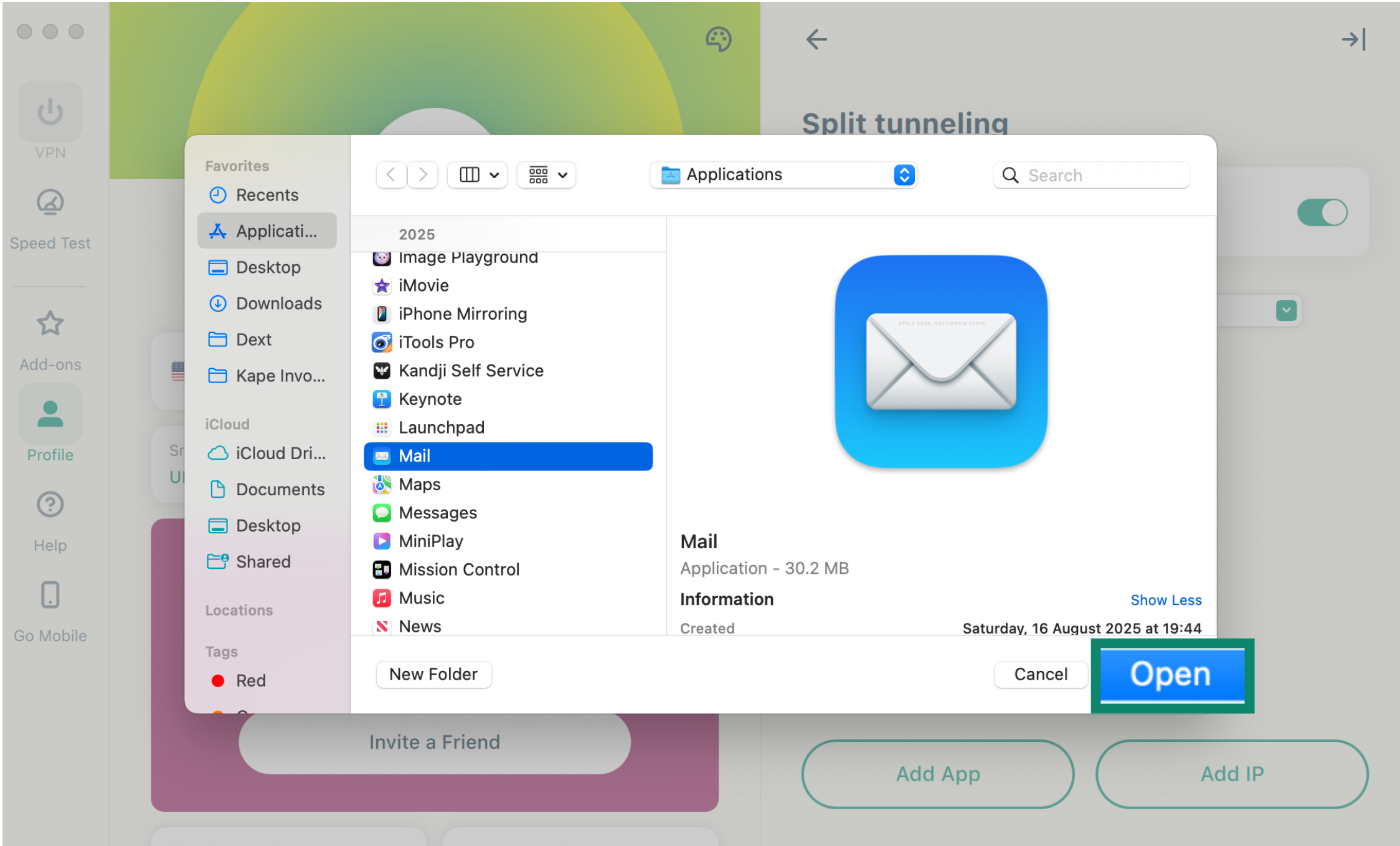
- Velg e-postappen din og klikk på Åpne.

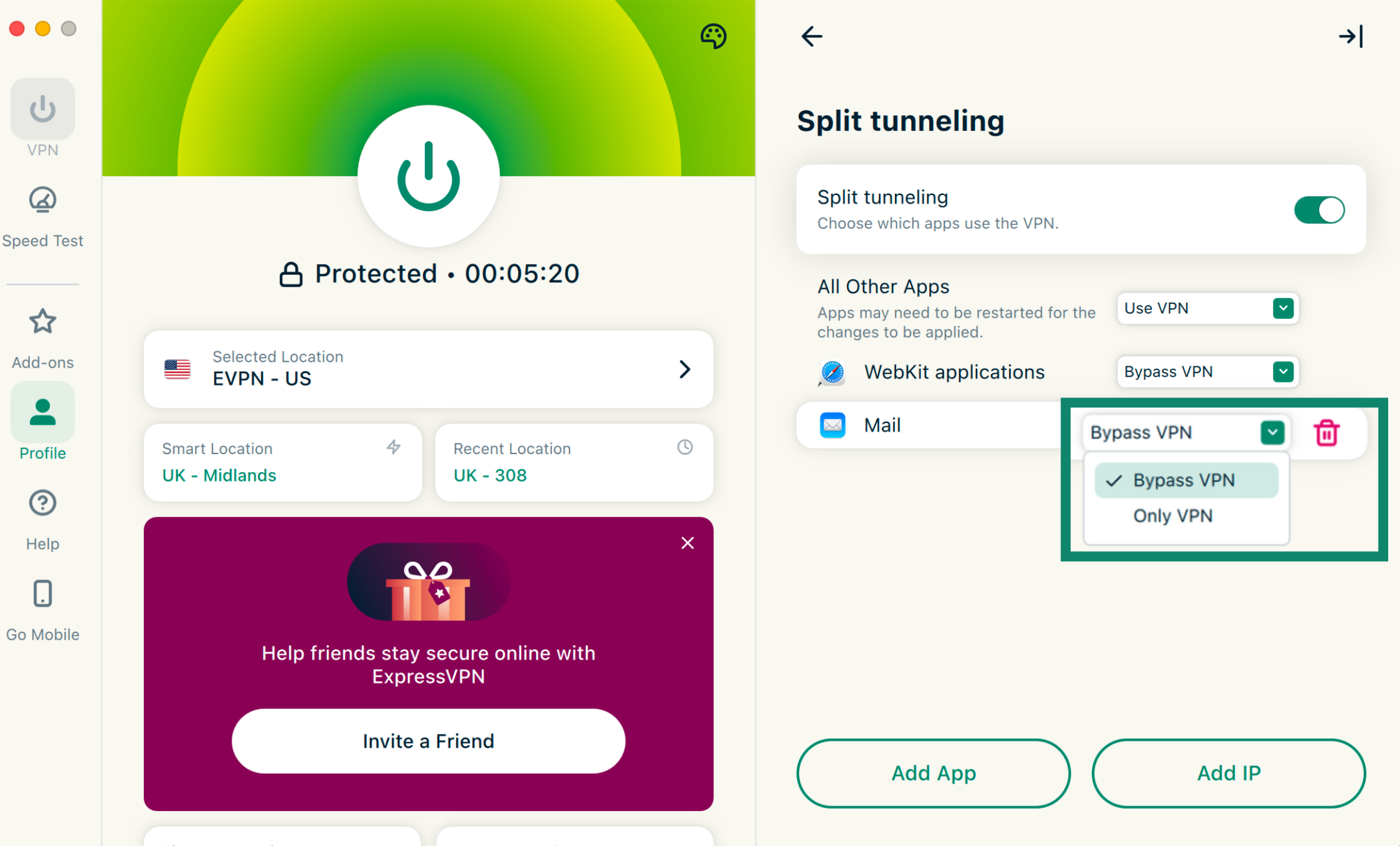
- Klikk på nedtrekksmenyen ved siden av appen du nettopp la til og velg Omgå VPN.
Ekskluder e-postappen fra VPN-tilkoblingen (Android)
For å ekskludere e-postappen din fra ExpressVPN-appen på Android:
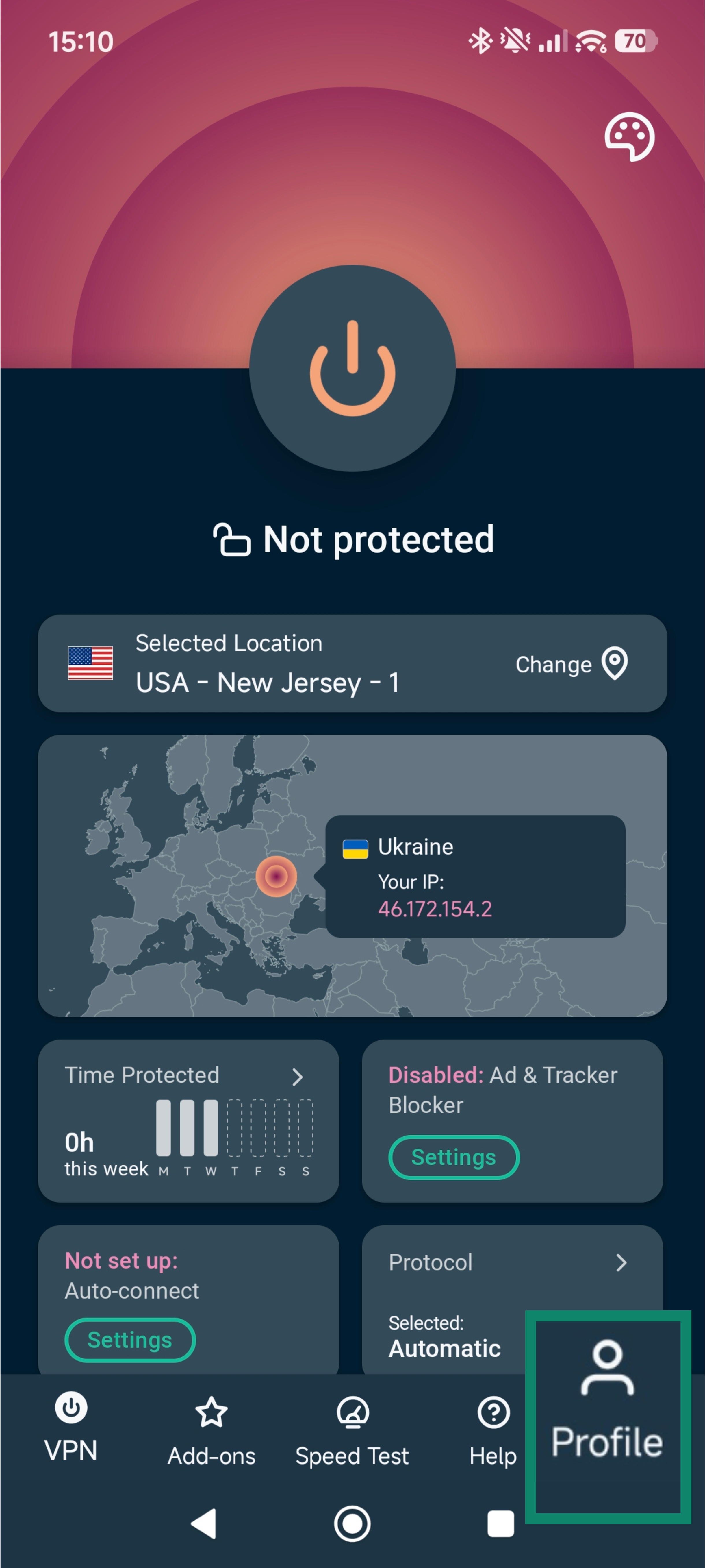
- Åpne ExpressVPN-appen og trykk på Profil-ikonet.


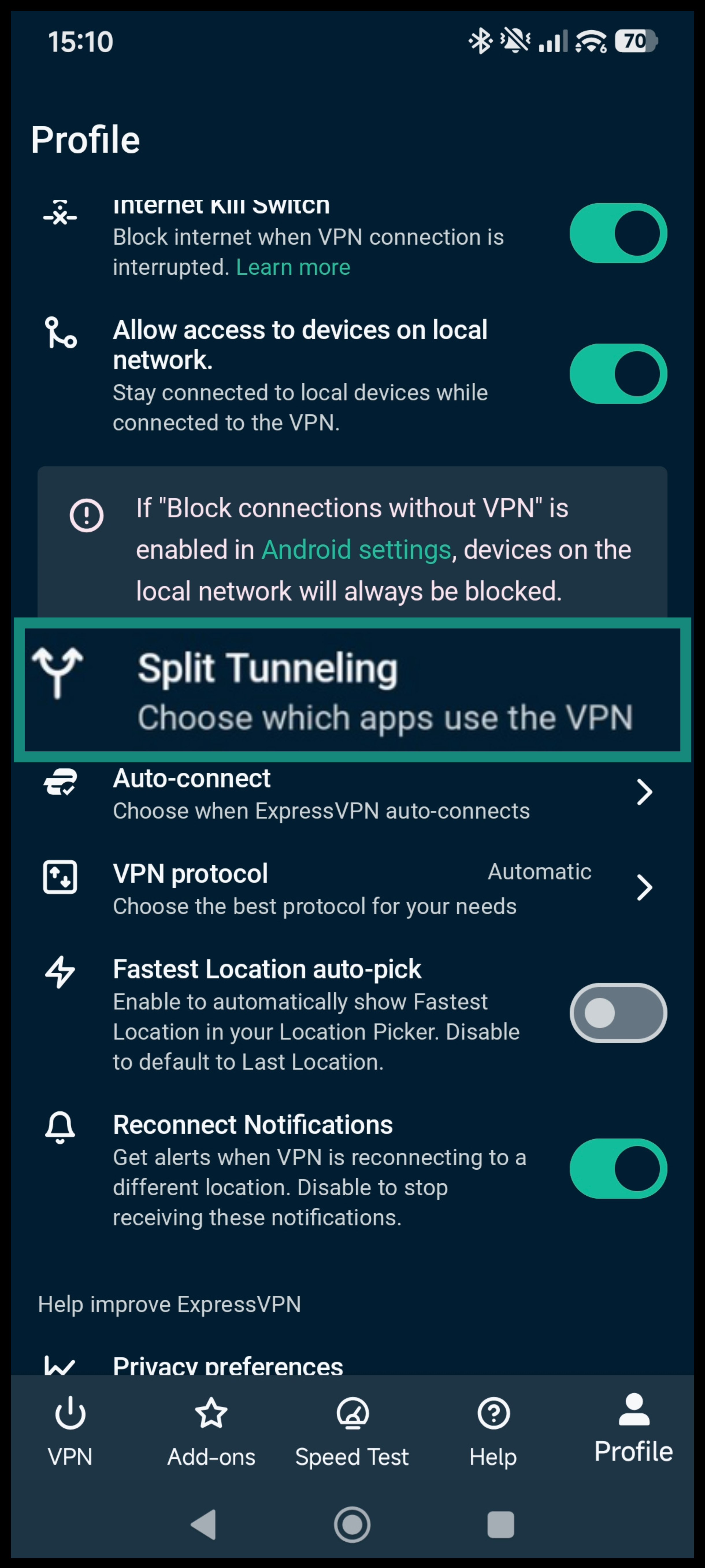
- Bla nedover og velg Delt tunellering.
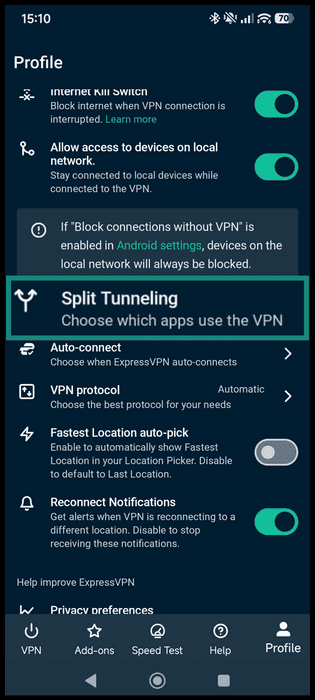
- Velg Ikke tillat at valgte apper bruker VPN.


- Velg e-postappen din (for eksempel Gmail) fra listen.
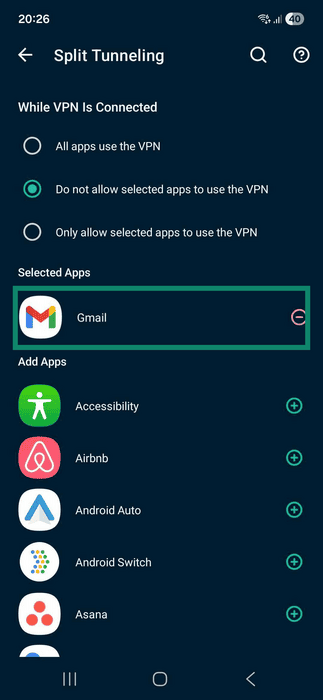
- Trykk på tilbakepilen for å aktivere endringene.


Kontakt ExpressVPNs kundestøtte
Hvis problemet vedvarer, kan du måtte:
- Oppdatere til nyeste versjon av e-postappen din.
- Endre utgående portnummer fra 25 til 587.
- Koble fra ExpressVPN for å få tilgang til innboksen din. Dette kan være nødvendig hvis du bruker internettleverandørens e-postserver og den blokkerer e-posttrafikk som kommer fra utenfor eget nettverk.
Trenger du hjelp? Kontakt ExpressVPNs kundestøtte for å få hjelp.