






Du kan importere innlogginger, kreditt- og debetkort og sikre notater fra 1Password til ExpressKeys via nettleserutvidelsen eller iOS-appen.
Gå til …
Importer 1Password-data på datamaskin (CSV-metoden)
Importer 1Password-data på iOS
Importer 1Password-data på Android
Importer 1Password-data på datamaskin (CSV-metoden)
I ExpressKeys-utvidelsen kan du importere data fra 1Password ved hjelp av en CSV-fil.
1. Eksporter data fra 1Password
For å eksportere dataene dine, logger du inn på 1Password-appen i stedet for å bruke utvidelsen.
- Åpne 1Password og logg inn.
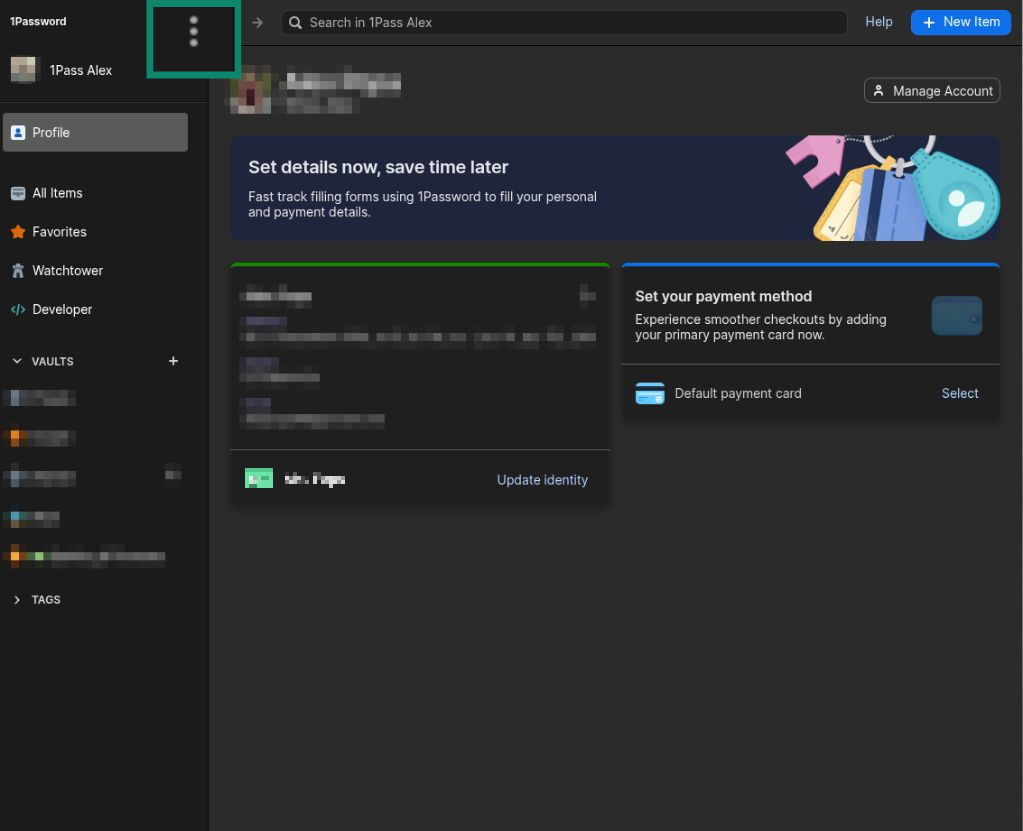
- Klikk på de tre prikkene (⋮) ved siden av profilnavnet ditt.


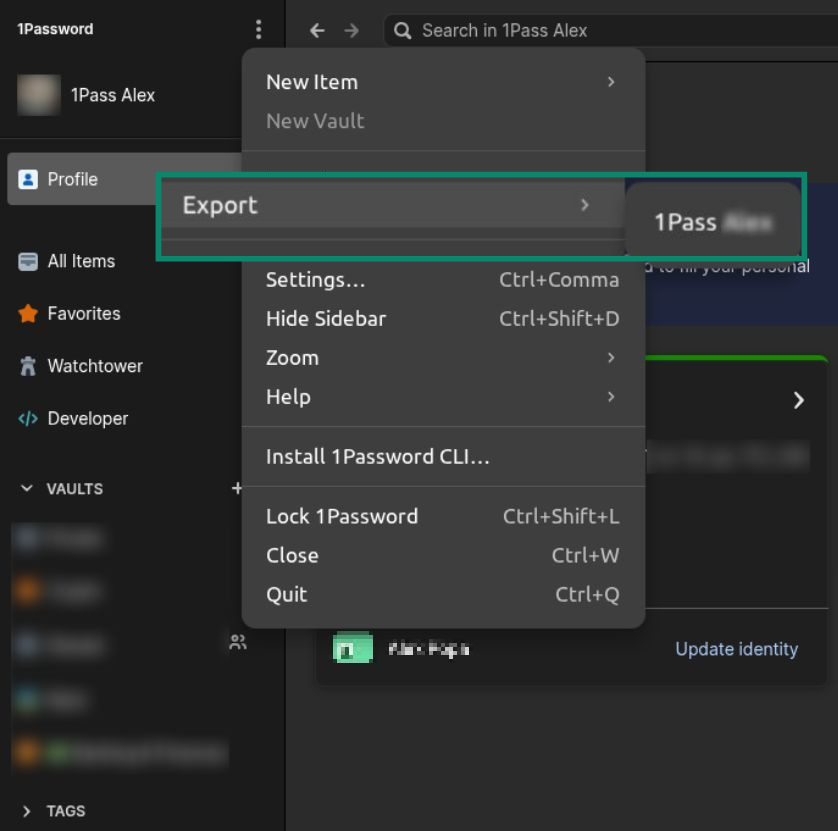
- Velg Export (Eksporter) og deretter brukernavnet ditt.


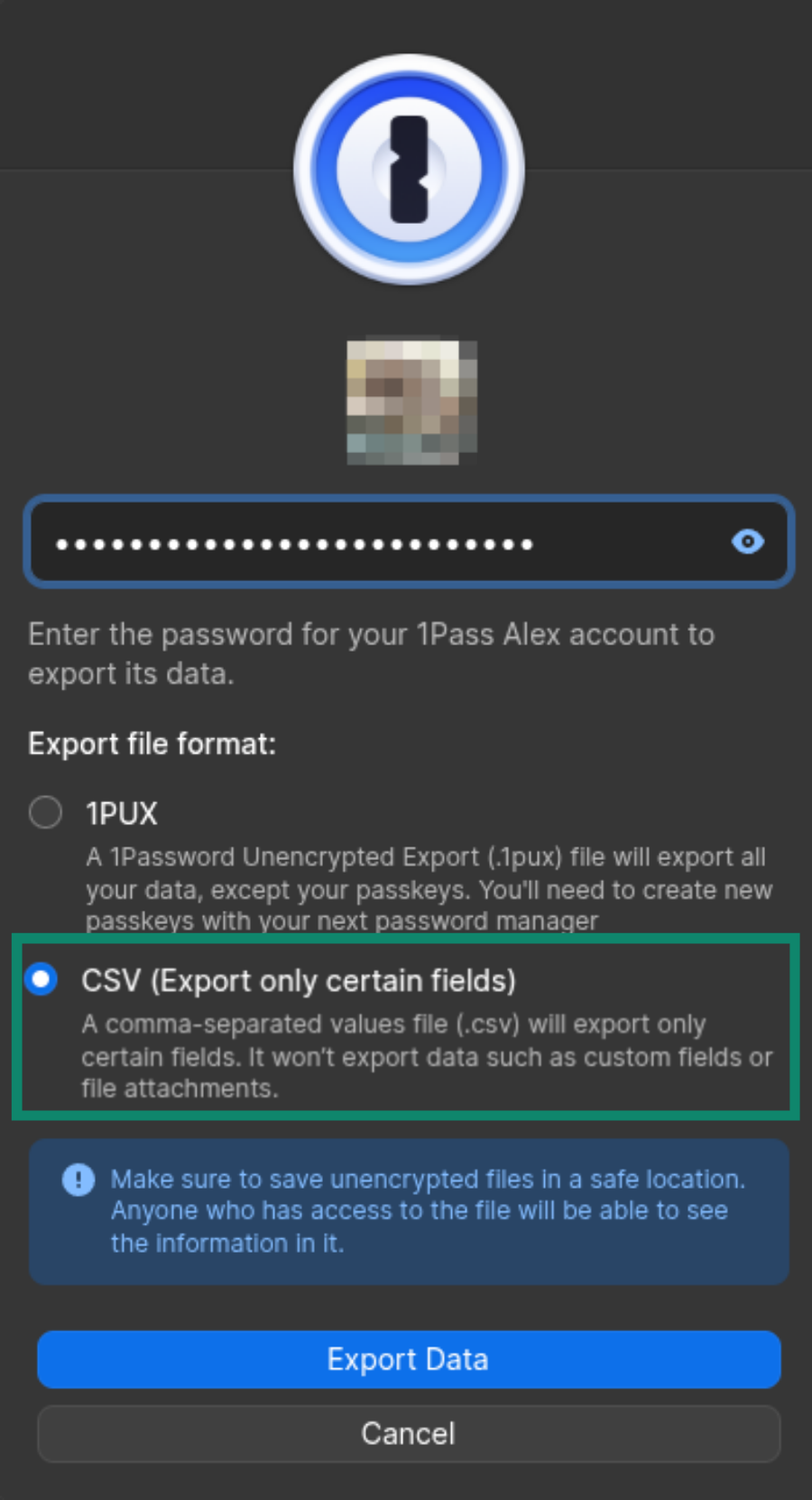
- Angi passordet ditt.
- Velg CSV (Export only certain fields) (Eksporter bare bestemte felt) som filformat.


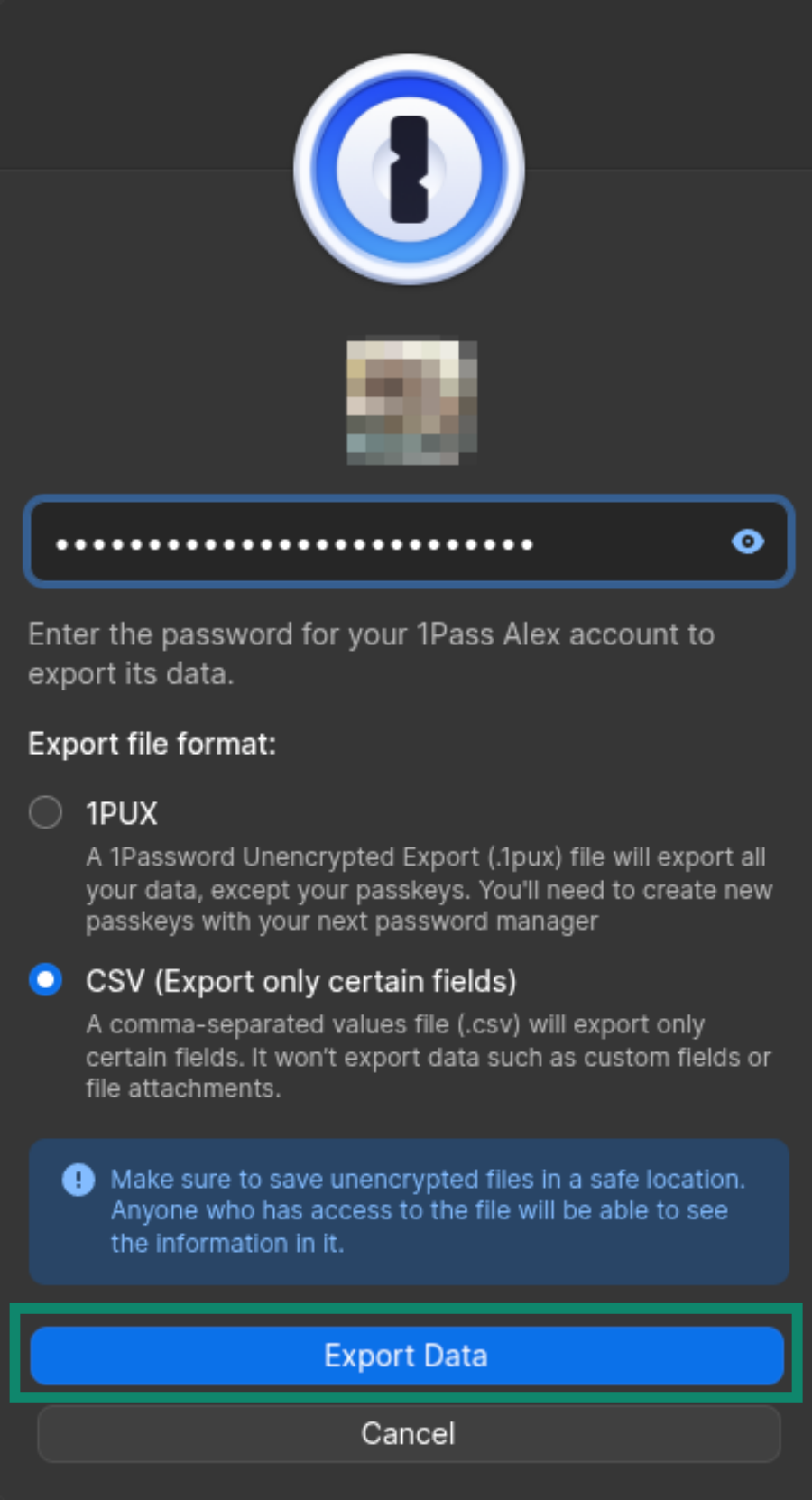
- Klikk på Export Data (Eksporter data).

- Velg hvor på enheten din du vil lagre filen.
2. Importer 1Password-dataene i ExpressKeys
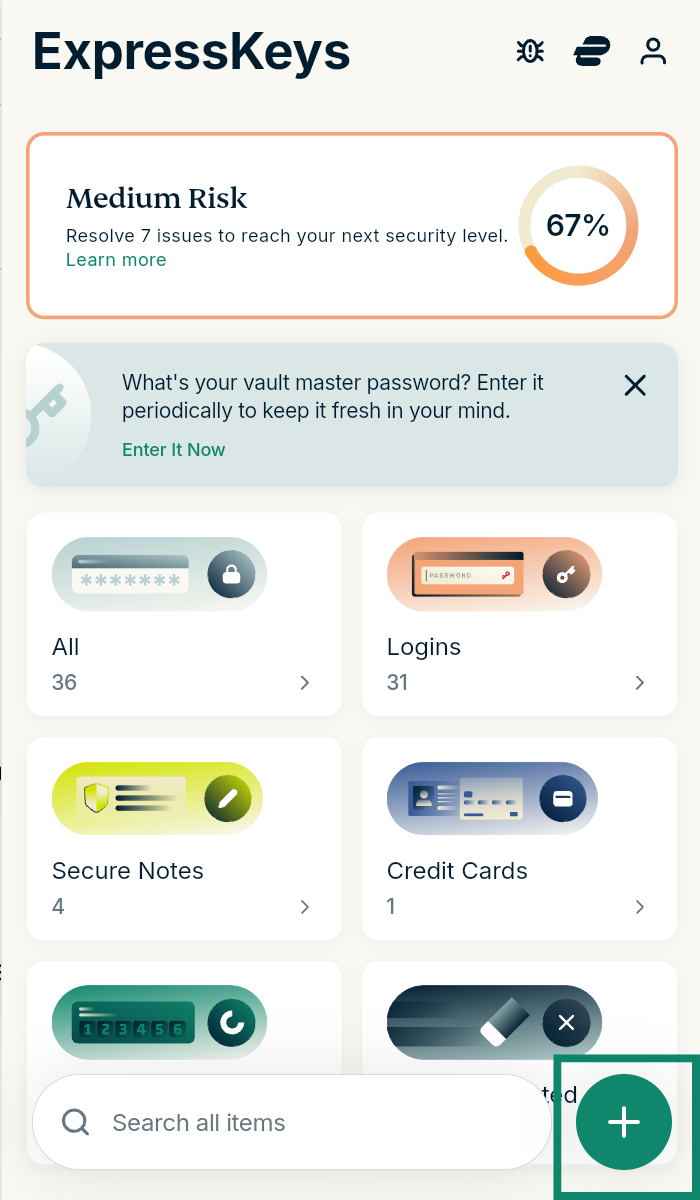
- Åpne ExpressKeys-utvidelsen.
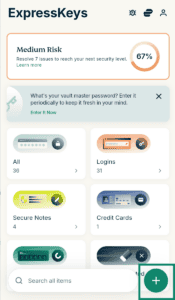
- Klikk på plussikonet (+).

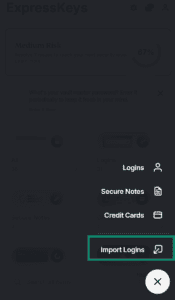
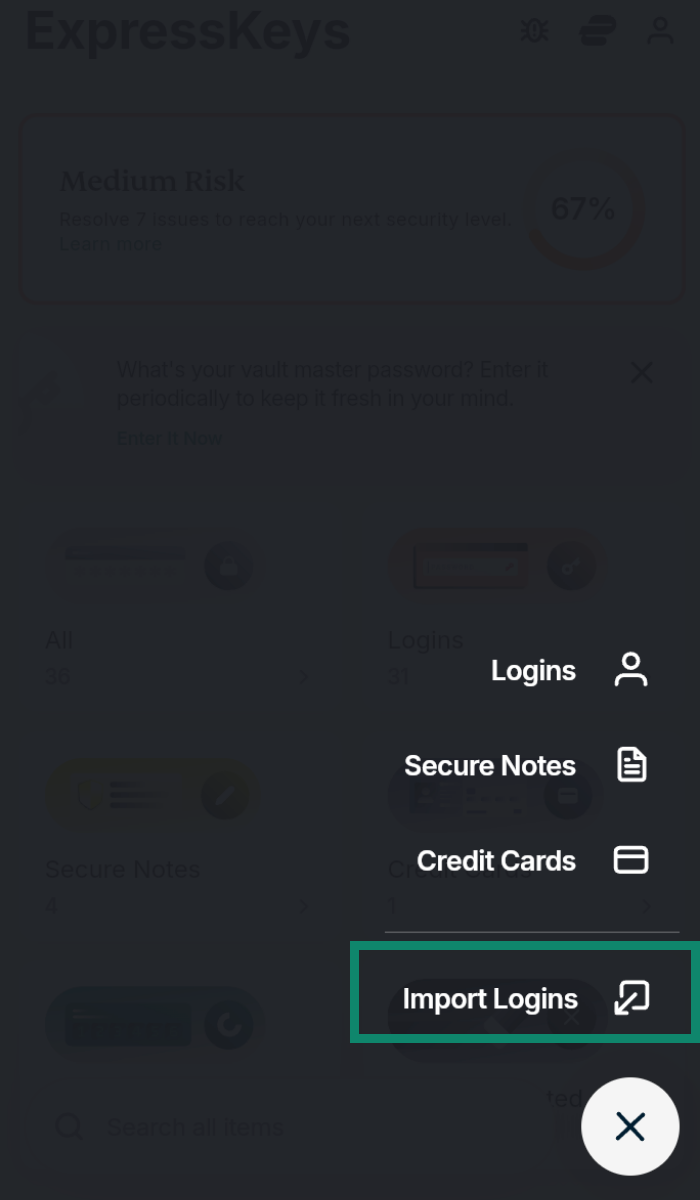
- Velg Import Logins (Importer innlogginger).
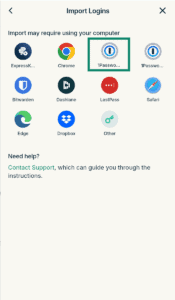
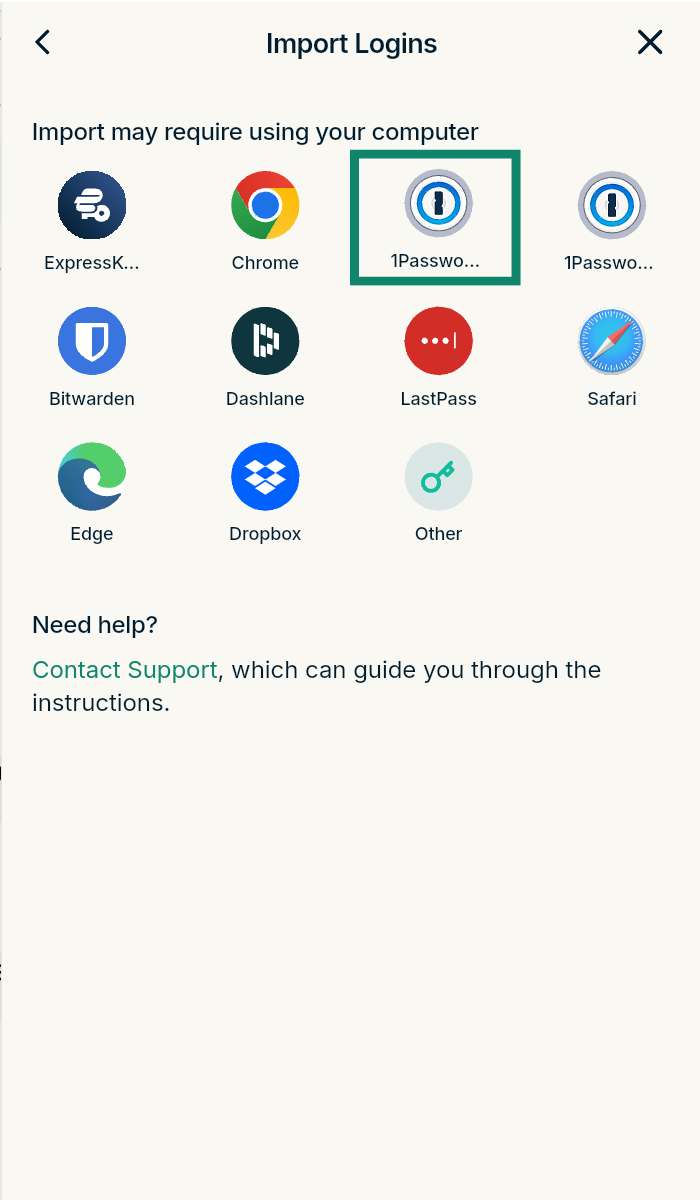
- Velg 1Password.
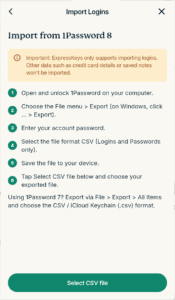
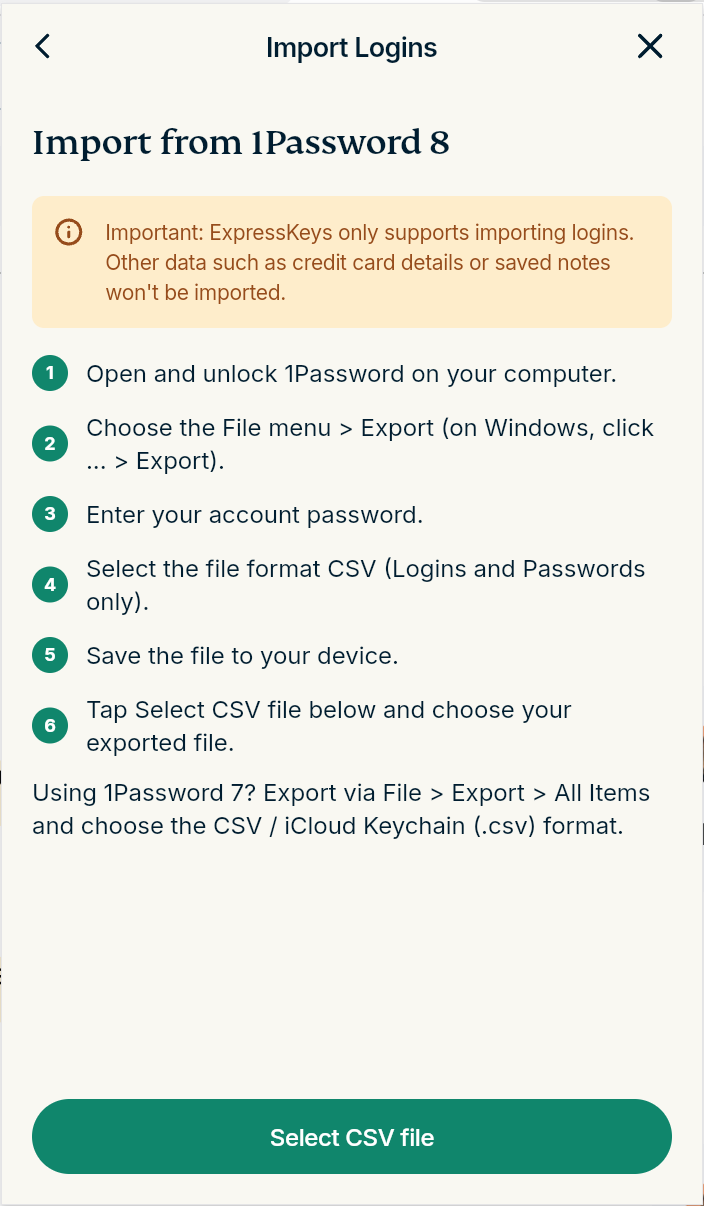
- Klikk på Select CSV file (Velg CSV-fil) og velg CSV-filen du eksporterte fra 1Password.

- Vent til importen er fullført.
3. Fjern 1Password-utvidelsen
Hvis du bruker nettleserutvidelsen for ExpressKeys, bidrar dette trinnet til å forhindre at 1Password-utvidelsen forstyrrer ExpressKeys.
- Åpne utvidelsesmenyen ved å skrive følgende tekst i søkefeltet:
- Chrome: Skriv chrome://extensions/ i søkefeltet.
- Edge: Skriv edge://extensions/ i søkefeltet.
- Brave: Skriv brave://extensions/ i søkefeltet.
- Opera: Skriv opera://extensions i søkefeltet.
- Vivaldi: Skriv vivaldi://extensions/ i søkefeltet.
- Firefox: Skriv about:addons i søkefeltet.


- Finn 1Password og gjør følgende:
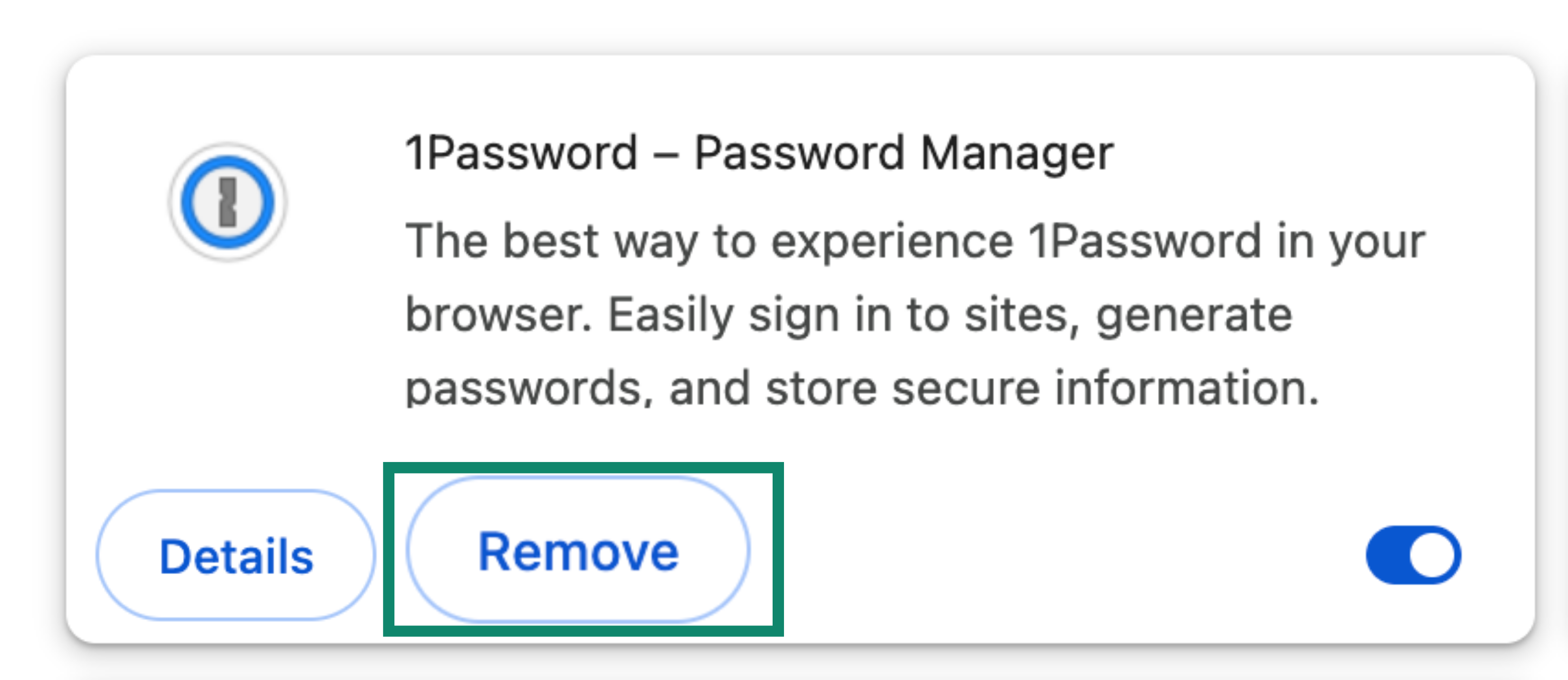
- I en Chromium-basert nettleser: Klikk på Remove (Fjern) > Remove (Fjern).
- I Firefox: Klikk på de tre prikkene og deretter på Remove (Fjern).



Trenger du hjelp? Kontakt kundestøtteteamet vårt for umiddelbar hjelp.
Importer data fra 1Password via en iOS-enhet (iOS 26 eller nyere)
- Åpne ExpressKeys-appen og trykk på plussikonet (+).
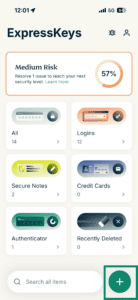

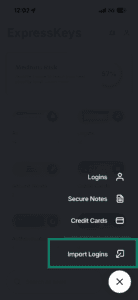
- Trykk på Import Logins (Importer innlogginger).
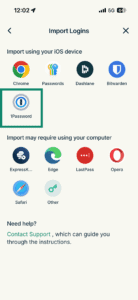
- Velg 1Password.
- Trykk på Open 1Password (Åpne 1Password).
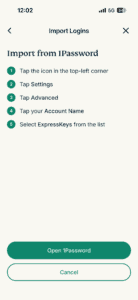
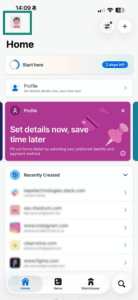
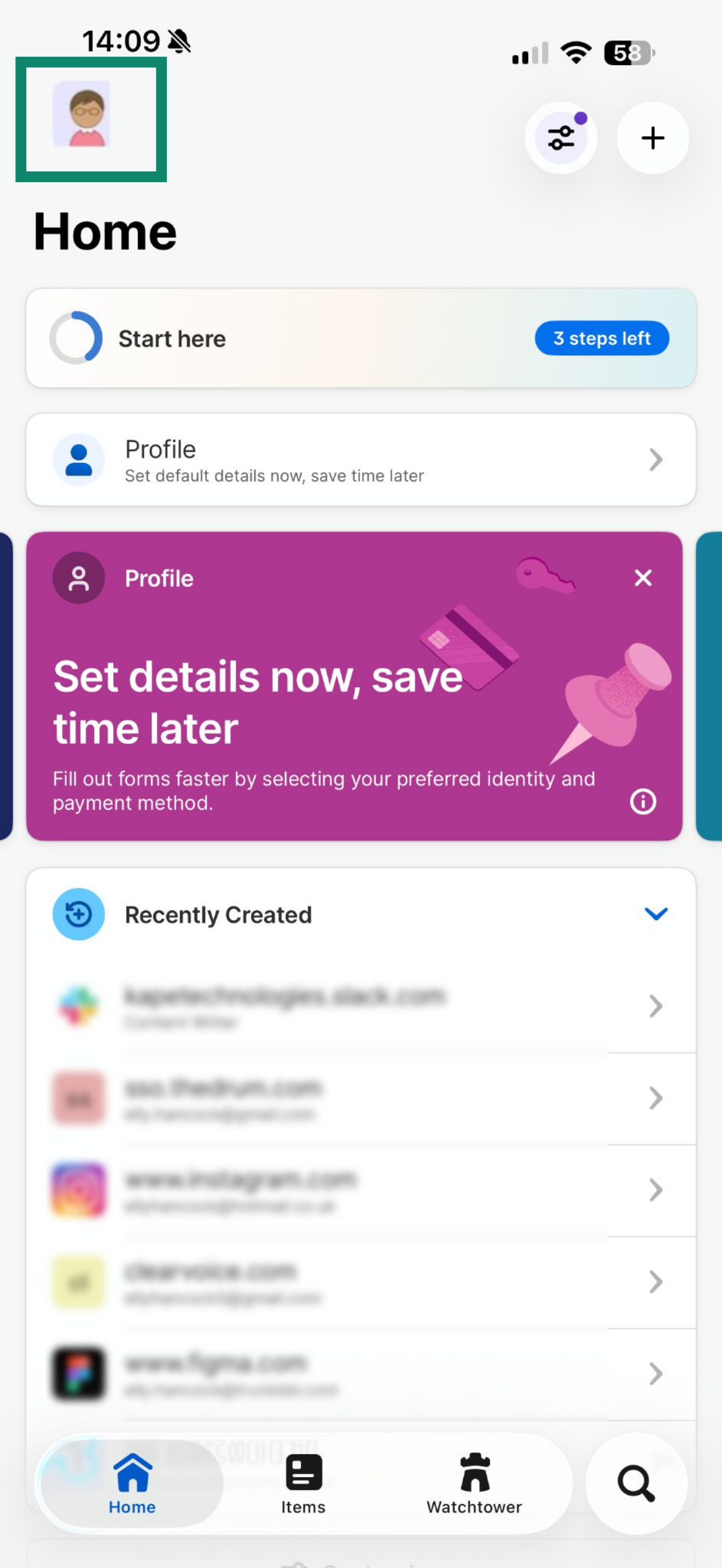
- Trykk på profilikonet ditt i 1Password-appen.

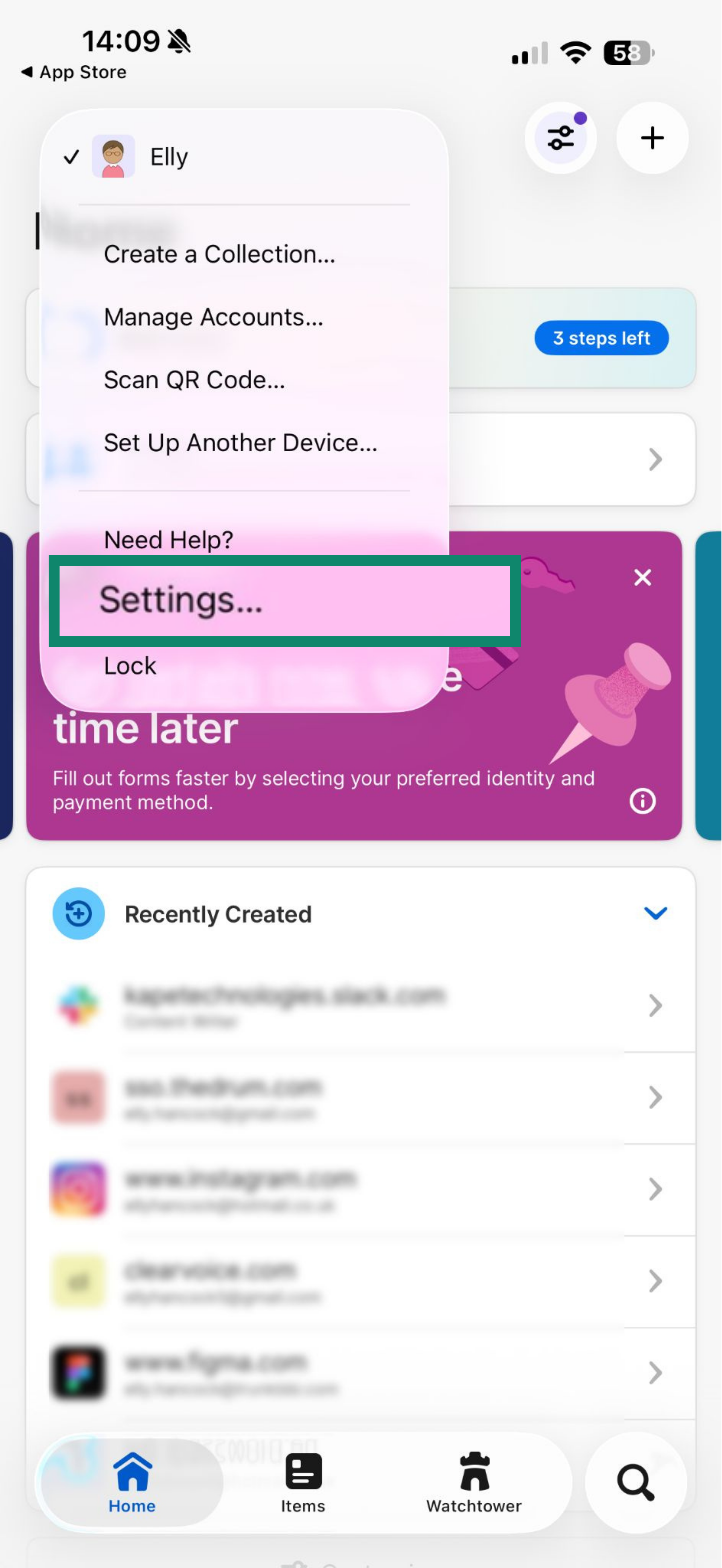
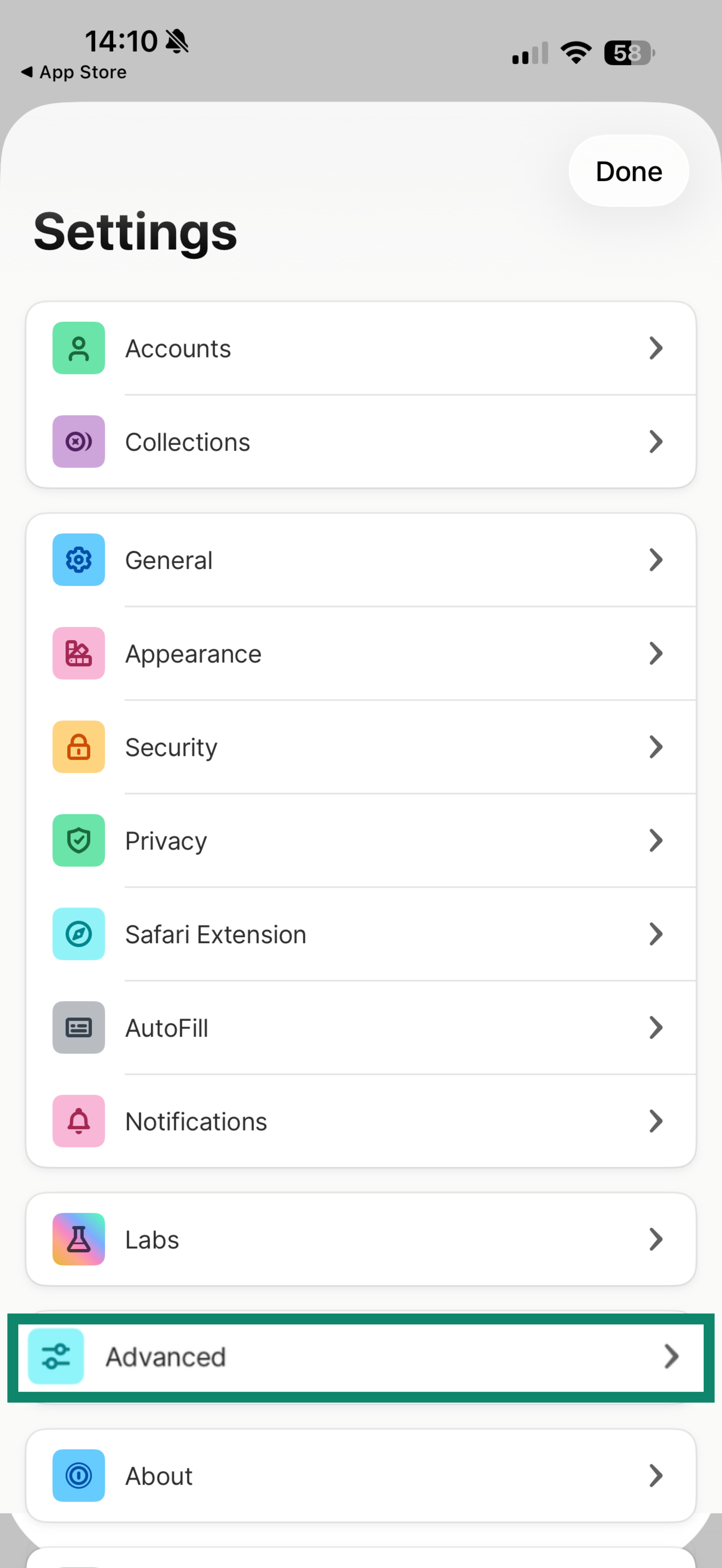
- Trykk på Settings (Innstillinger).

- Bla nedover og trykk på Advanced (Avansert).

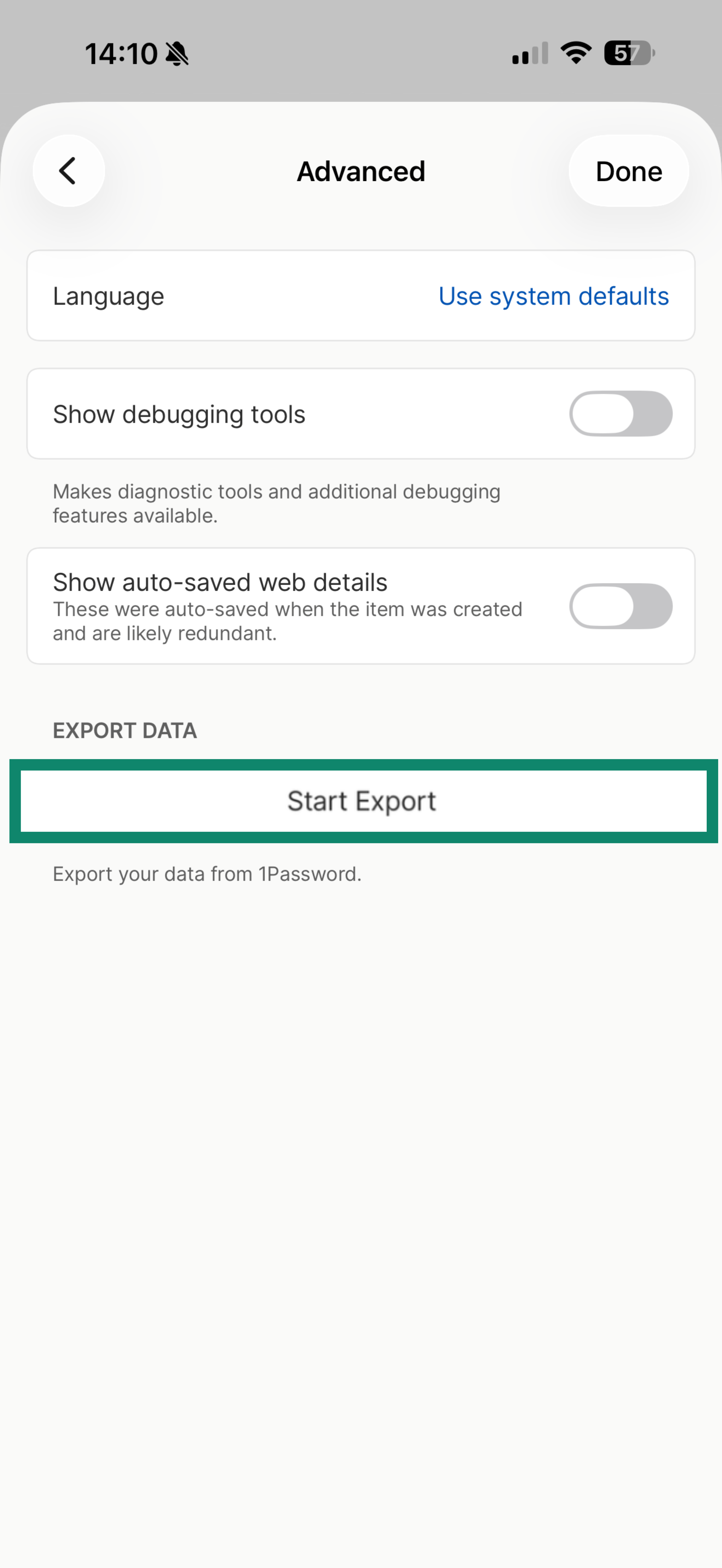
- Trykk på Start Export (Start eksport).

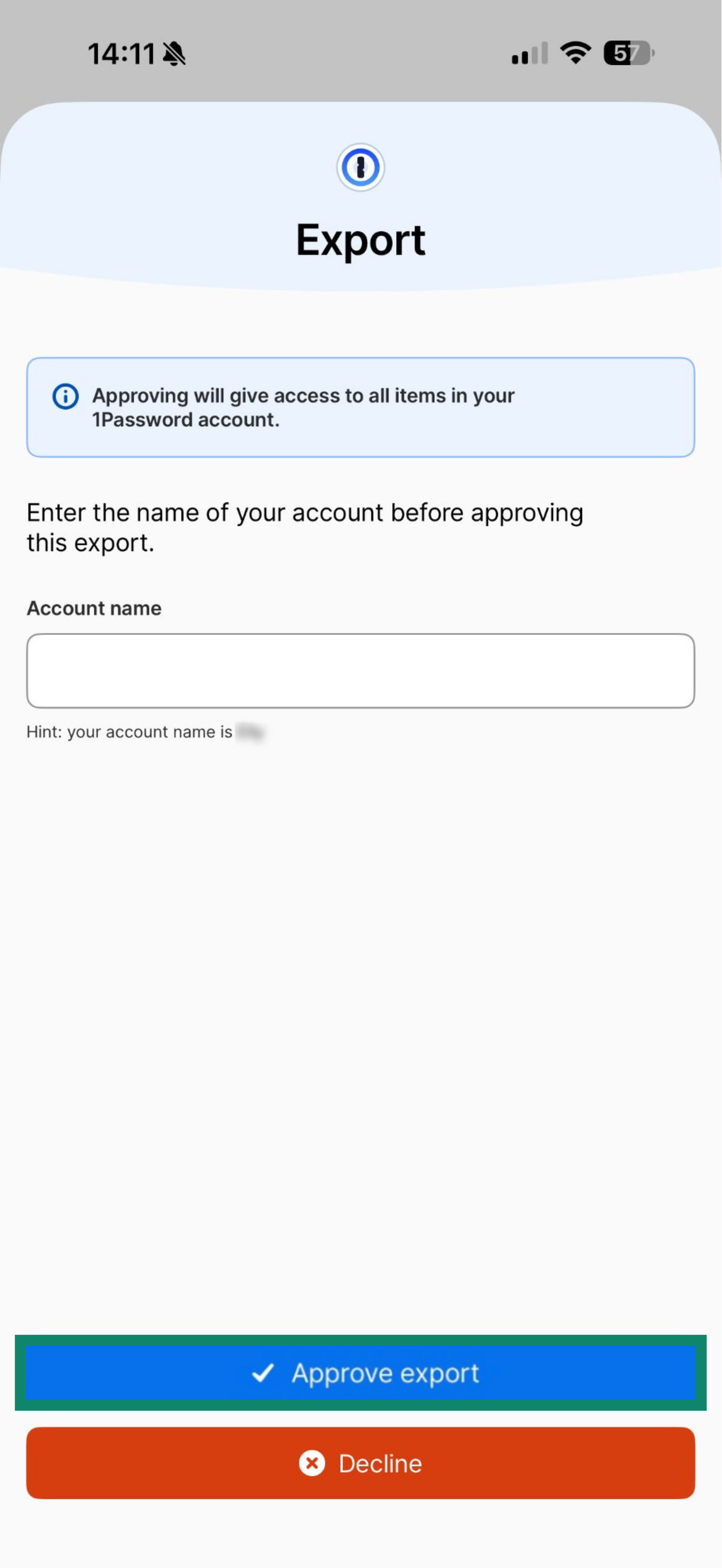
- Angi kontonavnet ditt og trykk på Approve export (Godkjenn eksport).

- Trykk på Fortsett.
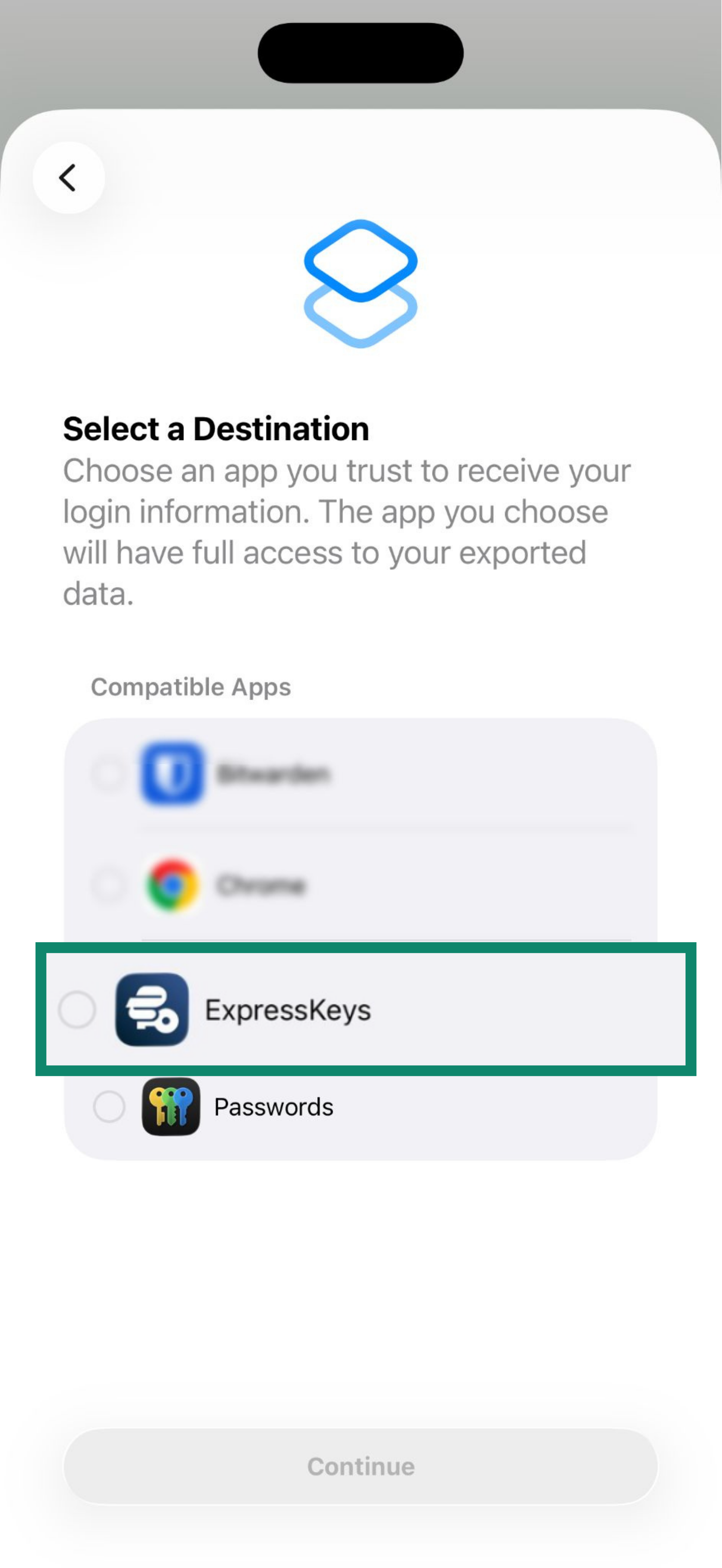
- Velg ExpressKeys fra listen og trykk på Fortsett.

- Trykk på Fortsett i ExpressKeys.
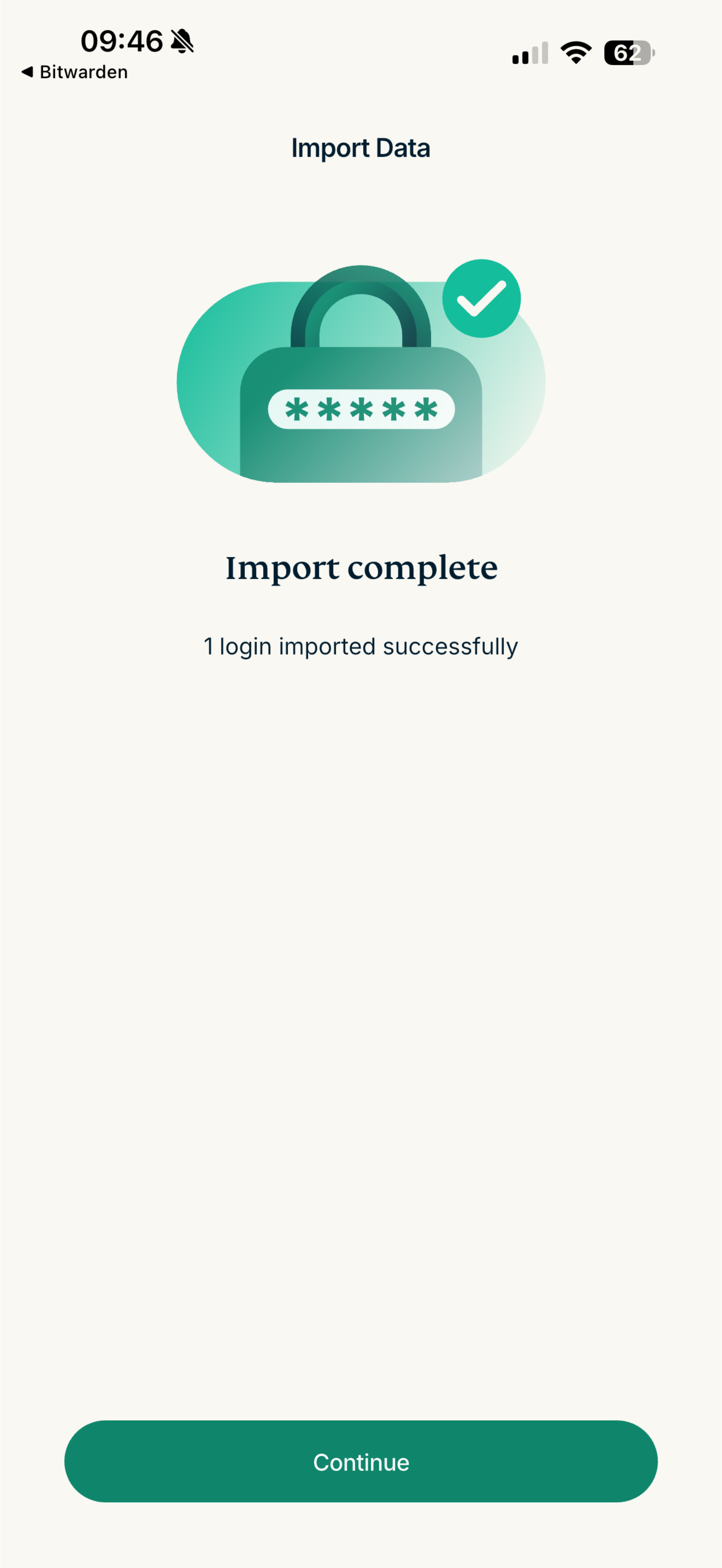
- Vent mens appen importerer passordene dine, og trykk deretter på Continue (Fortsett).

- Åpne ExpressKeys-appen og trykk på plussikonet (+).


Trenger du hjelp? Kontakt kundestøtteteamet vårt for umiddelbar hjelp.
Importer data fra 1Password via en Android-enhet
1Password tillater ikke eksportering av data på Android. Følg stegene ovenfor for å importere dataene dine via datamaskinen.
Trenger du hjelp? Kontakt kundestøtteteamet vårt for umiddelbar hjelp.