






Als je geen e-mails kunt verzenden terwijl je verbonden bent met ExpressVPN, is het mogelijk dat de VPN de TCP-poort 25 van je e-mailclient heeft geblokkeerd. Deze poort wordt gebruikt om e-mails tussen mailservers te verzenden.
Je kunt dit probleem op desktop of Android oplossen door de instellingen in de ExpressVPN-app aan te passen.
Ga naar…
Lokale netwerktoegang toestaan op desktop
Je e-mailapp uitsluiten van de VPN-verbinding (desktop)
Je e-mailapp uitsluiten van de VPN-verbinding (Android)
Contact opnemen met de helpdesk van ExpressVPN
Lokale netwerktoegang toestaan op desktop
Als je de ExpressVPN-app op desktop gebruikt, moet je eerst toegang tot je lokale netwerk toestaan. Zo kan je e-mailapp communiceren met apparaten en diensten op je netwerk terwijl je verbonden bent met de VPN.
Gebruik je ExpressVPN op Android? Dan hoef je deze instelling niet aan te passen. De Android-app van ExpressVPN staat lokale netwerktoegang standaard toe. Je kunt direct doorgaan naar het uitsluiten van je e-mailapp van de VPN-verbinding op Android.
Zo sta je lokale netwerktoegang toe op desktop:
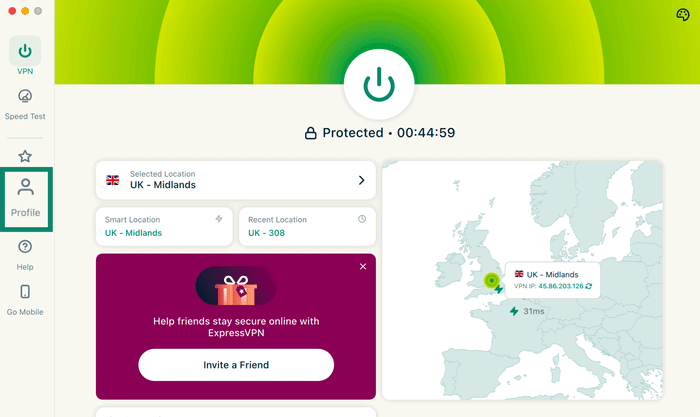
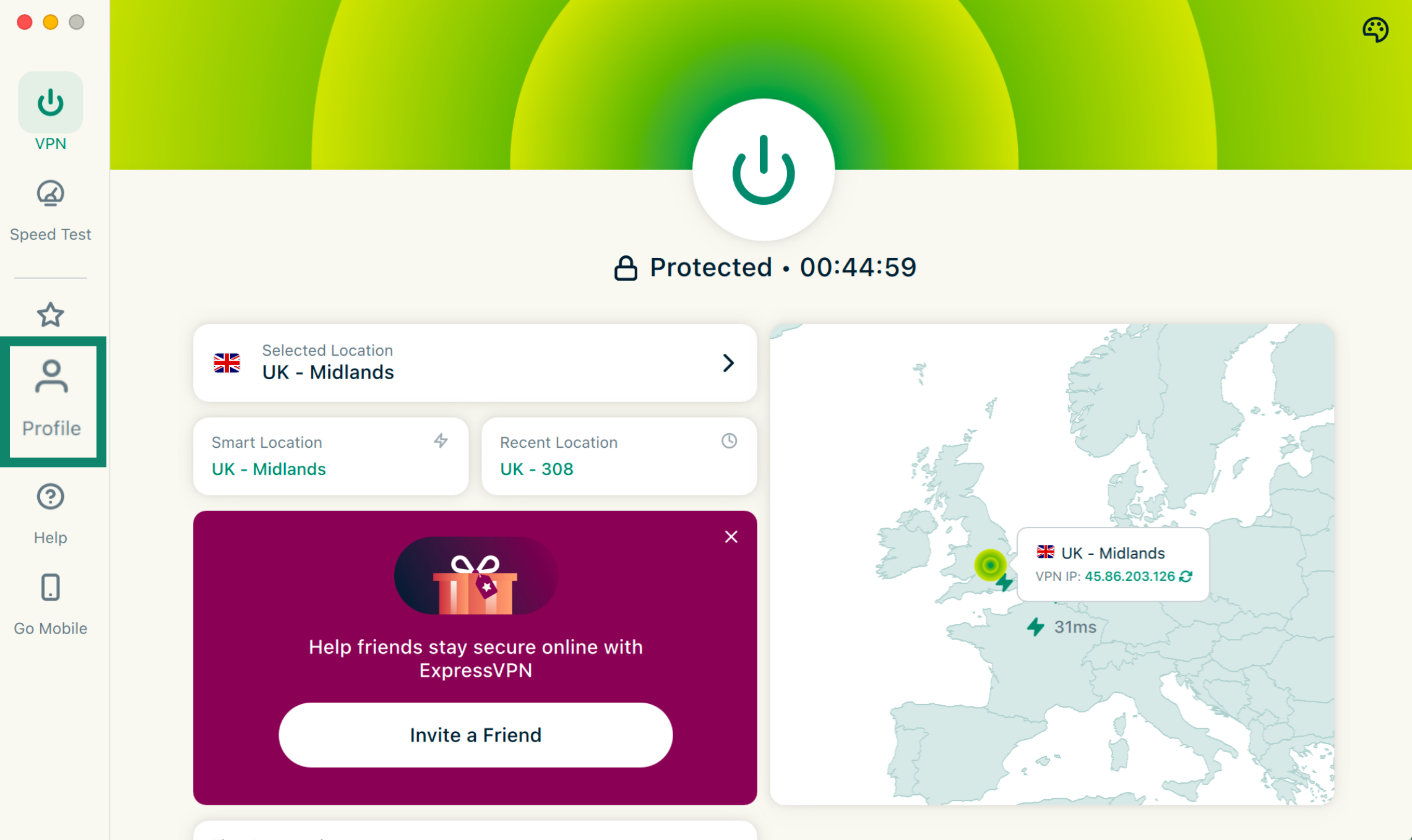
- Open de ExpressVPN-app voor Windows, Mac of Linux en klik op het tabblad Profile (Profiel).

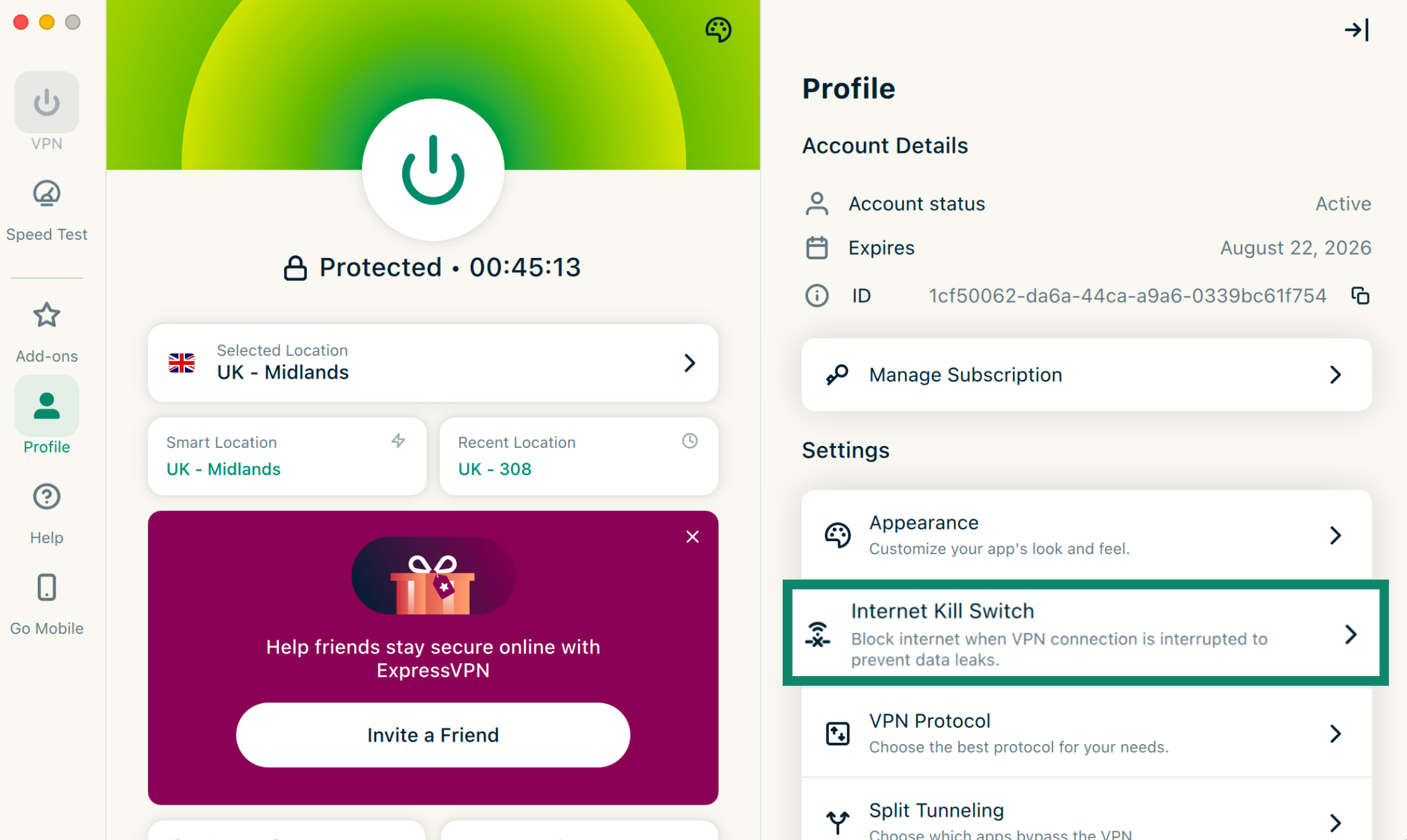
- Klik onder Settings (Instellingen) op Internet Kill Switch.


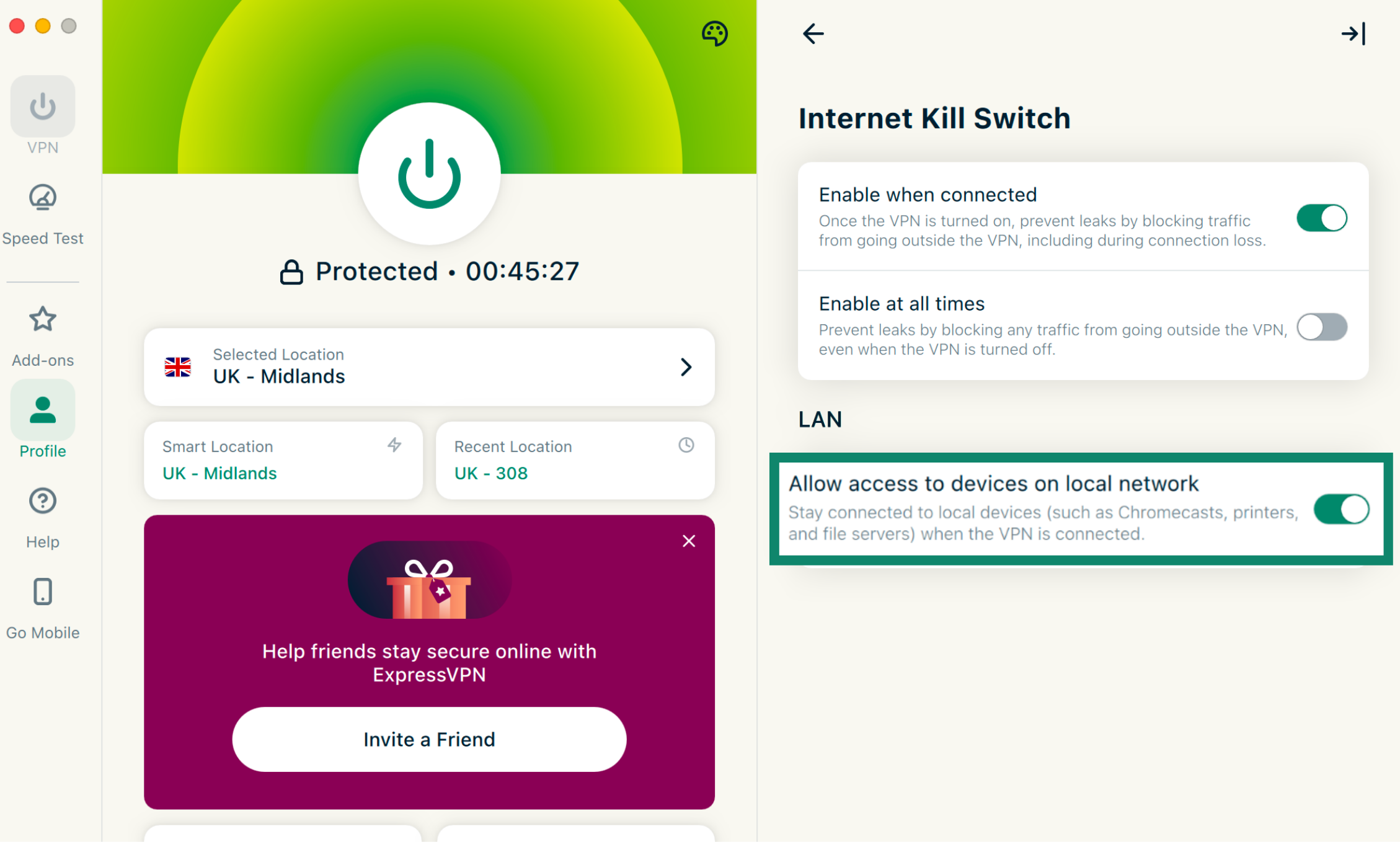
- Zet onder LAN de optie Allow access to devices on local network (Toegang tot apparaten op lokaal netwerk toestaan) aan.


Je e-mailapp uitsluiten van de VPN-verbinding (desktop)
Nadat je lokale netwerktoegang hebt toegestaan, kun je de functie split tunneling van ExpressVPN gebruiken om je e-mailapp uit te sluiten van de VPN-verbinding op desktop. Ga als volgt te werk:
- Open de ExpressVPN-app voor Windows, Mac of Linux en klik op het tabblad Profile (Profiel).
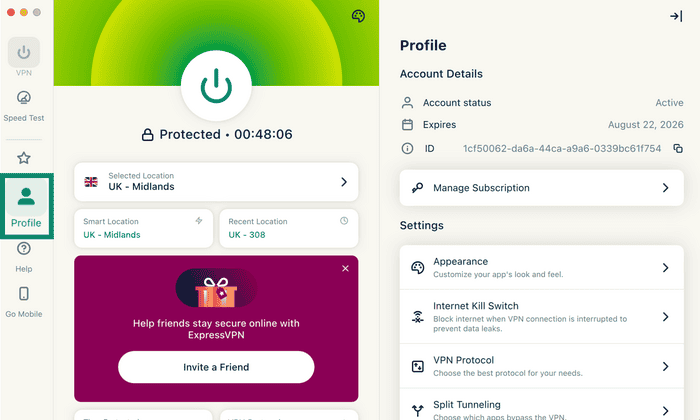

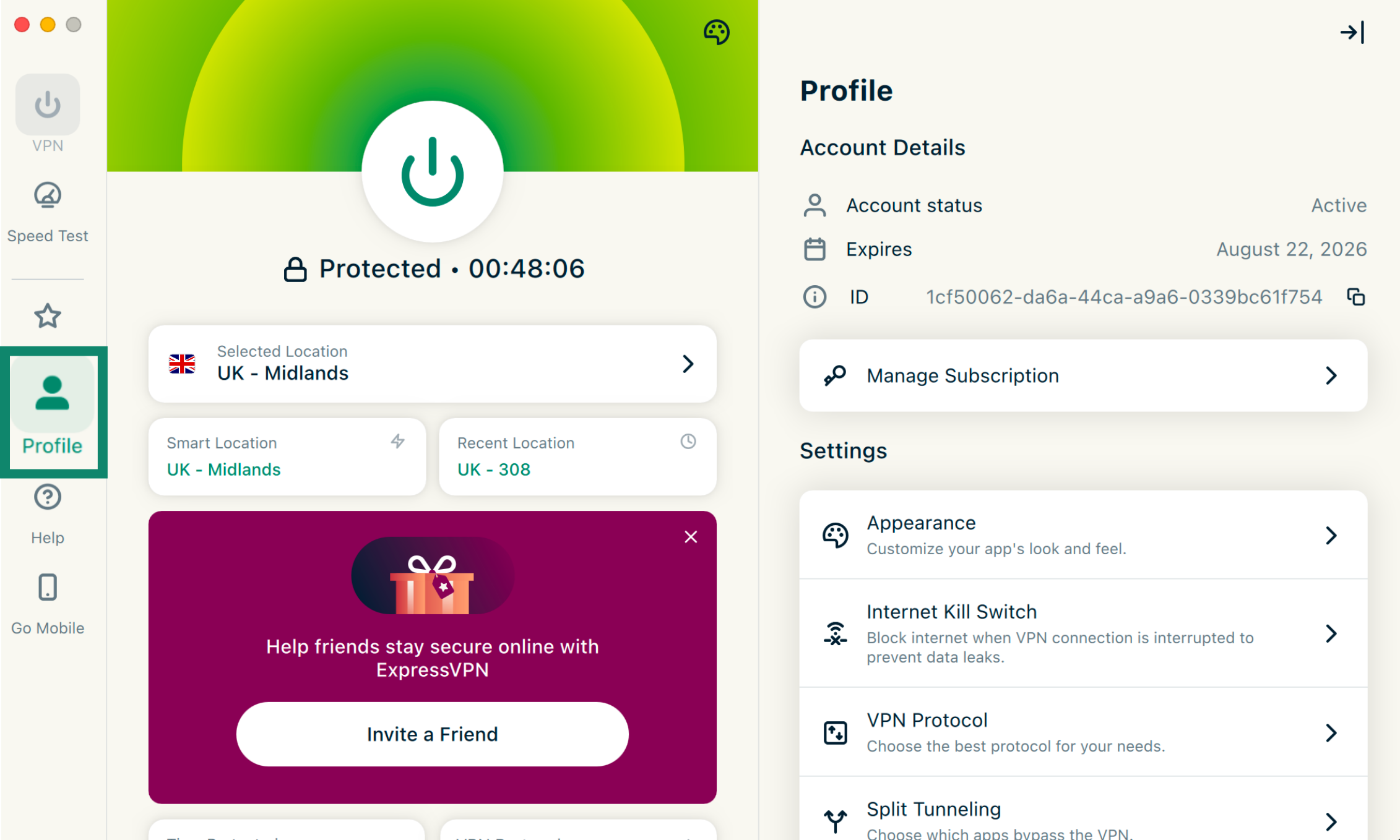
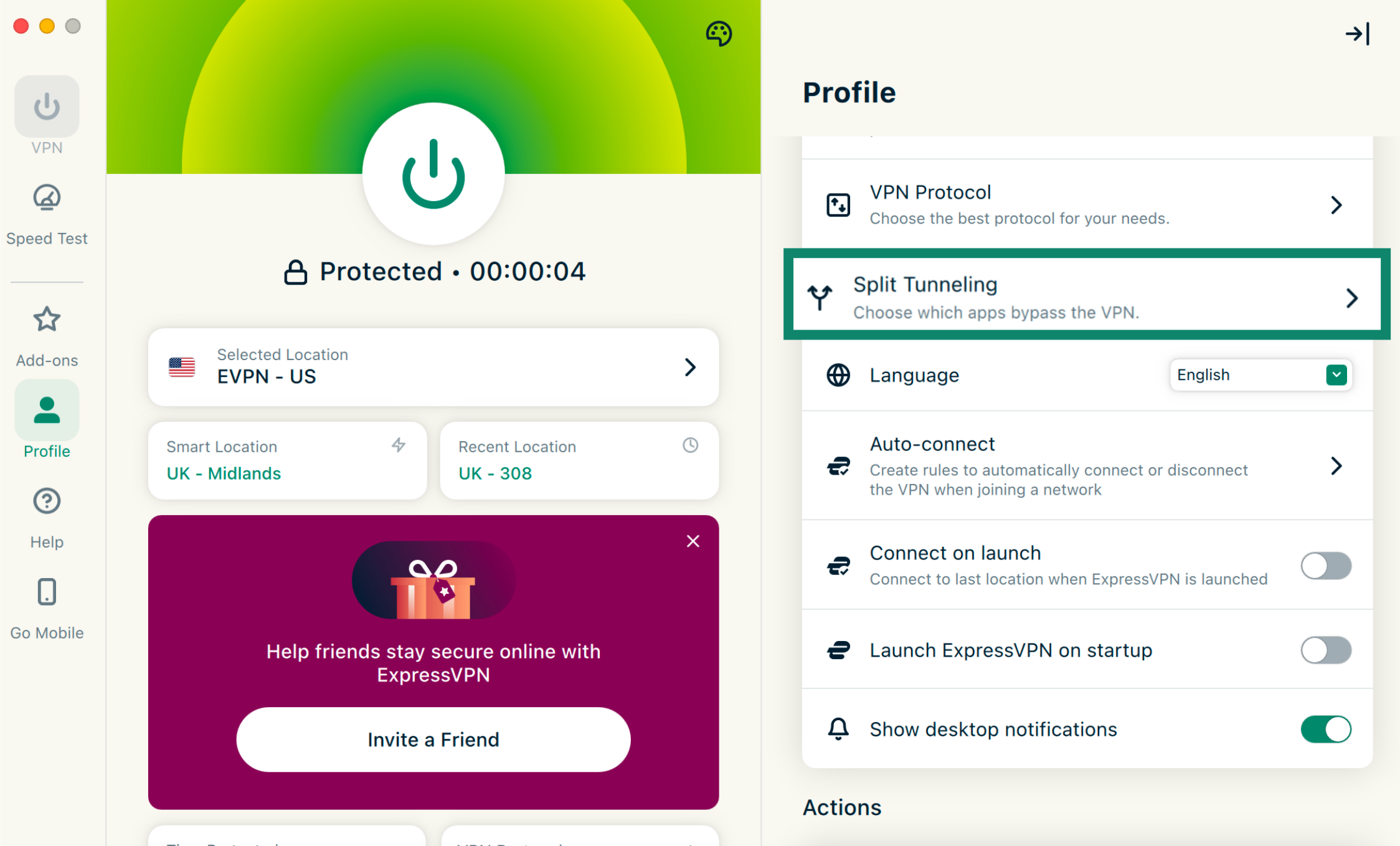
- Klik op Split Tunneling.


- Zet Split tunneling aan. Als je split tunneling nog niet eerder hebt gebruikt, moet je dit mogelijk eerst inschakelen via je systeeminstellingen.

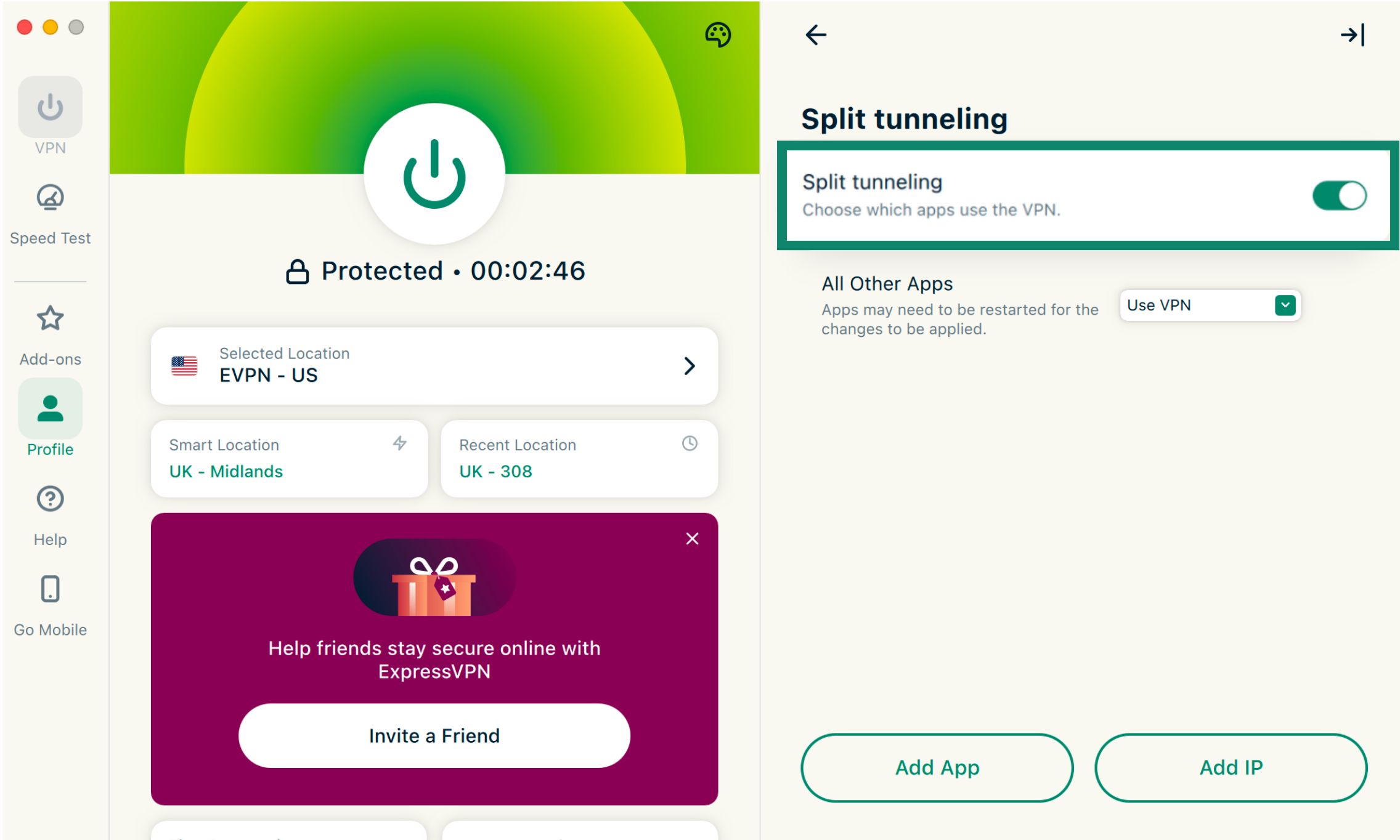
Vervolgens kun je je e-mailapp toevoegen en instellen dat deze de VPN omzeilt:
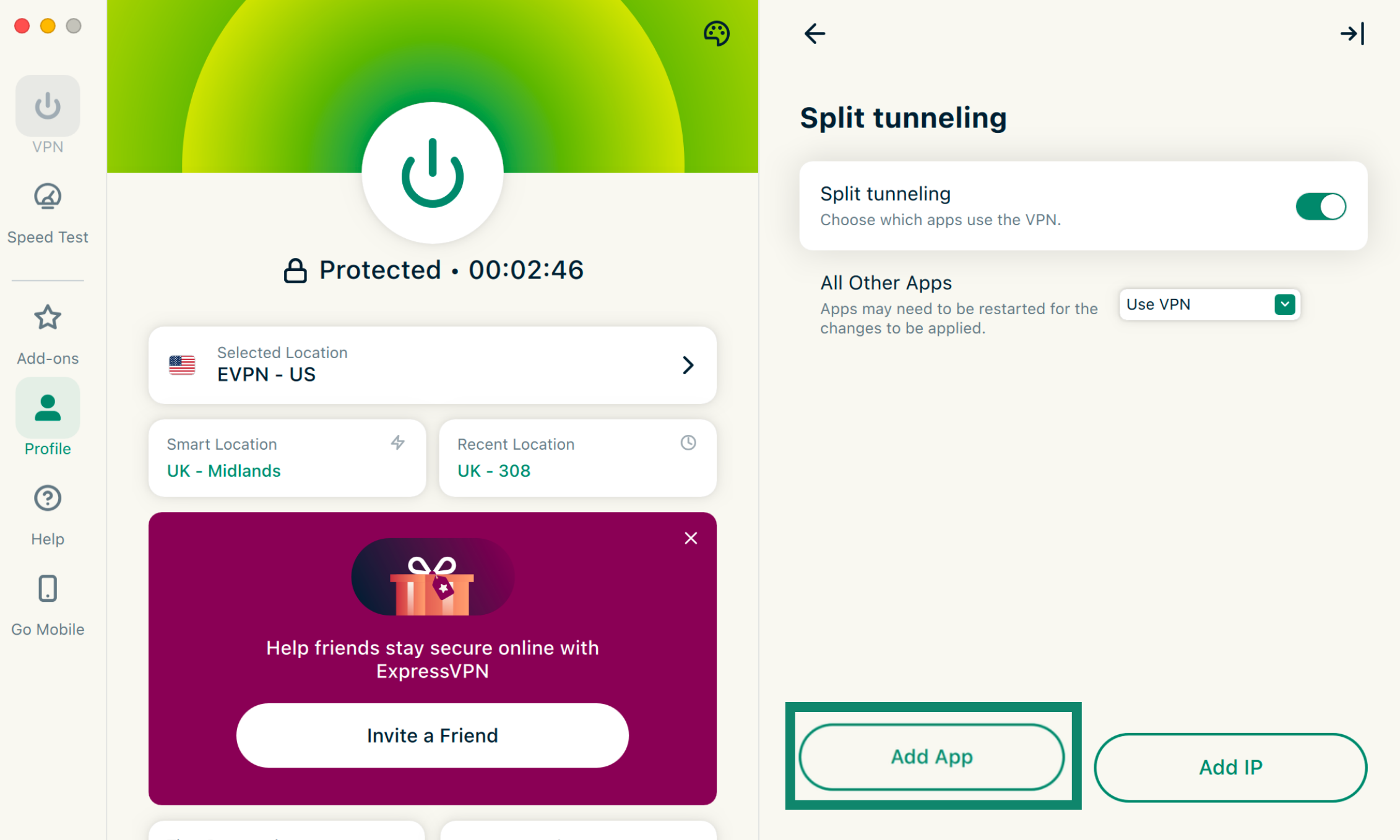
- Klik op Add App (App toevoegen).

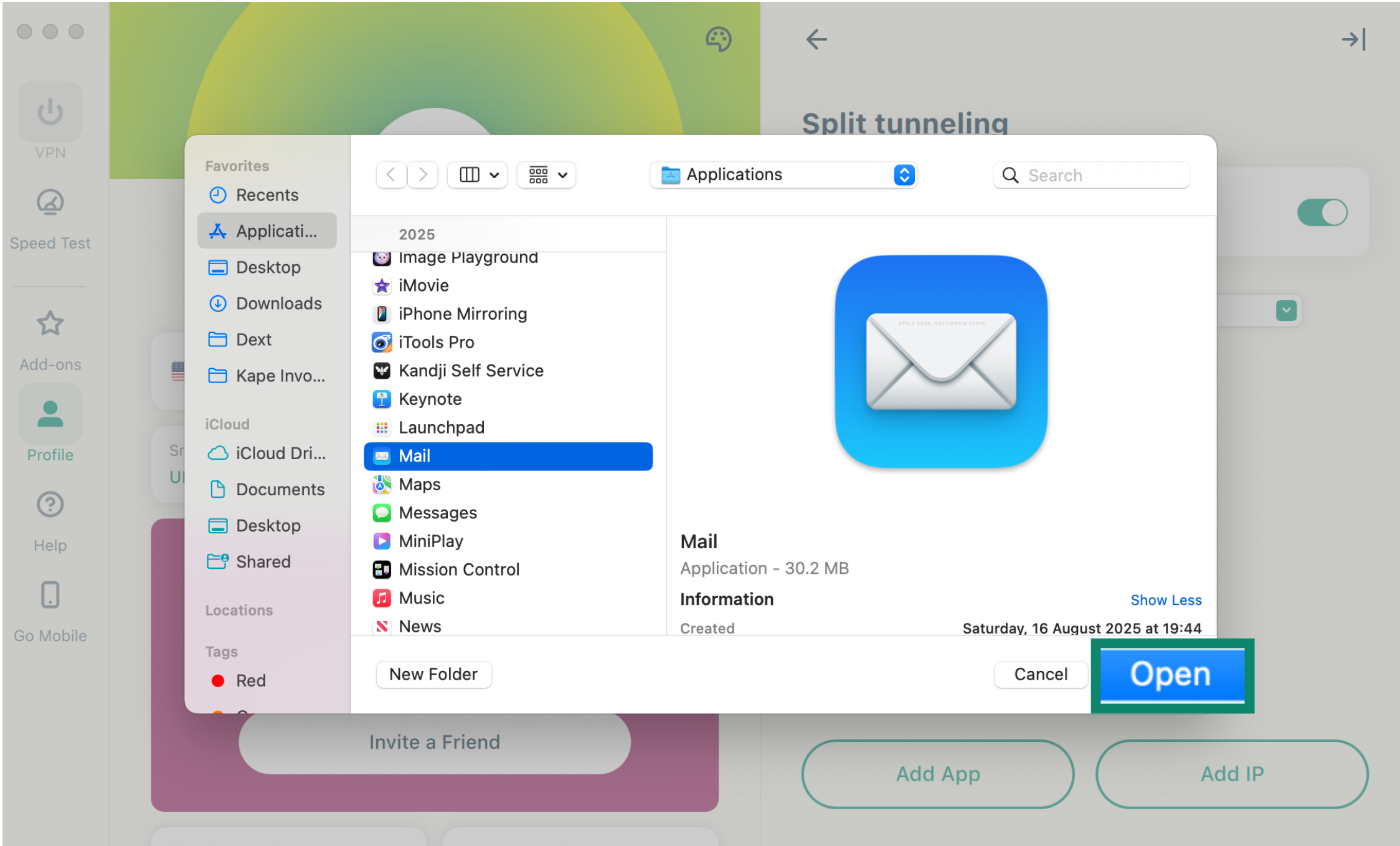
- Kies je e-mailapp en daar op Open (Openen).

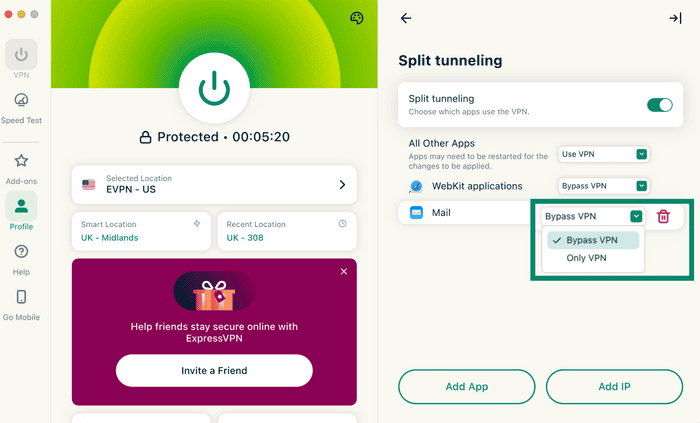
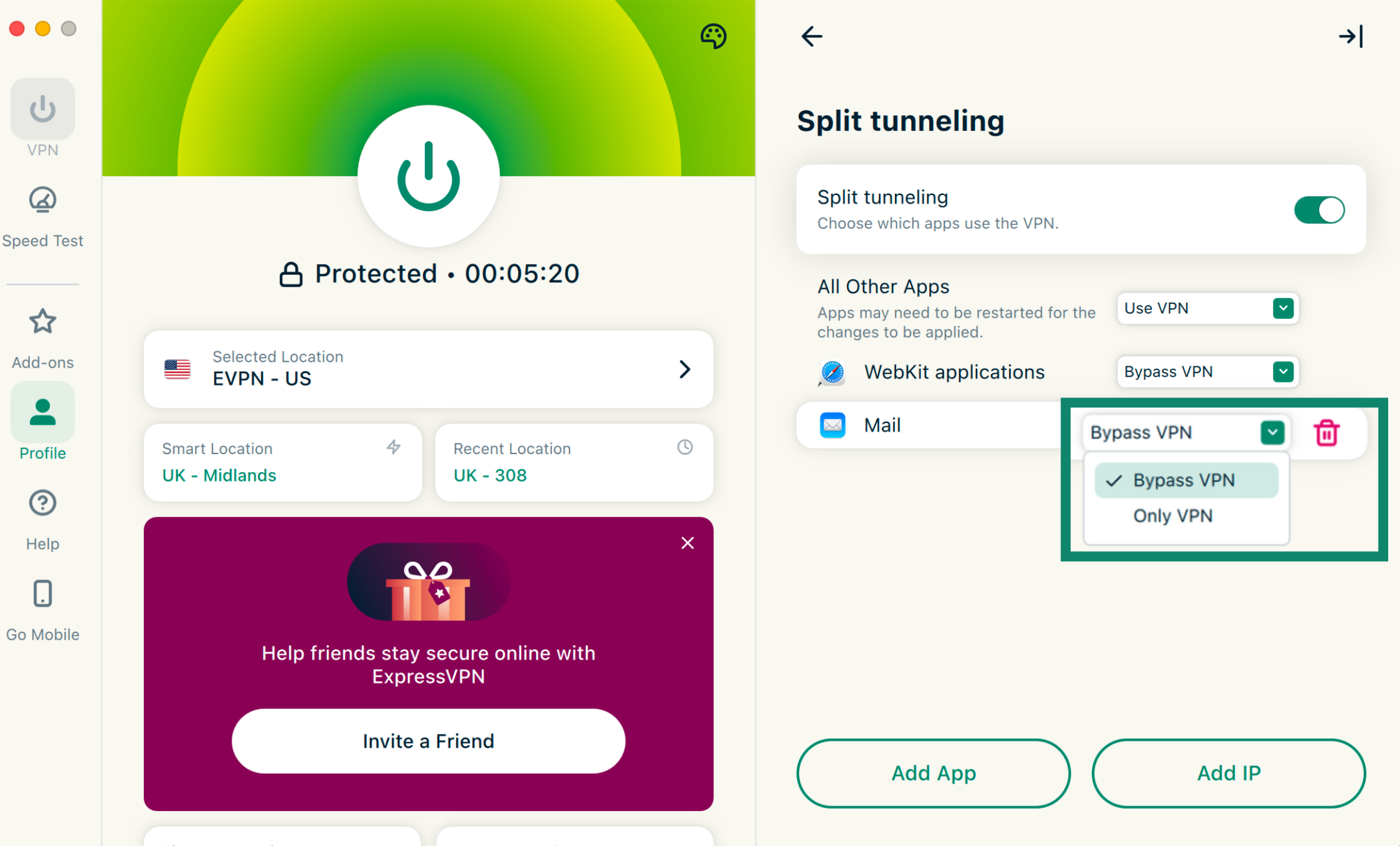
- Klik op het dropdownmenu naast de app die je zojuist hebt toegevoegd en selecteer Bypass VPN (VPN omzeilen).
Je e-mailapp uitsluiten van de VPN-verbinding (Android)
Zo sluit je je e-mailapp uit van de ExpressVPN-app op Android:
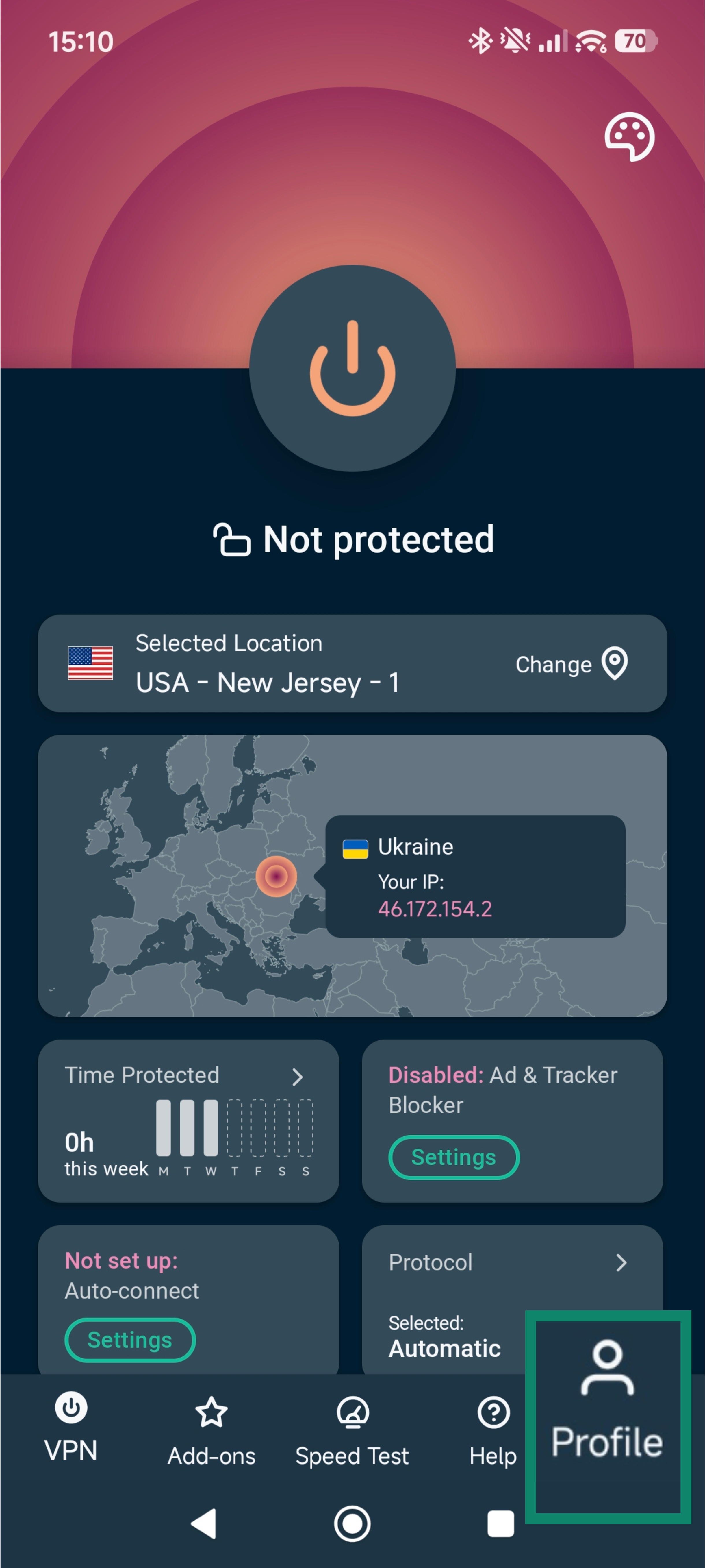
- Open de ExpressVPN-app en tik op het Profile (Profiel) pictogram.


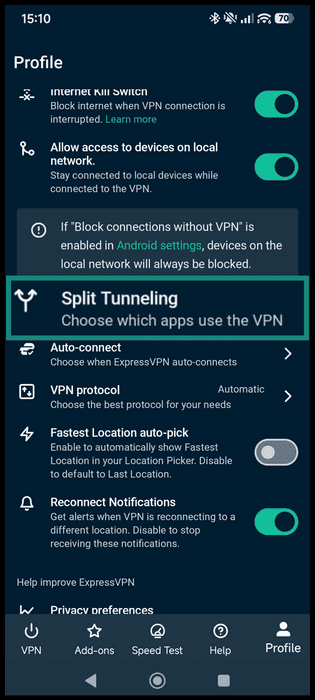
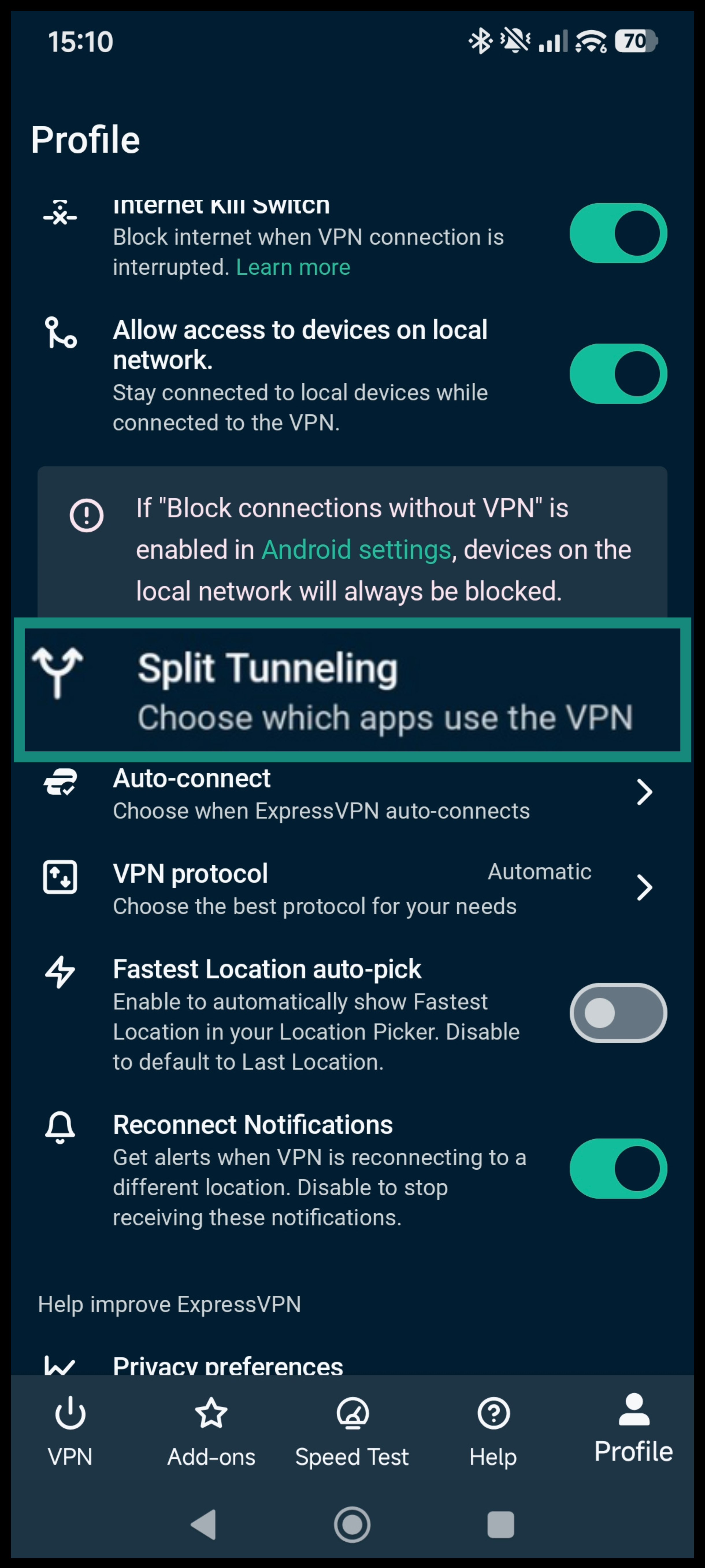
- Scrol omlaag en selecteer Split tunneling.
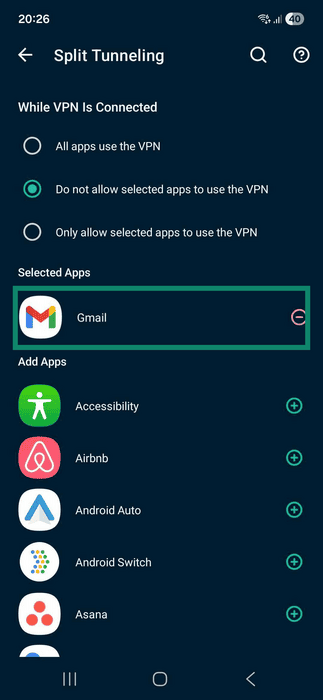
- Selecteer Do not allow selected apps to use the VPN (Niet toestaan dat geselecteerde apps de VPN gebruiken).


- Selecteer je e-mailapp (bijvoorbeeld Gmail) uit de lijst met apps.
- Tik op de terugpijl om de wijziging toe te passen.


Contact opnemen met de helpdesk van ExpressVPN
Blijft het probleem zich voordoen? Volg dan onderstaande stappen:
- Werk je e-mailapp bij naar de nieuwste versie.
- Wijzig je uitgaande poortnummer van 25 naar 587.
- Verbreek de verbinding met ExpressVPN om toegang te krijgen tot je e-mail. Dit kan nodig zijn als je de e-mailserver van je internetprovider gebruikt en deze e-mailverkeer van buiten het eigen netwerk blokkeert.
Hulp nodig? Neem contact op met de helpdesk van ExpressVPN voor directe ondersteuning.