






Je kunt je inloggegevens, creditcards of betaalpassen en beveiligde notities vanuit 1Password naar ExpressKeys importeren via de browserextensie of de iOS-app.
Ga naar…
Je 1Password-gegevens importeren op desktop (CSV-methode)
Je 1Password-gegevens importeren op iOS
Je 1Password-gegevens importeren op Android
Je 1Password-gegevens importeren op desktop (CSV-methode)
In de browserextensie van ExpressKeys kun je je gegevens vanuit 1Password importeren met een CSV-bestand.
1. Je gegevens vanuit 1Password exporteren
Je moet hiervoor inloggen bij de 1Password-app, niet via de browserextensie.
- Open 1Password en log in.
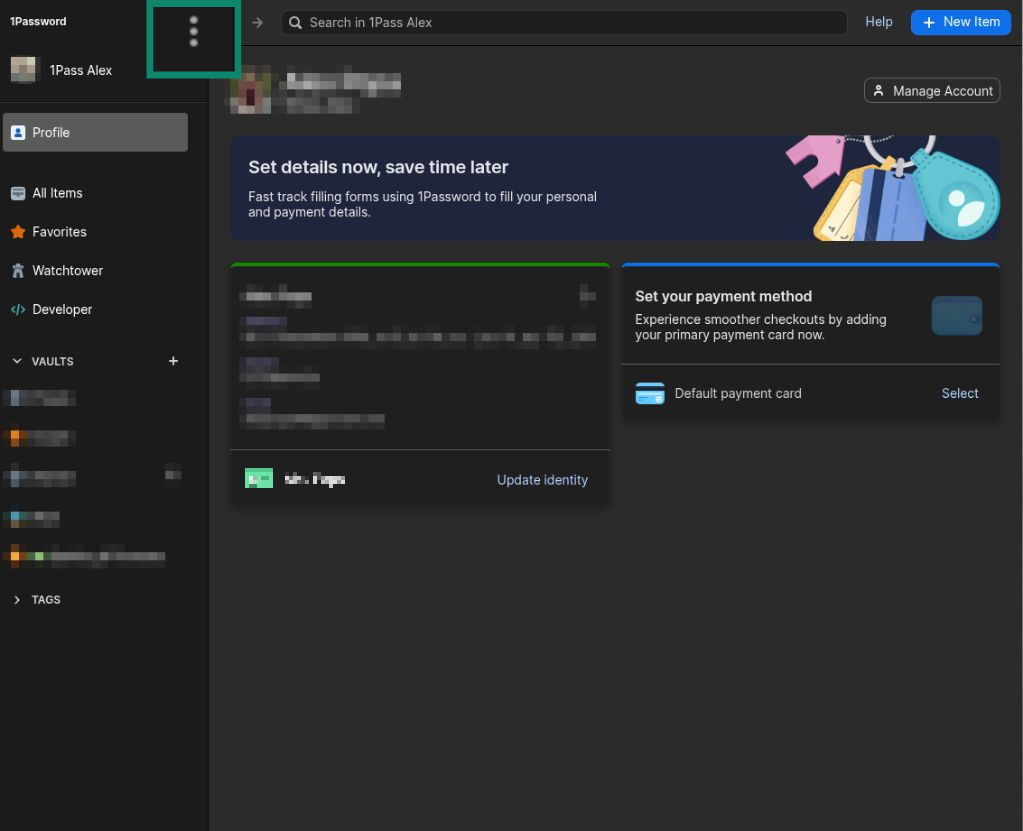
- Klik op de drie puntjes (⋮) naast je profielnaam.


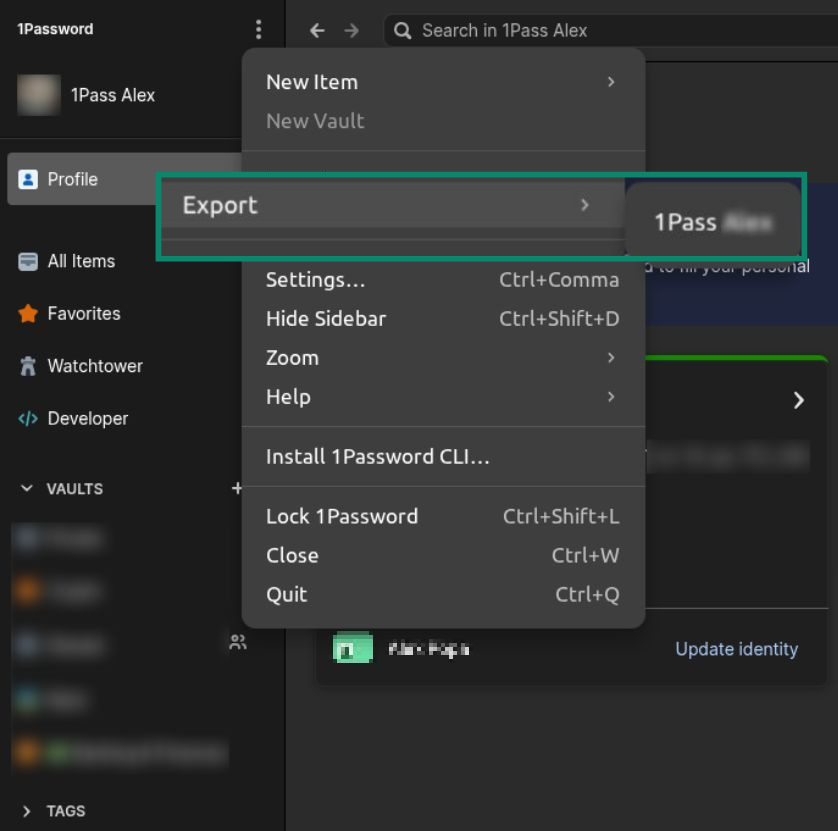
- Selecteer Export (Exporteren), en vervolgens je gebruikersnaam.


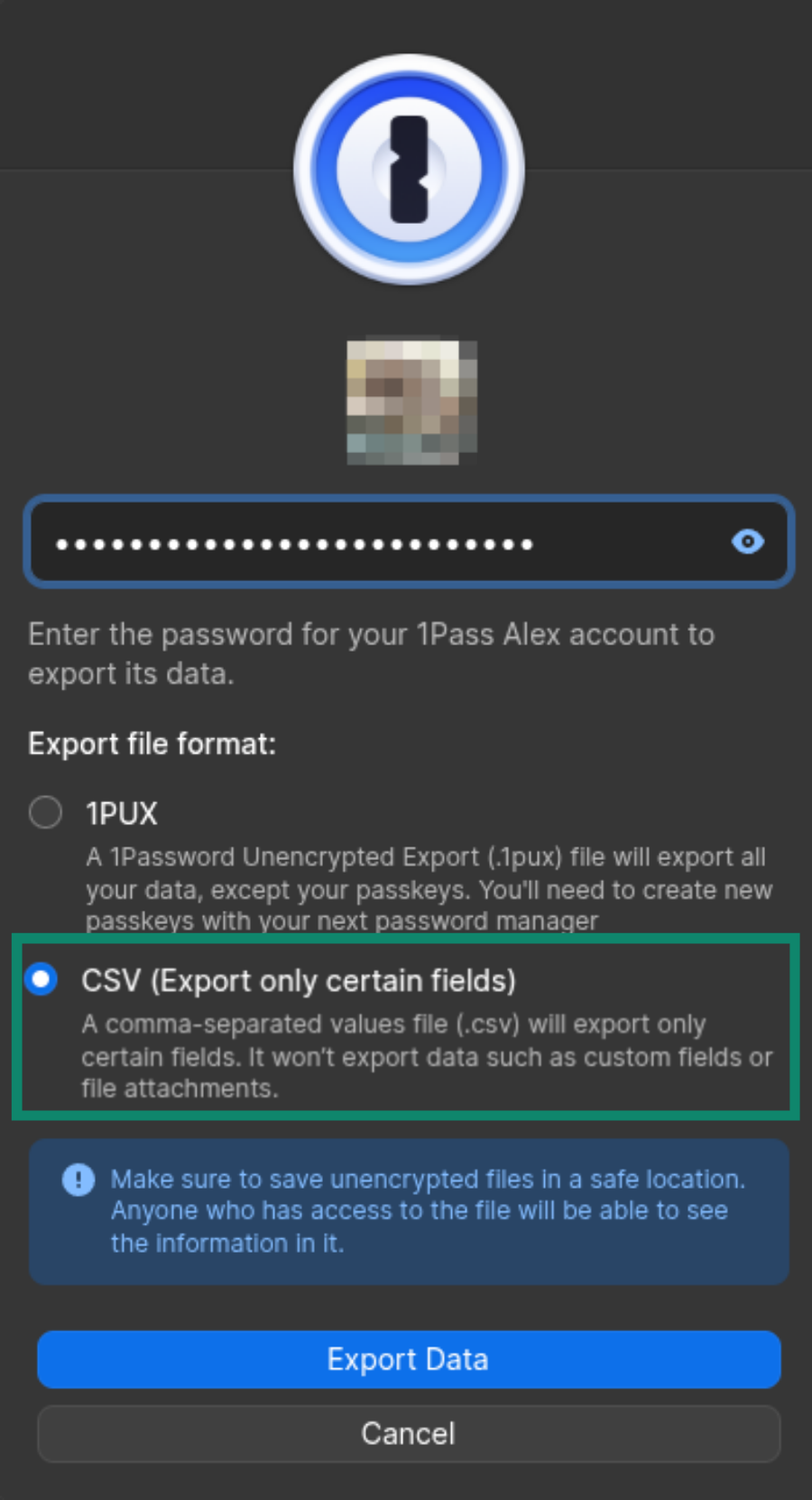
- Voer je wachtwoord in.
- Kies bij bestandsindeling voor CSV (Export only certain fields) (Alleen bepaalde velden exporteren).


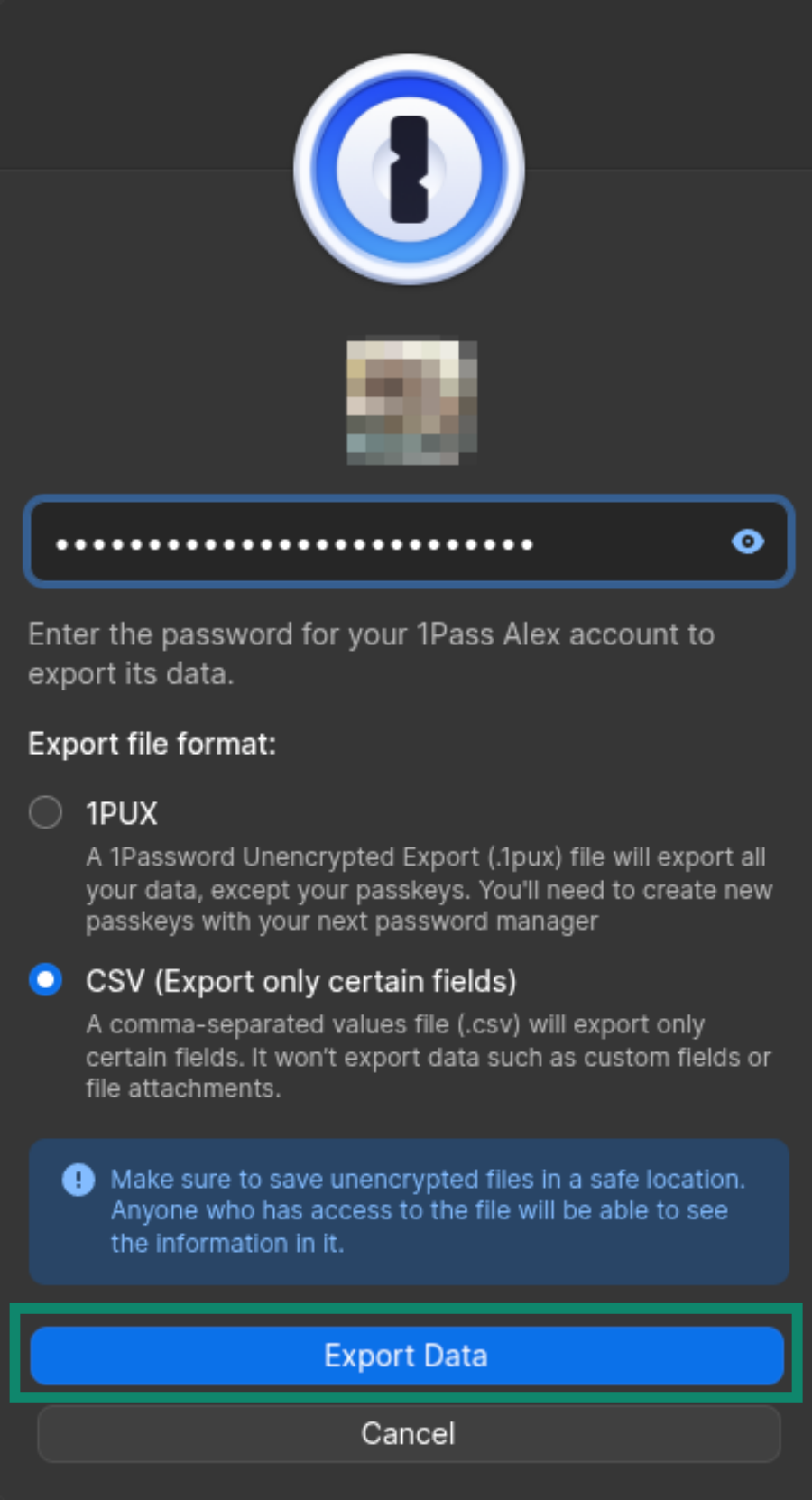
- Klik op Export Data (Gegevens exporteren).

- Kies waar je het bestand op je apparaat wilt opslaan.
2. Je 1Password-gegevens importeren in ExpressKeys
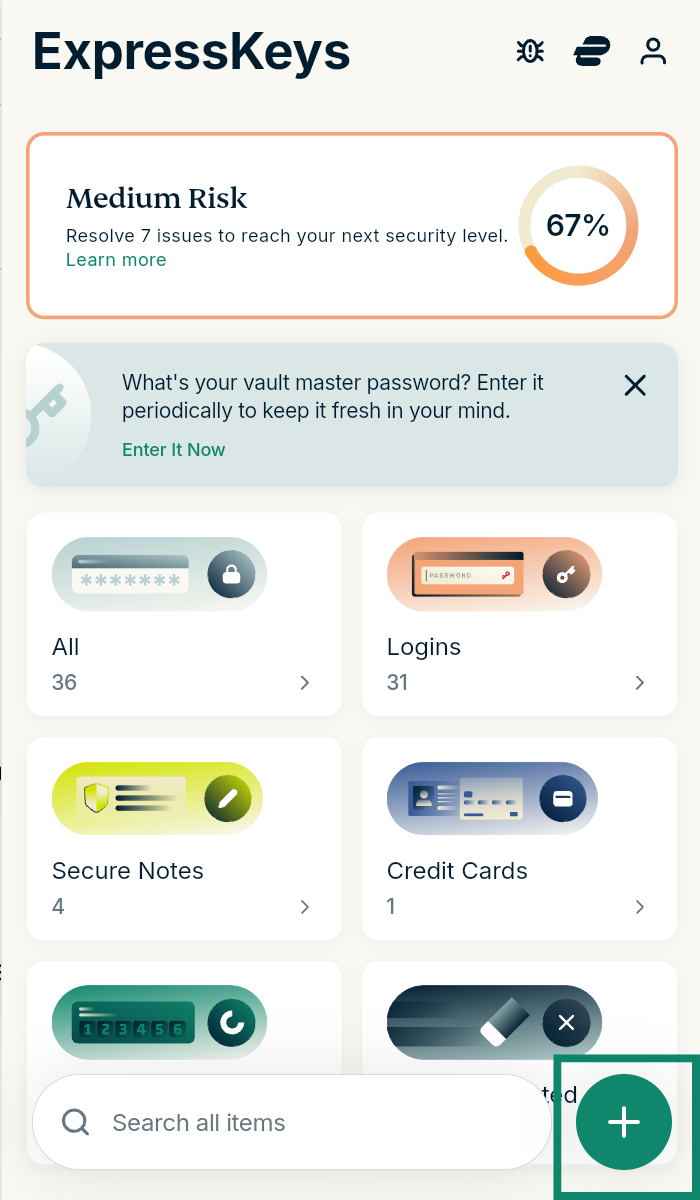
- Open de ExpressKeys-browserextensie.
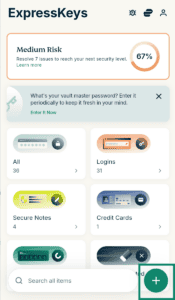
- Klik op het plus (+)-pictogram.

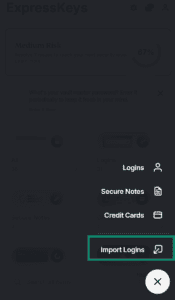
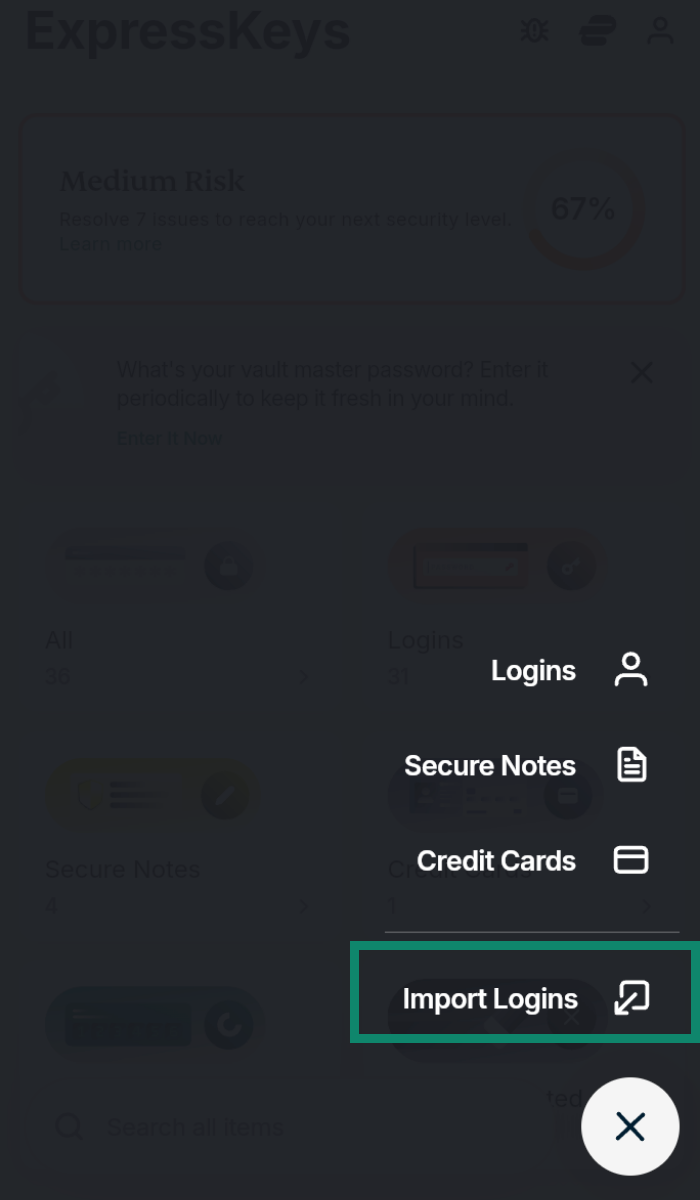
- Selecteer Import Logins (Inloggegevens importeren).
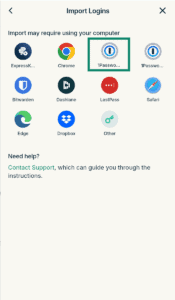
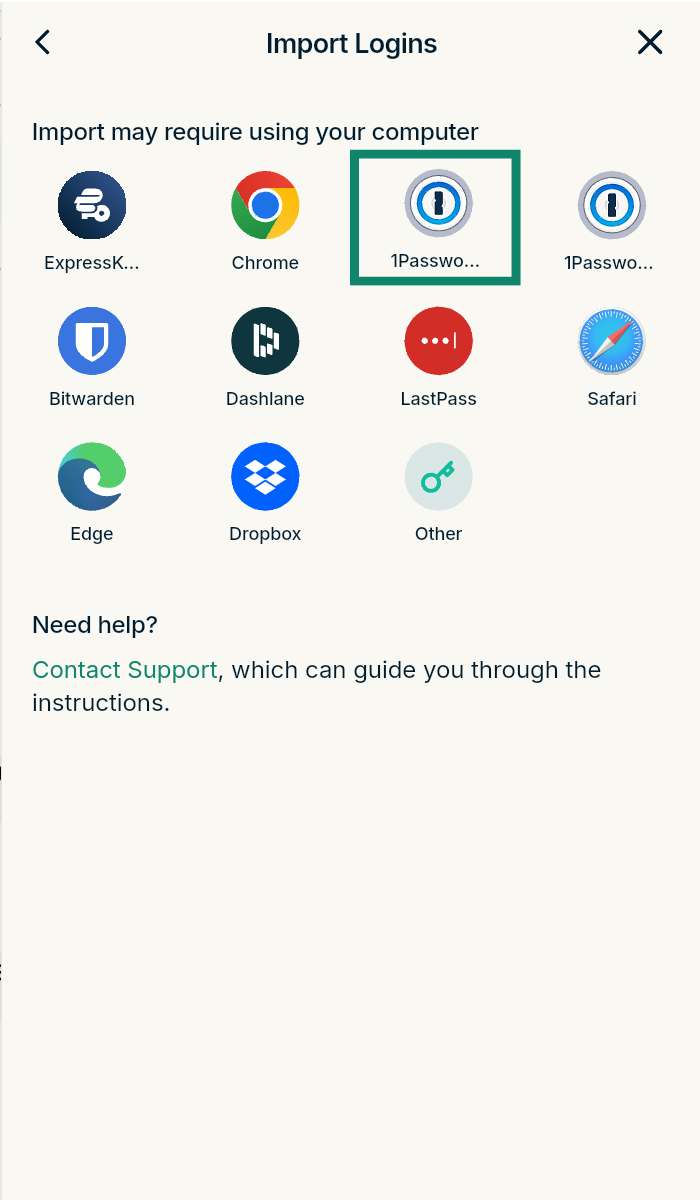
- Selecteer 1Password.
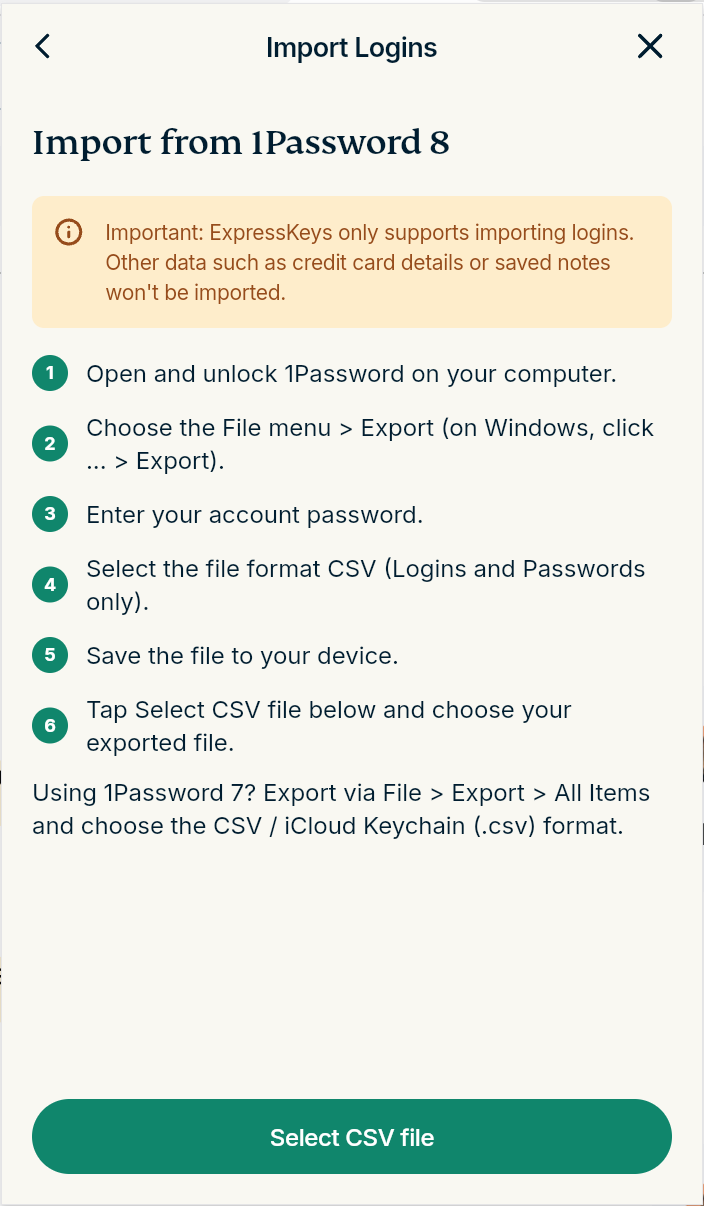
- Klik op Select CSV file (CSV-bestand selecteren) en kies het CSV-bestand dat je vanuit 1Password hebt geëxporteerd.
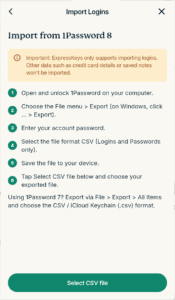

- Wacht tot het importeren is voltooid.
3. De 1Password-browserextensie verwijderen
Als je de browserextensie van ExpressKeys gebruikt, voorkom je met deze stap dat de extensie van 1Password de werking van ExpressKeys verstoort.
- Open het extensiemenu door de onderstaande tekst in de adresbalk te typen:
- Chrome: chrome://extensions/
- Edge: edge://extensions/.
- Brave: brave://extensions/
- Opera: opera://extensions
- Vivaldi: vivaldi://extensions/
- Firefox: about:addons.


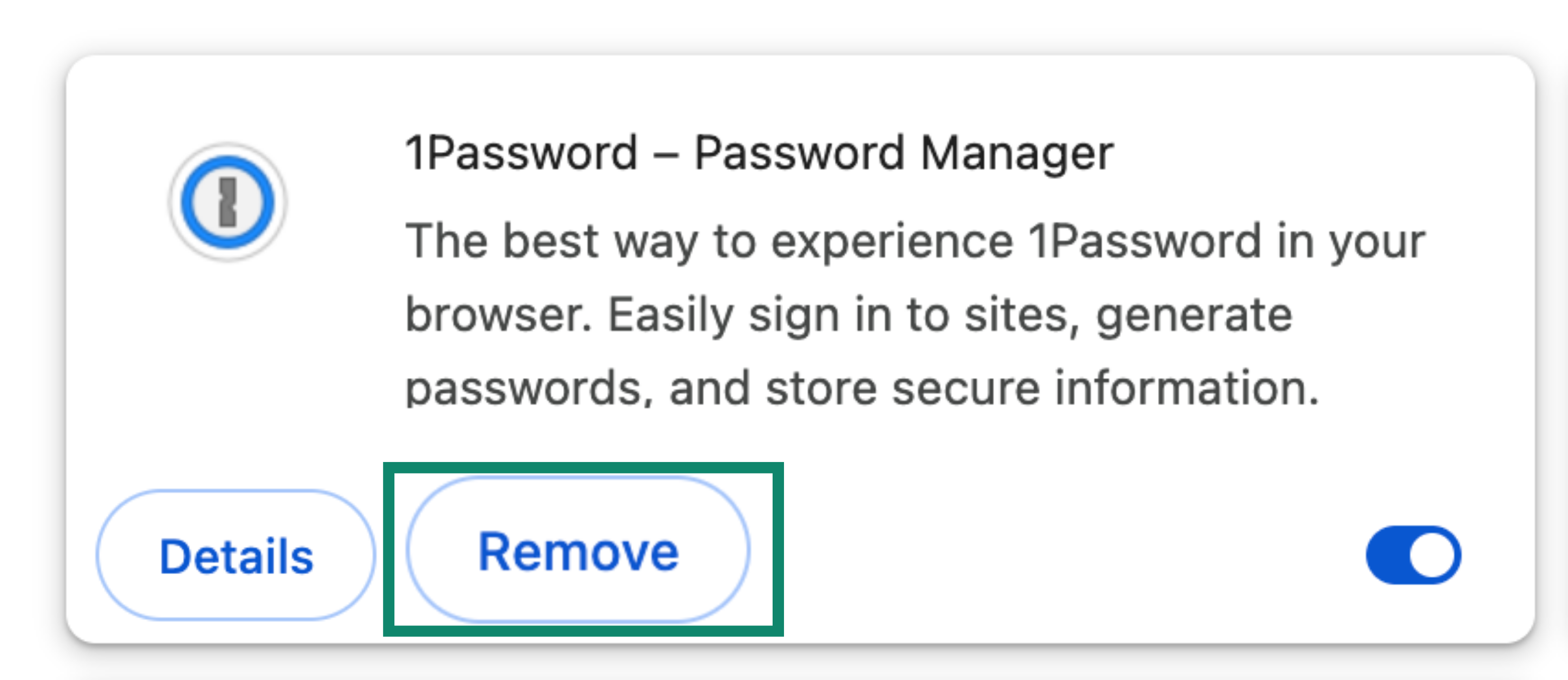
- Zoek 1Password en:
- In een Chromium-browser: klik op Remove (Verwijderen) > Remove (Verwijderen).
- In Firefox: klik op het menu met de drie puntjes en selecteer Remove (Verwijderen).



Hulp nodig? Neem contact op met ons supportteam voor onmiddellijke hulp.
Je 1Password-gegevens importeren op iOS (iOS 26 of hoger)
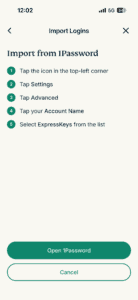
- Open de ExpressKeys-app en tik op het plus (+)-pictogram.
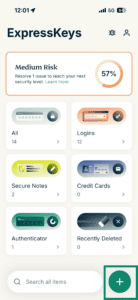

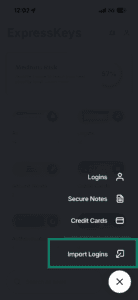
- Tik op Import Logins (Inloggegevens importeren).
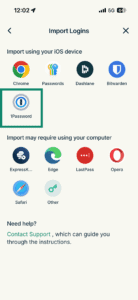
- Selecteer 1Password.
- Tik op Open 1Password (1Password openen).
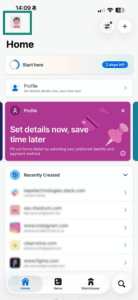
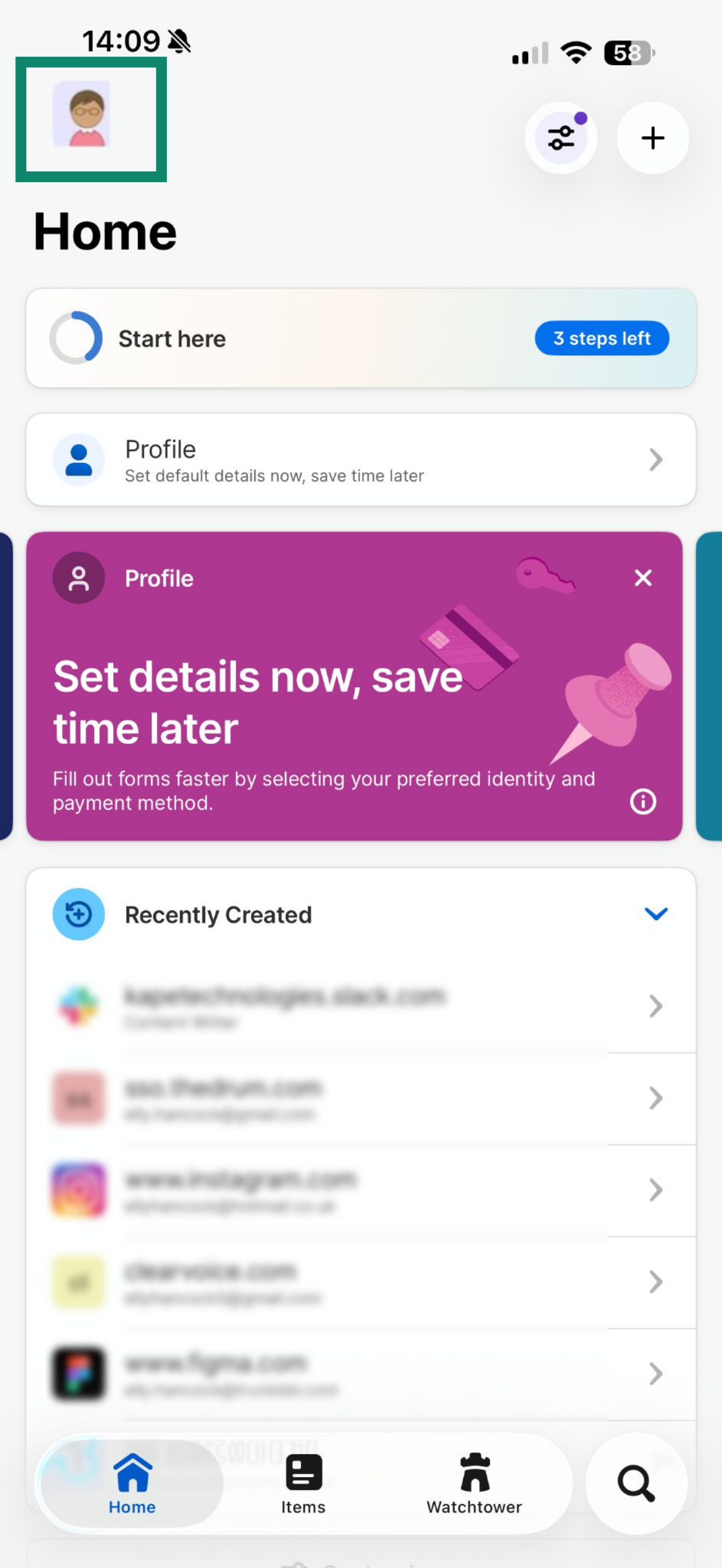
- Tik in de 1Password-app op je profielpictogram.

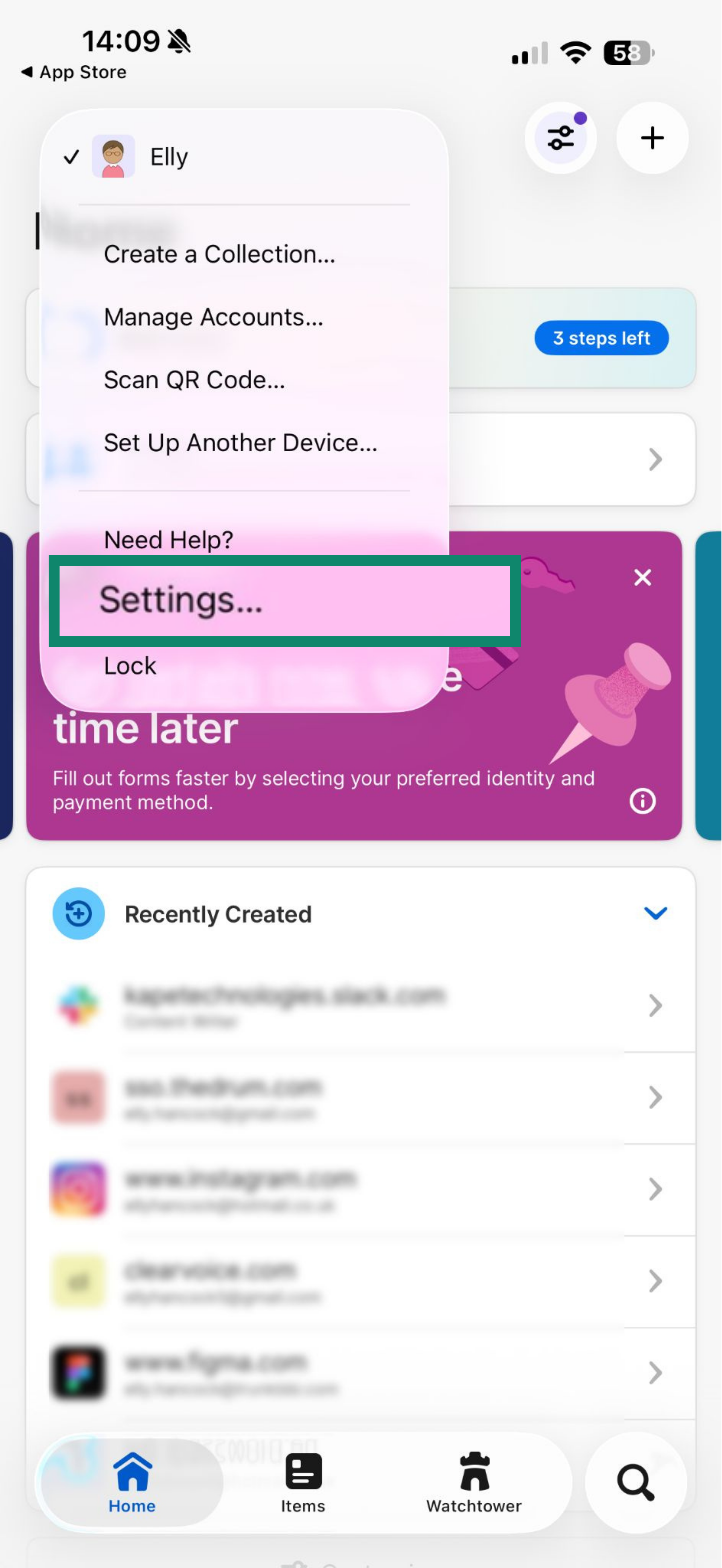
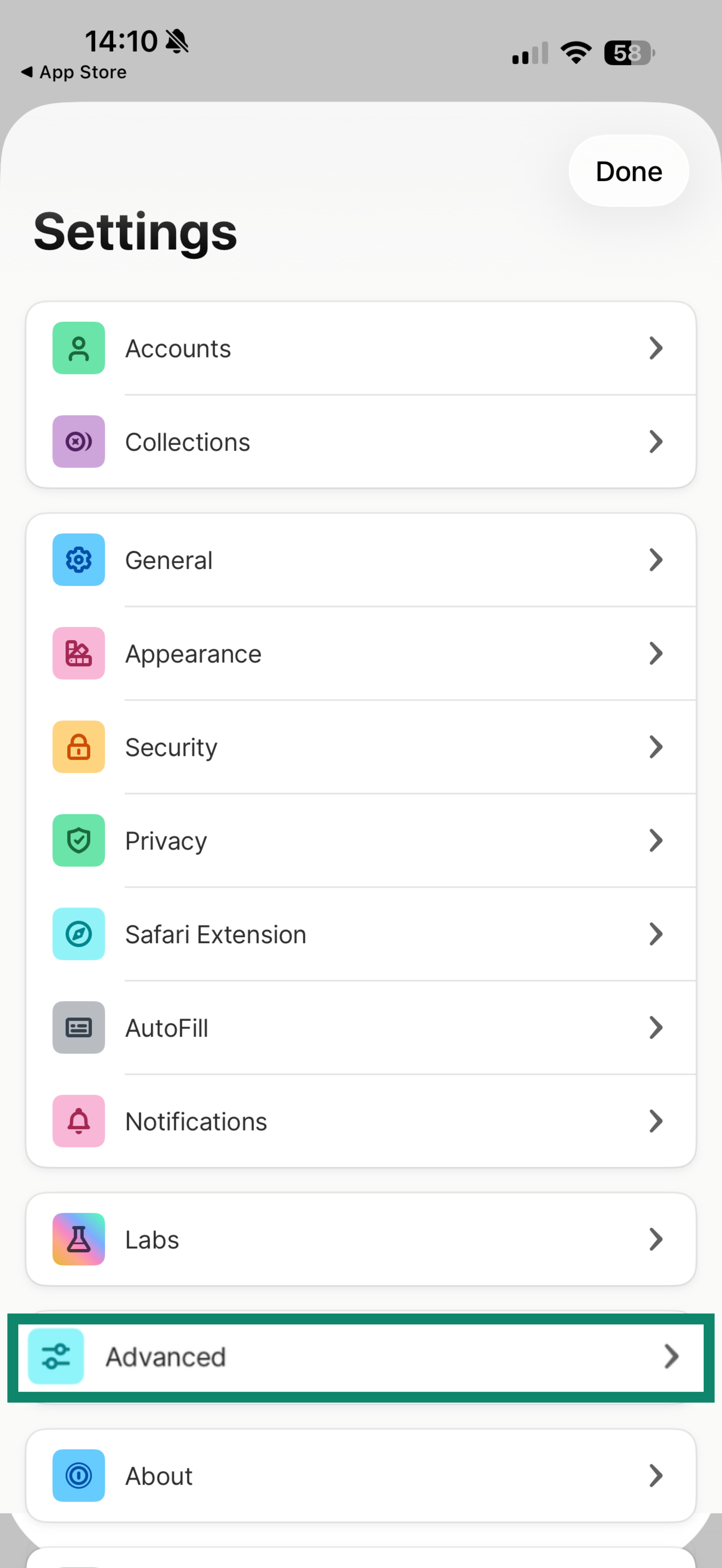
- Tik op Settings (Instellingen).

- Scrol omlaag en tik op Advanced (Geavanceerd).

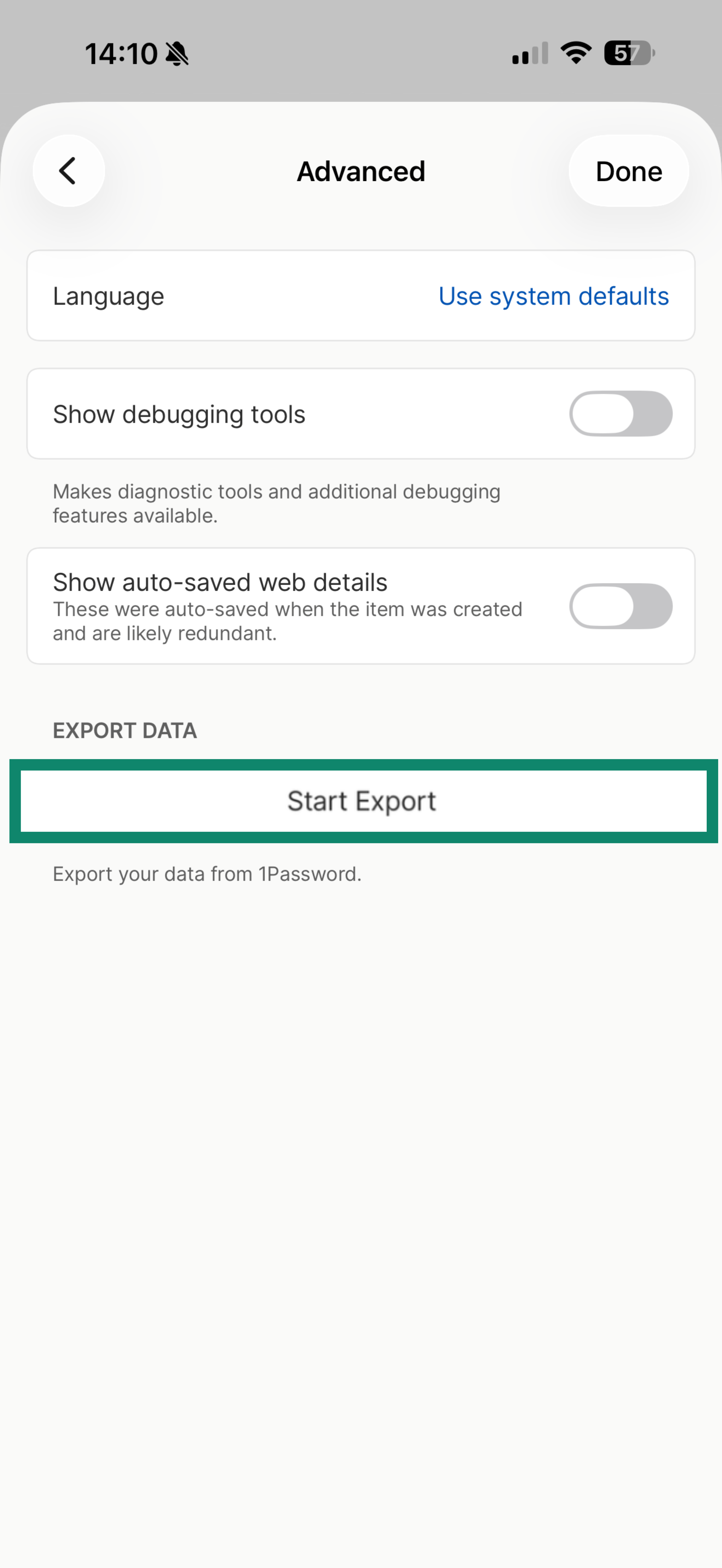
- Tik op Start Export (Export starten).

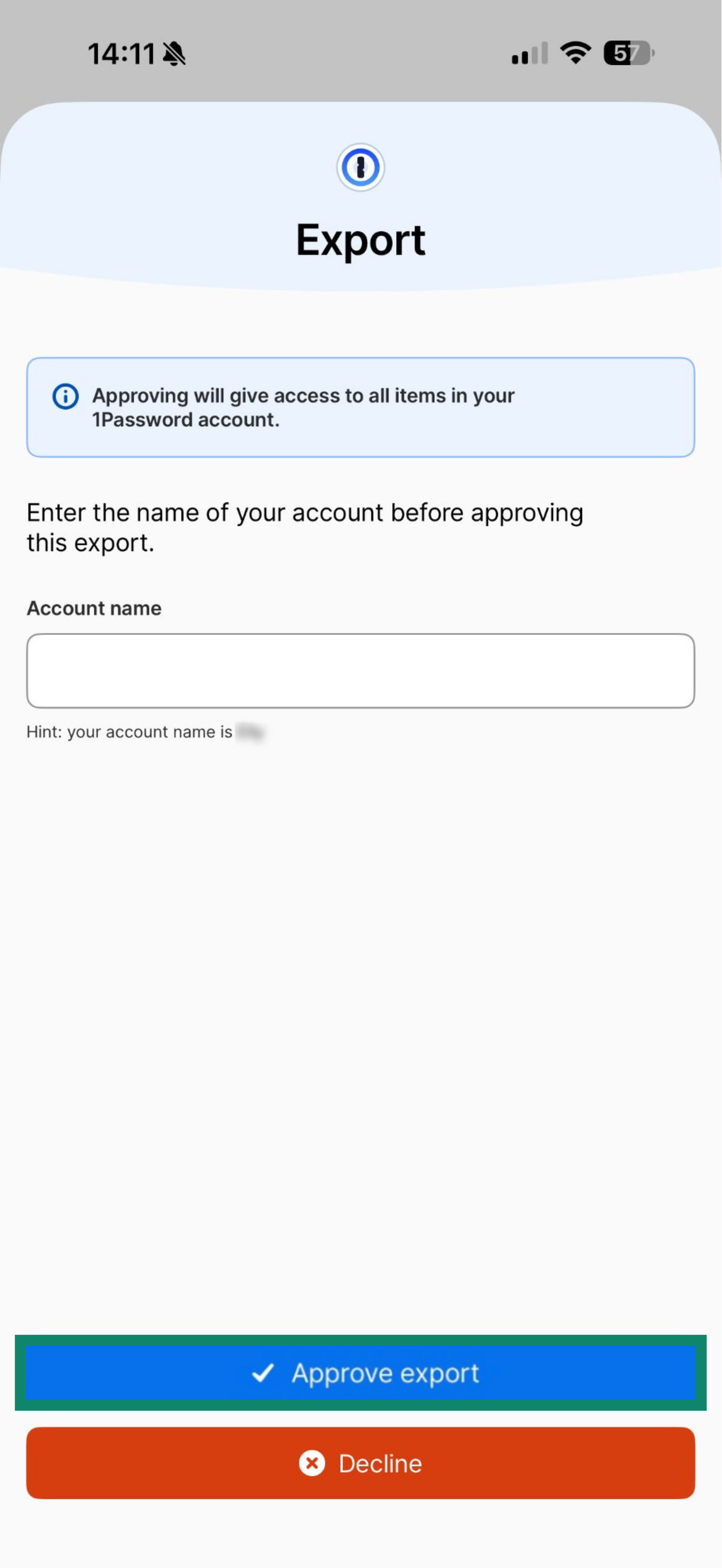
- Voer je accountnaam in en tik vervolgens op Approve export (Export goedkeuren).

- Tik op Continue (Doorgaan).
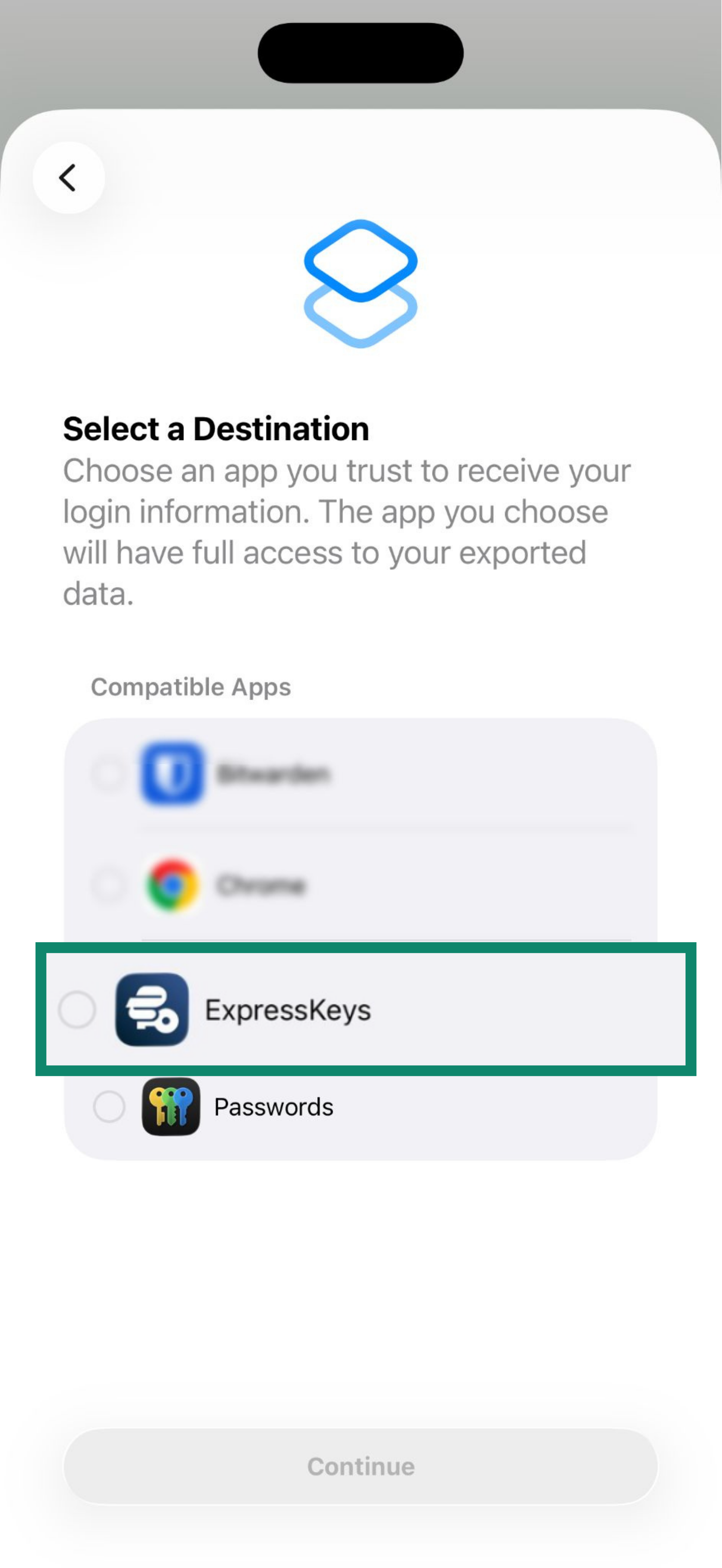
- Selecteer ExpressKeys uit de lijst en tik op Continue (Doorgaan).

- Tik op Continue (Doorgaan) in “ExpressKeys.”
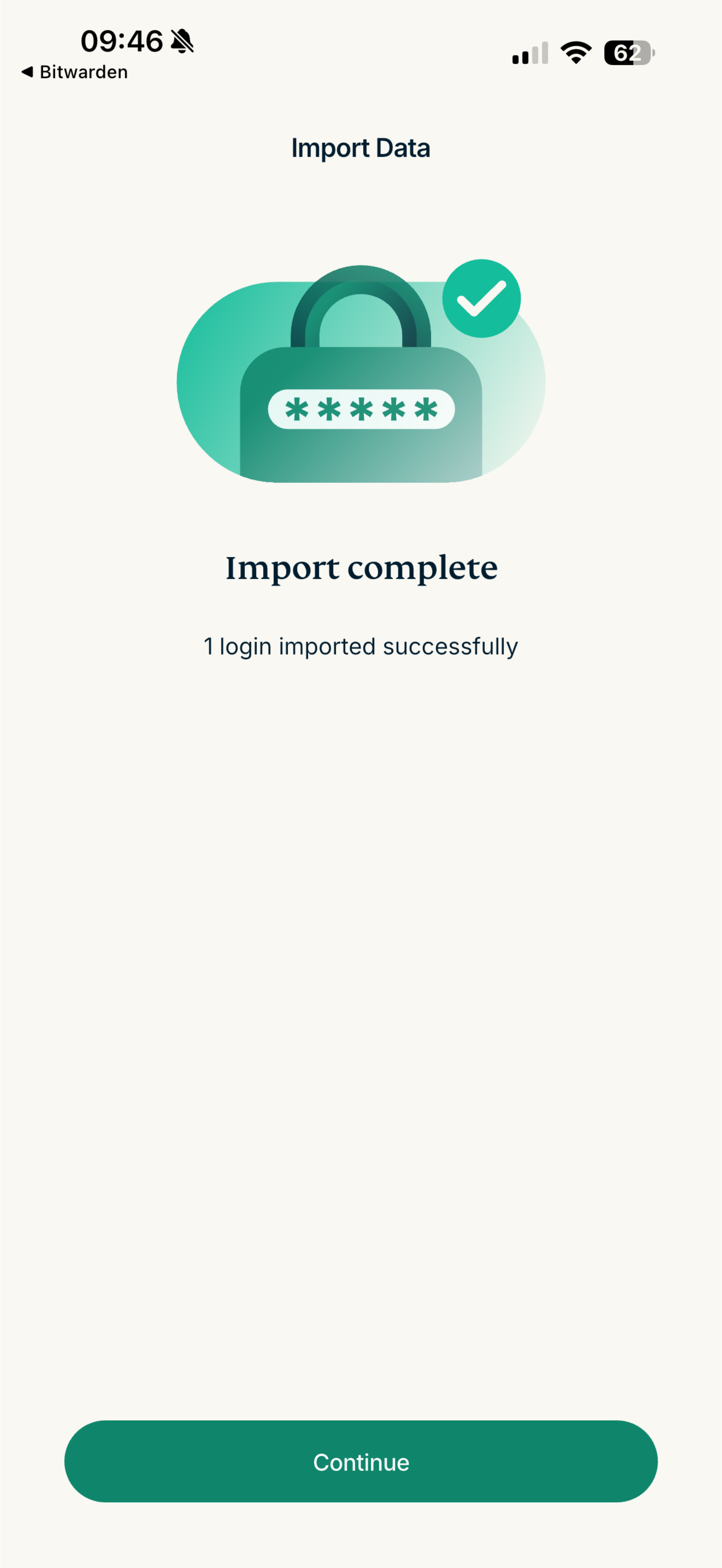
- Wacht tot de app je wachtwoorden heeft geïmporteerd en tik vervolgens op Continue (Doorgaan).

- Open de ExpressKeys-app en tik op het plus (+)-pictogram.


Hulp nodig? Neem contact op met ons supportteam voor onmiddellijke hulp.
Je 1Password-gegevens importeren op Android
Met 1Password kun je op Android geen gegevens exporteren. Volg daarom de bovenstaande stappen om je gegevens via je computer te importeren.
Hulp nodig? Neem contact op met ons supportteam voor onmiddellijke hulp.