






ExpressVPN에 연결된 상태로 이메일을 전송할 수 없다면, VPN이 이메일 클라이언트의 TCP 포트 25를 차단한 것일 수 있습니다. 이 포트는 각 메일 서버 사이에서 이메일을 전송하는 역할을 합니다.
데스크톱이나 Android 기기에서 이 문제를 해결하기 위해서는 ExpressVPN 앱 내의 설정을 조정해야 합니다.
원하는 섹션으로 이동하세요
데스크톱에서 로컬 네트워크 액세스 허용하기
이메일 앱의 VPN 연결 제외하기(데스크톱)
이메일 앱의 VPN 연결 제외하기(Android)
ExpressVPN 지원팀에 문의하기
데스크톱에서 로컬 네트워크 액세스 허용하기
데스크톱에서 ExpressVPN 앱을 사용하고 계신다면 먼저 로컬 네트워크 액세스를 허용해야 합니다. 이를 허용하면 VPN에 연결된 상태에서도 이메일 앱이 기기 및 네트워크의 서비스와 소통할 수 있습니다.
Android 기기에서 ExpressVPN을 사용하고 계신다면 이 설정을 변경할 필요가 없습니다. ExpressVPN의 Android 앱은 기본적으로 로컬 네트워크 액세스를 허용합니다. 따라서 ‘Android 기기의 VPN 연결에서 이메일 앱 제외하기’ 파트로 바로 넘어가셔도 됩니다.
다음의 절차를 따라 데스크톱에서 로컬 네트워크 액세스를 허용하세요.
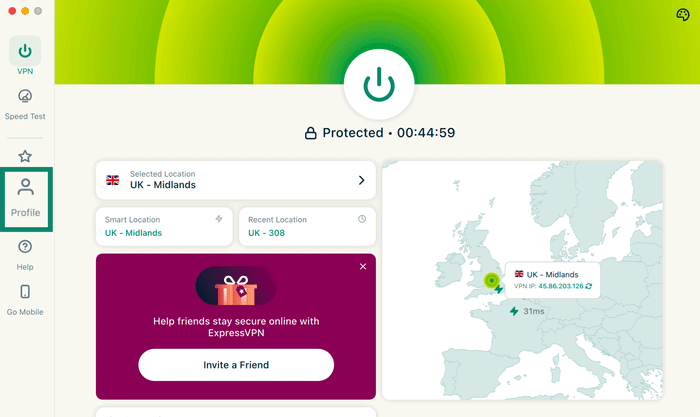
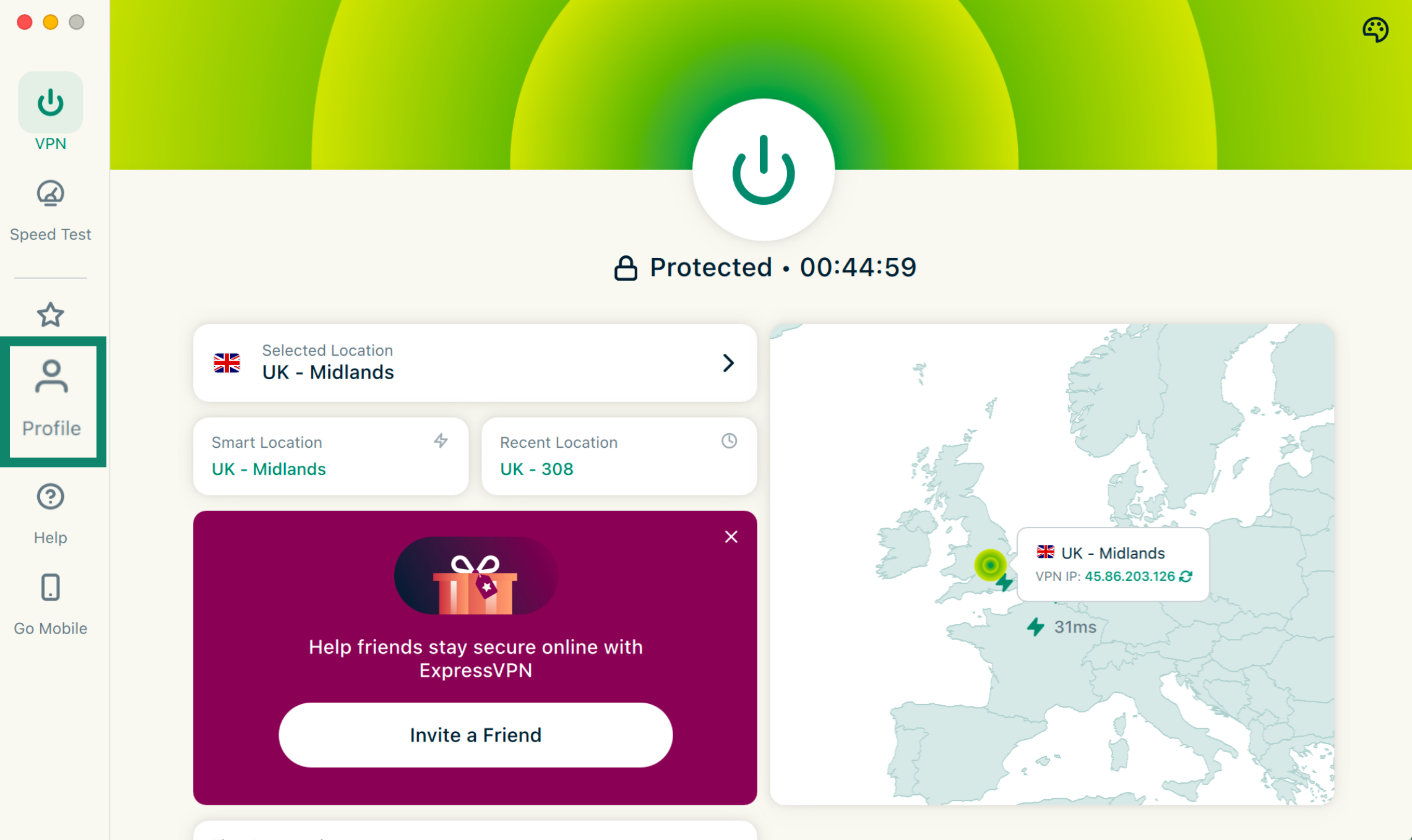
- Windows, Mac, 또는 Linux용 ExpressVPN 앱을 열고 프로필을 탭합니다.

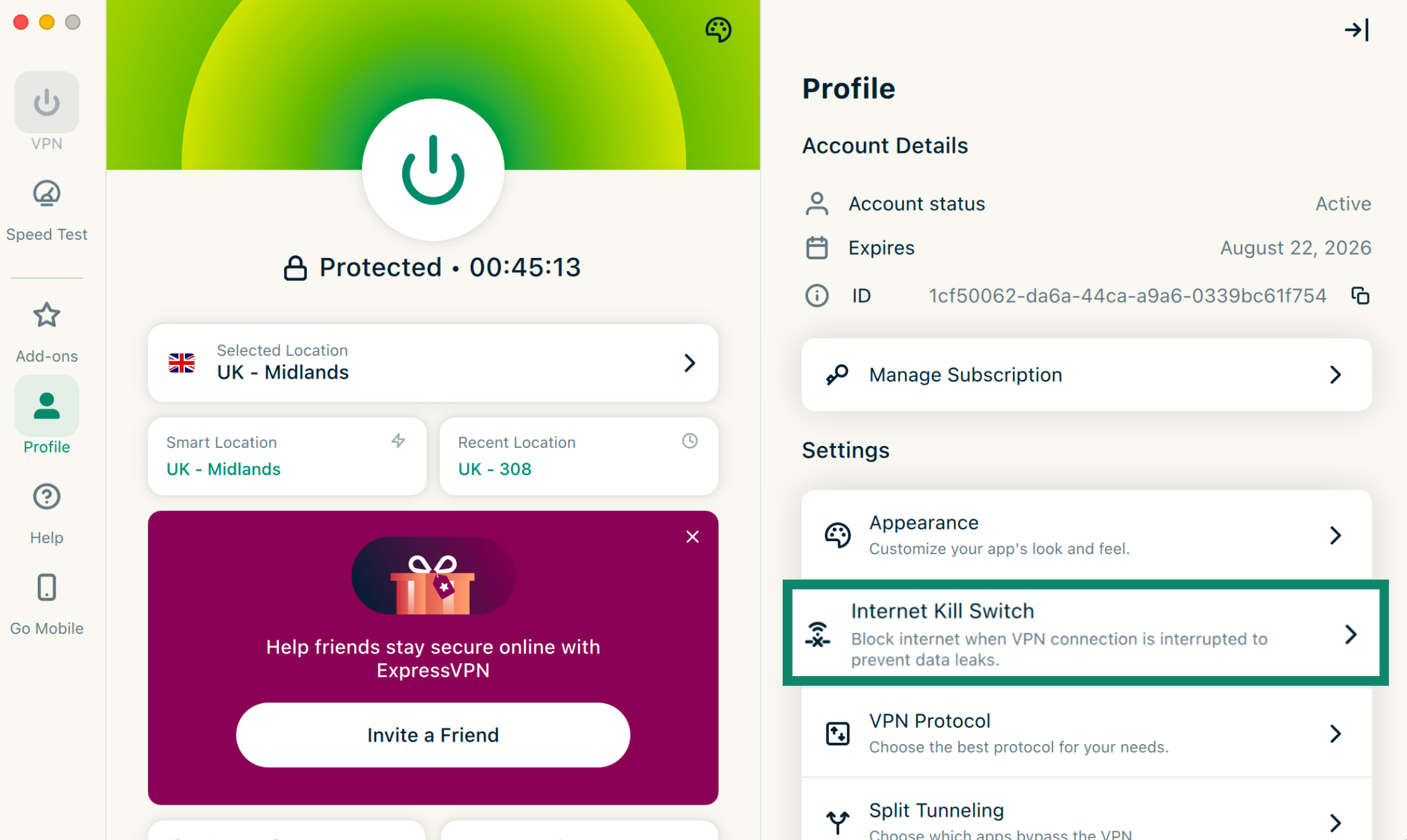
- 설정 메뉴에서 Internet Kill Switch(인터넷 킬 스위치)를 클릭합니다.


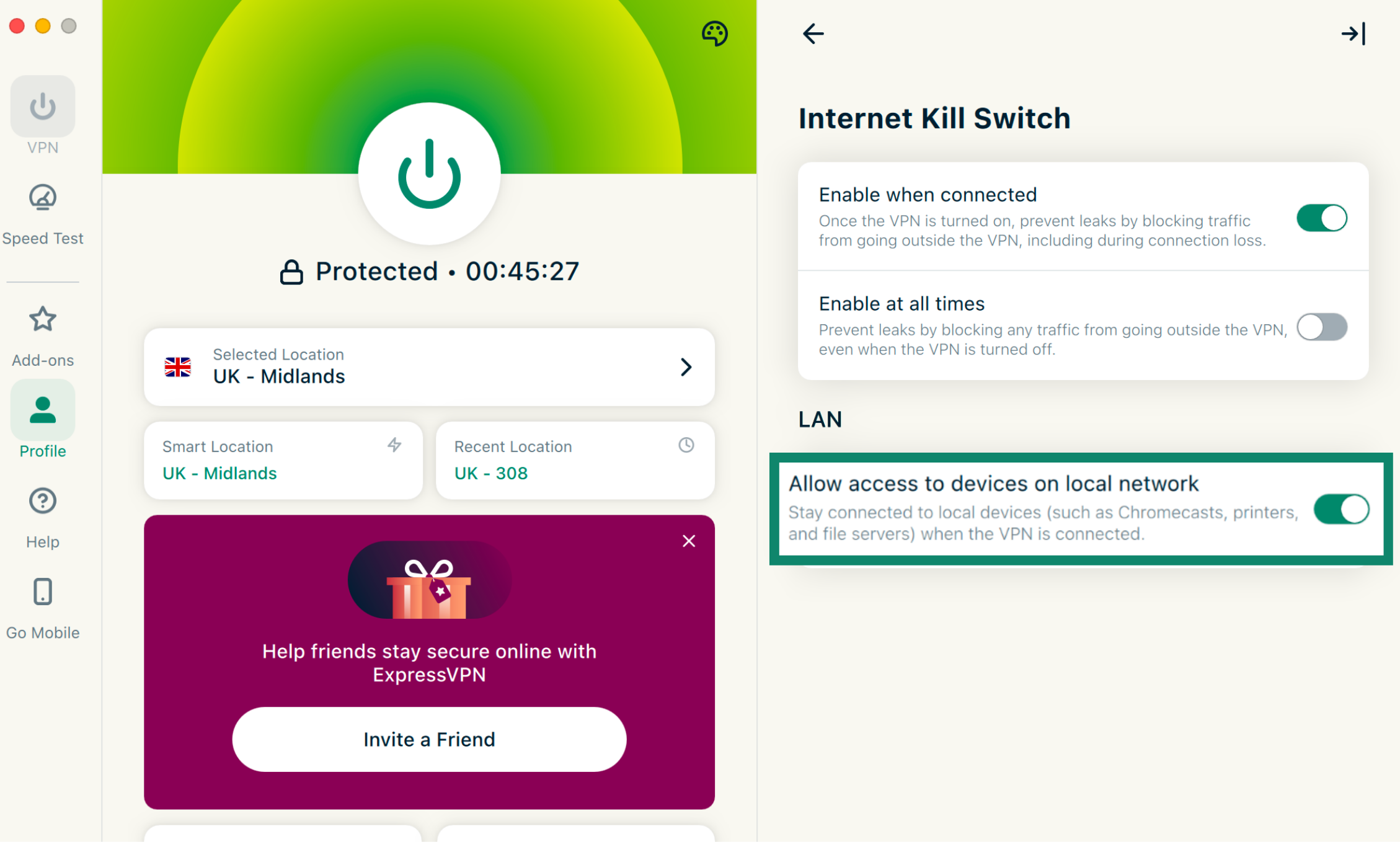
- LAN에서 Allow access to devices on local network(로컬 네트워크 장치에 대한 액세스 허용)을 클릭하여 토글을 켭니다.


이메일 앱의 VPN 연결 제외하기(데스크톱)
로컬 액세스를 허용하면 ExpressVPN의 분할 터널링 기능을 이용해 데스크톱의 이메일 앱이 VPN에 연결되지 않도록 제외할 수 있습니다. 다음의 절차를 따르세요.
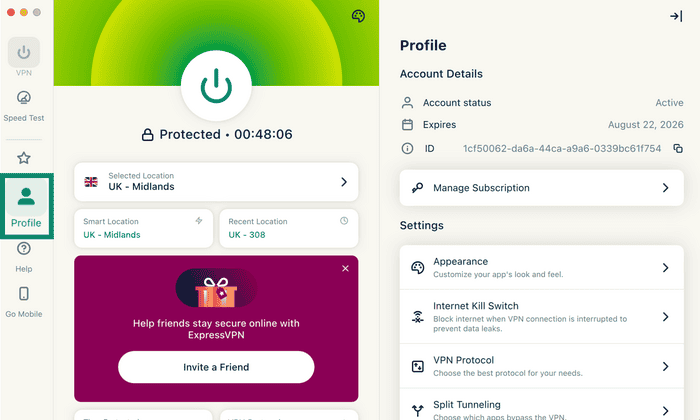
- Windows, Mac, 또는 Linux용 ExpressVPN 앱을 열고 프로필을 탭합니다.

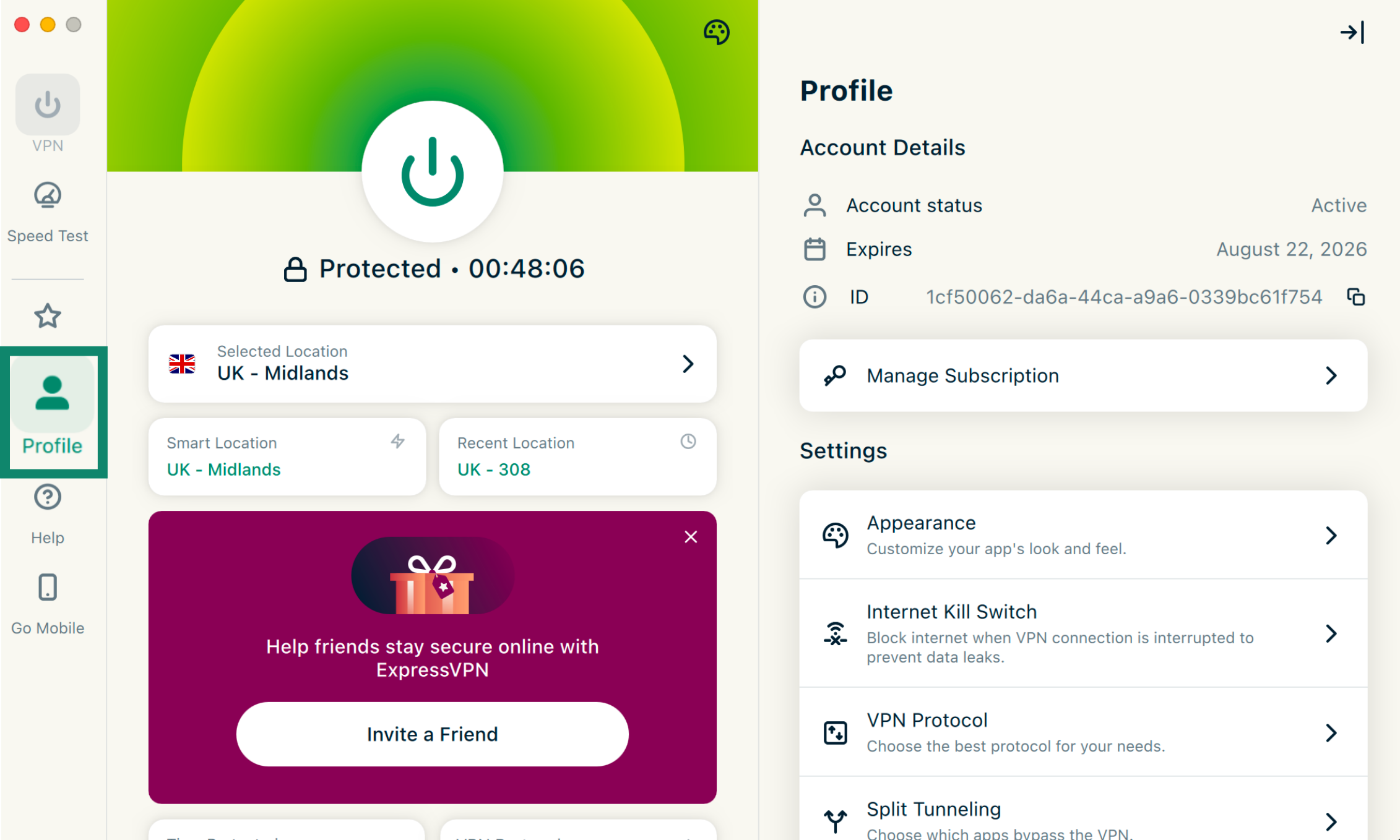
- 분할 터널링을 클릭합니다.


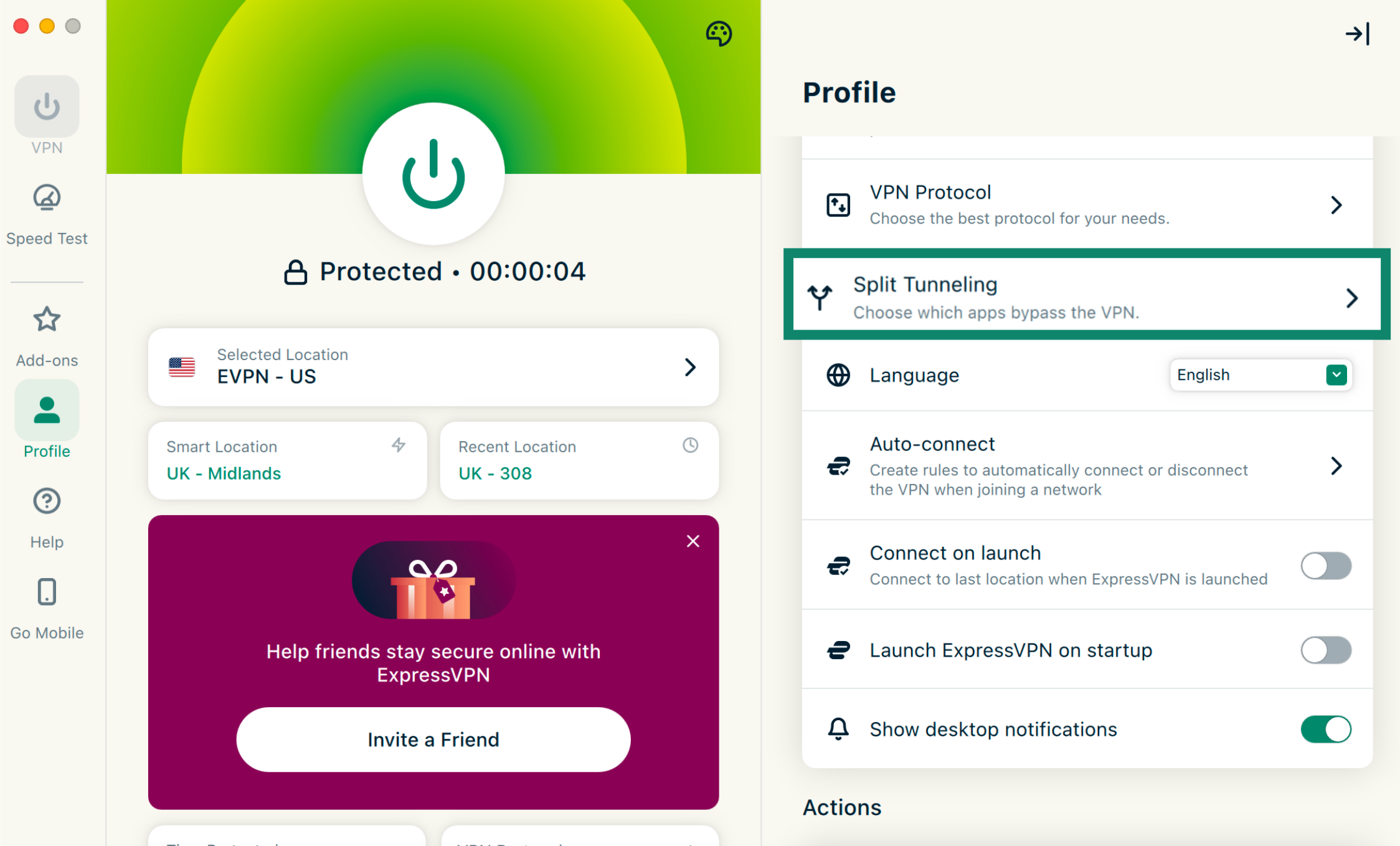
- 분할 터널링의 토글을 켭니다. 분할 터널링을 처음 사용하신다면 먼저 시스템 설정에서 이를 활성화해야 할 수 있습니다.

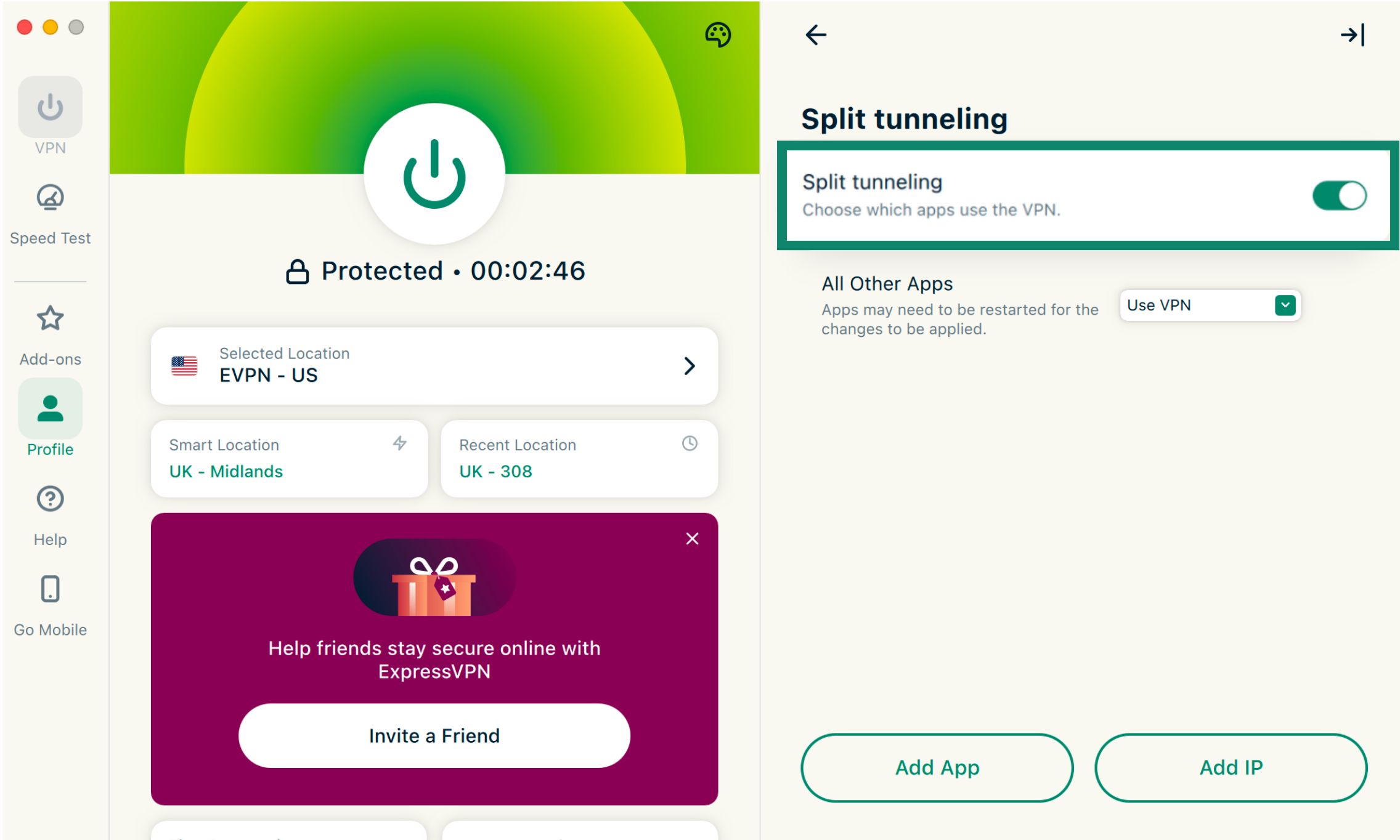
해당 메뉴에서 이메일 앱을 추가하고 VPN 우회 규칙을 설정할 수 있습니다.
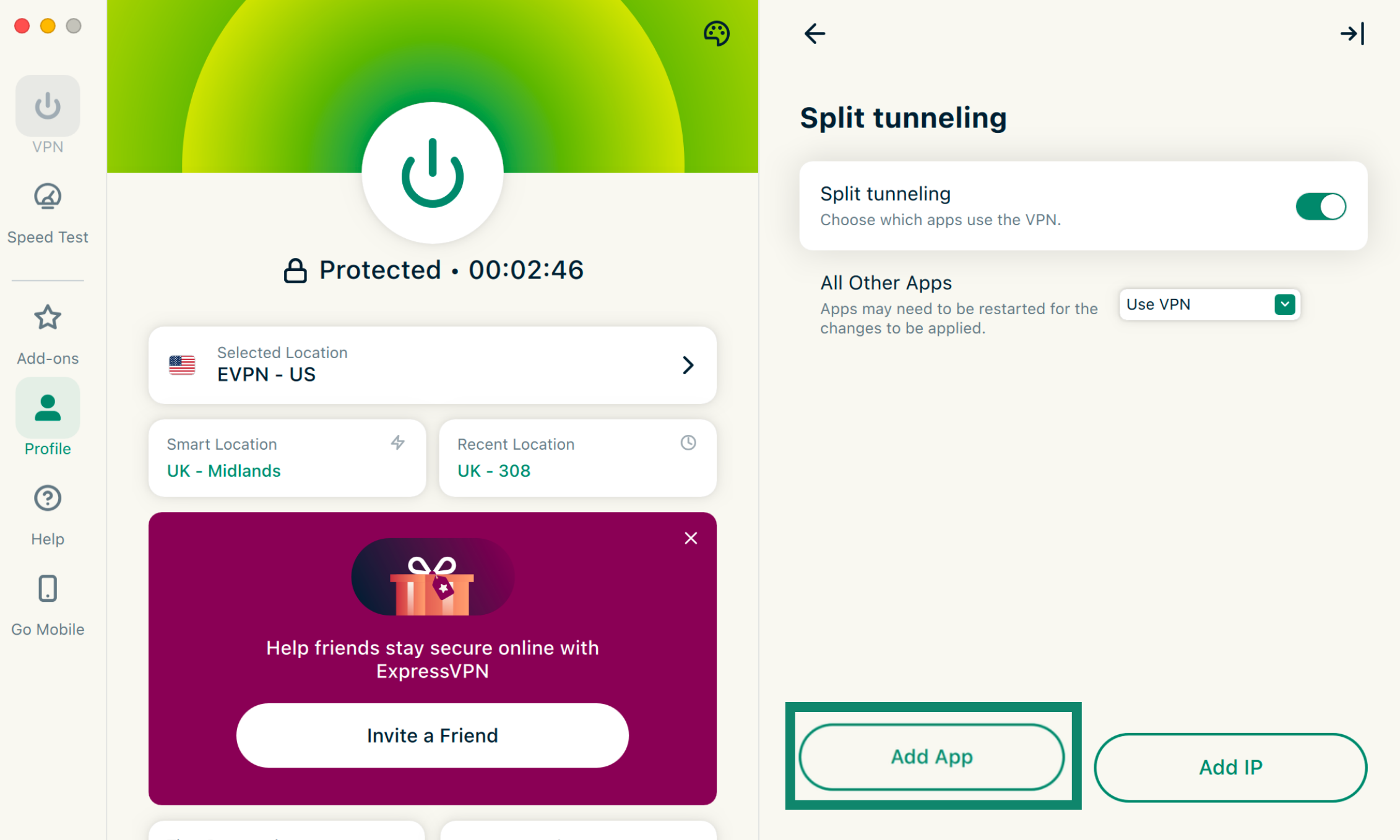
- 앱 추가를 클릭합니다.

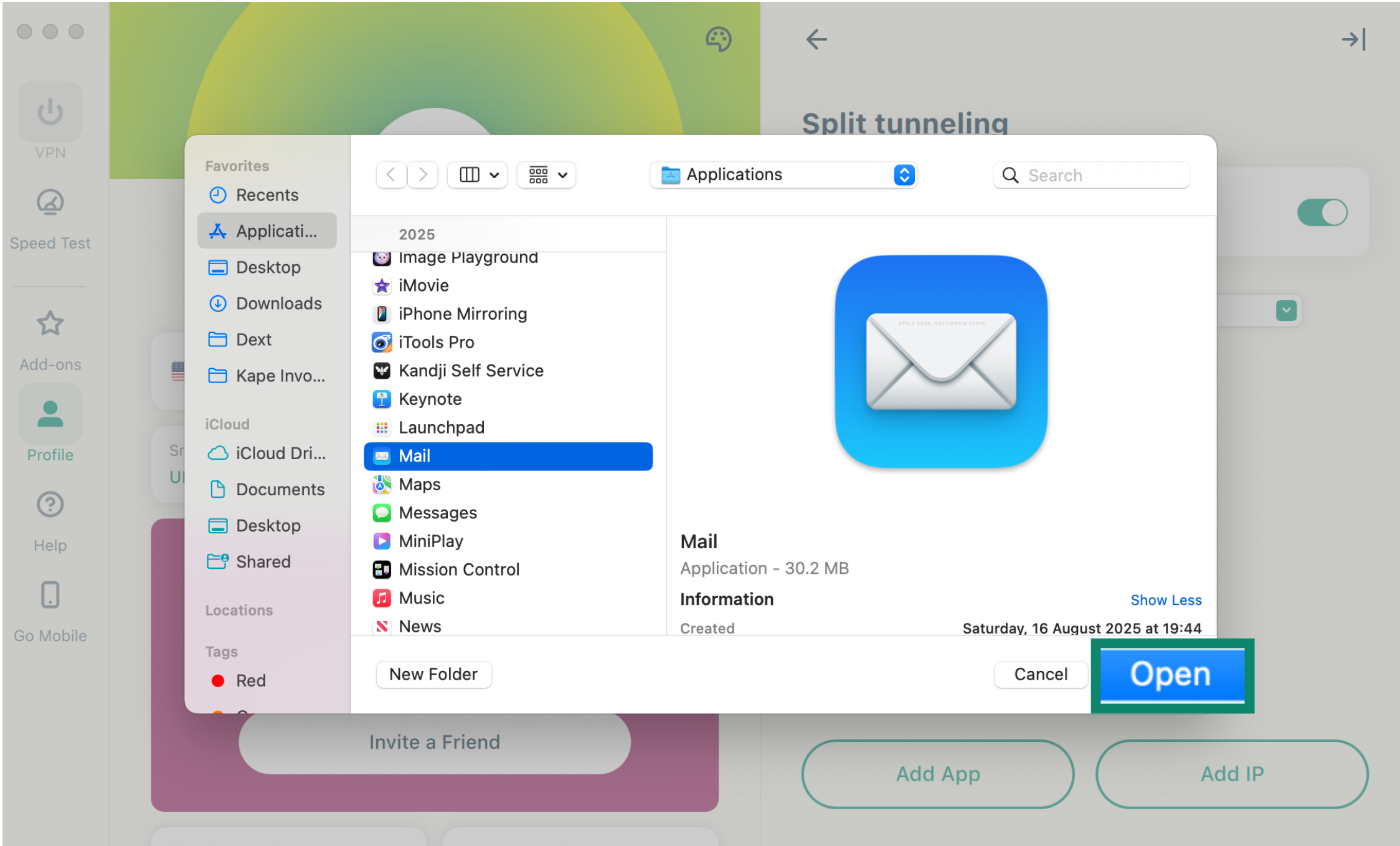
- 이메일 앱을 선택하고 열기를 클릭합니다.

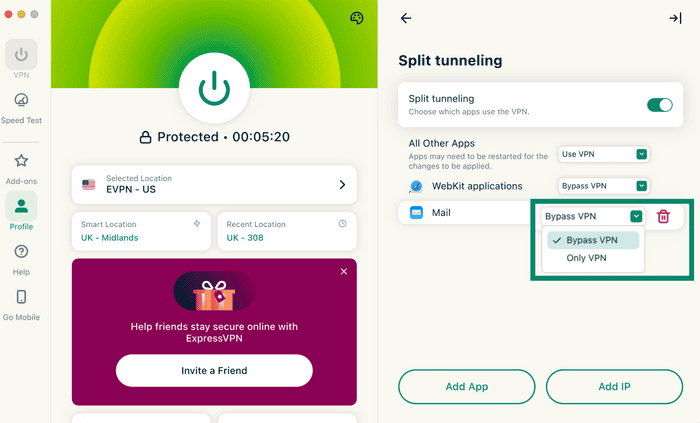
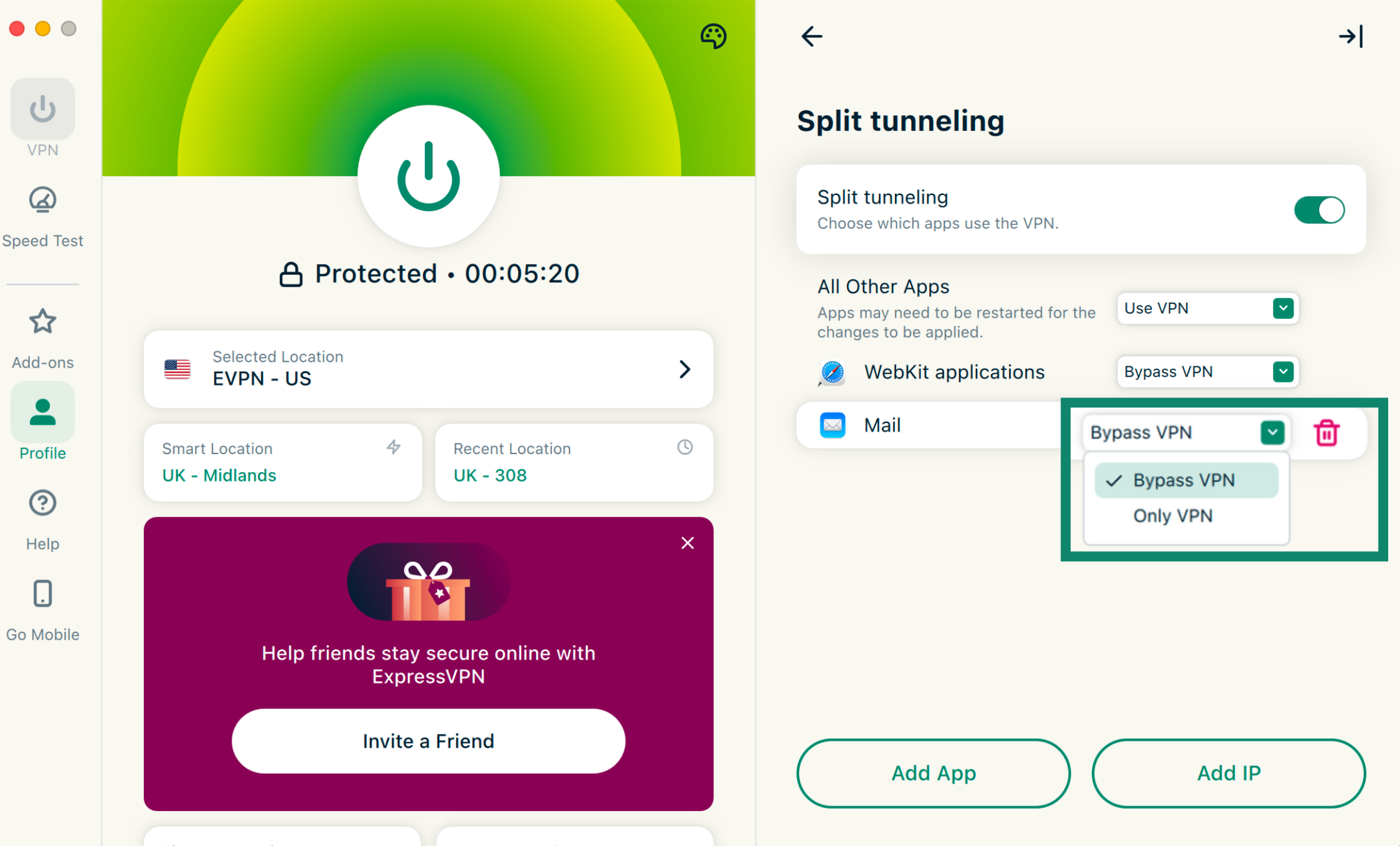
- 추가한 앱 옆의 드롭다운 메뉴를 클릭하고 VPN 우회를 선택합니다.
이메일 앱의 VPN 연결 제외하기(Android)
다음의 절차를 따라 Android 기기의 ExpressVPN 앱에서 이메일 앱을 제외하세요.
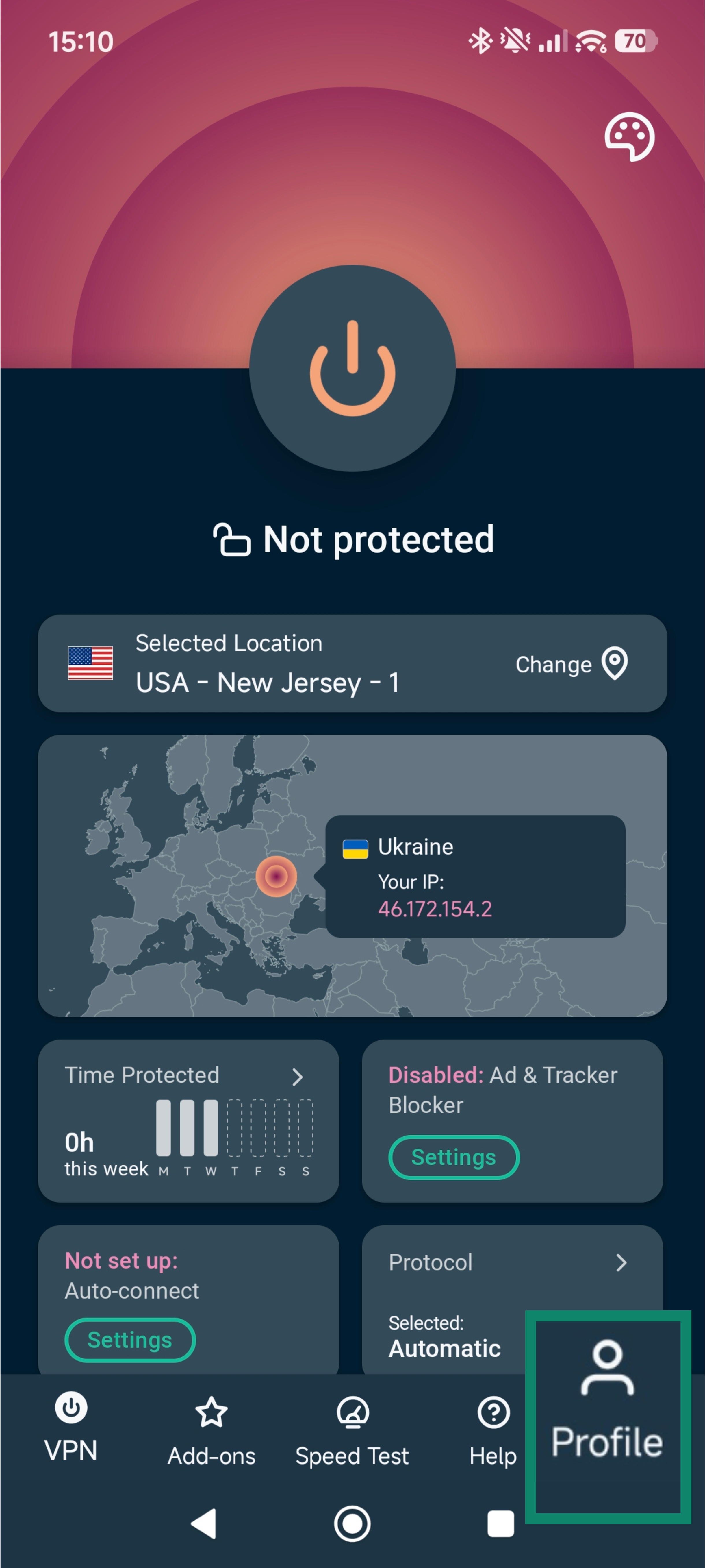
- ExpressVPN 앱을 열고 프로필 아이콘을 탭합니다.


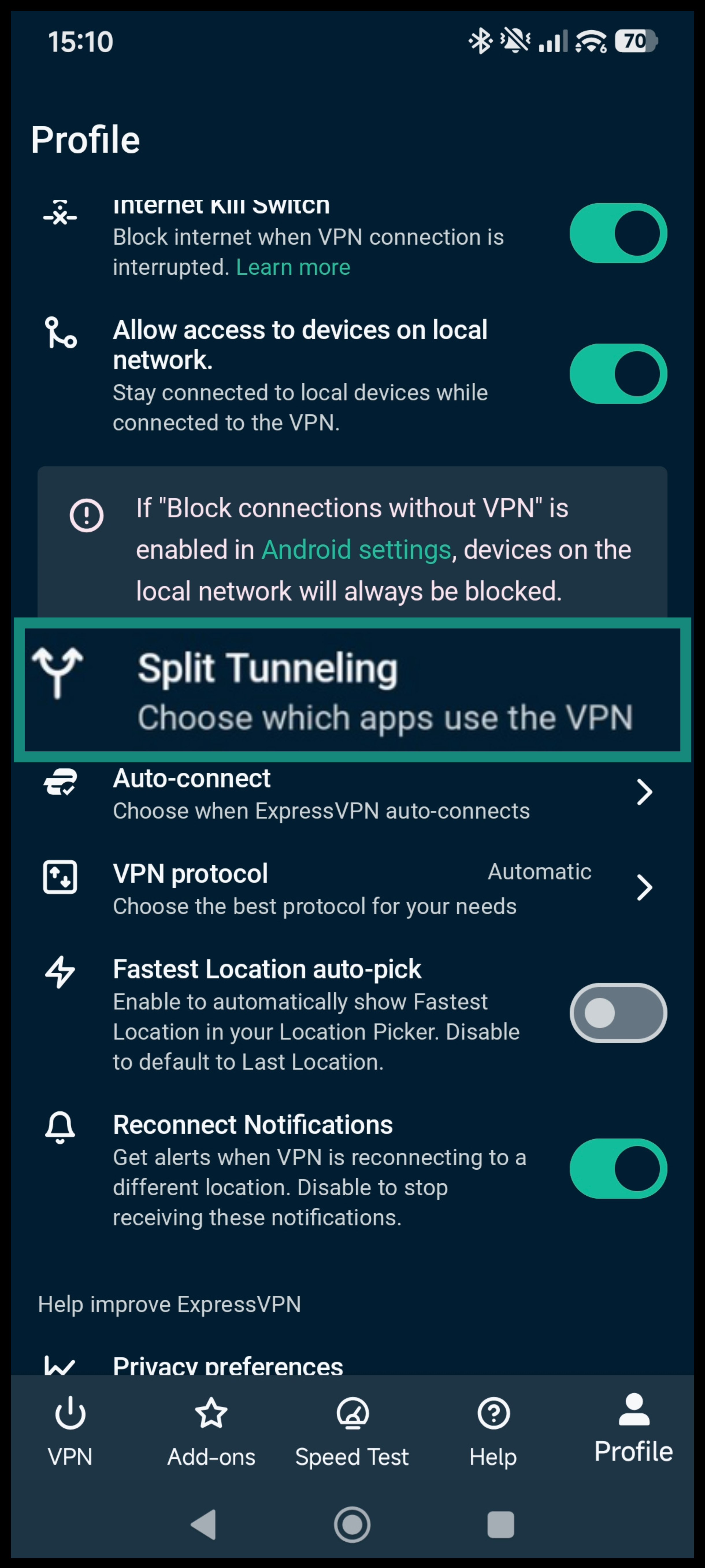
- 스크롤을 내려 분할 터널링을 선택합니다.
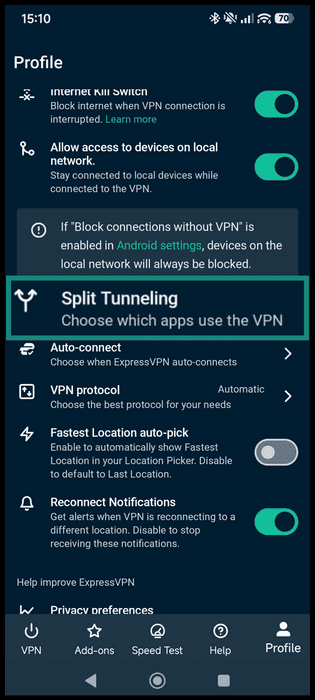
- Do not allow selected apps to use the VPN (선택한 앱의 VPN 사용 차단)을 선택합니다.


- 앱 목록에서 Gmail 등과 같은 이메일 앱을 선택합니다.
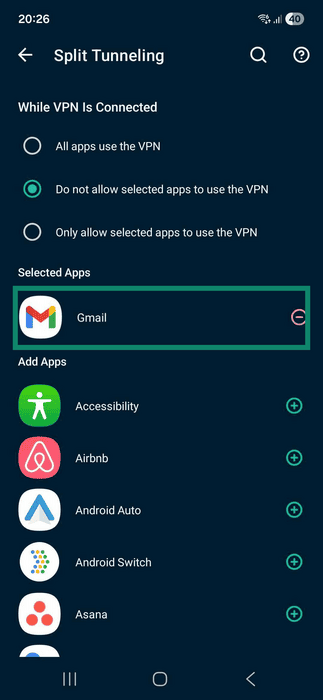
- 뒤로가기 화살표를 탭하여 변경 사항을 적용합니다.


ExpressVPN 지원팀에 문의하기
문제가 지속되는 경우 다음의 해결 방법을 시도해 보세요.
- 이메일 앱을 최신 버전으로 업데이트하세요.
- 송신 포트 번호를 25에서 587로 변경하세요.
- ExpressVPN 연결을 해제한 후 이메일을 사용하세요. ISP의 이메일 서버를 사용 중이며, ISP가 해당 네트워크 외부에서 유입되는 이메일 트래픽을 차단하는 경우 VPN 연결을 해제해야 합니다.
도움이 필요하신가요? ExpressVPN 지원팀에 문의하고 즉각적인 지원을 받아보세요.