






브라우저 확장 프로그램 또는 iOS 앱을 통해 1Password의 로그인 정보, 신용카드 또는 체크카드 정보, 보안 메모를 ExpressKeys로 가져올 수 있습니다.
원하는 섹션으로 이동하세요
데스크톱에서 1Password 데이터 가져오기(CSV 방식)
iOS에서 1Password 데이터 가져오기
Android에서 1Password 데이터 가져오기
데스크톱에서 1Password 데이터 가져오기(CSV 방식)
ExpressKeys 브라우저 확장 프로그램에서는 CSV 파일을 사용하여 1Password의 데이터를 가져올 수 있습니다.
1. 1Password 데이터 내보내기
데이터를 내보내려면 확장 프로그램을 사용하는 대신 1Password 앱에 로그인해야 합니다.
- 1Password를 열고 로그인합니다.
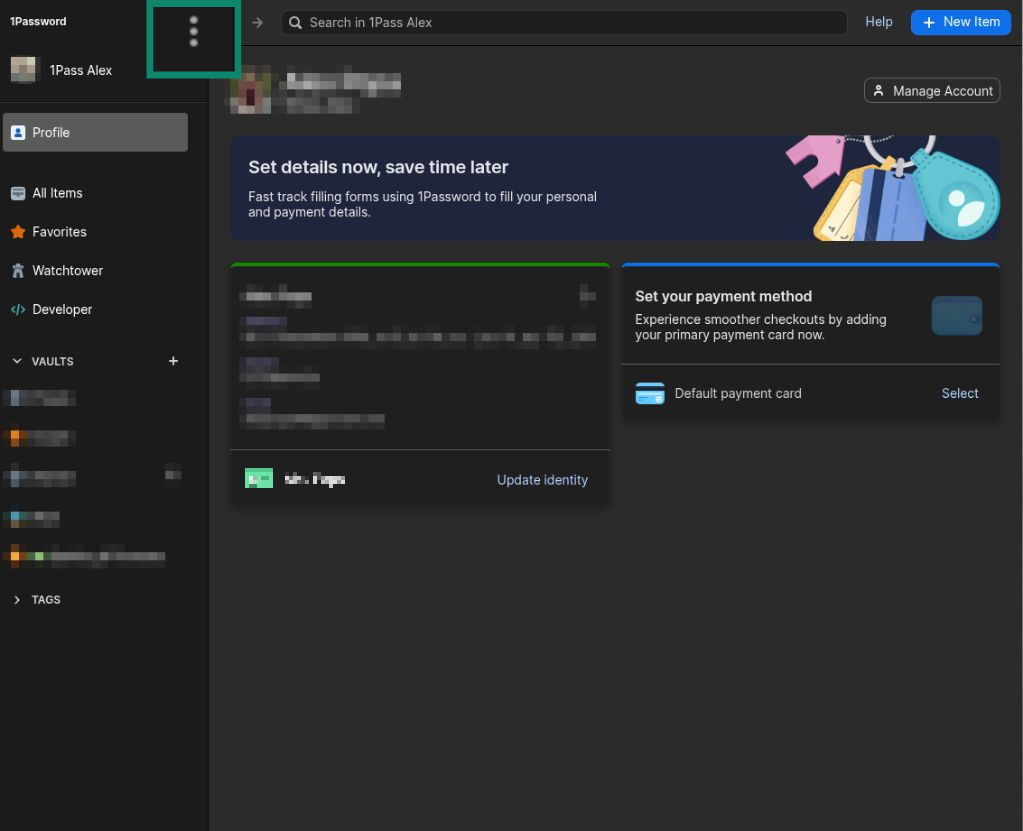
- 프로필 이름 옆의 점 3개 (⋮) 아이콘을 클릭합니다.


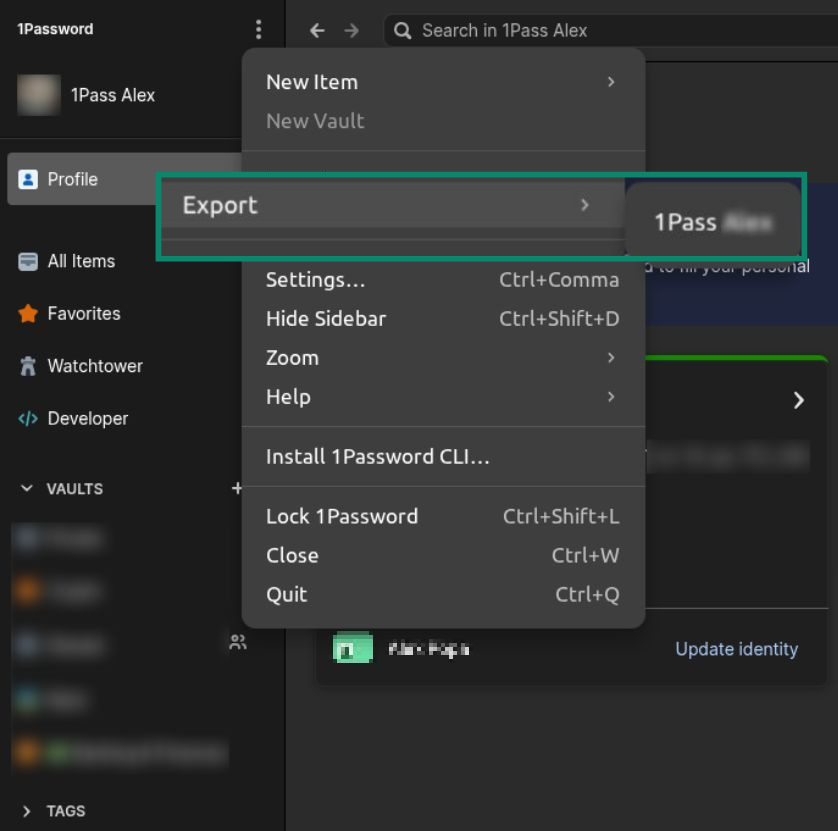
- Export(내보내기)를 선택한 다음 사용자 이름을 선택합니다.


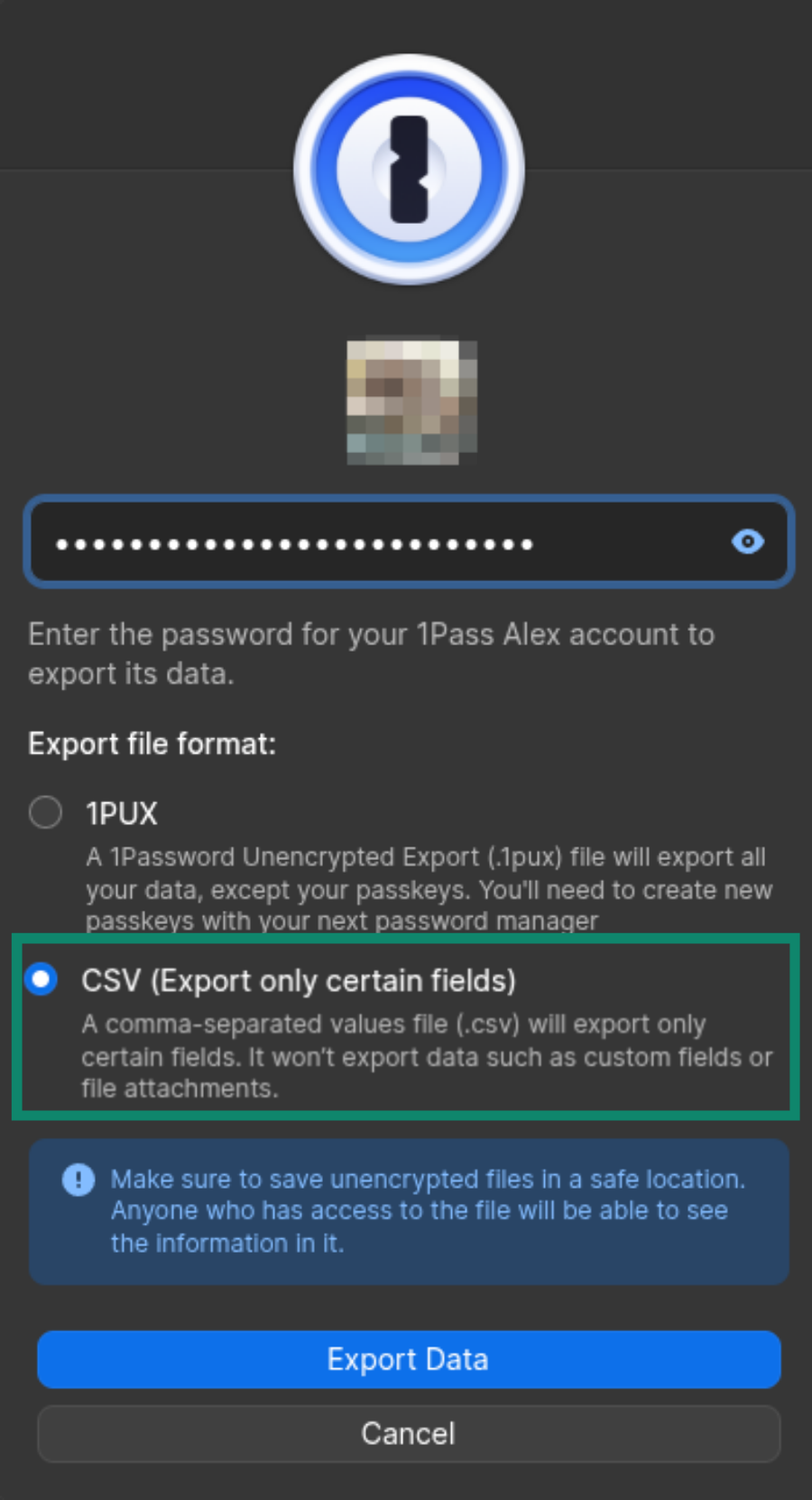
- 비밀번호를 입력합니다.
- 파일 형식으로 CSV(Export only certain fields, 특정 필드만 내보내기)를 선택합니다.


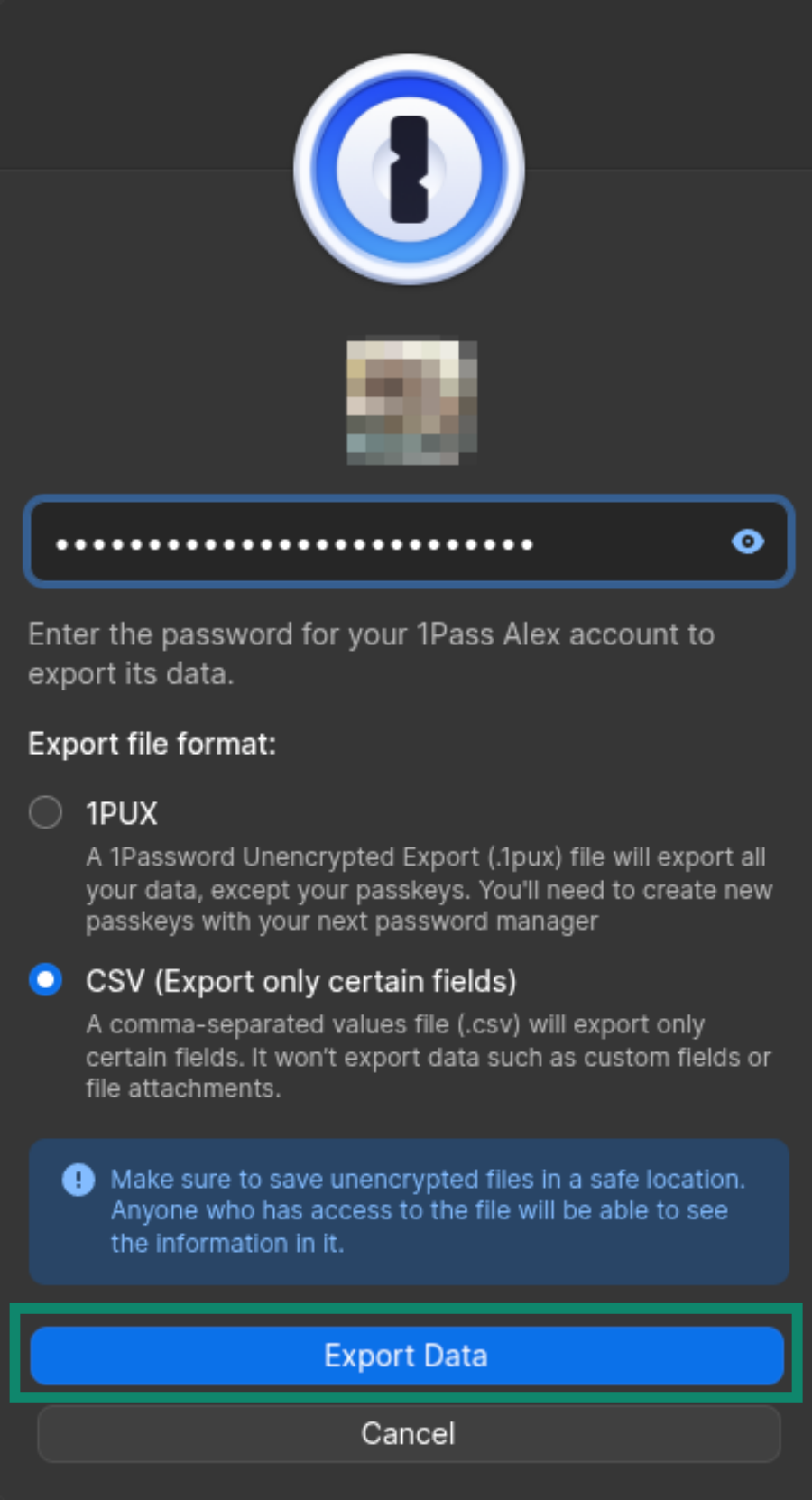
- Export Data(데이터 내보내기)를 클릭합니다.

- 기기에서 파일을 저장할 위치를 선택합니다.
2. ExpressKeys로 1Password 데이터 가져오기
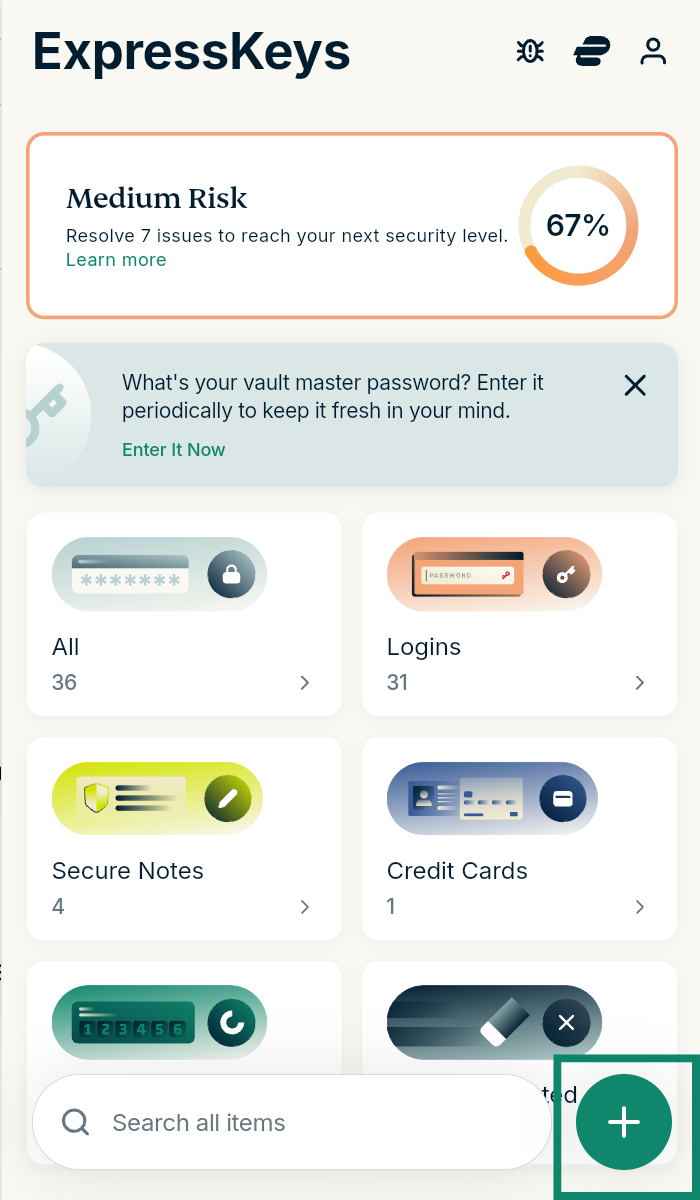
- ExpressKeys 브라우저 확장 프로그램을 엽니다.
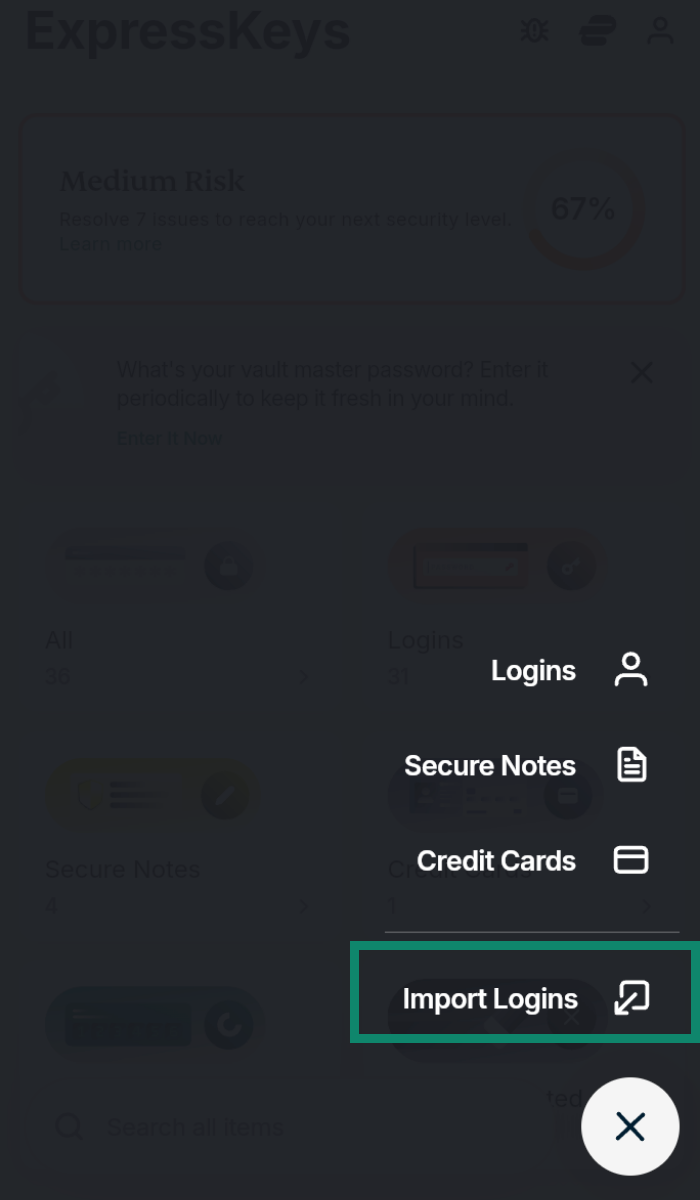
- 플러스(+) 아이콘을 클릭합니다.
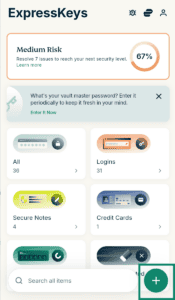

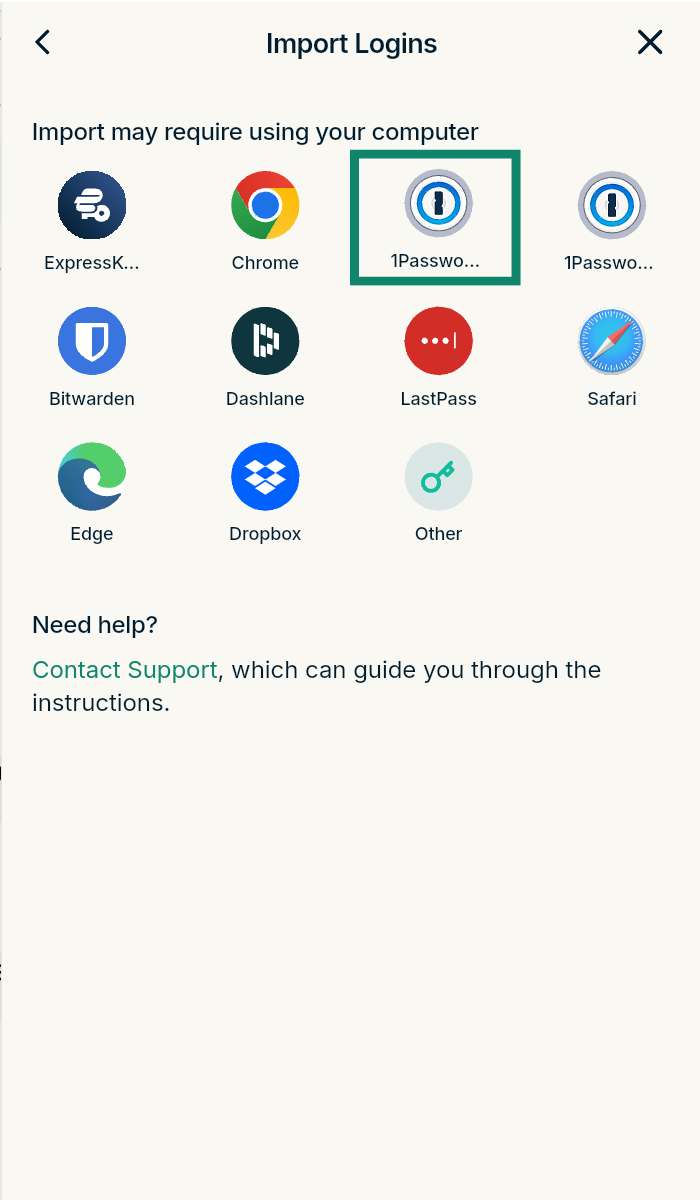
- Import Logins(로그인 정보 가져오기)를 선택합니다.
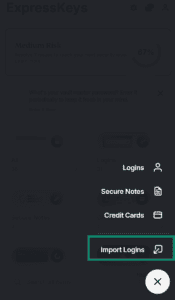
- 1Password를 선택합니다.
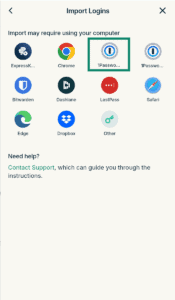
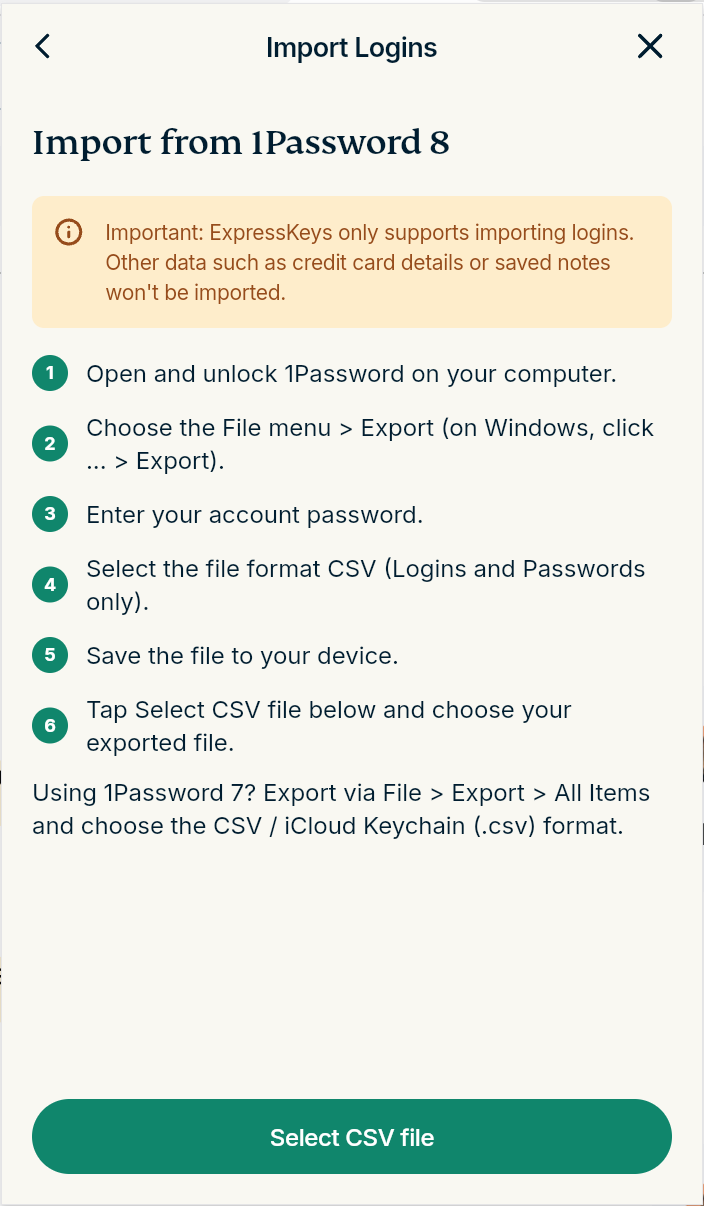
- Select CSV file(CSV 파일 선택)을 클릭하고 1Password에서 내보낸 CSV 파일을 선택합니다.
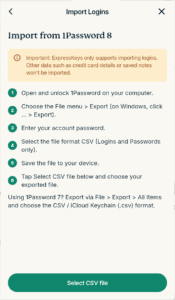

- 가져오기가 완료될 때까지 기다립니다.
3. 1Password 브라우저 확장 프로그램 삭제
ExpressKeys 브라우저 확장 프로그램을 사용하는 경우, 이 단계를 통해 1Password 브라우저 확장 프로그램이 ExpressKeys와 충돌하는 것을 방지할 수 있습니다.
- 주소창에 아래 텍스트를 입력하여 확장 프로그램 메뉴를 엽니다.
- Chrome: 주소창에 chrome://extensions/를 입력합니다.
- Edge: 주소창에 edge://extensions/를 입력합니다.
- Brave: 주소창에 brave://extensions/를 입력합니다.
- Opera: 주소창에 opera://extensions를 입력합니다.
- Vivaldi: 주소창에 vivaldi://extensions/를 입력합니다.
- Firefox: 주소창에 about:addons를 입력합니다.


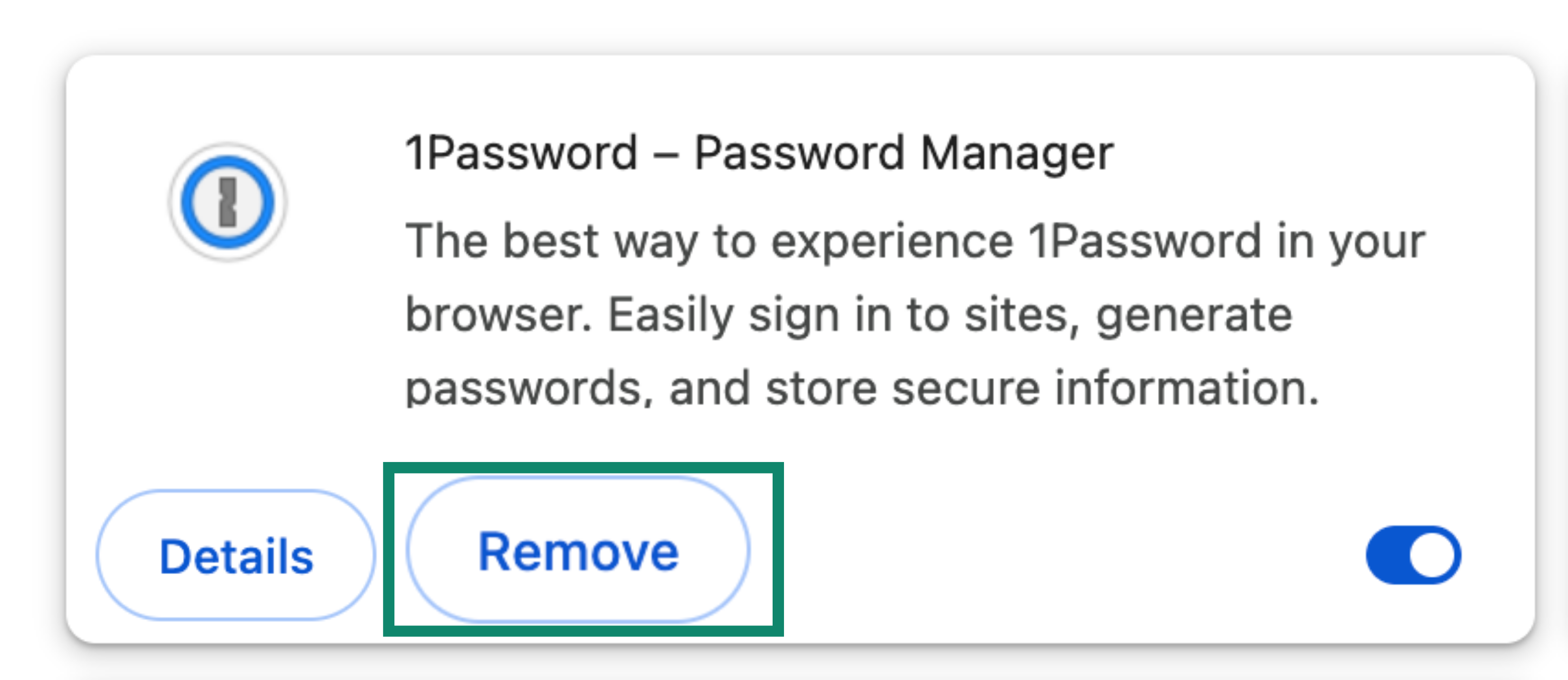
- 1Password를 찾고 다음 작업을 진행합니다.
- Chromium 기반 브라우저: Remove(삭제) > Remove(삭제)를 클릭합니다.
- Firefox: 점 3개 메뉴 아이콘을 클릭하고 Remove(삭제)를 클릭합니다.



도움이 필요하세요? 지원팀에 문의하여 즉시 도움을 받으세요.
iOS 기기를 사용하여 1Password 데이터 가져오기(iOS 26 이상)
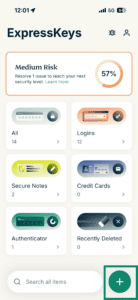
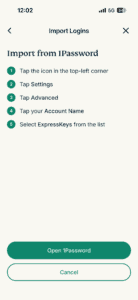
- ExpressKeys 앱을 열고 플러스(+) 아이콘을 탭합니다.

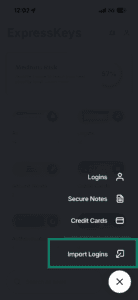
- Import Logins(로그인 정보 가져오기)를 탭합니다.
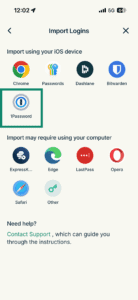
- 1Password를 선택합니다.
- Open 1Password(1Password 열기)를 탭합니다.
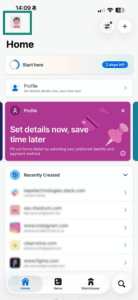
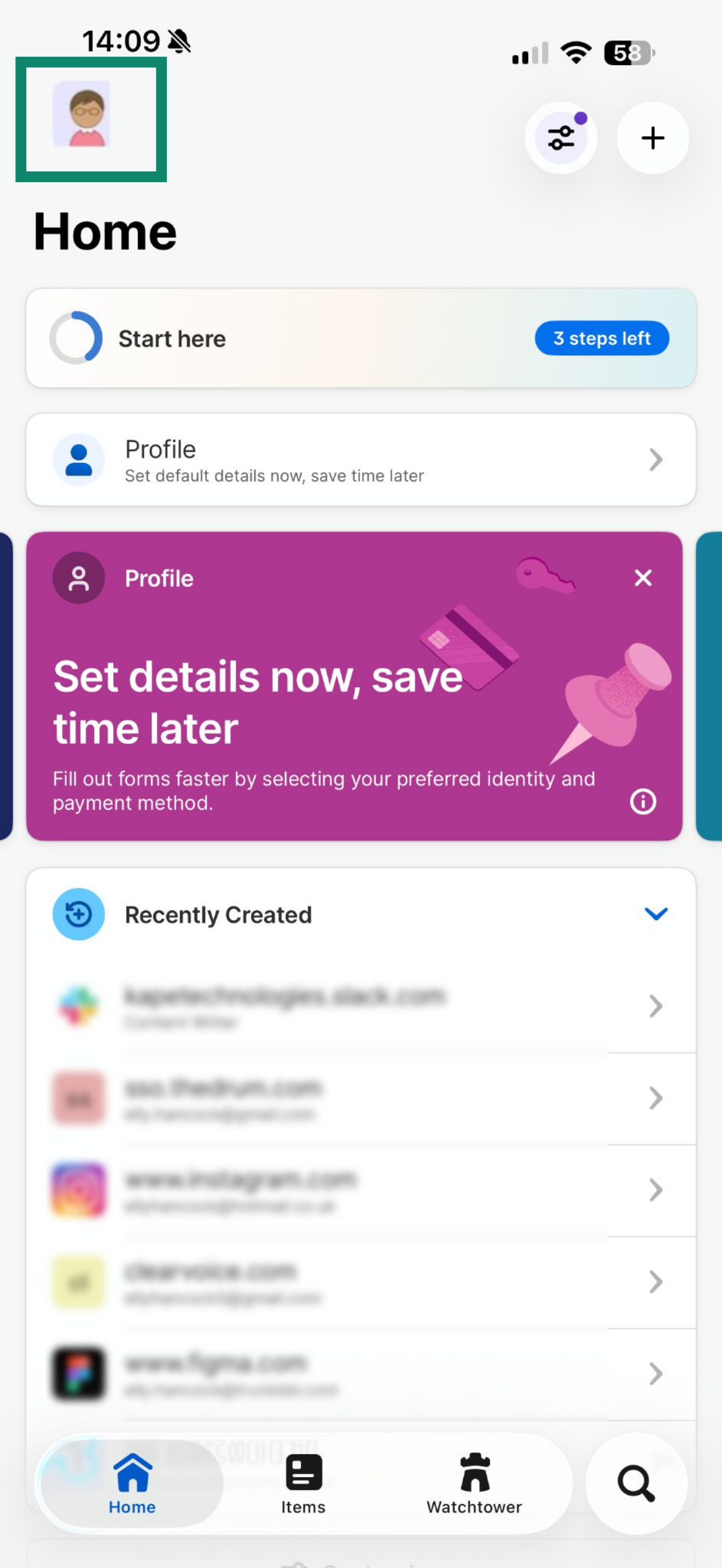
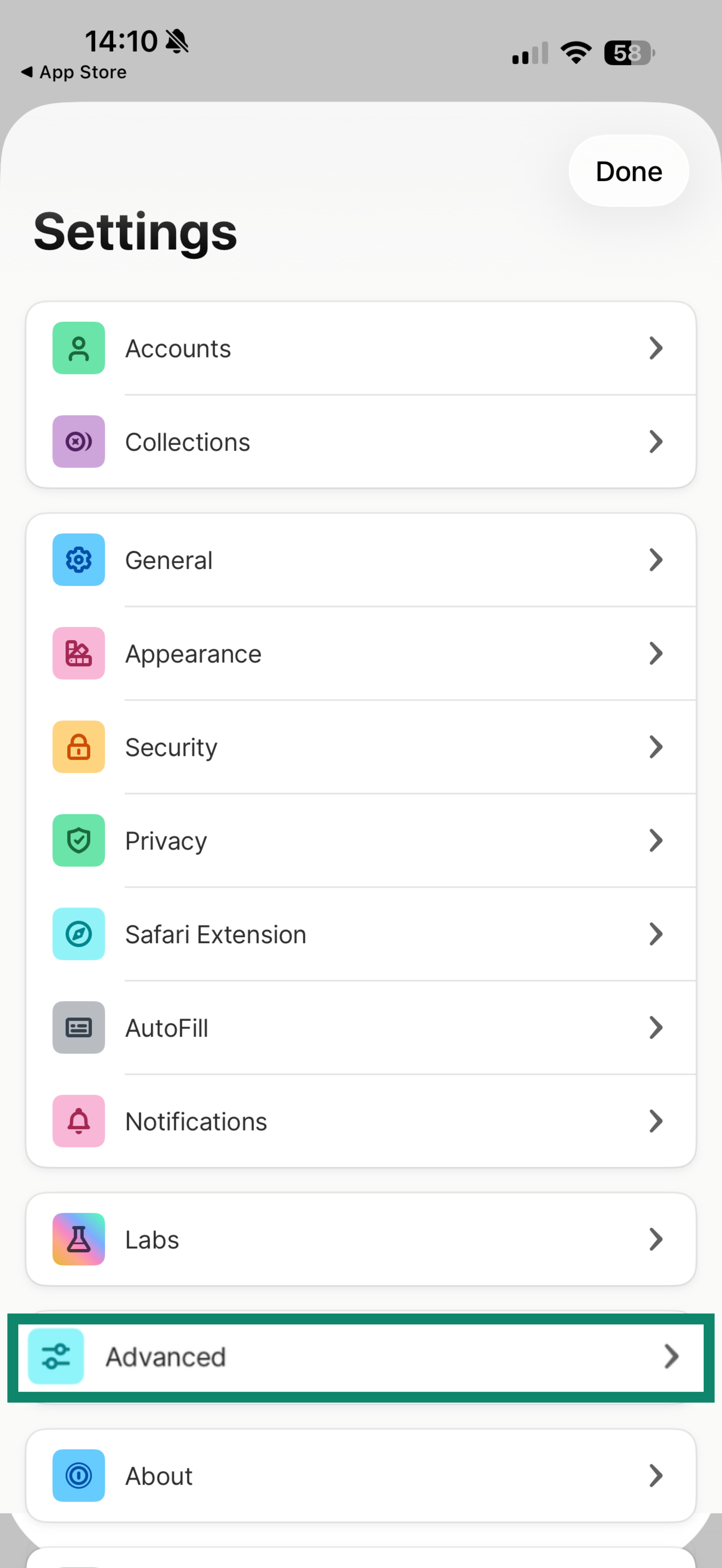
- 1Password 앱에서 프로필 아이콘을 탭합니다.

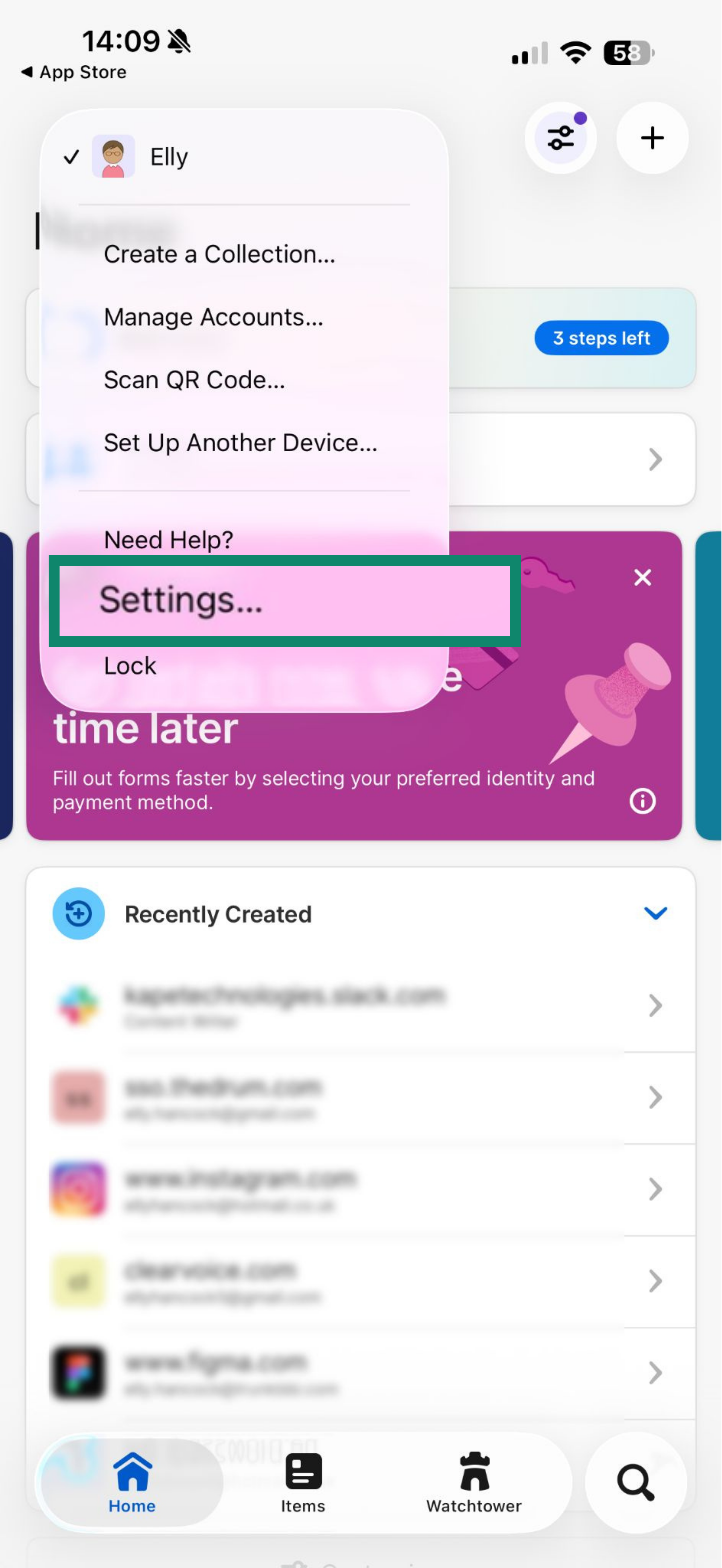
- Settings(설정)을 탭합니다.

- 아래로 스크롤하여 Advanced(고급)을 탭합니다.

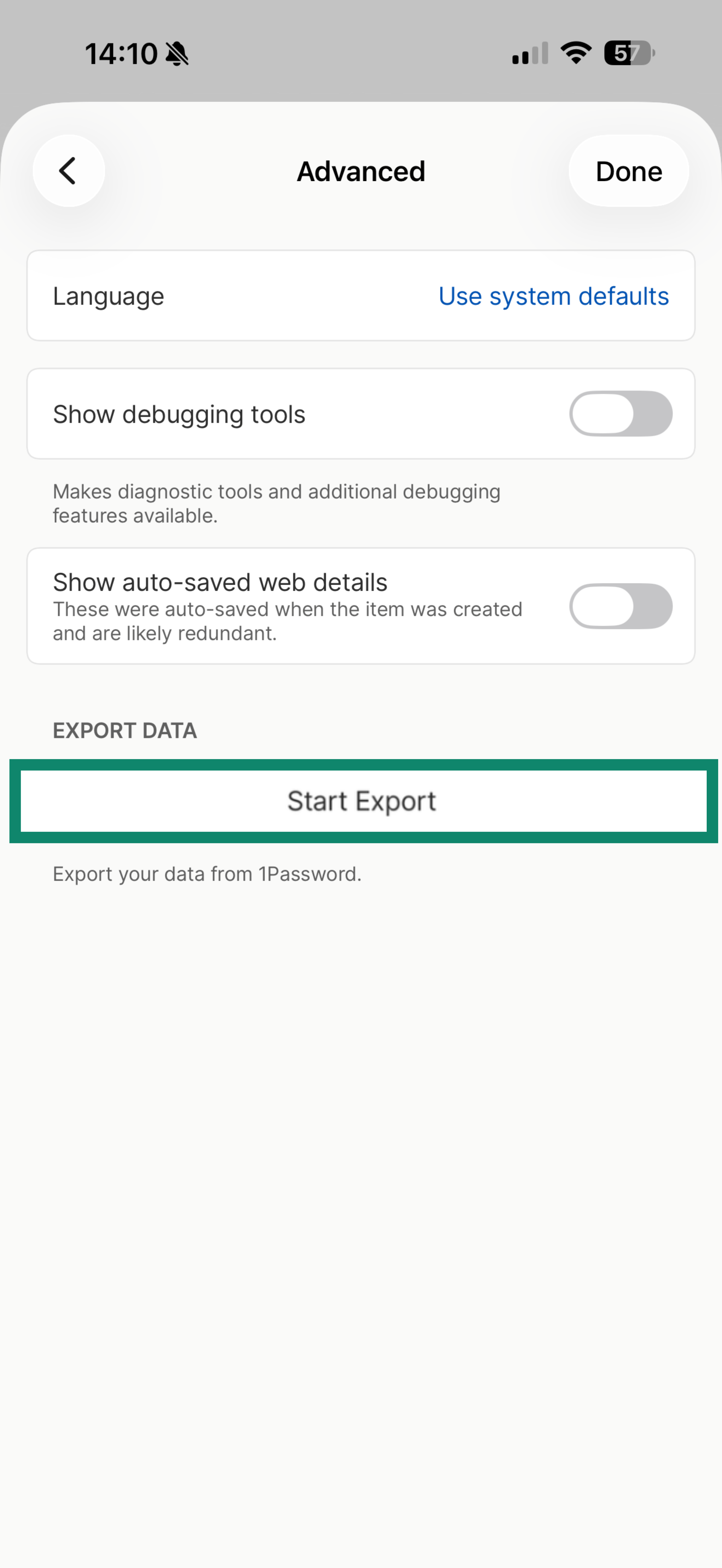
- Start Export(내보내기 시작)을 탭합니다.

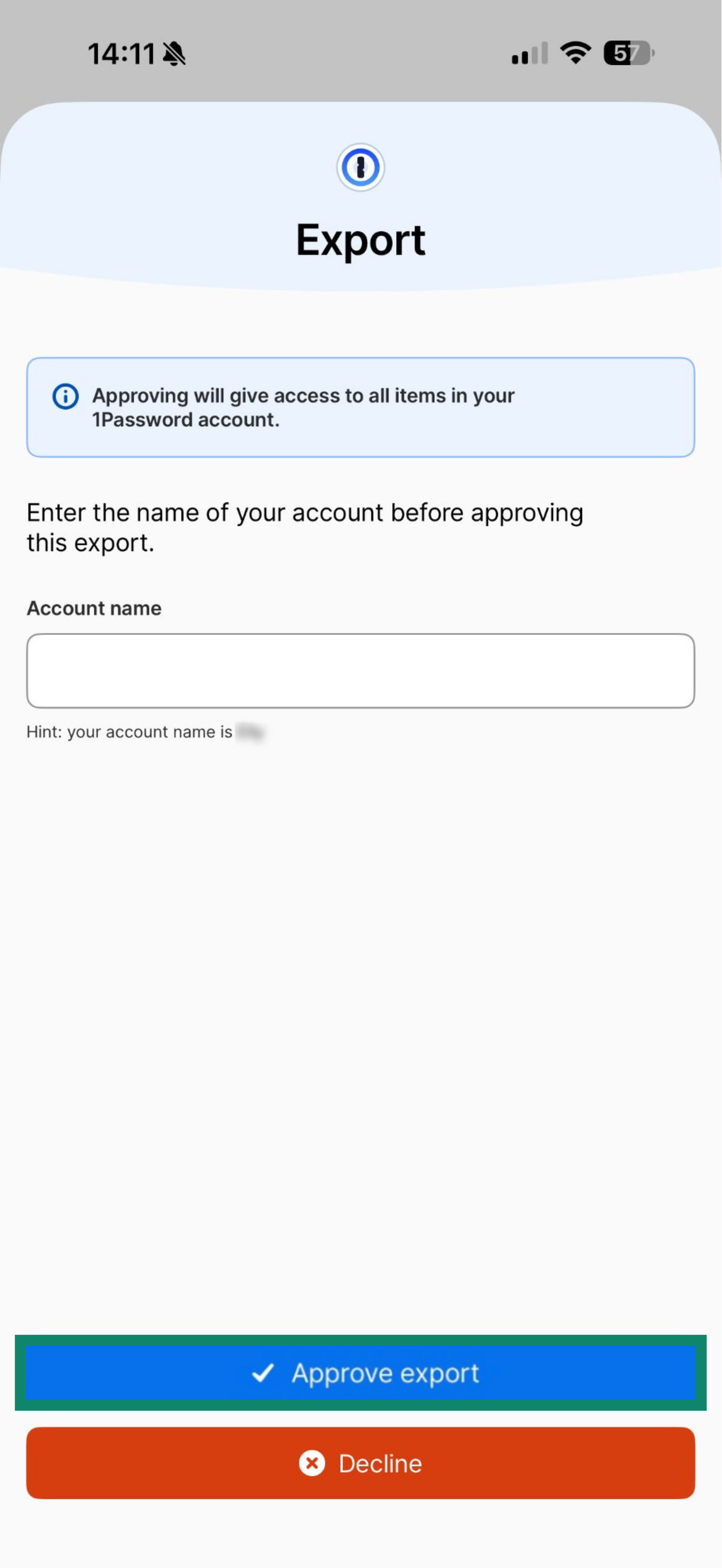
- 계정 이름을 입력한 다음 Approve export(내보내기 승인)을 탭합니다.

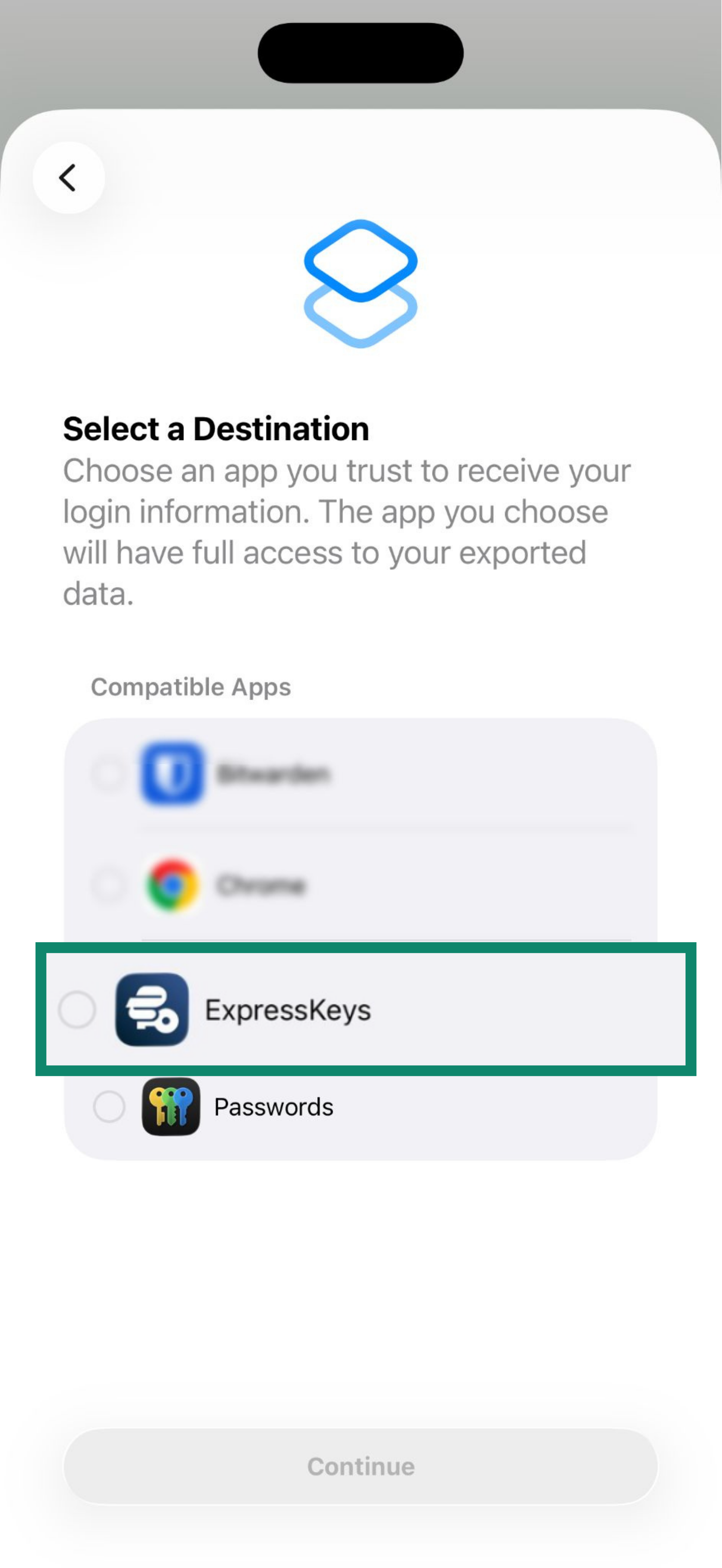
- Continue(계속)을 탭합니다.
- 목록에서 ExpressKeys를 선택한 다음 Continue(계속)을 탭합니다.

- Continue in “ExpressKeys”(“ExpressKeys”에서 계속)을 탭합니다.
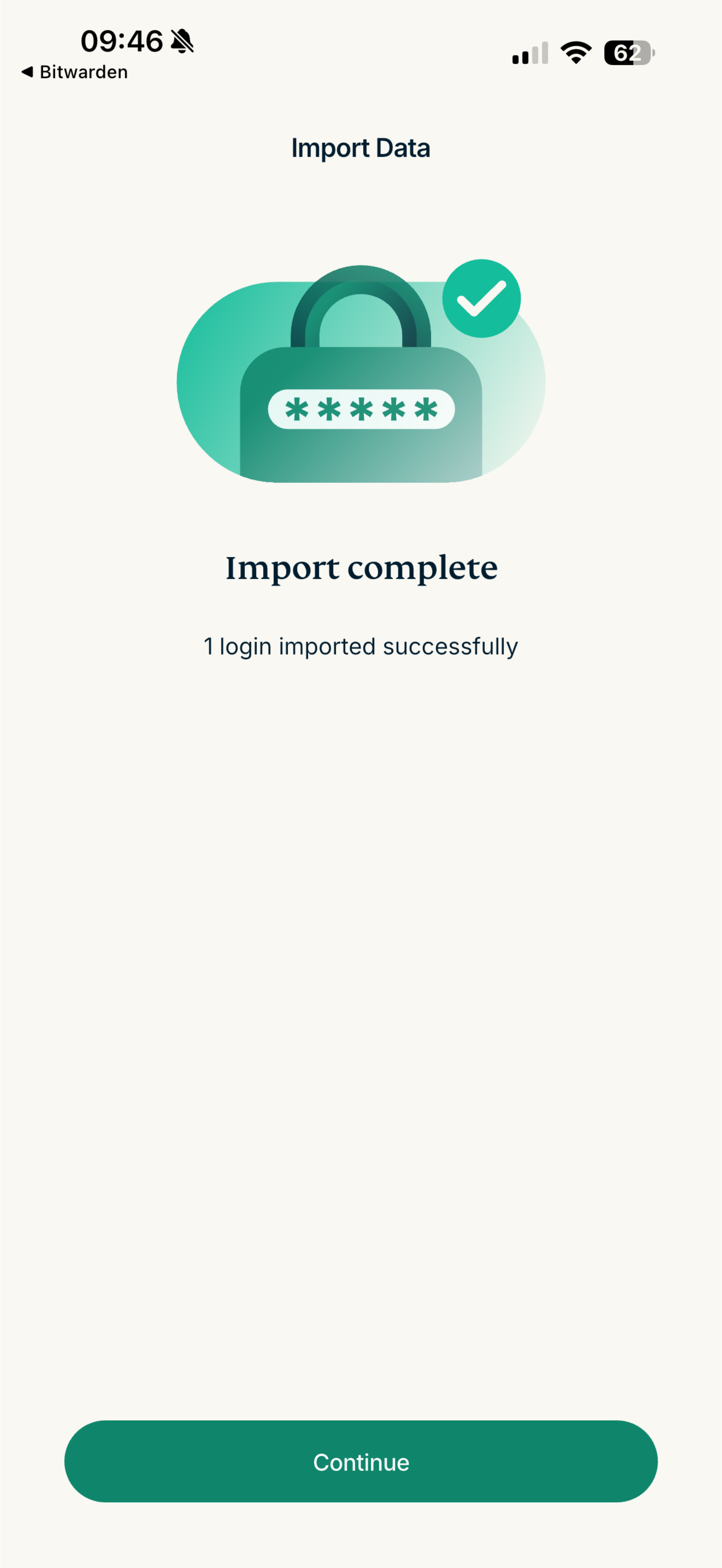
- 앱이 비밀번호를 가져올 때까지 기다린 다음 Continue(계속)을 탭합니다.


도움이 필요하세요? 지원팀에 문의하여 즉시 도움을 받으세요.
Android 기기를 사용하여 1Password 데이터 가져오기
1Password는 Android에서 데이터 내보내기 작업을 지원하지 않습니다. 컴퓨터를 사용하여 데이터를 가져오려면 위의 단계를 따르세요.
도움이 필요하세요? 지원팀에 문의하여 즉시 도움을 받으세요.