






ExpressVPN接続中にVPNメール送信ができない場合、メールサーバー間の通信に使用されるTCPポート25がVPNによってブロックされている可能性があります。
デスクトップまたはAndroidで問題を解決するには、ExpressVPNアプリの設定を変更してください。
移動先
デスクトップでローカルネットワークアクセスを許可する
メールアプリをVPN接続対象から除外する(デスクトップ)
メールアプリをVPN接続対象から除外する(Android)
ExpressVPNサポートに問い合わせる
デスクトップでローカルネットワークアクセスを許可する
デスクトップ版ExpressVPNアプリを利用している場合は、まずローカルネットワークへのアクセスを許可してください。これにより、VPN接続中でもメール VPN通信が正常に行われ、ネットワーク上のデバイスやサービスへアクセスできるようになります。
Android版ExpressVPNを利用している場合、この設定を変更する必要はありません。ExpressVPN Androidアプリでは、ローカルネットワークアクセスがデフォルトで有効になっています。AndroidでVPN メール設定を変更する場合は、「メールアプリをVPN接続対象から除外する」の手順へ進んでください。
デスクトップでローカルネットワークアクセスを許可する手順:
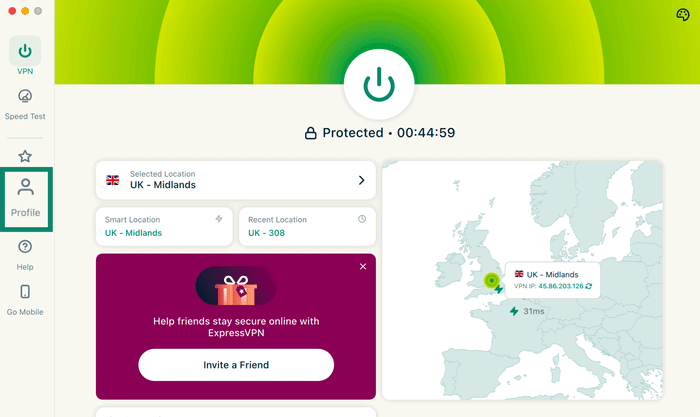
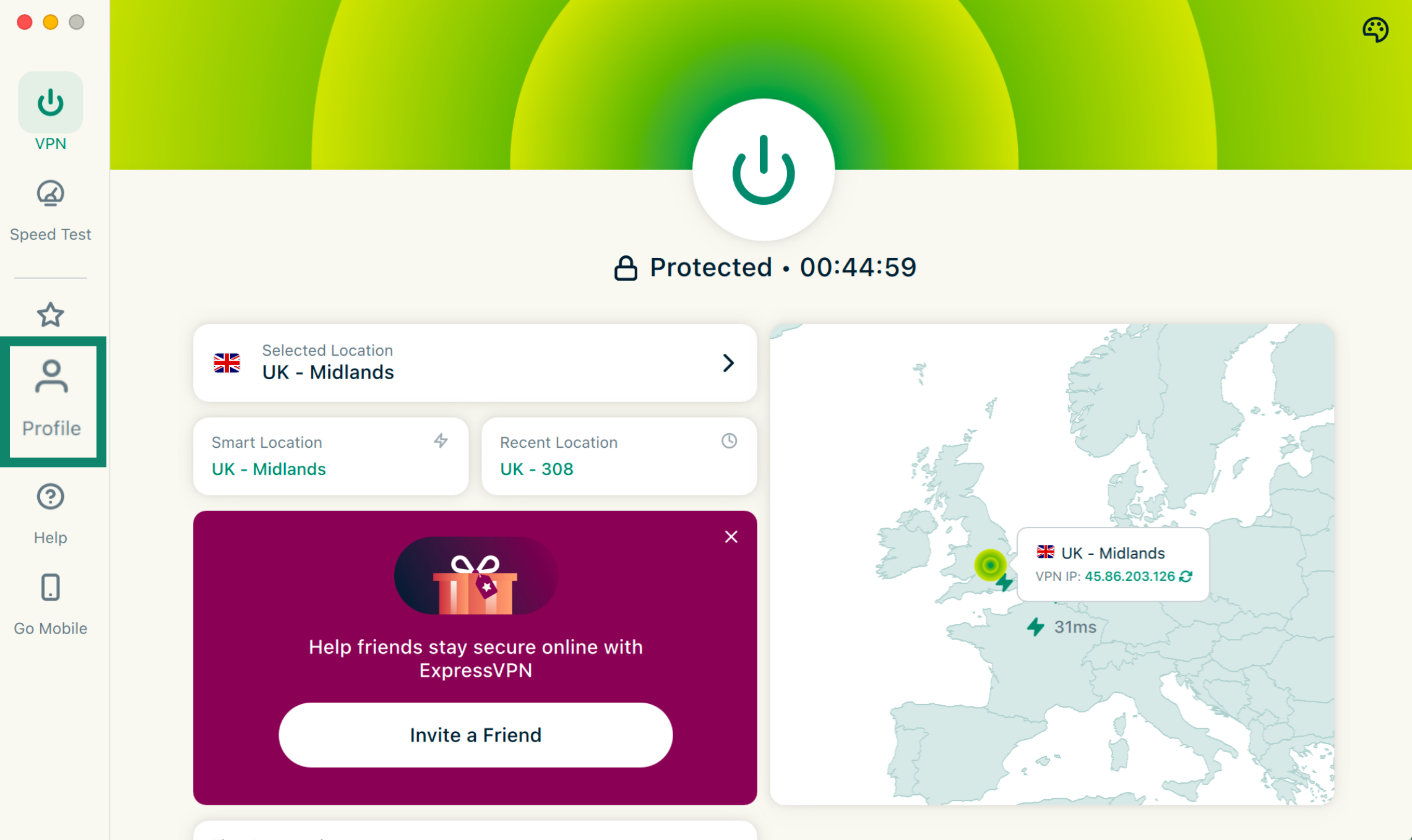
- Windows、Mac、またはLinux版ExpressVPNアプリで、Profile(プロフィール)タブをクリックします。

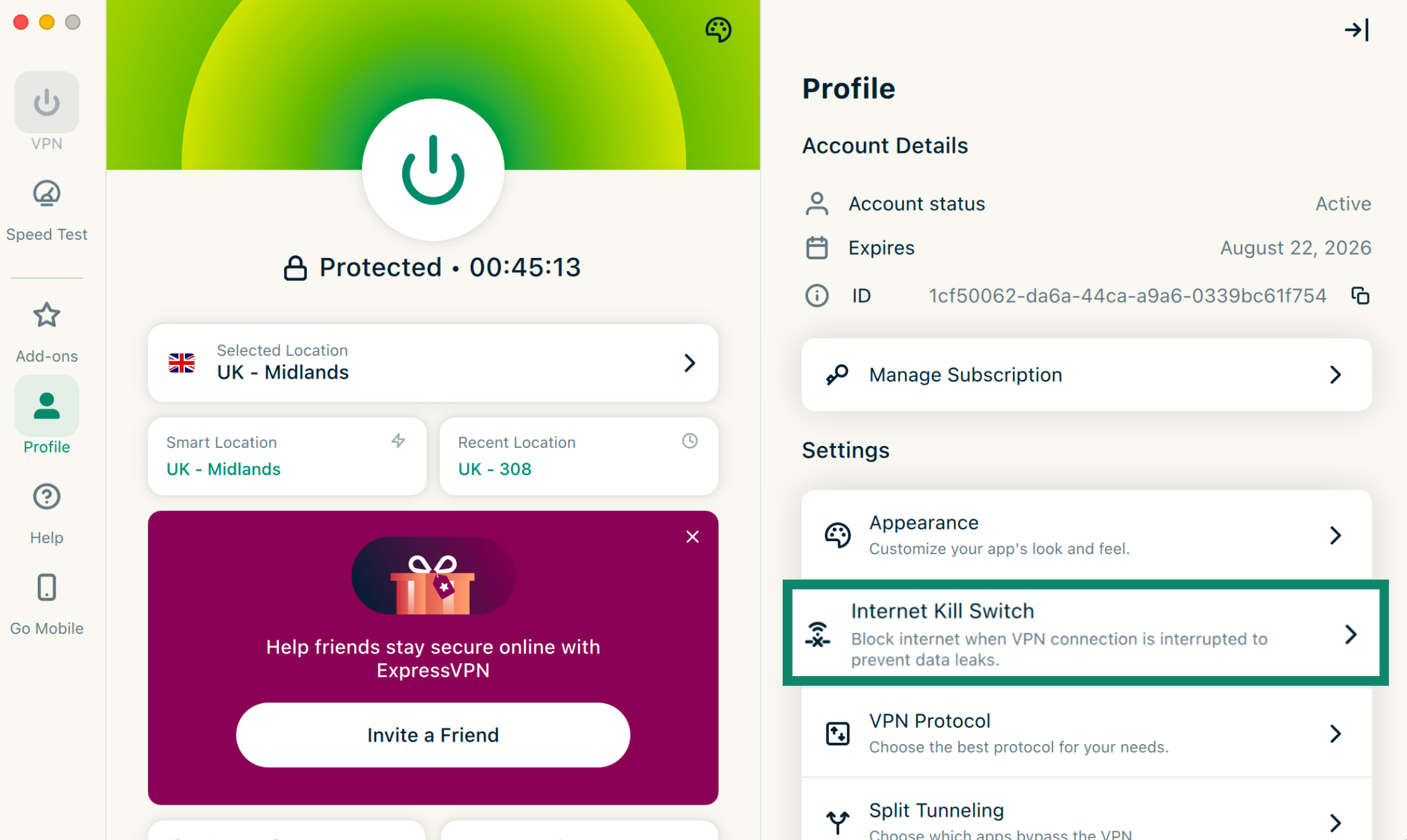
- Settings(設定)内のInternet Kill Switch(インターネットキルスイッチ)をクリックします。


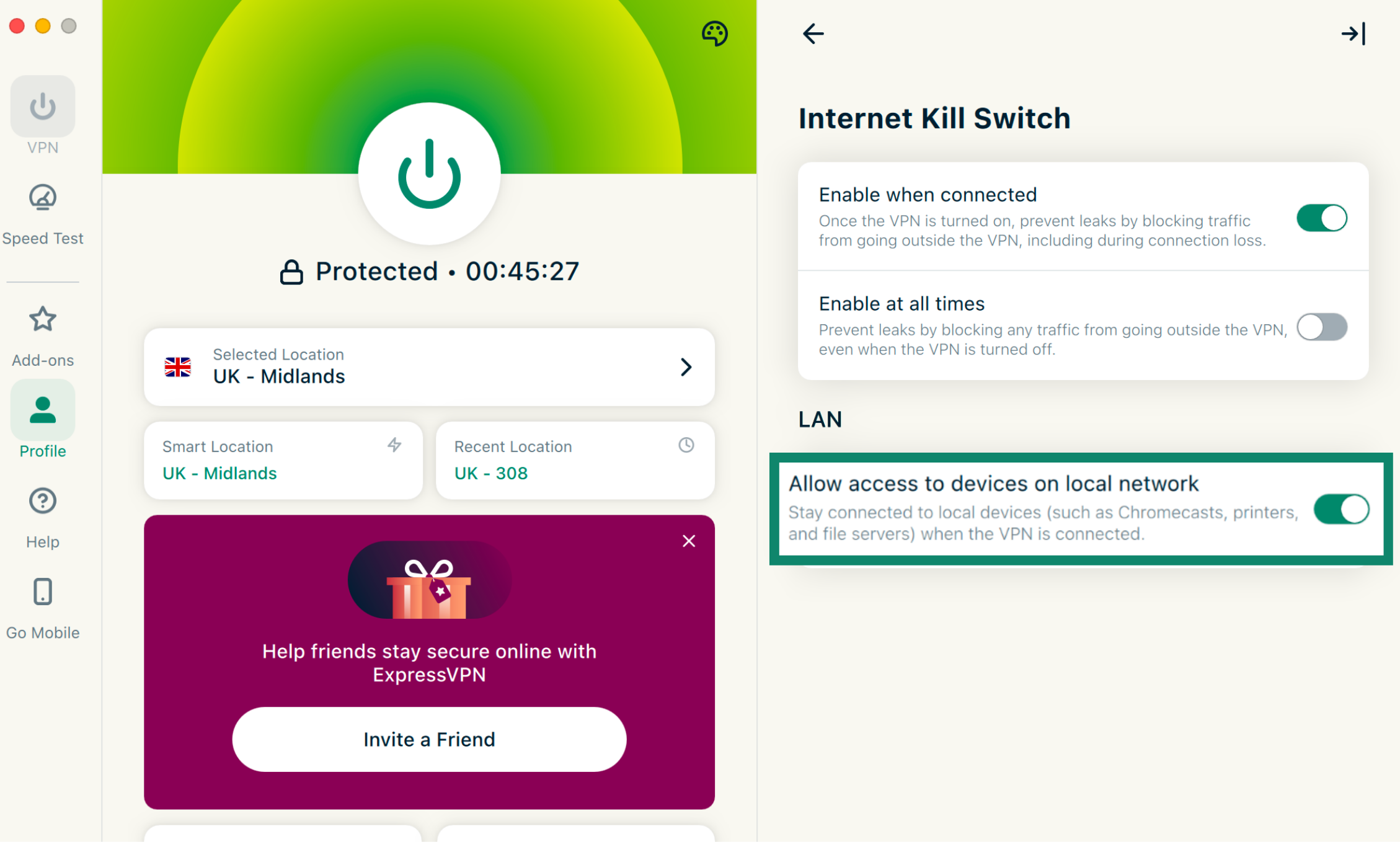
- LAN項目でAllow access to devices on local network(ローカルネットワーク上のデバイスへのアクセスを許可)をオンにします。


メールアプリをVPN接続対象から除外する(デスクトップ)
ローカルネットワークアクセスを許可した後は、ExpressVPNのスプリットトンネリング機能を使って、デスクトップ上のメールアプリをVPN接続対象から除外できます。これにより、VPNメール送信や受信の問題を回避できます。設定手順:
- Windows、Mac、またはLinux版ExpressVPNアプリで、Profile(プロフィール)タブをクリックします。
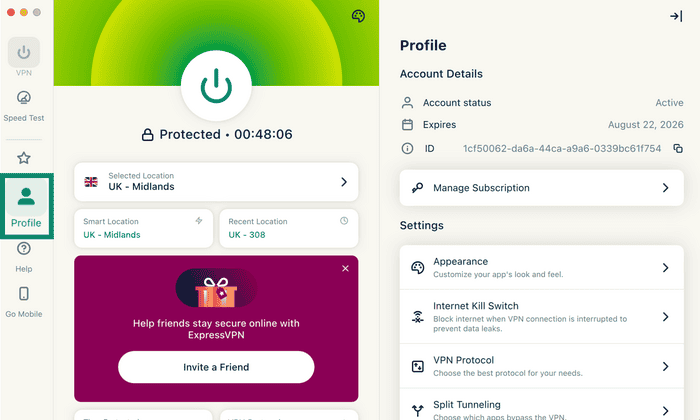

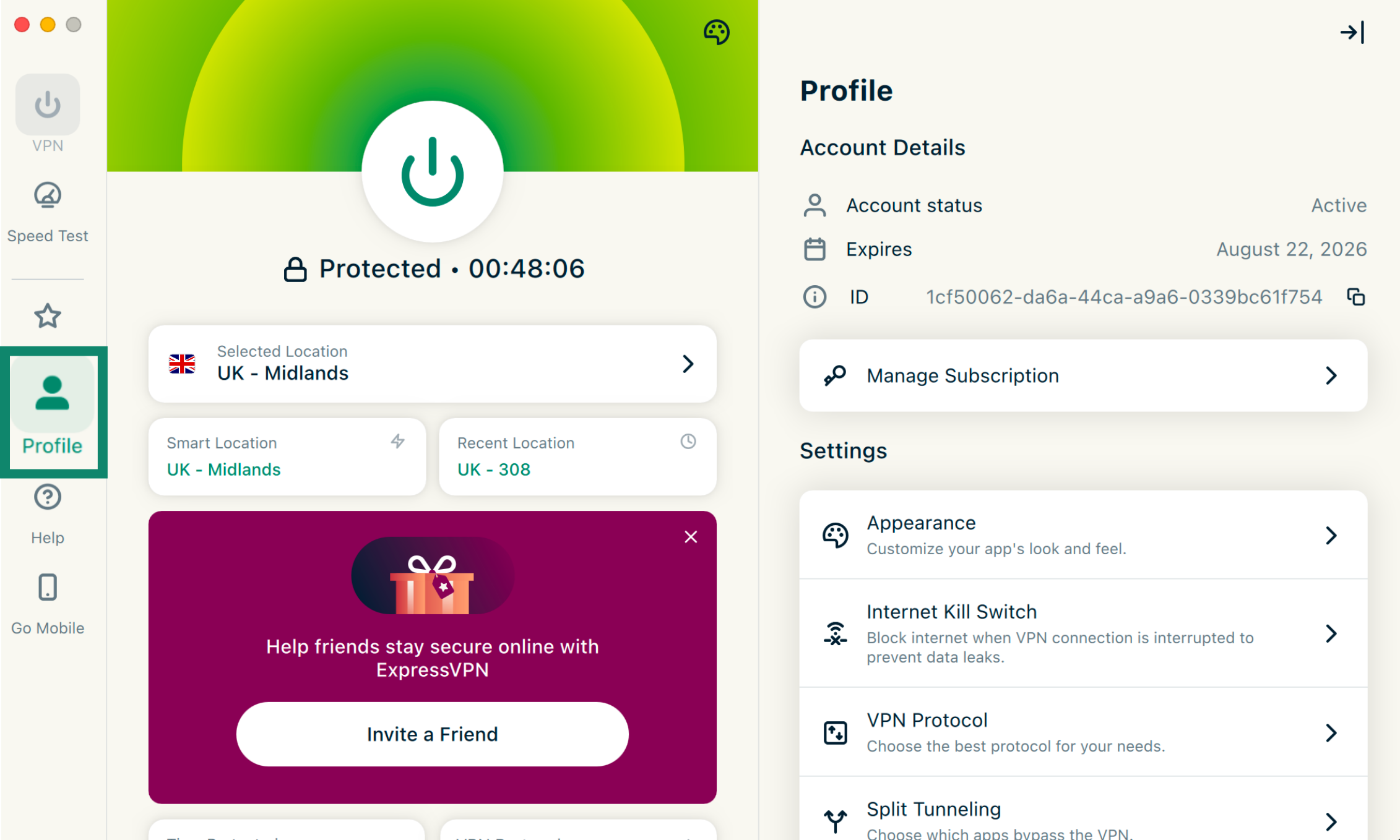
- Split Tunneling(スプリットトンネリング)をクリックします。


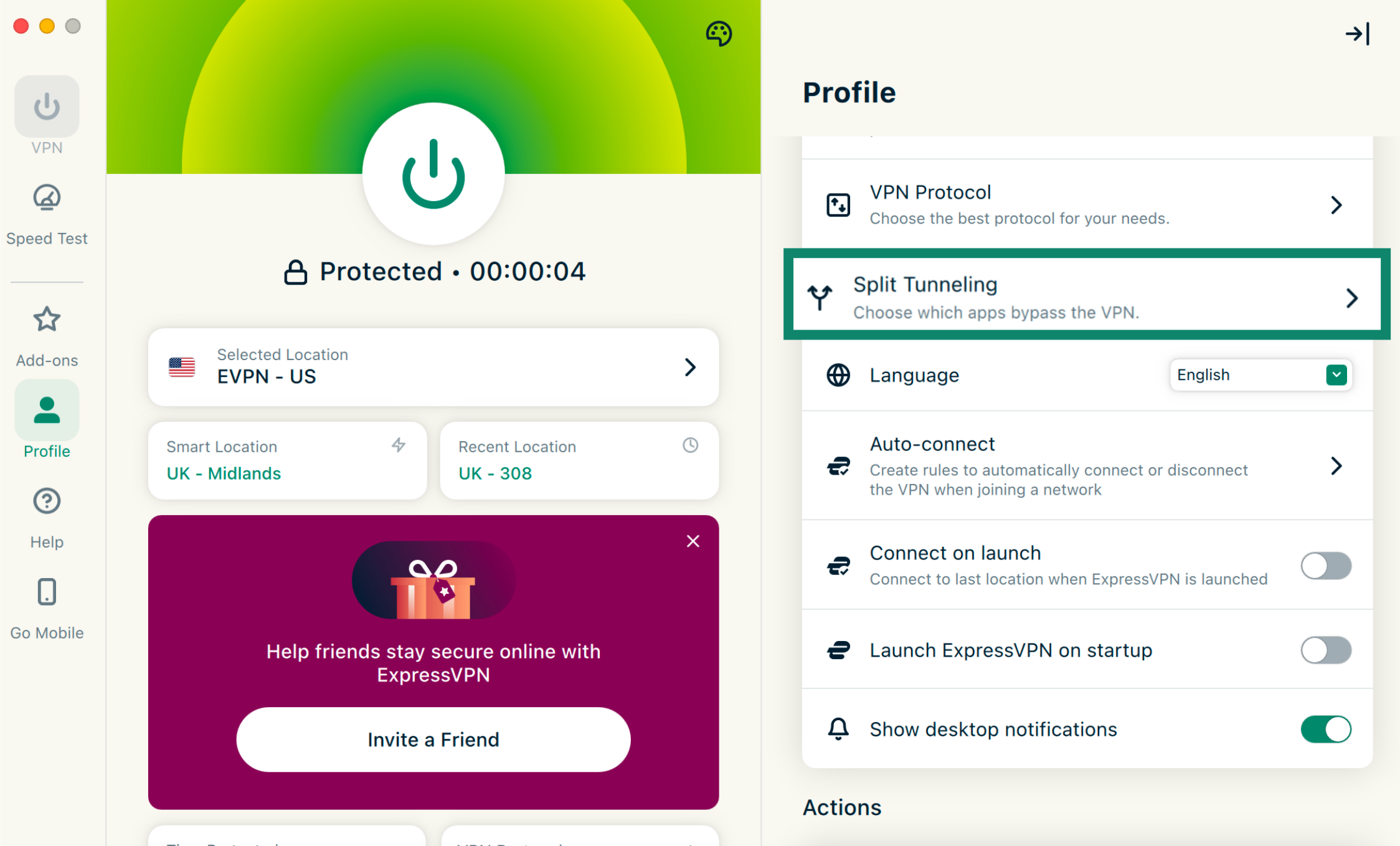
- Split tunneling(スプリットトンネリング)をオンにします。初めて利用する場合は、システム設定側で有効化が必要になることがあります。

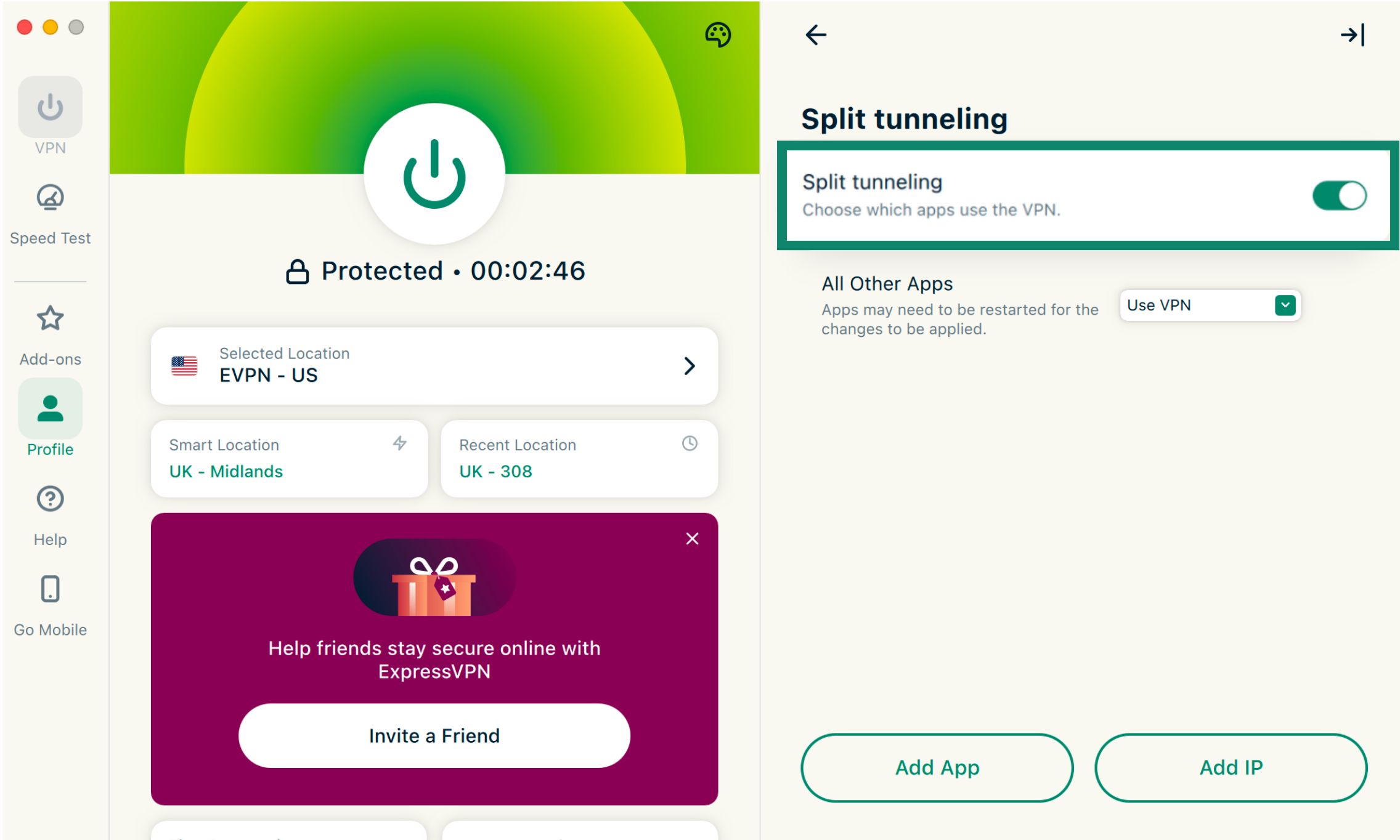
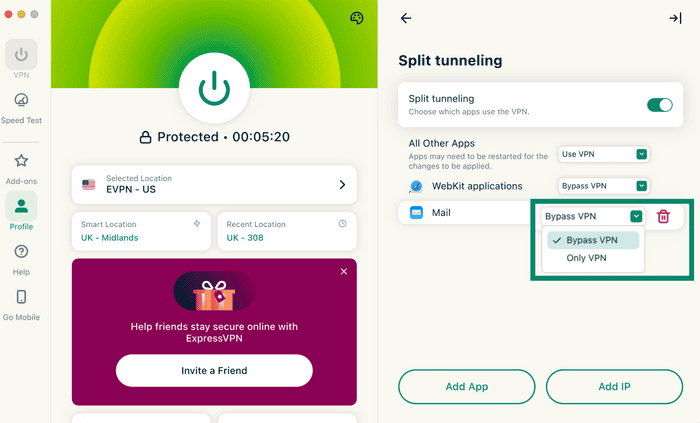
その後、メールアプリを追加し、VPNを経由しないようルールを設定します。
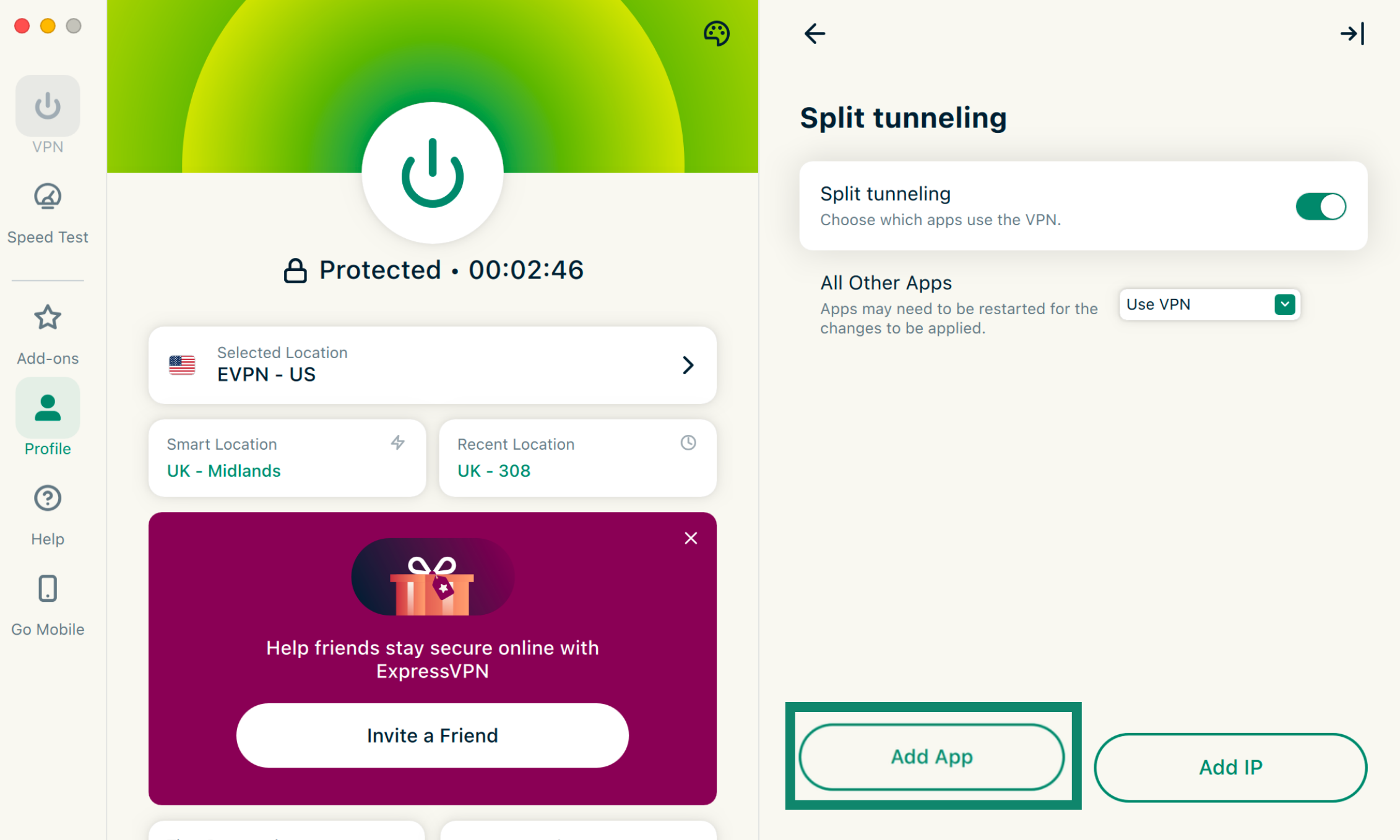
- Add App(アプリを追加)をクリックします。

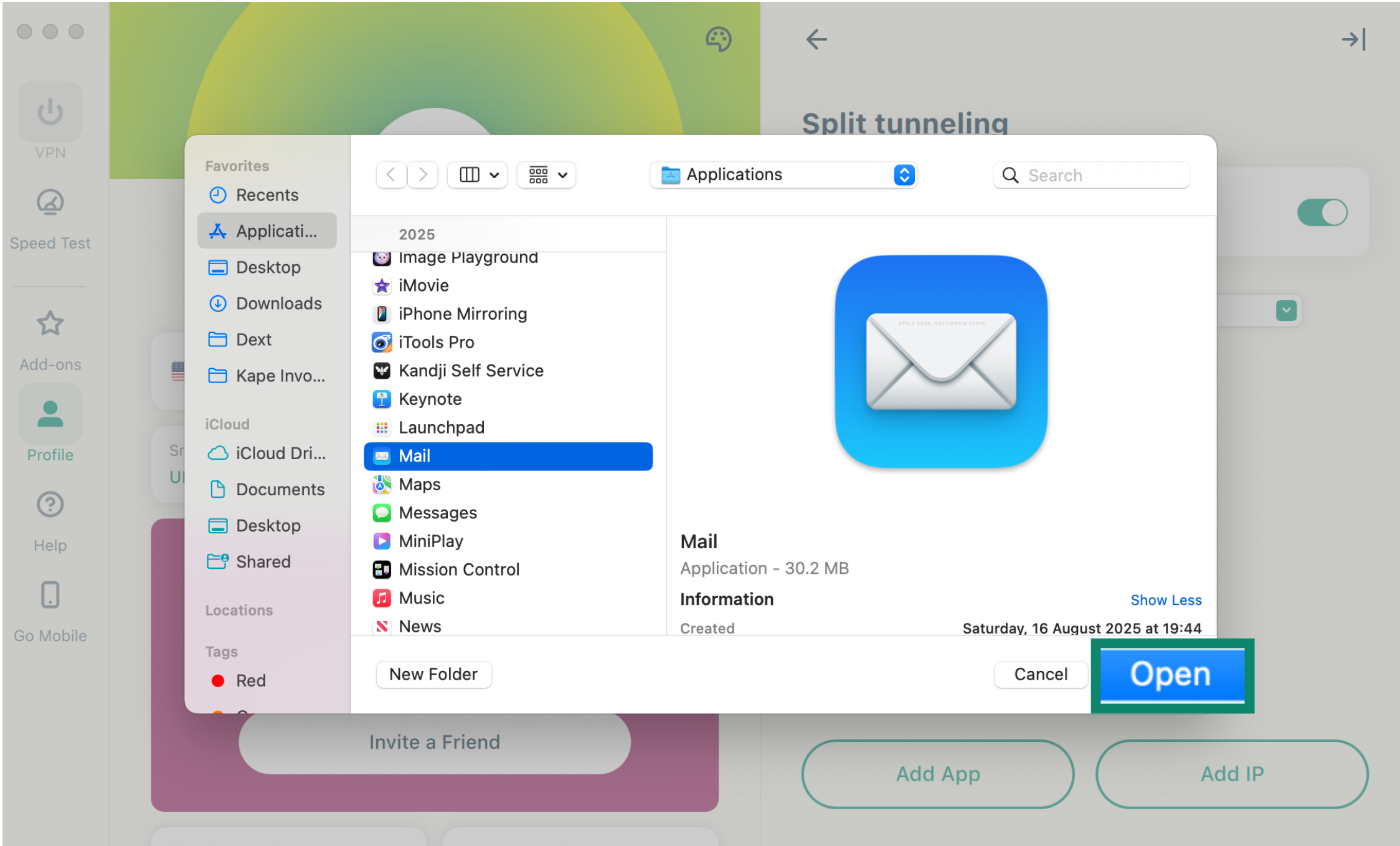
- 使用しているメールアプリを選択し、Open(開く)をクリックします。

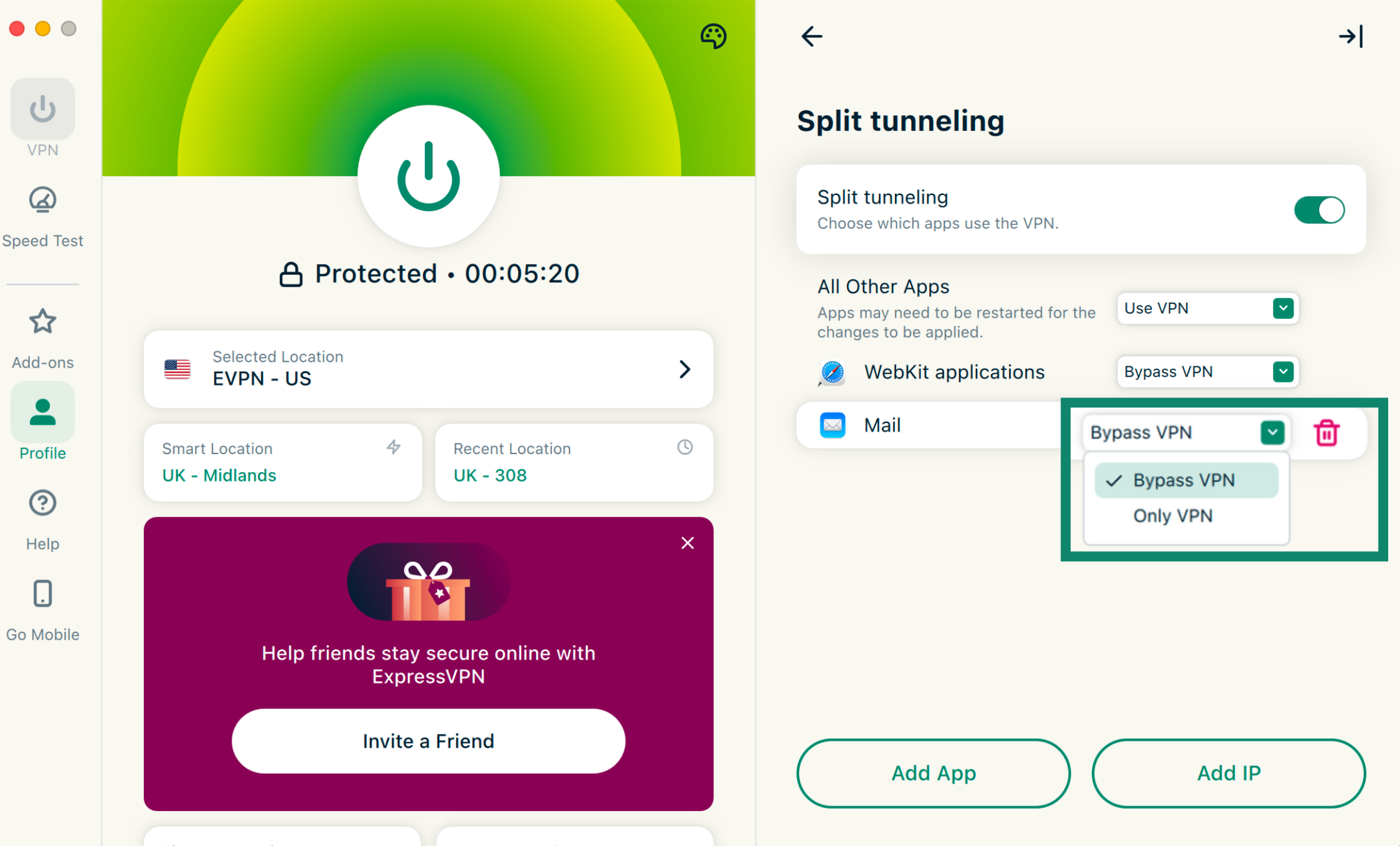
- 追加したアプリ横のドロップダウンをクリックし、Bypass VPN(VPNをバイパス)を選択します。
メールアプリをVPN接続対象から除外する(Android)
Android版ExpressVPNでメールアプリをVPN接続対象から除外する手順:
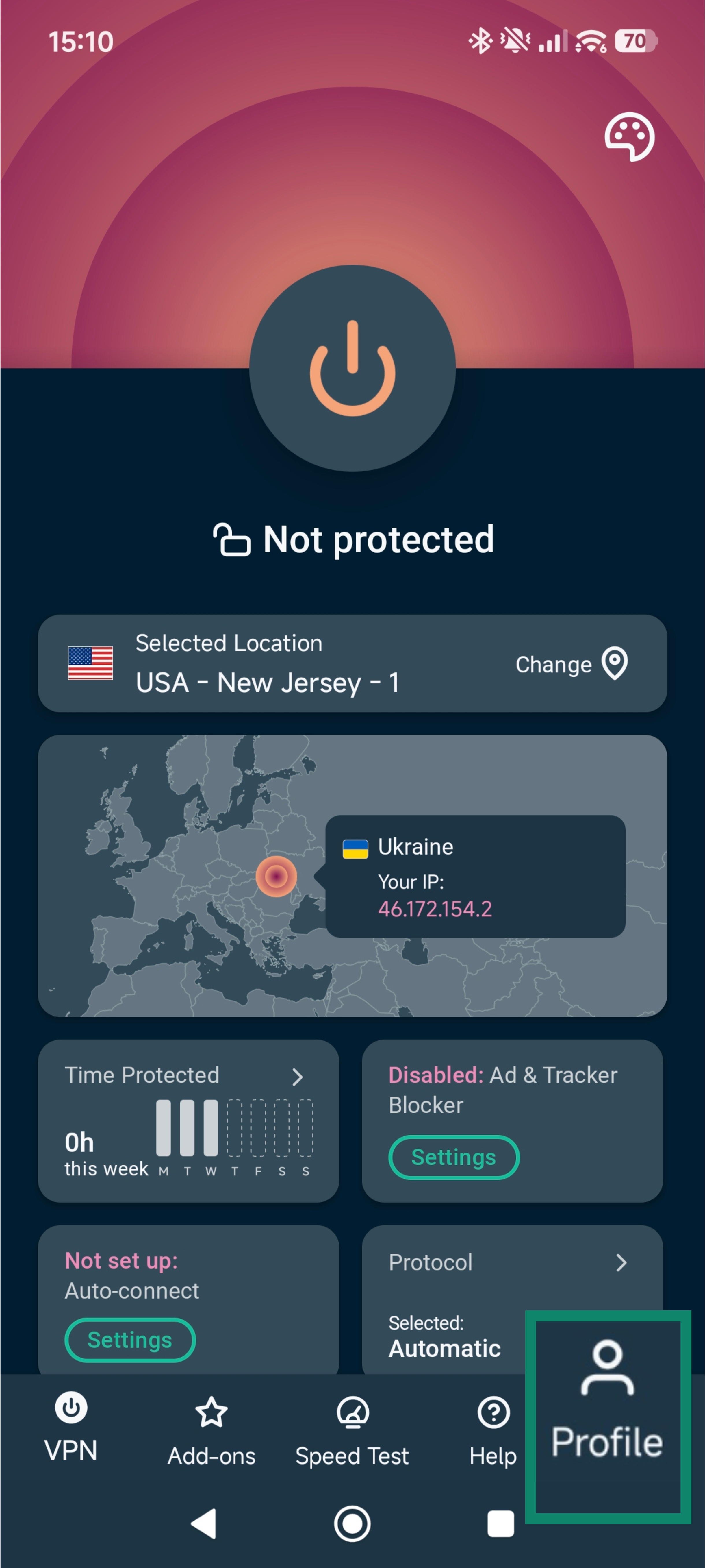
- ExpressVPNアプリを開き、Profile(プロフィール)アイコンをタップします。


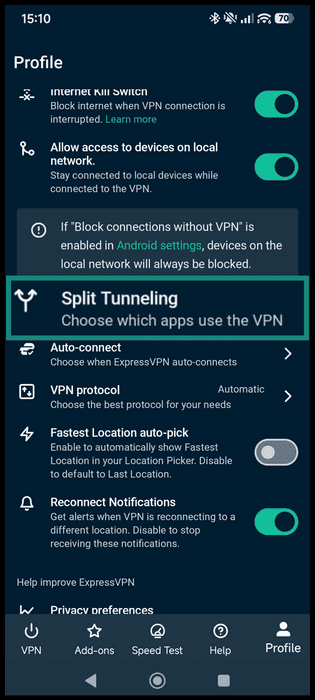
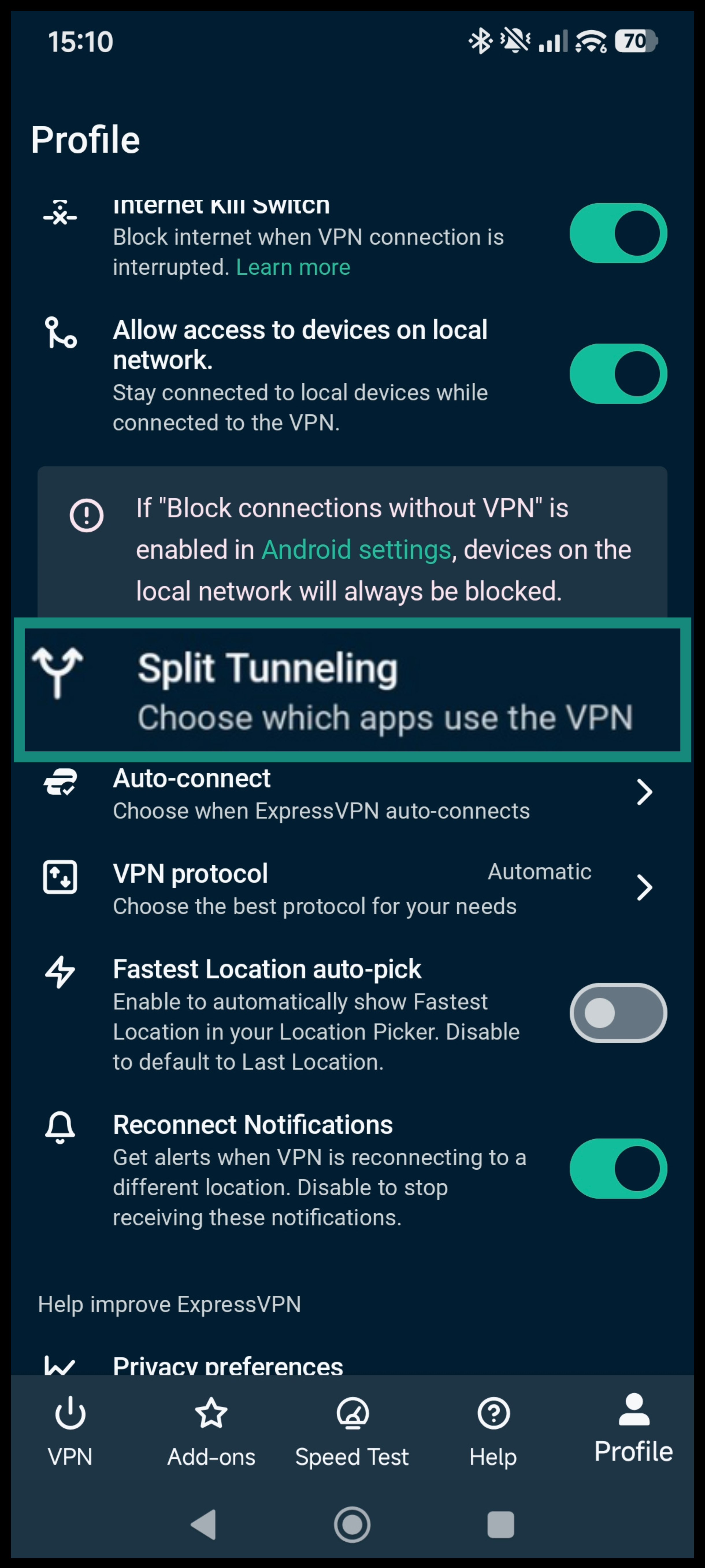
- 下へスクロールし、Split tunneling(スプリットトンネリング)を選択します。
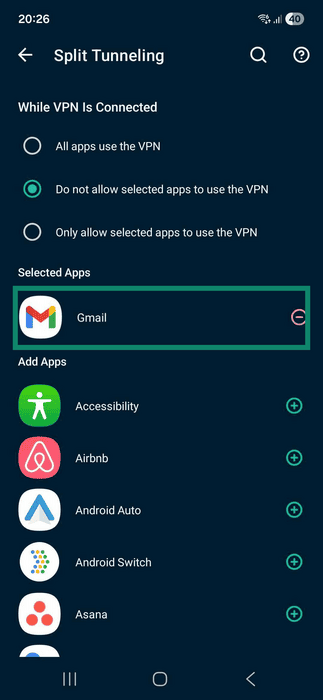
- Do not allow selected apps to use the VPN(選択したアプリにVPNの使用を許可しない)を選択します。


- アプリ一覧から、使用しているメールアプリ(例:Gmail)を選択します。
- 戻る矢印をタップして設定を適用します。


ExpressVPNサポートに問い合わせる
問題が解決しない場合は、以下をお試しください。
- メールアプリを最新バージョンへ更新する
- VPN メール送信設定の送信ポート番号を「25」から「587」に変更する
- VPN メール接続の問題が続く場合は、一時的にExpressVPNを切断してメールへアクセスしてください。ISPのメールサーバーを利用している場合、自社ネットワーク外からのメール通信を制限していることがあります。
サポートが必要ですか? すぐにサポートを受けるには、ExpressVPNサポートチームまでお問い合わせください。