






Se non riesci a inviare email mentre sei connesso a ExpressVPN, la VPN potrebbe aver bloccato la porta TCP 25 del tuo client di posta elettronica, che viene utilizzata per trasferire le email tra i server di posta.
Per risolvere il problema su desktop o Android, puoi regolare le impostazioni nell’app ExpressVPN.
Vai a…
Consenti l’accesso alla rete locale sul desktop
Escludi l’app di posta elettronica dalla connessione VPN (desktop)
Escludi l’app di posta elettronica dalla connessione VPN (Android)
Contatta il supporto di ExpressVPN
Consenti l’accesso alla rete locale sul desktop
Se usi l’app ExpressVPN su un desktop, devi prima autorizzare l’accesso alla tua rete locale. In questo modo, l’app di posta elettronica potrà comunicare con i dispositivi e i servizi presenti sulla rete mentre sei connesso alla VPN.
Se usi ExpressVPN su un dispositivo Android, non occorre modificare questa impostazione. L’app ExpressVPN per Android consente l’accesso alla rete locale per impostazione predefinita. Su Android, quindi, potrai procedere direttamente all’esclusione dell’app di posta elettronica dalla connessione VPN.
Ecco come consentire l’accesso alla rete locale su desktop:
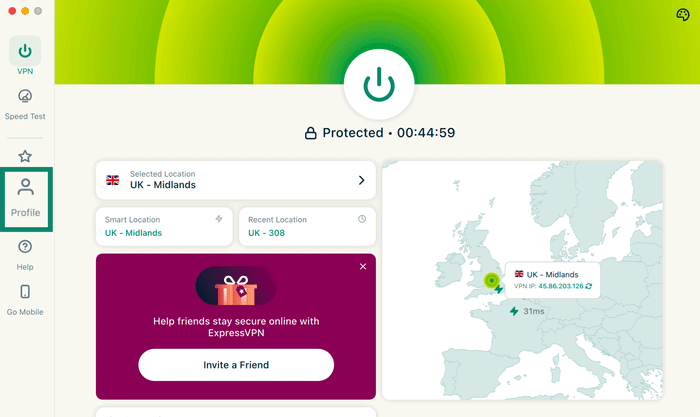
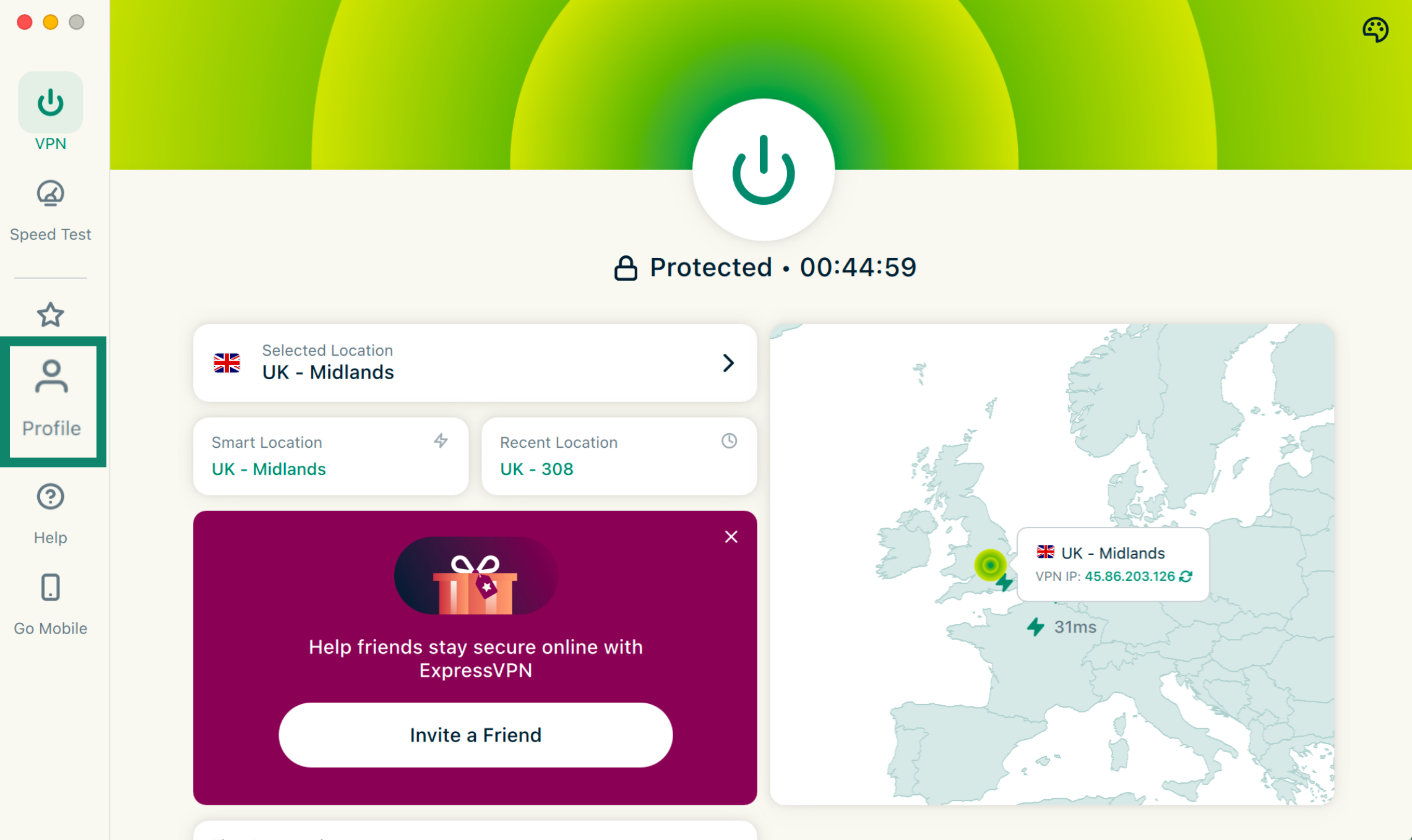
- Nelle app di ExpressVPN per Windows, Mac o Linux, fai clic sulla scheda Profile (Profilo).

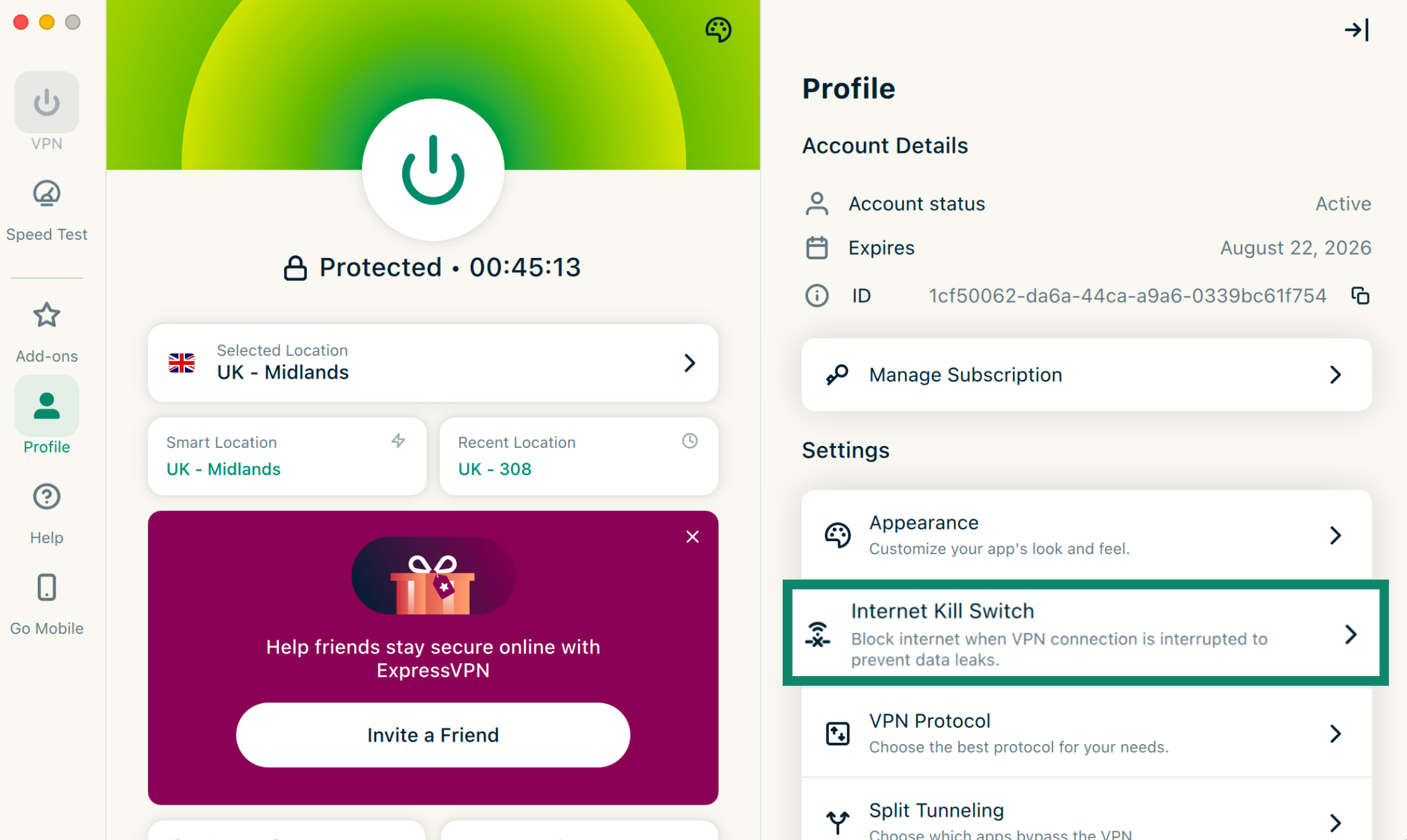
- In Settings (Impostazioni), fai clic su Internet Kill Switch.


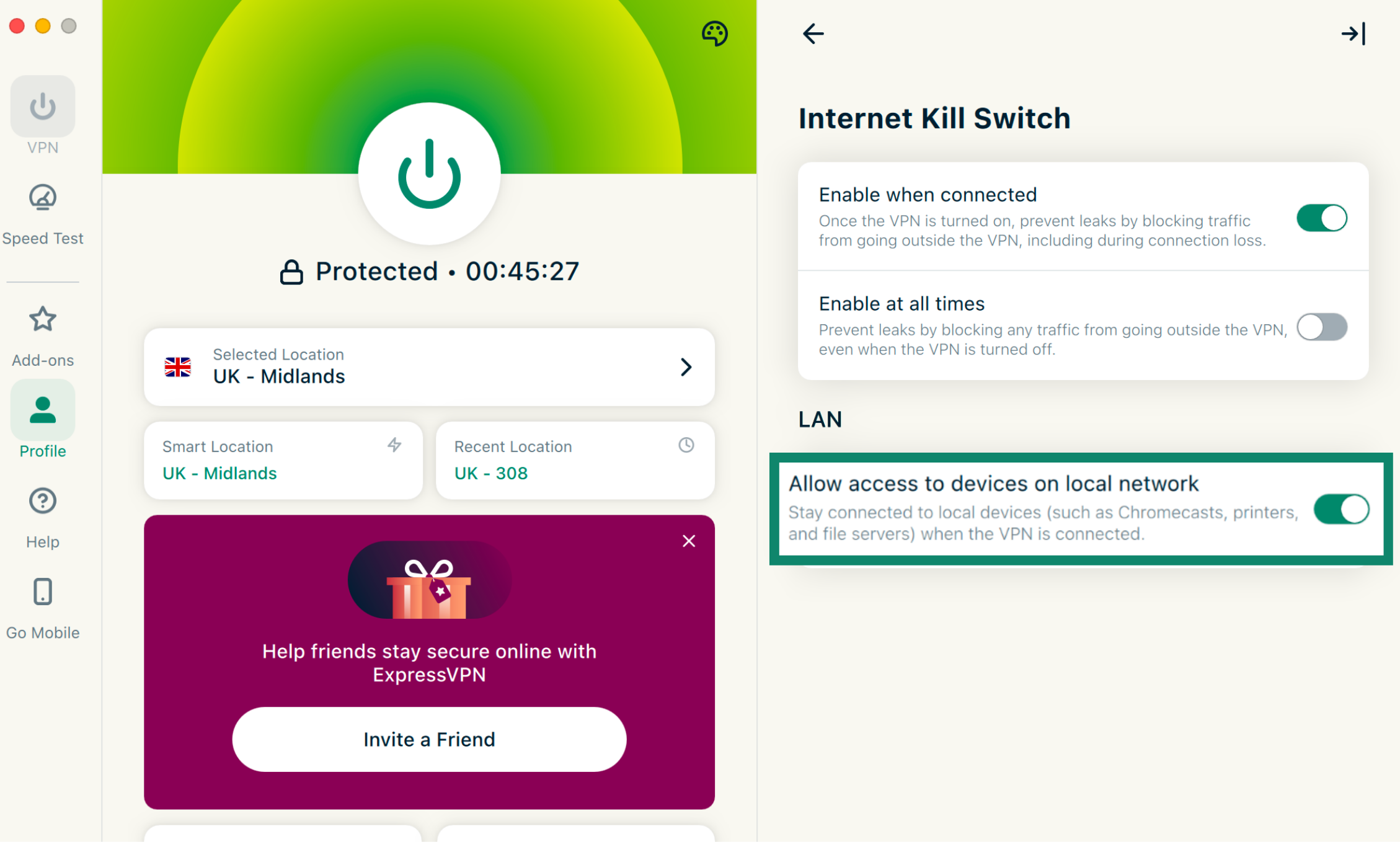
- Alla voce LAN, fai clic su Allow access to devices on local network (Consenti l’accesso ai dispositivi sulla rete locale) per abilitare l’opzione.


Escludi l’app di posta elettronica dalla connessione VPN (desktop)
Una volta consentito l’accesso locale, puoi usare la funzione di split tunneling di ExpressVPN per escludere l’app di posta elettronica dalla connessione alla VPN su desktop. Ecco come fare:
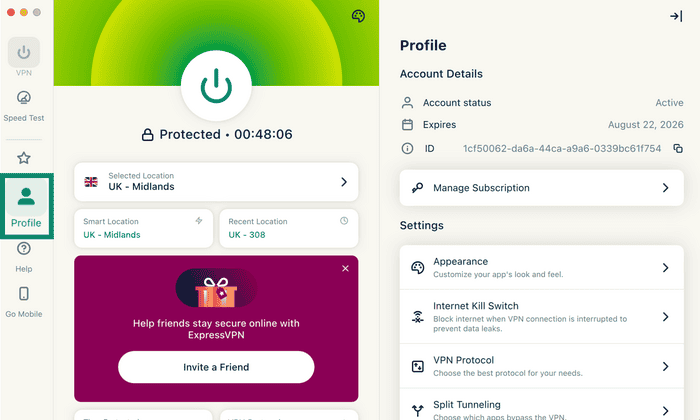
- Nelle app di ExpressVPN per Windows, Mac o Linux, fai clic sulla scheda Profile (Profilo).

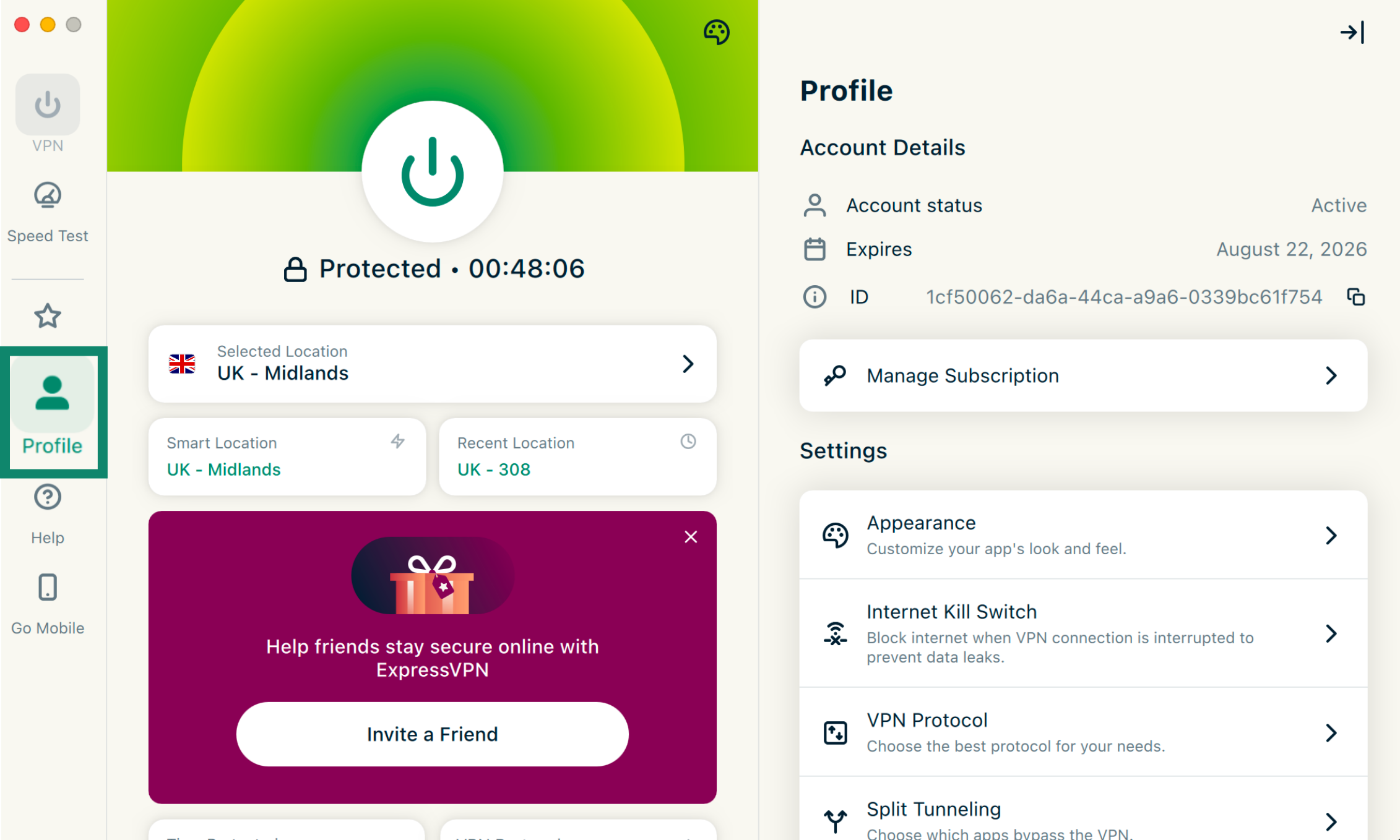
- Fai clic su Split Tunneling.


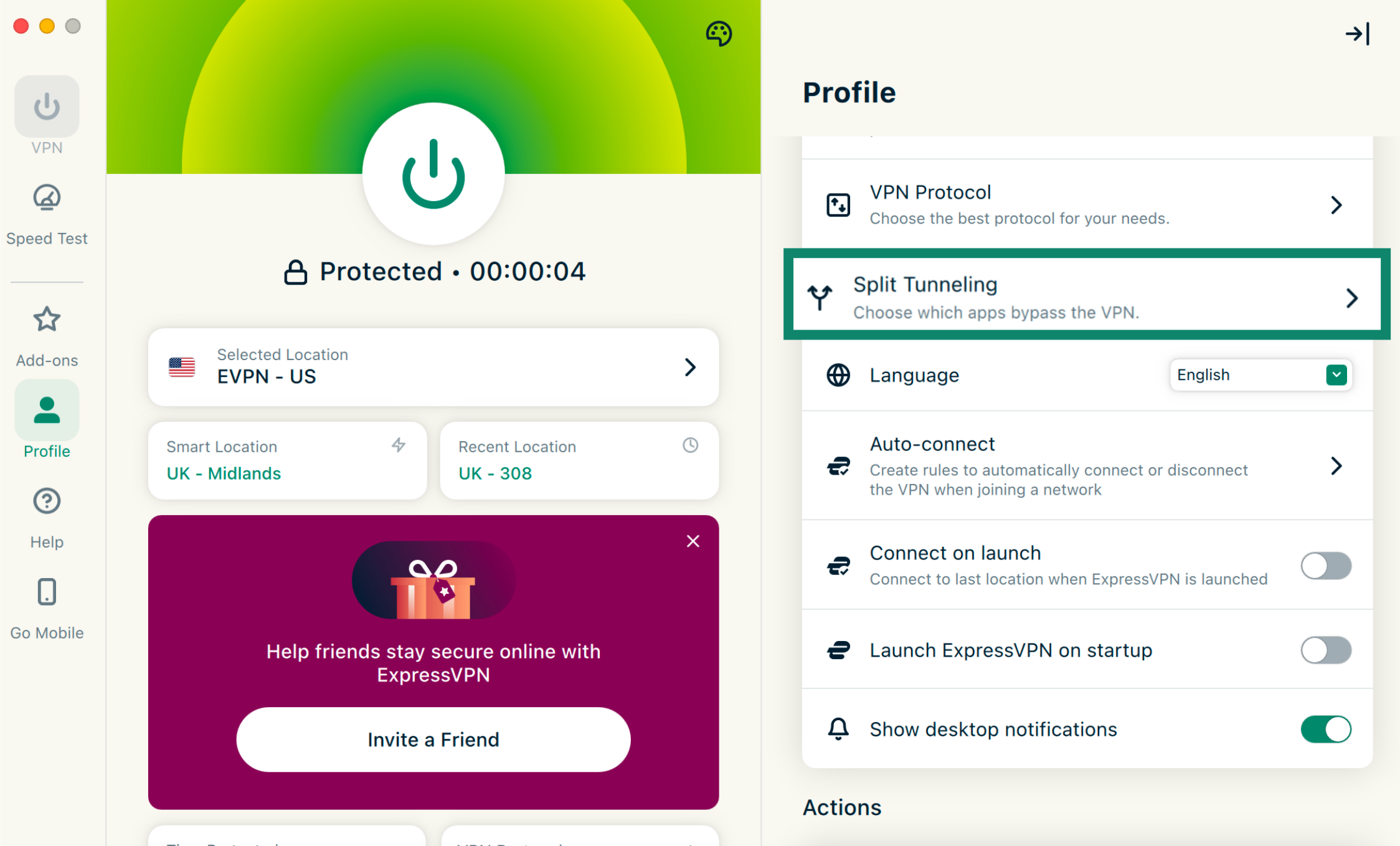
- Abilita Split tunneling. Tieni presente che se non hai mai utilizzato la funzione di split tunneling prima d’ora, potresti doverla abilitare dalle impostazioni del tuo sistema.

A questo punto, puoi aggiungere la tua app di posta elettronica e impostare una regola affinché aggiri la connessione VPN:
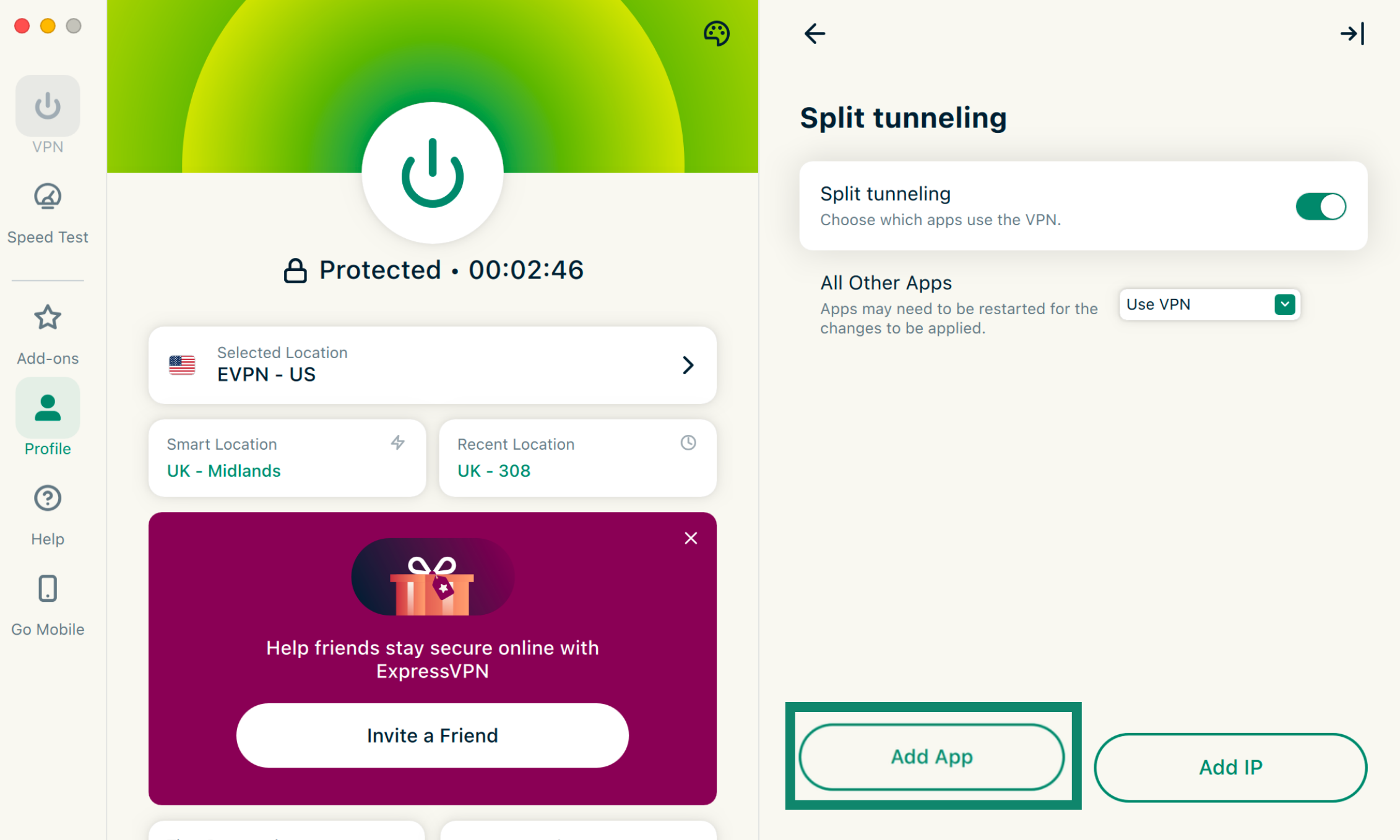
- Fai clic su Add App (Aggiungi app).

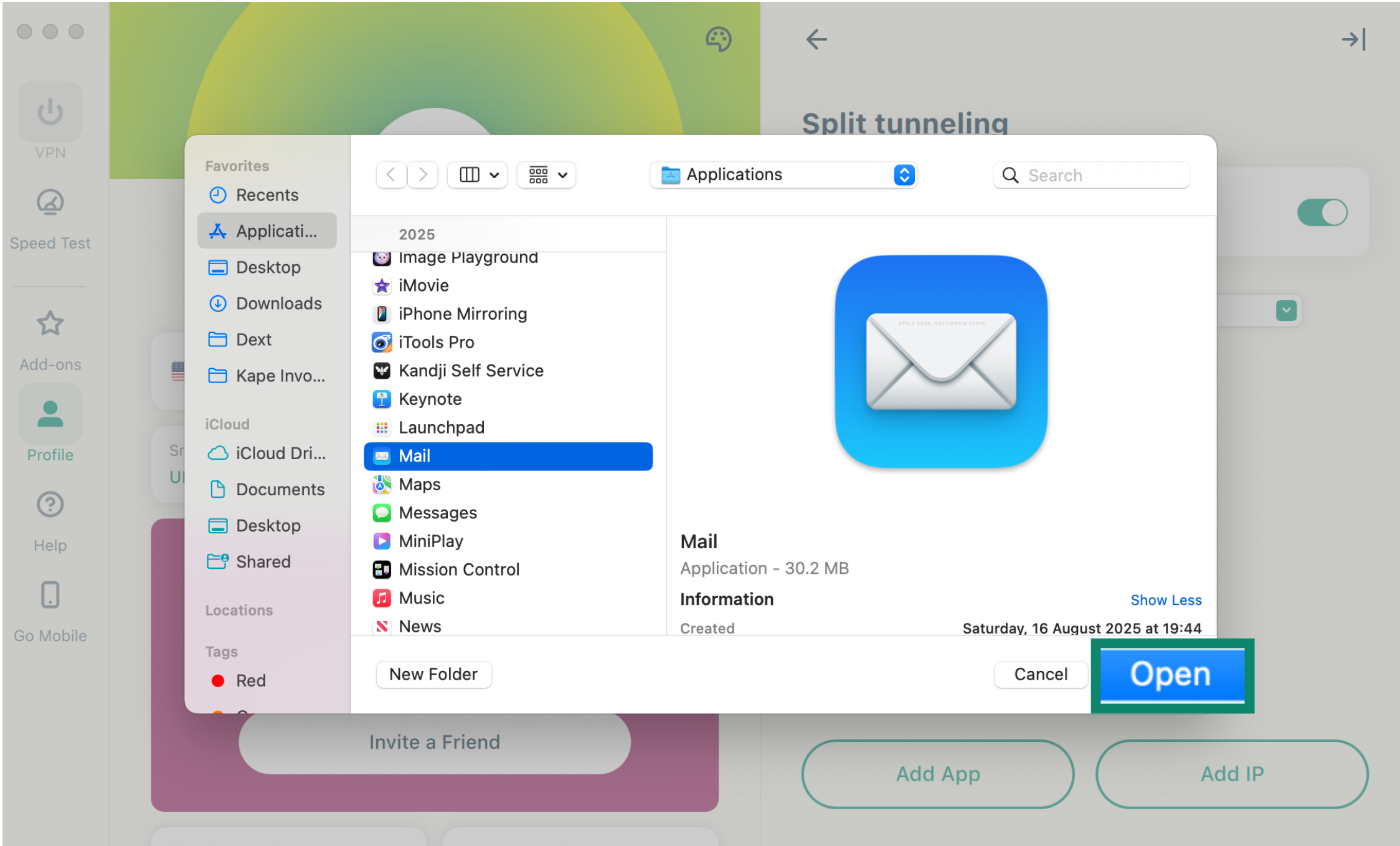
- Seleziona la tua app di posta elettronica e fai clic su Open (Apri).

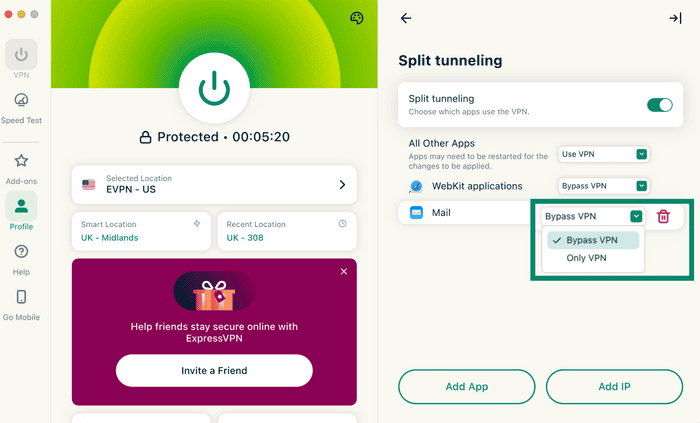
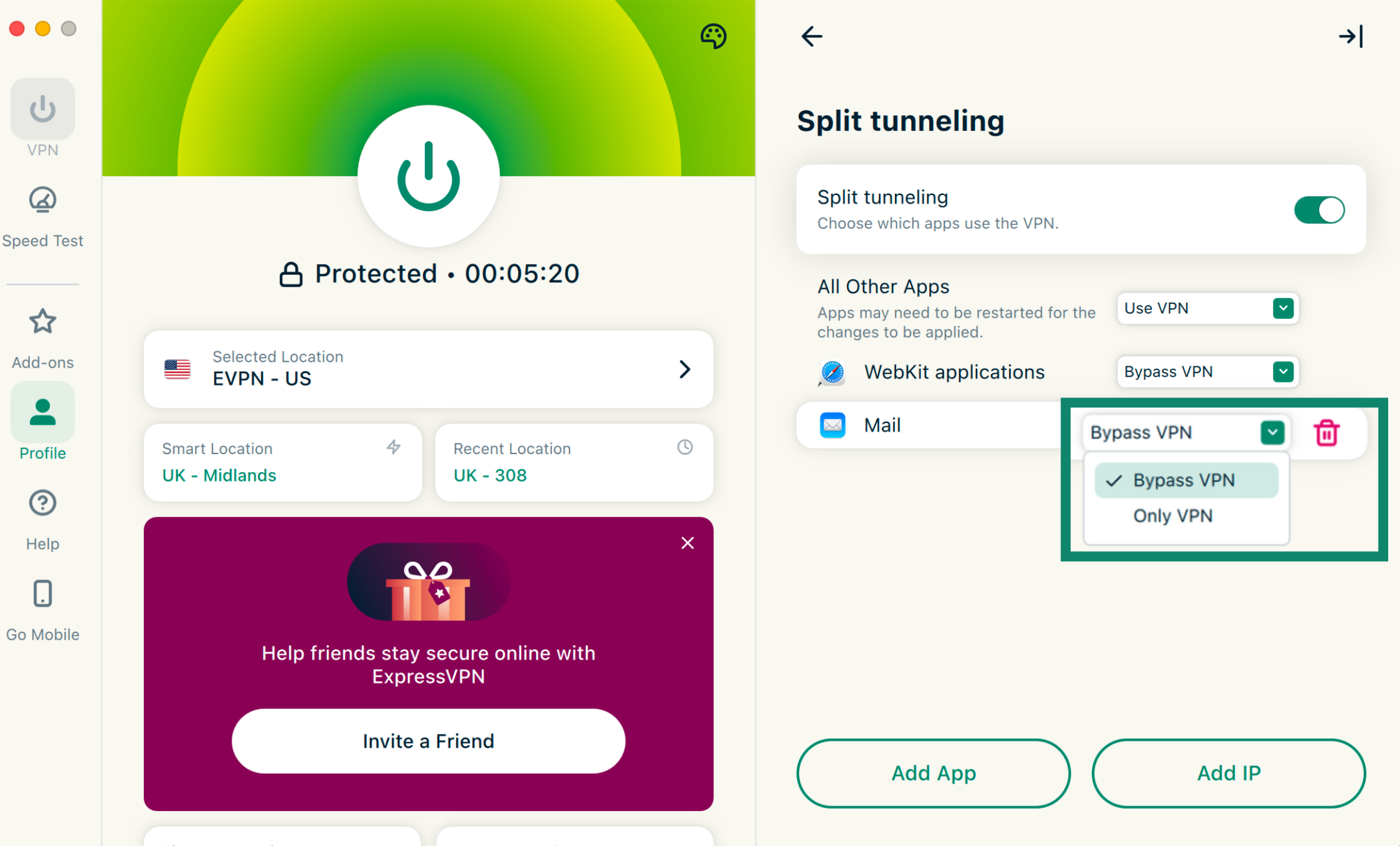
- Fai clic sul menù a tendina accanto all’app appena aggiunta e seleziona Bypass VPN (Escludi dalla VPN).
Escludi l’app di posta elettronica dalla connessione VPN (Android)
Ecco come escludere l’app di posta elettronica dall’app ExpressVPN su Android:
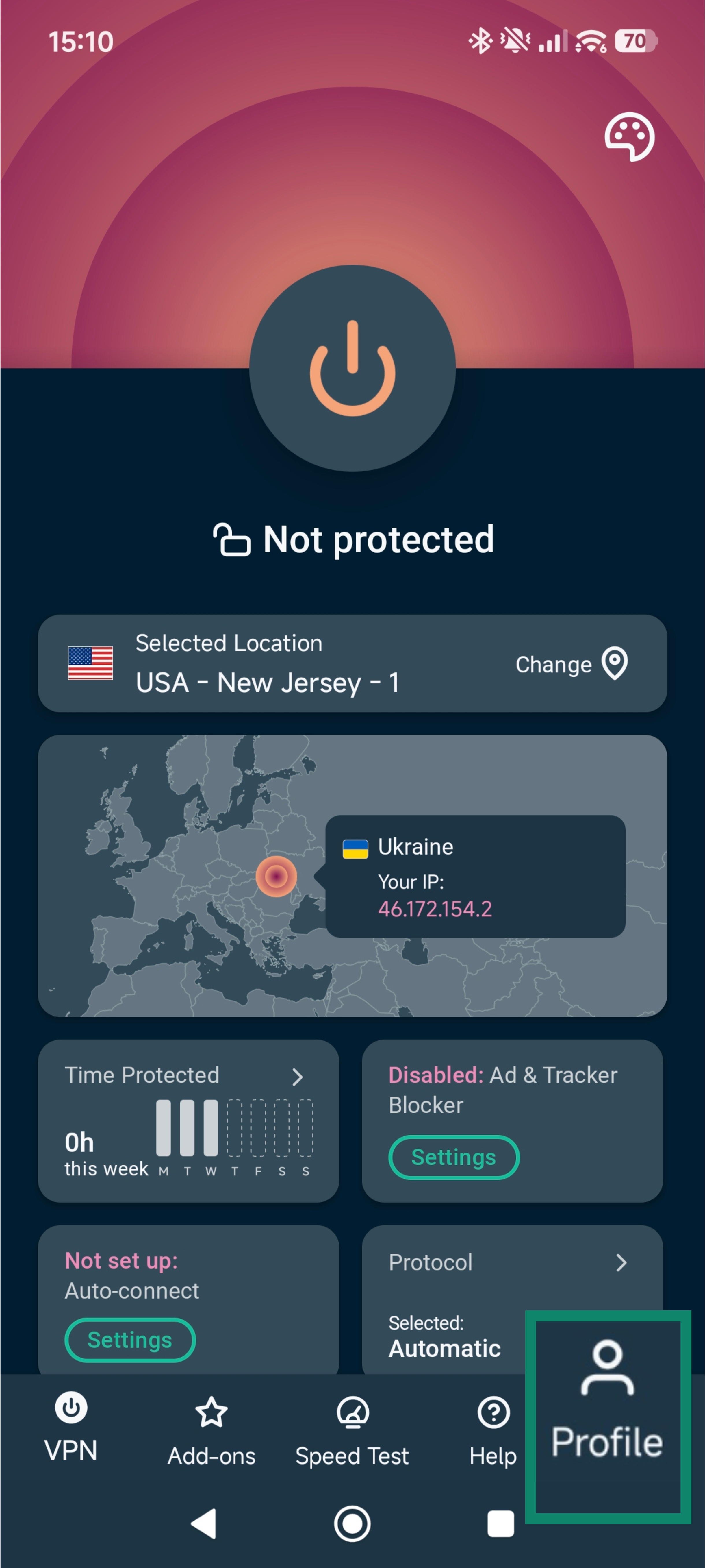
- Apri l’app ExpressVPN e tocca Profile (Profilo).


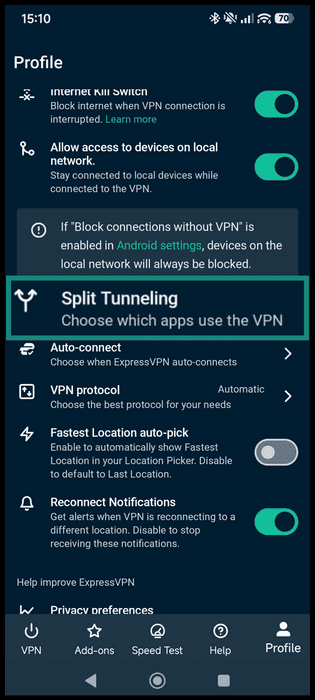
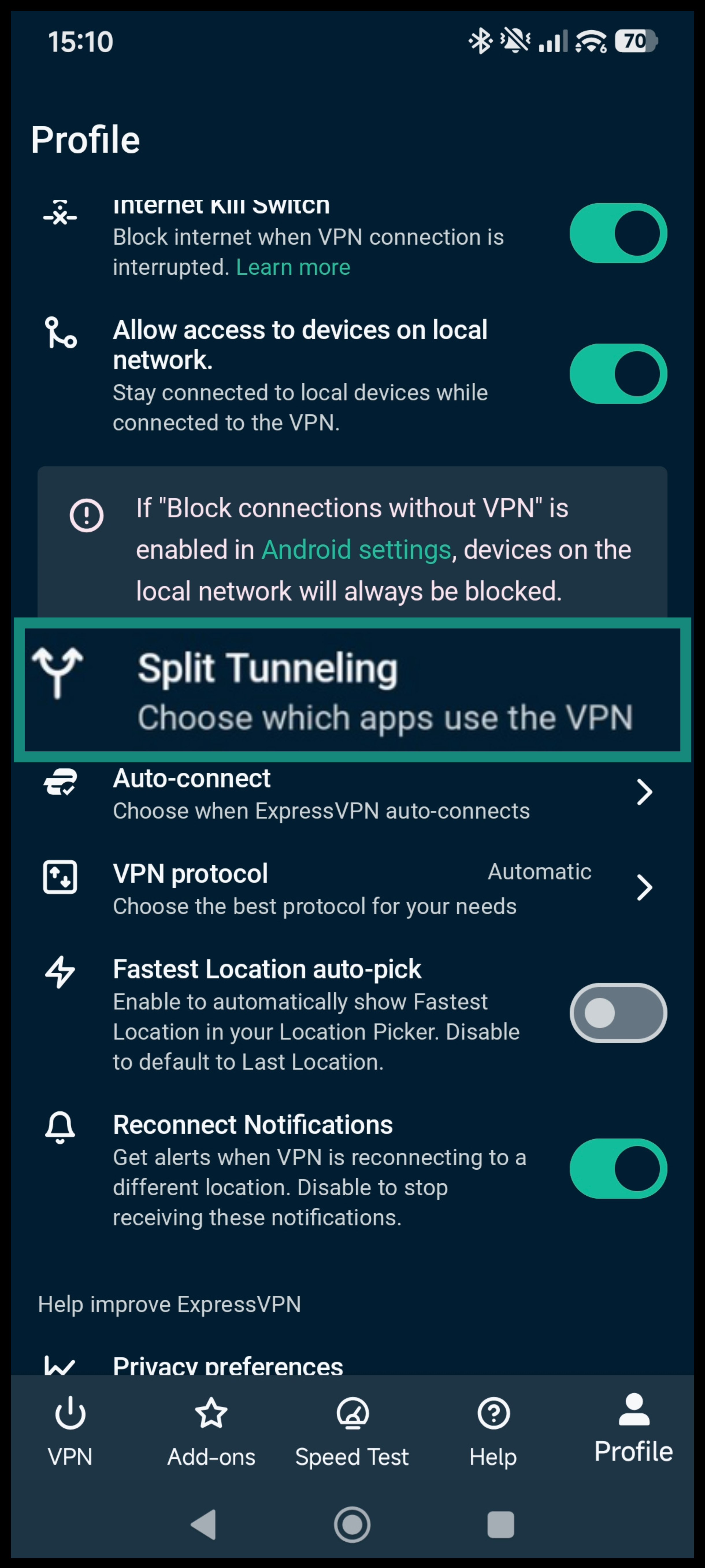
- Scorri verso il basso e seleziona Split tunneling.
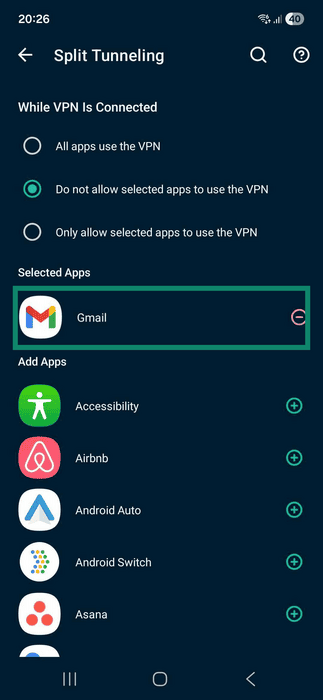
- Seleziona Do not allow selected apps to use the VPN (Non consentire alle app selezionate di utilizzare la VPN).


- Seleziona la tua app di posta elettronica (Gmail, per esempio) dall’elenco delle app.
- Tocca la freccia indietro per confermare la modifica.


Contatta il supporto di ExpressVPN
Se il problema persiste, potresti dover:
- Aggiornare l’app di posta elettronica all’ultima versione.
- Cambiare il numero della porta in uscita da 25 a 587.
- Disconnetterti da ExpressVPN per accedere alla tua email. Potrebbe essere necessario se usi il server di posta elettronica del tuo ISP e questo blocca il traffico email che non proviene dalla sua rete.
Ti serve aiuto? Contatta il team di supporto ExpressVPN per ricevere assistenza immediata.