






Si vous ne parvenez pas à envoyer des courriels lorsque vous êtes connecté à ExpressVPN, il se peut que le VPN ait bloqué le port TCP 25 de votre client de messagerie, celui-ci est utilisé pour le transfert des courriels entre les serveurs de messagerie.
Pour résoudre ce problème sur un ordinateur ou un appareil Android, vous pouvez modifier vos paramètres dans l’application ExpressVPN.
Aller à…
Autoriser l’accès au réseau local sur un ordinateur
Exclure votre application de messagerie de la connexion VPN (sur ordinateur)
Exclure votre application de messagerie de la connexion VPN (sous Android)
Contacter le support client d’ExpressVPN
Autoriser l’accès au réseau local sur un ordinateur
Si vous utilisez l’application ExpressVPN sur ordinateur, vous devez d’abord autoriser l’accès à votre réseau local. Cela permet à votre application de messagerie de communiquer avec les appareils et services de votre réseau lorsque la connexion VPN est active.
Si vous utilisez ExpressVPN sur Android, vous n’avez pas besoin de modifier ce paramètre. L’application ExpressVPN pour Android autorise l’accès au réseau local par défaut. Sur Android, vous pouvez directement passer à l’étape consistant à exclure votre application de messagerie de la connexion au VPN.
Pour autoriser l’accès au réseau local sur un ordinateur :
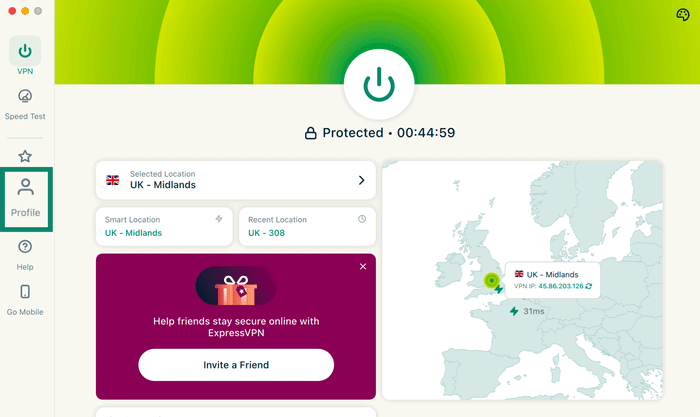
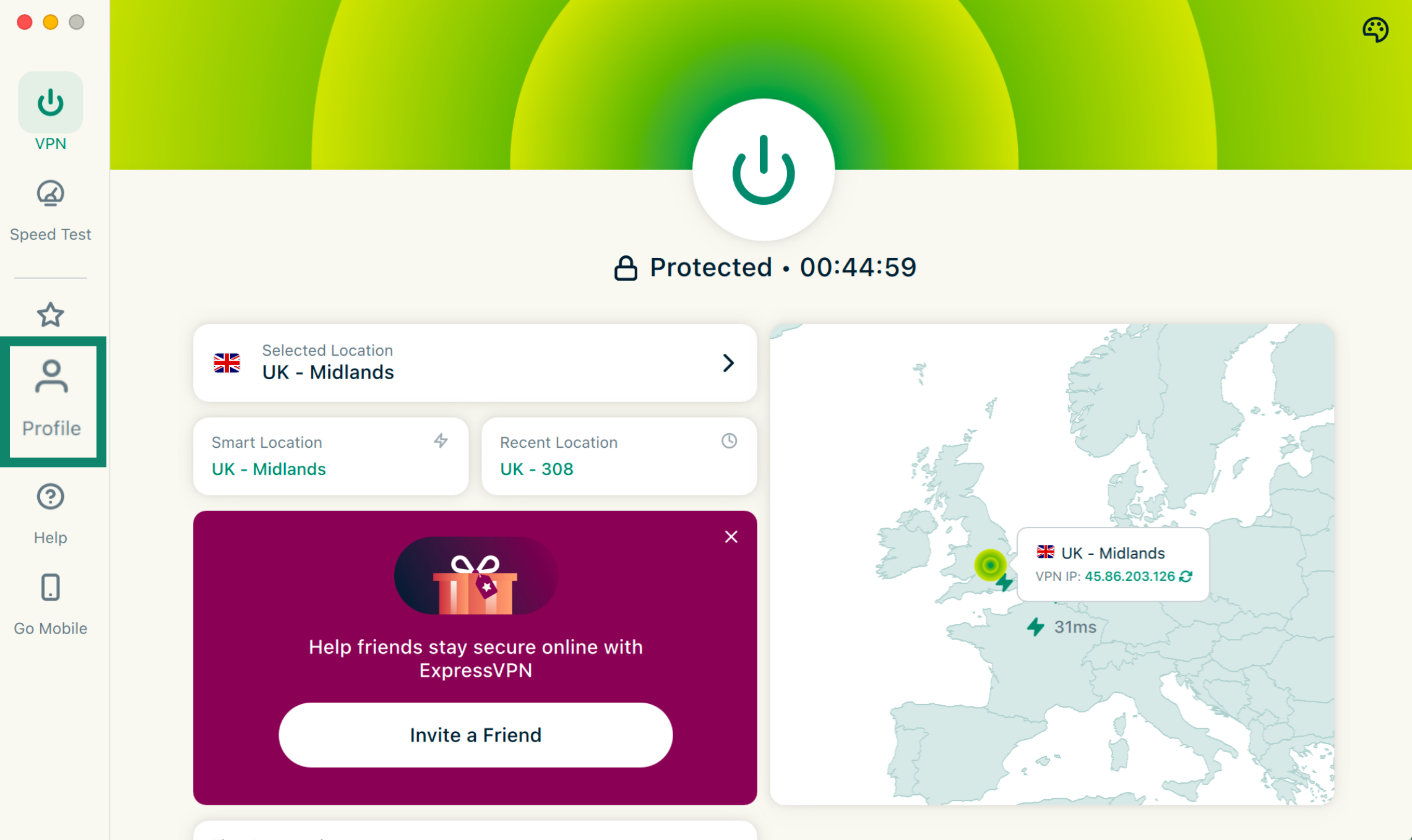
- Dans les applications d’ExpressVPN pour Windows, Mac ou Linux, cliquez sur l’onglet Profil.

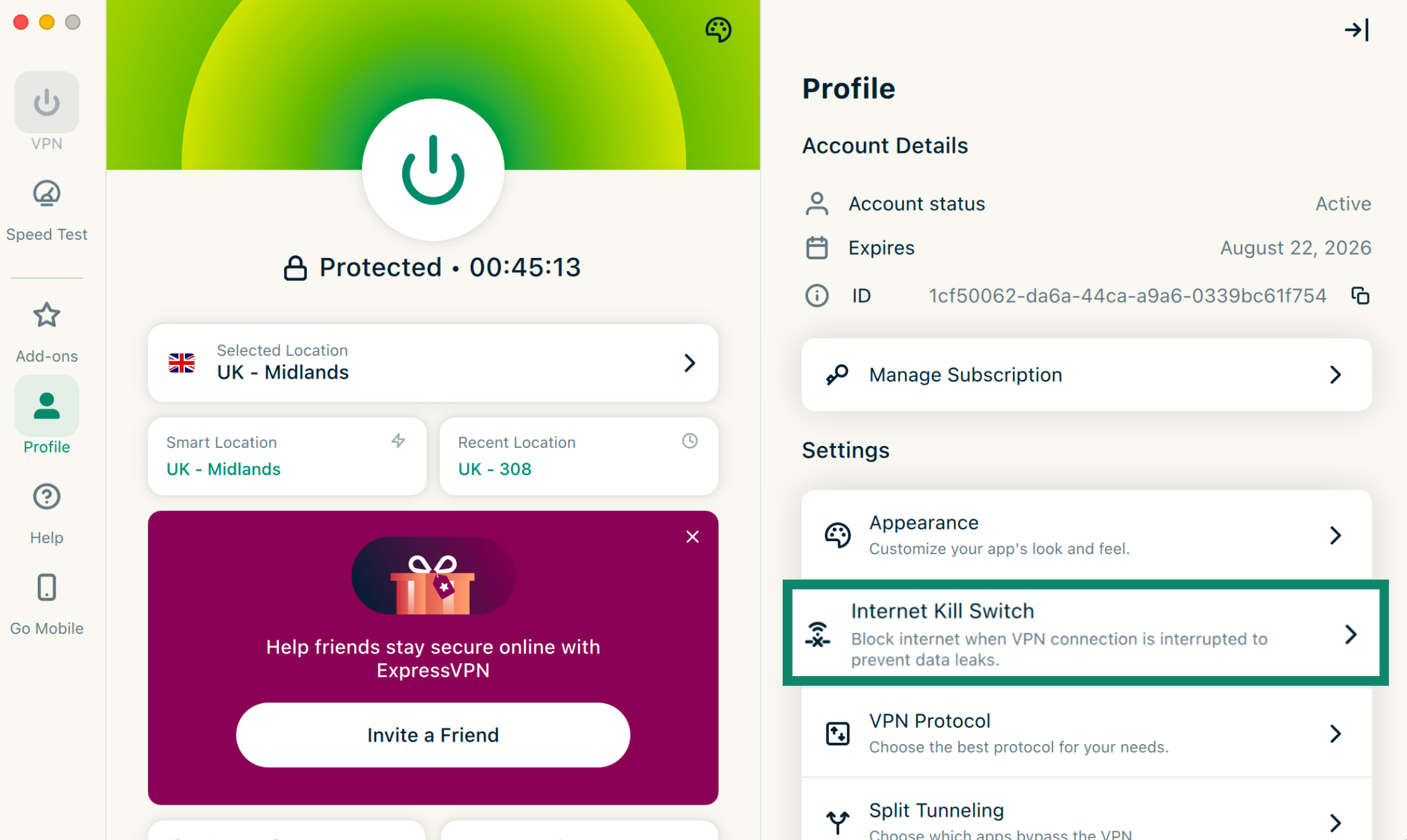
- Dans Paramètres, sélectionnez Internet Kill Switch.


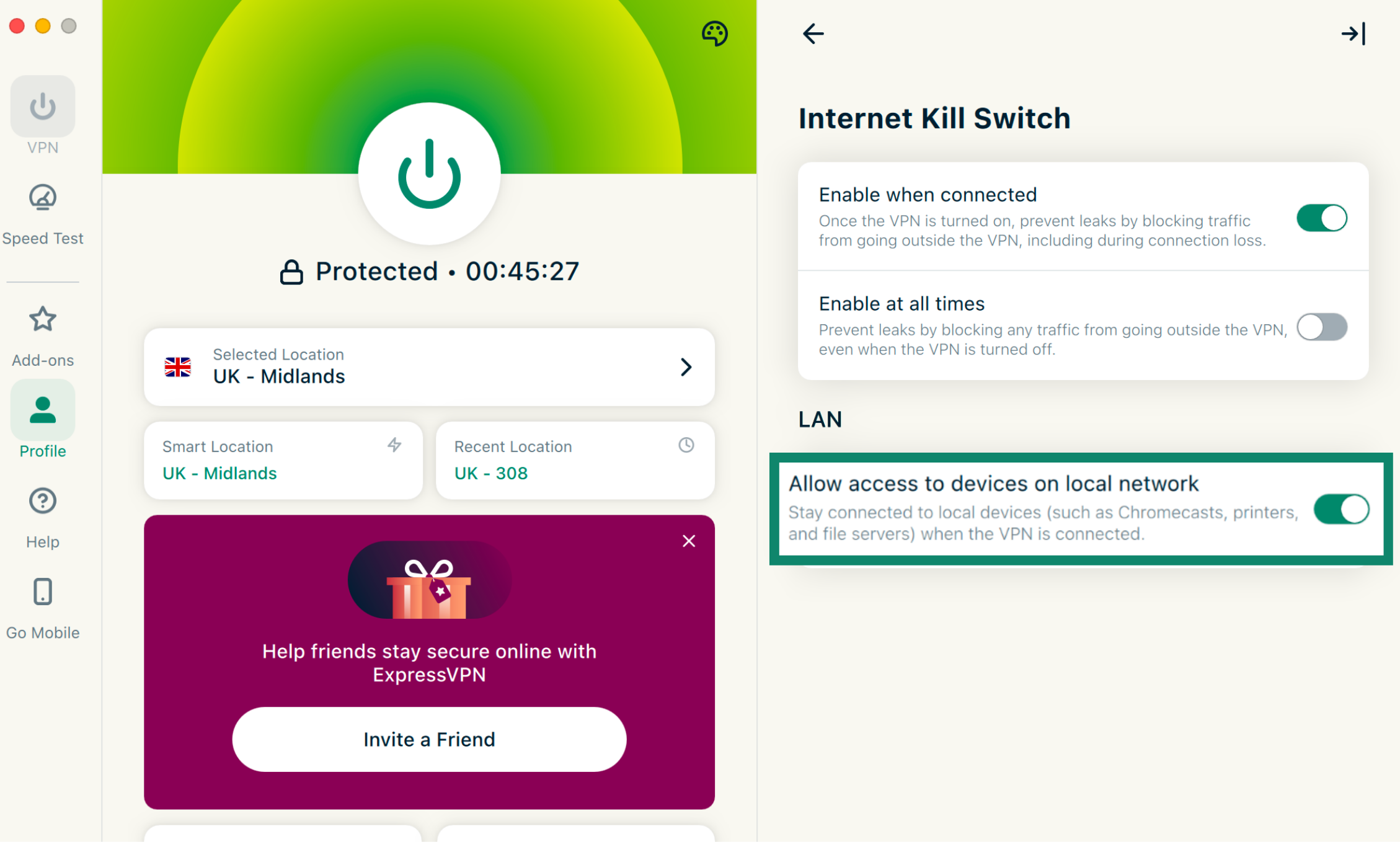
- Sous LAN, cliquez sur Autorisez l’accès aux appareils du réseau local pour activer cette option.


Exclure votre application de messagerie de la connexion VPN (sur ordinateur)
Une fois que vous avez autorisé l’accès au réseau local, vous pouvez utiliser la fonctionnalité Split Tunneling d’ExpressVPN pour empêcher votre application de messagerie de se connecter au VPN sur votre ordinateur. Pour ce faire :
- Dans les applications d’ExpressVPN pour Windows, Mac ou Linux, cliquez sur l’onglet Profil.
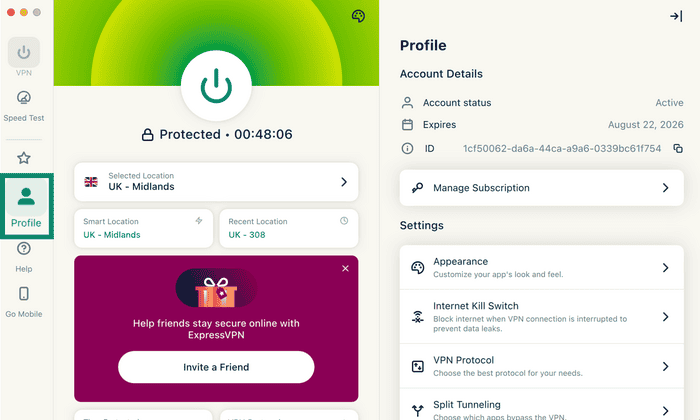

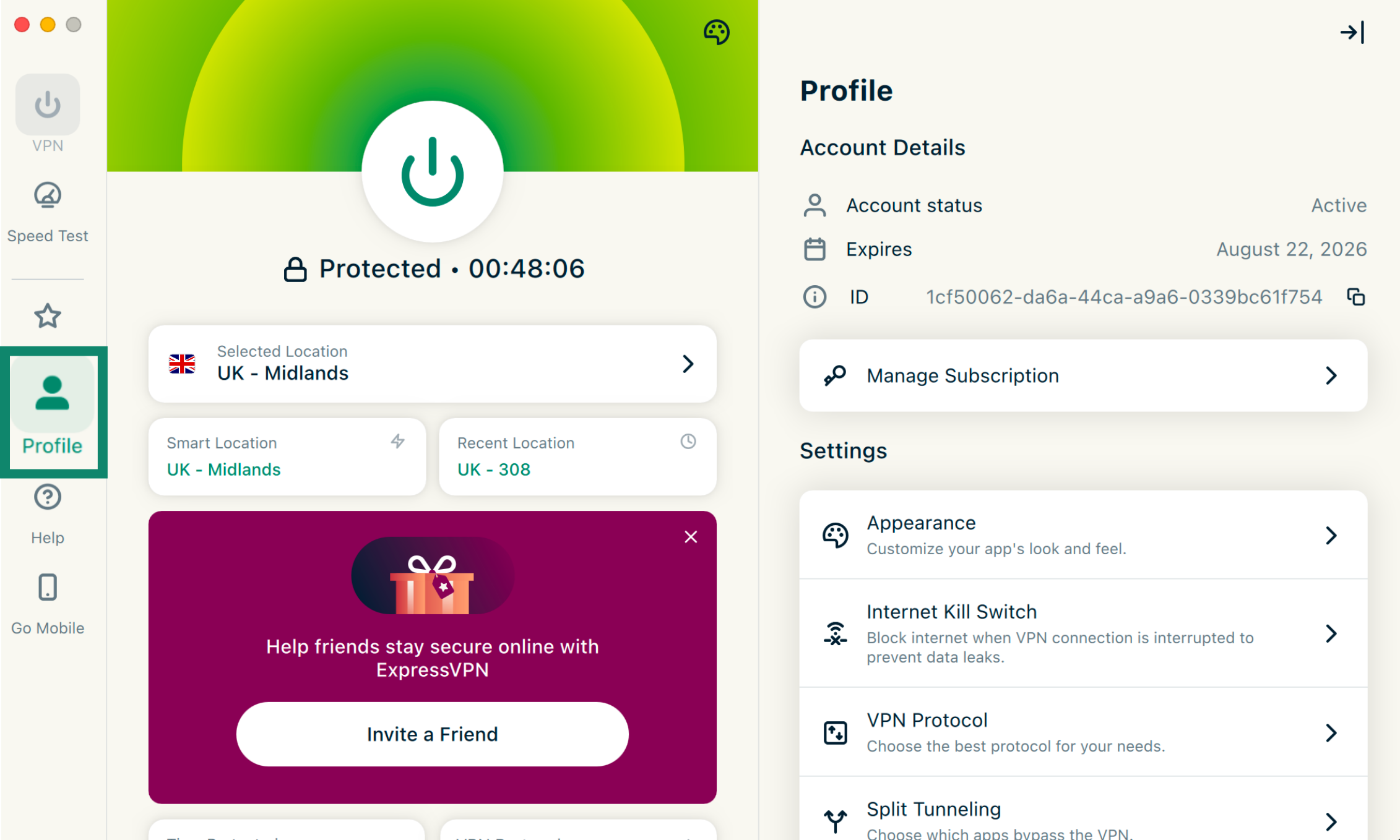
- Cliquez sur Split Tunneling.


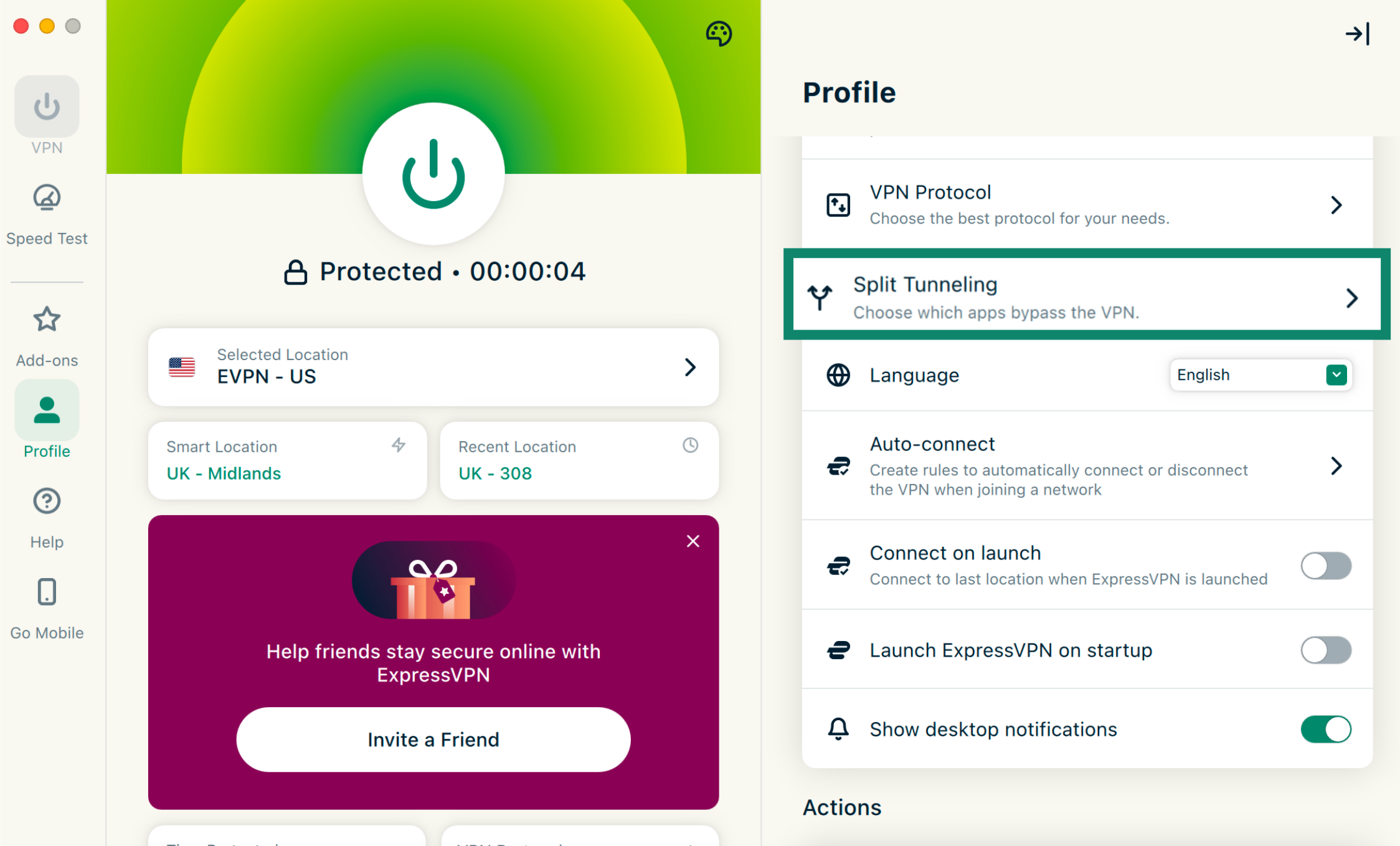
- Activez la fonctionnalité Split tunneling. Si vous n’avez jamais utilisé cette fonctionnalité, vous devrez peut-être l’activer via les paramètres de votre système.

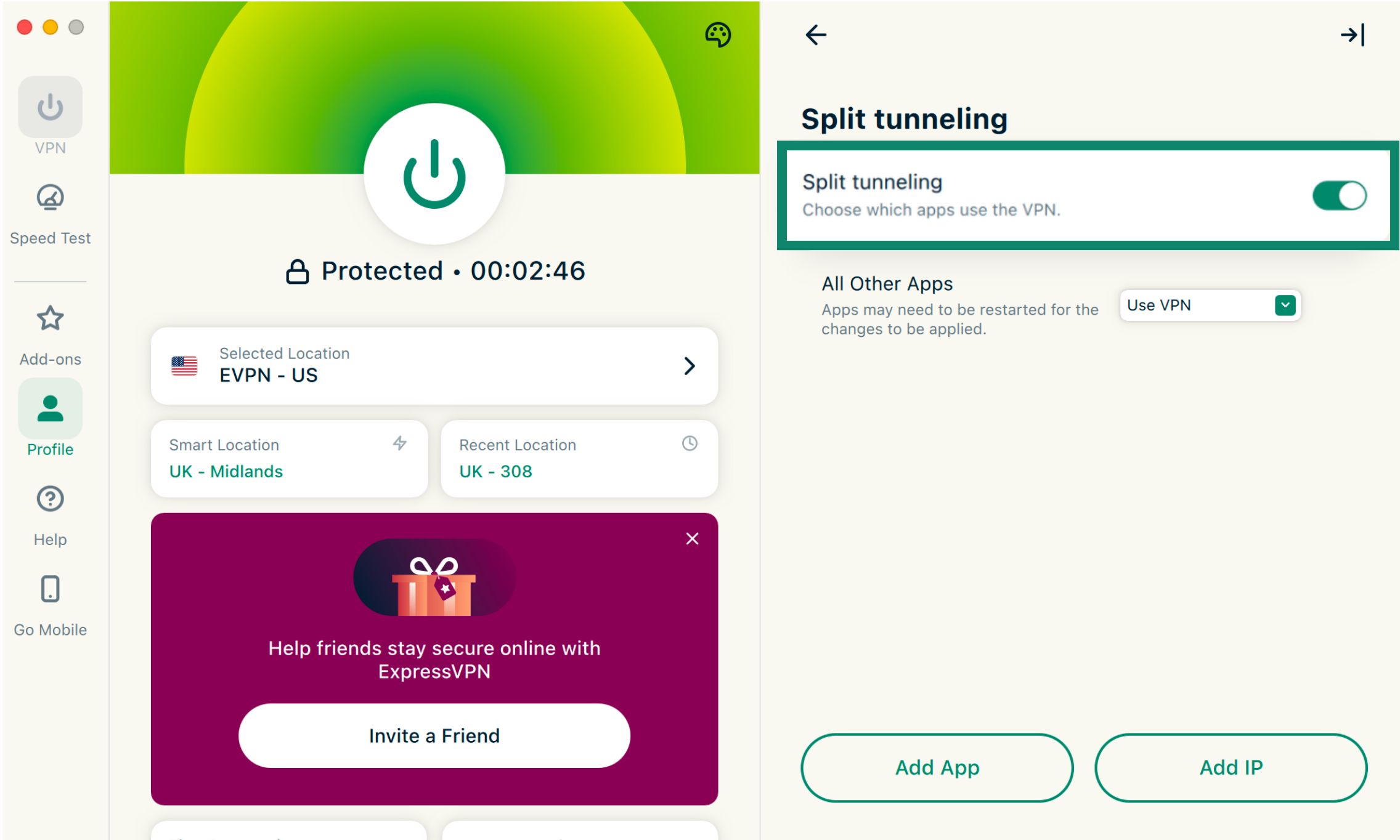
Vous pouvez maintenant ajouter votre application de messagerie et configurer une règle pour qu’elle contourne le VPN :
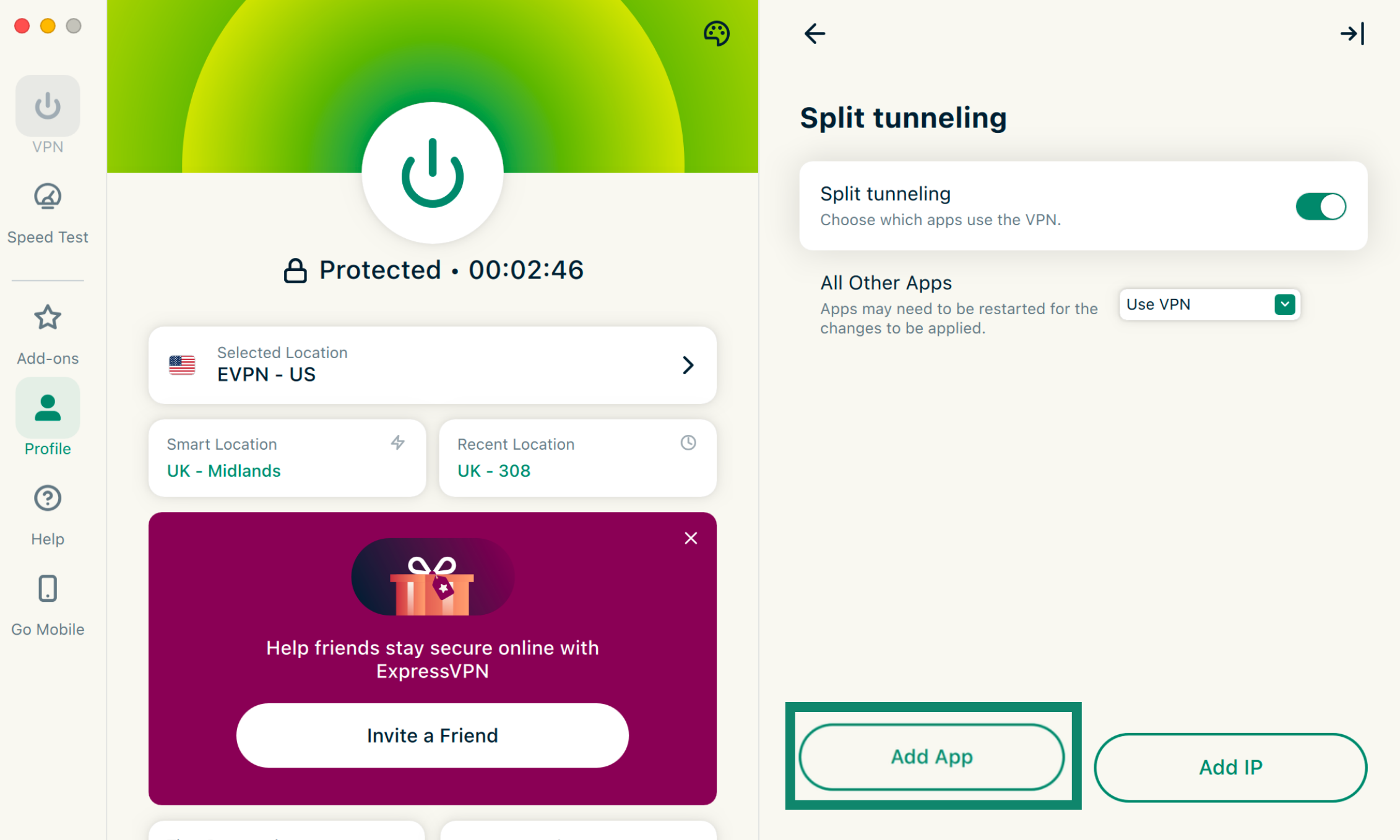
- Cliquez sur Ajouter une application.

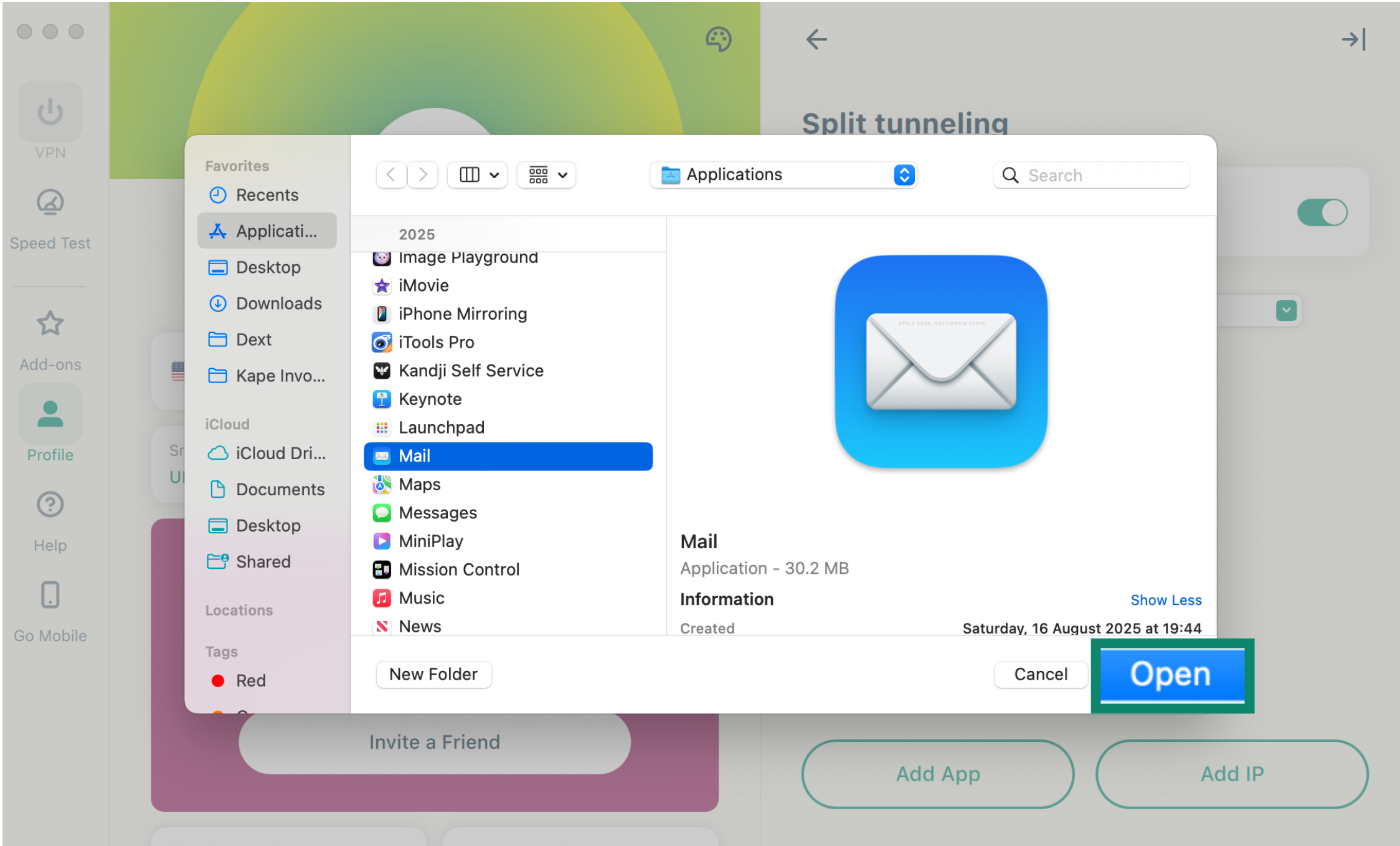
- Sélectionnez votre application de messagerie et cliquez sur Ouvrir.

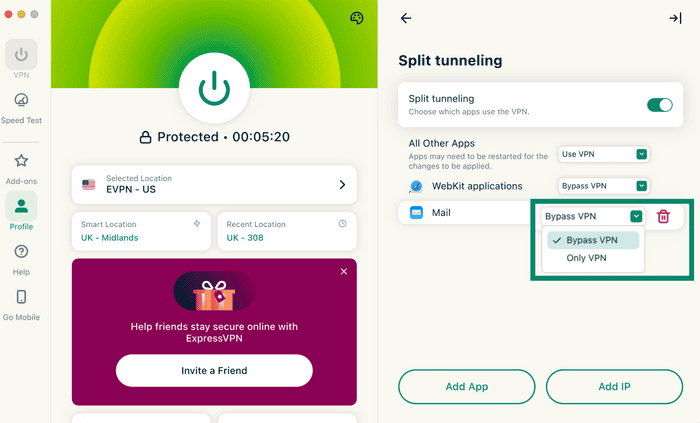
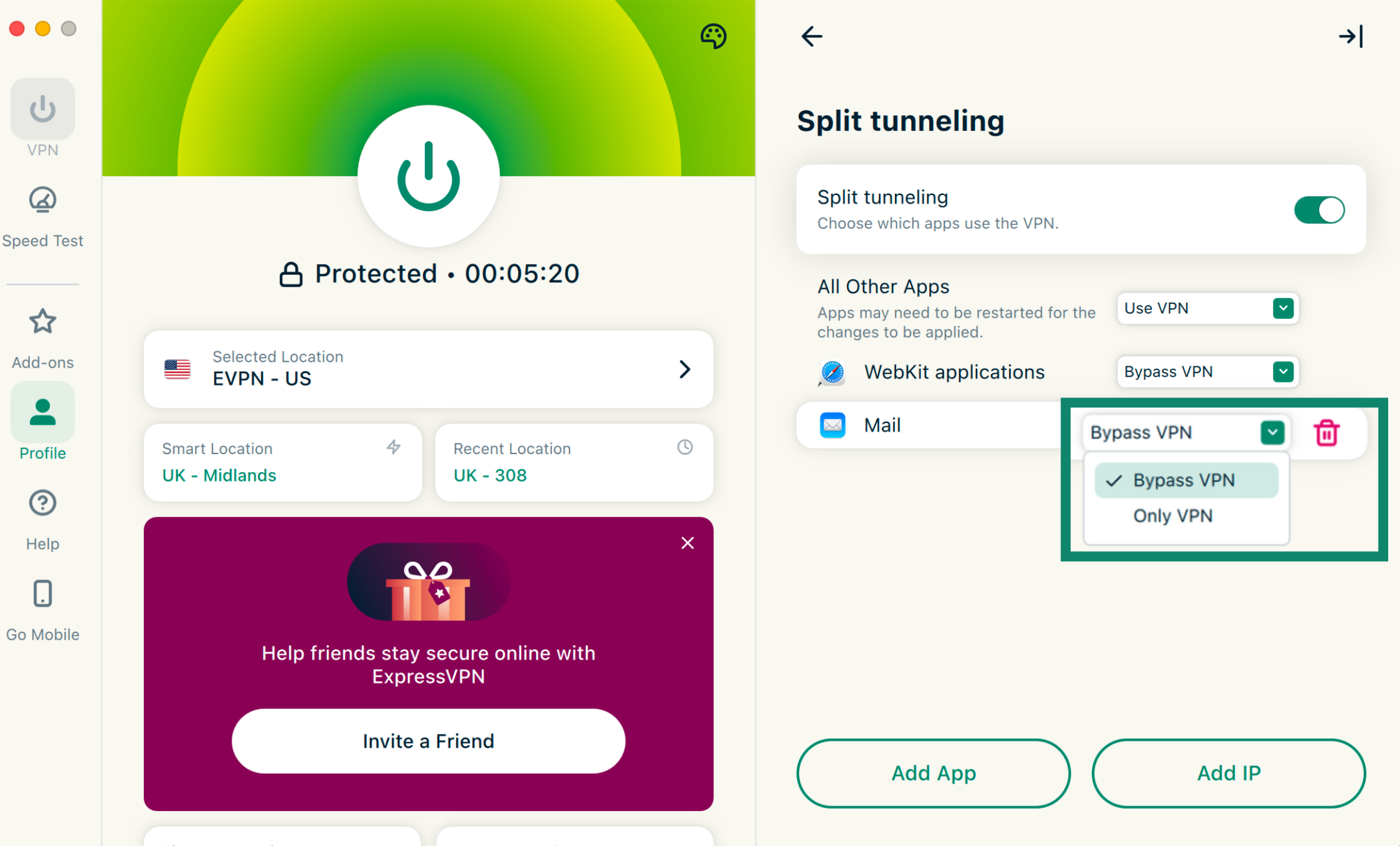
- Cliquez sur le menu déroulant situé à côté de l’application que vous venez d’ajouter, puis sélectionnez Contourner le VPN.
Exclure votre application de messagerie de la connexion VPN (sous Android)
Pour exclure votre application de messagerie de votre connexion VPN sous Android :
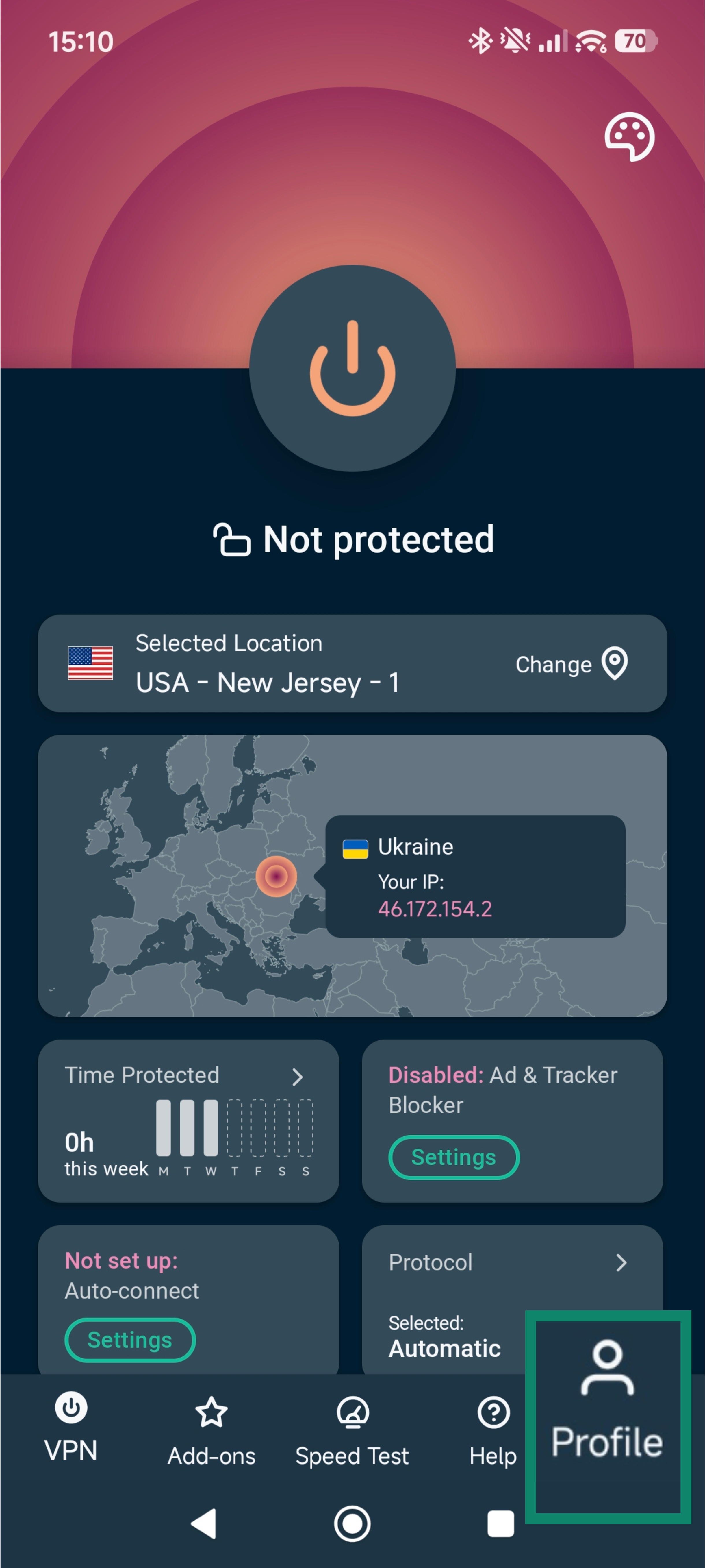
- Ouvrez l’application ExpressVPN et appuyez sur l’icône du Profil.


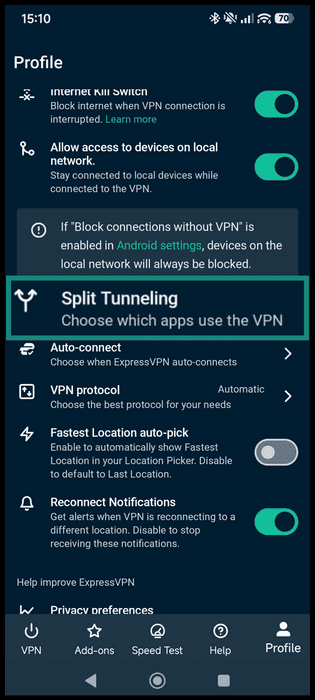
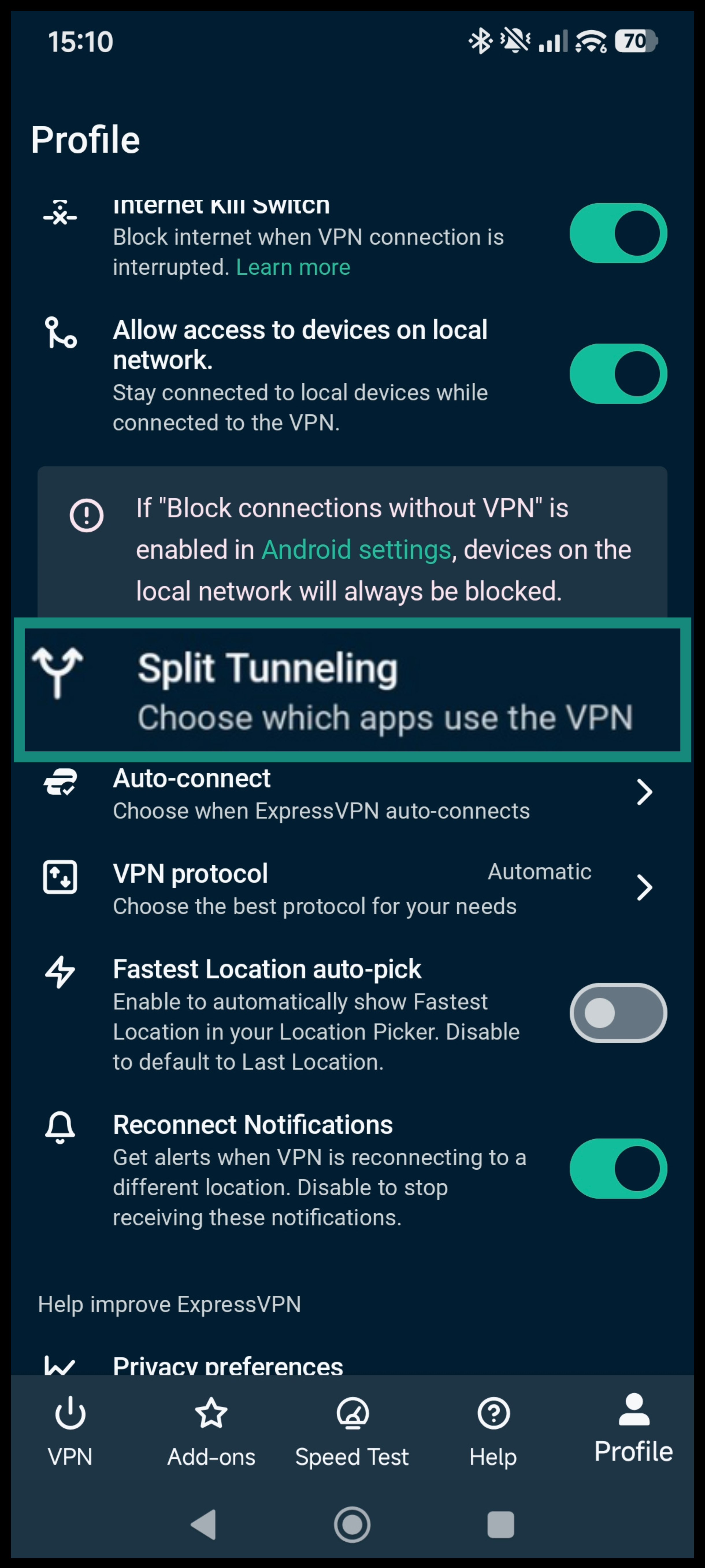
- Parcourez le menu et sélectionnez Split tunneling.
- Sélectionnez Les applications sélectionnées n’utilisent pas le VPN.


- Sélectionnez votre application de messagerie (par exemple, Gmail) dans la liste des applications.
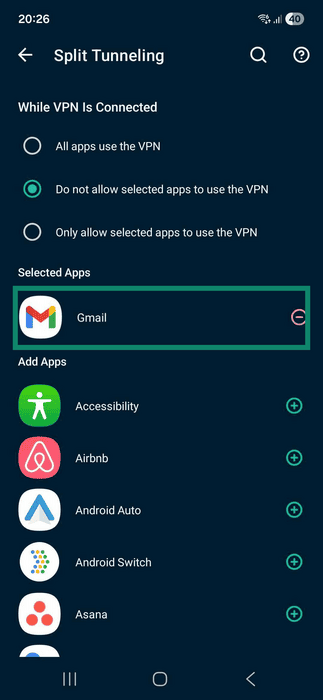
- Appuyez sur la flèche de retour pour valider la modification.


Contacter le support client d’ExpressVPN
Si le problème persiste, vous devrez peut-être :
- Mettre à jour votre application de messagerie et utiliser la dernière version.
- Modifier le port sortant pour passer du 25 au 587.
- Vous déconnecter d’ExpressVPN pour accéder à votre messagerie. Cela peut s’avérer nécessaire si vous utilisez le serveur de messagerie de votre FAI et que celui-ci bloque le trafic provenant de l’extérieur de son propre réseau.
Besoin d’aide ? Contactez l’équipe d’assistance d’ExpressVPN pour obtenir une aide immédiate.