






Jos et pysty lähettämään sähköpostia ollessasi yhteydessä ExpressVPN:ään, VPN on ehkä estänyt sähköpostiohjelmasi TCP-portin 25, jota käytetään viestine siirtämiseen sähköpostipalvelinten välillä.
Voit ratkaista ongelman tietokoneella tai Androidissa säätämällä ExpressVPN-sovelluksen asetuksia.
Siirry osioon…
Salli pääsy paikallisverkkoon tietokoneella
Sulje sähköpostisovelluksesi VPN-yhteyden ulkopuolelle (tietokoneella)
Sulje sähköpostisovelluksesi VPN-yhteyden ulkopuolelle (Androidissa)
Ota yhteyttä ExpressVPN-tukeen
Salli pääsy paikallisverkkoon tietokoneella
Jos käytät ExpressVPN-sovellusta tietokoneella, salli ensin pääsy paikallisverkkoon. Tämä varmistaa, että sähköpostiohjelmasi voi kommunikoida verkossasi olevien laitteiden ja palveluiden kanssa VPN-yhteyden ollessa aktiivinen.
Jos käytät ExpressVPN:ää Androidissa, tätä asetusta ei tarvitse muuttaa. ExpressVPN:n Android-sovellus sallii pääsyn paikallisverkkoon oletuksena. Voit hypätä suoraan kohtaan, jossa neuvotaan sähköpostisovelluksen sulkemisessa VPN:n ulkopuolelle Androidissa.
Näin sallit pääsyn paikallisverkkoon tietokoneella:
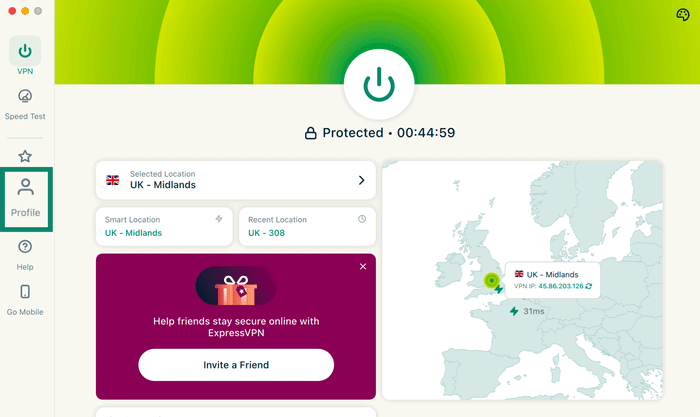
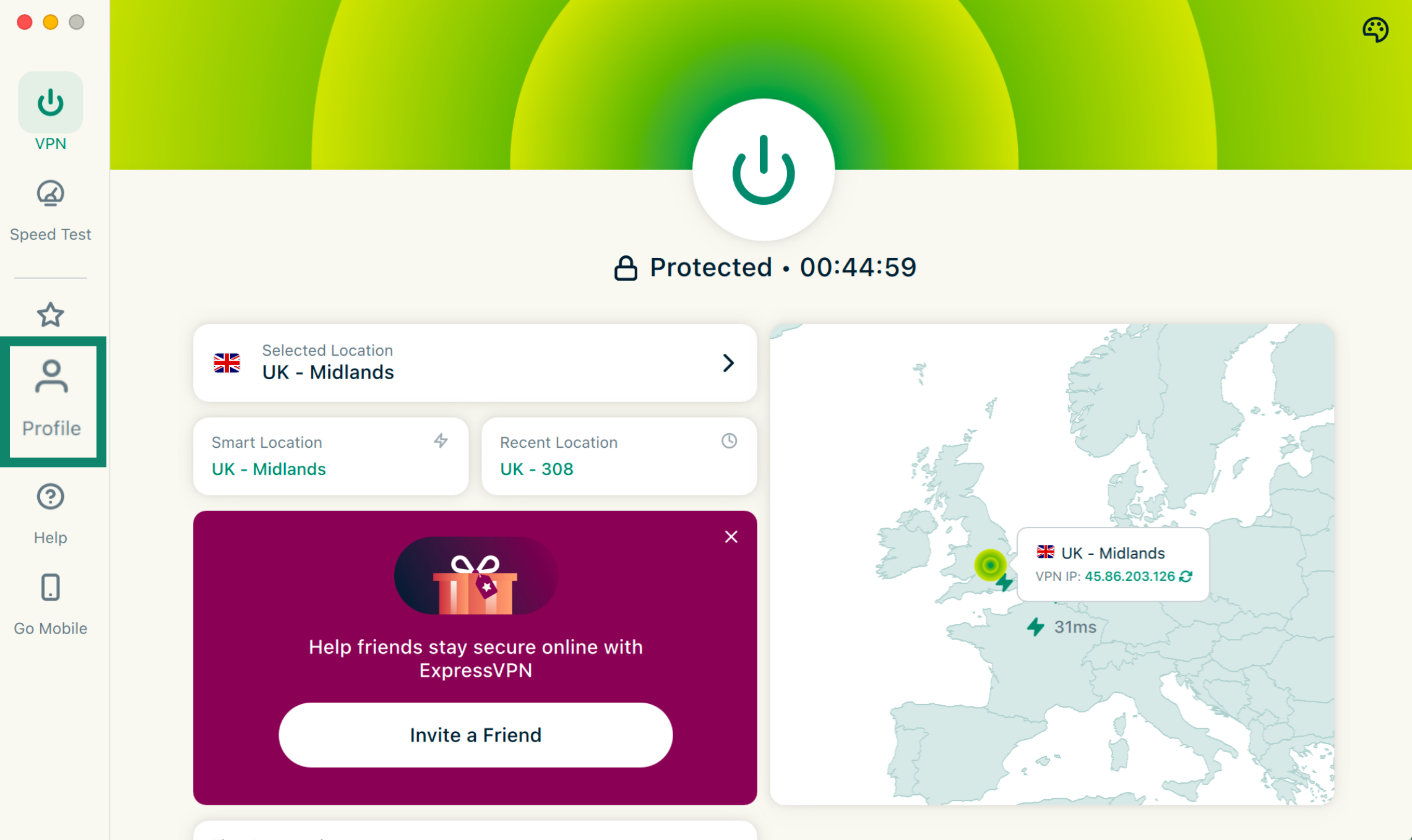
- Napsauta ExpressVPN:n Windows-, Mac- tai Linux-sovelluksessa Profile (Profiili) -välilehteä.

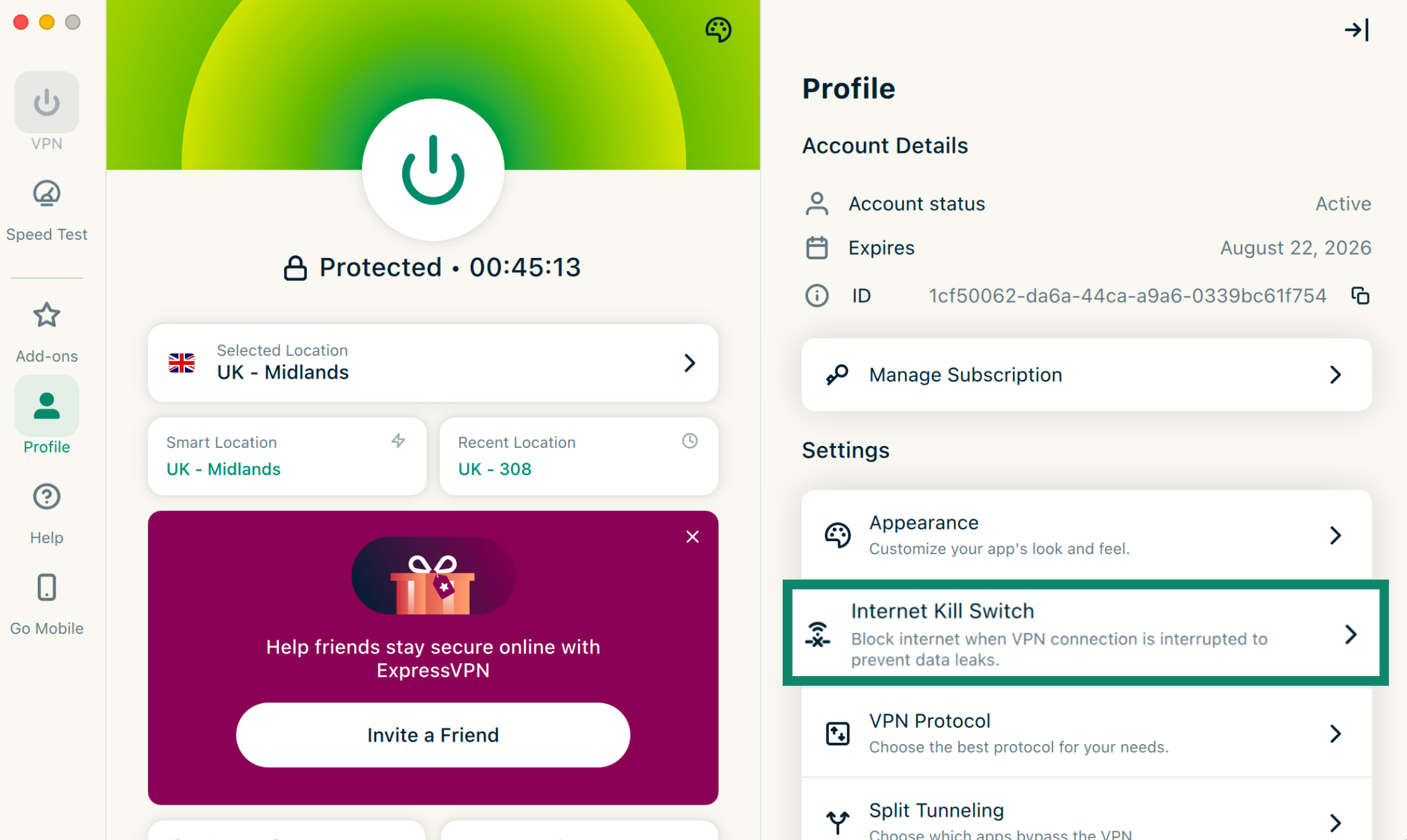
- Kohdassa Settings (Asetukset) napsauta Internet Kill Switch.


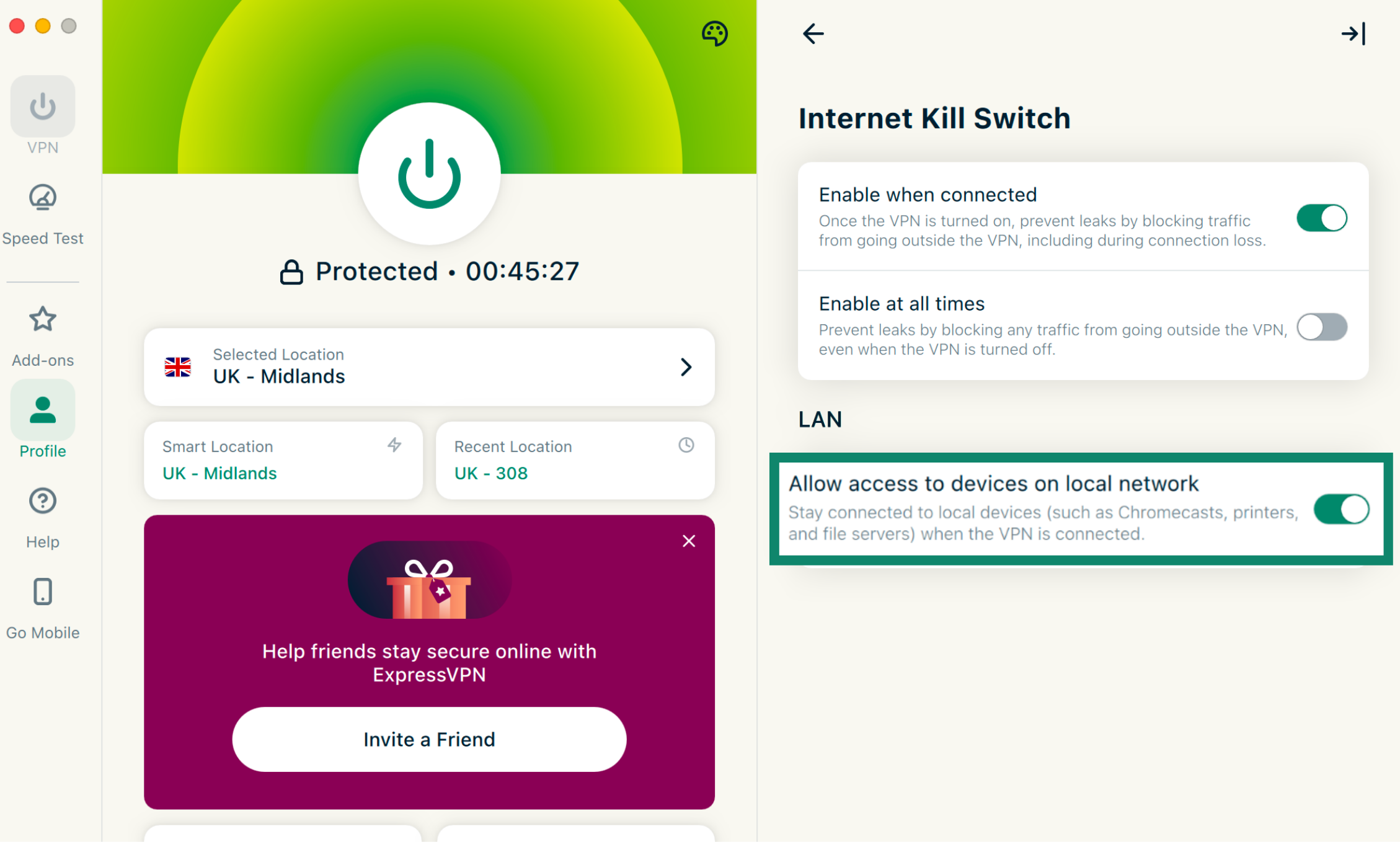
- Napsauta LAN-osiosta Allow access to devices on local network (Salli pääsy paikallisverkon laitteisiin) päälle.


Sulje sähköpostisovelluksesi VPN-yhteyden ulkopuolelle (tietokoneella)
Kun olet sallinut paikallisen pääsyn, voit käyttää ExpressVPN:n jaettua tunnelointia sulkeaksesi sähköpostisovelluksen VPN-yhteyden ulkopuolelle tietokoneella. Toimi näin:
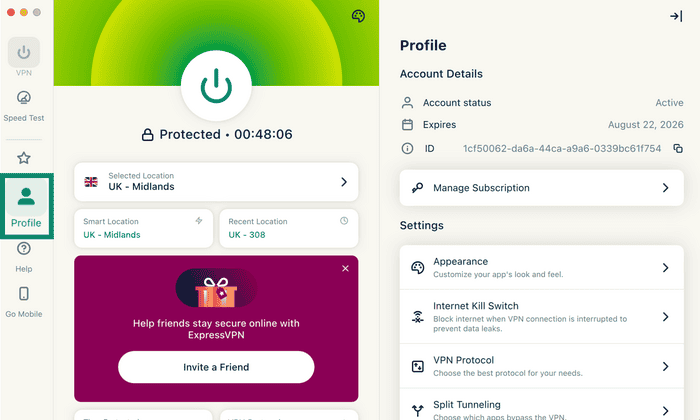
- Napsauta ExpressVPN:n Windows-, Mac- tai Linux-sovelluksessa Profile (Profiili) -välilehteä.

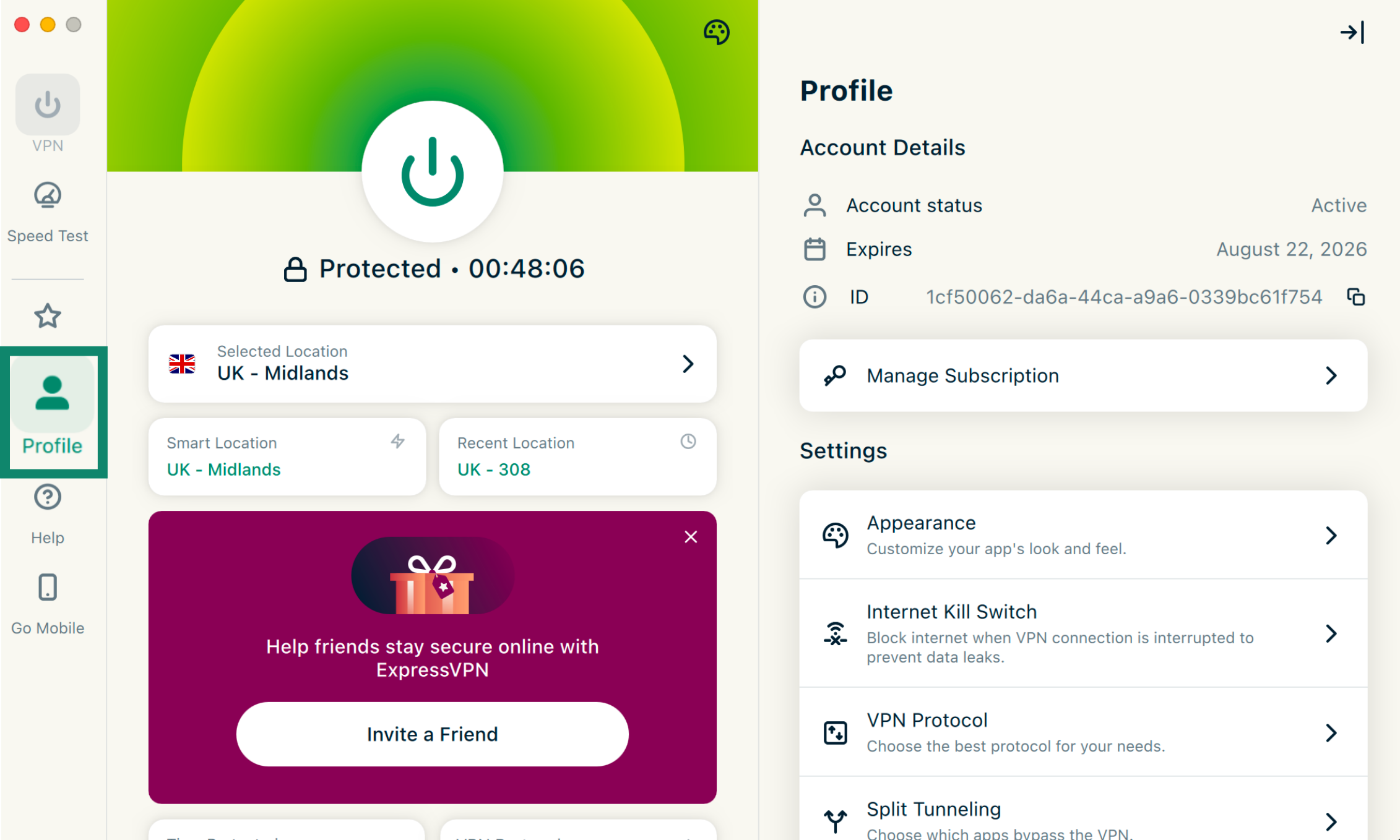
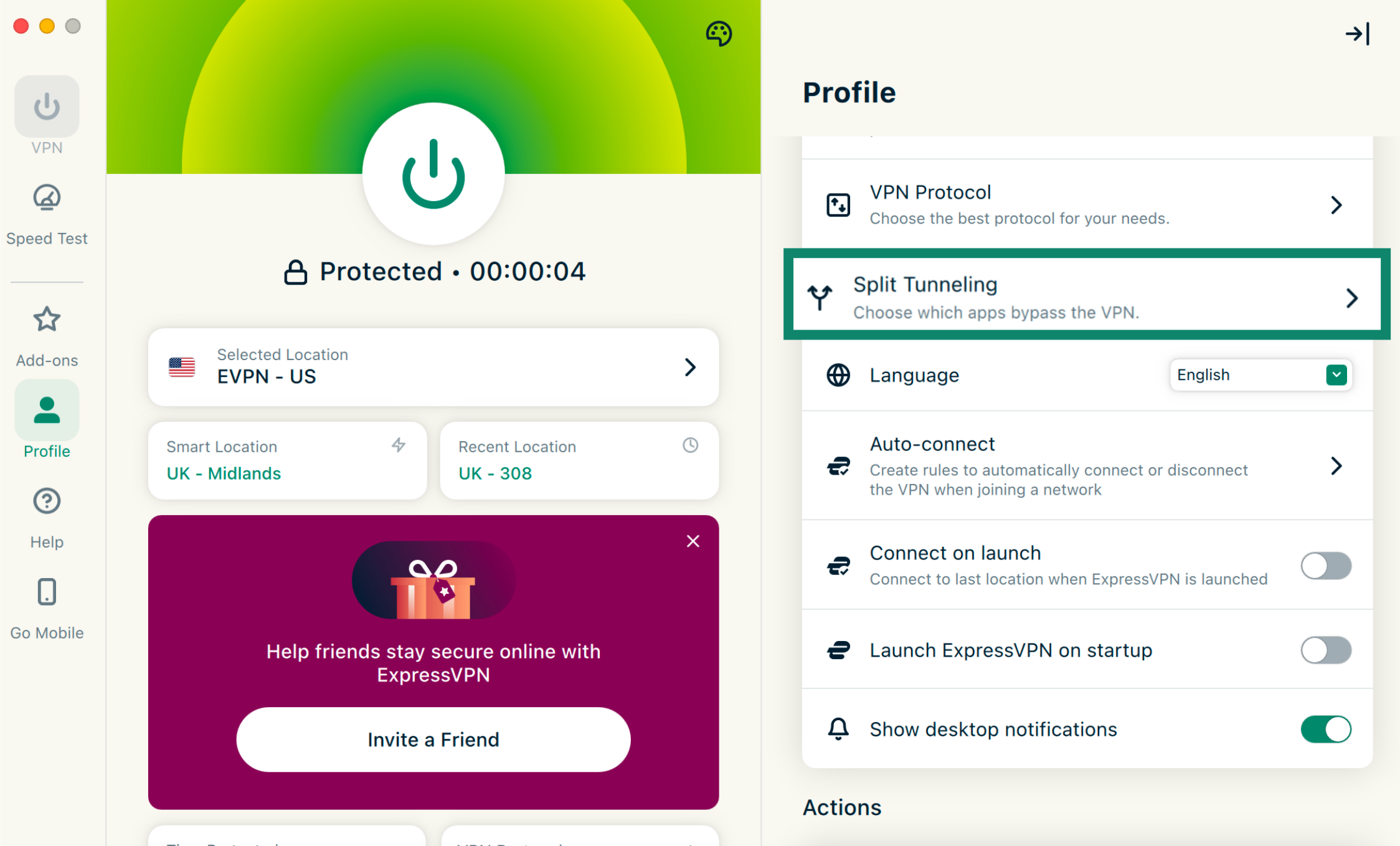
- Napsauta kohtaa Split Tunneling (Jaettu tunnelointi).


- Ota Split tunneling (Jaettu tunnelointi) käyttöön. Huomaa, että jos et ole käyttänyt jaettua tunnelointia aiemmin, sinun tarvitsee ehkä ottaa se käyttöön järjestelmän asetuksista.

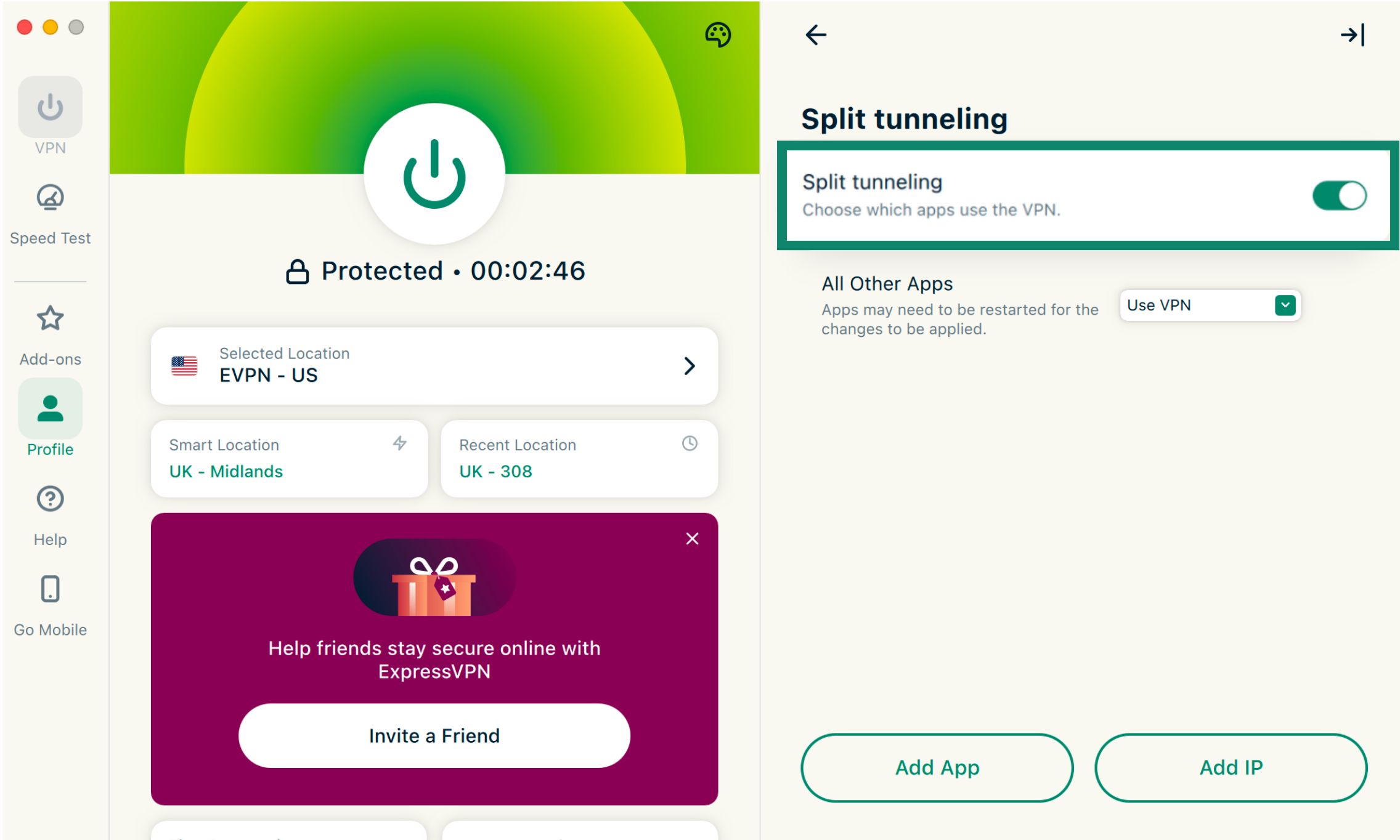
Sieltä voit lisätä sähköpostisovelluksesi ja asettaa säännön, jonka mukaan se ohittaa VPN:n:
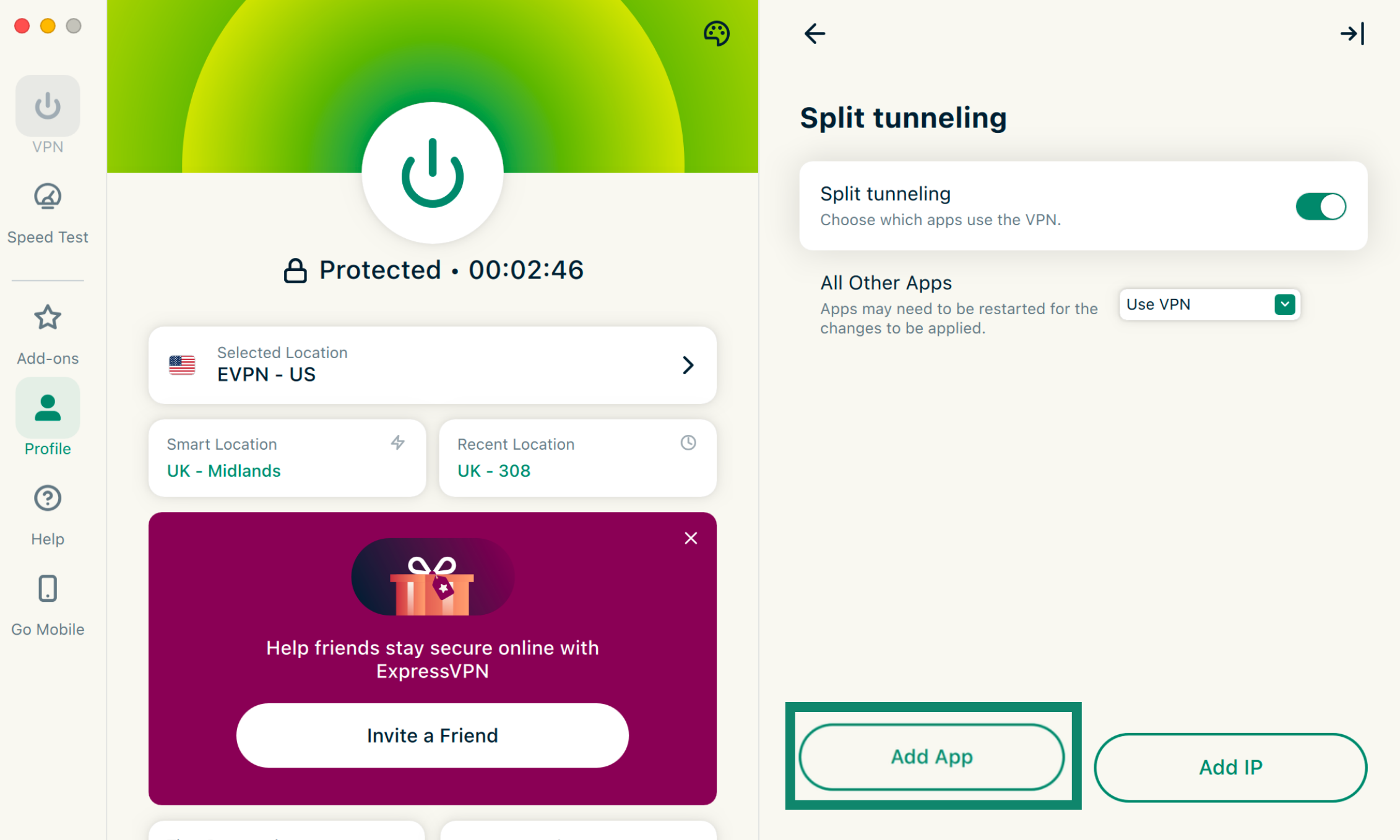
- Napsauta Add App (Lisää sovellus).

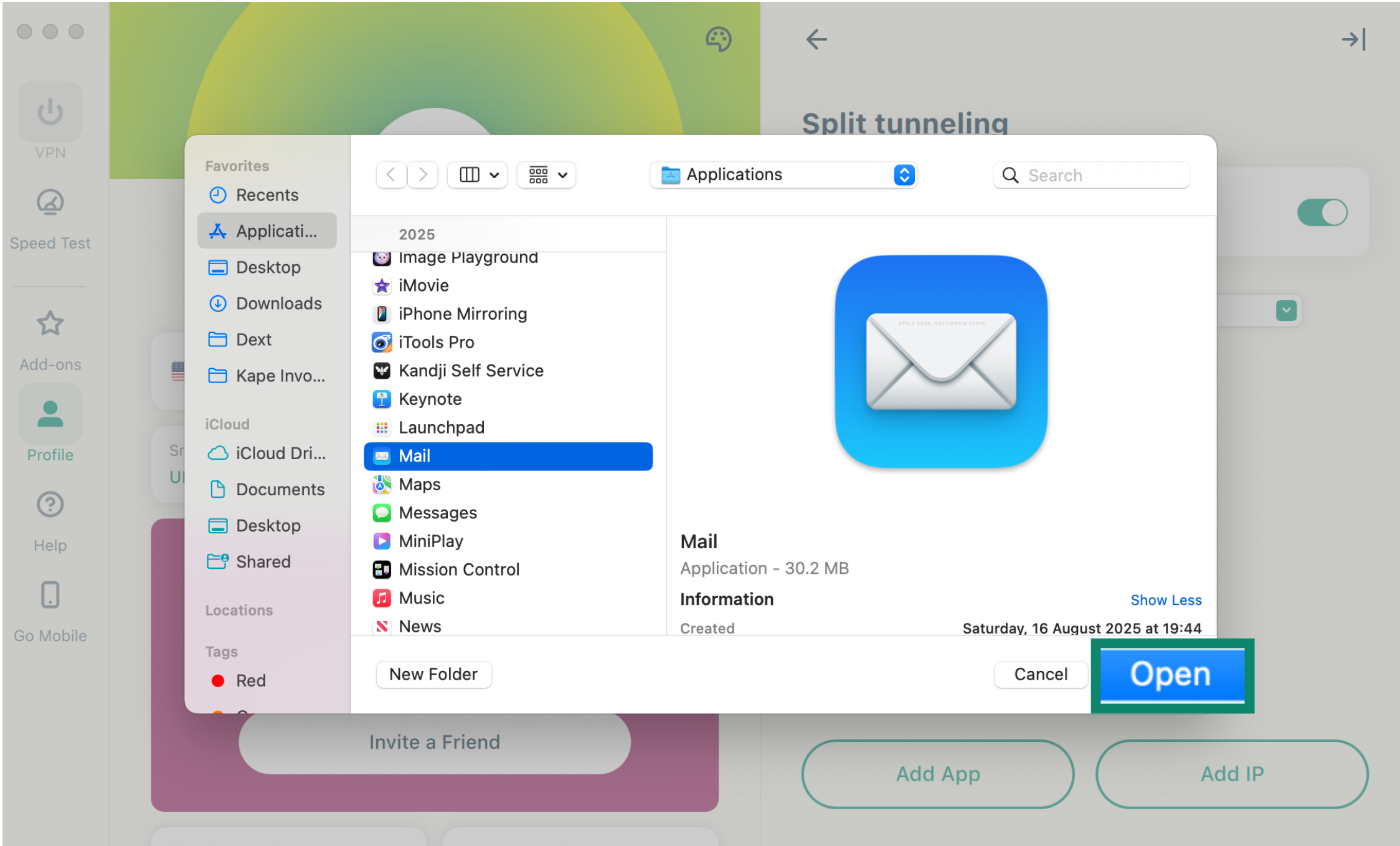
- Valitse sähköpostisovellus ja napsauta Open (Avaa).

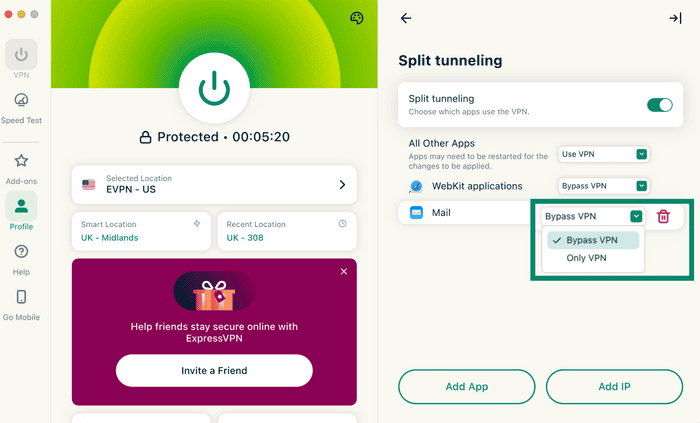
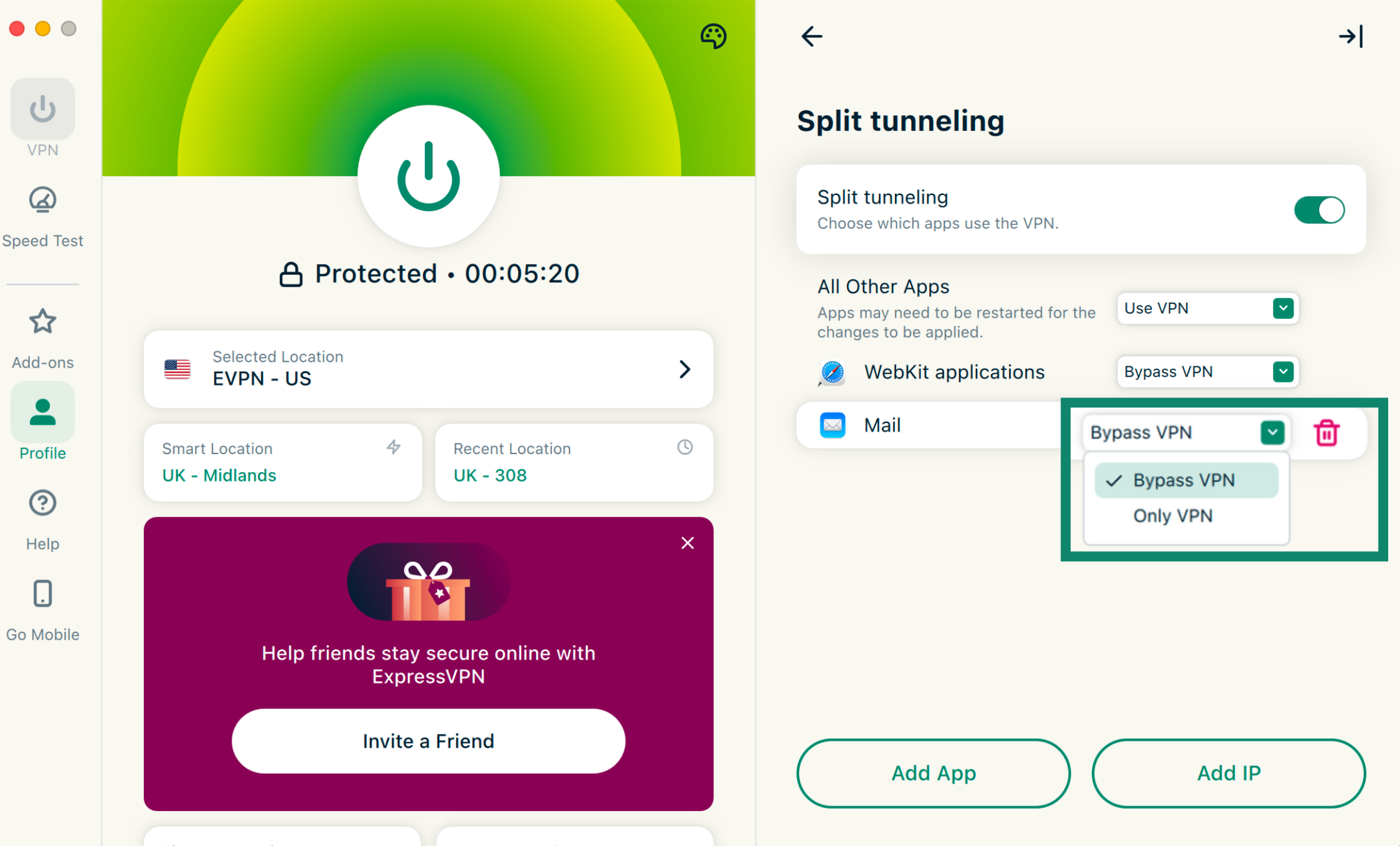
- Napsauta juuri lisäämäsi sovelluksen vieressä olevaa pudotusvalikkoa ja valitse Bypass VPN (Ohita VPN).
Sulje sähköpostisovelluksesi VPN-yhteyden ulkopuolelle (Androidissa)
Näin suljet sähköpostisovelluksen ExpressVPN:n ulkopuolelle Androidissa:
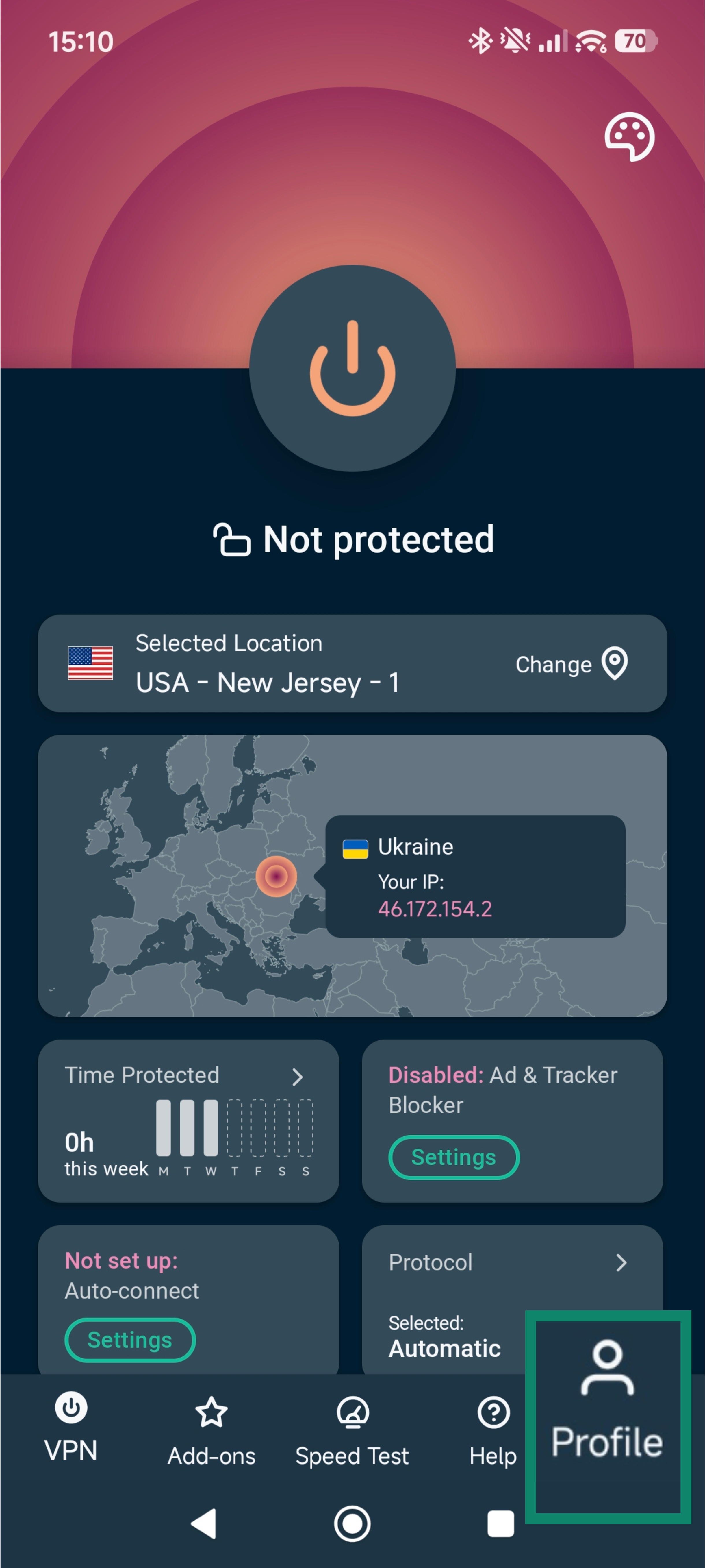
- Avaa ExpressVPN-sovellus ja napauta Profile (Profiili) -kuvaketta.


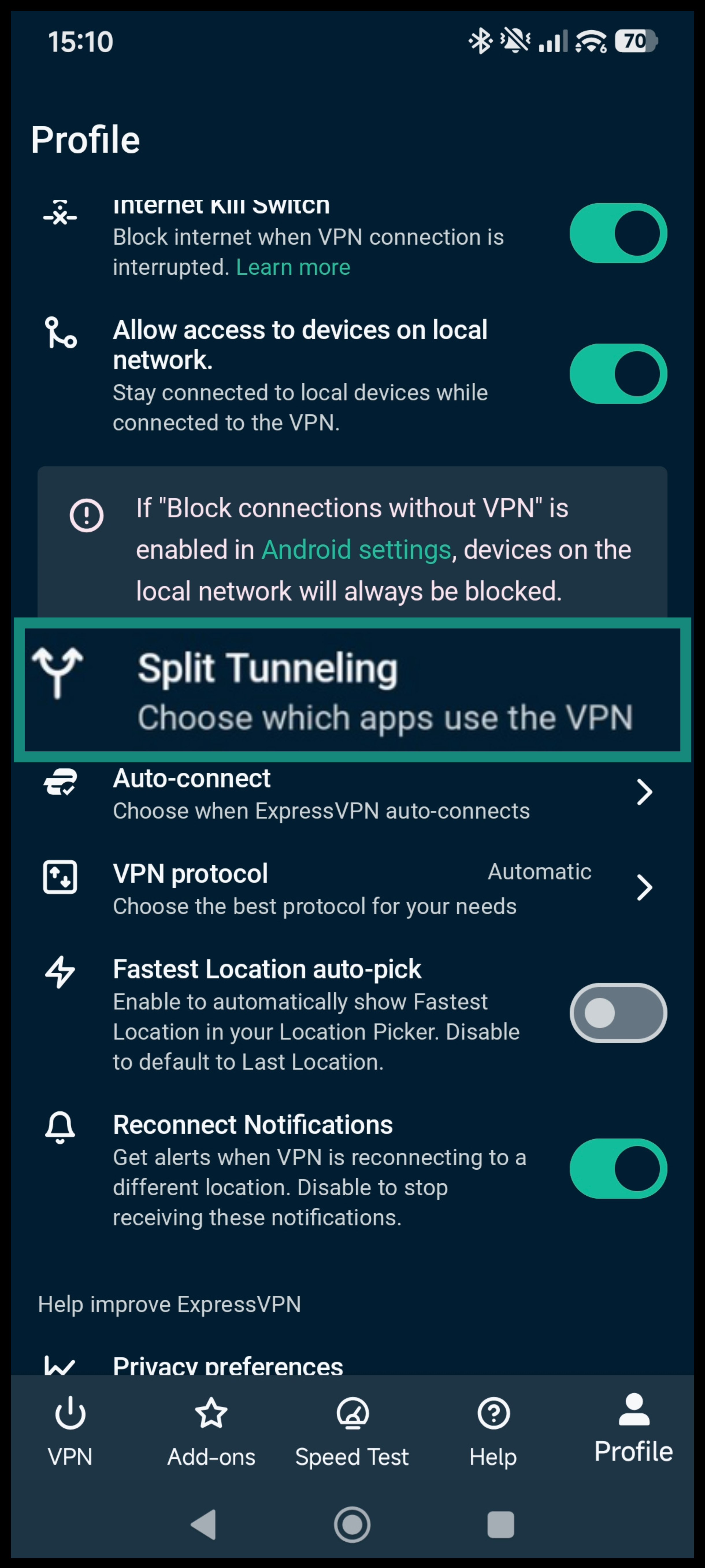
- Vieritä alas ja valitse Split tunneling (Jaettu tunnelointi).
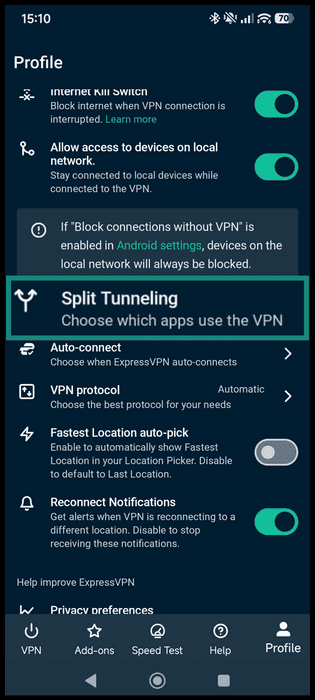
- Valitse Do not allow selected apps to use the VPN (Älä anna valittujen sovellusten käyttää VPN:ää).


- Valitse sovellusten listalta sähköpostisovelluksesi (esimerkiksi Gmail).
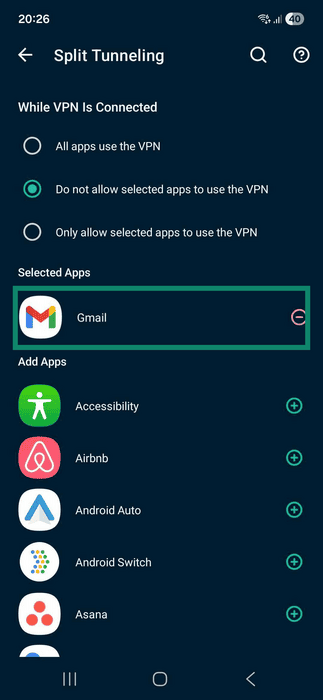
- Napauta paluunuolta ottaaksesi muutoksen käyttöön.


Ota yhteyttä ExpressVPN-tukeen
Jos ongelma jatkuu, sinun tarvitsee ehkä:
- Päivittää sähköpostisovelluksesi uusimpaan versioon.
- Vaihtaa lähtöporttisi numero 25:stä 587:ään.
- Katkaista ExpressVPN-yhteys päästäksesi sähköpostiisi. Tämä saattaa olla tarpeen, jos käytät internet-palveluntarjoajasi sähköpostipalvelinta ja se estää oman verkkonsa ulkopuolelta tulevan sähköpostiliikenteen.
Tarvitsetko apua? Ota yhteyttä ExpressVPN:n asiakastukeen, niin vastaamme heti.