






Si no puedes enviar correos electrónicos mientras estás conectado a ExpressVPN, es posible que la VPN haya bloqueado el puerto TCP 25 de tu cliente de correo electrónico, que es el que se utiliza para transferir mensajes entre servidores de correo.
Para solucionar el problema en el ordenador o en Android, puedes ajustar la configuración en la aplicación de ExpressVPN.
Ir a…
Permitir el acceso a la red local en el ordenador
Excluir tu aplicación de correo electrónico de la conexión a la VPN (ordenador)
Excluir tu aplicación de correo electrónico de la conexión a la VPN (Android)
Contactar con el servicio de asistencia de ExpressVPN
Permitir el acceso a la red local en el ordenador
Si estás usando la aplicación de ExpressVPN para el ordenador, primero debes permitir el acceso a tu red local. Esto garantiza que tu aplicación de correo electrónico pueda comunicarse con los dispositivos y servicios de tu red mientras estás conectado a la VPN.
Si usas ExpressVPN en Android, no hace falta que cambies esta configuración. La aplicación de ExpressVPN para Android permite el acceso a la red local de forma predeterminada. Puedes pasar directamente a excluir tu aplicación de correo electrónico de la conexión a la VPN en Android.
Para permitir el acceso a la red local en el ordenador:
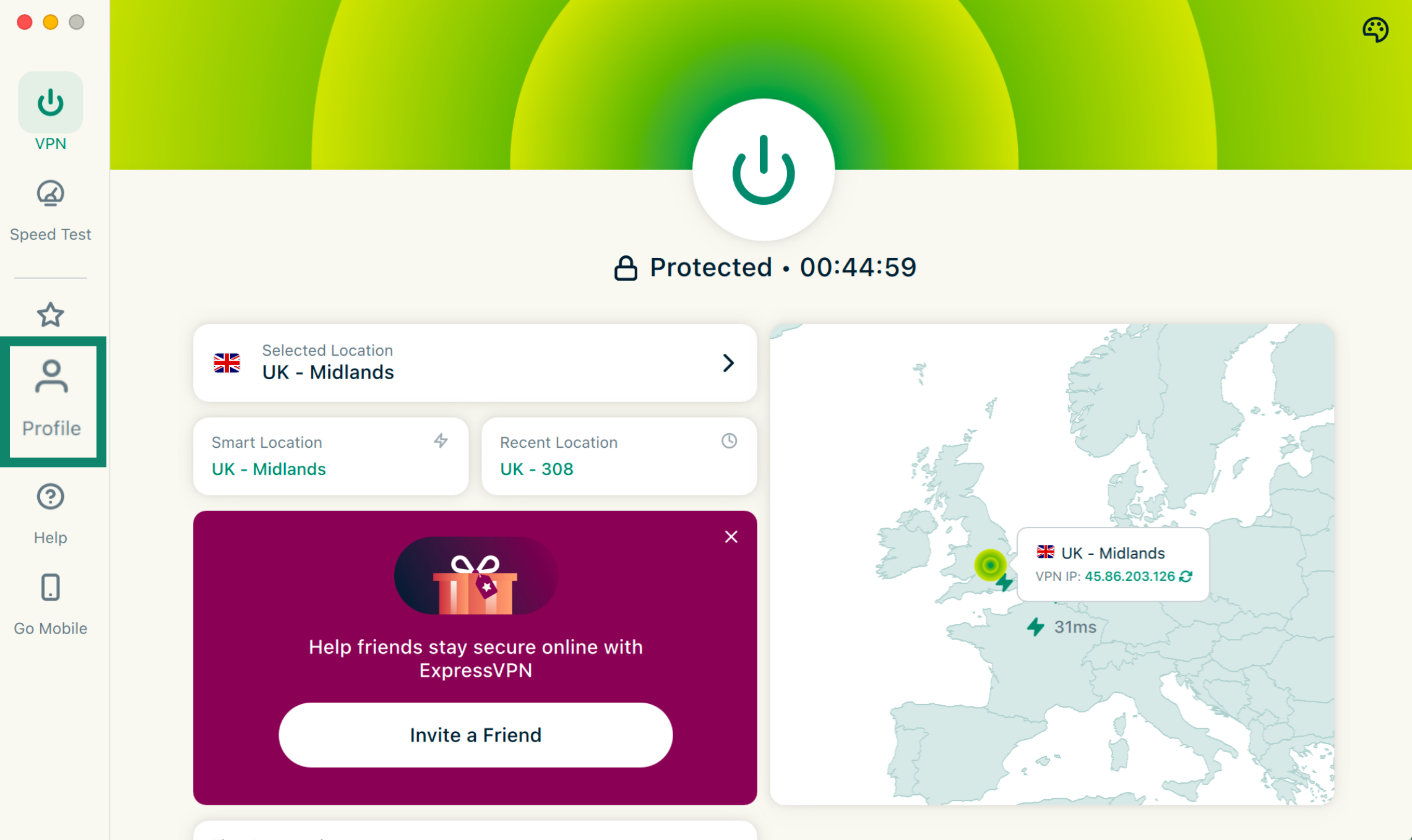
- En las aplicaciones de ExpressVPN para Windows, Mac o Linux, haz clic en la pestaña Perfil.
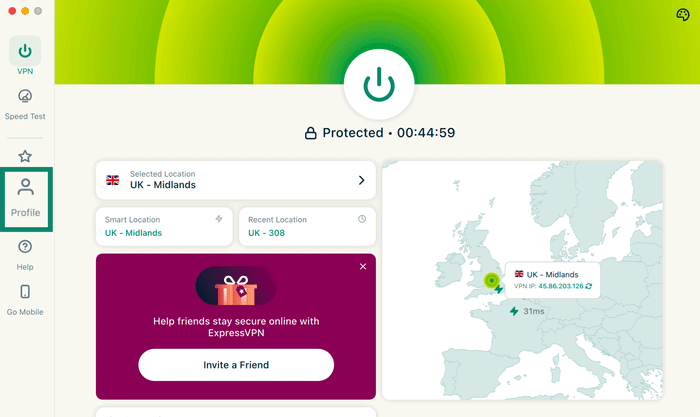

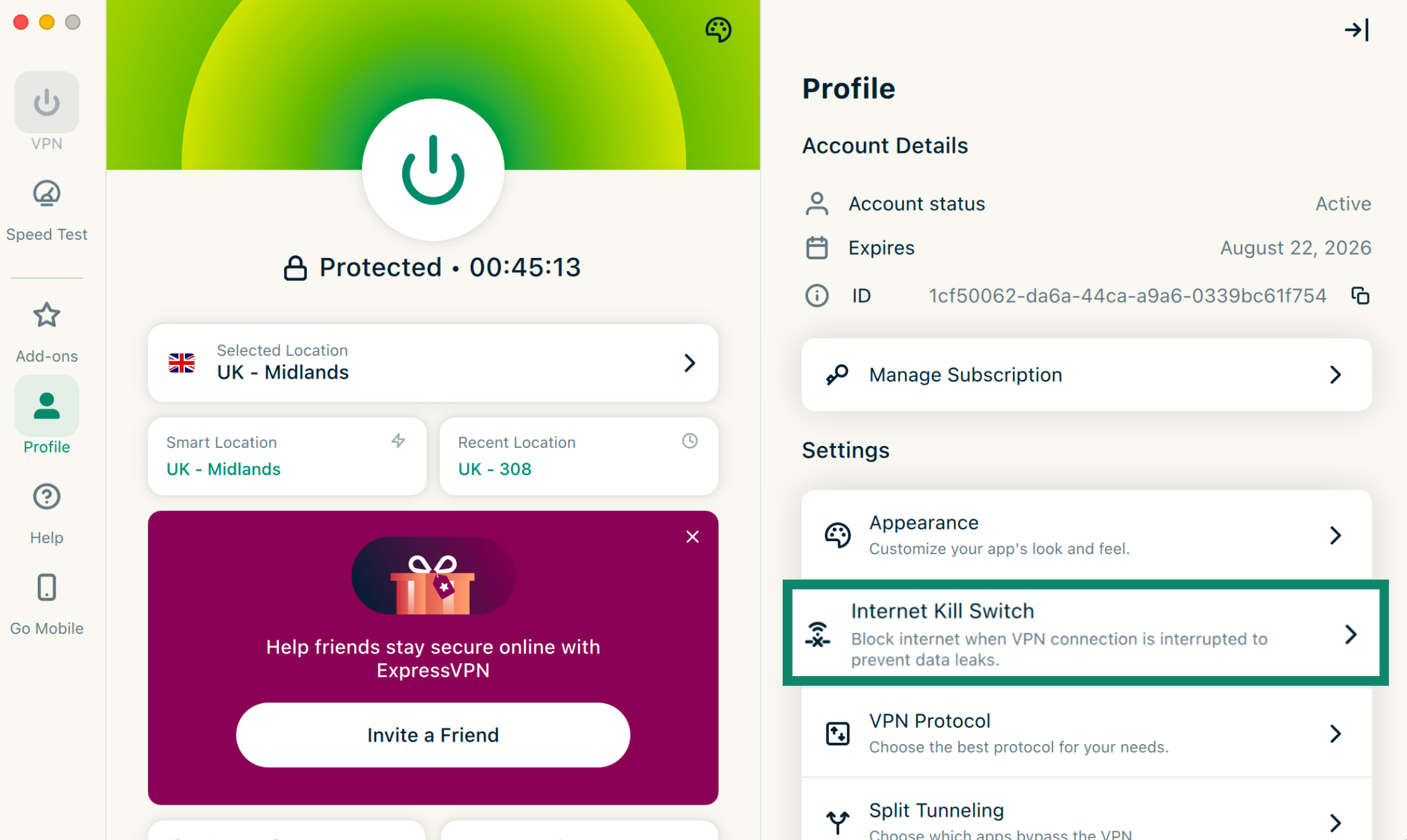
- En Configuración, haz clic en Interruptor de desconexión de Internet (Kill Switch).


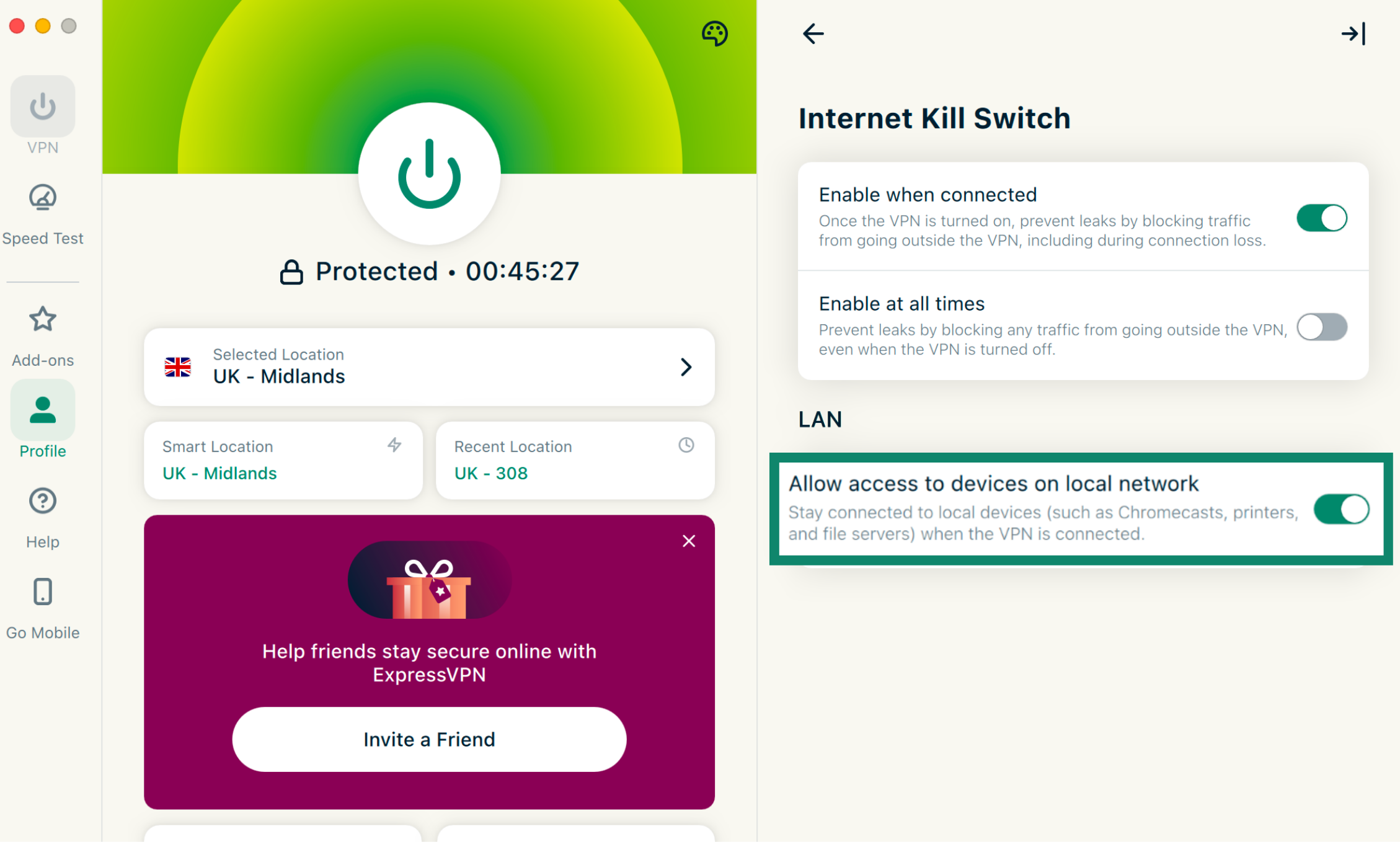
- En LAN, haz clic en Permitir el acceso a dispositivos de la red local para activarlo.


Excluir tu aplicación de correo electrónico de la conexión a la VPN (ordenador)
Una vez que hayas habilitado el acceso local, puedes usar la función de túnel dividido de ExpressVPN para que tu aplicación de correo electrónico no se conecte a la VPN en el ordenador. Para hacerlo:
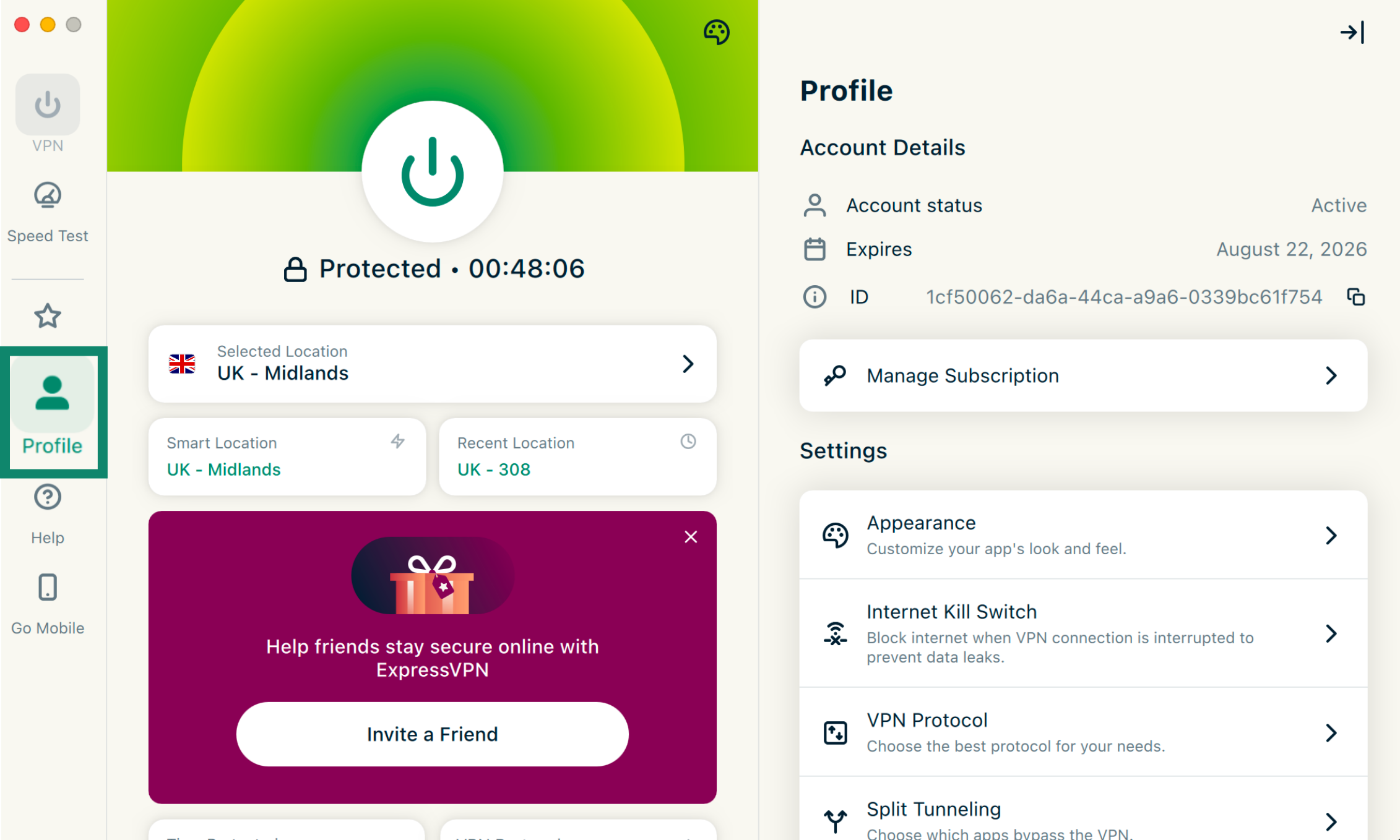
- En las aplicaciones de ExpressVPN para Windows, Mac o Linux, haz clic en la pestaña Perfil.
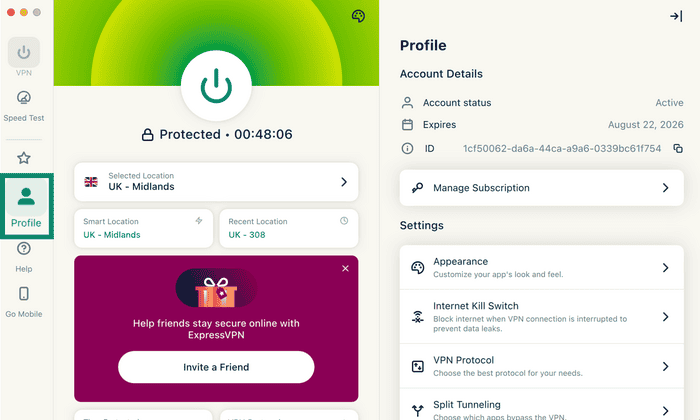

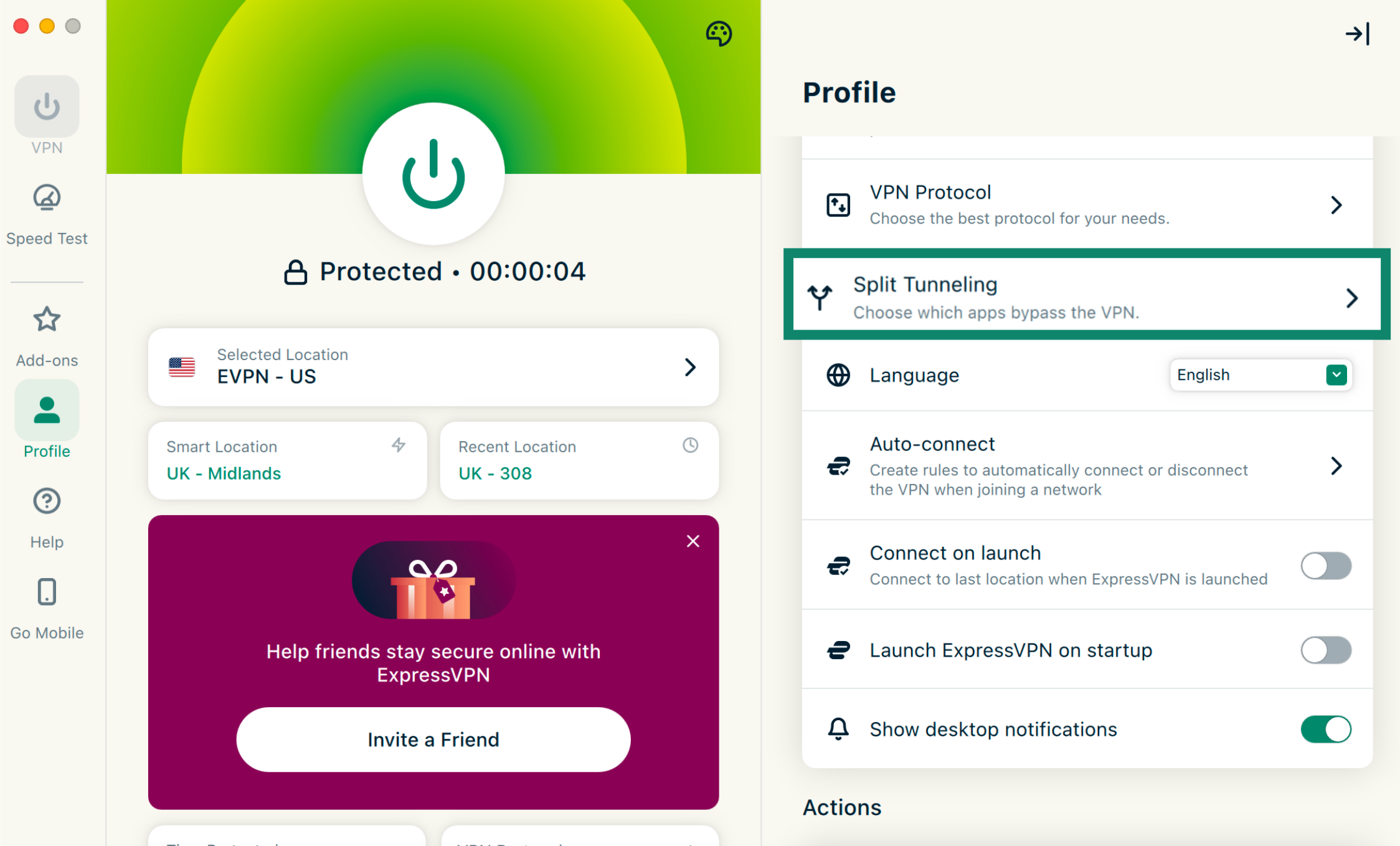
- Haz clic en Túnel dividido.


- Activa el Túnel dividido. Ten en cuenta que, si nunca has usado el túnel dividido, puede que tengas que activarlo en la configuración del sistema.

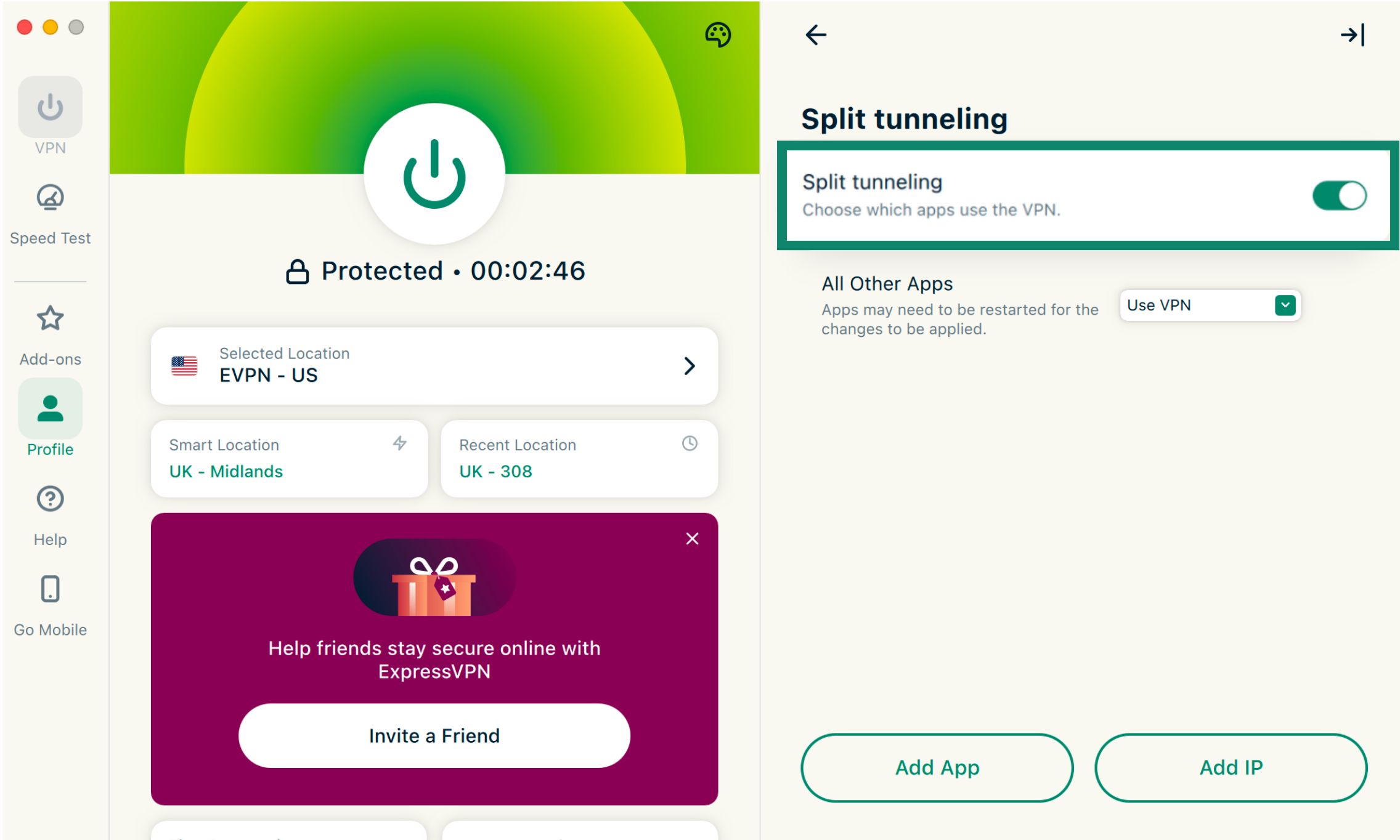
Desde ahí, puedes añadir tu aplicación de correo electrónico y configurar una regla para que no pase por la VPN:
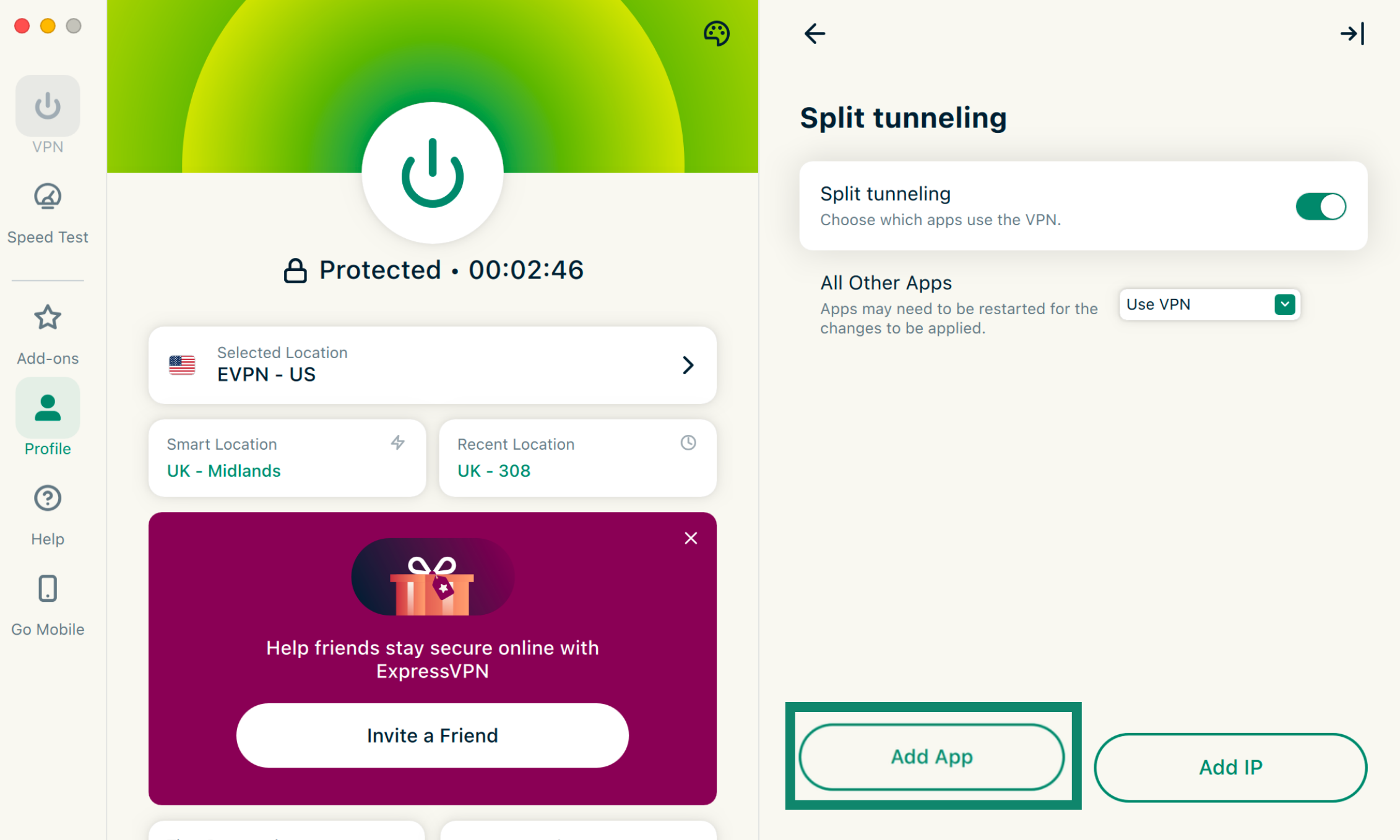
- Haz clic en Añadir aplicación.

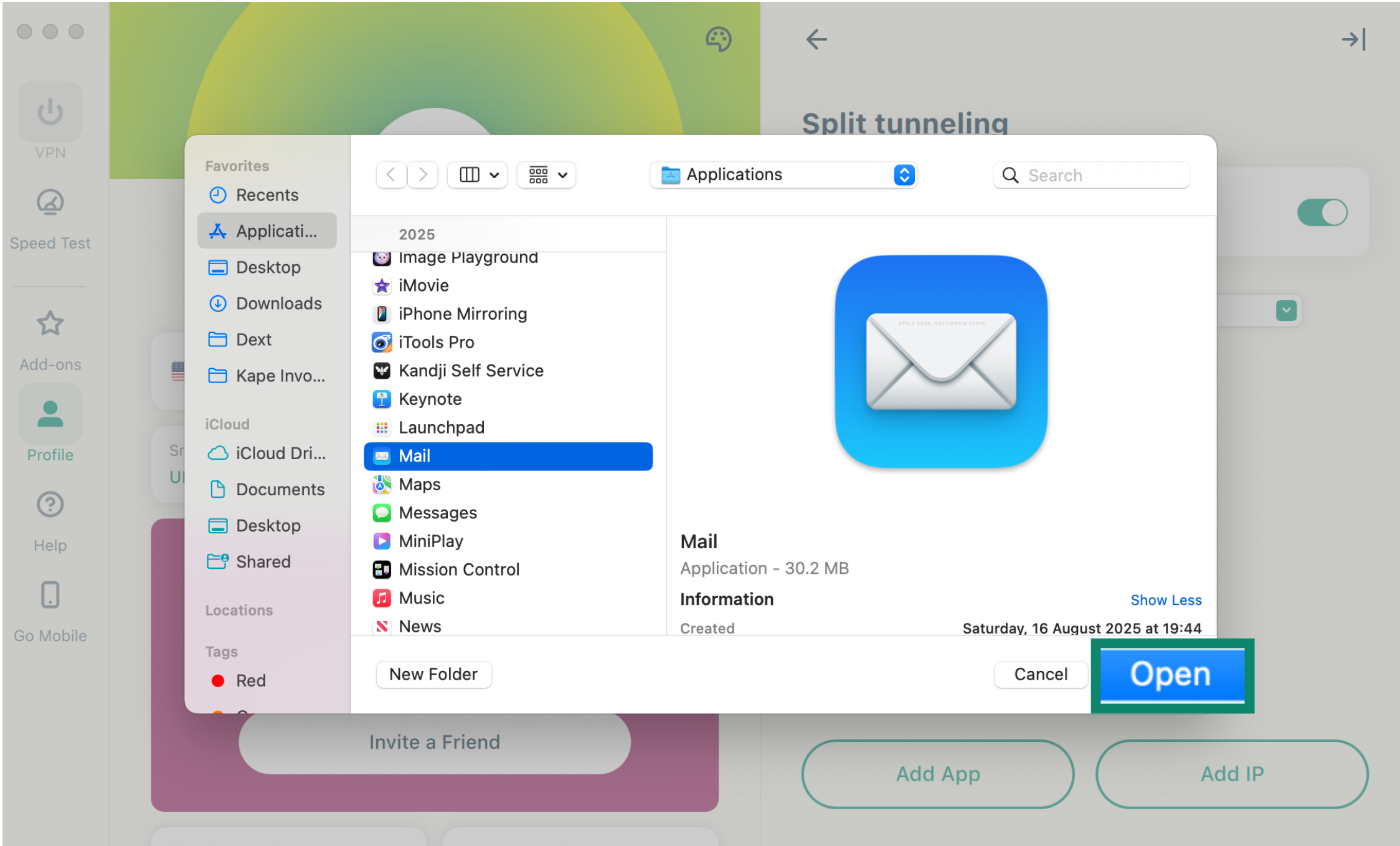
- Selecciona tu aplicación de correo electrónico y haz clic en Abrir.

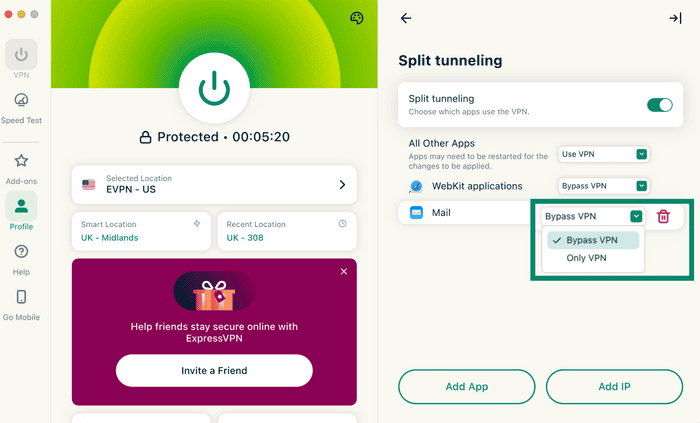
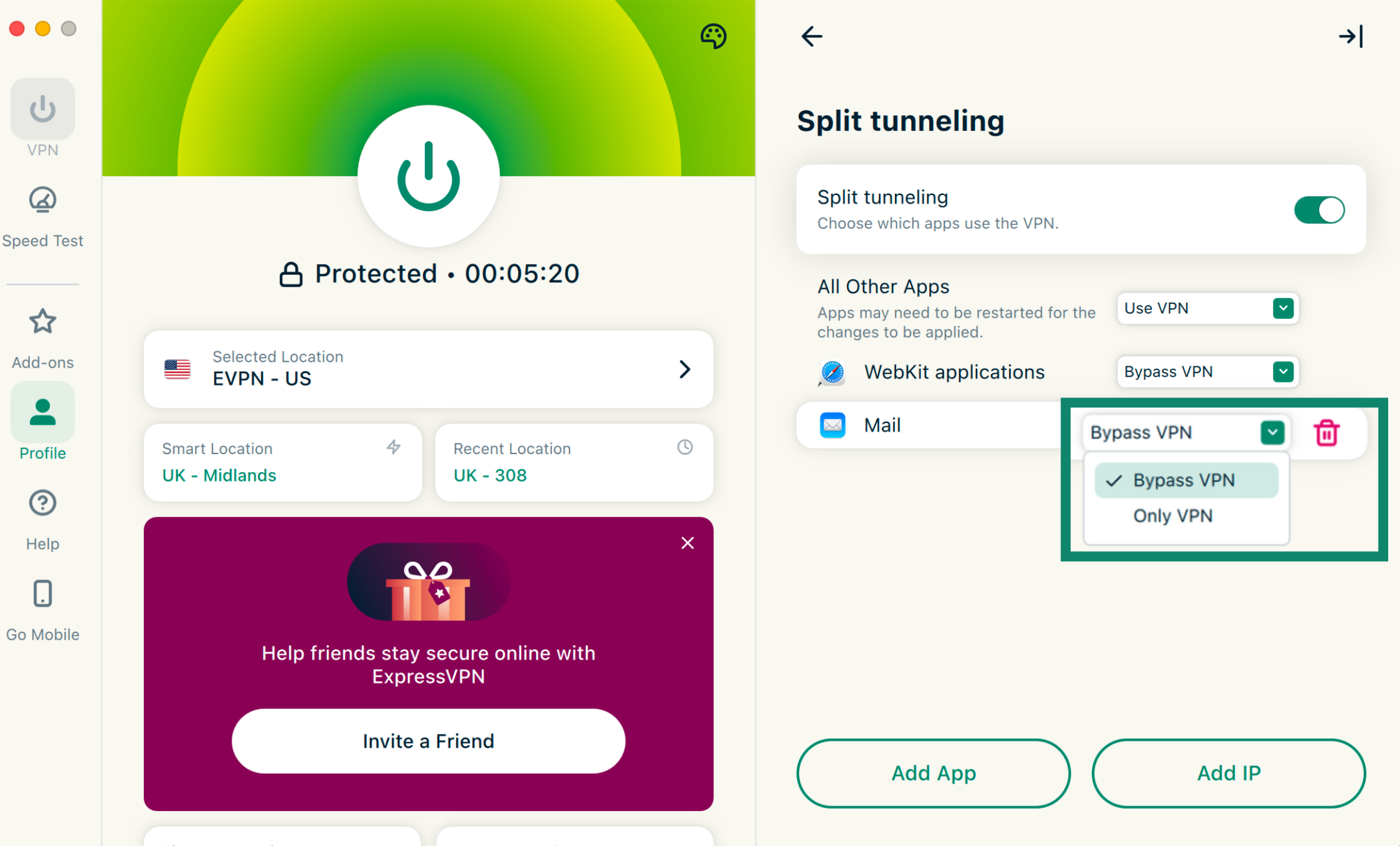
- Haz clic en el menú desplegable que hay junto a la aplicación que acabas de añadir y selecciona Omitir VPN.
Excluir tu aplicación de correo electrónico de la conexión a la VPN (Android)
Para excluir tu aplicación de correo electrónico de la aplicación de ExpressVPN en Android:
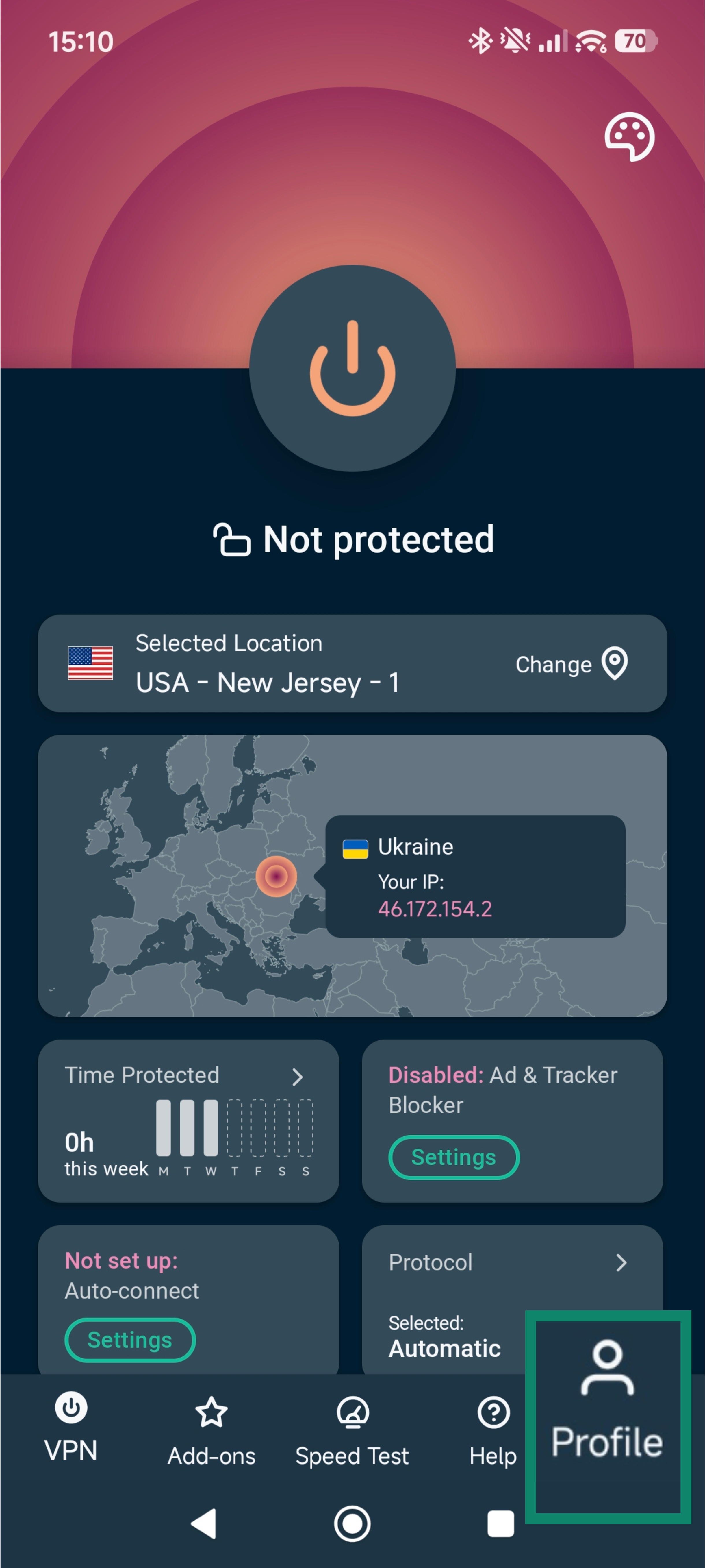
- Abre la app de ExpressVPN y pulsa el icono de Perfil.


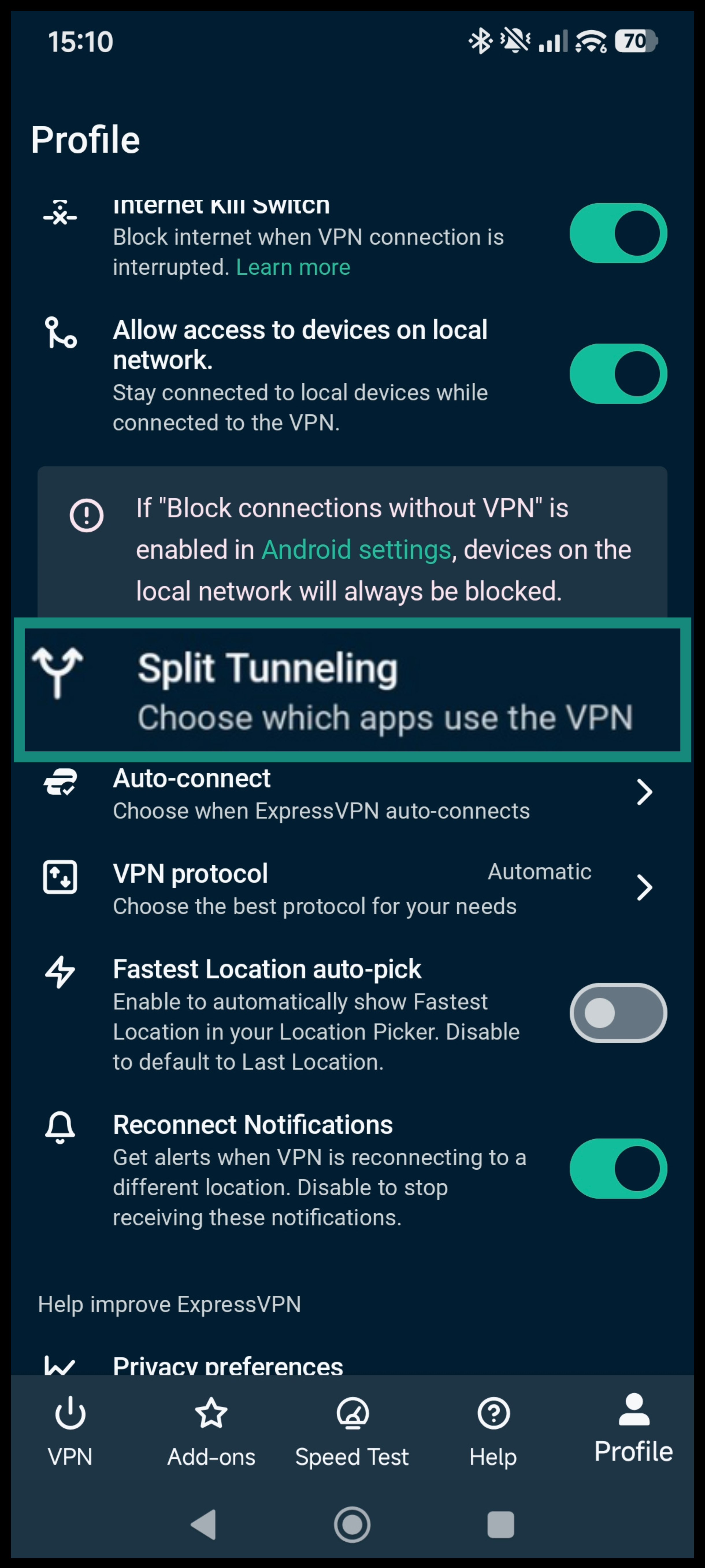
- Desplázate hacia abajo y selecciona Túnel dividido.
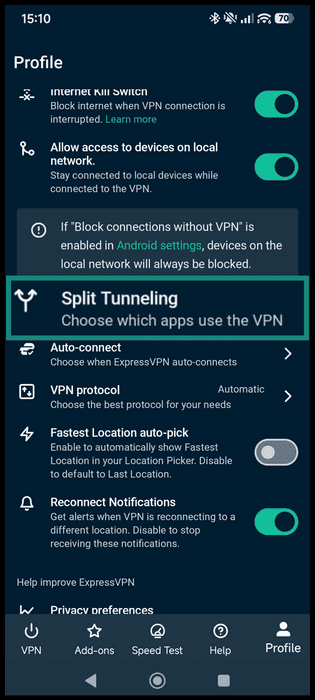
- Selecciona No permitir que las aplicaciones seleccionadas utilicen la VPN.


- Selecciona tu aplicación de correo electrónico (por ejemplo, Gmail) de la lista de aplicaciones.
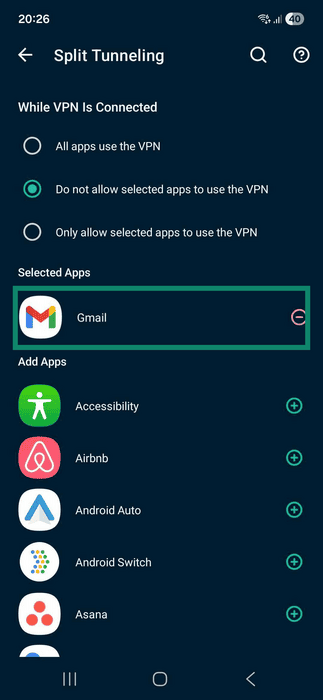
- Toca la flecha de retroceso para aplicar el cambio.


Contactar con el servicio de soporte de ExpressVPN
Si el problema persiste, es posible que tengas que:
- Actualizar tu aplicación de correo electrónico a la última versión.
- Cambiar el número de puerto de salida de 25 a 587.
- Desconectarte de ExpressVPN para acceder a tu correo electrónico. Esto puede ser necesario si utilizas el servidor de correo electrónico de tu proveedor de Internet y este bloquea el tráfico de correo procedente de fuera de su propia red.
¿Necesitas ayuda? Ponte en contacto con el equipo de soporte de ExpressVPN para recibir asistencia inmediata.