






Hvis du ikke kan sende e-mails, mens du er forbundet til ExpressVPN, kan VPN’en have blokeret din e-mailklients TCP-port 25, som bruges til at overføre e-mails mellem mailservere.
For at løse problemet på computeren eller Android kan du justere dine indstillinger i ExpressVPN-appen.
Gå til…
Tillad adgang til det lokale netværk på computeren
Undgå, at din e-mailapp opretter forbindelse til VPN’en (computer)
Undgå, at din e-mailapp opretter forbindelse til VPN’en (Android)
Kontakt ExpressVPN-support
Tillad adgang til det lokale netværk på computeren
Hvis du bruger ExpressVPN-appen på computeren, skal du først tillade adgang til dit lokale netværk. Dette sikrer, at din e-mailapp kan kommunikere med enheder og tjenester på dit netværk, mens du er forbundet til VPN’en.
Hvis du bruger ExpressVPN på Android, behøver du ikke at ændre denne indstilling. ExpressVPN-appen til Android giver som standard adgang til det lokale netværk. Du kan springe videre til afsnittet Undgå, at din e-mailapp opretter forbindelse til VPN’en (Android).
Sådan tillader du adgang til det lokale netværk på computeren:
- I ExpressVPN’s apps til Windows, Mac eller Linux skal du klikke på fanen Profil.
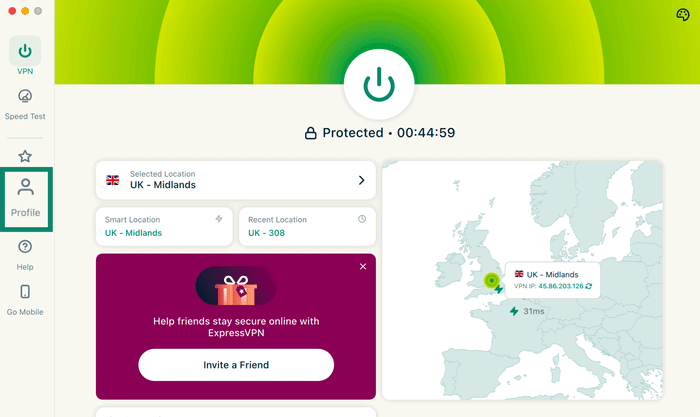

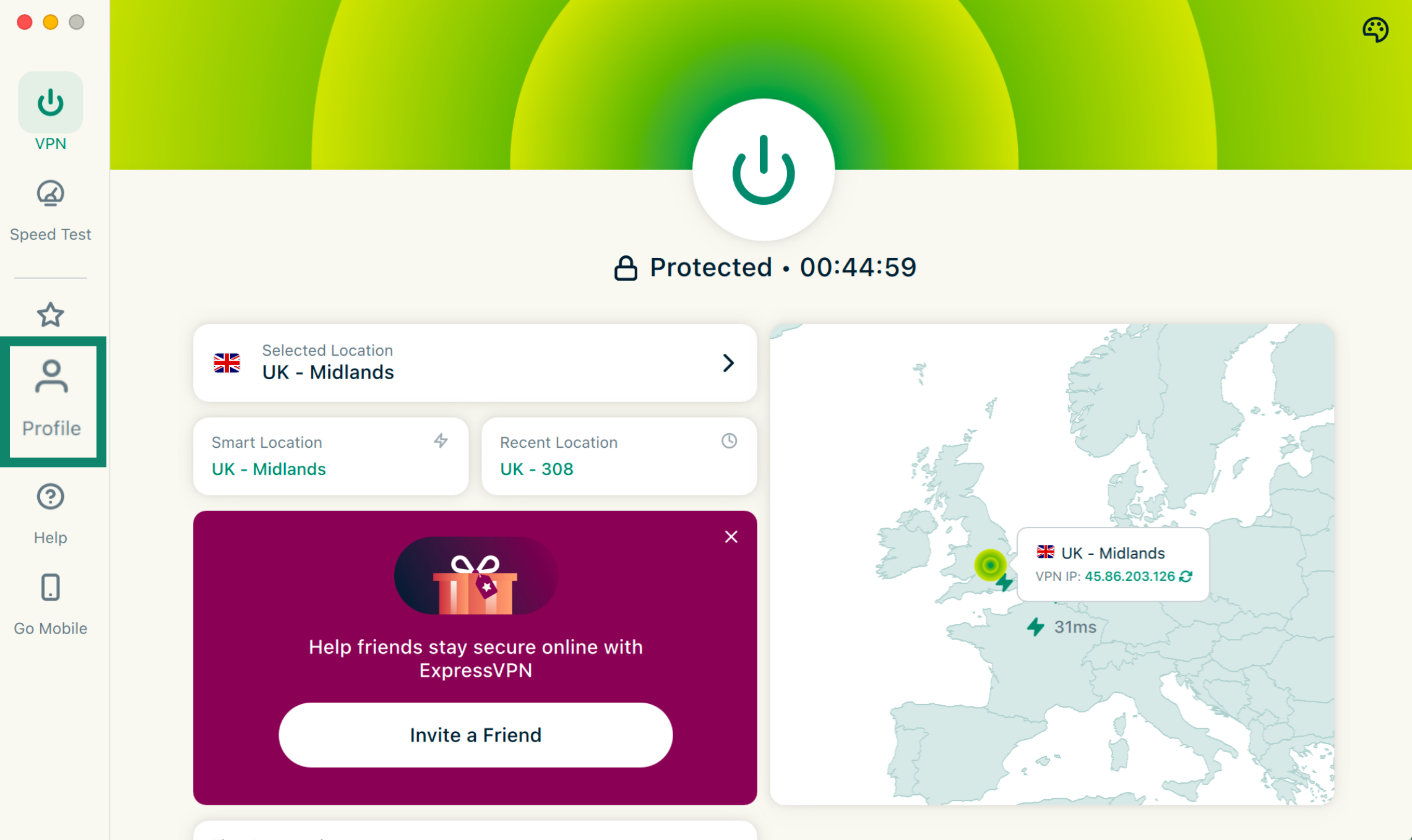
- Under Indstillinger skal du klikke på Kill switch til internettet.


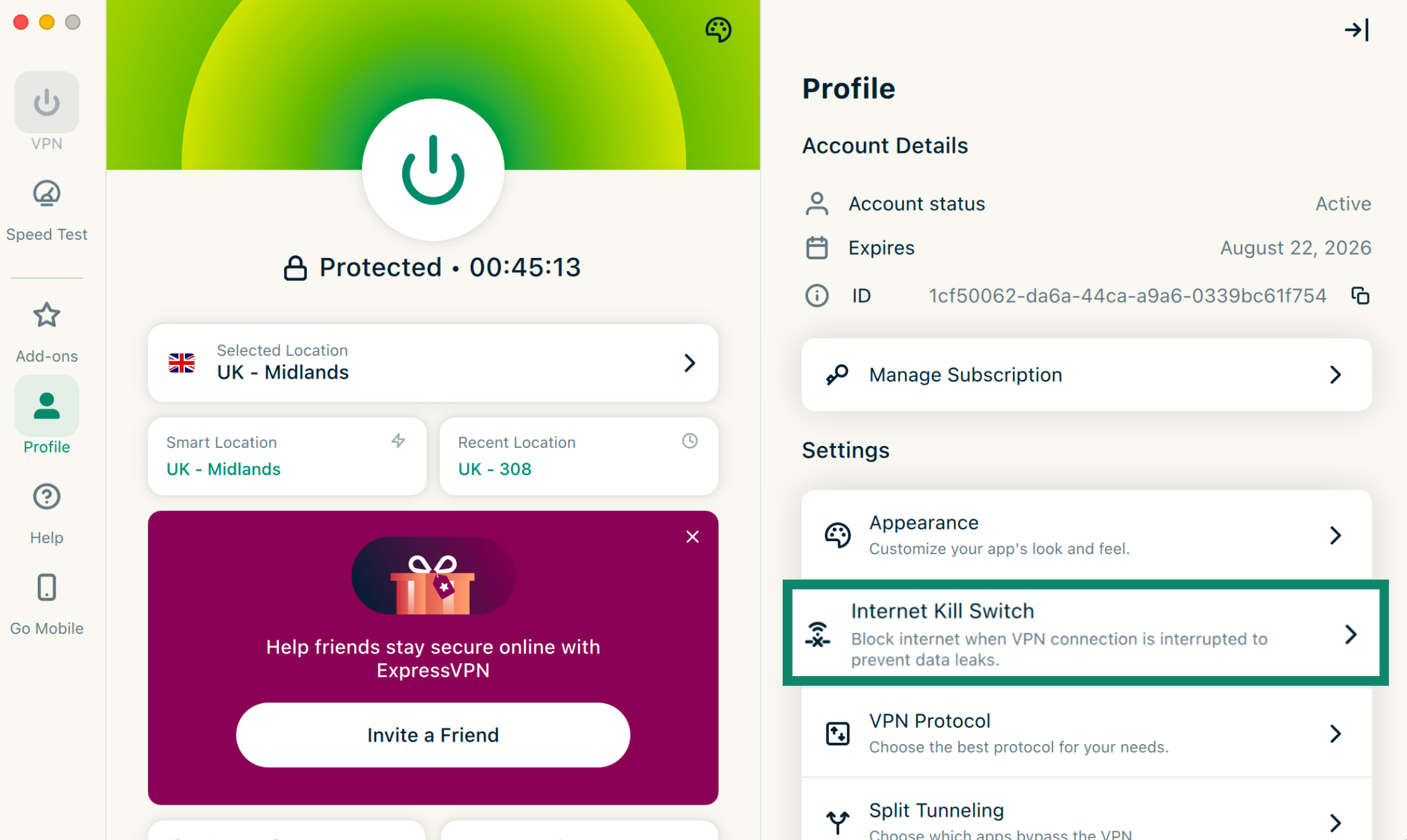
- Under LAN skal du klikke på Tillad adgang til enheder på det lokale netværk for at slå det til.


Undgå, at din e-mailapp opretter forbindelse til VPN’en (computer)
Når du har tilladt lokal adgang, kan du bruge ExpressVPN’s split tunneling-funktion til at undgå, at din e-mailapp opretter forbindelse til VPN’en på computeren. Sådan gør du:
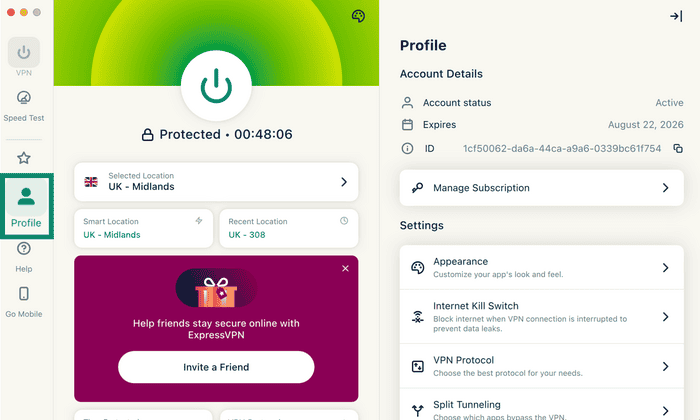
- I ExpressVPN’s apps til Windows, Mac eller Linux skal du klikke på fanen Profil.

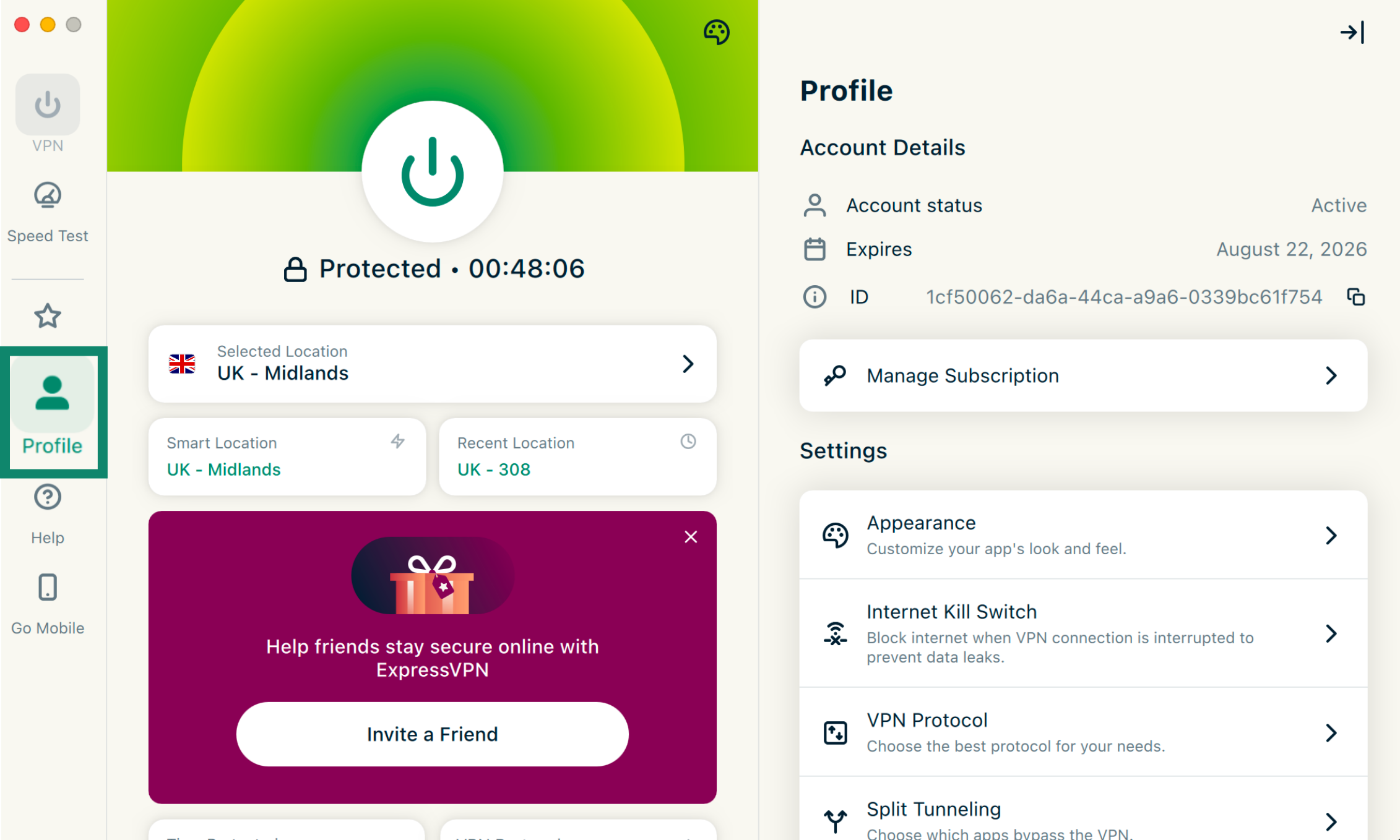
- Klik på Split tunneling.


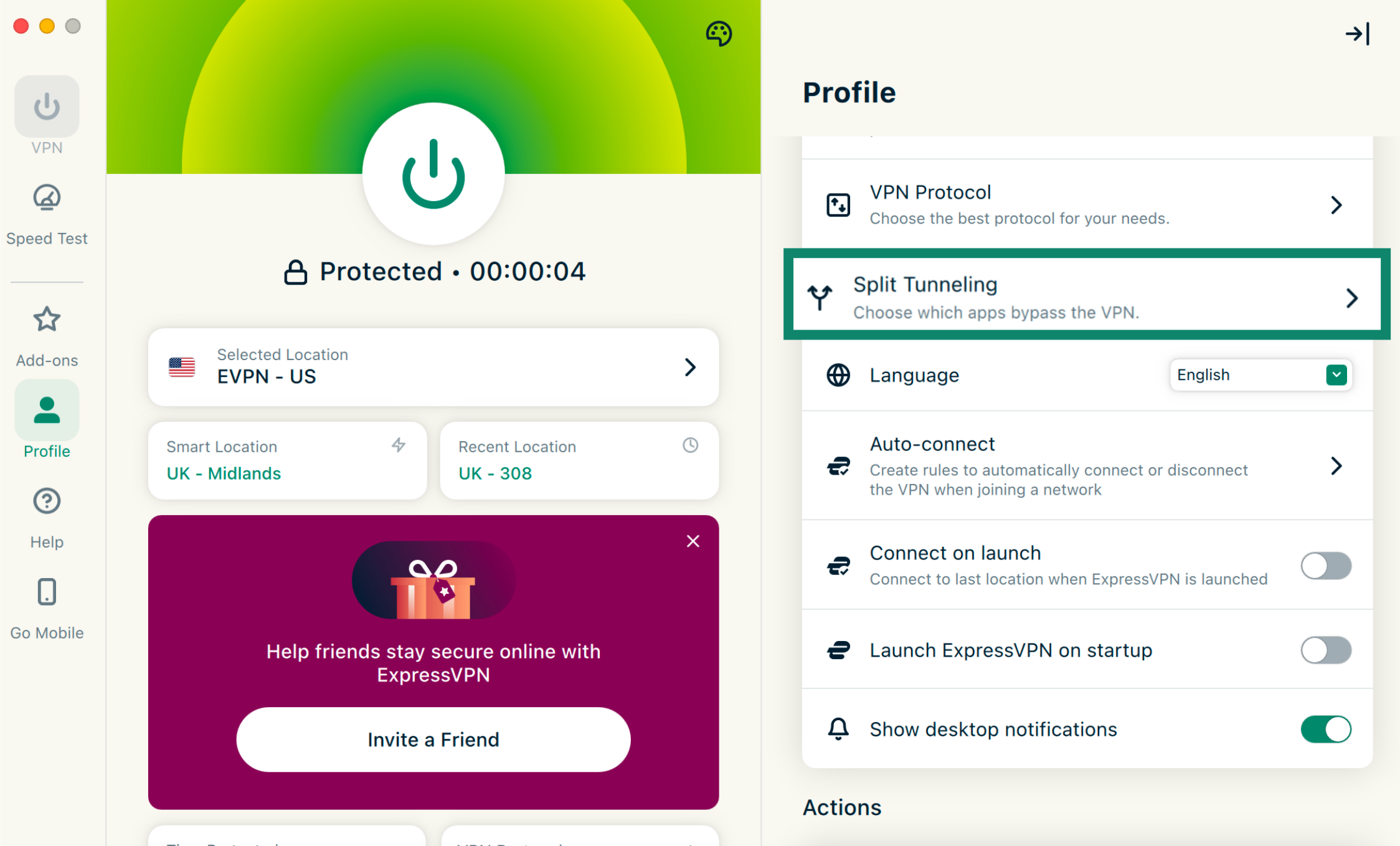
- Slå Split tunneling til. Bemærk, at hvis du ikke har brugt split tunneling før, skal du muligvis aktivere det via dine systemindstillinger.

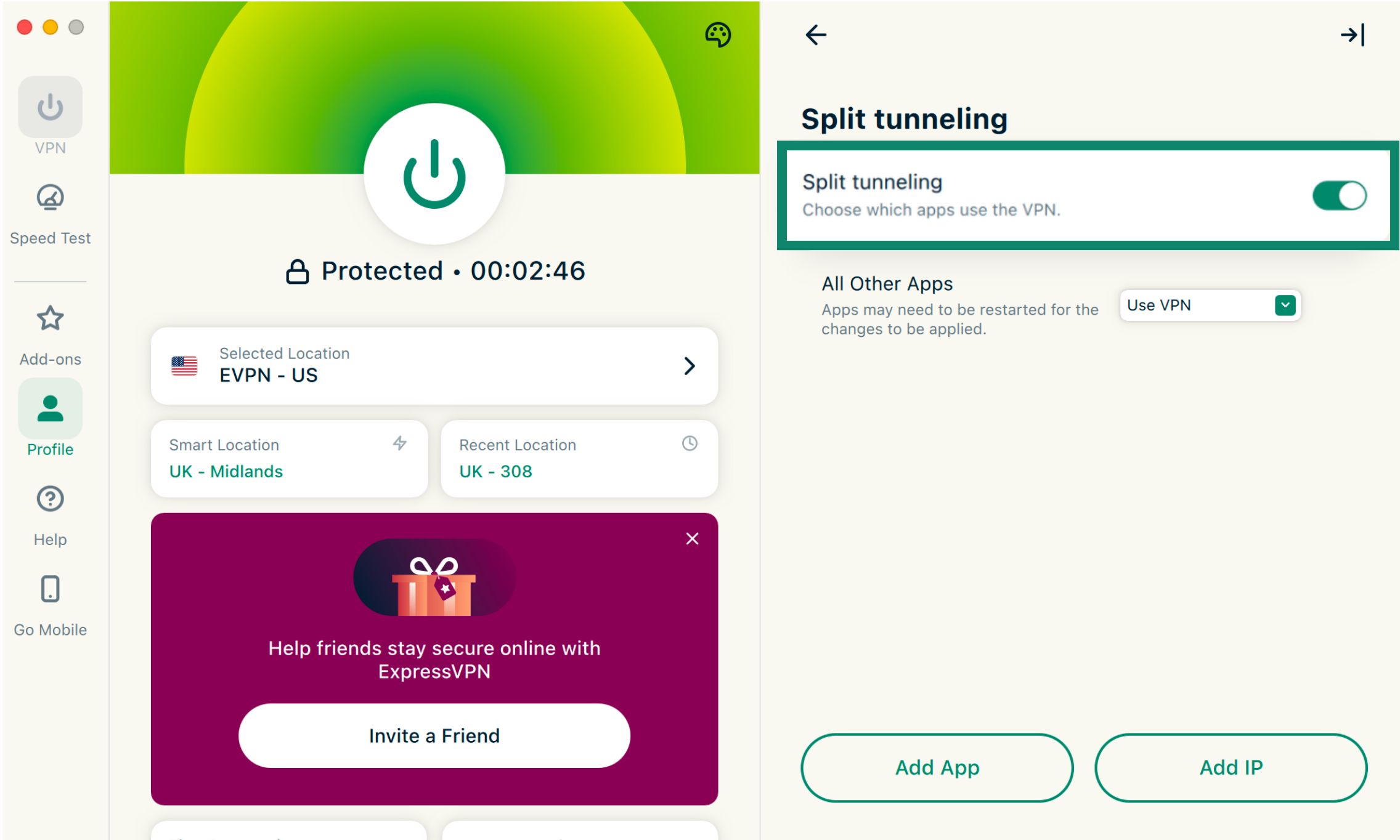
Derfra kan du tilføje din e-mailapp og konfigurere en regel, så den omgår VPN’en:
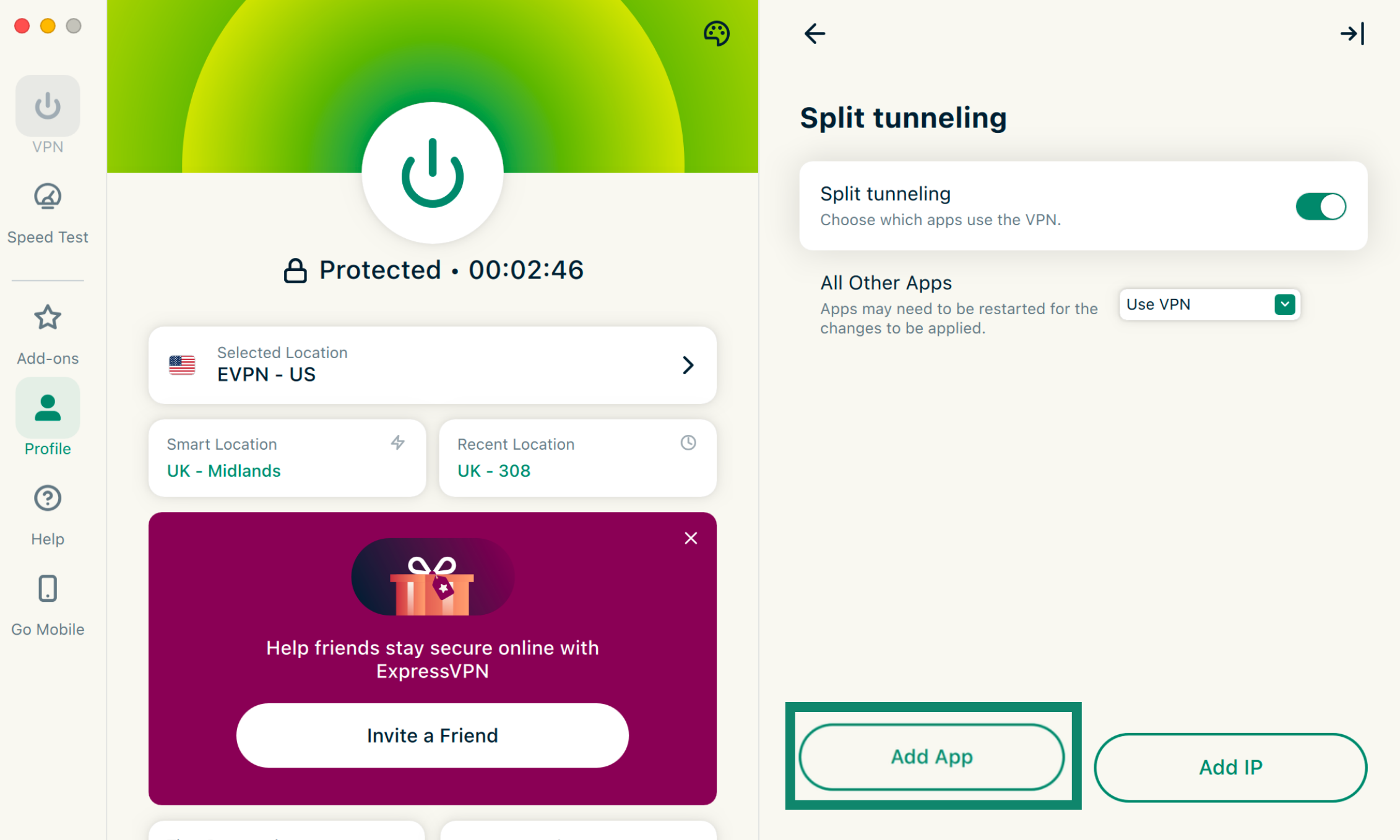
- Klik på Tilføj app.

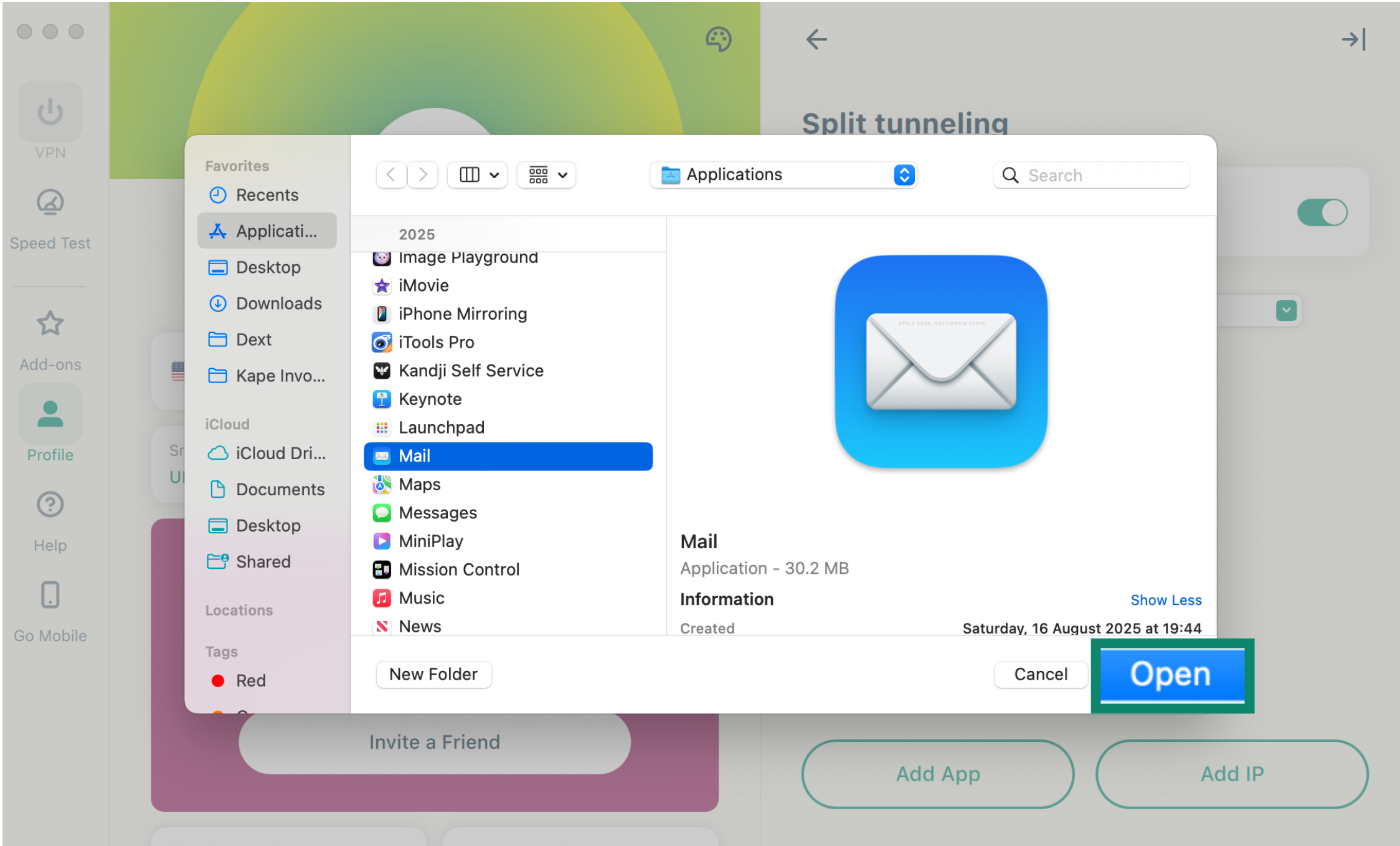
- Vælg din e-mailapp, og klik på Åbn.

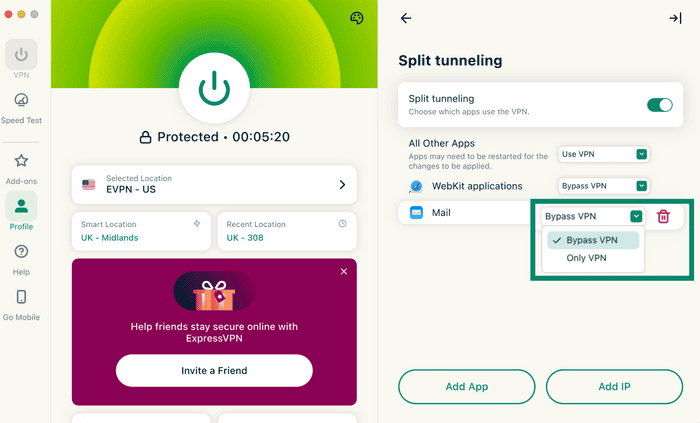
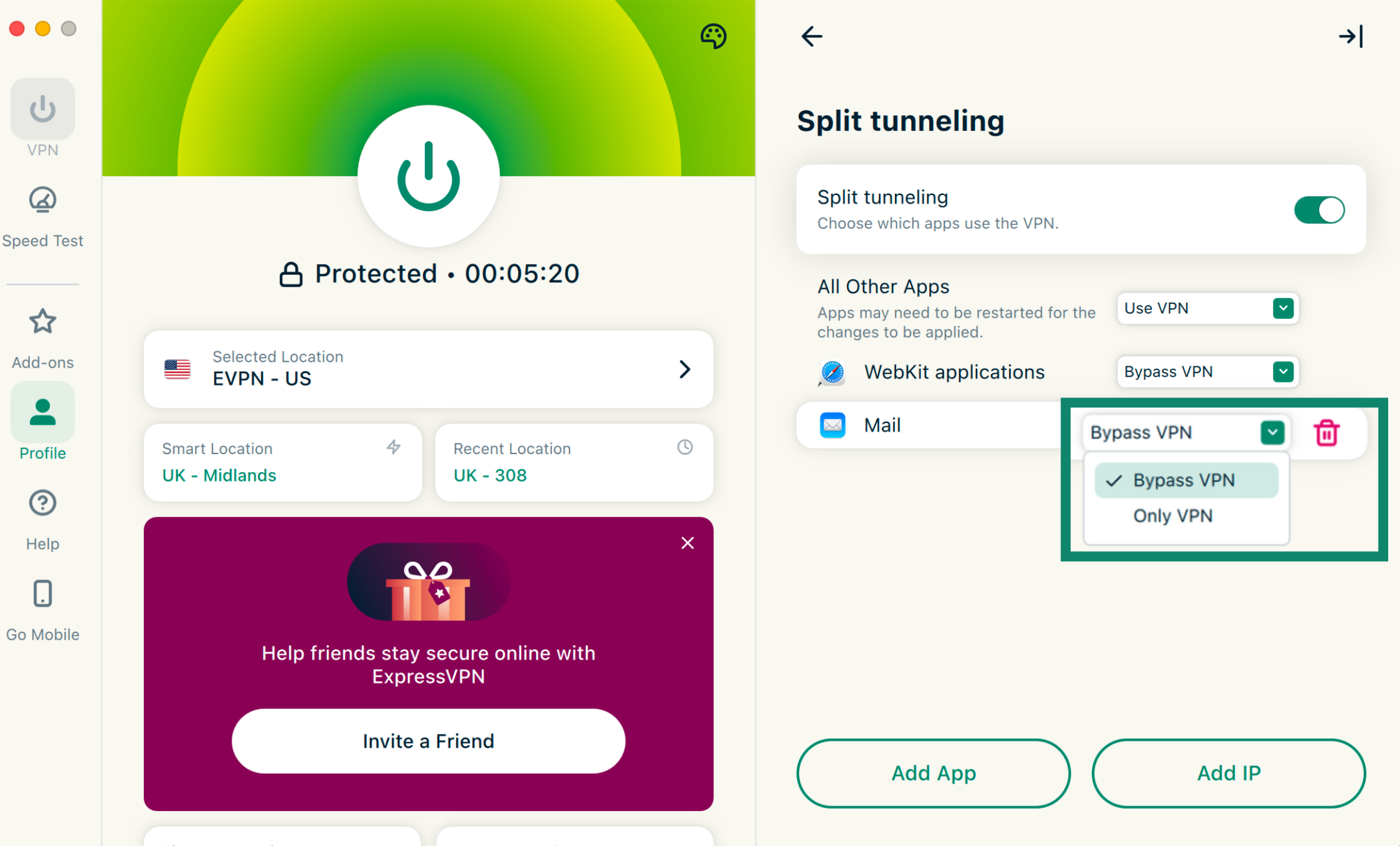
- Klik på rullemenuen ved siden af den app, du lige har tilføjet, og vælg Omgå VPN.
Undgå, at din e-mailapp opretter forbindelse til VPN’en (Android)
Sådan undgår du, at din e-mailapp opretter forbindelse til ExpressVPN-appen på Android:
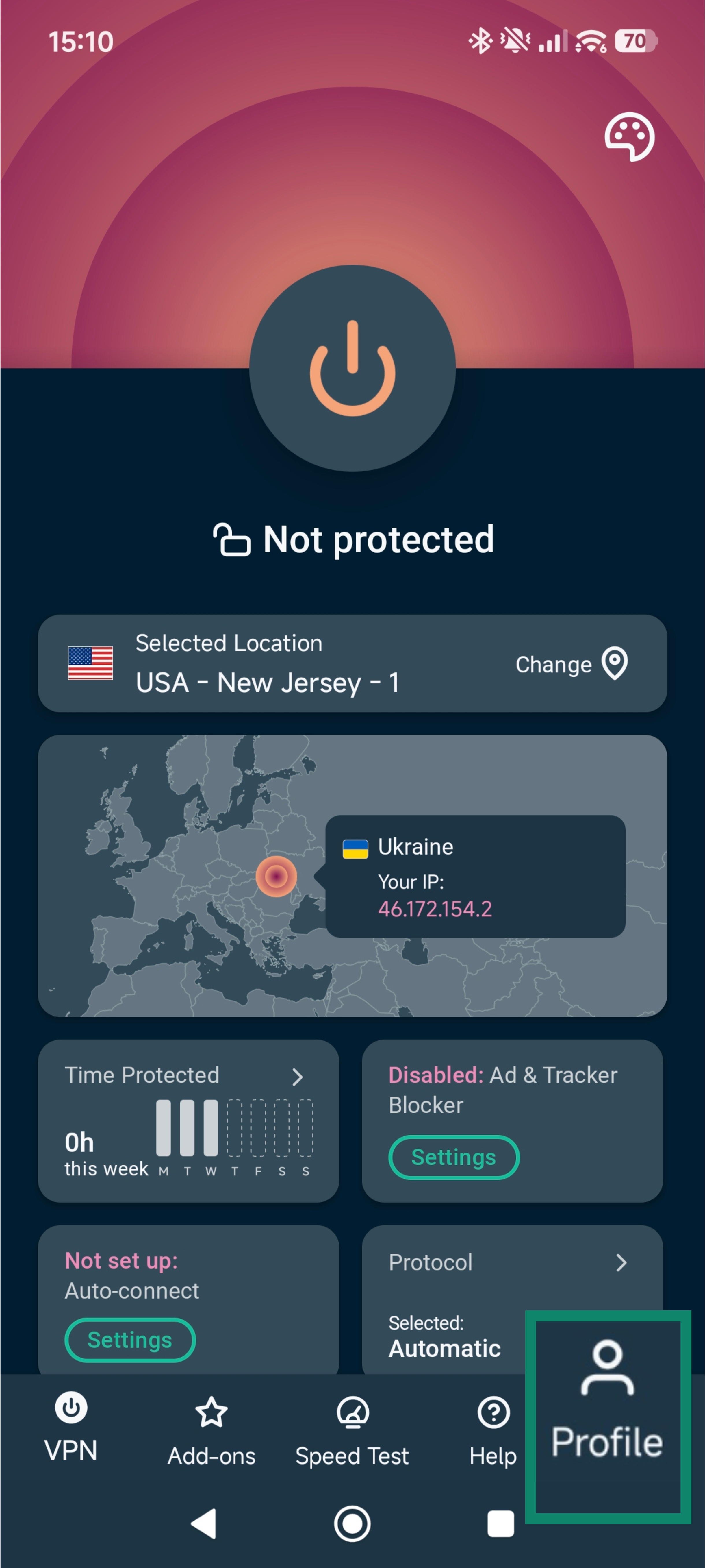
- Åbn ExpressVPN-appen, og tryk på Profil-ikonet.


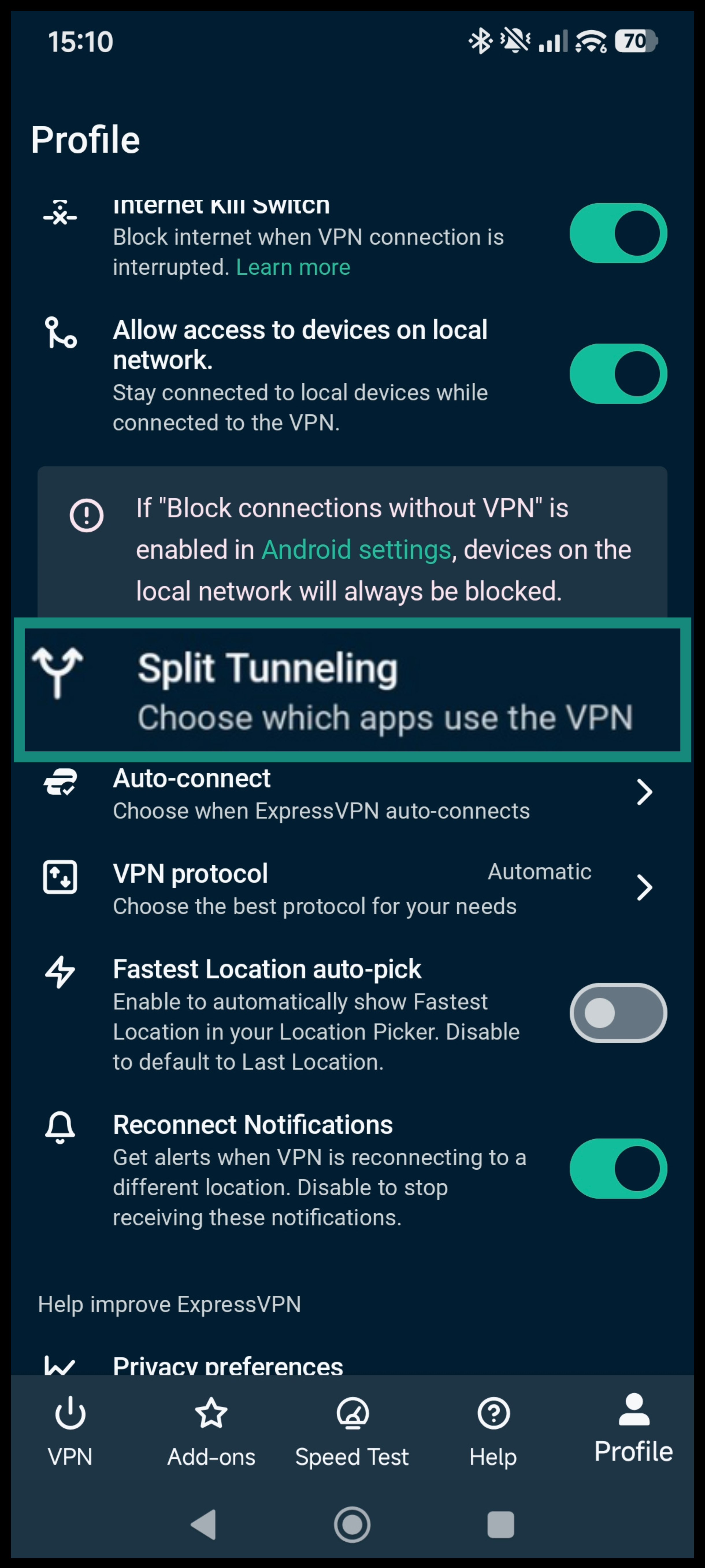
- Scroll ned, og vælg Split tunneling.
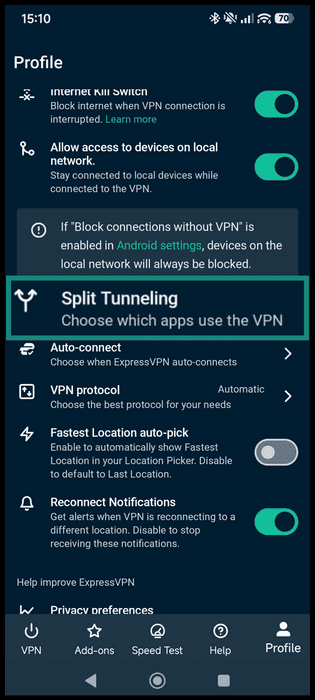
- Vælg Tillad ikke udvalgte apps at bruge VPN’en.


- Vælg din e-mailapp (f.eks. Gmail) på listen over apps.
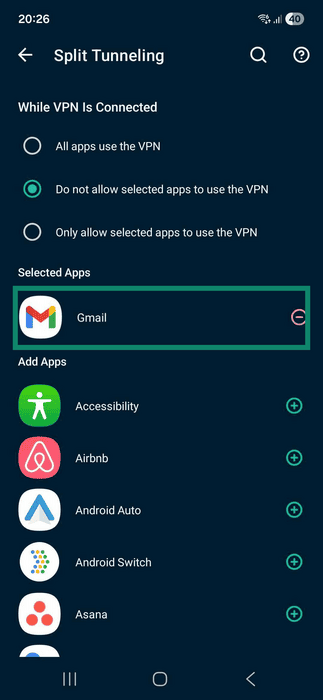
- Tryk på pilen tilbage for at anvende ændringen.


Kontakt ExpressVPN-support
Hvis problemet fortsætter, skal du muligvis:
- Opdater til den nyeste version af din e-mailapp.
- Skift dit udgående portnummer fra 25 til 587.
- Afbryd forbindelsen til ExpressVPN for at få adgang til din e-mail. Dette kan være nødvendigt, hvis du bruger din internetudbyders e-mailserver, og den blokerer e-mailtrafik, der kommer fra uden for dens eget netværk.
Brug for hjælp? Kontakt ExpressVPN’s supportteam for øjeblikkelig hjælp.