






Wenn du keine E-Mails versenden kannst, während du mit ExpressVPN verbunden bist, hat das VPN möglicherweise den TCP-Port 25 deines E-Mail-Clients blockiert, der für die Übertragung von E-Mails zwischen den Servern verwendet wird.
Um das Problem auf einem Desktop-PC oder unter Android zu beheben, musst du eigentlich nur deine Einstellungen in der ExpressVPN-App anpassen.
Springe zu…
Zugriff auf das lokale Netzwerk auf dem Desktop-PC zulassen
Deine E-Mail-App von der VPN-Verbindung ausschließen (Desktop-PC)
Deine E-Mail-App von der VPN-Verbindung ausschließen (Android)
Den ExpressVPN-Support kontaktieren
Zugriff auf das lokale Netzwerk auf dem Desktop-PC zulassen
Wenn du die ExpressVPN-App auf deinem Desktop-PC nutzt, solltest du zunächst den Zugriff auf dein lokales Netzwerk zulassen. So stellst du sicher, dass deine E-Mail-App mit Geräten und Diensten in deinem Netzwerk kommunizieren kann, während du mit dem VPN verbunden bist.
Wenn du ExpressVPN unter Android nutzt, musst du diese Einstellung nicht ändern. Die ExpressVPN-App für Android lässt standardmäßig den Zugriff auf das lokale Netzwerk zu. Du kannst direkt dazu übergehen, deine E-Mail-App aus der VPN-Verbindung auszuschließen.
So ermöglichst du den Zugriff auf das lokale Netzwerk auf dem Desktop-PC:
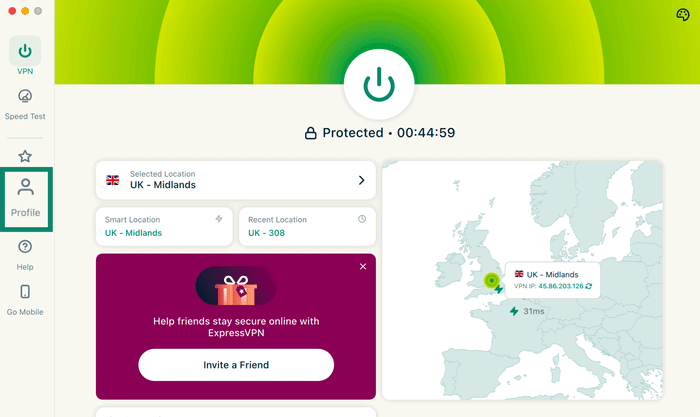
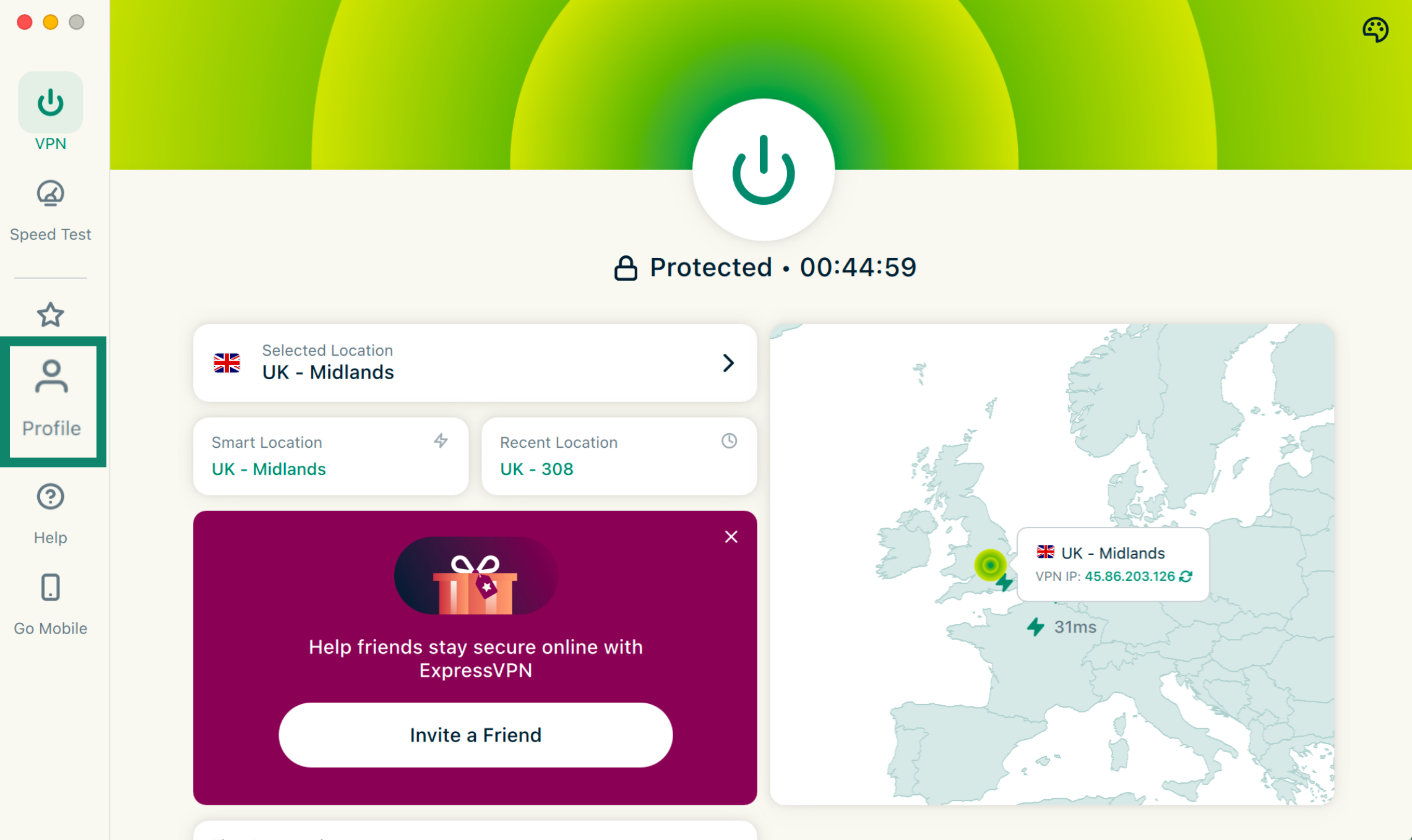
- Klicke in den ExpressVPN-Apps für Windows, Mac oder Linux auf den Profile (Profil) Reiter.

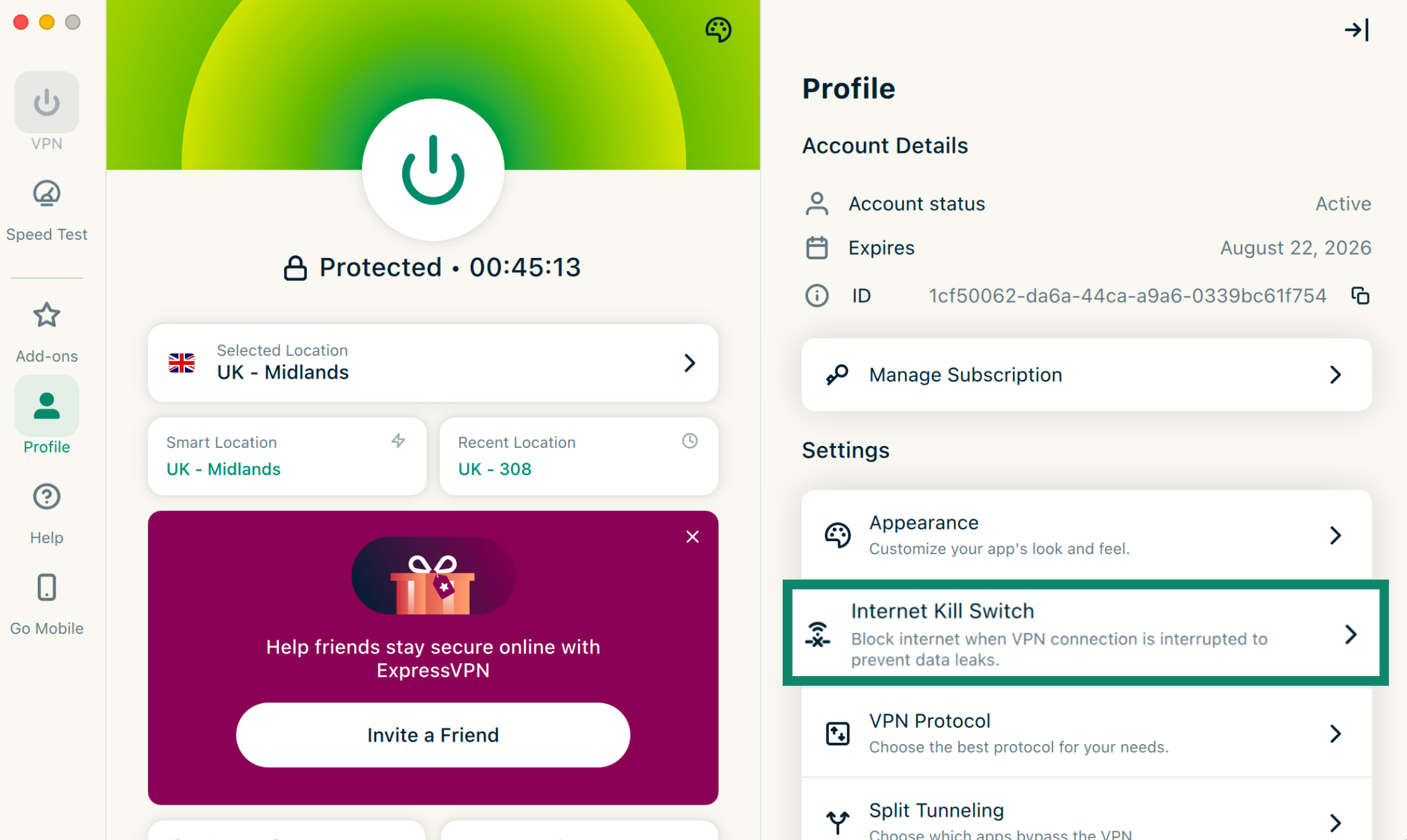
- Klicke unter Settings (Einstellungen) auf Internet Kill Switch.


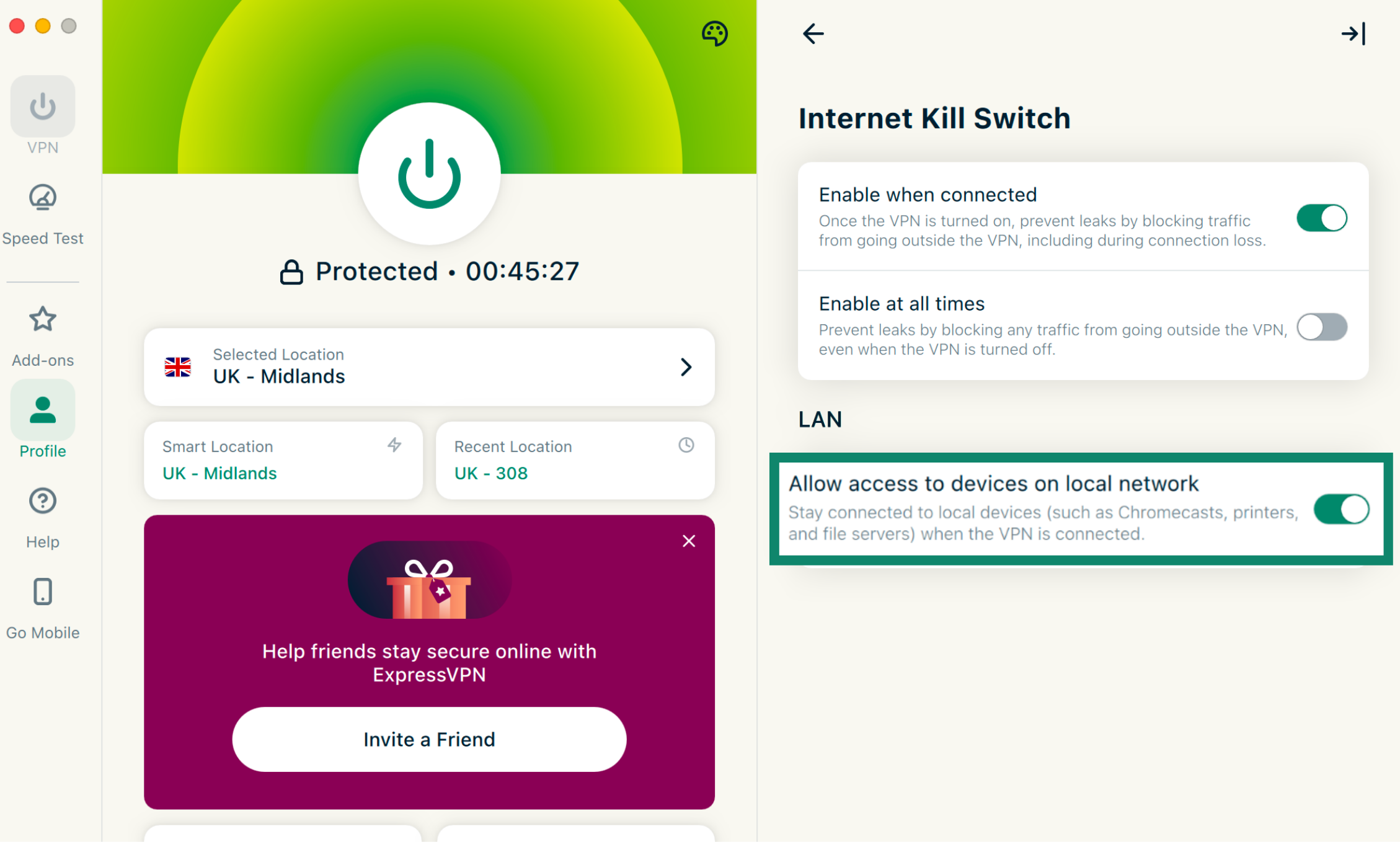
- Klicke unter LAN auf Allow access to devices on local network (Zugriff auf Geräte im lokalen Netzwerk zulassen), um die Option zu aktivieren.


Deine E-Mail-App von der VPN-Verbindung ausschließen (Desktop-PC)
Sobald du den lokalen Zugriff zugelassen hast, kannst du die Split-Tunneling-Funktion von ExpressVPN nutzen, um deine E-Mail-App auf dem Desktop-PC von der VPN-Verbindung auszuschließen.
Gehe wie folgt vor:
- Klicke in den ExpressVPN-Apps für Windows, Mac oder Linux auf den Profile (Profil) Reiter.
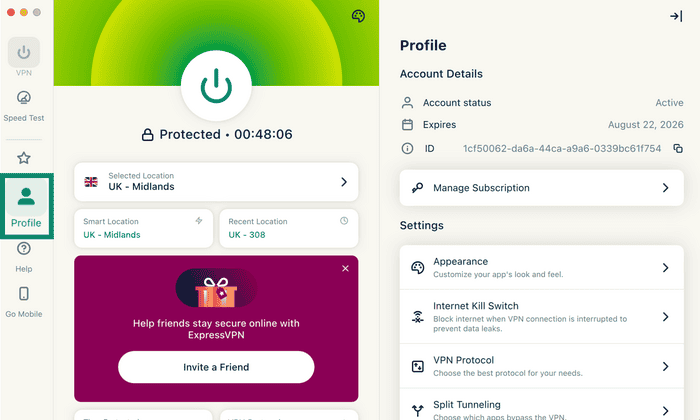

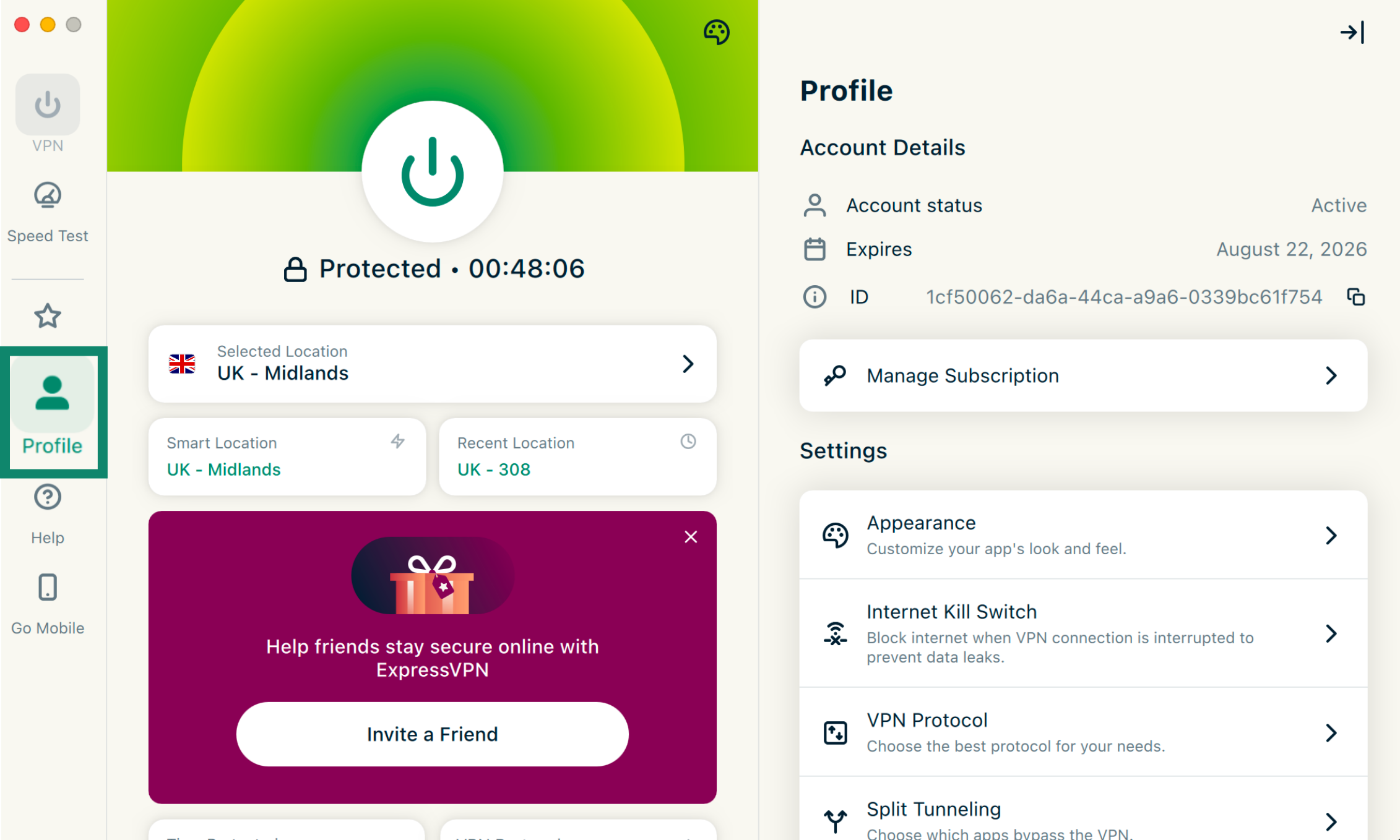
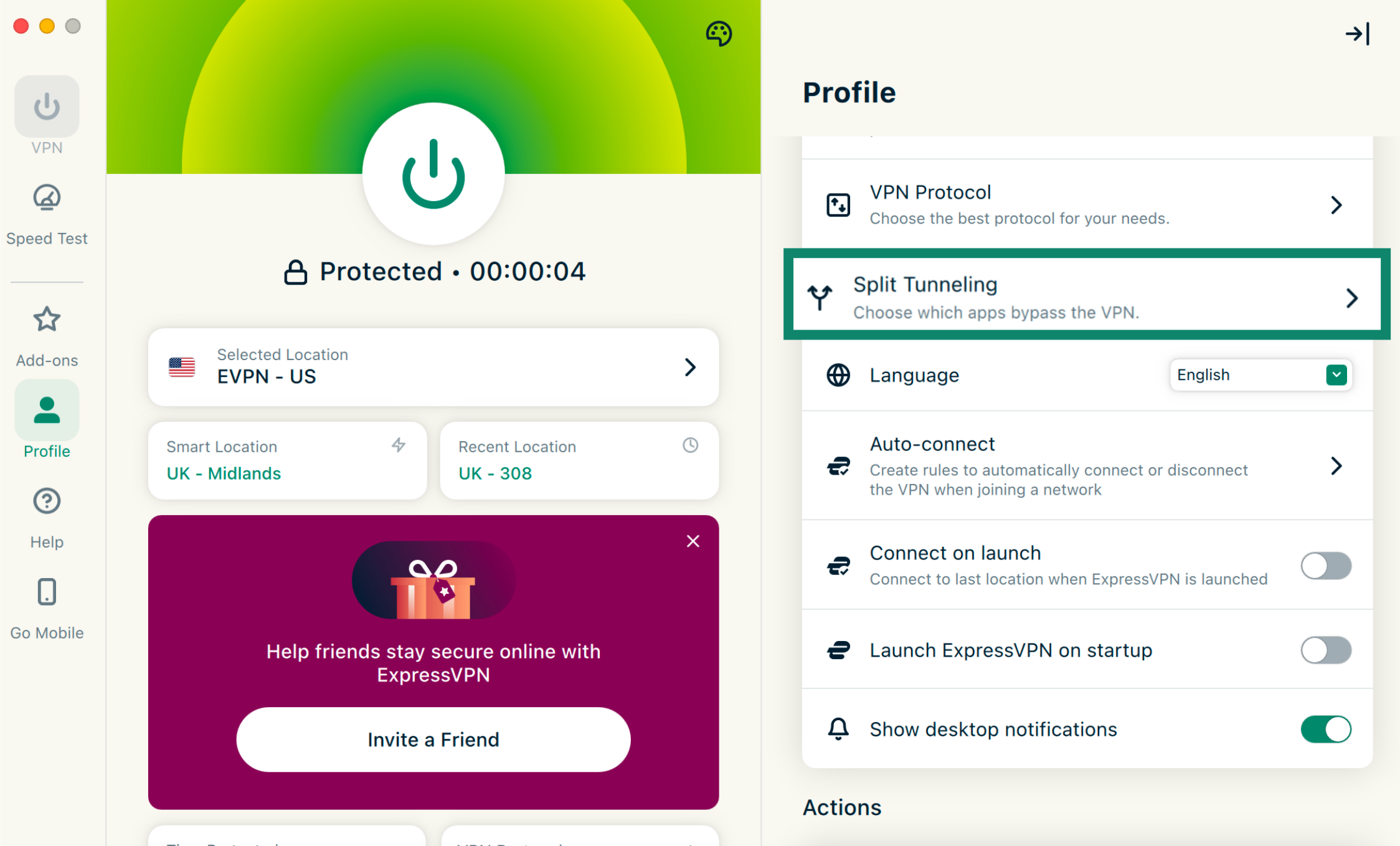
- Klicke auf Split Tunneling.


- Schalte Split Tunneling ein. Beachte bitte, dass du Split-Tunneling möglicherweise erst in deinen Systemeinstellungen aktivieren musst, falls du diese Funktion bisher noch nicht genutzt hast.

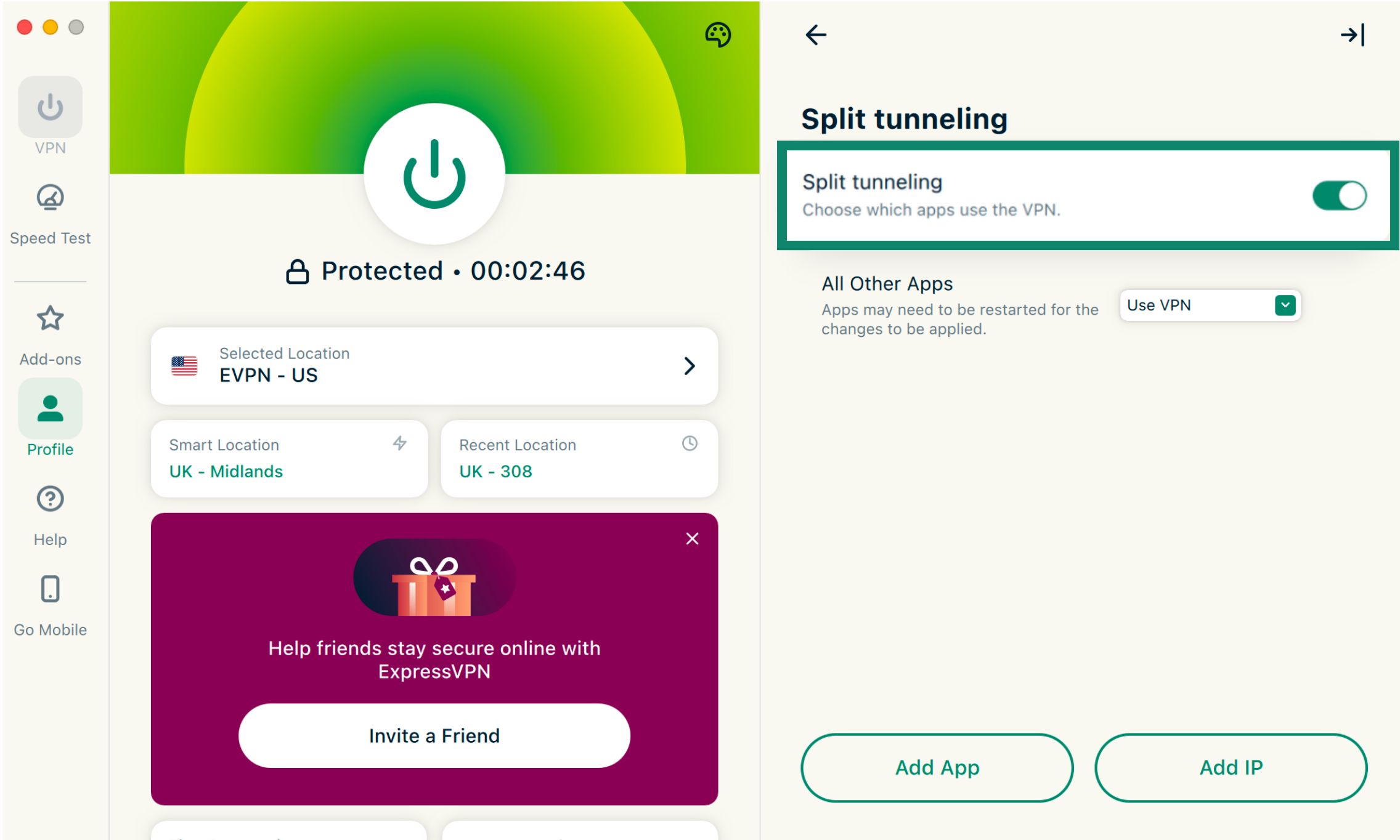
Hier kannst du deine E-Mail-App hinzufügen und eine Regel einrichten, damit sie das VPN umgeht:
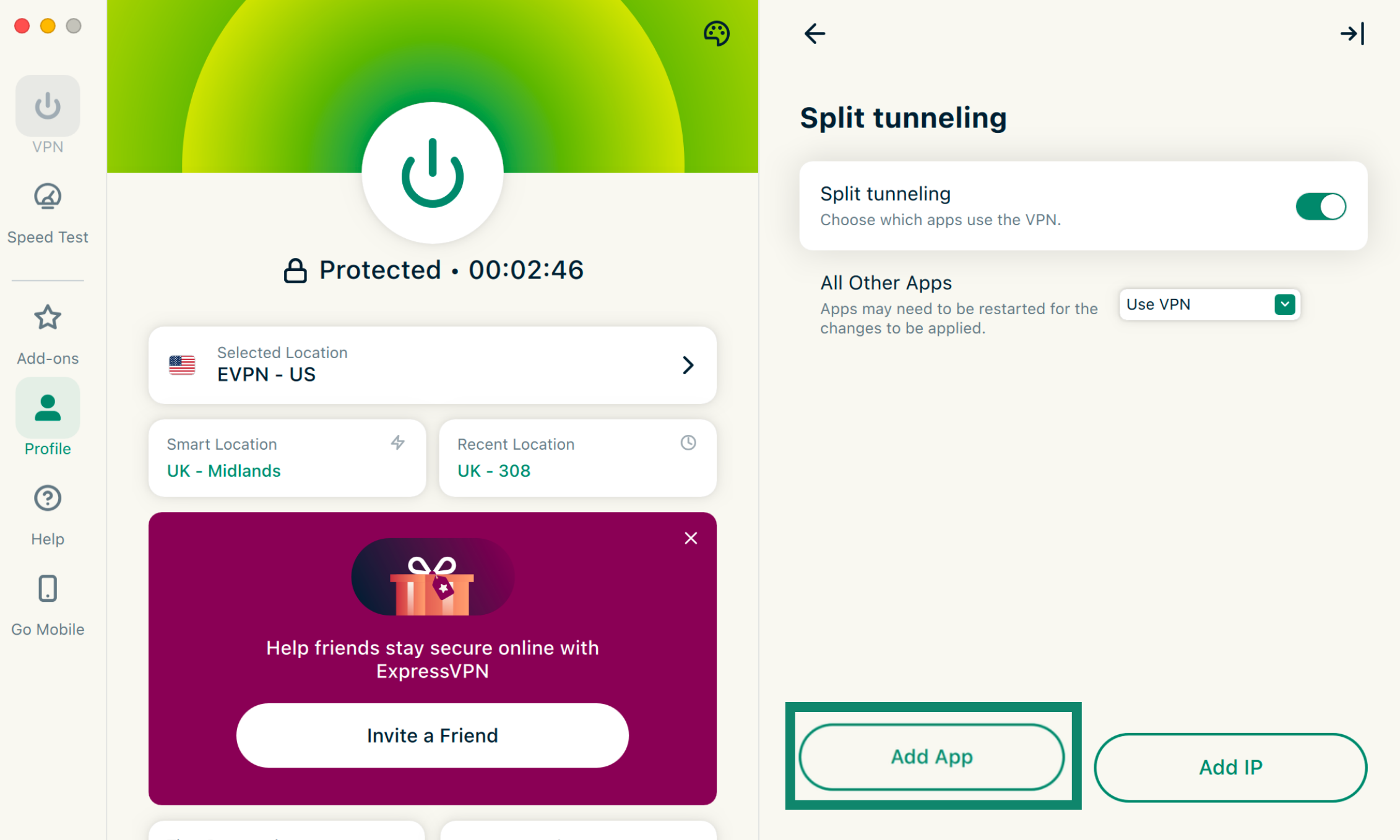
- Klicke auf Add App (App hinzufügen).

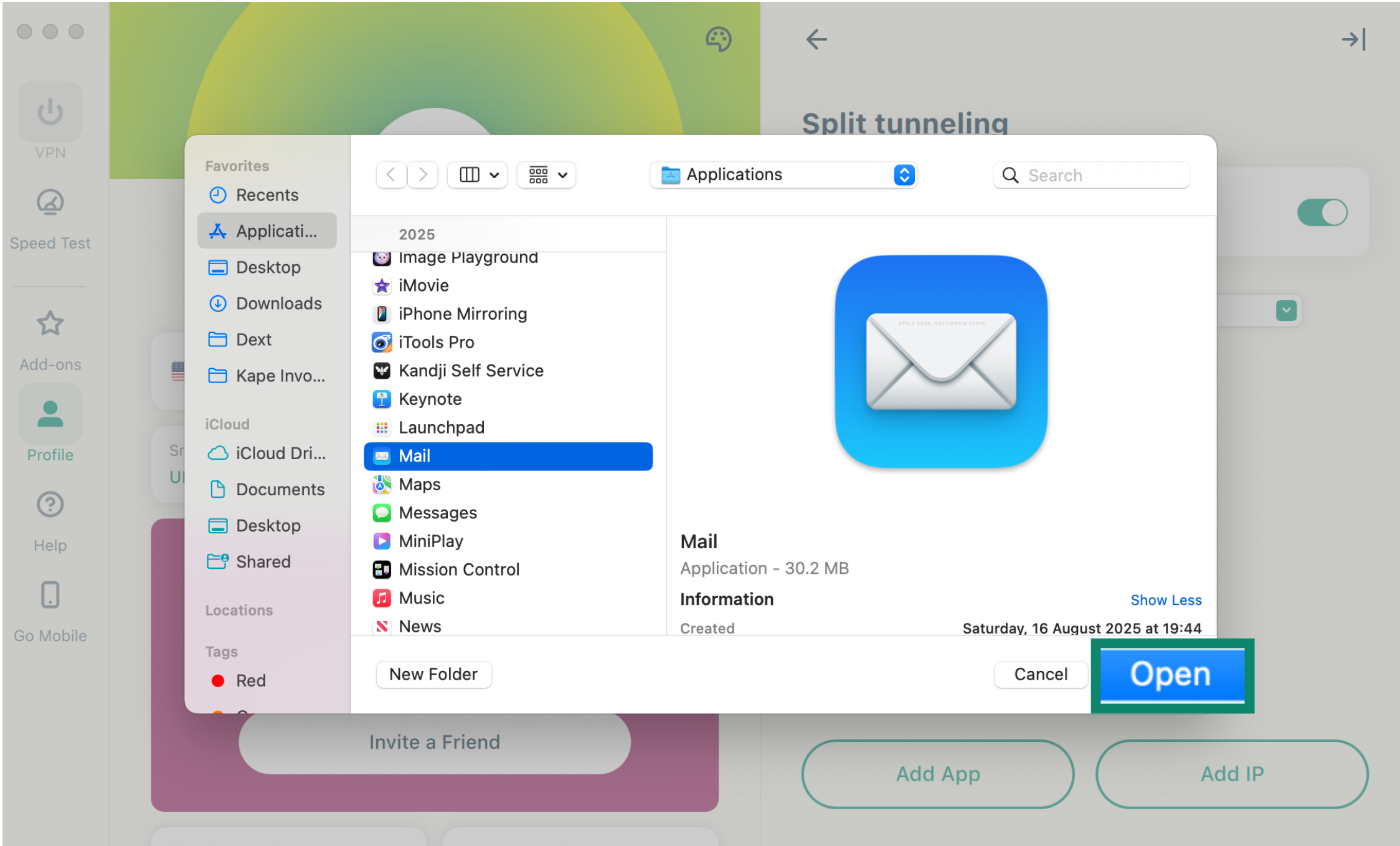
- Wähle deine E-Mail-App aus und klicke auf Open (Öffnen).

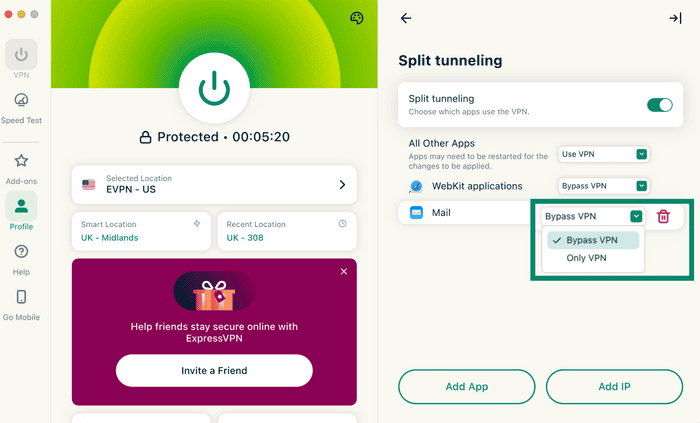
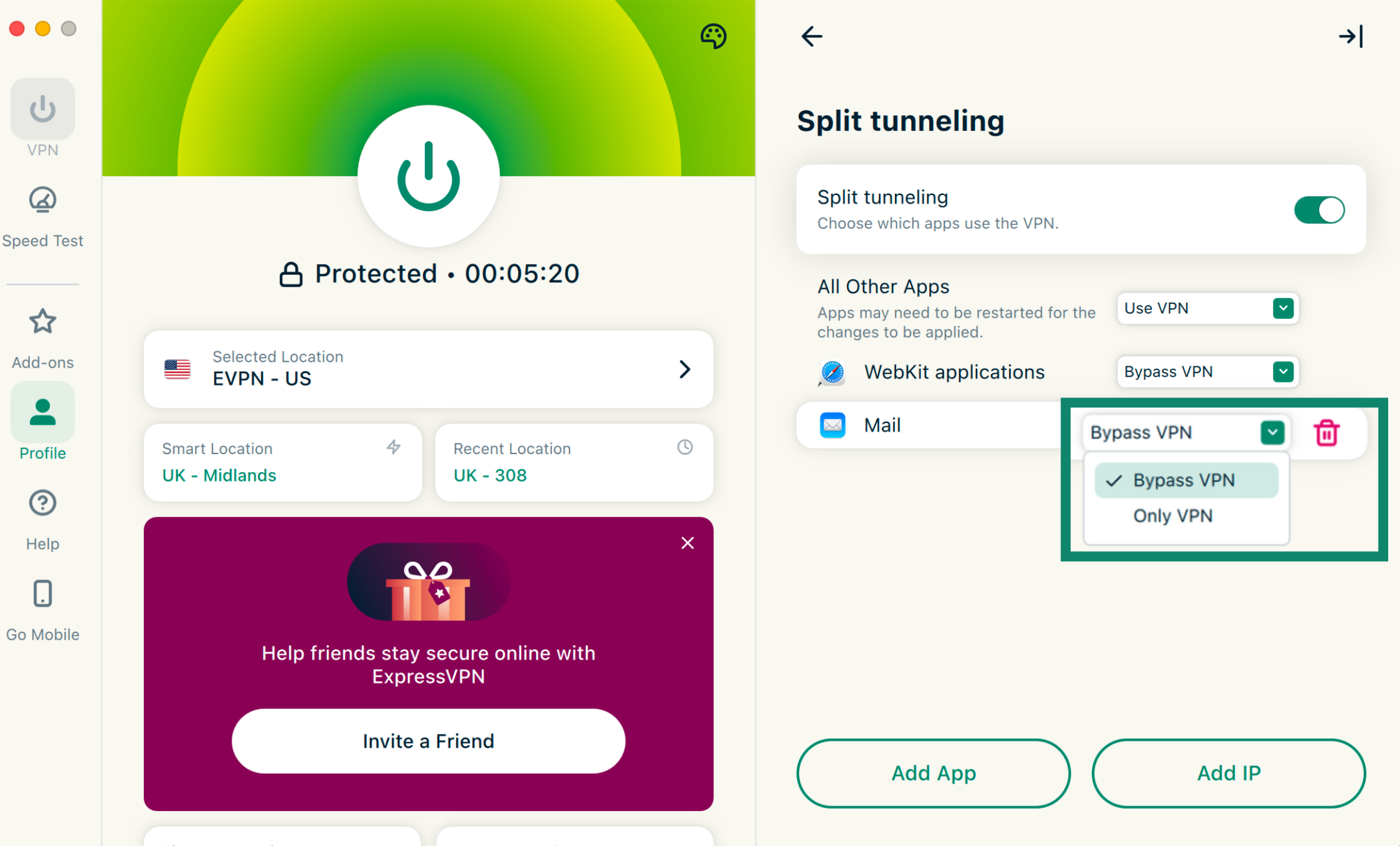
- Klicke auf das Dropdown-Menü neben der App, die du gerade hinzugefügt hast, und wähle Bypass VPN aus.
Deine E-Mail-App von der VPN-Verbindung ausschließen (Android)
So schließt du deine E-Mail-App in der ExpressVPN-App unter Android von der VPN-Verbindung aus:
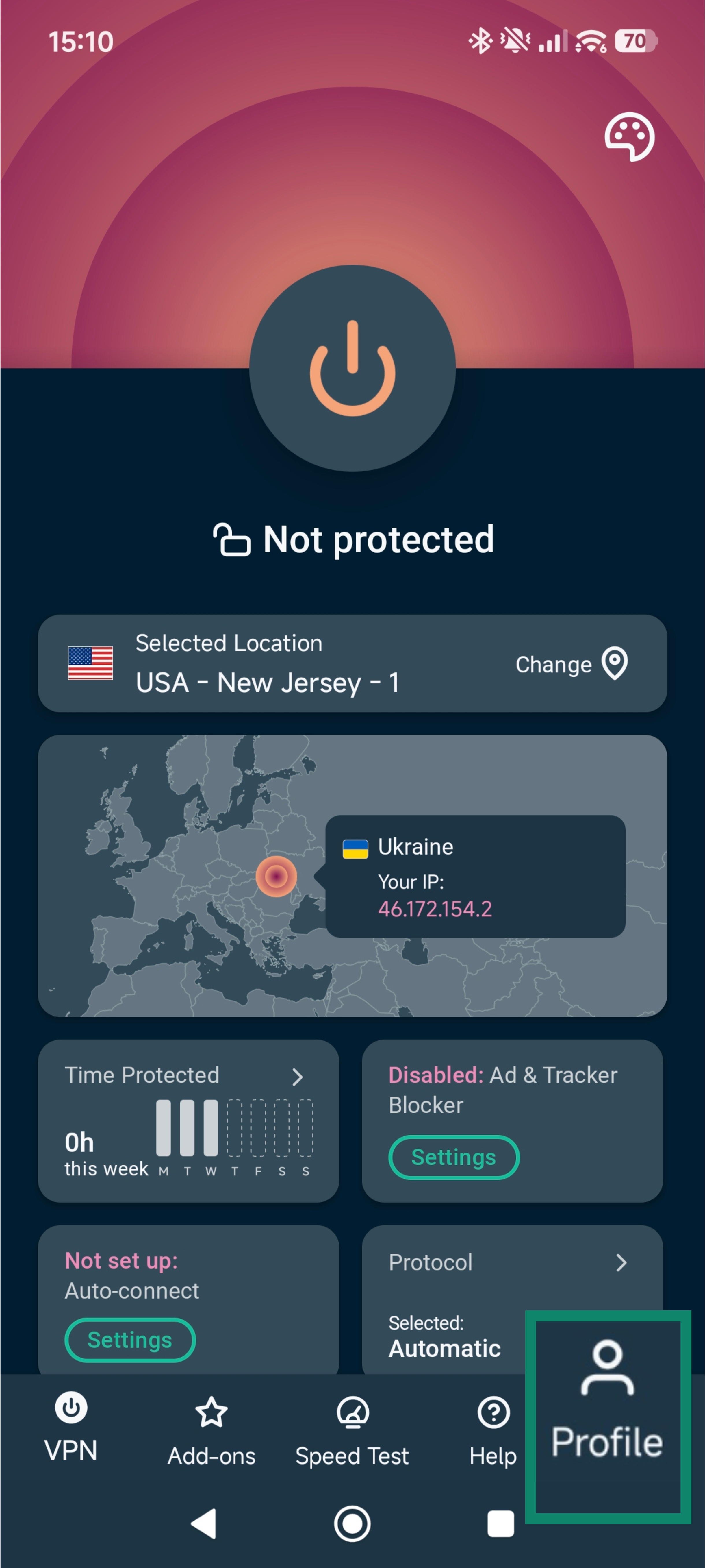
- Öffne die ExpressVPN-App und tippe auf das Profile (Profil) Icon.


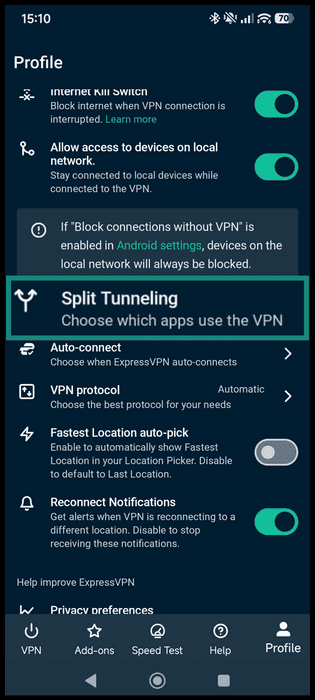
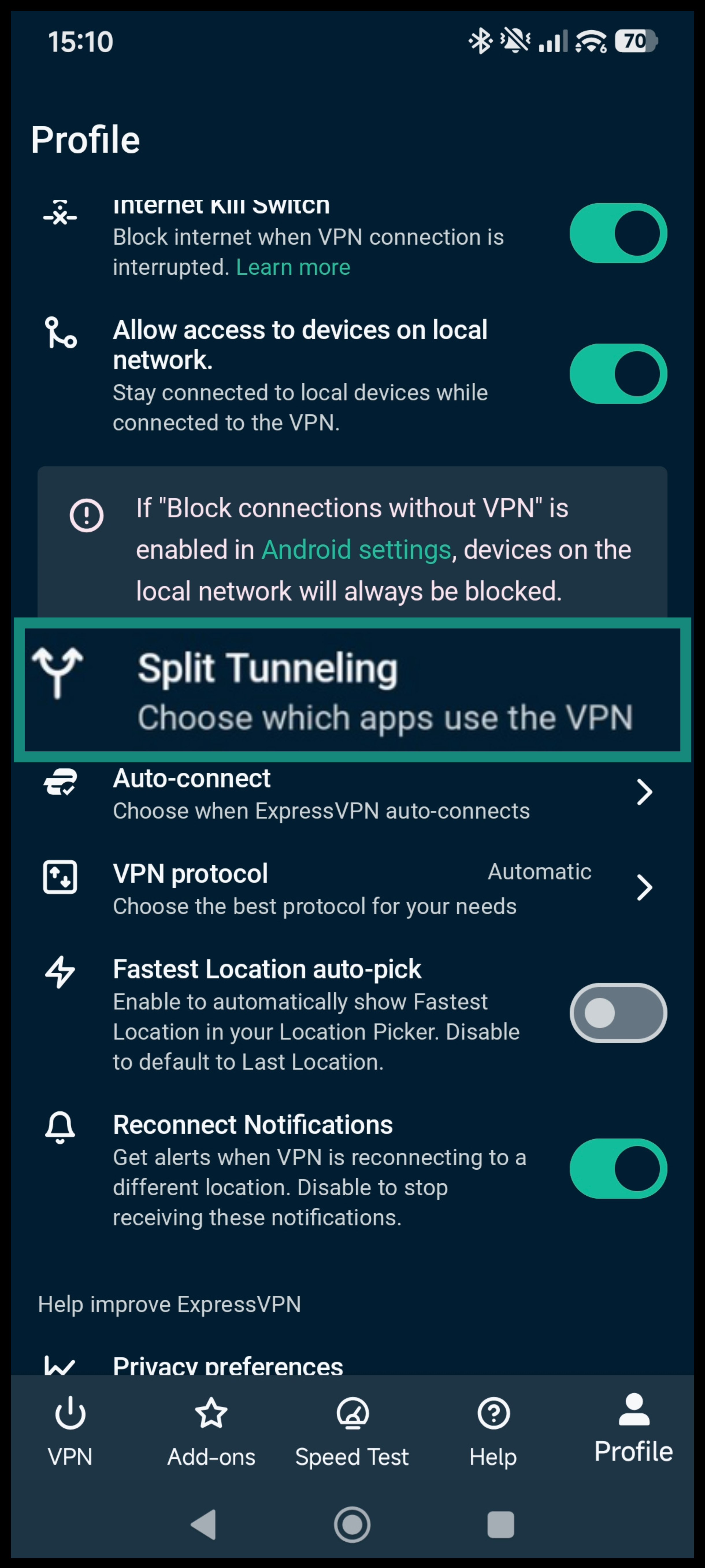
- Scrolle nach unten und wähle Split Tunneling.
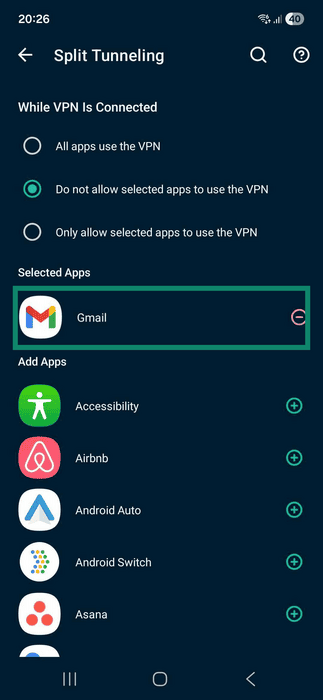
- Wähle Do not allow selected apps to use the VPN (Verhindere, dass ausgewählte Apps das VPN nutzen).


- Wähle deine E-Mail-App (zum Beispiel Gmail) aus der Liste der Apps aus.
- Tippe auf den Zurück-Pfeil, um die Änderung zu übernehmen.


Den ExpressVPN-Support kontaktieren
Sollte das Problem weiterhin bestehen, soltest du Folgendes probieren:
- Aktualisiere deine E-Mail-App auf die neueste Version.
- Ändere den ausgehenden Port von 25 auf 587.
- Trenne die Verbindung zu ExpressVPN, um auf deine E-Mails zuzugreifen. Dies kann erforderlich sein, wenn du den E-Mail-Server deines Internetanbieters nutzt und dieser E-Mail-Traffic von außerhalb seines eigenen Netzwerks blockiert.
Hilfe benötigt? Kontaktieren Sie das Support-Team von ExpressVPN, um sofort Hilfe zu erhalten.