






Sie können Ihre Zugangsdaten, Kredit- oder Debitkarten sowie sichere Notizen aus 1Password über die Browser-Erweiterung oder die iOS-App in ExpressKeys importieren.
Weiter zu …
Importieren Sie Daten aus 1Password auf dem Desktop (CSV-Methode)
Importieren Sie Daten aus 1Password über iOS
Importieren Sie Daten aus 1Password über Android
Importieren Sie Daten aus 1Password auf dem Desktop (CSV-Methode)
In den ExpressKeys-Browser-Erweiterungen können Sie Ihre Daten aus 1Password mithilfe einer CSV-Datei importieren.
1. Exportieren Sie Ihre 1Password-Daten
Um Ihre Daten zu exportieren, melden Sie sich an der 1Password-App an und verwenden nicht die Erweiterung.
- Öffnen Sie 1Password und melden Sie sich an.
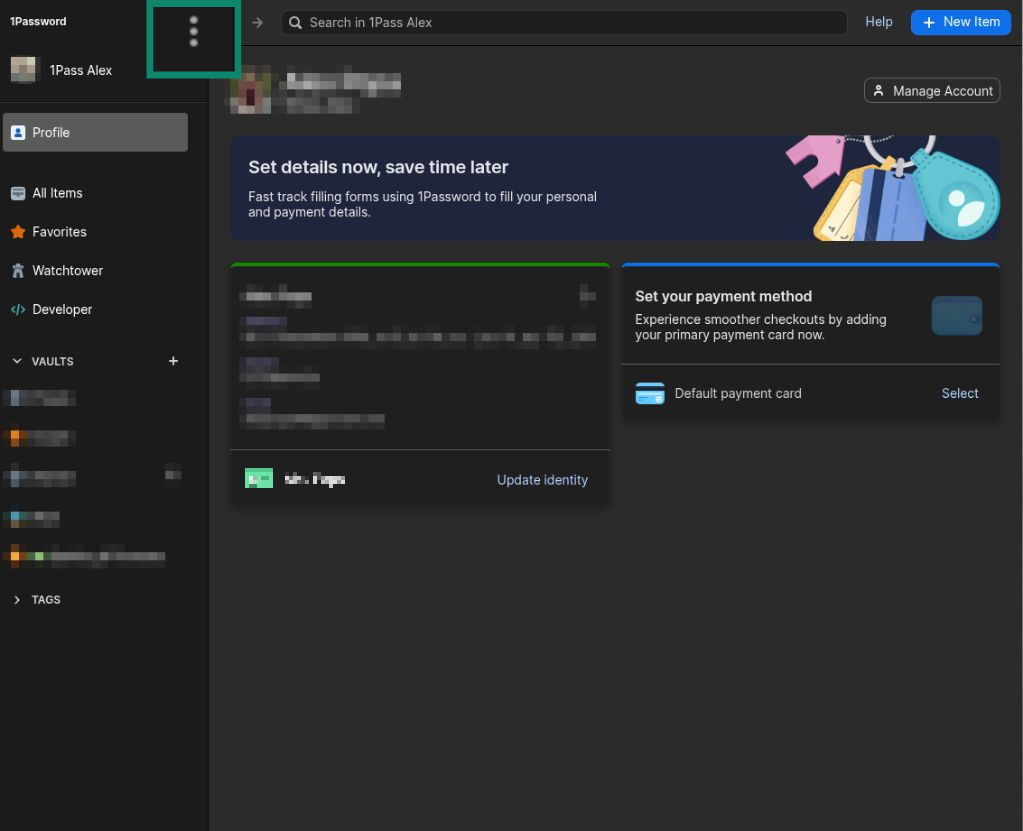
- Klicken Sie neben Ihrem Profilnamen auf die drei Punkte (⋮).


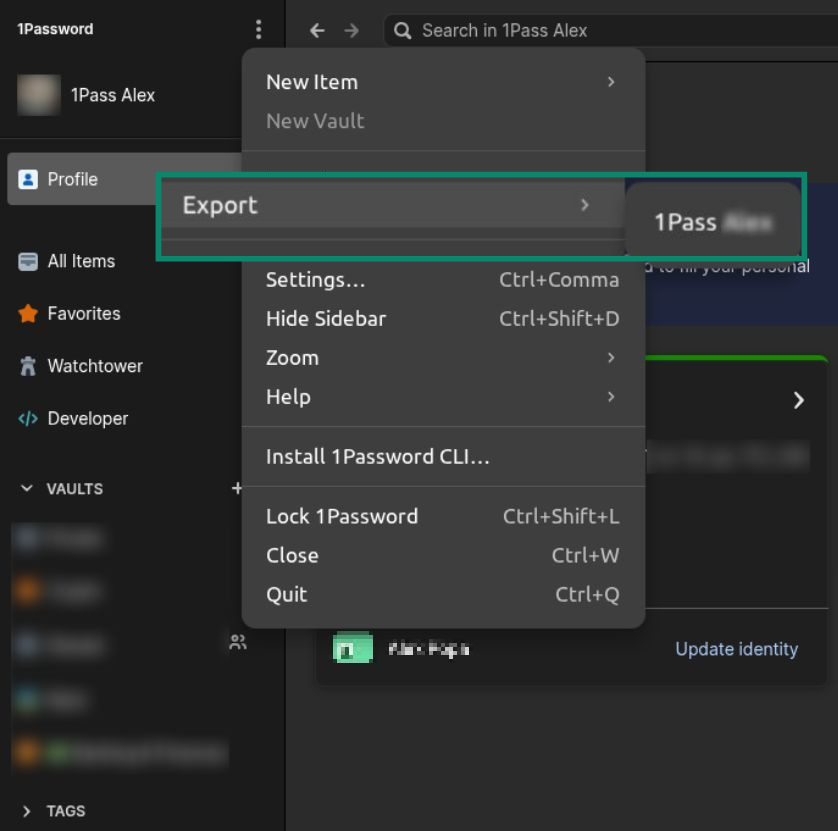
- Wählen Sie Export (Exportieren) und anschließend Ihren Benutzernamen.


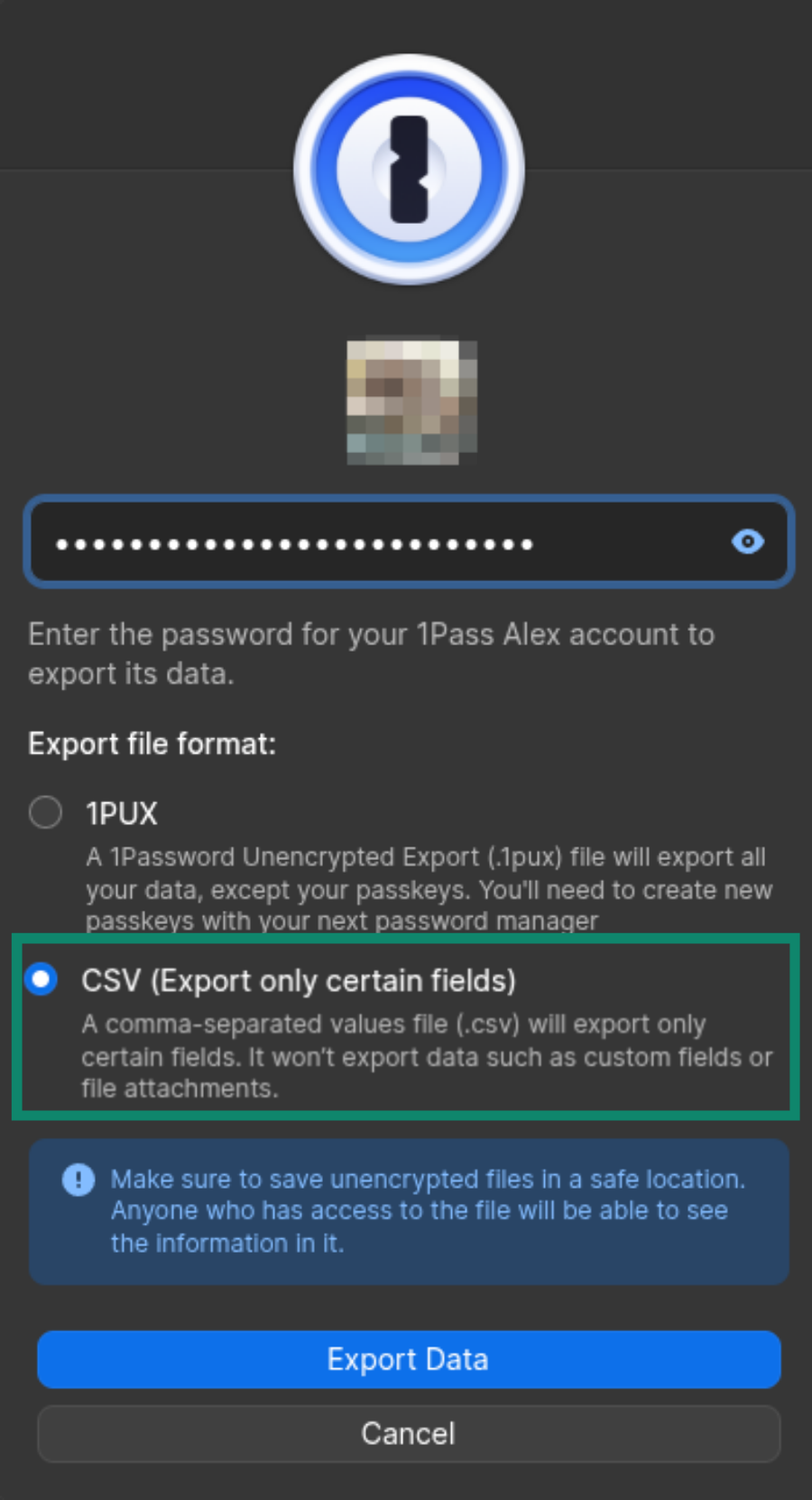
- Geben Sie Ihr Passwort ein.
- Wählen Sie als Dateiformat CSV (Export only certain fields) (CSV (Nur bestimmte Felder exportieren)).


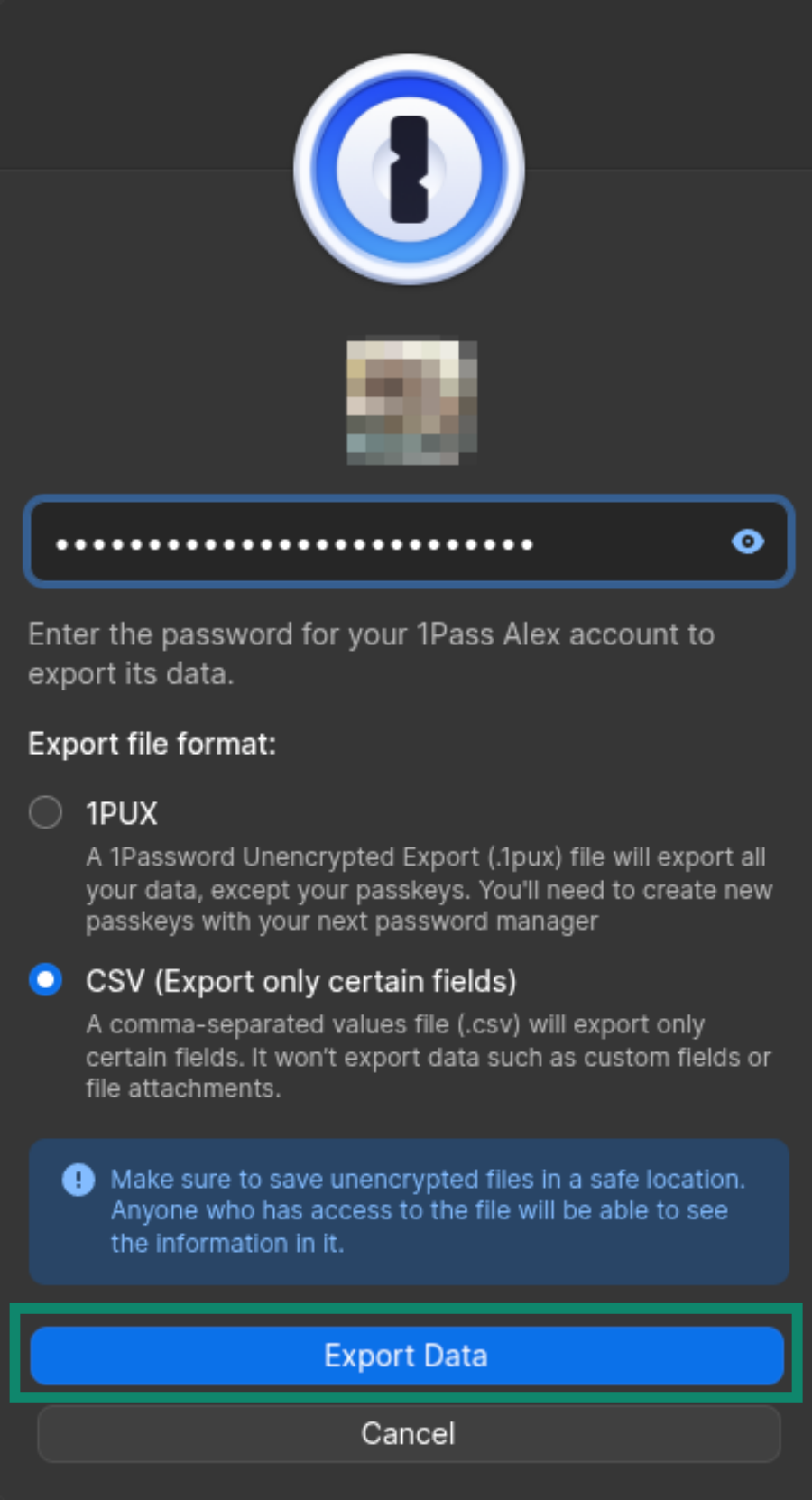
- Klicken Sie auf Export Data (Daten exportieren).

- Suchen Sie sich aus, wo auf Ihrem Gerät Sie die Datei speichern möchten.
2. Importiere Sie Ihre 1Password-Daten in ExpressKeys
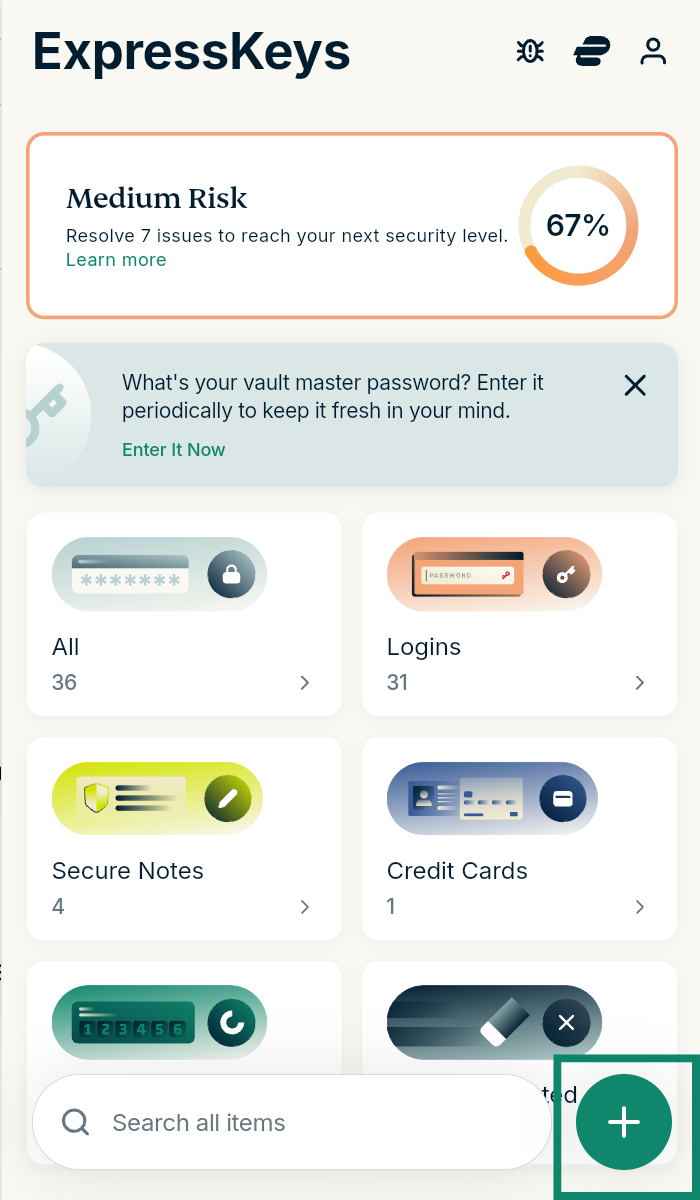
- Öffnen Sie die Browser-Erweiterung von ExpressKeys.
- Klicken Sie auf das Plus-Symbol (+).
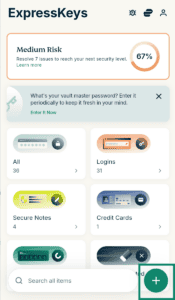

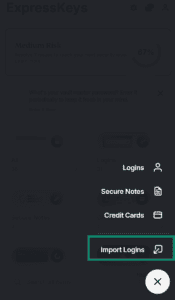
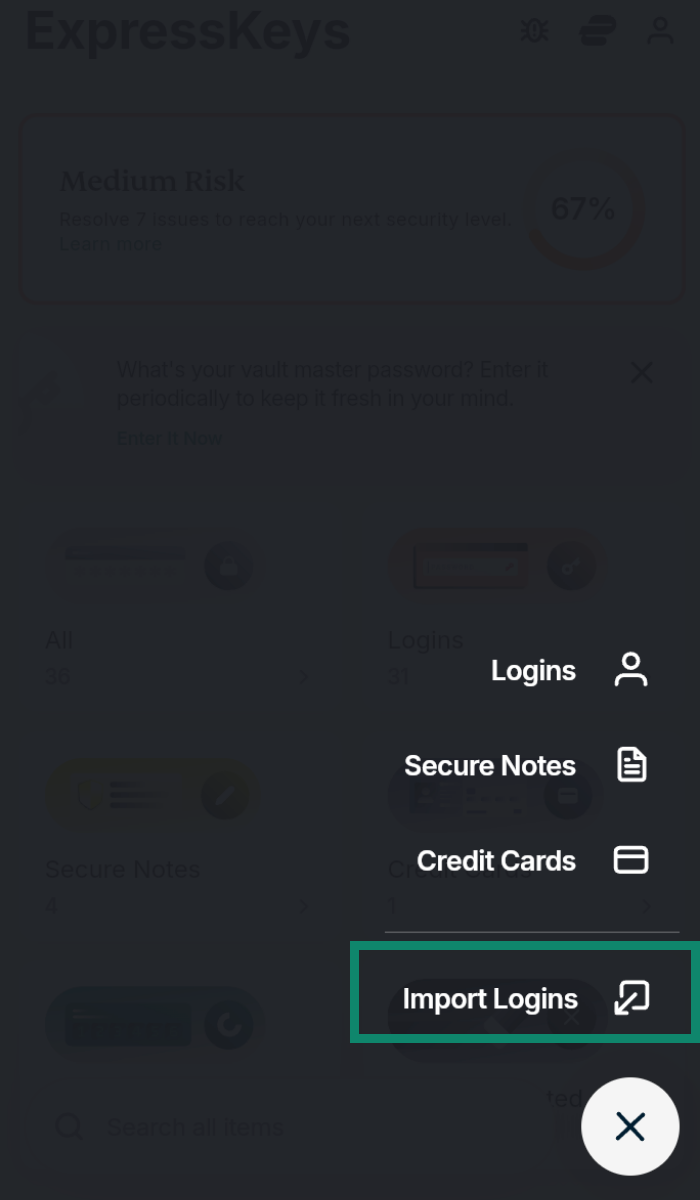
- Wählen Sie Import Logins (Anmeldedaten importieren).
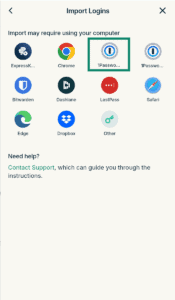
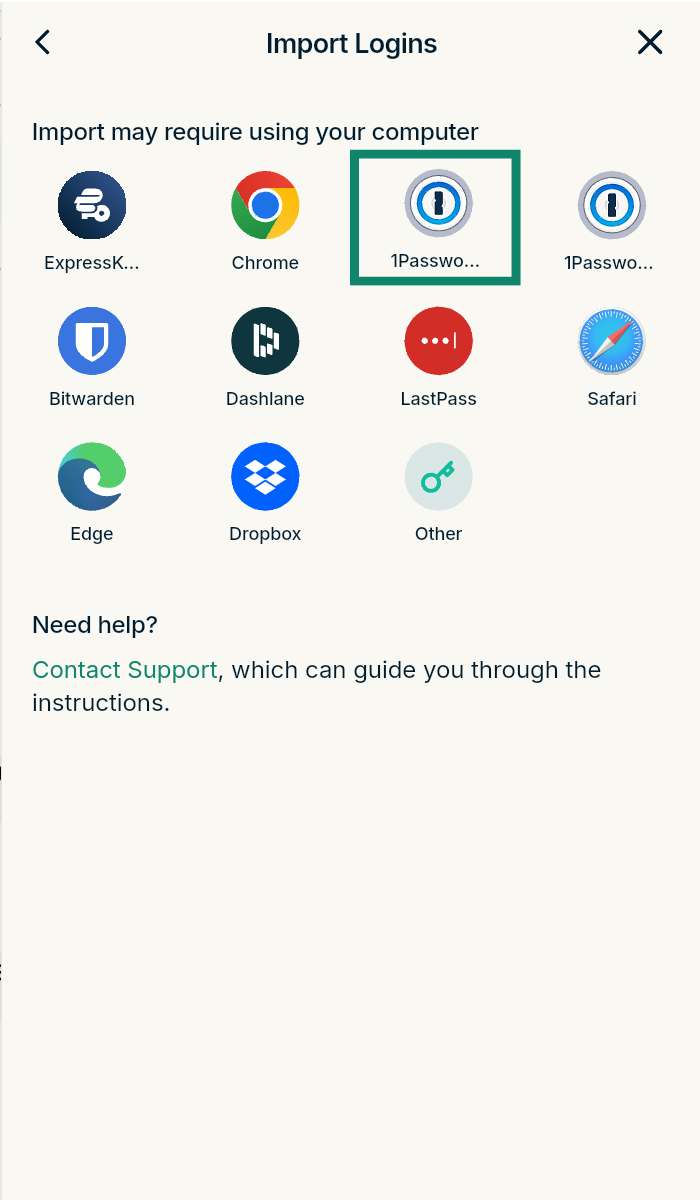
- Wählen Sie 1Password.
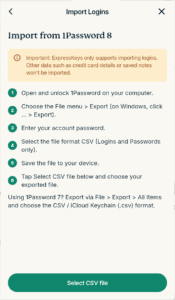
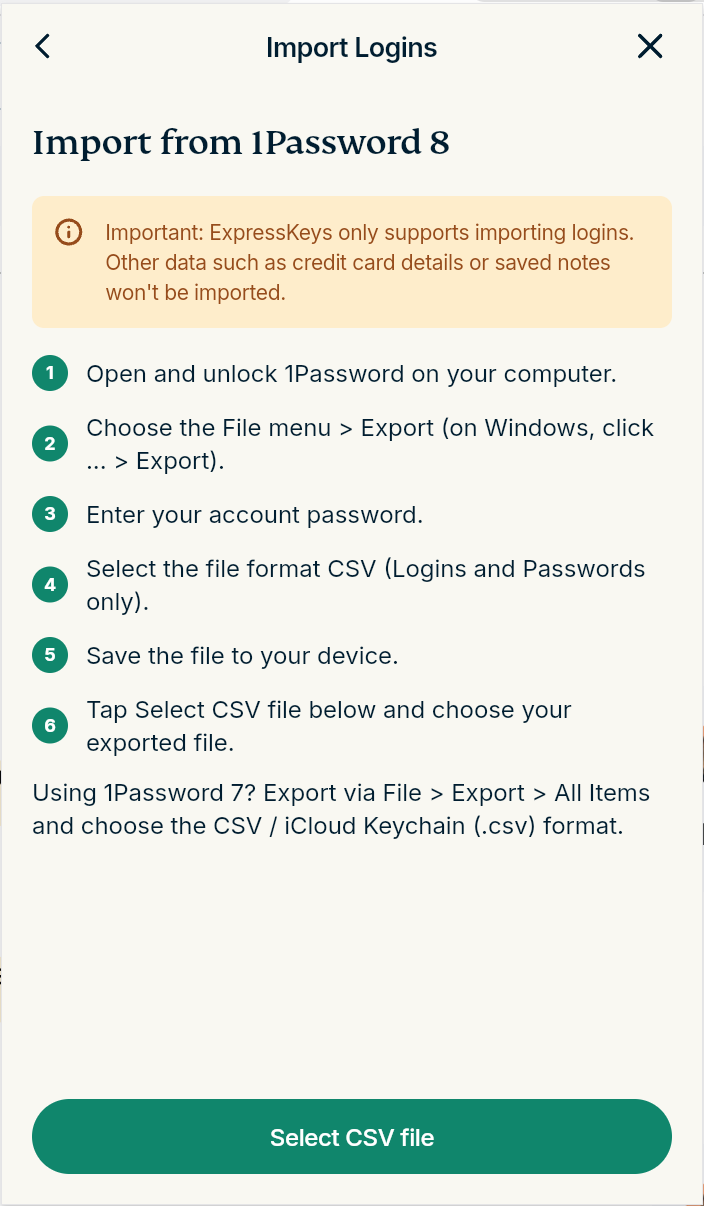
- Klicken Sie auf Select CSV file (CSV-Datei auswählen) und wählen Sie anschließend die CSV-Datei, die Sie aus 1Password exportiert haben.

- Warten Sie, bist der Import abgeschlossen ist.
3. Entfernen Sie die Browser-Erweiterung von 1Password
Setzen Sie die ExpressKeys-Browser-Erweiterung ein, hilft dieser Schritt, dass die 1Password-Browser-Erweiterung die Funktion von ExpressKeys nicht beeinträchtigt.
- Öffnen Sie das Erweiterungsmenü, indem Sie den nachfolgenden Text in der Suchleiste aeingeben und ausführen:
- Chrome: Geben Sie in der Suchleiste chrome://extensions/ ein.
- Edge: Geben Sie in der Suchleiste edge://extensions/ ein.
- Brave: Geben Sie in der Suchleiste brave://extensions/ ein.
- Opera: Geben Sie in der Suchleiste opera://extensions ein.
- Vivaldi: Geben Sie in der Suchleiste vivaldi://extensions/ ein.
- Firefox: Geben Sie in der Suchleiste about:addons ein.


- Suchen Sie 1Password und:
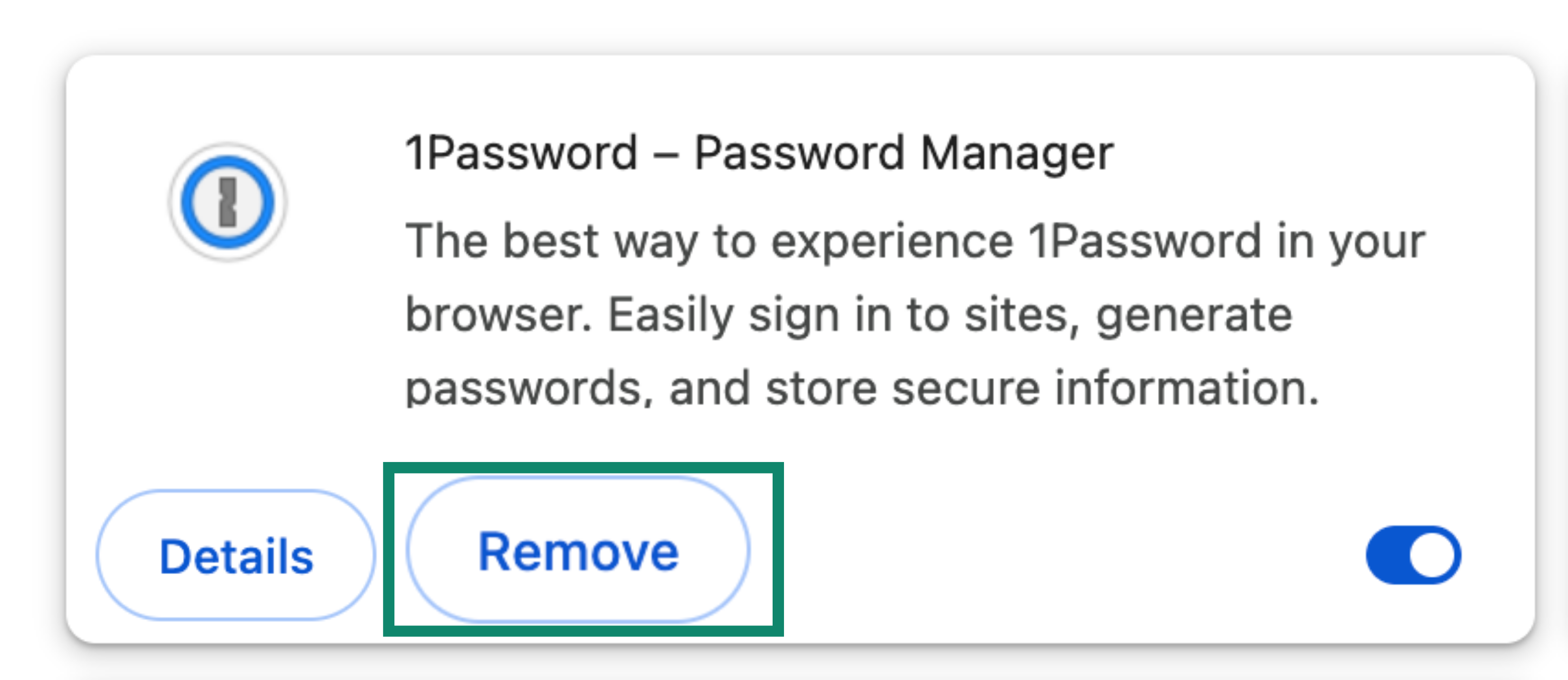
- In einem Chromium-basierten Browser: Klicken Sie auf Remove (Entfernen) > Remove (Entfernen).
- In Firefox: Klicken Sie auf das Menü mit den drei Punkten, anschließend auf Remove (Entfernen).



Benötigen Sie Hilfe? Kontaktieren Sie unser Supportteam für sofortige Unterstützung.
Importieren Sie Daten aus 1Password über Ihr iOS-Gerät (iOS 26+)
- Öffnen Sie die ExpressKeys-App und tippen Sie auf das Plus-Symbol (+).
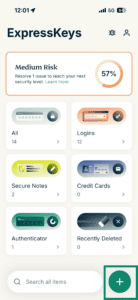

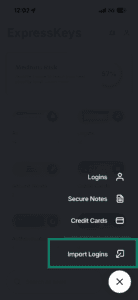
- Tippen Sie auf Import Logins (Anmeldedaten importieren).
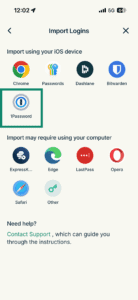
- Wählen Sie 1Password aus.
- Tippen Sie auf Open 1Password (1Password öffnen).
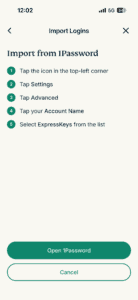
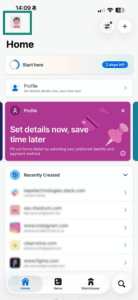
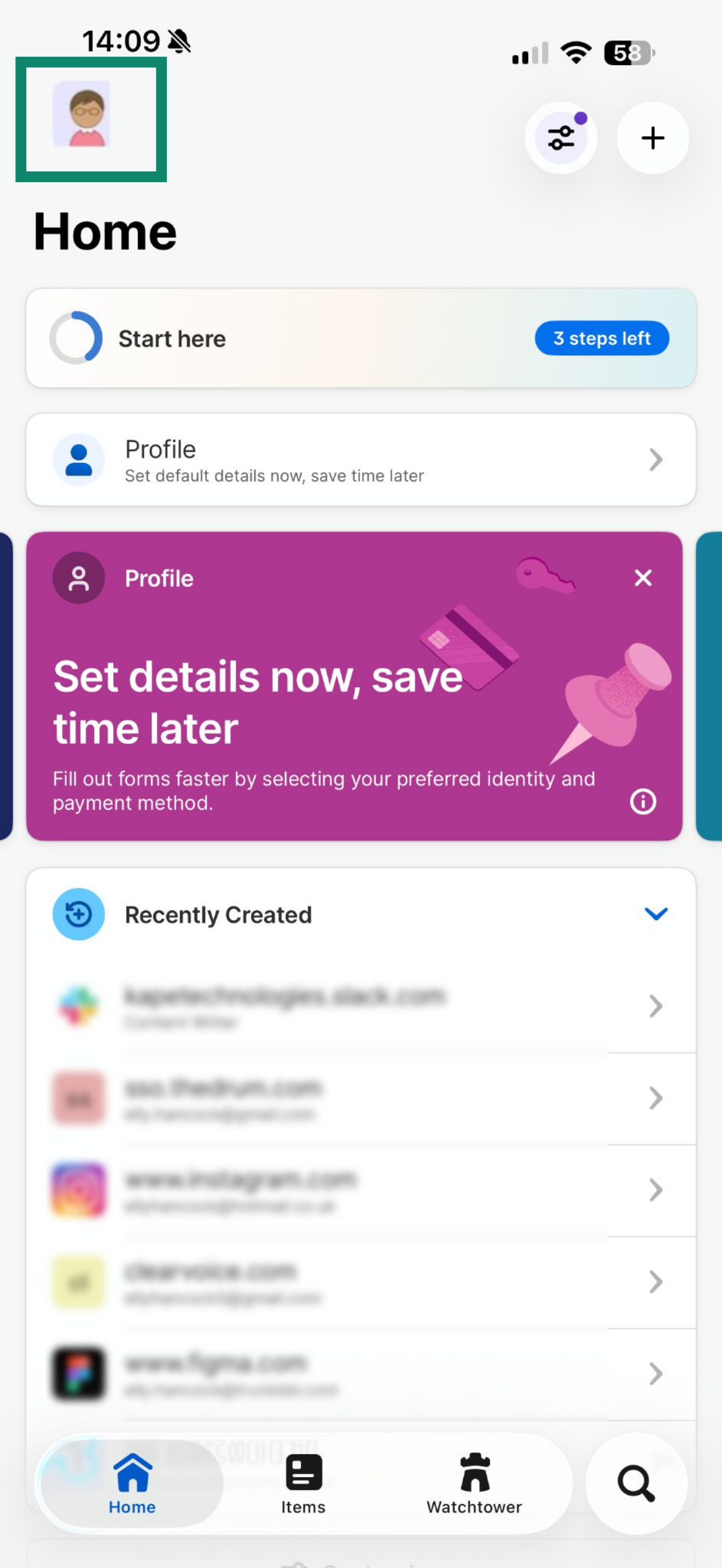
- Tippen Sie in der 1Password-App auf das Profil-Symbol.

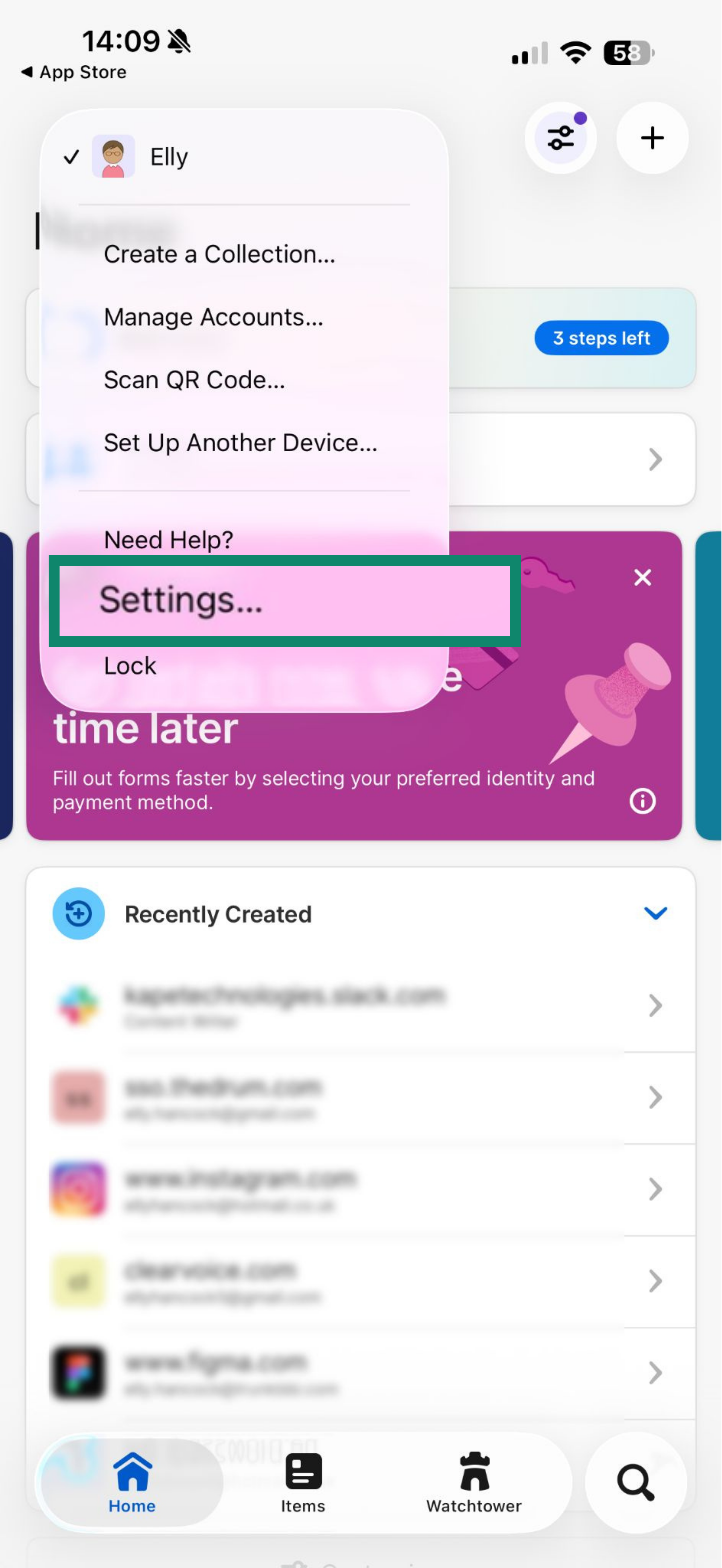
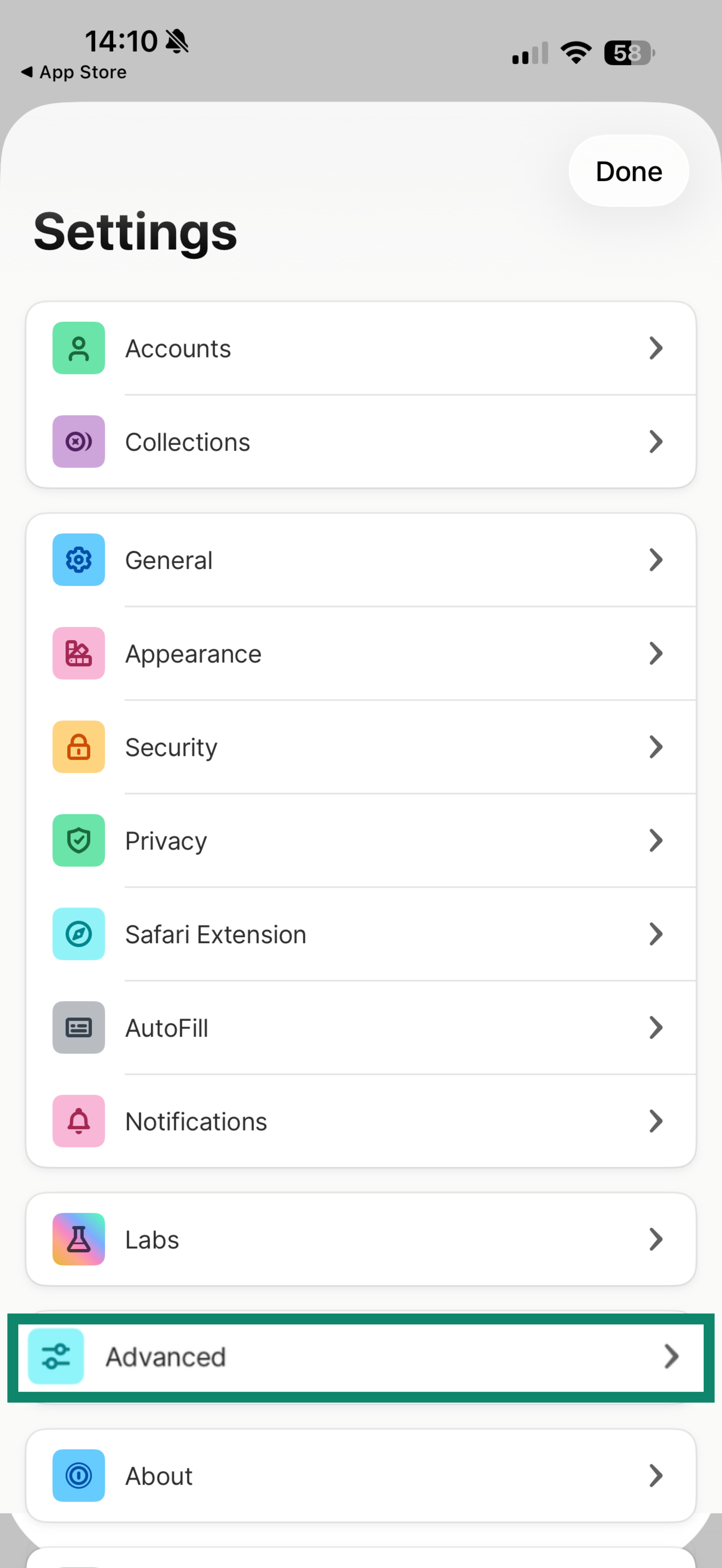
- Tippen Sie auf Settings (Einstellungen).

- Scrollen Sie nach unten und tippen Sie auf Advanced (Erweitert).

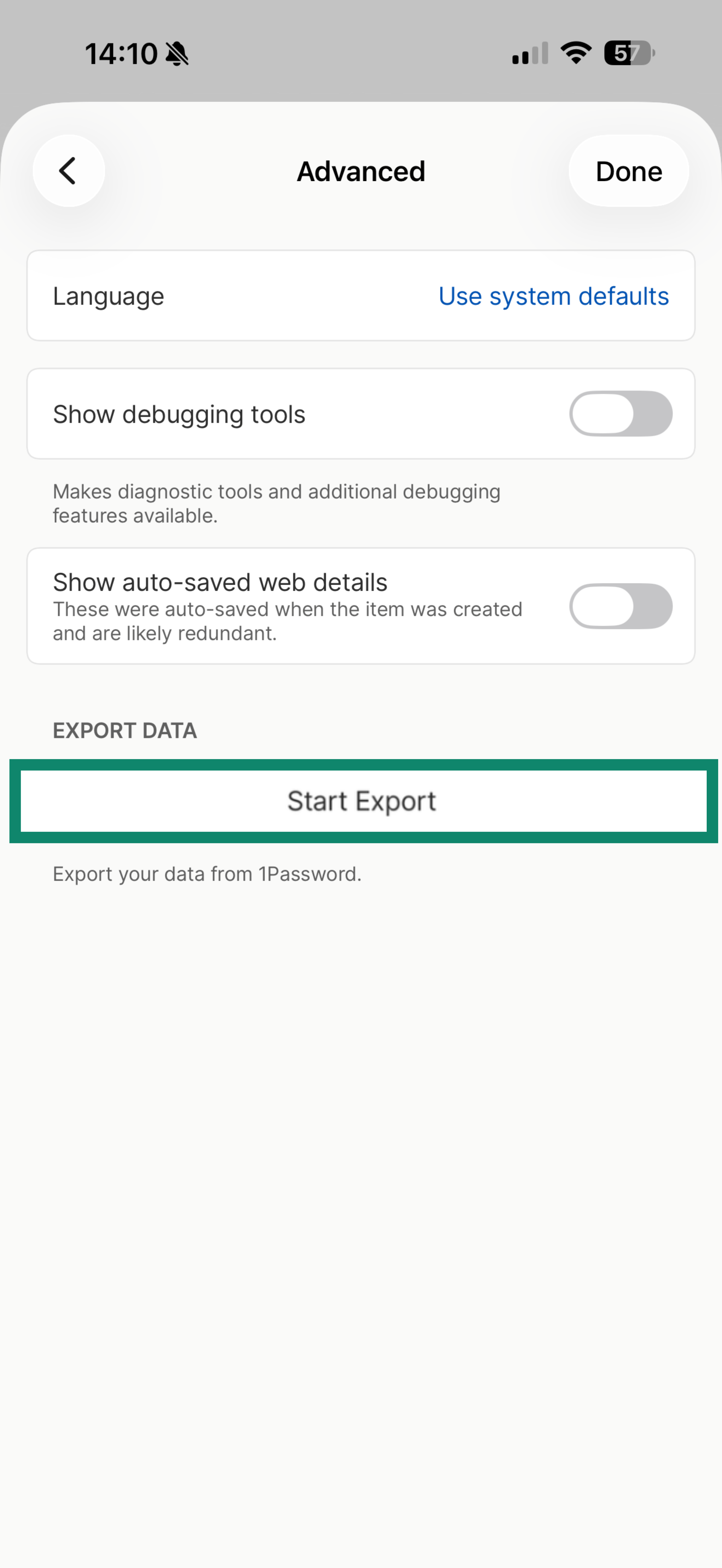
- Tippen Sie auf Start Export (Export starten).

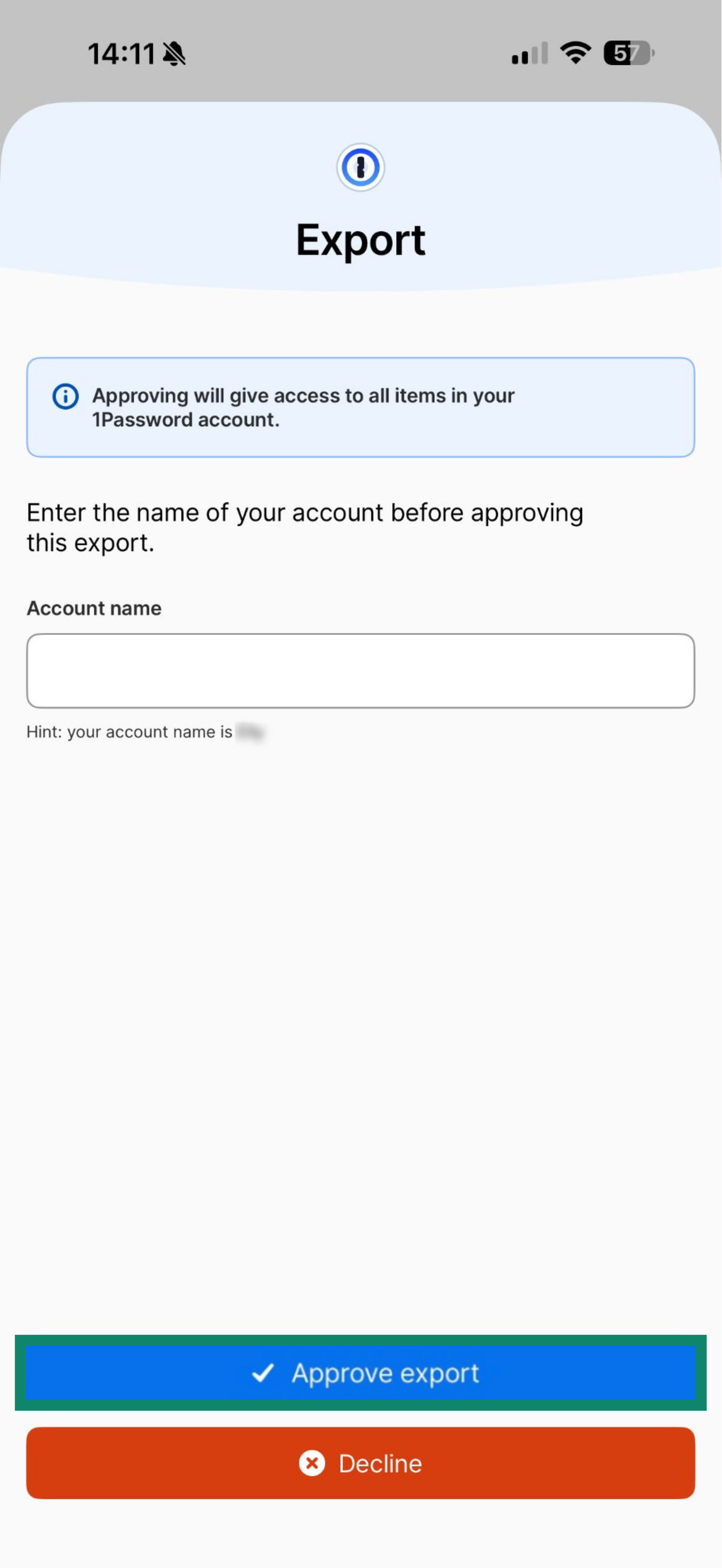
- Geben Sie Ihren Kontonamen ein und tippen Sie anschließend auf Approve export (Export genehmigen).

- Tippen Sie auf Weiter.
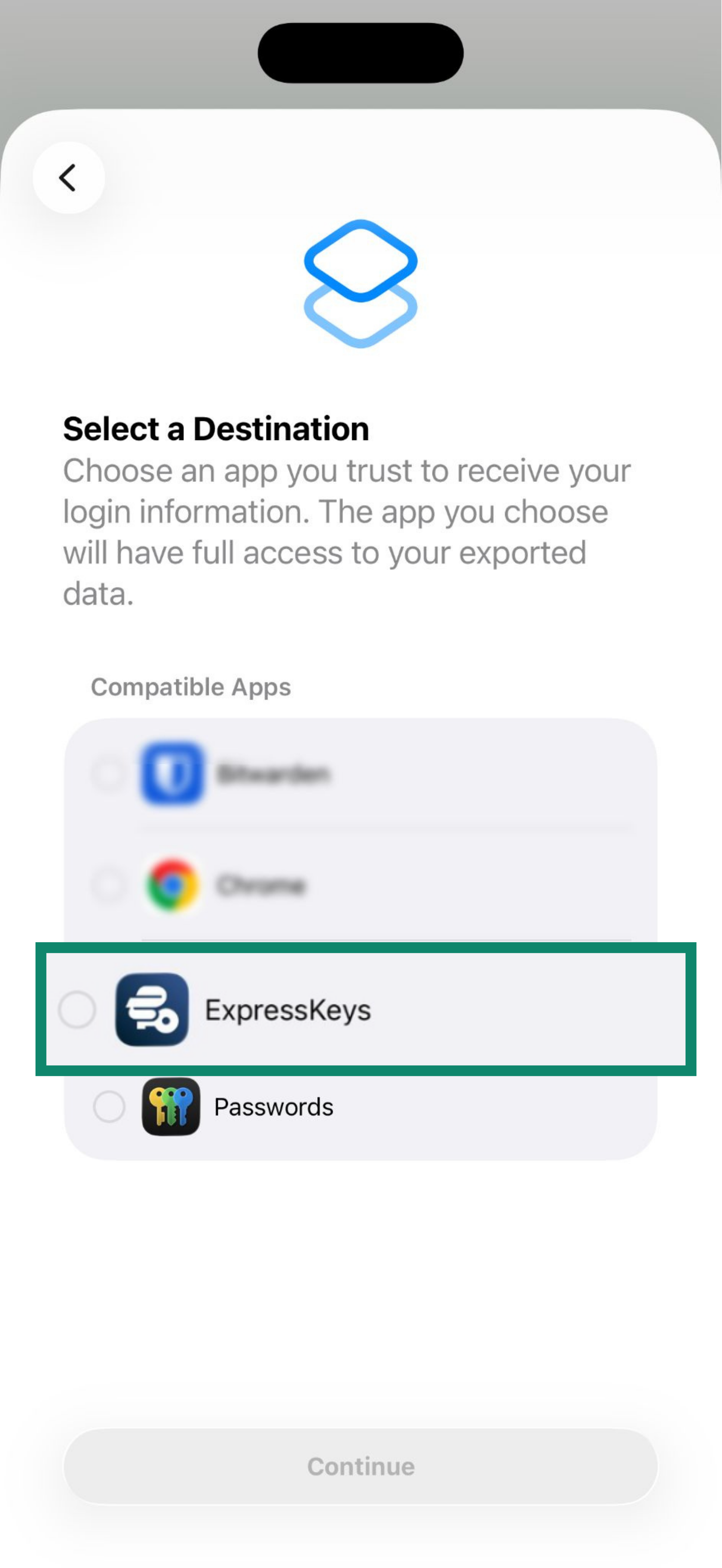
- Wählen Sie aus der Liste ExpressKeys und tippen Sie anschließend auf Weiter.

- Tippen Sie auf Weiter in „ExpressKeys“
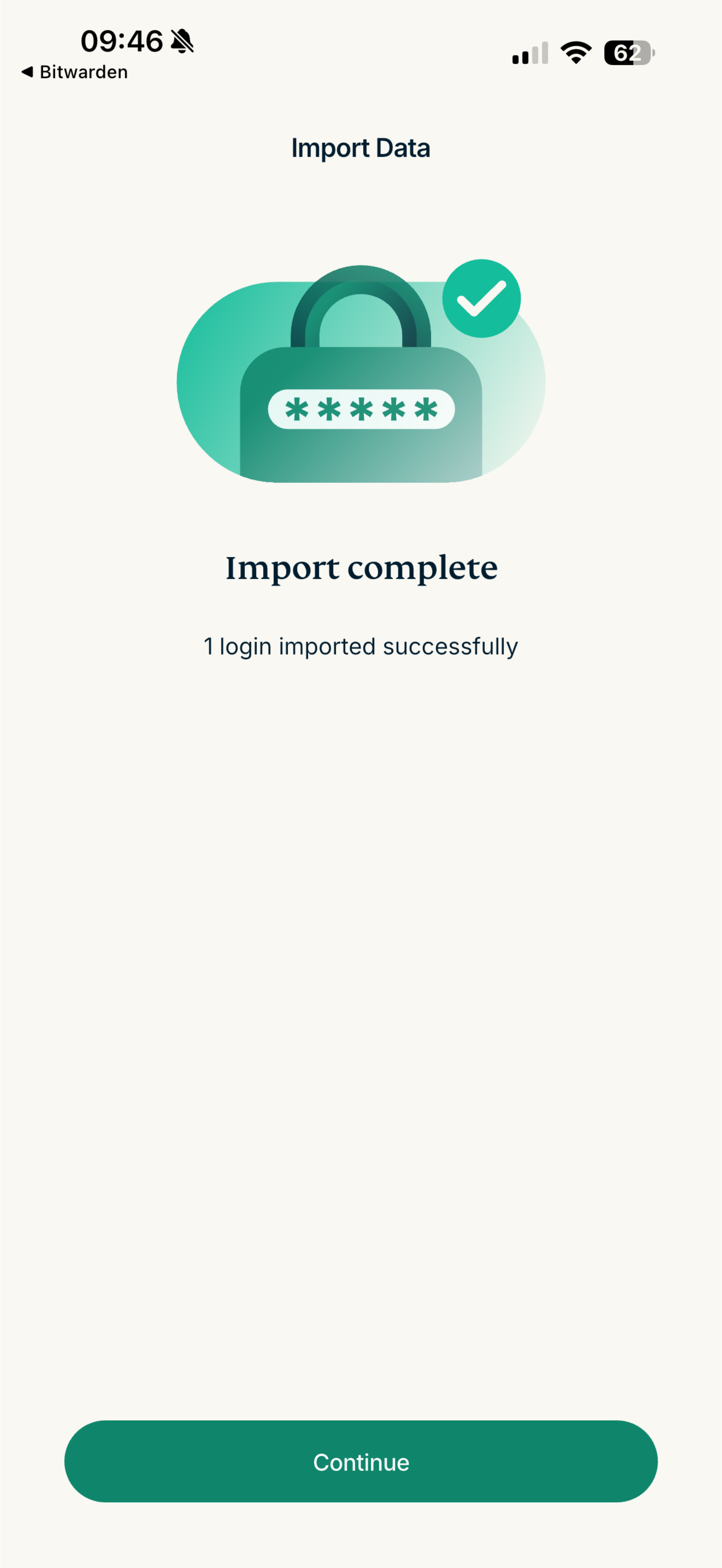
- Warten Sie, bis die App Ihre Passwörter importiert hat. Tippen Sie anschließend auf Continue (Weiter).

- Öffnen Sie die ExpressKeys-App und tippen Sie auf das Plus-Symbol (+).


Benötigen Sie Hilfe? Kontaktieren Sie unser Supportteam für sofortige Unterstützung.
Importieren Sie Daten aus 1Password über Ihr Android-Gerät
1Password gestattet keinen Datenexport unter Android. Folgen Sie den oben genannten Schritten, um Ihre Daten über Ihren Computer zu importieren.
Benötigen Sie Hilfe? Kontaktieren Sie unser Supportteam für sofortige Unterstützung.