






Bu rehberde ExpressVPN’in çalıştığı bir yönlendiriciye nasıl Dinamik DNS (DDNS) kurulacağını göstereceğiz. Bu rehber hem yönlendiriciler için ExpressVPN’i destekleyen yönlendiriciler hem de Aircove ve Aircove Go için geçerlidir.
Ağınız dinamik IP adresleri kullanıyorsa cihazlarınıza atanan IP adresleri zaman içinde değişiyor demektir. DDNS, statik hostname adı verilen sabit bir referans noktası sunar. IP adresiniz internet servis sağlayıcınız tarafından sık sık değiştiriliyor olsa bile evinizden sunucu veya web sitesi host’lamak için DDNS kullanabilirsiniz.
Atla…
1. DDNS hostname alma
2. Yönlendiricide Dinamik DNS’i ayarlama
IP adresini manuel güncelleme
1. DDNS hostname alma
Note: Dynu’nun standart ücretsiz hizmeti çoğu kullanıcı için yeterlidir. Yönlendiriciler için ExpressVPN ayrıca Duck DNS, No-IP, nsupdate.info ve DUIA desteği de sunar.
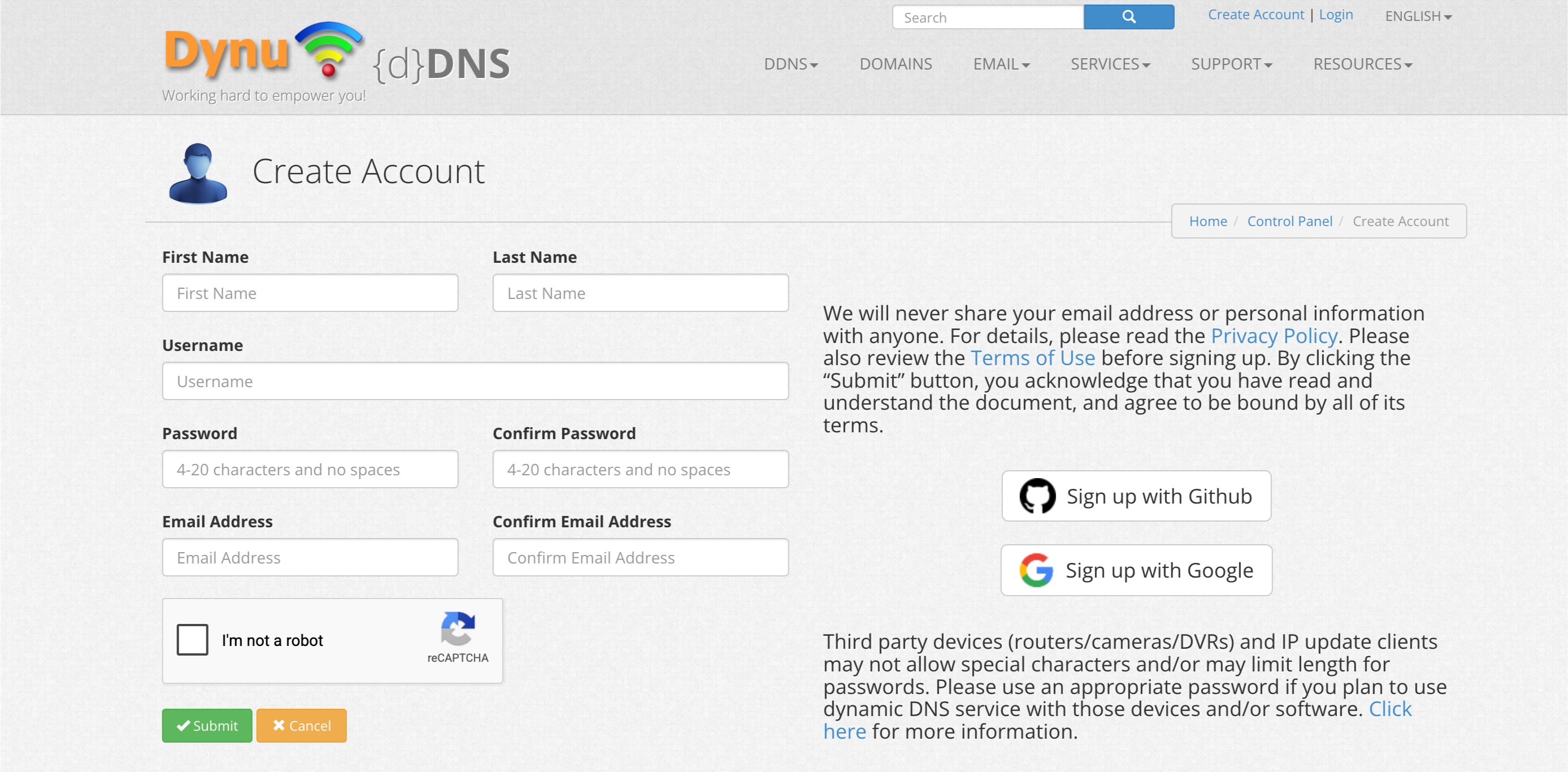
- Dynu’nun web sitesine gidin ve Create Account (Hesap Oluştur) butonuna tıklayın.


- Bilgilerinizi girin ve Submit (Gönder) butonuna tıklayın.
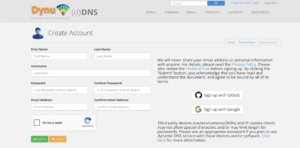

- Dynu’dan gelen doğrulama e-postasını açın ve linke tıklayarak hesabınızı etkinleştirin. E-posta gelmemişse spam klasörünüze bakın. Ardından hesabınıza giriş yapın.
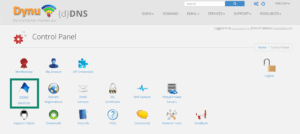
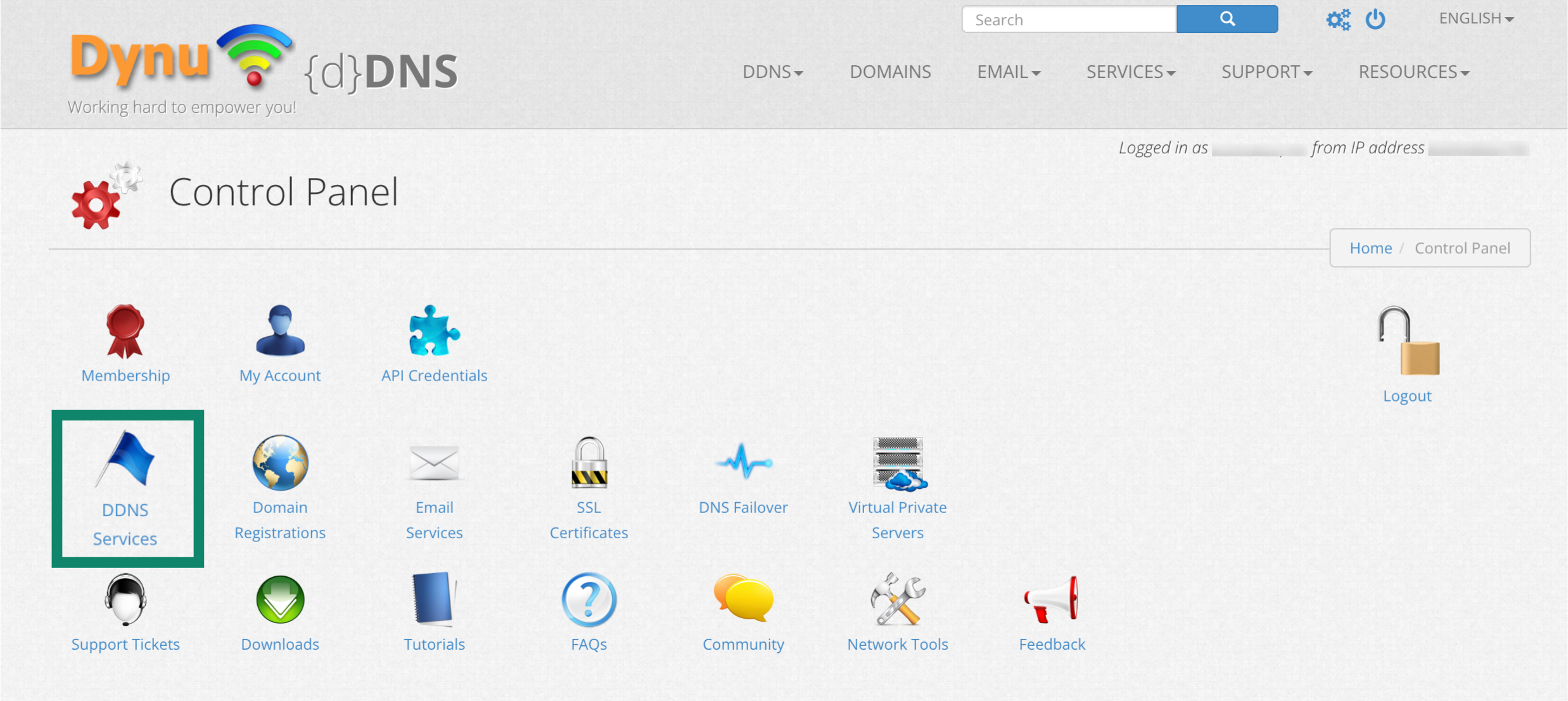
- DDNS Services (DDNS Hizmetleri) butonuna tıklayın.

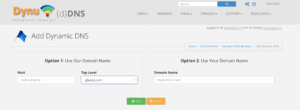
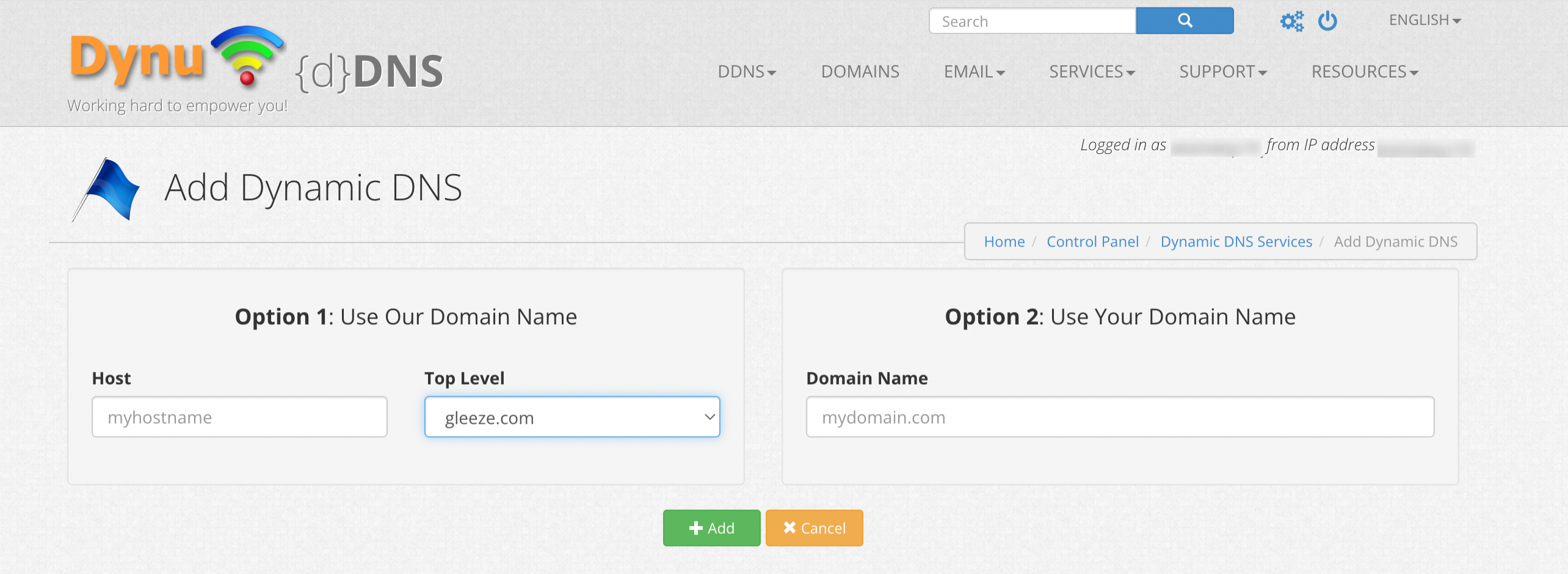
- Option 1 (Seçenek 1) (Dynu’nun alan adını kullanın) veya Option 2 (Seçenek 2) (kendi alan adınızı kullanın) altına hostname’i girdikten sonra + Add (Ekle) butonuna tıklayın. Alan adınız yoksa Option 1 (Seçenek 1), varsa Option 2 (Seçenek 2) tercih edilmelidir.

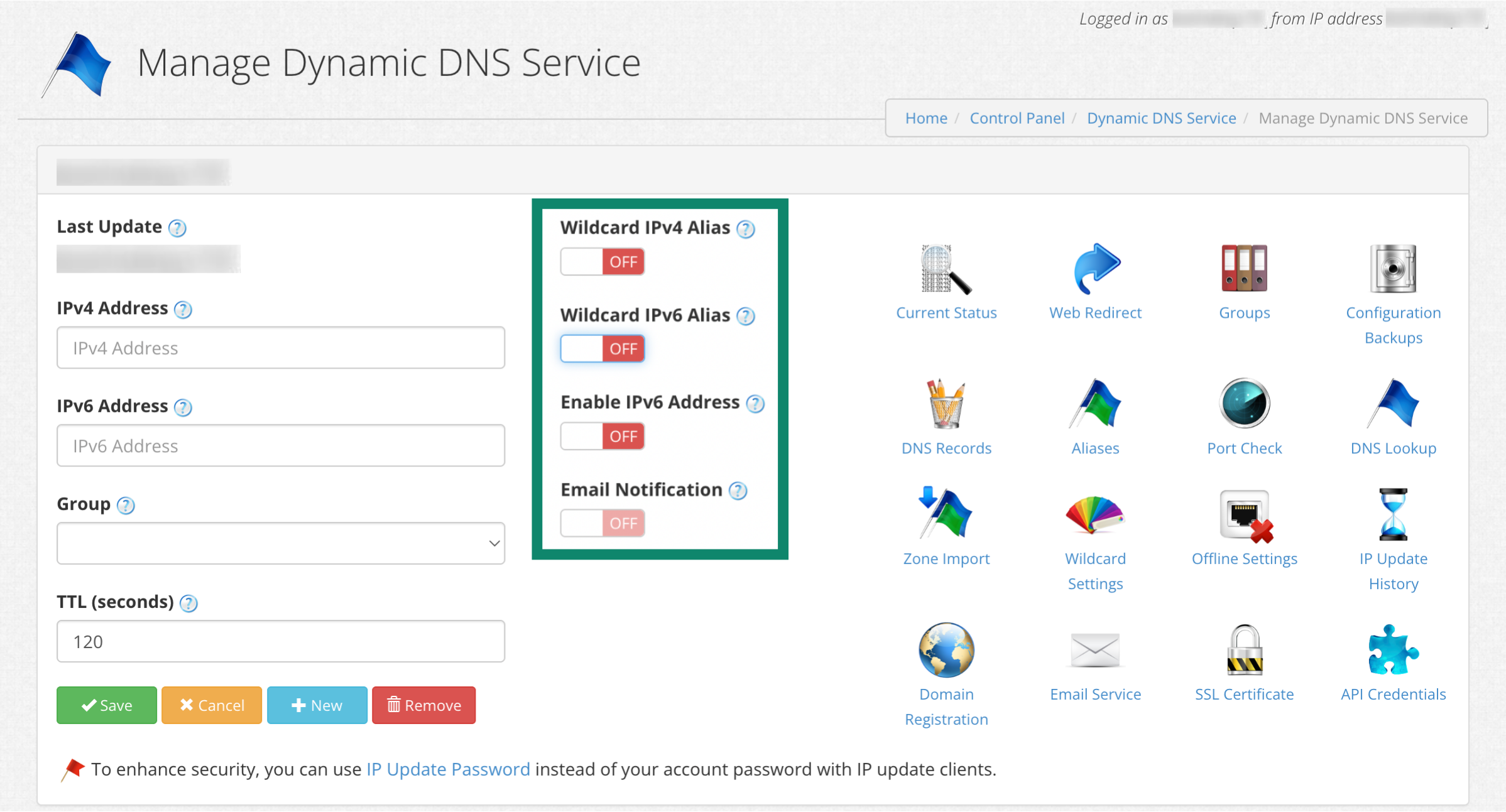
- Şimdi en üstte hostname, IPv4 Address (IPv4 Adresi) altında ise geçerli genel IP adresi görünür. Wildcard IPv4 Alias (Wildcard IPv4 Takma İsmi), Wildcard IPv6 Alias (Wildcard IPv6 Takma İsmi) ve Enable IPv6 Address (IPv6 Adresini Etkinleştir) ayarlarını kapattıktan sonra Save (Kaydet) butonuna tıklayın.
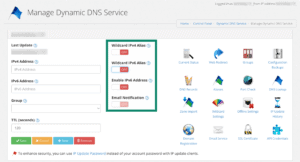

- Kurulan DDNS hostname’iniz kullanıma hazır.

Yardıma mı ihtiyacınız var? Hemen yardım almak için ExpressVPN Destek Ekibi’ne ulaşın.
2. Yönlendiricide Dinamik DNS’i ayarlama
Not: Devam etmeden önce yönlendiricinize ExpressVPN’i kurduğunuzdan emin olun.
- Dynu’un web sitesine gidin ve Create Account (Hesap Oluştur) butonuna tıklayın.
- Bilgilerinizi girin ve Submit (Gönder) butonuna tıklayın.
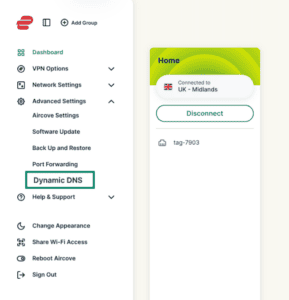

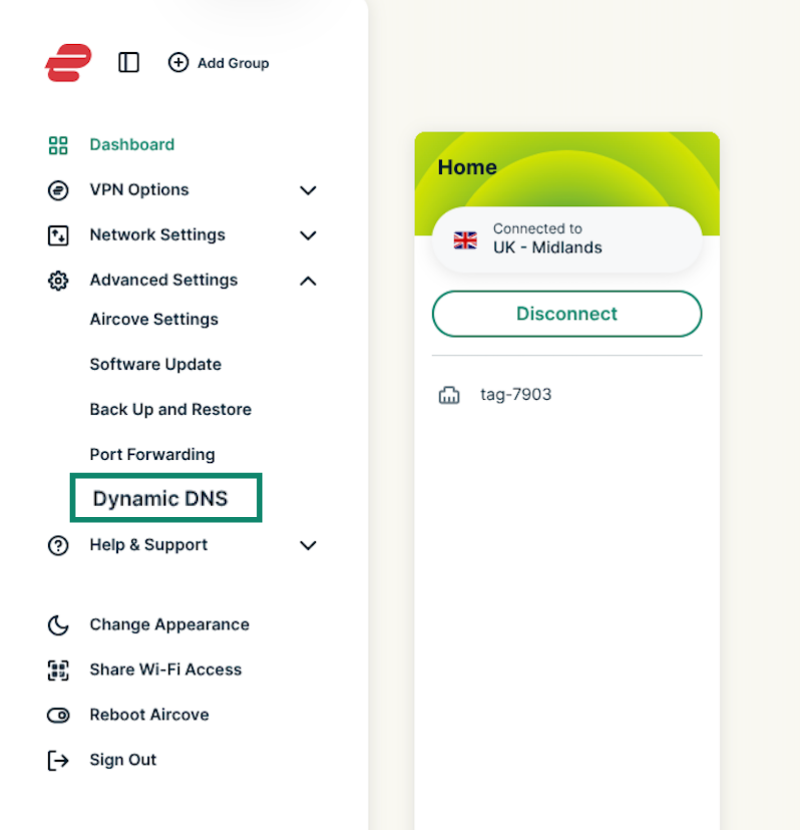
- Dynu’dan gelen doğrulama e-postasını açın ve linke tıklayarak hesabınızı etkinleştirin. E-posta gelmemişse spam klasörünüze bakın. Ardından hesabınıza giriş yapın.
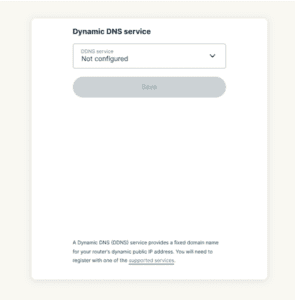

- Hostname hesap bilgilerini girin. Dynu için aşağıdakileri girmeniz gerekir:
- Hostname (Ana bilgisayar adı): Biraz önce oluşturduğunuz hostname’i girin.
- Password (Şifre): Dynu hesap şifrenizi girin.
- Save (Kaydet) butonuna tıklayın.
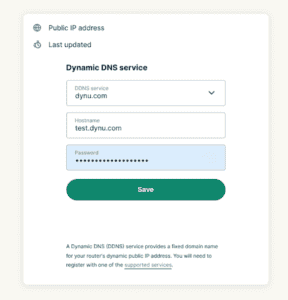

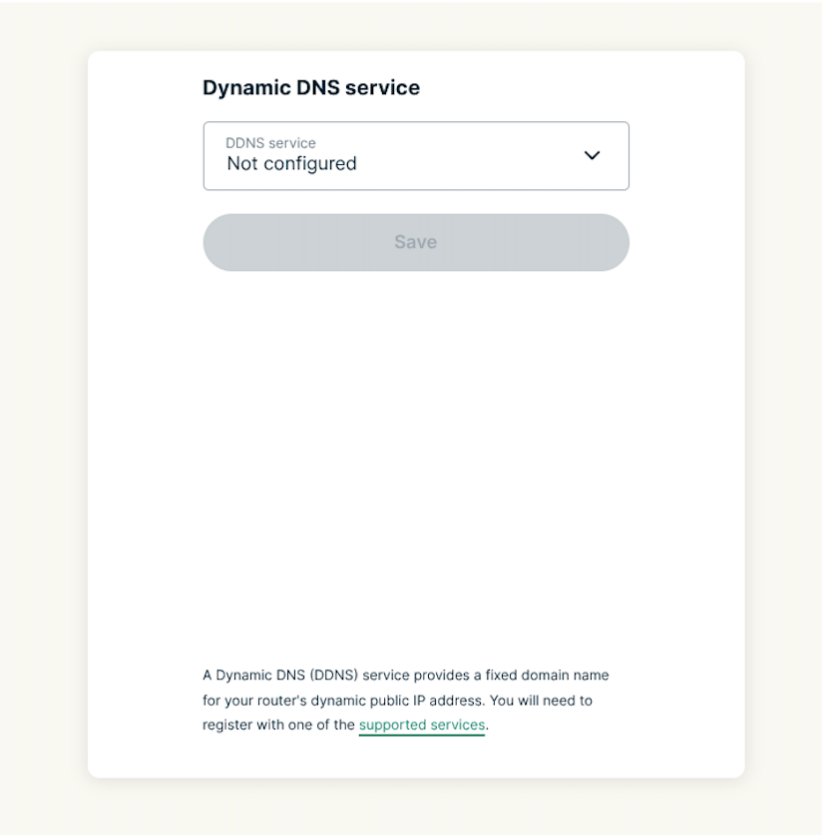
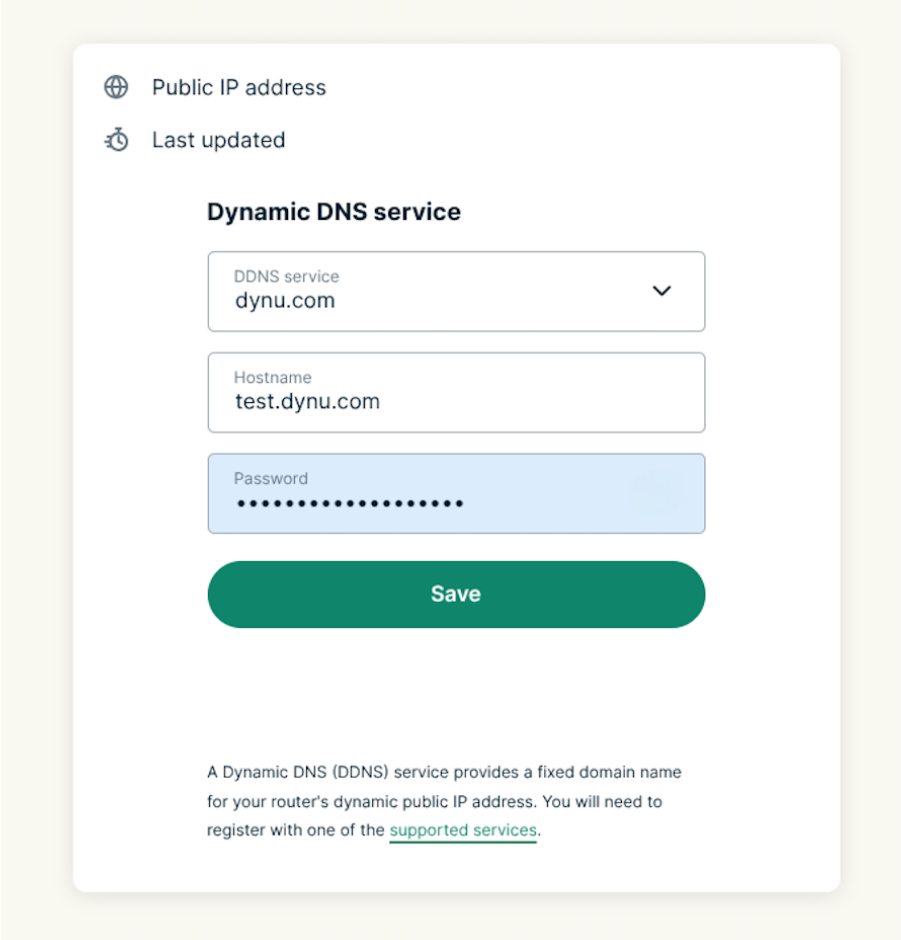
You will see “Update successful.”
Yardıma mı ihtiyacınız var? Hemen yardım almak için ExpressVPN Destek Ekibi’ne ulaşın.
IP adresini manuel güncelleme
Yönlendiriciye Dinamik DNS’i kurduğunuzda IP adresiniz otomatik olarak güncellenir.
IP adresini manuel olarak güncellemek için:
- ExpressVPN’in çalıştığı yönlendiriciye giriş yapın
- Gelişmiş Ayarlar > Dinamik DNS > IP Adresini Güncelle’ye tıklayın.
“Güncelleme başarılı” mesajını alacaksınız.
Yardıma mı ihtiyacınız var? Hemen yardım almak için ExpressVPN Destek Ekibi’ne ulaşın.