






In dieser Anleitung wird erklärt, wie du Dynamic DNS (DDNS) auf einem Router mit ExpressVPN einrichtest. Dazu gehören unterstützte Router, auf denen die ExpressVPN-App für Router läuft, sowie Aircove und Aircove Go.
Wenn dein Netzwerk dynamische IP-Adressen verwendet, bedeutet das, dass sich die den Geräten zugewiesenen IP-Adressen im Laufe der Zeit ändern. Ein DDNS bietet einen festen Bezugspunkt, der als statischer Hostname bezeichnet wird. Du kannst es verwenden, wenn du von zu Hause aus einen Server oder eine Webseite hosten möchtest, auch wenn deine IP-Adresse von deinem Internetanbieter laufend geändert wird.
Weiter zu…
1. Hol dir deinen DDNS-Hostnamen
2. Dynamic DNS auf dem Router einrichten
Deine IP-Adresse manuell aktualisieren
1. Hol dir deinen DDNS-Hostnamen
Hinweis: Der kostenlose Standarddienst von Dynu reicht für die meisten Benutzer aus. ExpressVPN für Router unterstützt außerdem Duck DNS, No-IP, nsupdate.info und DUIA.
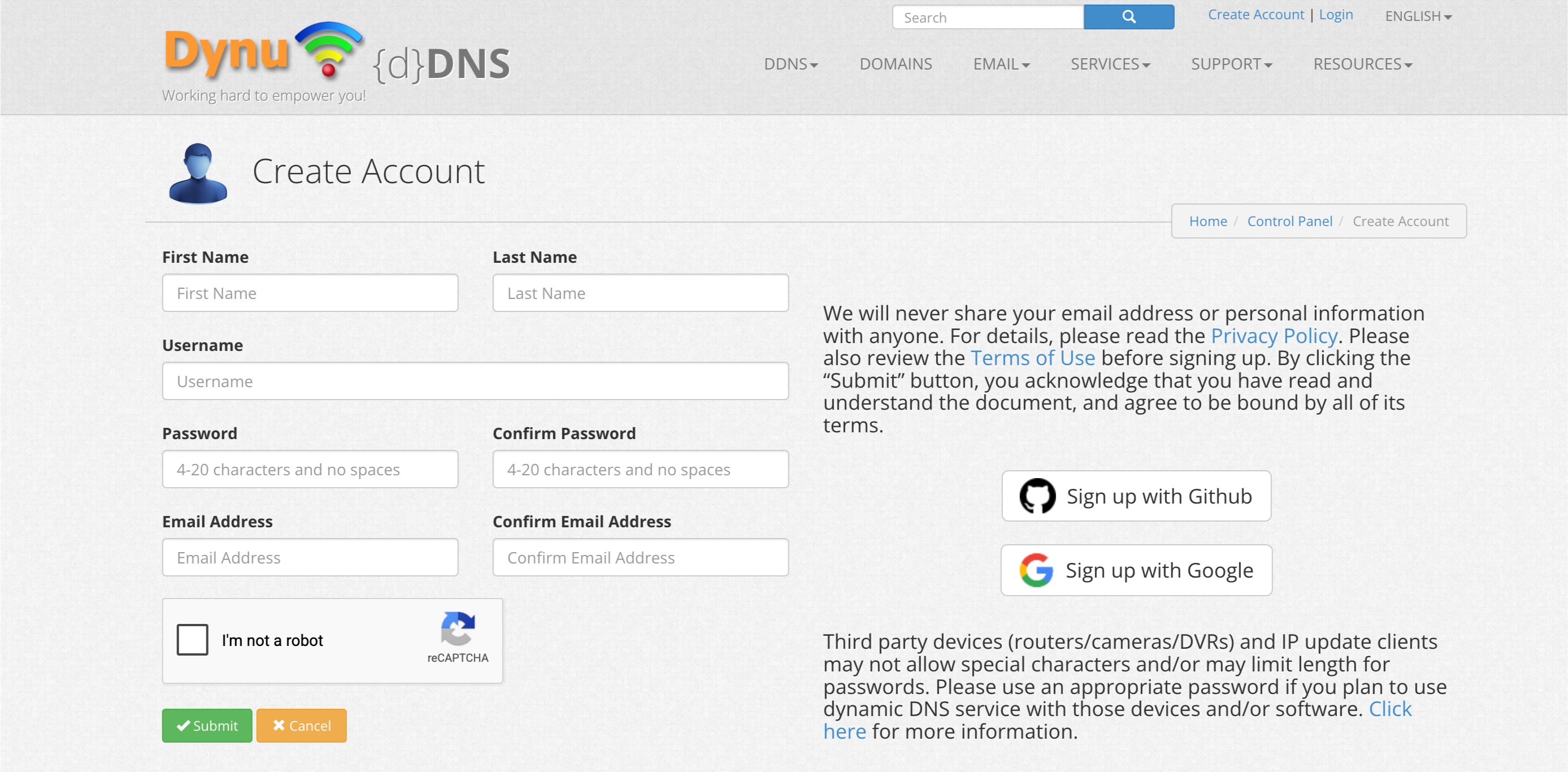
- Besuche die Webseite von Dynu und klicke auf Create Account (Konto erstellen).


- Gib deine Daten ein und klicke dann auf Submit (Absenden).
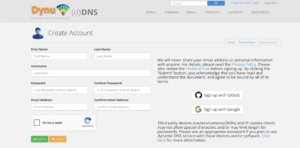

- Öffne die Bestätigungs-E-Mail von Dynu und klicke auf den Link, um dein Konto zu aktivieren. Falls du die E-Mail nicht findest, kontrolliere deinen Spam-Ordner. Melde dich dann in deinem Konto an.
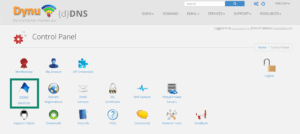
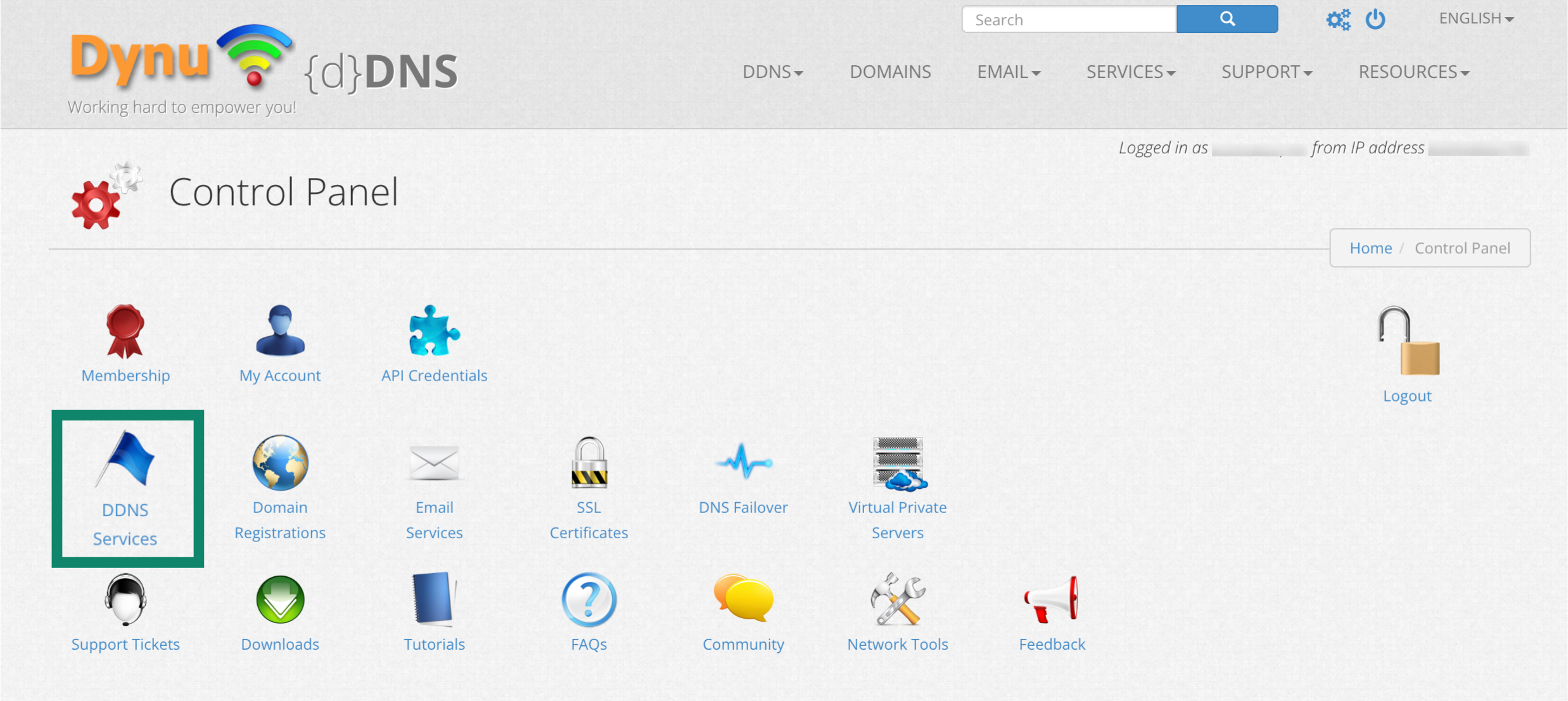
- Wähle DDNS Services aus.

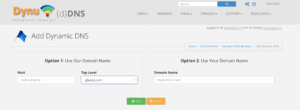
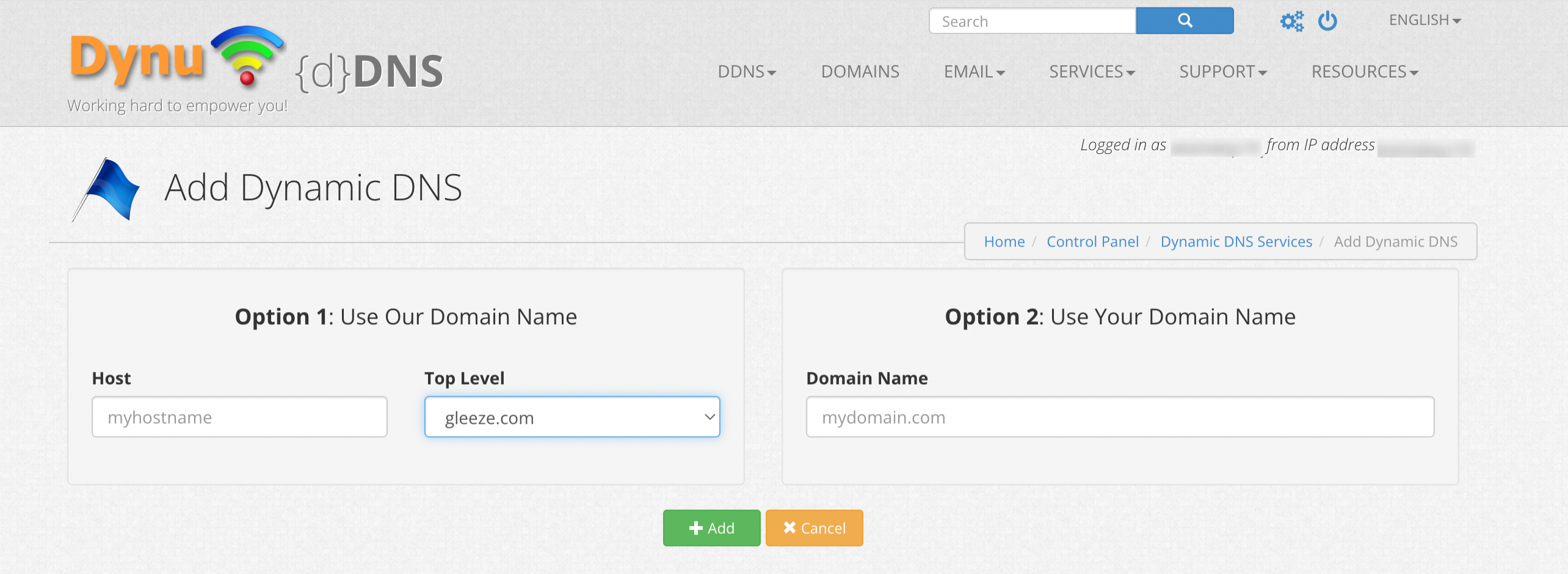
- Gib deinen Hostnamen unter Option 1 (Dynu-Domain verwenden) oder Option 2 (eigene Domain verwenden) ein und klicke dann auf + Add (+ Hinzufügen). Verwende Option 1, wenn du keine Domain hast, oder Option 2, wenn du eine hast.

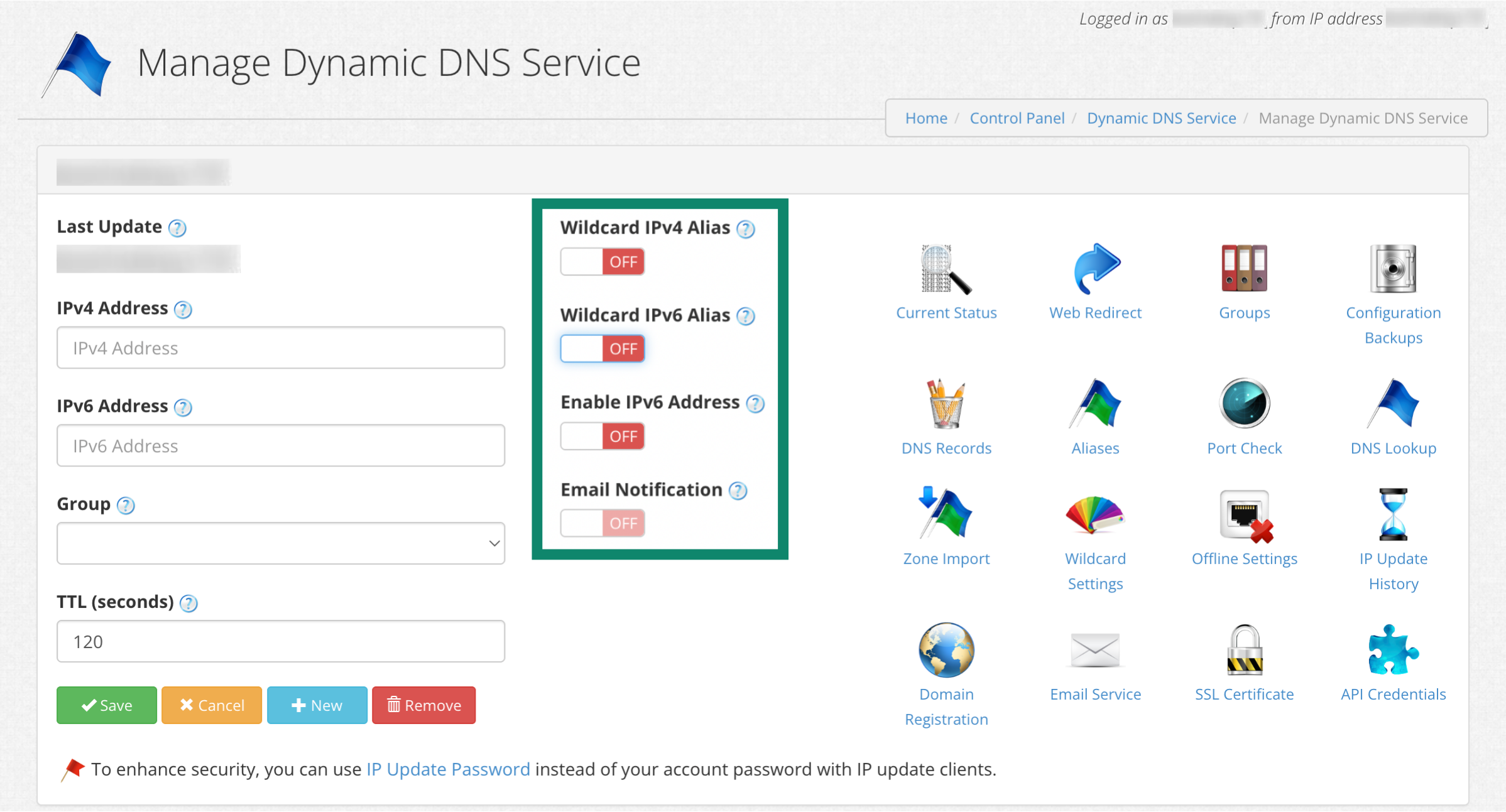
- Oben siehst du nun deinen Hostnamen und unter IPv4 Address (IPv4-Adresse) deine aktuelle öffentliche IP-Adresse. Deaktiviere Wildcard IPv4 Alias (IPv4-Alias mit Platzhaltern), Wildcard IPv6 Alias (IPv6-Alias mit Platzhaltern) und Enable IPv6 Address (IPv6-Adresse aktivieren) und klicke dann auf Save (Speichern).
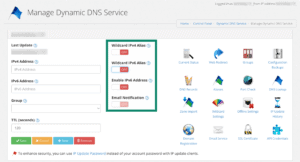

- Dein DDNS-Hostname ist nun eingerichtet und kann verwendet werden.

Hilfe benötigt? Kontaktieren Sie das Support-Team von ExpressVPN, um sofort Hilfe zu erhalten.
2. Dynamic DNS auf dem Router einrichten
Hinweis: Bevor du fortfährst, stelle bitte sicher, dass du ExpressVPN auf deinem Router eingerichtet hast.
- Gehe auf die Webseite von Dynu und klicke dann auf Create Account (Konto erstellen).
- Gib deine Daten ein und klicke dann auf Submit (Absenden).
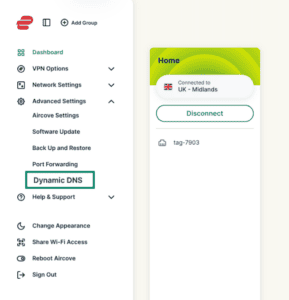

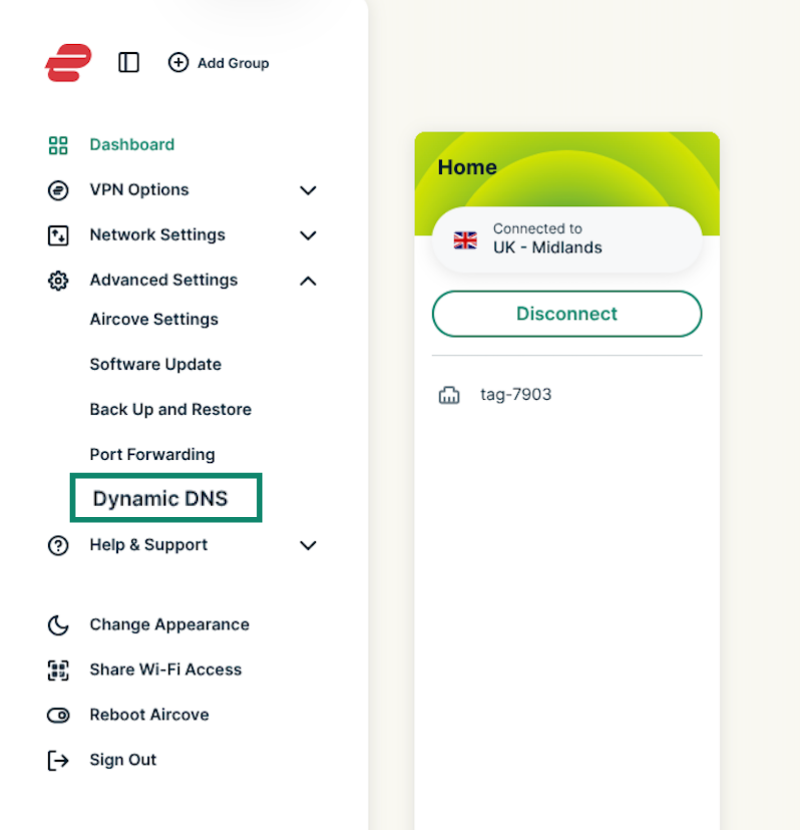
- Öffne die Bestätigungs-E-Mail von Dynu und klicke auf den Link, um dein Konto zu aktivieren. Falls du die E-Mail nicht findest, kontrolliere deinen Spam-Ordner. Melde dich dann in deinem Konto an.
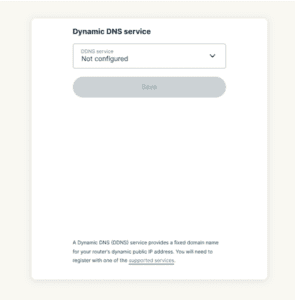

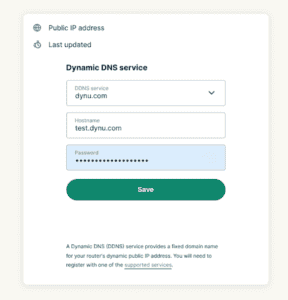
- Gib die Zugangsdaten für deinen Hostnamen ein. Gib für Dynu Folgendes ein:
- Hostname: Gib den Hostnamen ein, den du vorhin erstellt hast.
- Password (Passwort): Gib das Passwort für dein Dynu-Konto ein.
- Wähle dann Save (Speichern).

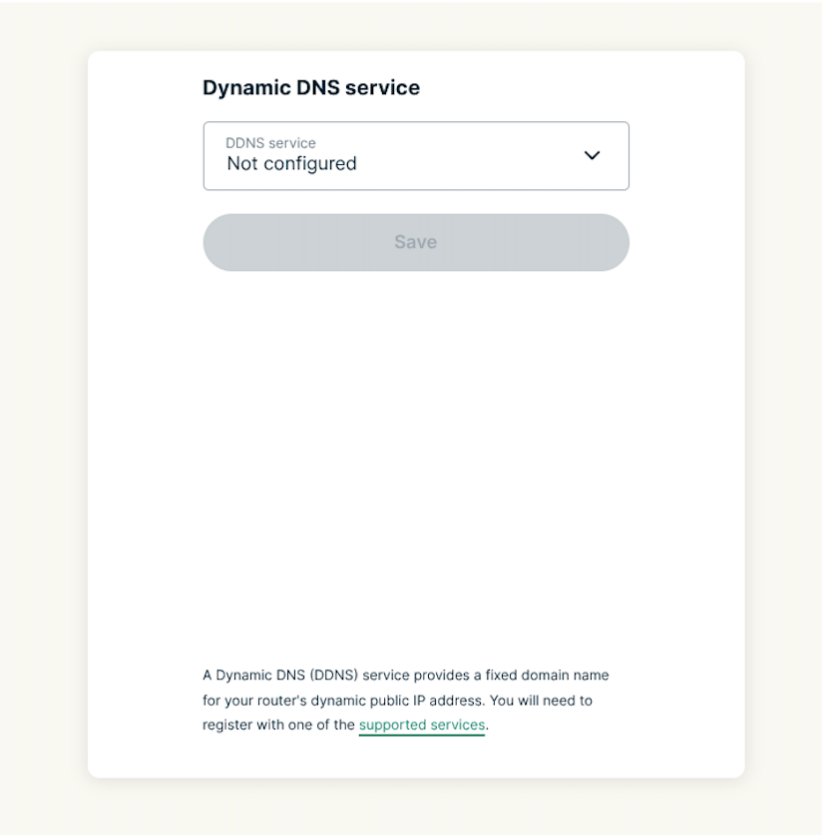
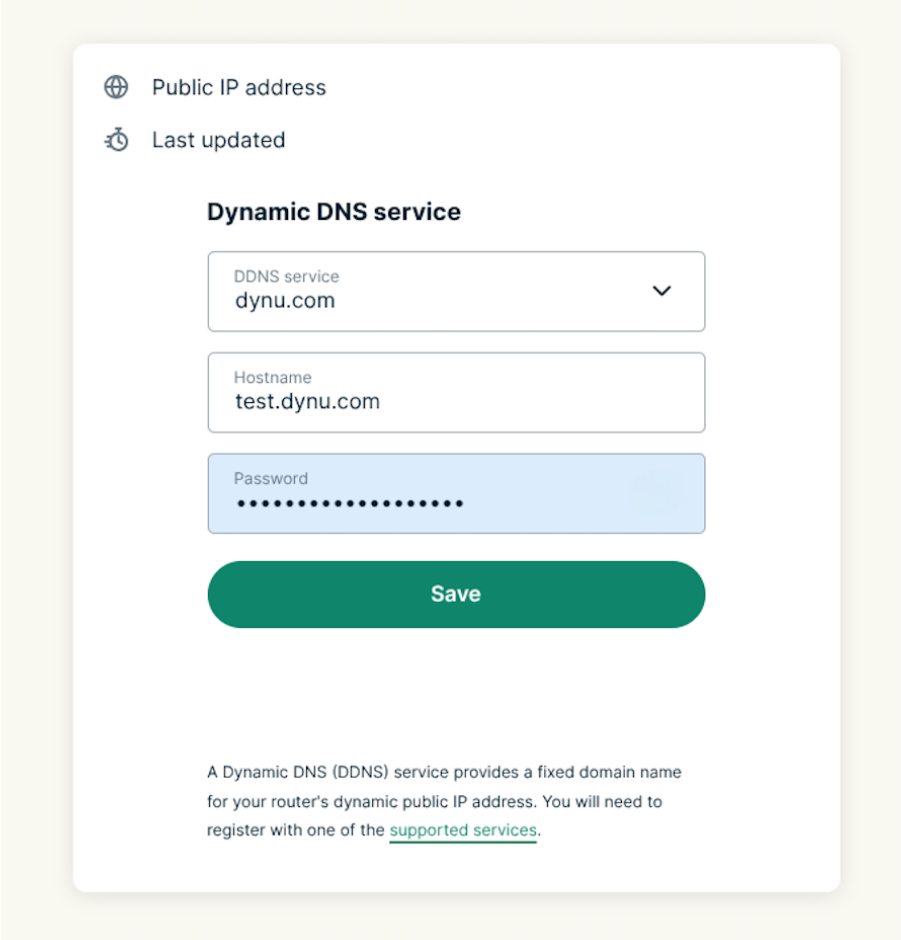
Es erscheint die Meldung „Aktualisierung erfolgreich“.
Hilfe benötigt? Kontaktieren Sie das Support-Team von ExpressVPN, um sofort Hilfe zu erhalten.
Deine IP-Adresse manuell aktualisieren
Sobald du das Dynamic DNS am Router konfiguriert hast, wird deine IP-Adresse automatisch aktualisiert.
Du kannst deine IP-Adresse auch manuell aktualisieren:
- Melde dich bei deinem Router an, auf dem ExpressVPN läuft.
- Wähle Erweiterte Einstellungen > Dynamic DNS > IP-Adresse aktualisieren.
Es erscheint die Meldung „Aktualisierung erfolgreich“.
Hilfe benötigt? Kontaktieren Sie das Support-Team von ExpressVPN, um sofort Hilfe zu erhalten.