






Esta guía explica cómo configurar el DNS dinámico (DDNS) en un router que ejecute ExpressVPN. Entre ellos se incluyen los routers compatibles que ejecuten la aplicación de ExpressVPN para routers, así como Aircove y Aircove Go.
Si su red utiliza direcciones IP dinámicas, esto significa que las direcciones IP asignadas a los dispositivos cambian con el tiempo. Un DDNS proporciona un punto de referencia fijo, denominado nombre de host estático. Resulta útil para alojar un servidor o una web desde su domicilio, incluso si su proveedor de servicios de Internet cambia continuamente su dirección IP.
Ir a…
1.Obtenga su nombre de host DDNS
2.Configure el DNS dinámico en el router
Actualice su dirección IP manualmente
1. Obtenga su nombre de host DDNS
Nota: El servicio gratuito estándar de Dynu es suficiente para la mayoría de los usuarios. ExpressVPN para routers también ofrece compatibilidad con Duck DNS, No-IP, nsupdate.info y DUIA.
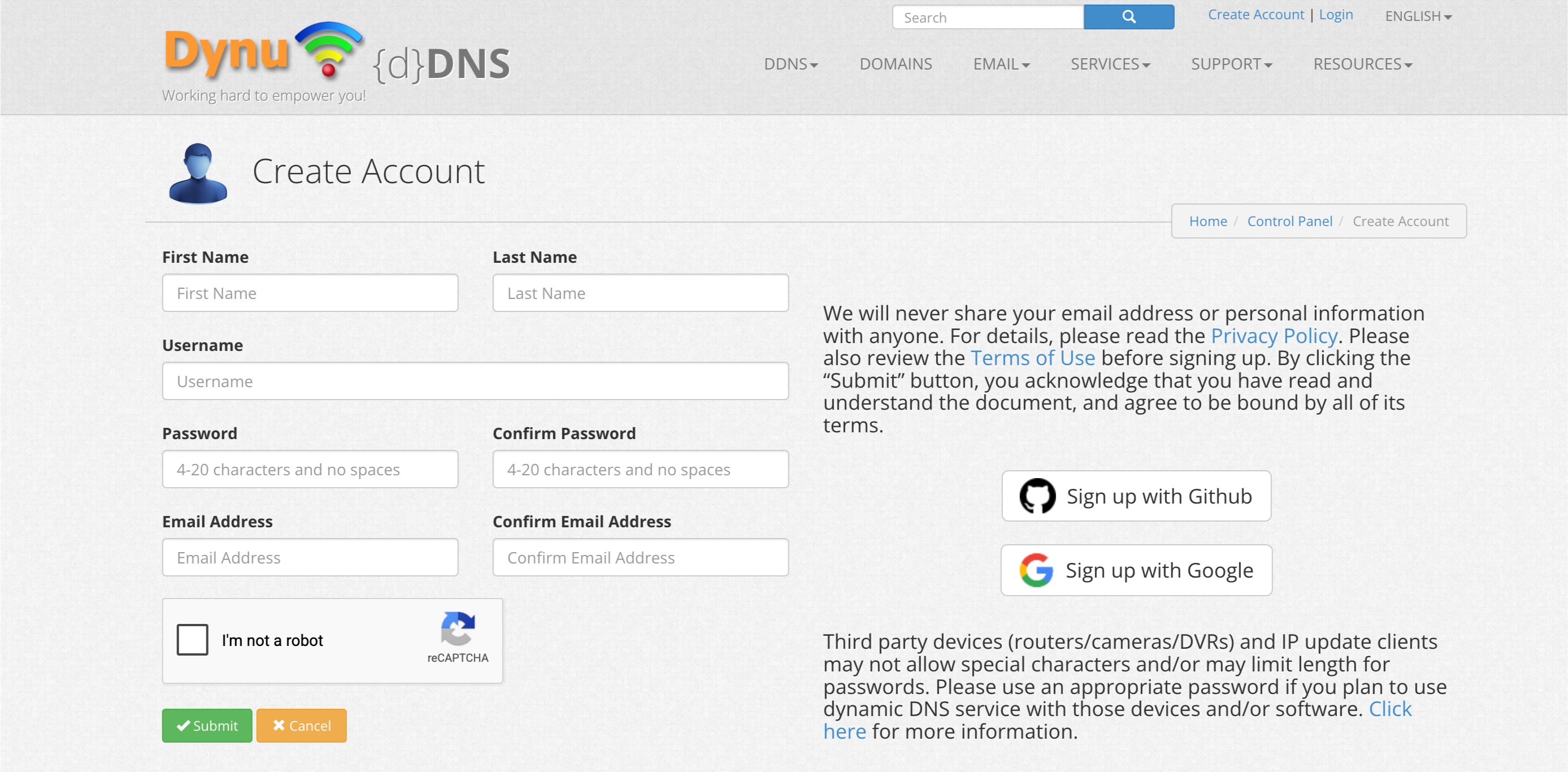
- Vaya a la web de Dynu y haga clic en «Crear cuenta».


- Rellene sus datos y, a continuación, haga clic en «Enviar».
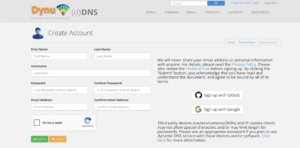

- Abra el correo electrónico de verificación de Dynu y haga clic en el enlace para activar su cuenta. Si no lo ve, revise su carpeta de correo no deseado. A continuación, inicie sesión en su cuenta.
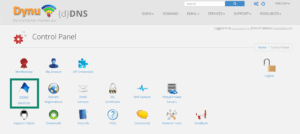
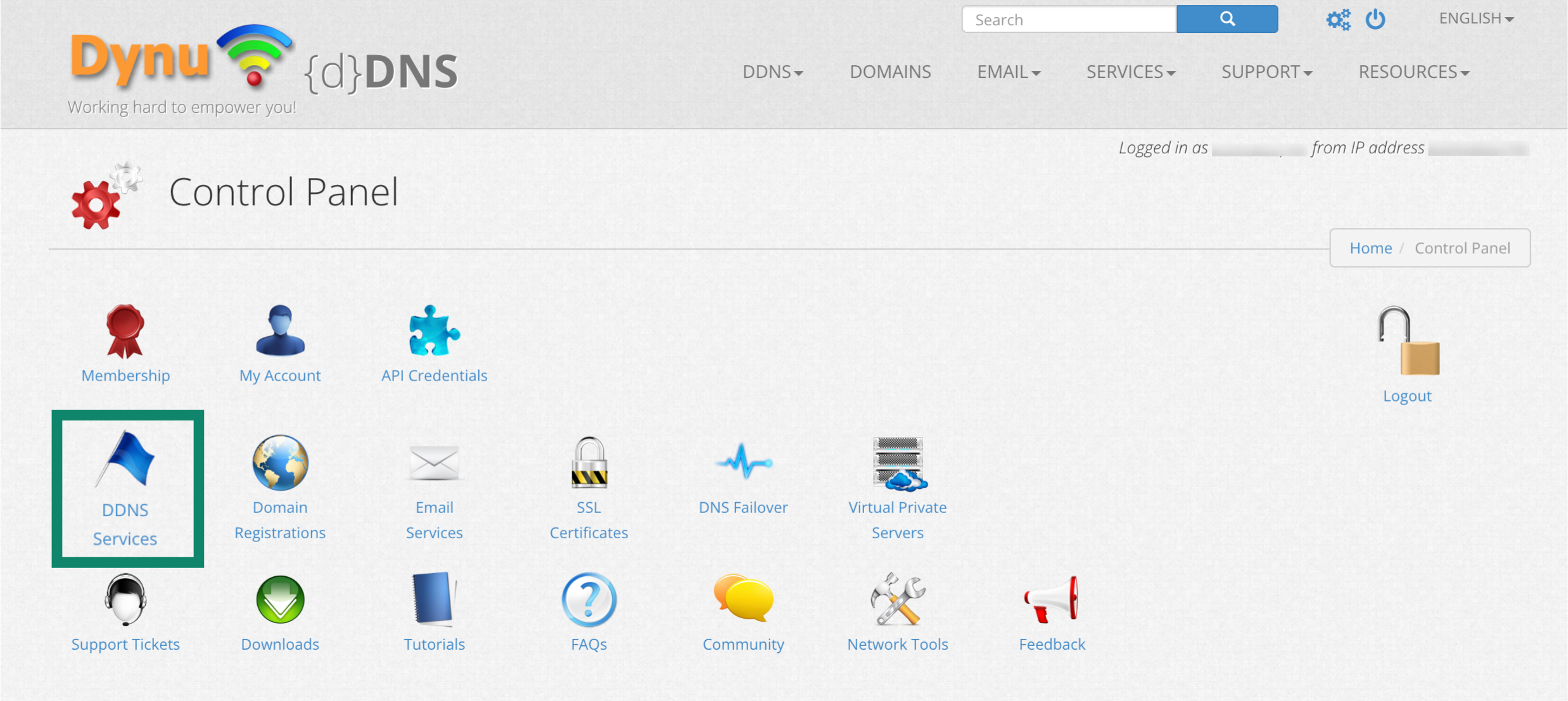
- Seleccione «Servicios DDNS».

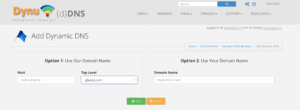
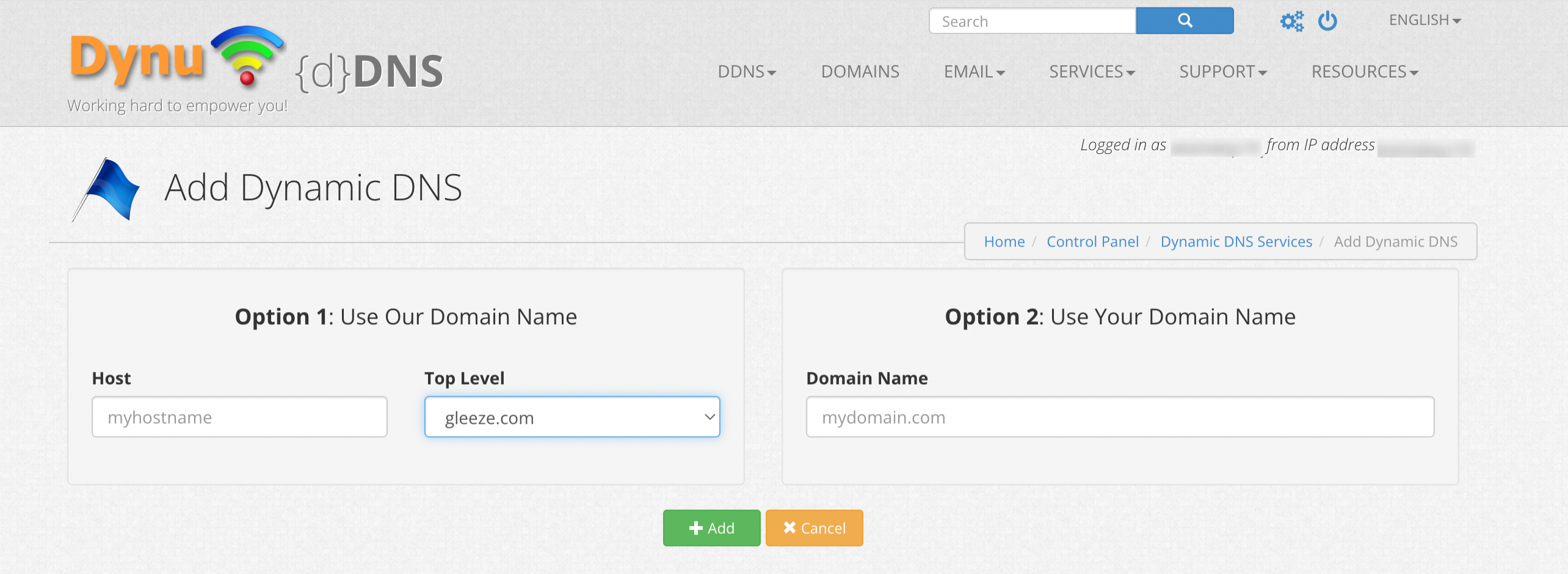
- Introduzca su nombre de host en la Opción 1 (utilizar el dominio de Dynu) o en la Opción 2 (utilizar su propio dominio) y, a continuación, haga clic en + Añadir. Utilice la Opción 1 si no dispone de un dominio, u Opción 2 si sí lo tiene.

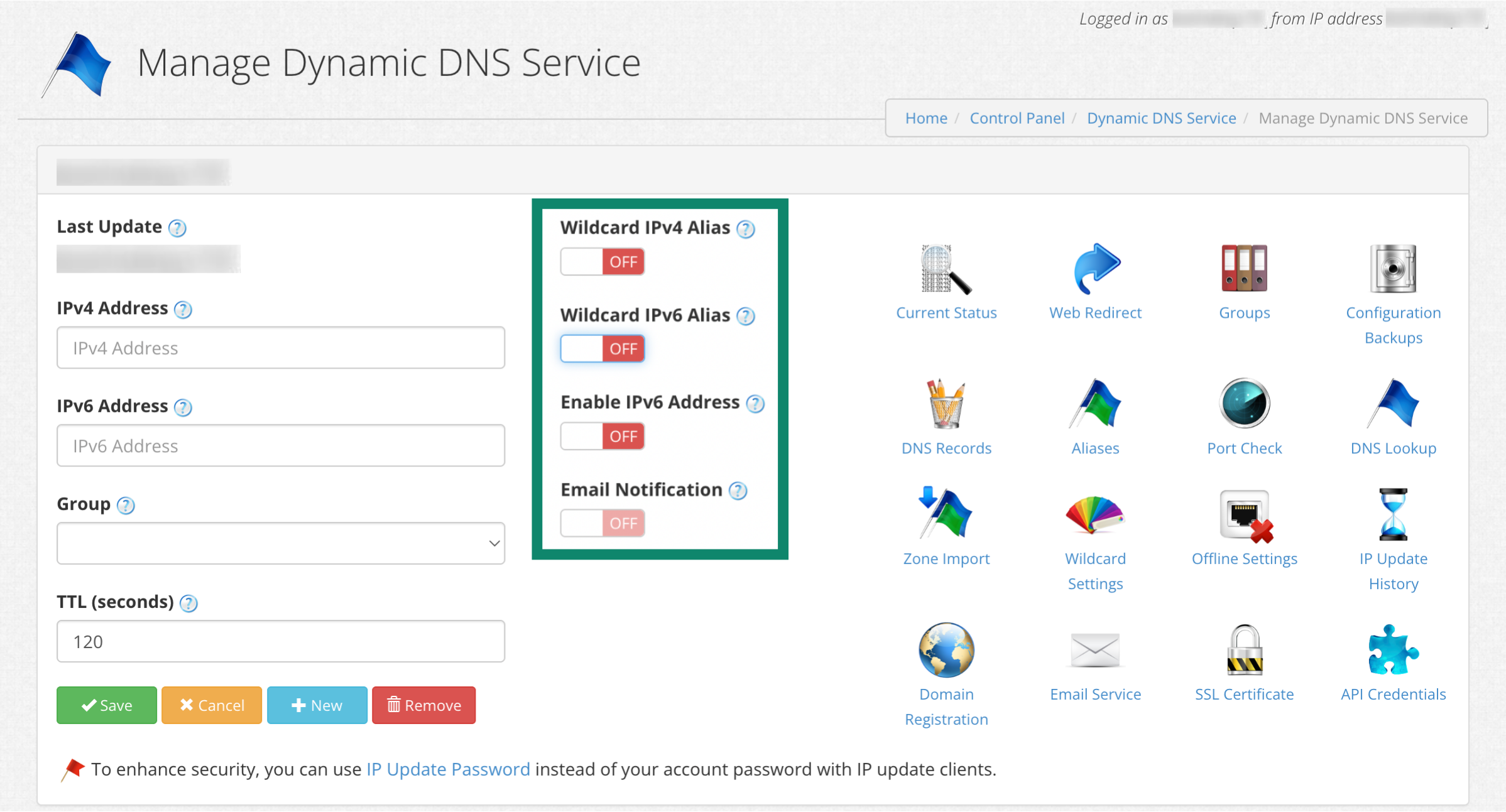
- Ahora verá su nombre de host en la parte superior y su IP pública actual en «Dirección IPv4». Desactive «Alias IPv4 comodín», «Alias IPv6 comodín» y «Habilitar dirección IPv6»; a continuación, haga clic en «Guardar».
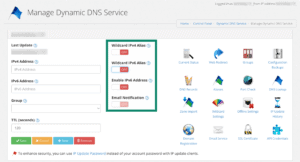

- Su nombre de host DDNS ya está configurado y listo para su uso.

¿Necesitas ayuda? Ponte en contacto con el equipo de soporte de ExpressVPN para recibir asistencia inmediata.
2. Configurar DNS dinámico en el router
Nota: Antes de continuar, asegúrese de haber instalado ExpressVPN en su router.
- Acceda a la web de Dynu y haga clic en «Crear cuenta».
- Rellene sus datos y, a continuación, haga clic en «Enviar».
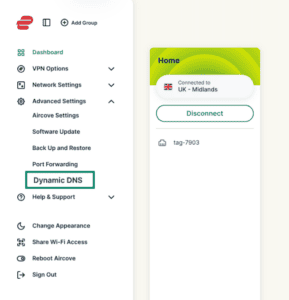

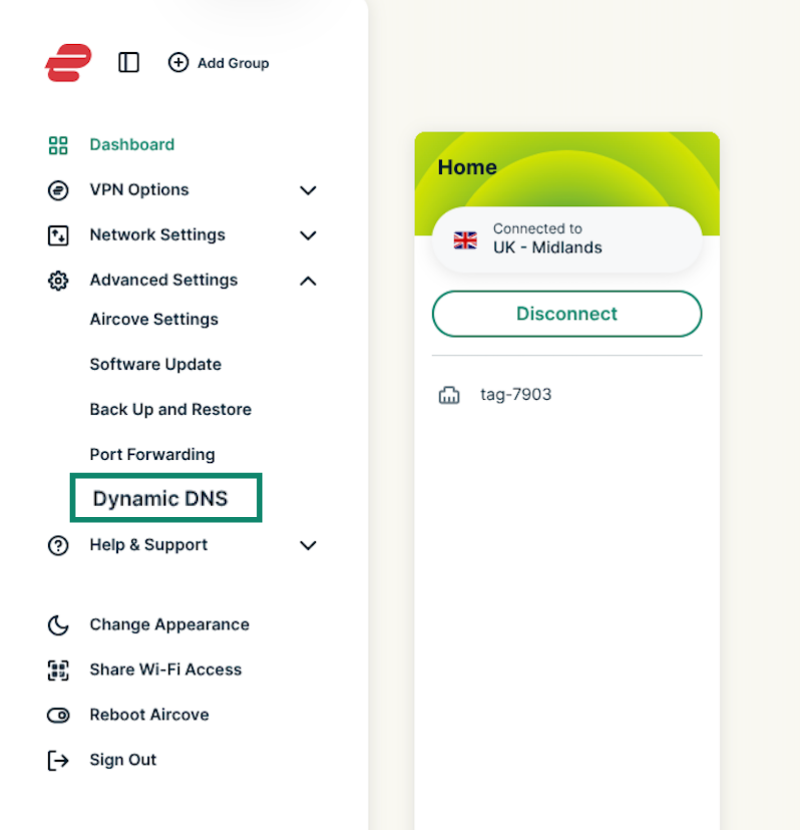
- Abra el correo electrónico de verificación de Dynu y haga clic en el enlace para activar su cuenta. Si no lo ve, revise su carpeta de correo no deseado. A continuación, inicie sesión en su cuenta.
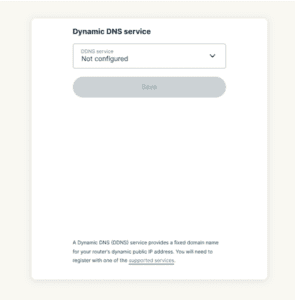

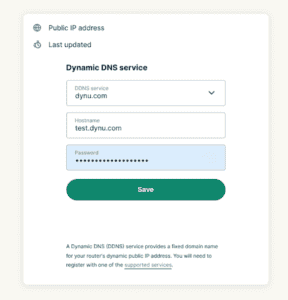
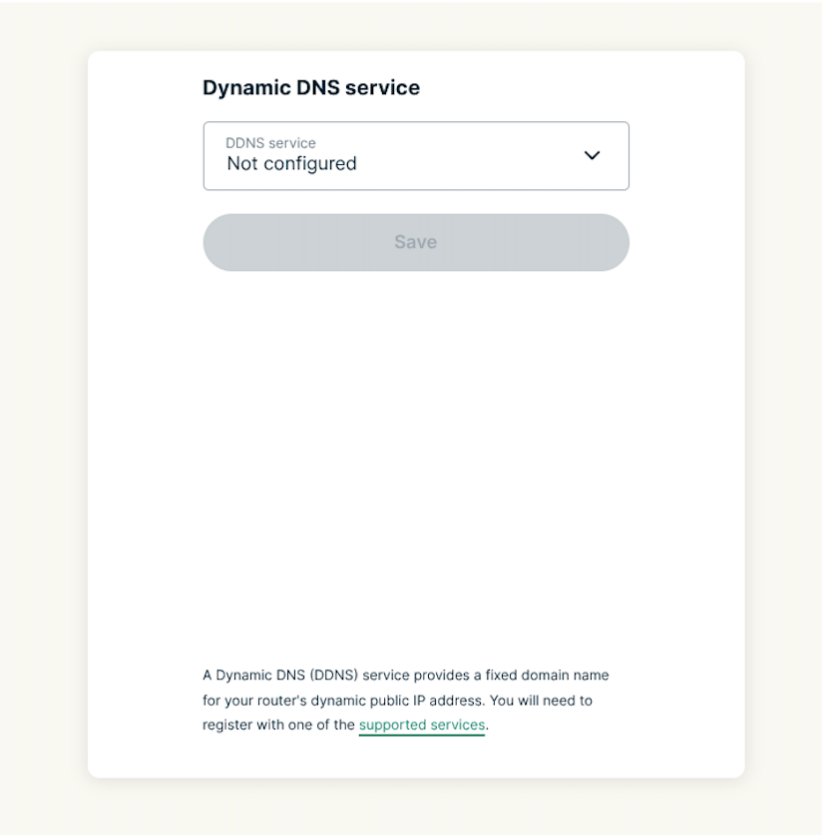
- Introduzca los datos de su cuenta de nombre de host. Para Dynu, introduzca lo siguiente:
- Nombre de host: Introduzca el nombre de host que ha creado anteriormente.
- Contraseña: Introduzca la contraseña de su cuenta de Dynu.
- Seleccione «Guardar».

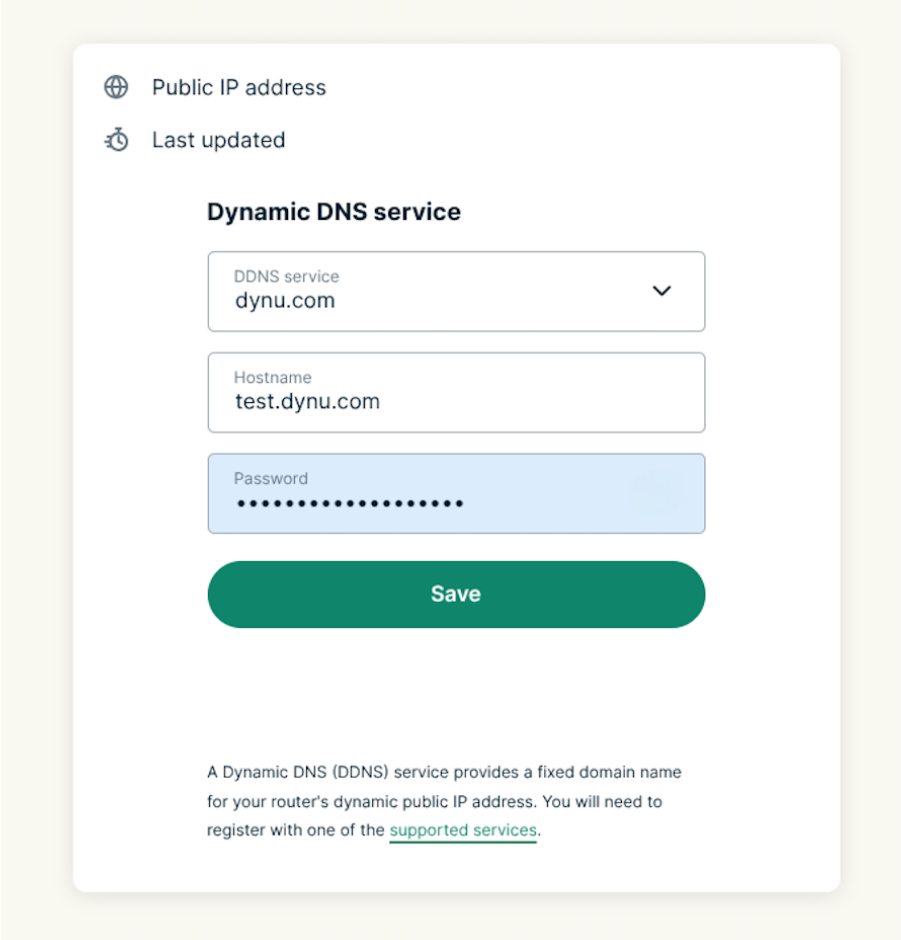
Verá el mensaje «Actualización realizada correctamente».
¿Necesitas ayuda? Ponte en contacto con el equipo de soporte de ExpressVPN para recibir asistencia inmediata.
Actualice su dirección IP manualmente
Una vez que haya configurado el DNS dinámico en el router, su dirección IP se actualizará automáticamente.
También puede actualizar su dirección IP manualmente:
- Inicie sesión en su router con ExpressVPN.
- Seleccione «Configuración avanzada» > «DNS dinámico» > «Actualizar dirección IP».
Verá el mensaje «Actualización realizada correctamente».
¿Necesitas ayuda? Ponte en contacto con el equipo de soporte de ExpressVPN para recibir asistencia inmediata.