






Denne vejledning forklarer, hvordan du konfigurerer dynamisk DNS (DDNS) på en router, der kører ExpressVPN. Dette omfatter understøttede routere, der kører ExpressVPN-appen til routere, samt Aircove og Aircove Go.
Hvis dit netværk bruger dynamiske IP-adresser, betyder det, at de IP-adresser, der tildeles enhederne, ændrer sig over tid. DDNS giver et fast referencepunkt, kaldet et statisk værtsnavn. Det er nyttigt, når du vil hoste en server eller en hjemmeside fra dit hjem, selvom din IP-adresse løbende ændres af din internetudbyder.
Gå til…
1. Få dit DDNS-værtsnavn
2. Konfigurer dynamisk DNS på routeren
Opdater din IP-adresse manuelt
1. Få dit DDNS-værtsnavn
Bemærk: Dynus standardtjeneste, der er gratis, er tilstrækkelig for de fleste brugere. ExpressVPN til routere understøtter også Duck DNS, No-IP, nsupdate.info og DUIA.
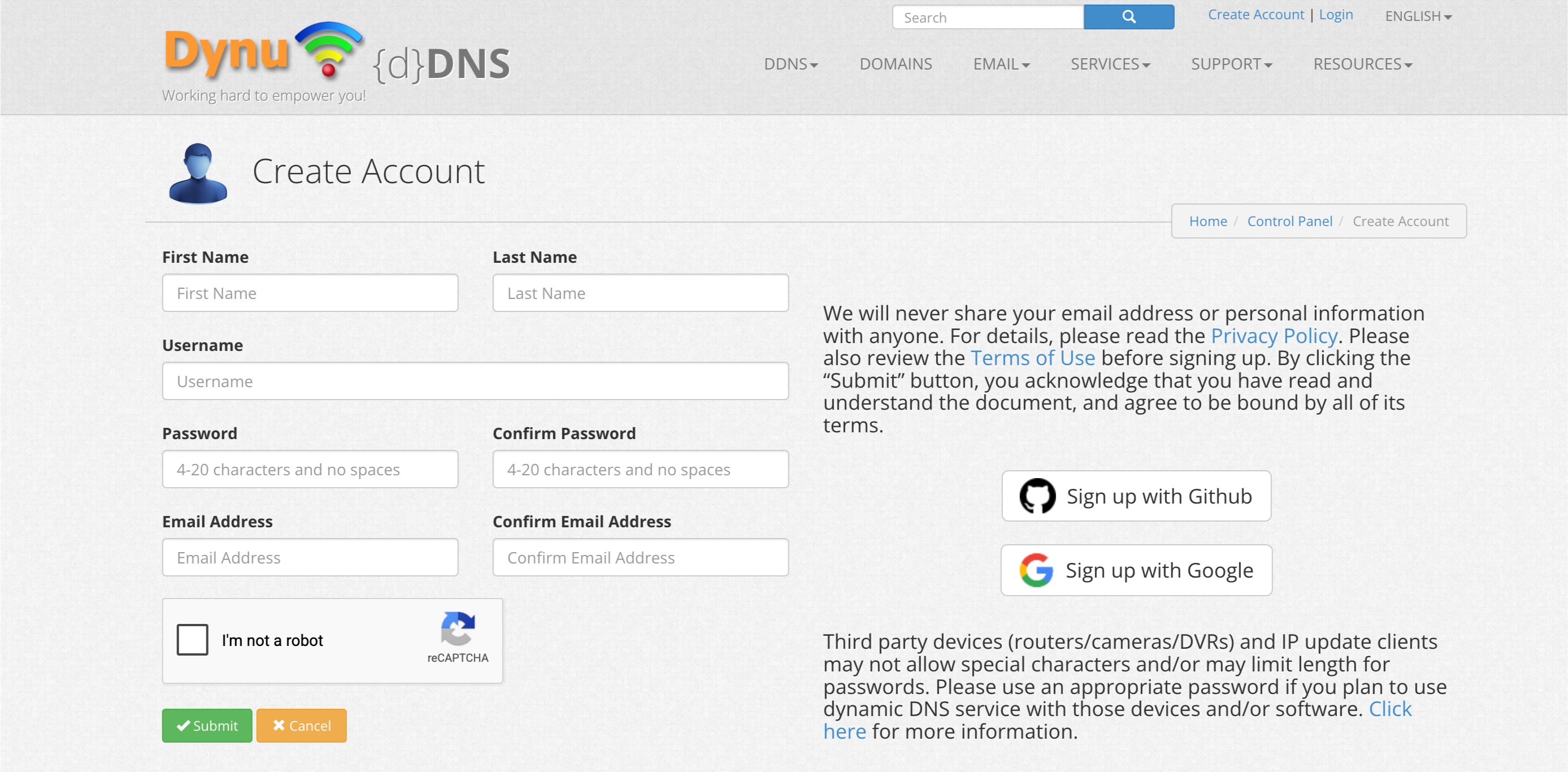
- Gå til Dynus hjemmeside, og klik på Opret konto.


- Udfyld dine oplysninger, og klik derefter på Indsend.
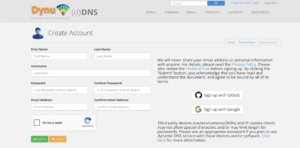

- Åbn bekræftelsesmailen fra Dynu, og klik på linket for at aktivere din konto. Hvis du ikke kan se den, skal du tjekke din spammappe. Log derefter ind på din konto.
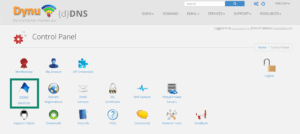
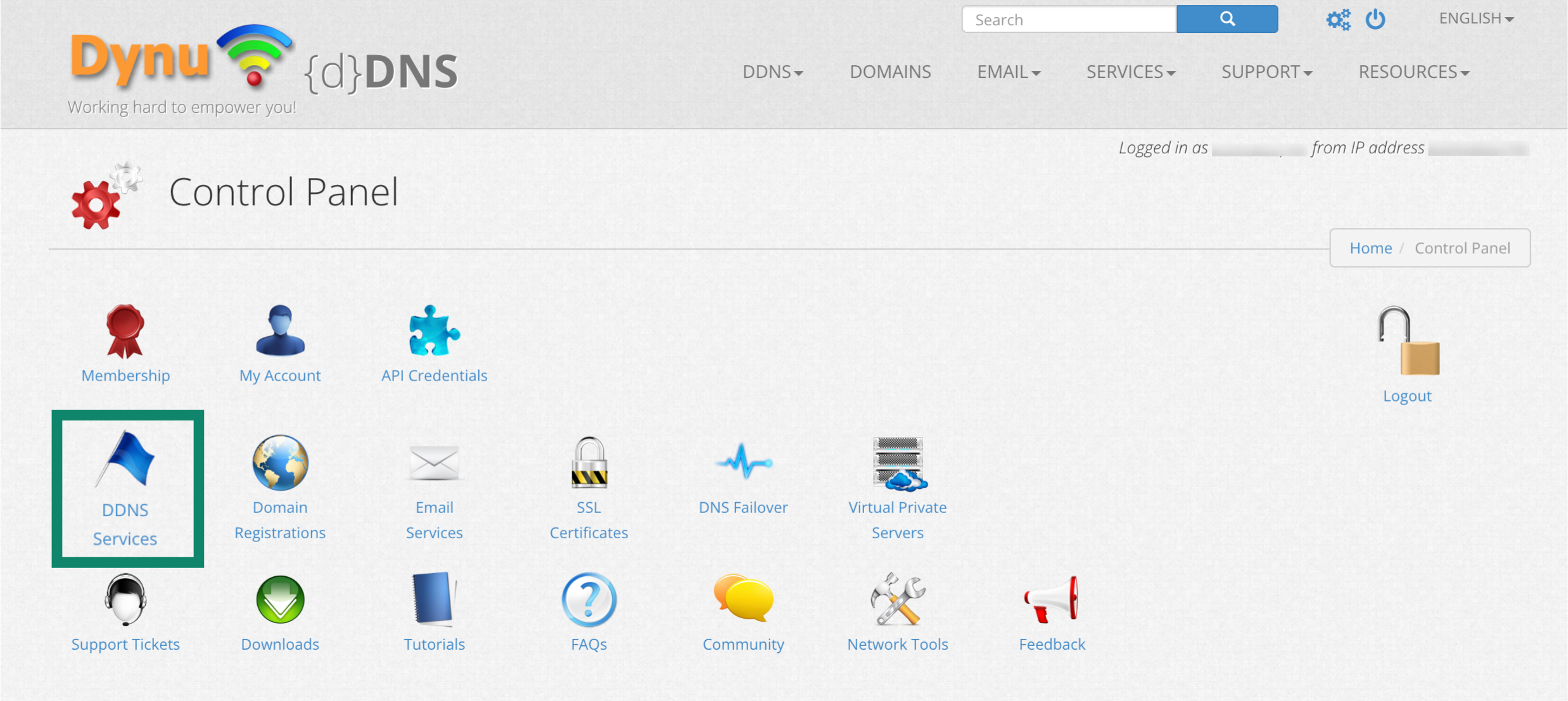
- Vælg DDNS-tjenester.

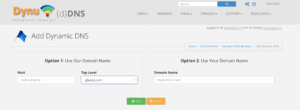
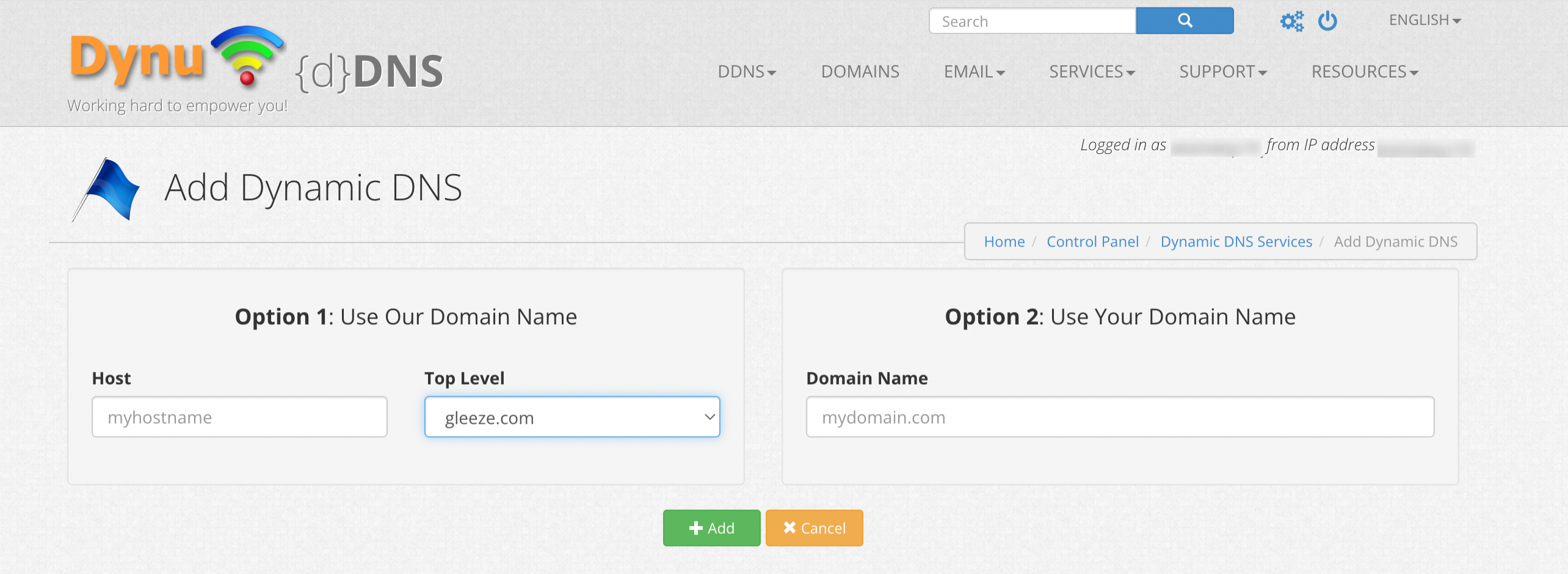
- Angiv dit værtsnavn under Mulighed 1 (brug Dynus domæne) eller Mulighed 2 (brug dit eget domæne), og klik derefter på + Tilføj. Brug mulighed 1, hvis du ikke har et domæne, eller mulighed 2, hvis du har et.

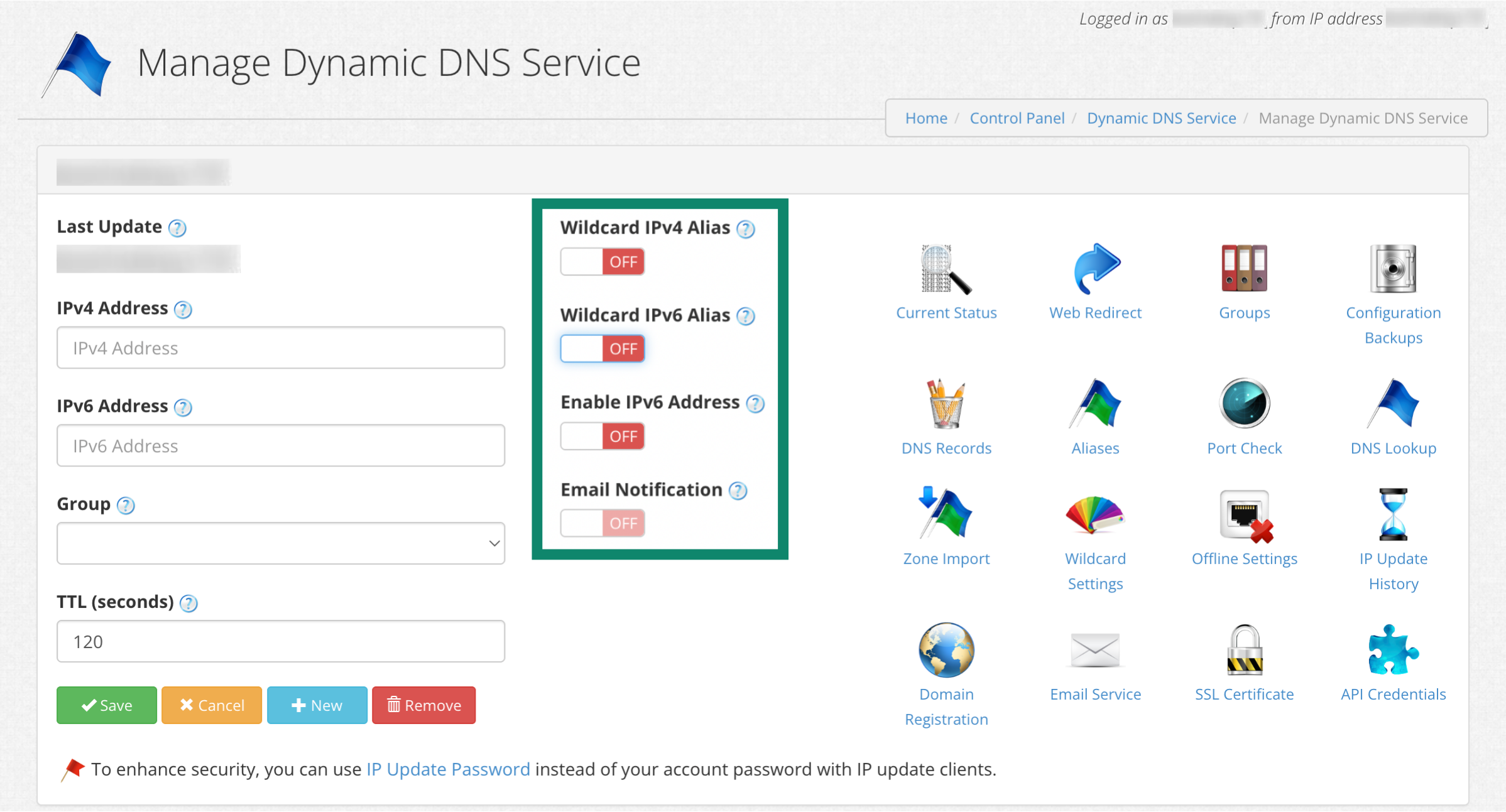
- Du vil nu se dit værtsnavn øverst og din nuværende offentlige IP-adresse under IPv4-adresse. Slå Wildcard IPv4-alias, Wildcard IPv6-alias og Aktivér IPv6-adresse fra , og klik derefter på Gem.
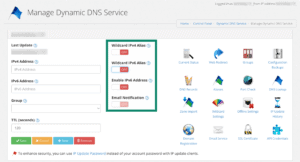

- Dit DDNS-værtsnavn er nu konfigureret og klar til brug.

Brug for hjælp? Kontakt ExpressVPN’s supportteam for øjeblikkelig hjælp.
2. Konfigurer dynamisk DNS på routeren
Bemærk: Før du fortsætter, skal du sørge for, at du har konfigureret ExpressVPN på din router.
- Gå til Dynus hjemmeside, og klik på Opret konto.
- Udfyld dine oplysninger, og klik derefter på Indsend.
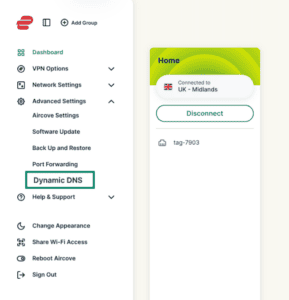

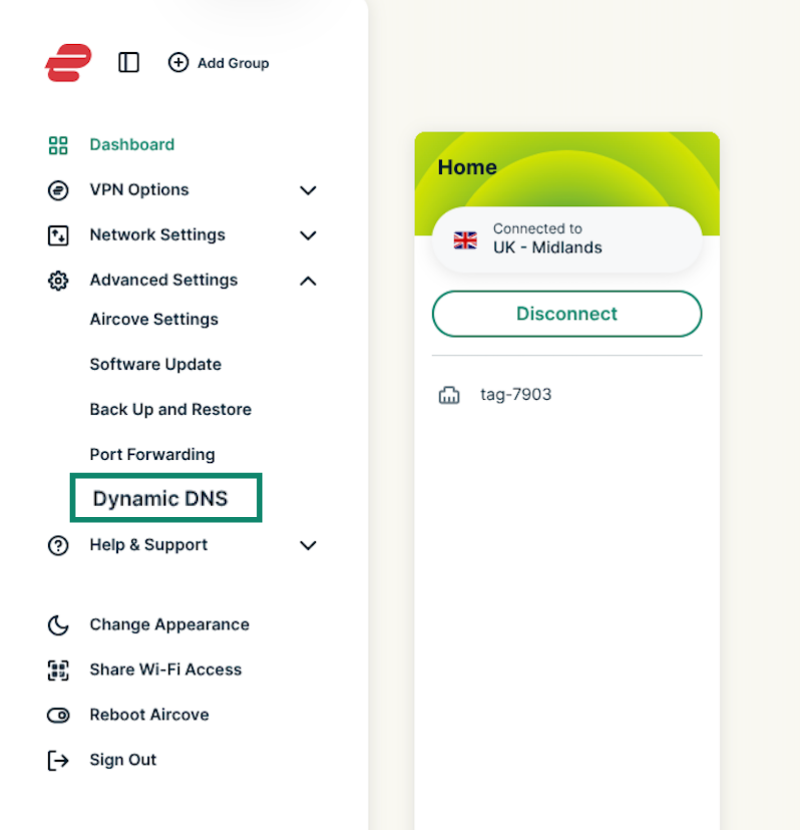
- Åbn bekræftelsesmailen fra Dynu, og klik på linket for at aktivere din konto. Hvis du ikke kan se den, skal du tjekke din spammappe. Log derefter ind på din konto.
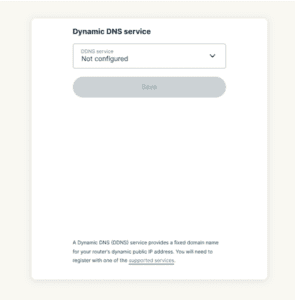

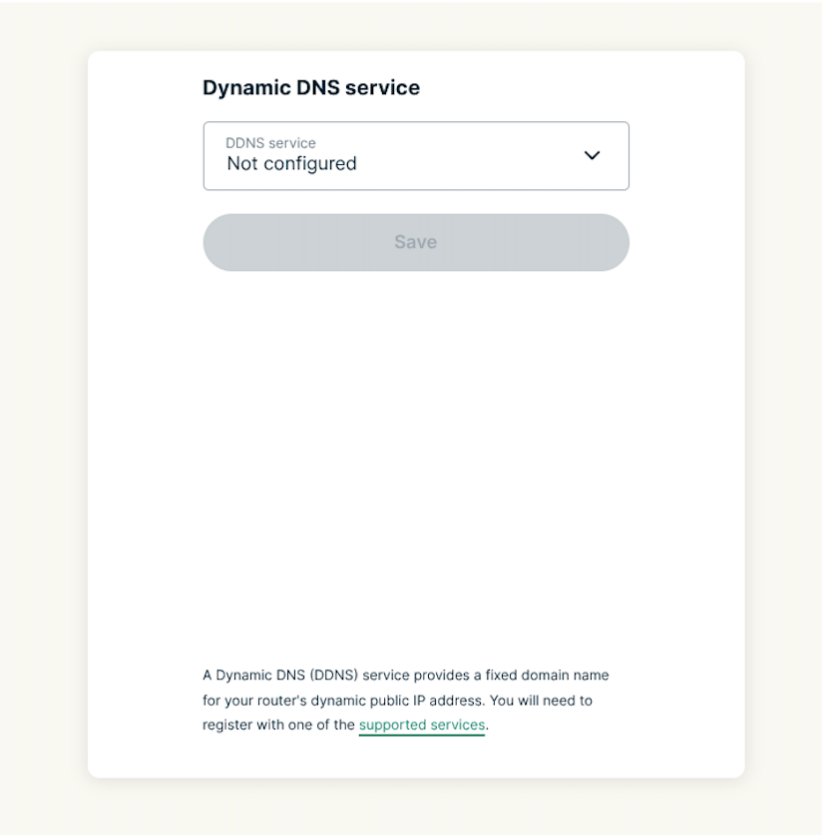
- Angiv dine kontooplysninger for dit værtsnavn. For Dynu skal du angive følgende:
- Værtsnavn: Angiv det værtsnavn, du oprettede tidligere.
- Adgangskode: Angiv adgangskoden til din Dynu-konto.
- Vælg Gem.
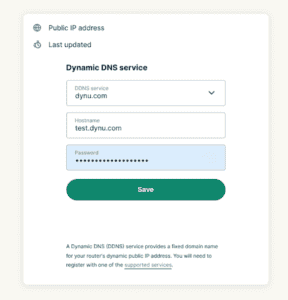

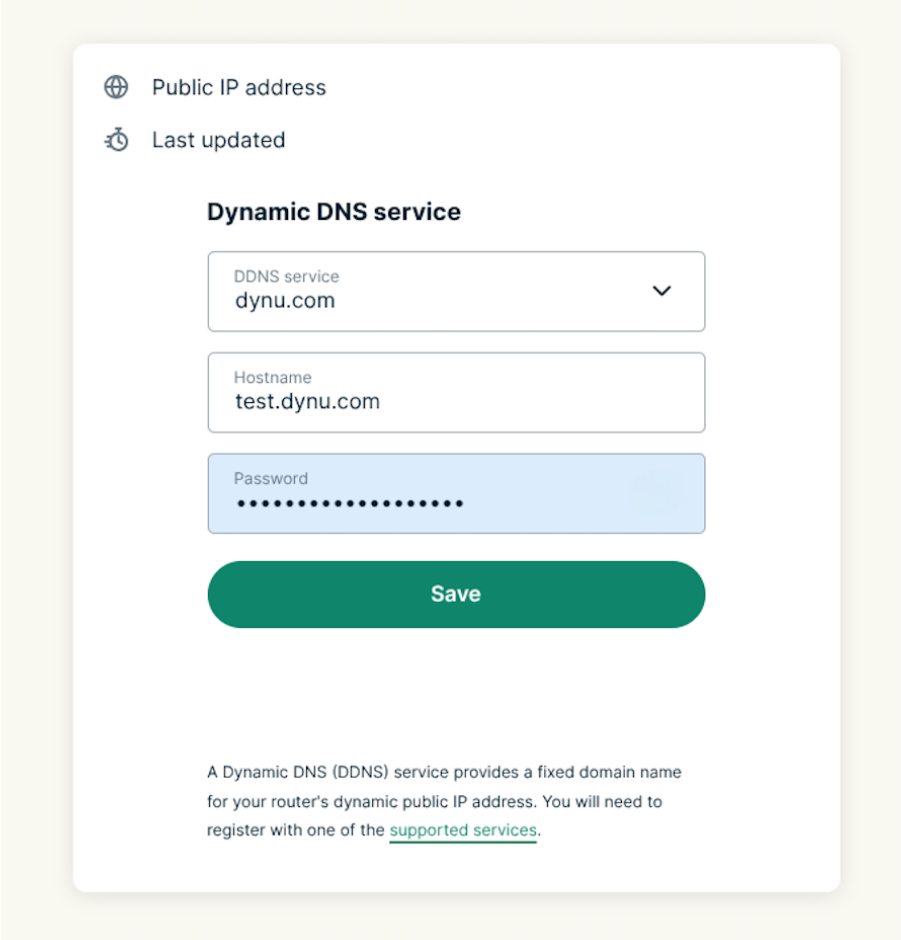
Du vil se “Opdateringen er gennemført”.
Brug for hjælp? Kontakt ExpressVPN’s supportteam for øjeblikkelig hjælp.
Opdater din IP-adresse manuelt
Når du har konfigureret dynamisk DNS på routeren, opdateres din IP-adresse automatisk.
Du kan også opdatere din IP-adresse manuelt:
- Log ind på din router, der kører ExpressVPN.
- Vælg Avancerede indstillinger > Dynamisk DNS > Opdater IP-adresse.
Du vil se “Opdateringen er gennemført”.
Brug for hjælp? Kontakt ExpressVPN’s supportteam for øjeblikkelig hjælp.