






In deze handleiding lees je hoe je Dynamic DNS (DDNS) instelt op een router met ExpressVPN. Dit geldt voor ondersteunde routers waarop de ExpressVPN-app voor routers draait, evenals voor Aircove en Aircove Go.
Als je netwerk gebruikmaakt van dynamische IP-adressen, betekent dit dat de IP-adressen die aan apparaten worden toegewezen in de loop van de tijd veranderen. DDNS biedt een vast referentiepunt, een zogenaamde statische hostnaam. Dit is handig als je vanuit huis een server of website wilt hosten, zelfs als je internetprovider je IP-adres regelmatig wijzigt.
Ga naar…
2. Dynamic DNS configureren op de router
Je IP-adres handmatig bijwerken
1. Je DDNS-hostnaam ophalen
Opmerking: De standaard gratis service van Dynu is voor de meeste gebruikers voldoende. ExpressVPN voor routers ondersteunt ook Duck DNS, No-IP, nsupdate.info en DUIA.
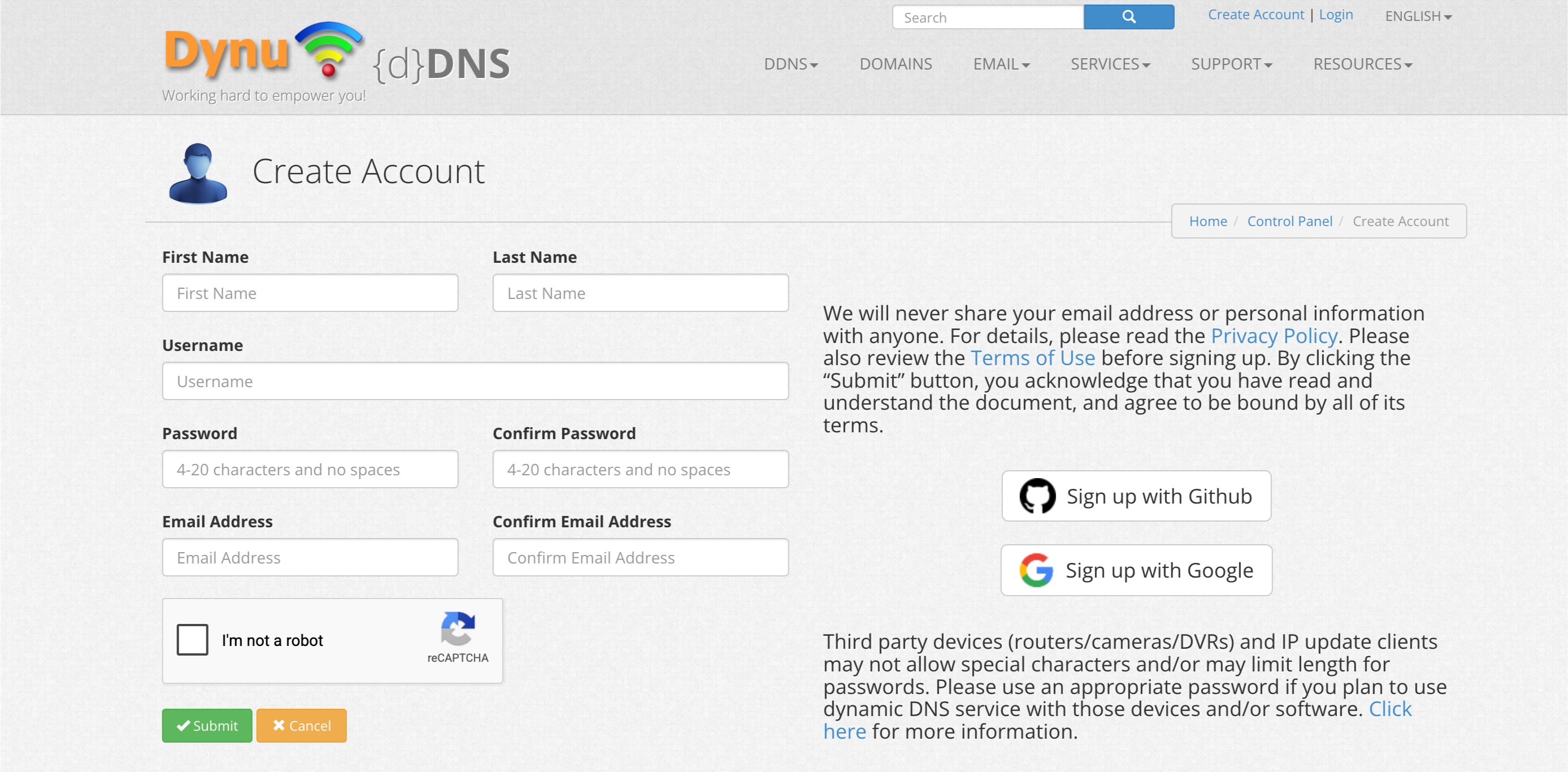
- Ga naar de website van Dynu en selecteer Create Account (Account aanmaken).


- Vul je gegevens in en selecteer Submit (Verzenden).
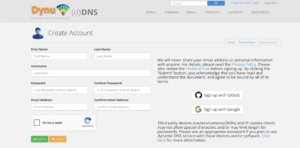

- Open de verificatie-e-mail van Dynu en selecteer de link om je account te activeren. Als je de e-mail niet ziet, controleer dan je spammap. Log vervolgens in op je account.
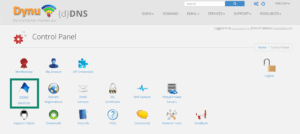
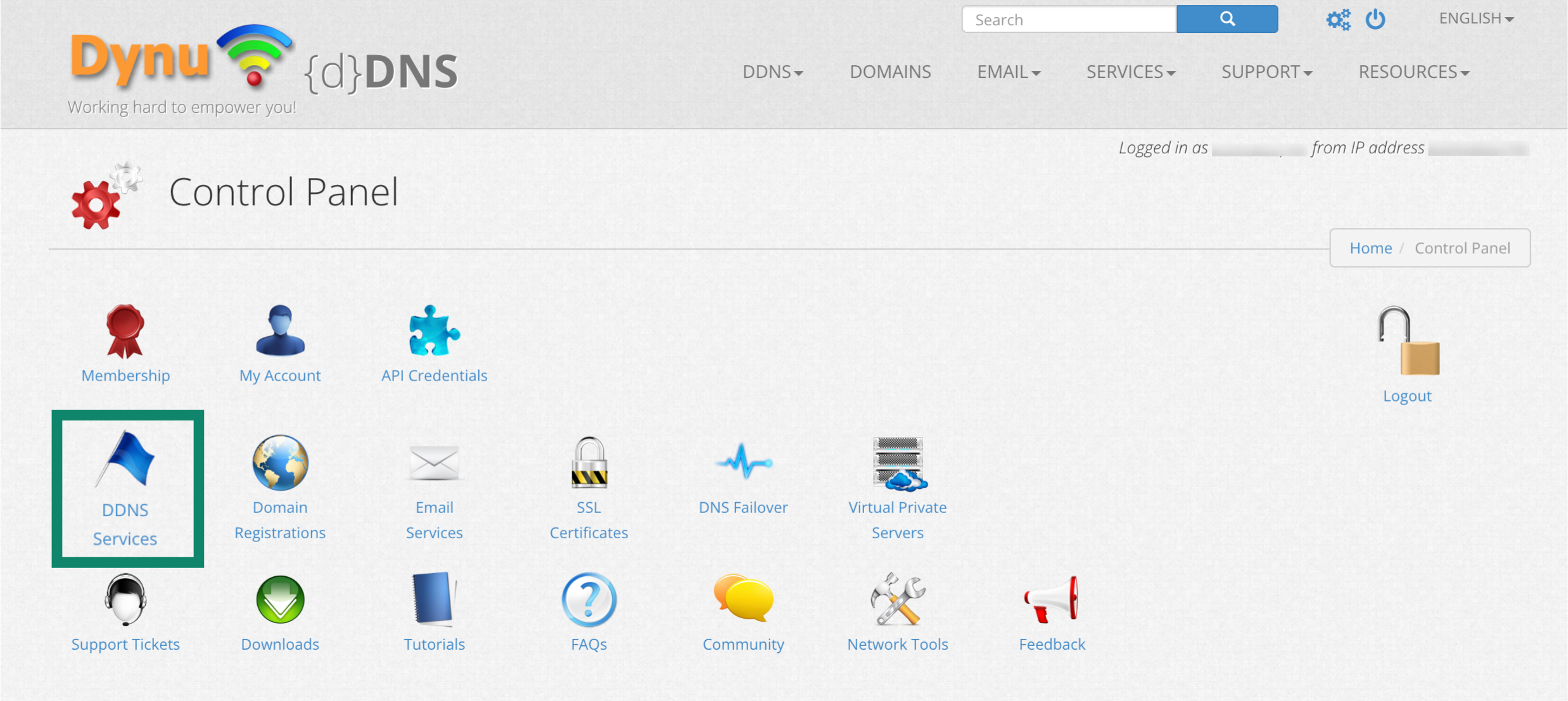
- Selecteer DDNS Services.

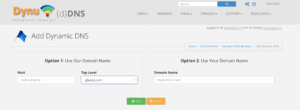
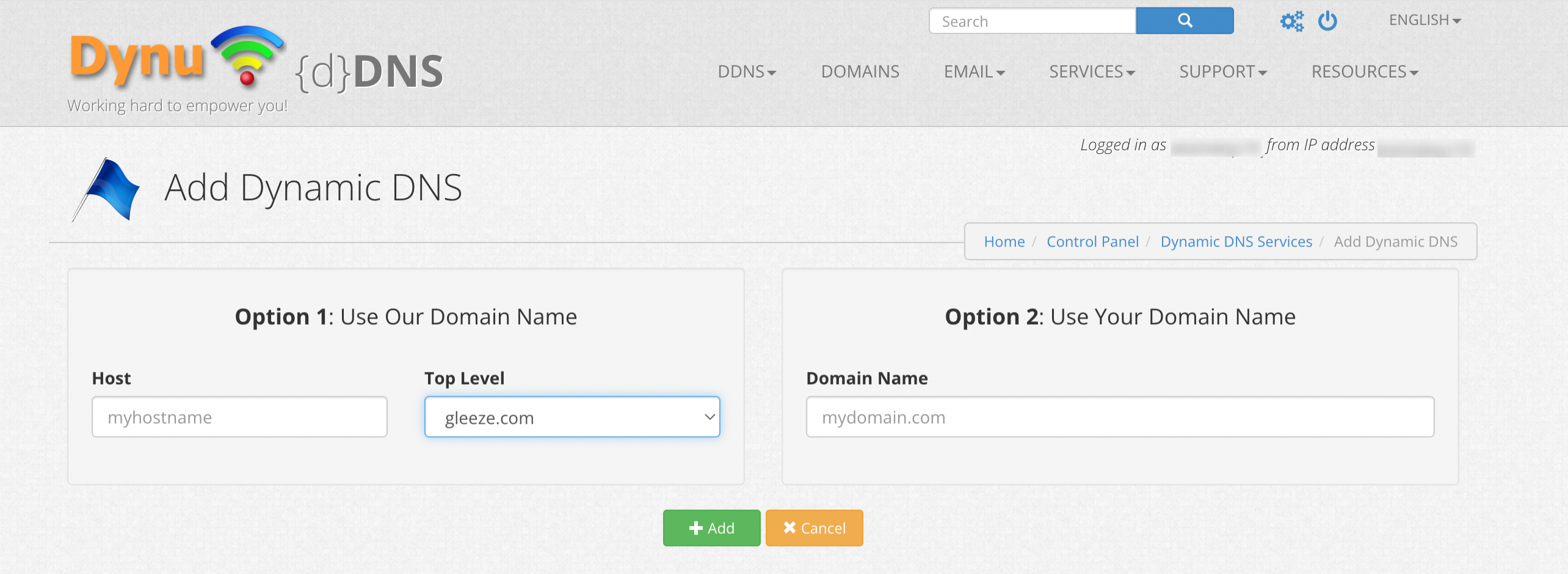
- Voer je hostnaam in onder Option 1 (Optie 1) (gebruik het domein van Dynu) of Option 2 (Optie 2) (gebruik je eigen domein) en selecteer + Add (+ Toevoegen). Gebruik Option 1 als je geen domein hebt en Option 2 als je wel een domein hebt.

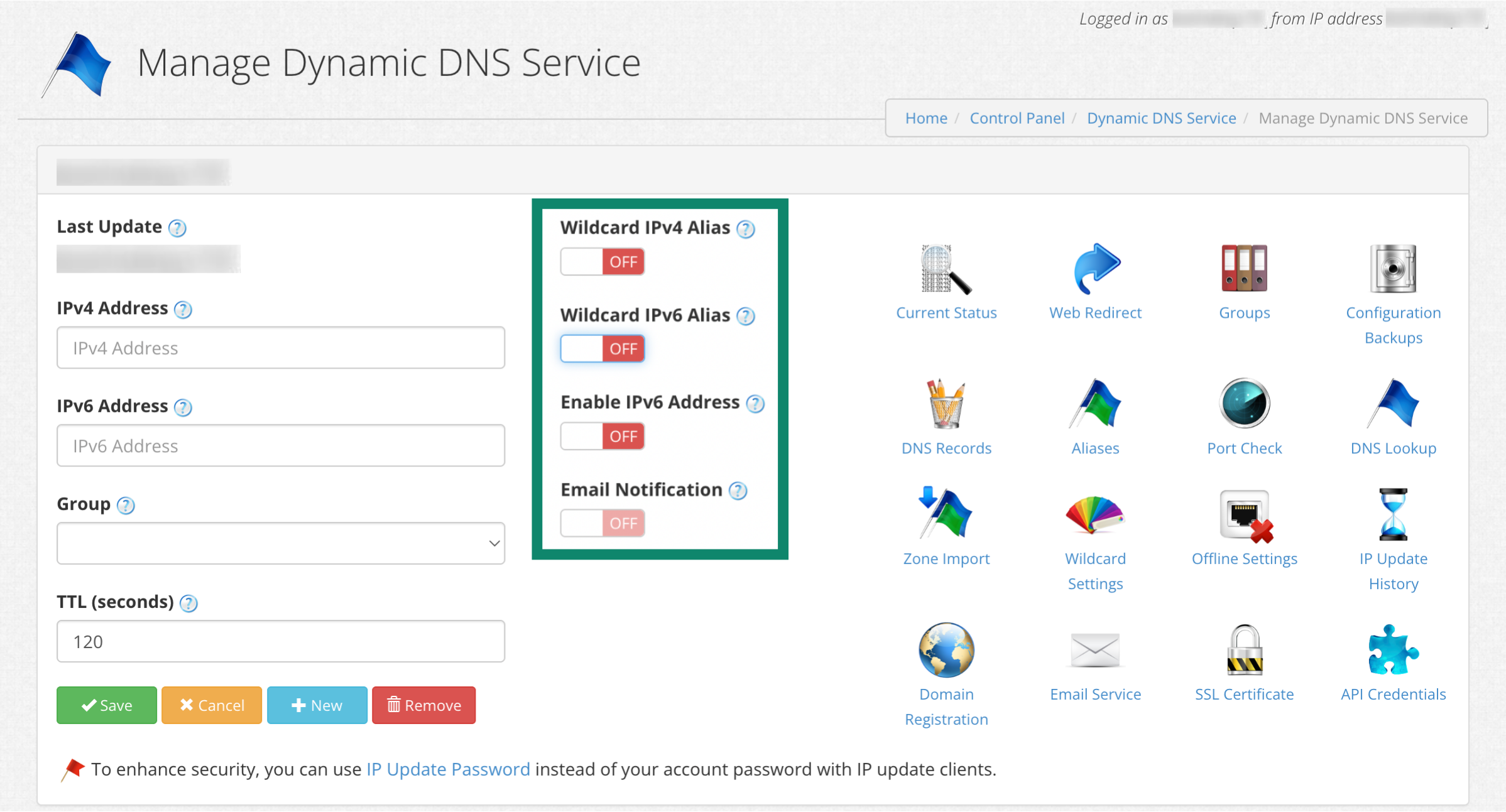
- Je ziet nu bovenaan je hostnaam en onder IPv4 Address (IPv4-adres) je huidige openbare IP-adres. Schakel Wildcard IPv4 Alias (Wildcard IPv4-alias), Wildcard IPv6 Alias (Wildcard IPv6-alias) en Enable IPv6 Address (IPv6-adres inschakelen) uit en selecteer vervolgens Save (Opslaan).
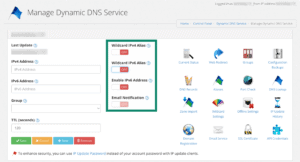

- Je DDNS-hostnaam is nu ingesteld en klaar voor gebruik .

Hulp nodig? Neem contact op met de helpdesk van ExpressVPN voor directe ondersteuning.
2. Dynamic DNS configureren op de router
Opmerking: Zorg dat je voordat je verdergaat ExpressVPN op je router hebt ingesteld.
- Ga naar de website van Dynu en selecteer Create Account (Account aanmaken).
- Vul je gegevens in en selecteer Submit (Verzenden).
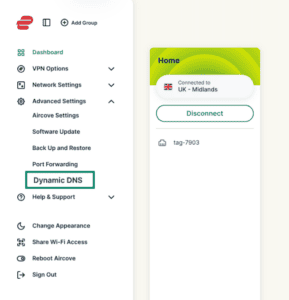

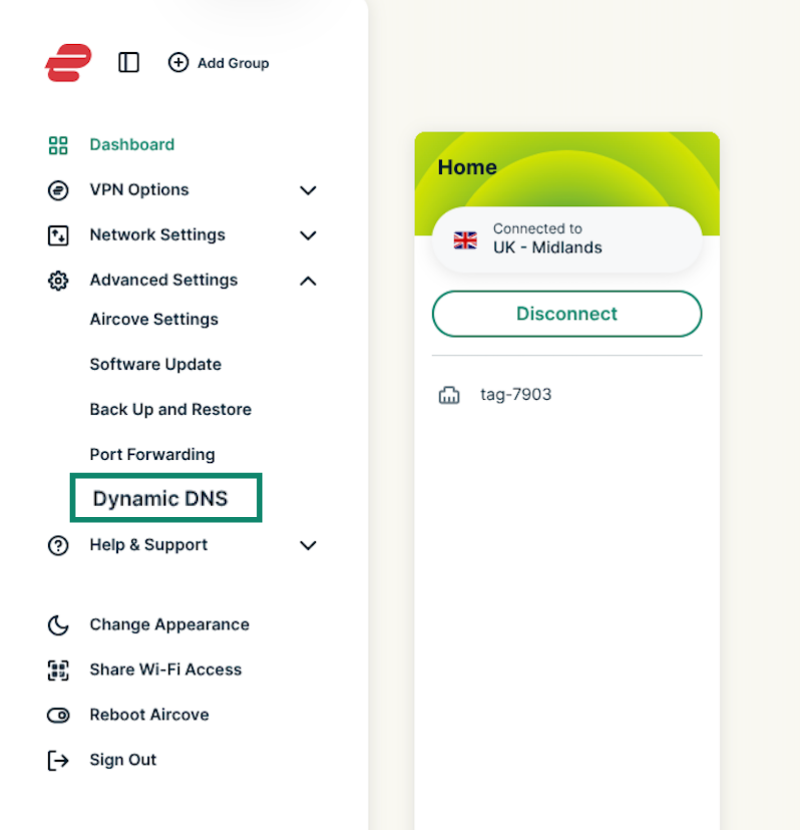
- Open de verificatie-e-mail van Dynu en selecteer de link om je account te activeren. Als je de e-mail niet ziet, controleer dan je spammap. Log vervolgens in op je account.
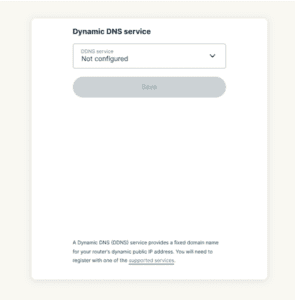

- Voer de gegevens van je hostnaamaccount in. Voor Dynu voer je het volgende in:
- Hostname (Hostnaam): Voer de hostnaam in die je eerder hebt aangemaakt.
- Password (Wachtwoord): Voer het wachtwoord van je Dynu-account in.
- Selecteer Save (Opslaan).
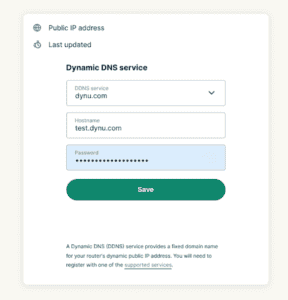

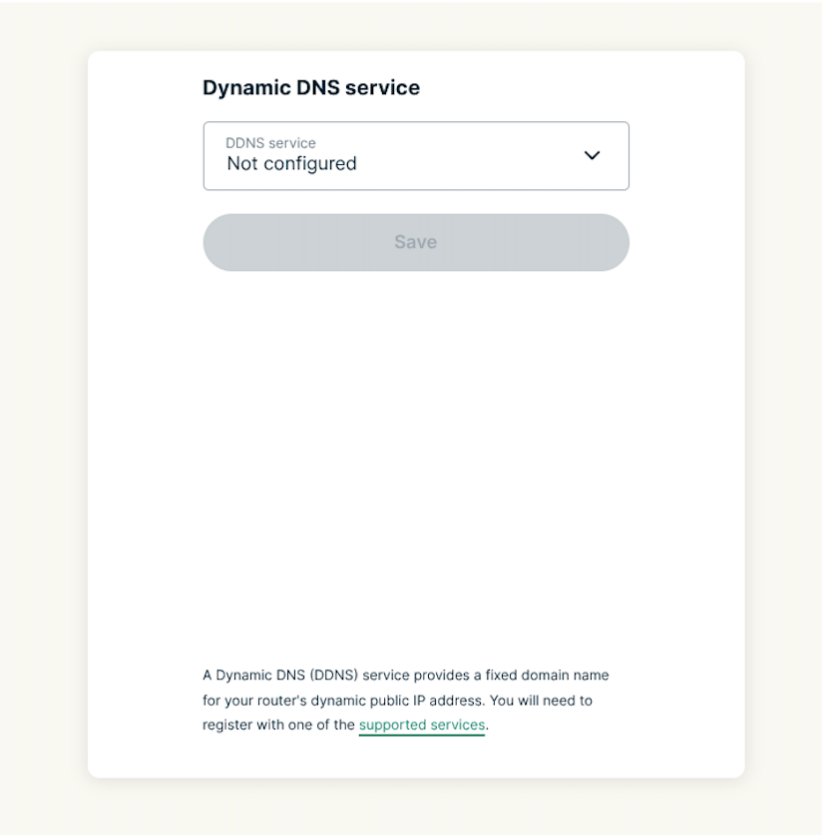
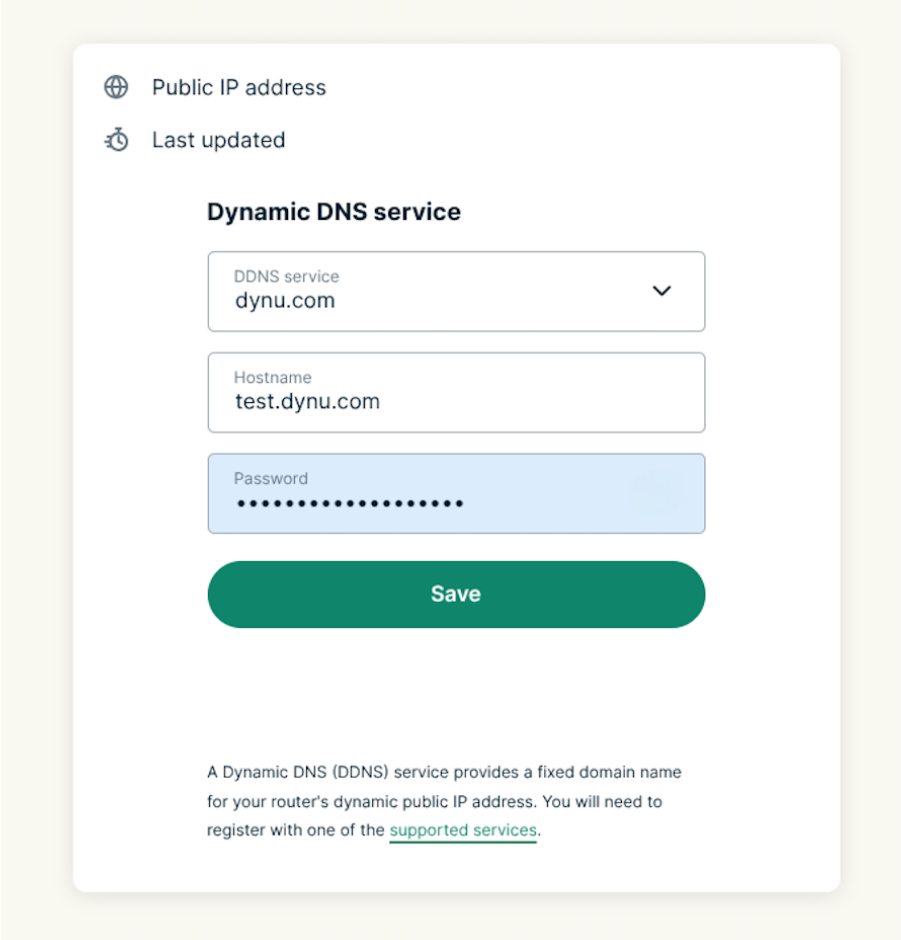
Je ziet de melding ‘Update successful’ (Update geslaagd).
Hulp nodig? Neem contact op met de helpdesk van ExpressVPN voor directe ondersteuning.
IP-adres handmatig bijwerken
Zodra je Dynamic DNS op de router hebt geconfigureerd, wordt je IP-adres automatisch bijgewerkt.
Je kunt je IP-adres ook handmatig bijwerken:
- Meld je aan bij je router waarop ExpressVPN draait.
- Selecteer Advanced Settings (Geavanceerde instellingen) > Dynamic DNS (Dynamic DNS) > Update IP Address (IP-adres bijwerken).
Je ziet de melding ‘Update successful’ (Update geslaagd).
Hulp nodig? Neem contact op met de helpdesk van ExpressVPN voor directe ondersteuning.