






Denne veiledningen viser hvordan du konfigurerer dynamisk DNS (DDNS) på en ruter som kjører ExpressVPN (ExpressVPN DDNS). Dette inkluderer støttede rutere som kjører ExpressVPN-appen for rutere, samt Aircove og Aircove Go.
Hvis nettverket ditt bruker dynamiske IP-adresser, betyr det at IP-adressene som tilordnes enhetene dine endres over tid. DDNS gir deg et fast referansepunkt, kalt et statisk vertsnavn. Dette er nyttig hvis du drifter en server eller et nettsted hjemmefra, selv om IP-adressen din til stadighet blir endret av internettleverandøren.
Gå til …
1. Skaff et DDNS-vertsnavn
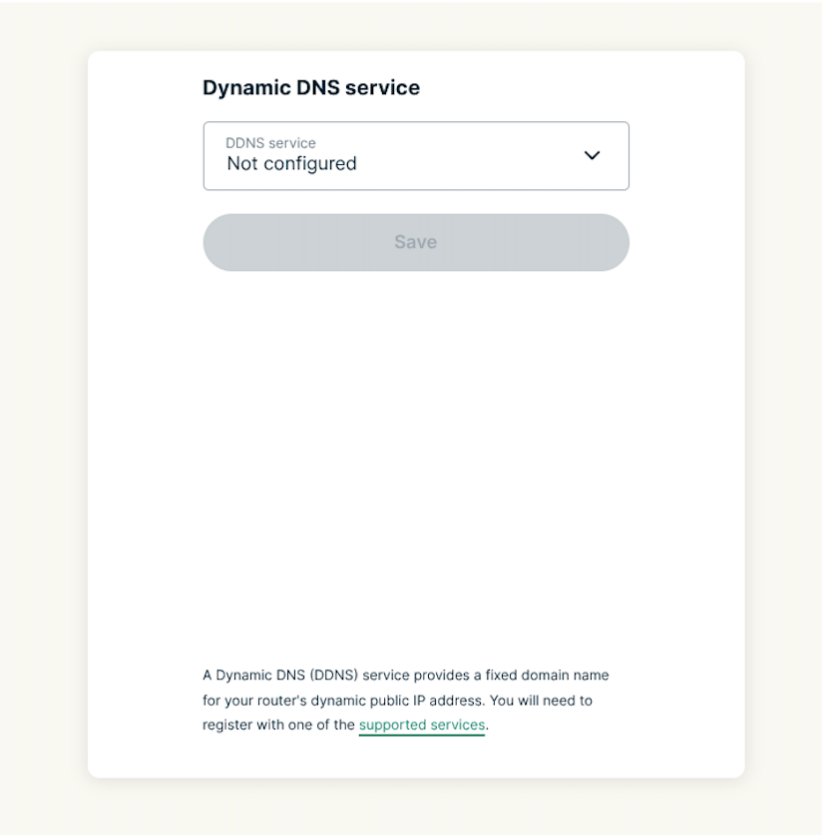
2. Konfigurer dynamisk DNS på ruteren
Oppdater IP-adressen manuelt
1. Skaff et DDNS-vertsnavn
Merk: Gratistjenesten fra Dynu er tilstrekkelig for de fleste brukere. ExpressVPN for rutere støtter også Duck DNS, No-IP, nsupdate.info og DUIA.
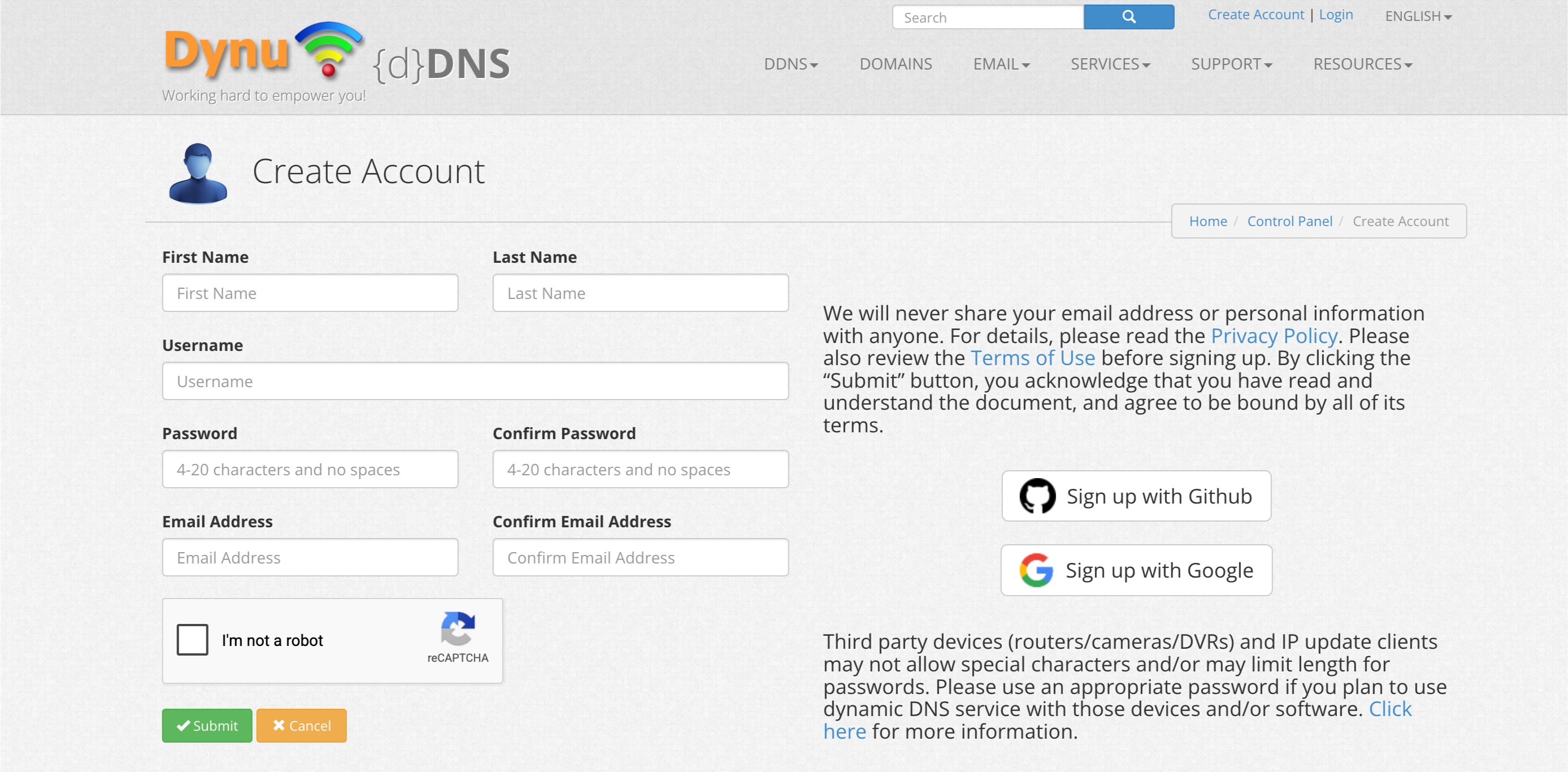
- Gå til Dynus nettsted og klikk på Create Account (Opprett konto).


- Fyll ut opplysningene dine og klikk på Submit (Send inn).
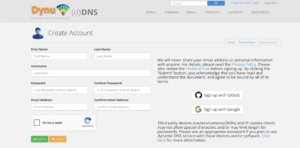

- Åpne e-posten fra Dynu og klikk på verifiseringslenken for å aktivere kontoen din. Hvis du ikke finner e-posten, bør du sjekke søppelmappen. Logg deretter på kontoen din.
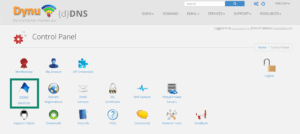
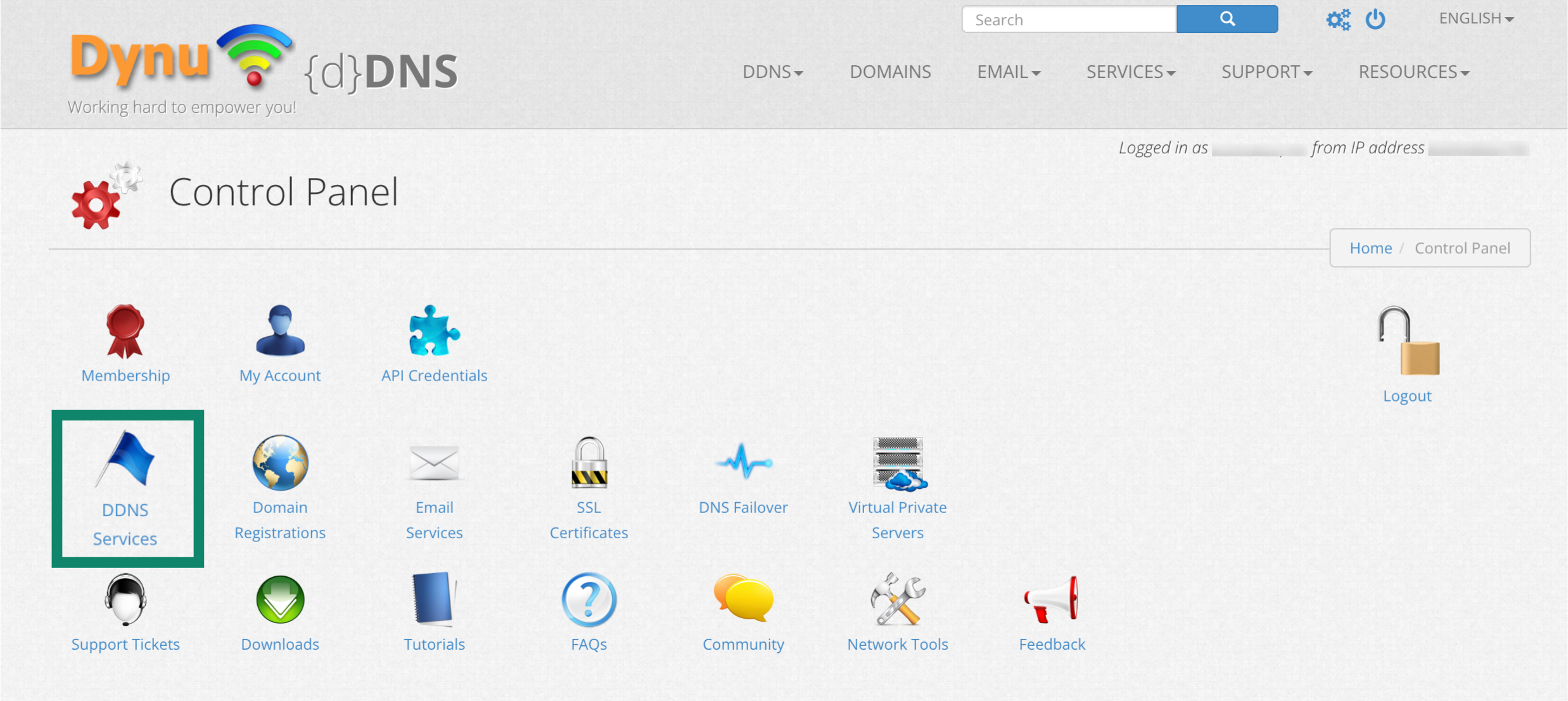
- Velg DDNS Services (DDNS-tjenester).

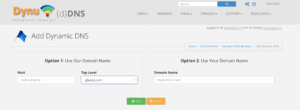
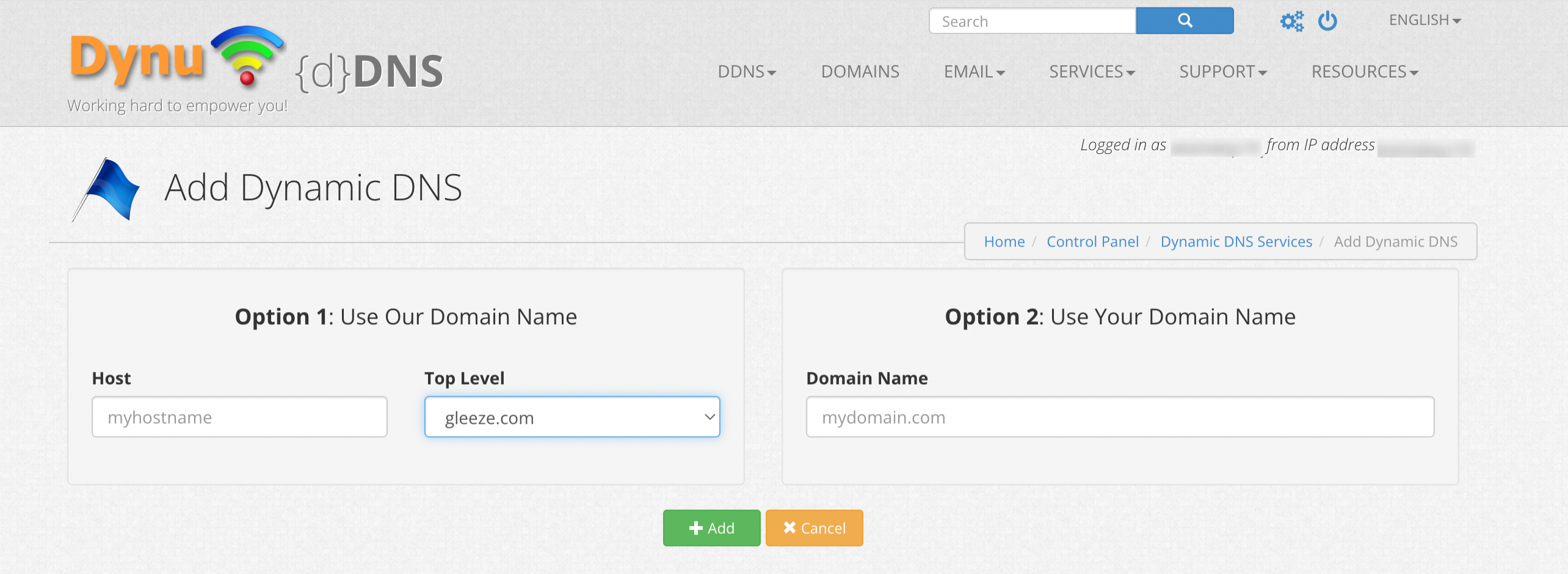
- Angi vertsnavnet ditt under Option 1 (Alternativ 1) (bruk Dynus domene) eller Option 2 (Alternativ 2) (bruk ditt eget domene), og klikk deretter på + Add (Legg til). Bruk Option 1 (Alternativ 1) hvis du ikke har et domene eller Option 2 (Alternativ 2) hvis du har det.

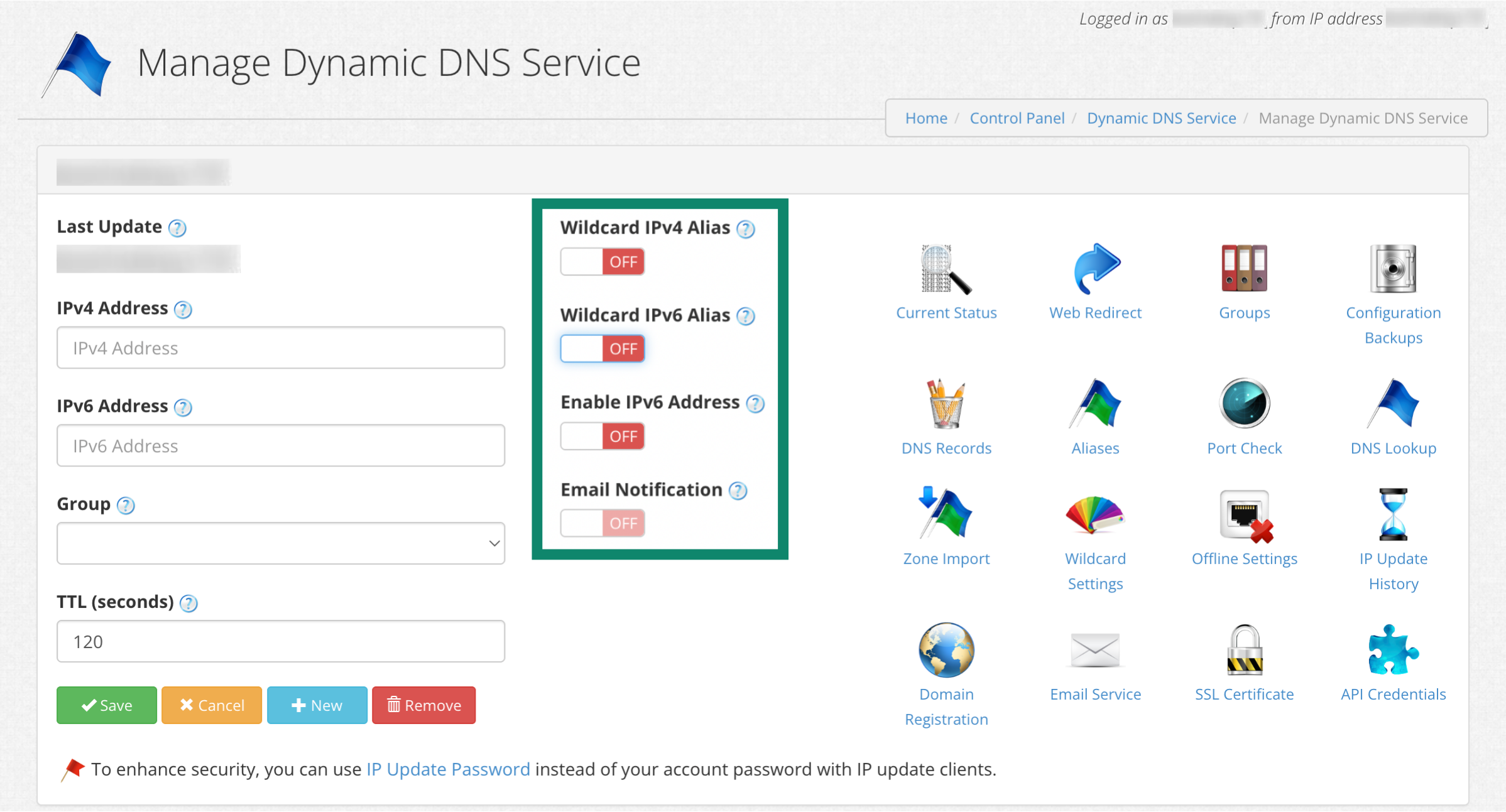
- Du vil nå se vertsnavnet ditt øverst og den offentlige IP-adressen din under IPv4 Address (IPv4-adresse). Slå av Wildcard IPv4 Alias, Wildcard IPv6 Alias og Enable IPv6 Address (Aktiver IPv6-adresse), og klikk deretter på Save (Lagre).
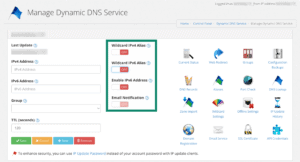

- DDNS-vertsnavnet ditt er nå satt opp og klart til bruk.

Trenger du hjelp? Kontakt ExpressVPNs kundestøtte for å få hjelp.
2. Konfigurer dynamisk DNS på ruteren
Merk: Før du fortsetter, må du sørge for at du har konfigurert ExpressVPN på ruteren din.
- Gå til Dynus nettsted og klikk på Create Account (Opprett konto).
- Fyll ut opplysningene dine og klikk på Submit (Send inn).
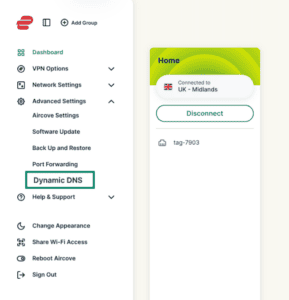

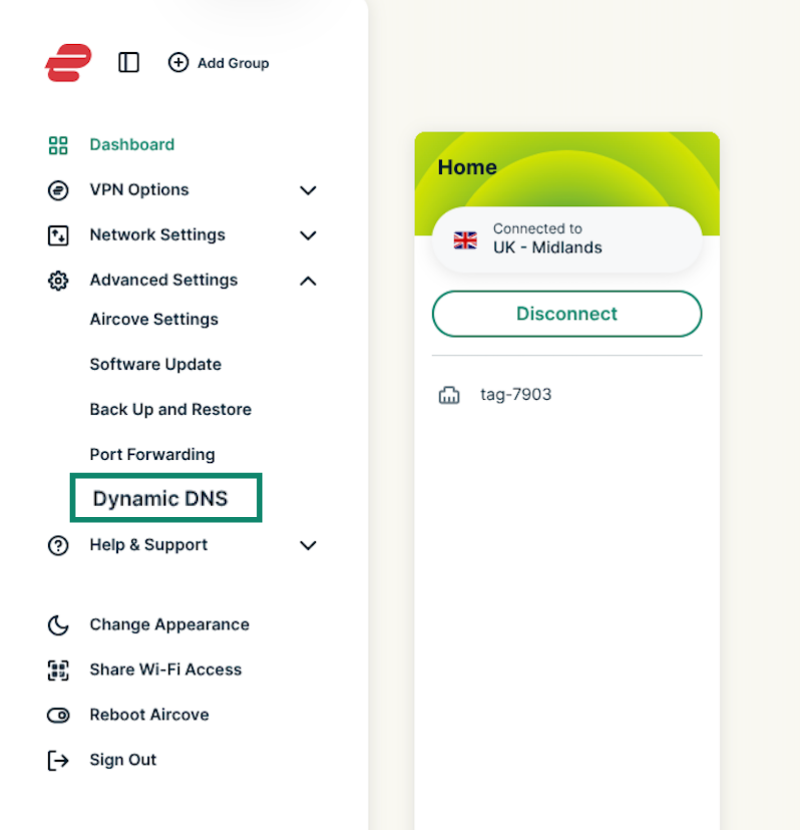
- Åpne e-posten fra Dynu og klikk på verifiseringslenken for å aktivere kontoen din. Hvis du ikke finner e-posten, kan du sjekke søppelmappen. Logg deretter på kontoen din.
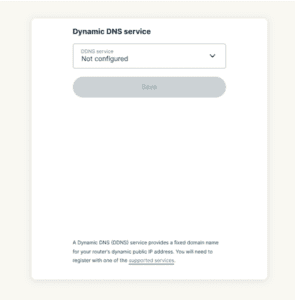

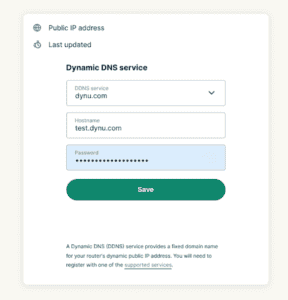
- Angi kontoopplysningene for vertsnavnet ditt. For Dynu angir du følgende:
- Hostname (Vertsnavn): Angi vertsnavnet du opprettet tidligere.
- Password (Passord): Angi passordet for Dynu-kontoen din.
- Velg Save (Lagre).

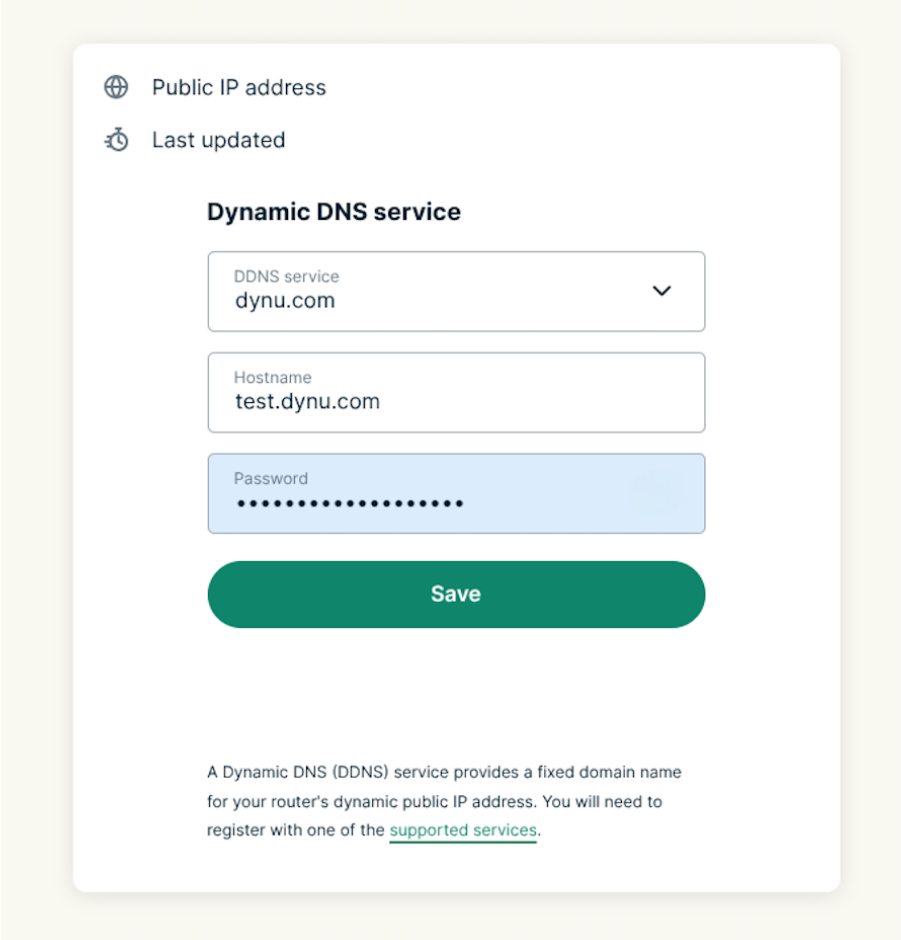
Du vil se meldingen «Update successful».
Trenger du hjelp? Kontakt ExpressVPNs kundestøtte for å få hjelp.
Oppdater IP-adressen din manuelt
Når du har konfigurert dynamisk DNS på ruteren, oppdateres IP-adressen automatisk.
Du kan også oppdatere IP-adressen manuelt:
- Logg på ruteren din som kjører ExpressVPN.
- Velg Avanserte innstillinger > Dynamisk DNS > Oppdater IP-adresse.
Du vil se meldingen «Update successful».
Trenger du hjelp? Kontakt ExpressVPNs kundestøtte for å få hjelp.