






Из этого руководства вы узнаете, как настроить службу динамических DNS (DDNS) на роутере с прошивкой ExpressVPN — как на устройствах Aircove и Aircove Go, так и на роутерах сторонних производителей, где установлено приложение ExpressVPN.
Если в вашей сети используются динамические IP-адреса, это означает, что назначенные устройствам IP-адреса меняются с течением времени. DDNS обеспечивает фиксированную точку отсчета, которая называется статическим именем хоста. Это полезно для размещения сервера или для веб-хостинга в вашем доме, даже если интернет-провайдер постоянно меняет ваш IP-адрес.
Содержание
1. Получение имени хоста DDNS
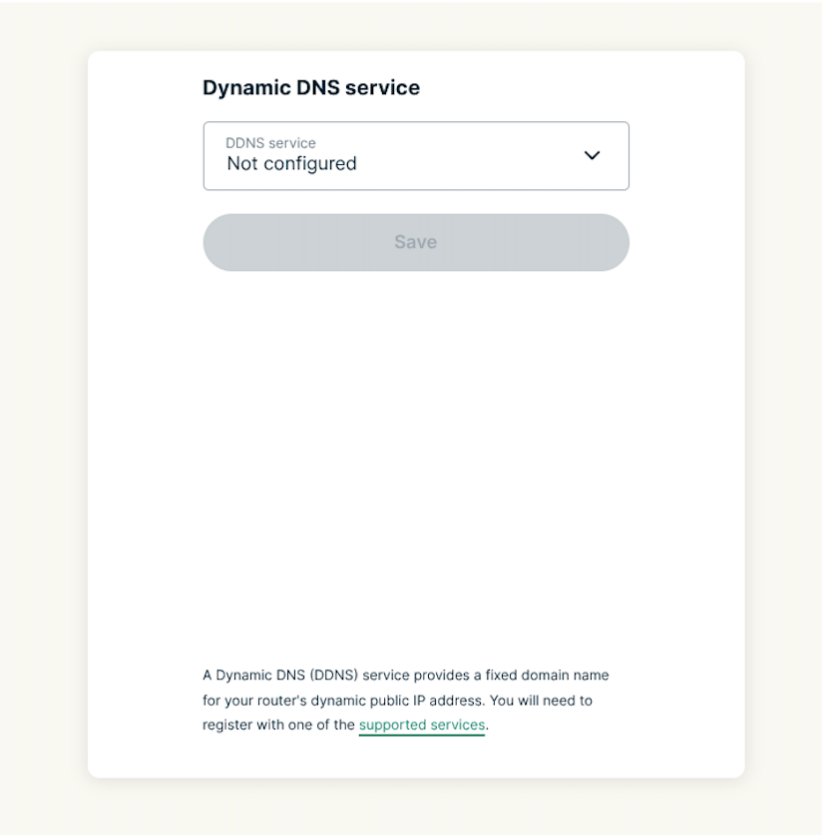
2. Настройка службы динамических DNS на роутере
Ручное обновление IP-адреса
1. Получение имени хоста DDNS
Примечание. Стандартный бесплатный сервис Dynu вполне подойдет для большинства пользователей. Приложение ExpressVPN для роутеров также поддерживает сервисы Duck DNS, No-IP, nsupdate.info и DUIA.
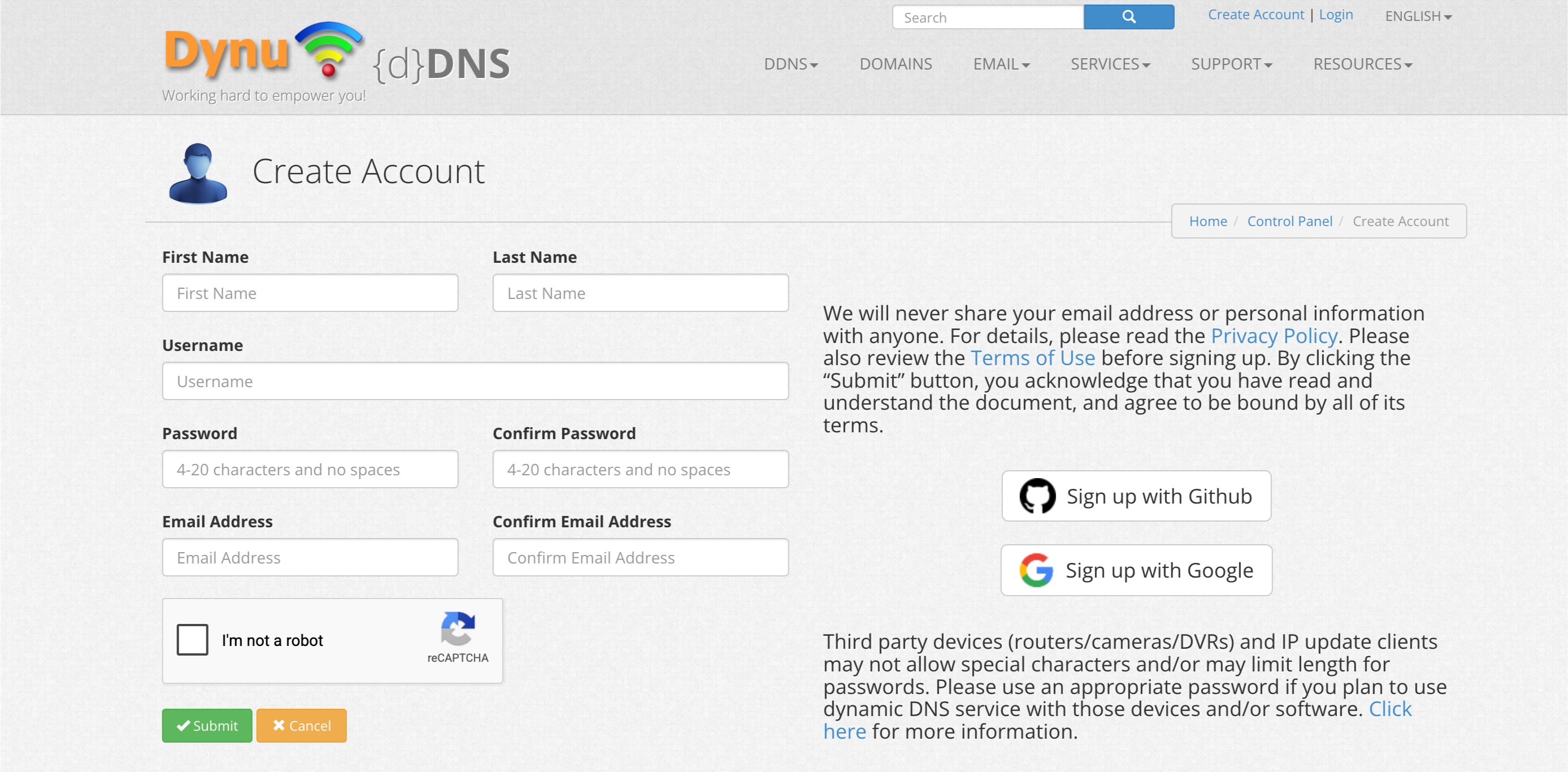
- Откройте веб-сайт Dynu и нажмите Create Account (Создать аккаунт).


- Заполните данные, затем нажмите Submit (Отправить).
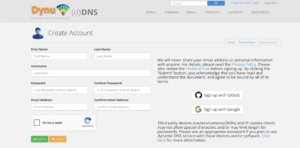

- Вы получите от Dynu письмо со ссылкой активации аккаунта. Если вы не найдете его в своем почтовом ящике, проверьте папку «Спам». Далее войдите в свой аккаунт.
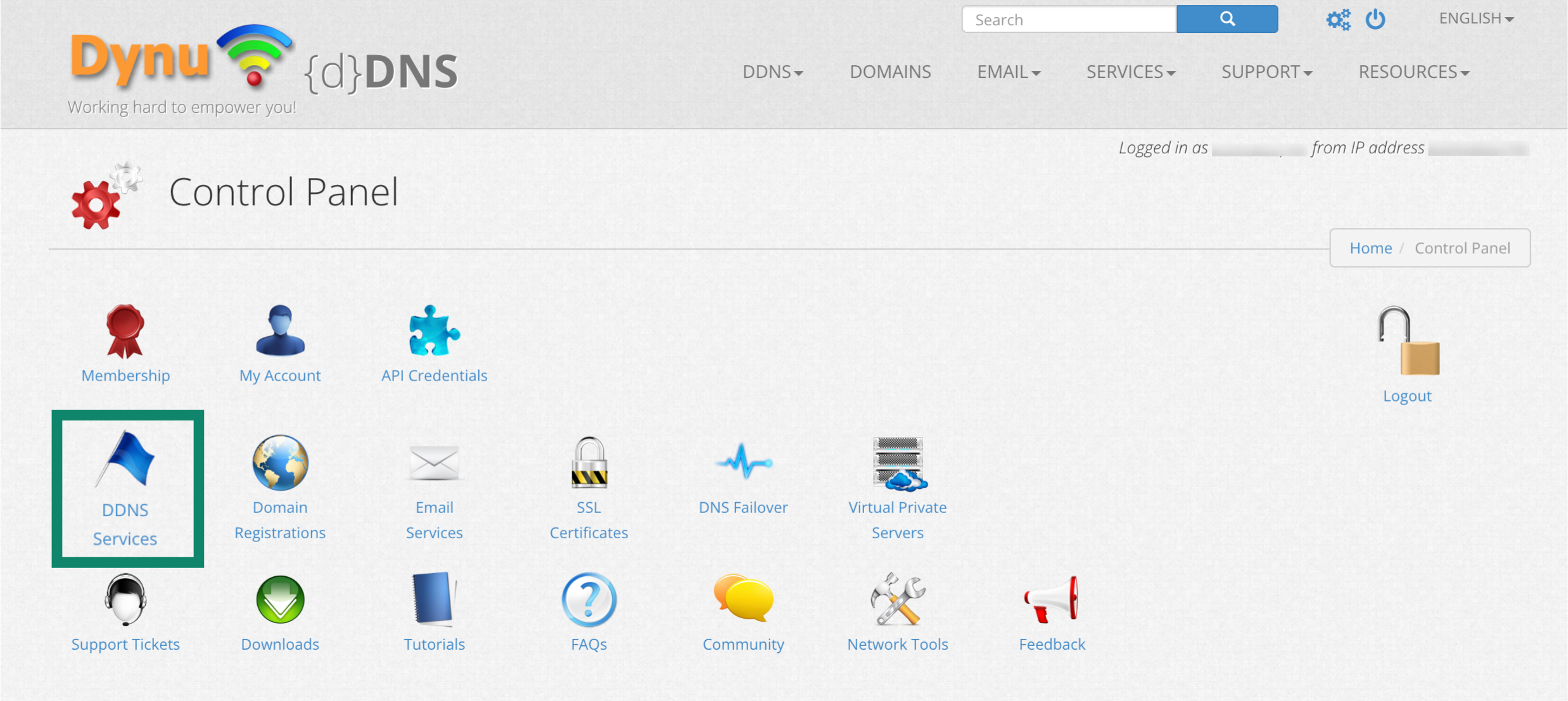
- Выберите DDNS Services (Службы DDNS).
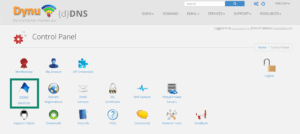

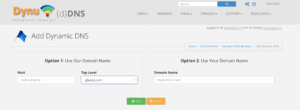
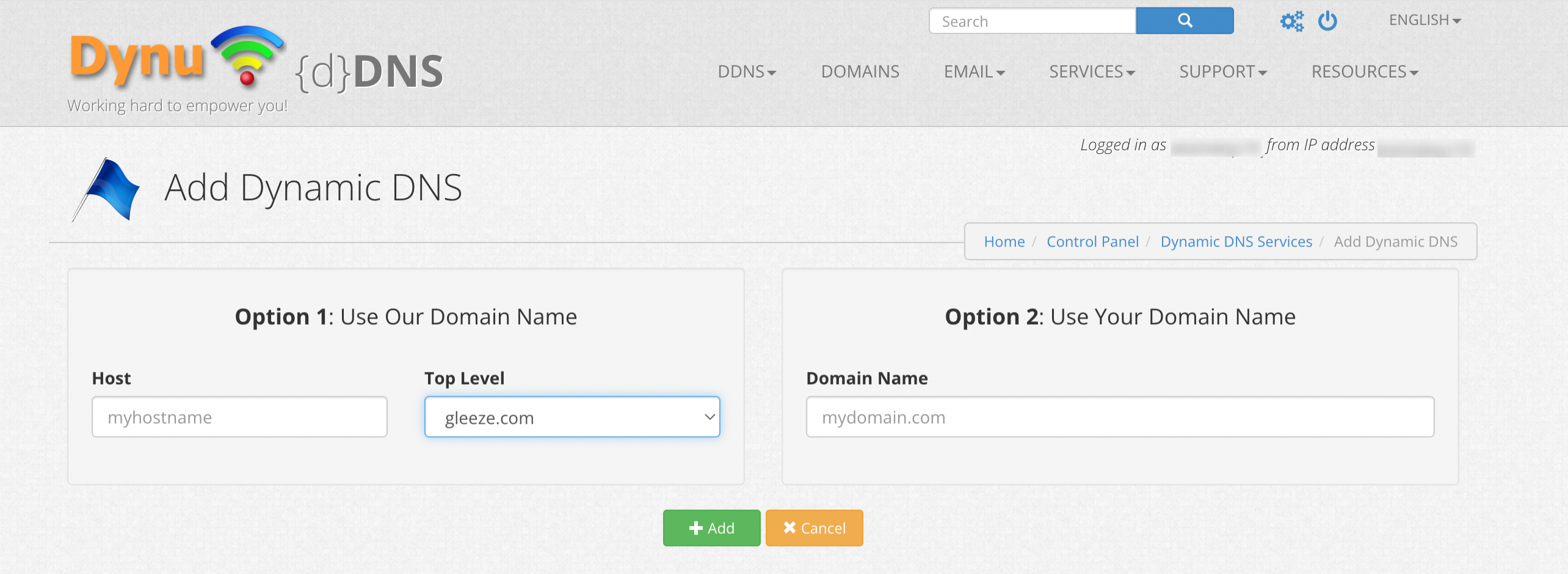
- Введите имя хоста в поле Option 1 (Вариант 1), если используете домен Dynu, или в поле Option 2 (Вариант 2), если используете собственный домен. Затем нажмите + Add (Добавить).

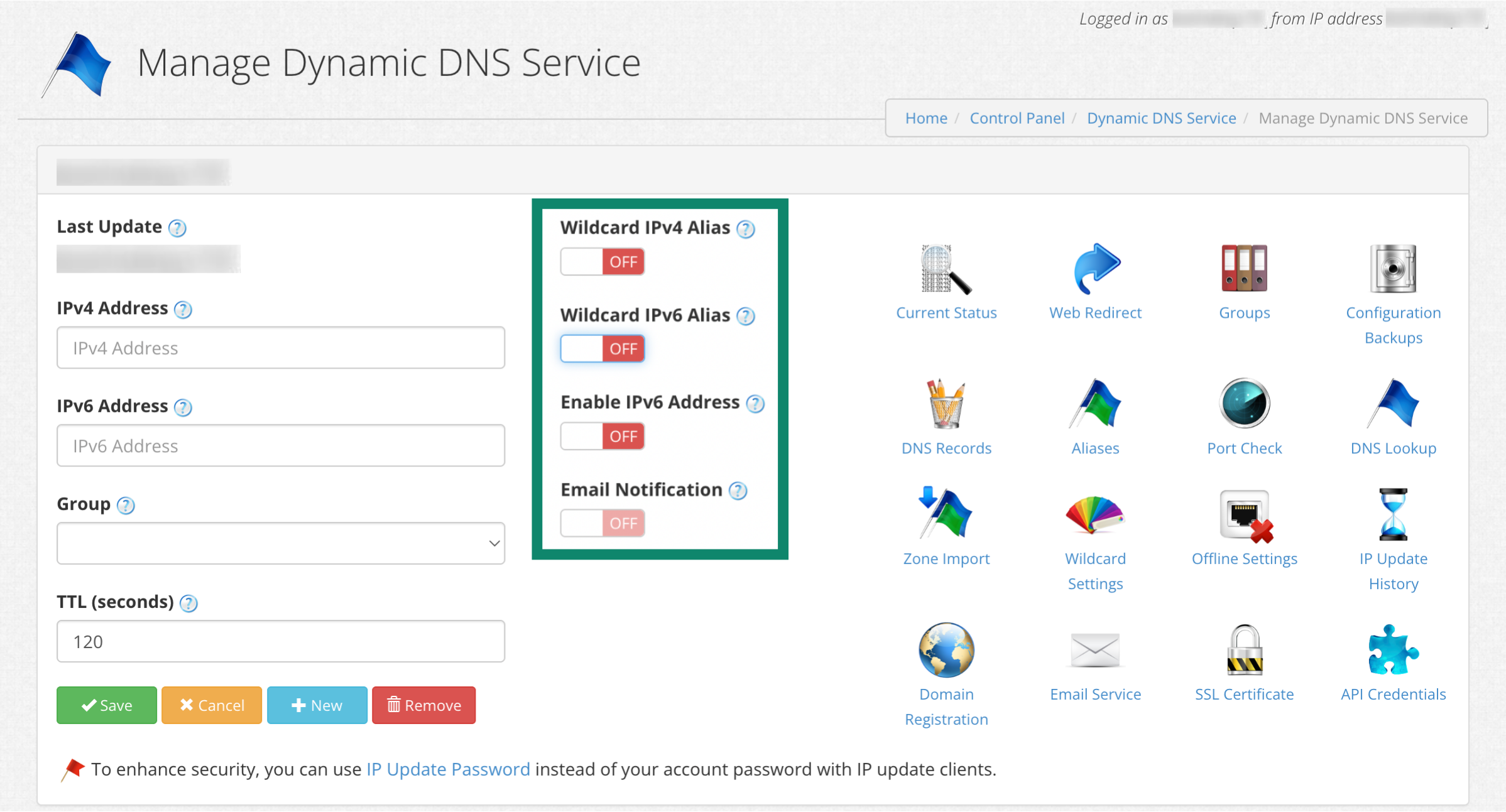
- Вы увидите ваше имя хоста в верхней части и ваш текущий публичный IP-адрес в разделе IPv4 Address (IPv4-адрес). Отключите опции Wildcard IPv4 Alias (Случайный псевдоним IPv4), Wildcard IPv6 Alias (Случайный псевдоним IPv6) и Enable IPv6 Address (Включить адрес IPv6), затем нажмите Save (Сохранить).
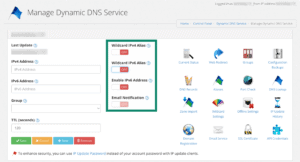

- Ваше имя хоста DDNS настроено и готово к работе.

Нужна помощь? Обратитесь в службу поддержки ExpressVPN.
2. Настройка службы динамических DNS на роутере
Примечание. Прежде чем продолжить, убедитесь, что вы установили и настроили ExpressVPN на своем роутере.
- Откройте сайт Dynu, нажмите Create Account (Создать аккаунт).
- Введите свои данные, нажмите Submit (Отправить).
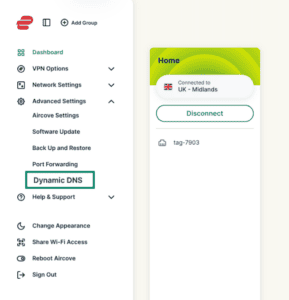

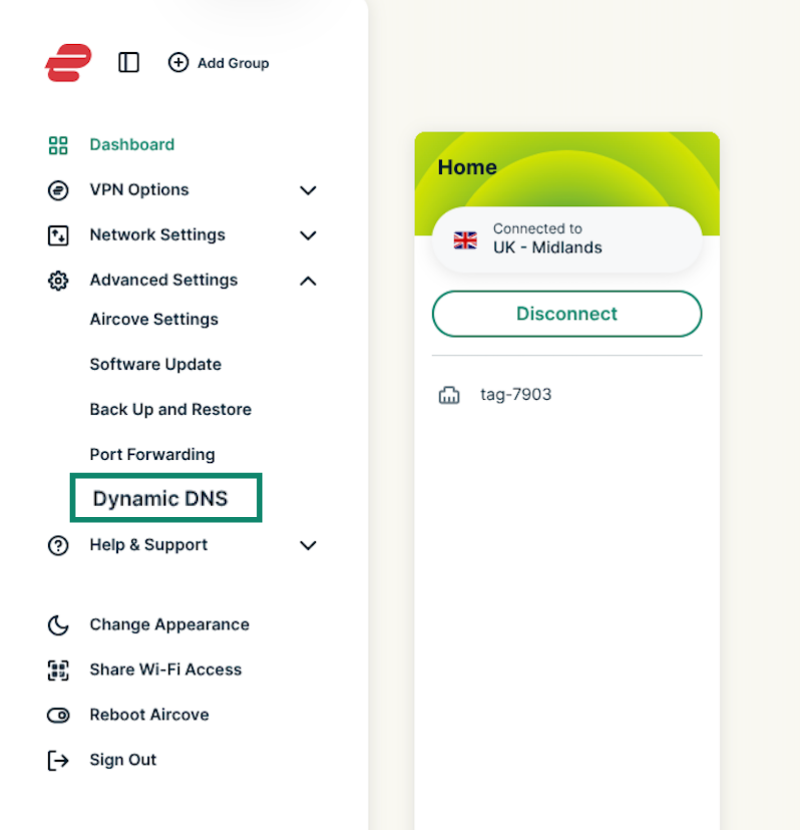
- Вы получите от Dynu письмо со ссылкой активации аккаунта. Если вы не найдете его в своем почтовом ящике, проверьте папку «Спам». Далее войдите в свой аккаунт.
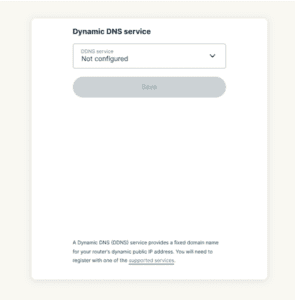

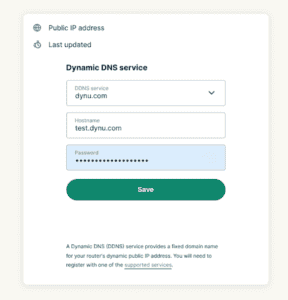
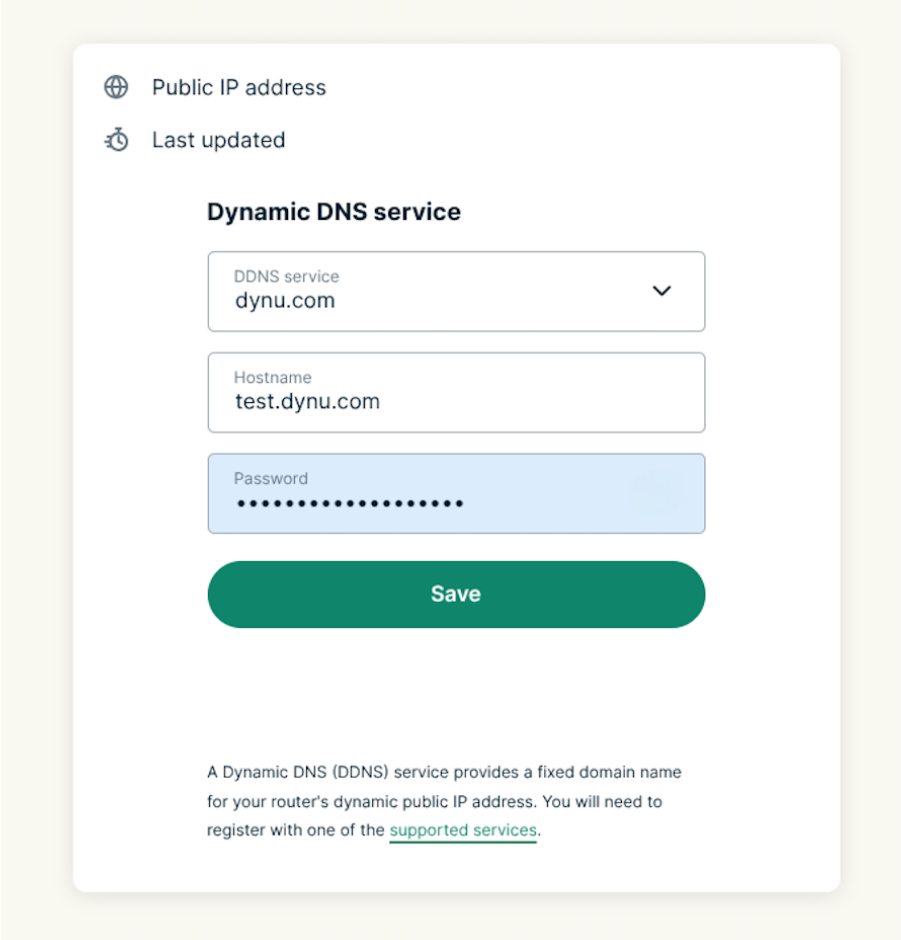
- Введите необходимые данные вашего имени хоста. В случае Dynu это:
- Hostname (Имя хоста): введите имя хоста, созданного ранее.
- Password (Пароль): введите пароль вашего аккаунта Dynu.
- Нажмите Save (Сохранить).

Вы увидите сообщение «Обновление прошло успешно».
Нужна помощь? Обратитесь в службу поддержки ExpressVPN.
Ручное обновление IP-адреса
После настройки службы динамических DNS на роутере ваш IP-адрес будет обновляться автоматически.
ы также можете обновить свой IP-адрес вручную:
- Войдите в панель управления роутером, где установлено приложение ExpressVPN.
- Нажмите Расширенные настройки > Динамические DNS > Обновить IP-адрес.
Вы увидите сообщение «Обновление прошло успешно».
Нужна помощь? Обратитесь в службу поддержки ExpressVPN.