






Este guia explica como configurar um DNS dinâmico (DDNS) em um roteador que esteja executando a ExpressVPN. Isso inclui roteadores compatíveis que estejam rodando o aplicativo ExpressVPN para roteadores, bem como o Aircove e o Aircove Go.
Se a sua rede utiliza endereços IP dinâmicos, isso significa que os endereços IP atribuídos aos dispositivos mudam com o tempo. Um DDNS fornece um ponto de referência fixo, chamado de nome de host estático. Ele é útil para hospedar um servidor ou site a partir da sua residência, mesmo que seu endereço IP seja alterado continuamente pelo seu provedor de internet.
Pular para…
1. Obter seu nome de host DDNS
2. Configurar o DNS dinâmico no roteador
Atualizar seu endereço IP manualmente
1. Obter seu nome de host DDNS
Observação: o serviço gratuito padrão da Dynu é suficiente para a maioria dos usuários. A ExpressVPN para roteadores também oferece suporte aos serviços Duck DNS, No-IP, nsupdate.info e DUIA.
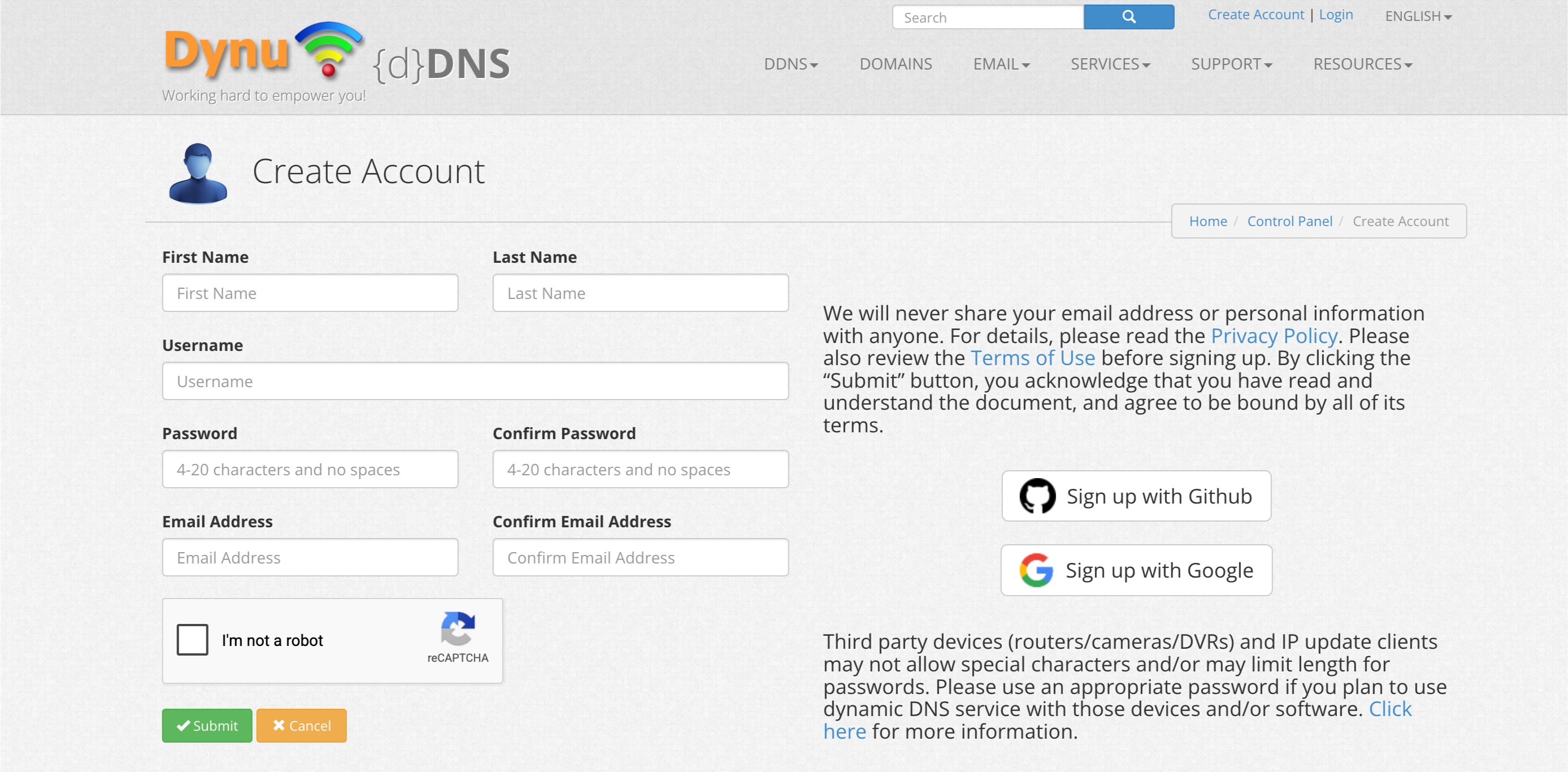
- Acesse o site da Dynu e clique em Create Account (Criar conta).


- Insira seus dados e clique em Submit (Enviar).
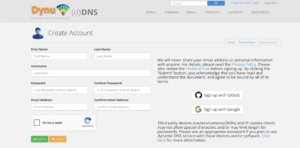

- Abra o e-mail de verificação da Dynu e clique no link para ativar sua conta. Se não o encontrar, verifique a pasta de spam. Em seguida, faça login na sua conta.
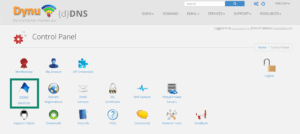
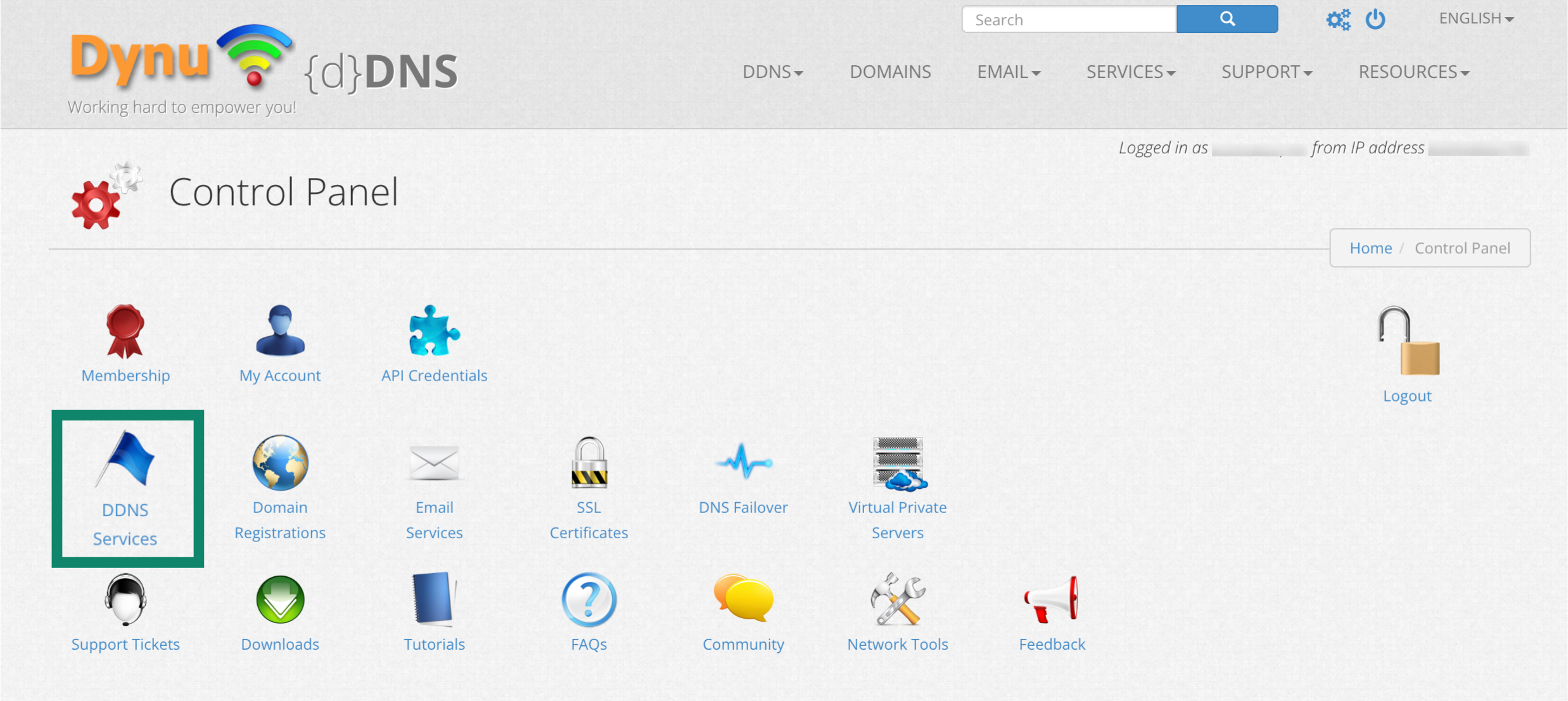
- Selecione DDNS Services (Serviços de DDNS).

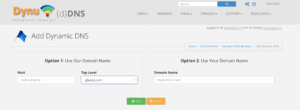
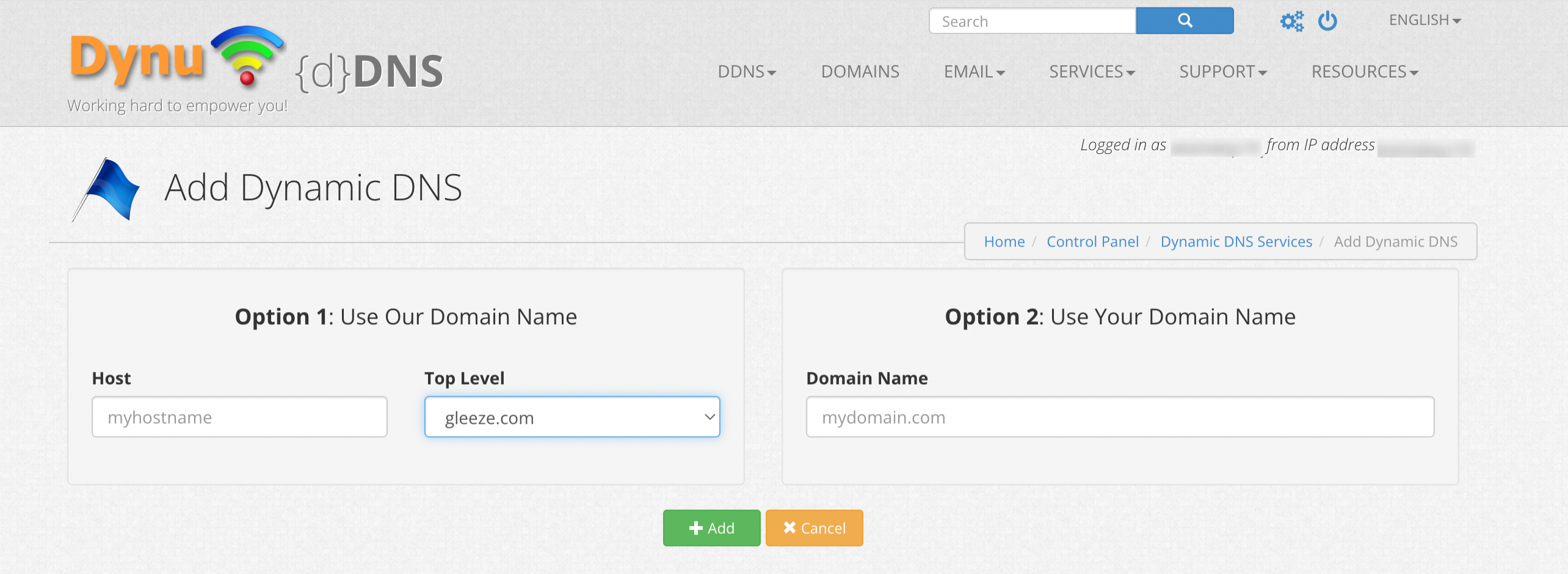
- Insira seu nome de host em Option 1 (Opção 1, use o domínio da Dynu) ou Option 2 (Opção 2, use seu próprio domínio) e clique em + Add (+ Adicionar). Escolha Option 1 (Opção 1) se você não tem um domínio, ou Option 2 (Opção 2) se já o possui.

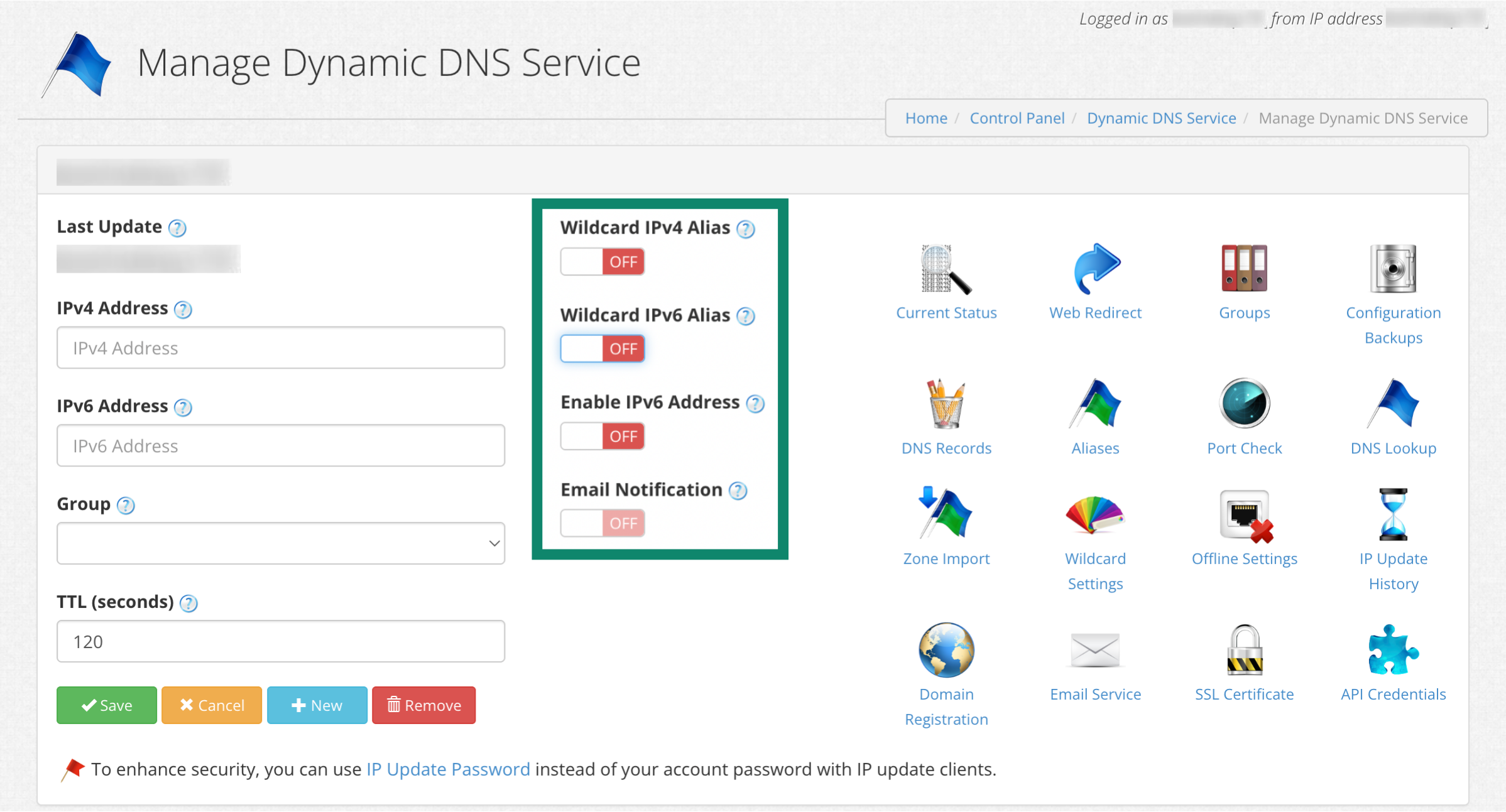
- Agora você visualizará seu nome de host na parte superior e seu endereço IP público atual em IPv4 Address (Endereço IPv4). Desative as opções Wildcard IPv4 Alias (Alias IPv4 com Curinga), Wildcard IPv6 Alias (Alias IPv6 com Curinga) e Enable IPv6 Address (Ativar endereço IPv6) e clique em Save (Salvar).
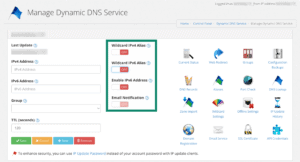

- Seu nome de host DDNS já está configurado e pronto para uso.

Precisa de ajuda? Contate a equipe de suporte da ExpressVPN para obter assistência imediata.
2. Configurar o DNS dinâmico no roteador
Observação: antes de prosseguir, certifique-se de que você tenha configurado a ExpressVPN no seu roteador.
- Acesse o site da Dynu e clique em Create Account (Criar conta).
- Insira seus dados e clique em Submit (Enviar).
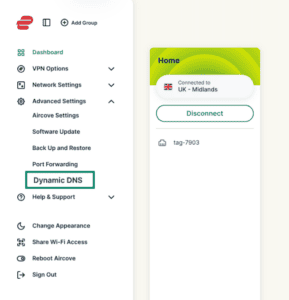

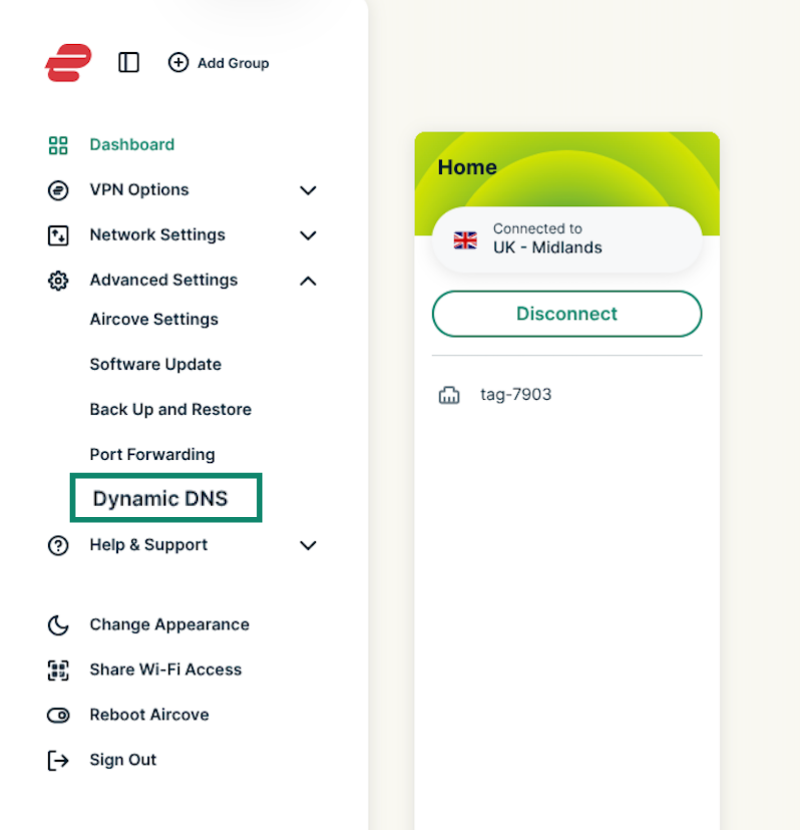
- Abra o e-mail de verificação da Dynu e clique no link para ativar sua conta. Se não o encontrar, verifique a pasta de spam. Em seguida, faça login na sua conta.
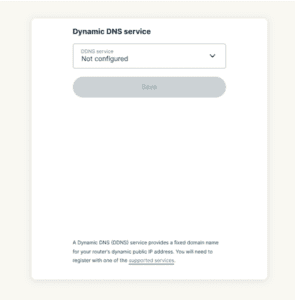

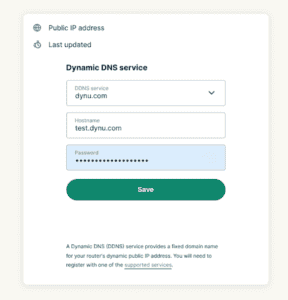
- Insira os dados da conta do seu nome de host. Para a Dynu, insira o seguinte:
- Hostname (Nome de host): insira o nome de host que você criou anteriormente.
- Password (Senha): insira a senha da sua conta Dynu.
- Selecione Save (Salvar).

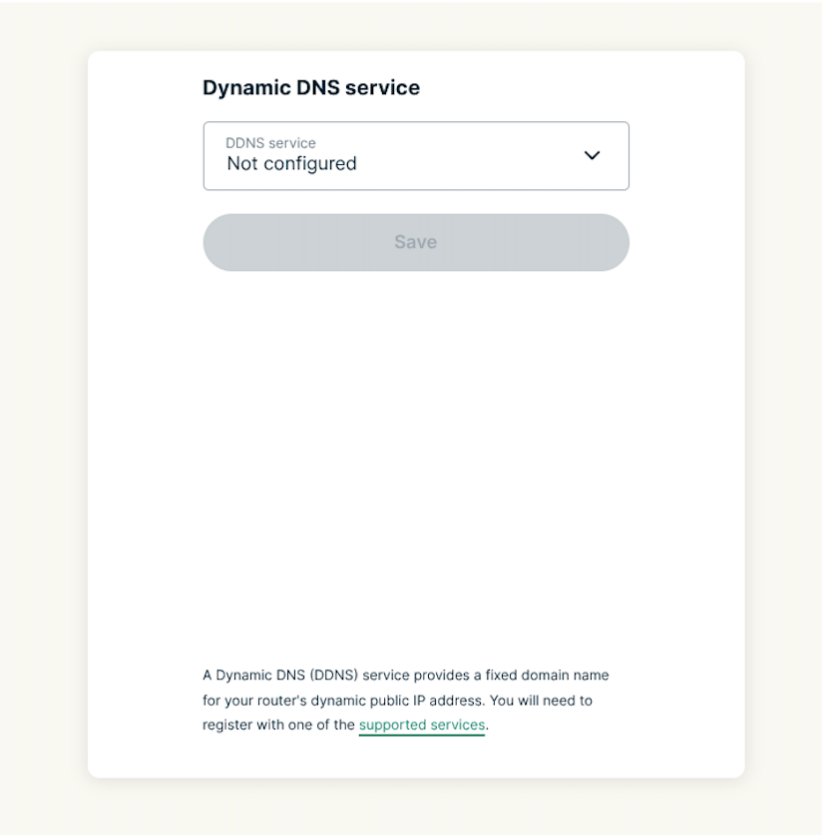
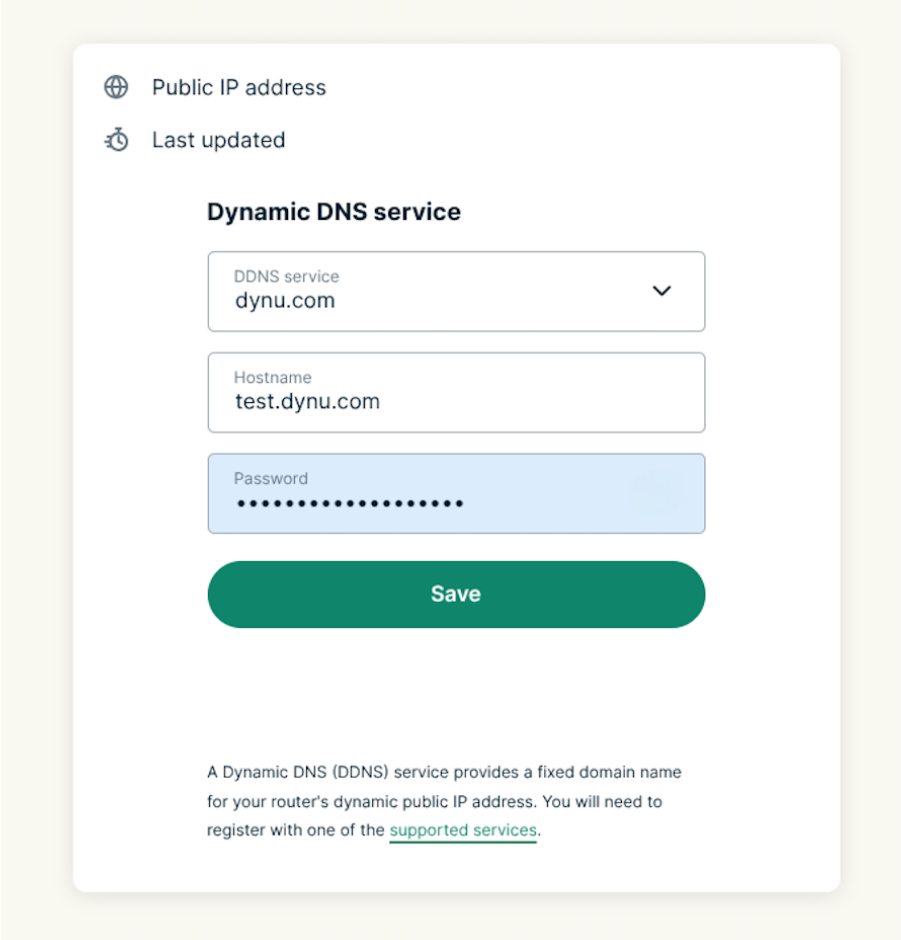
Você visualizará a mensagem “Update successful” (“Atualização bem-sucedida”).
Precisa de ajuda? Contate a equipe de suporte da ExpressVPN para obter assistência imediata.
Atualizar seu endereço IP manualmente
Depois de configurar o DNS dinâmico no roteador, seu endereço IP será atualizado automaticamente.
Você também pode atualizar seu endereço IP manualmente:
- Faça login no seu roteador que está executando a ExpressVPN.
- Selecione Advanced Settings (Configurações avançadas) > Dynamic DNS (DNS dinâmico) > Update IP Address (Atualizar endereço IP).
Você visualizará a mensagem “Update successful” (“Atualização bem-sucedida”).
Precisa de ajuda? Contate a equipe de suporte da ExpressVPN para obter assistência imediata.