






Ce guide décrit comment configurer un DNS dynamique (DDNS) sur un routeur équipé d’ExpressVPN. Cela concerne les routeurs compatibles avec l’application ExpressVPN pour les routeurs, ainsi que les modèles Aircove et Aircove Go.
Si votre réseau utilise des adresses IP dynamiques, cela signifie que les IP attribuées aux appareils changent au fil du temps. Un service DDNS fournit un référentiel fixe, appelé « nom d’hôte statique ». Cela s’avère utile pour héberger un serveur ou un site Web depuis votre domicile, même si votre adresse IP est constamment mise à jour par votre fournisseur d’accès à Internet.
Aller à…
1. Obtenir votre nom d’hôte DDNS
2. Configurer le DNS dynamique sur le routeur
Mettre à jour manuellement votre adresse IP
1. Obtenir votre nom d’hôte DDNS
Remarque : le service gratuit standard de Dynu répond aux besoins de la plupart des utilisateurs. ExpressVPN pour les routeurs est également compatible avec Duck DNS, No-IP, nsupdate.info et DUIA.
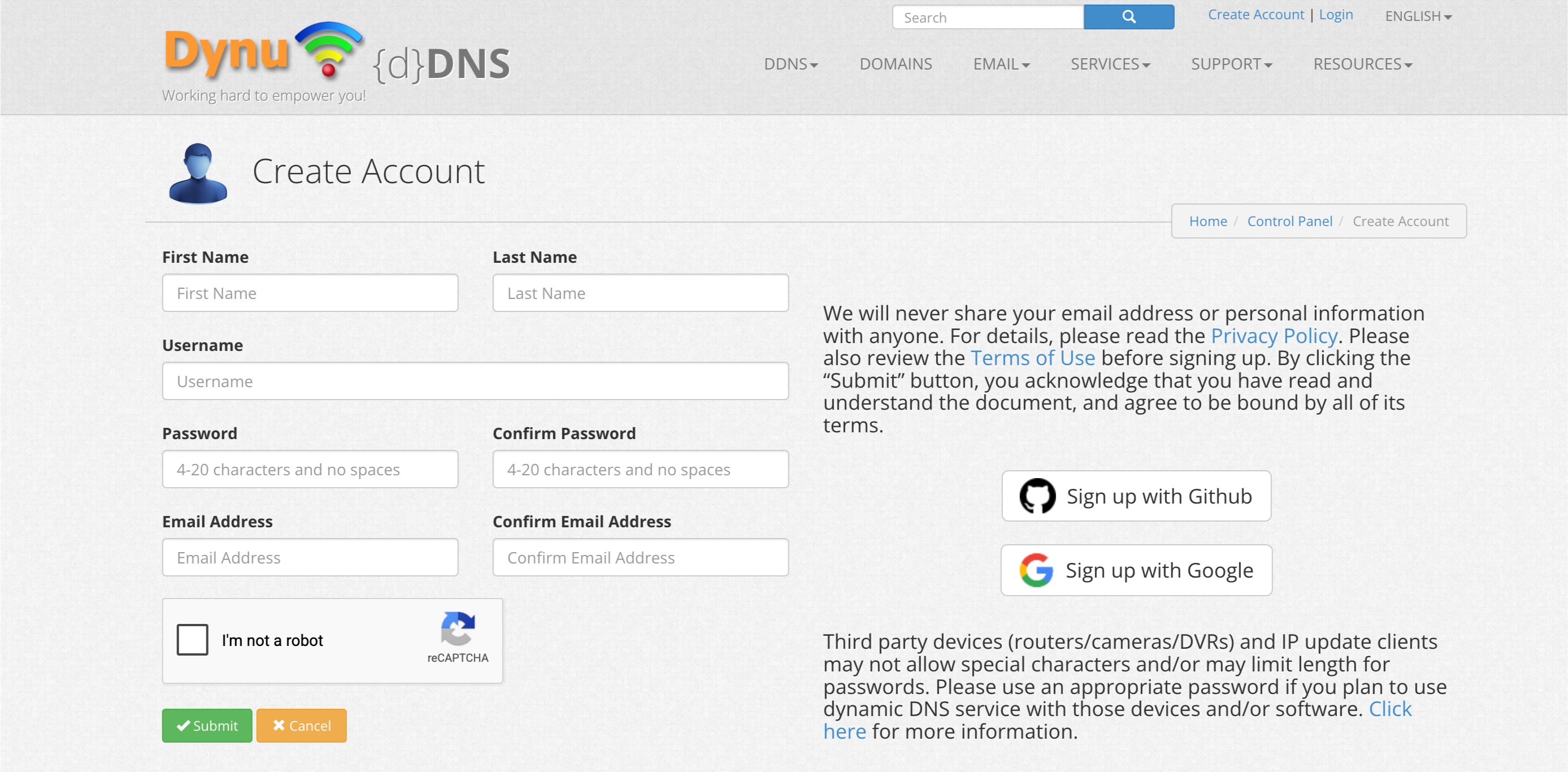
- Rendez-vous sur le site Web de Dynu et cliquez sur Créer un compte.


- Remplissez le formulaire et cliquez sur Soumettre.
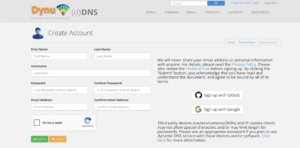

- Ouvrez le courriel de vérification envoyé par Dynu et cliquez sur le lien d’activation de votre compte. Si vous ne trouvez pas ce courriel, vérifiez votre dossier de courrier indésirable/spam. Connectez-vous ensuite à votre compte.
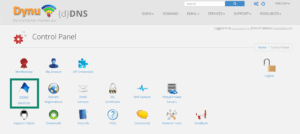
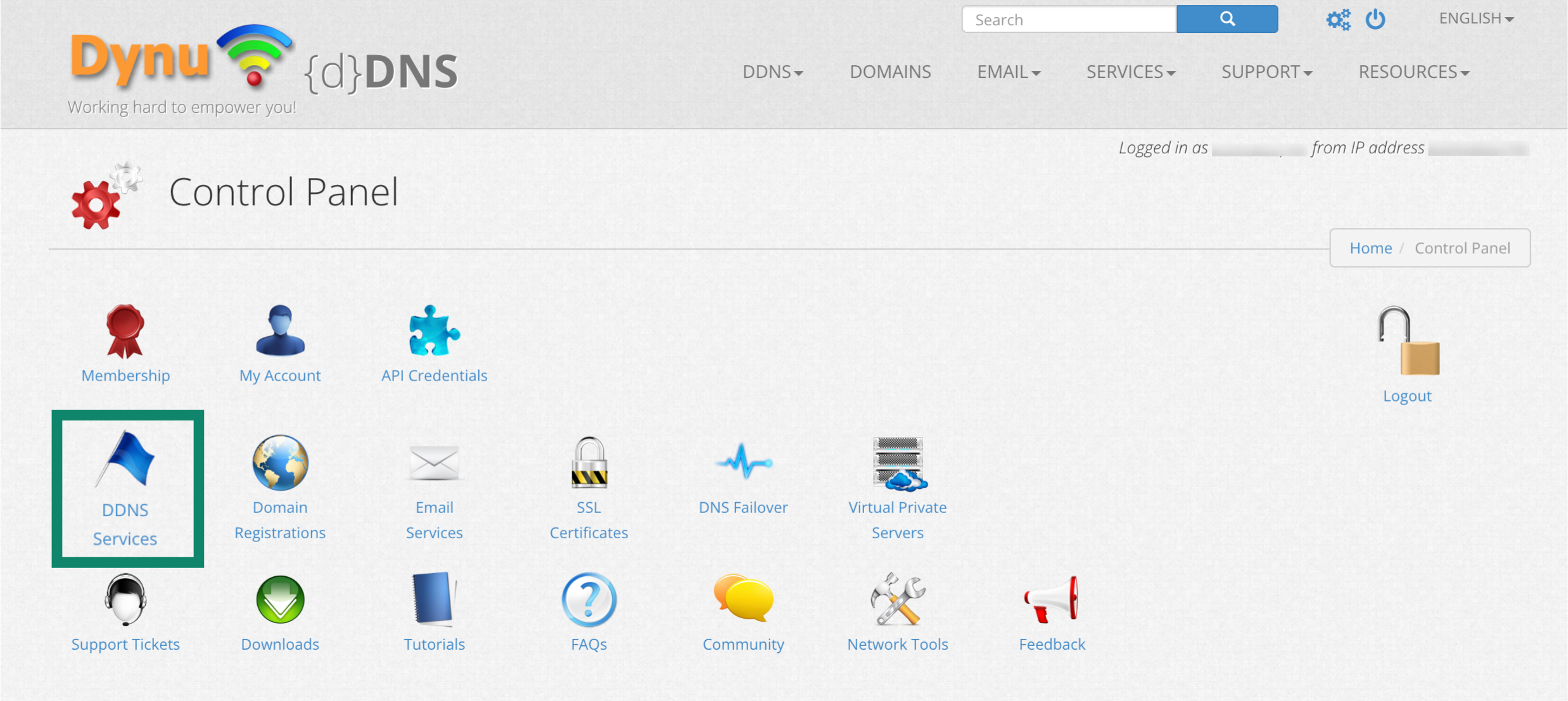
- Sélectionnez Services DDNS.

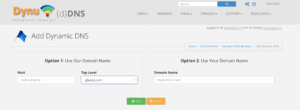
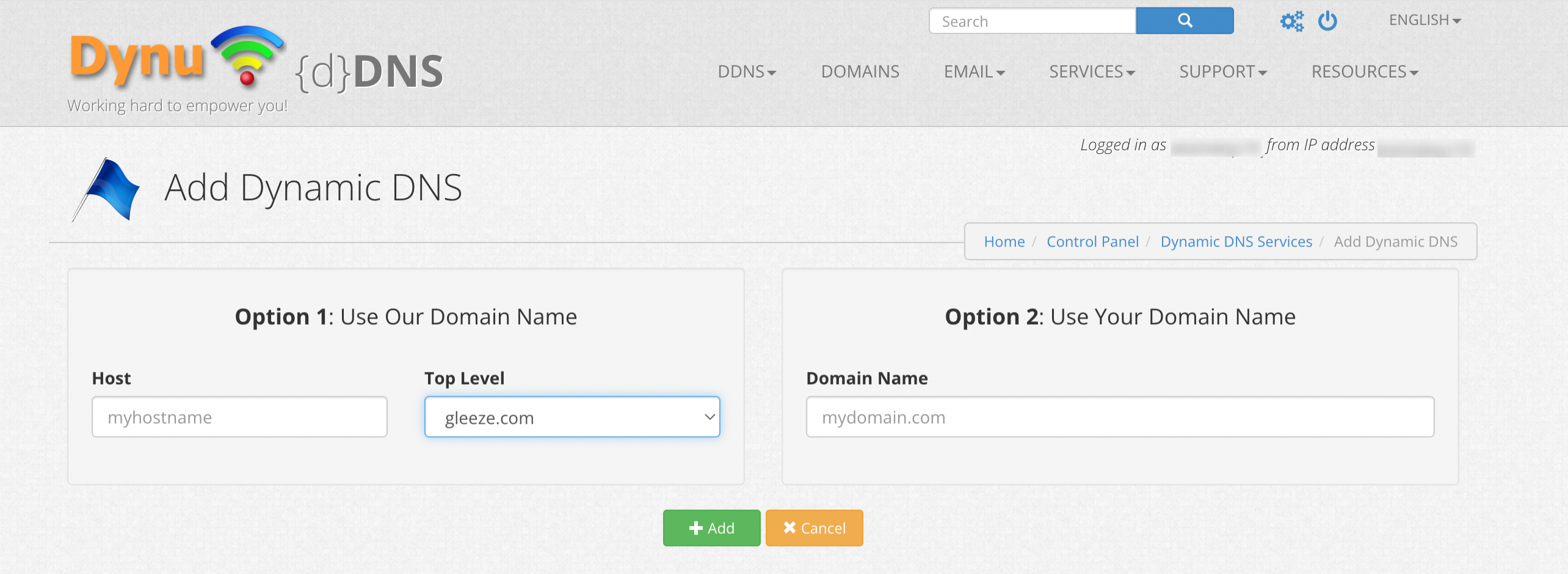
- Saisissez votre nom d’hôte sous Option 1 (utiliser le domaine de Dynu) ou Option 2 (utiliser votre propre domaine), puis cliquez sur + Ajouter. Choisissez Option 1 si vous ne disposez pas d’un domaine, ou Option 2 si vous en avez un.

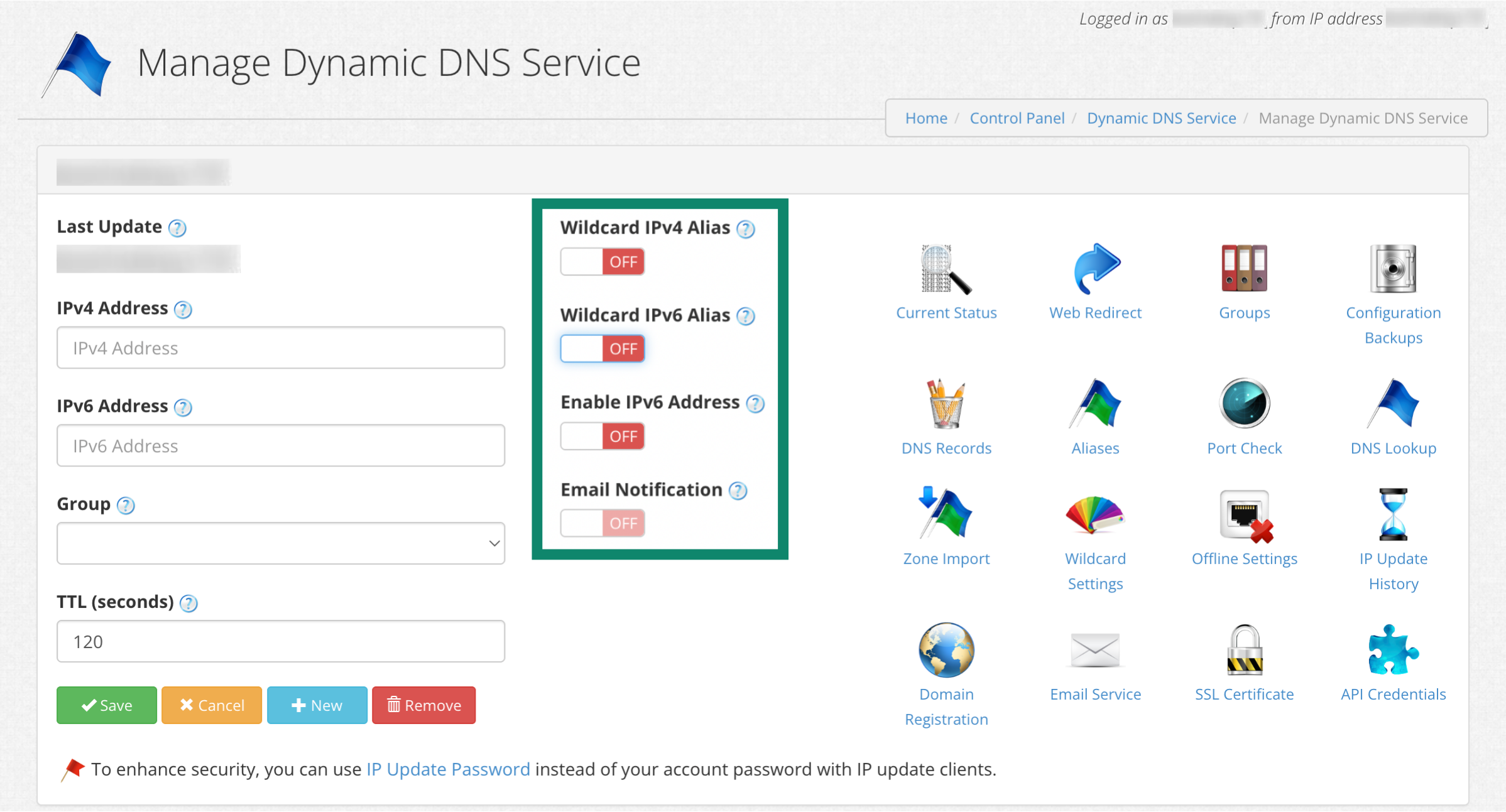
- Vous verrez désormais votre nom d’hôte en haut de la page et votre adresse IP publique actuelle sous Adresse IPv4. Désactivez les options Wildcard IPv4 Alias/Masque générique IPv4, Wildcard IPv6 Alias/Masque générique IPv6 et Activer l’adresse IPv6, puis cliquez sur Enregistrer.
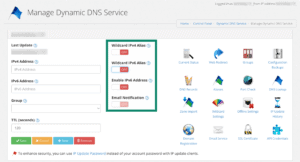

- Votre nom d’hôte DDNS est désormais configuré et prêt à l’emploi.

Besoin d’aide ? Contactez l’équipe d’assistance d’ExpressVPN pour obtenir une aide immédiate.
2. Configurer le DNS dynamique sur le routeur
Remarque : avant de continuer, assurez-vous d’avoir configuré ExpressVPN sur votre routeur.
- Rendez-vous sur le site Web de Dynu et cliquez sur Créer un compte.
- Remplissez le formulaire et cliquez sur Soumettre.
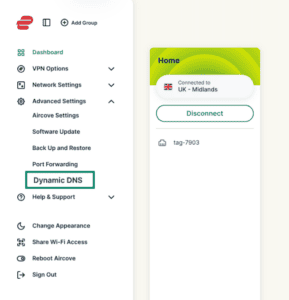

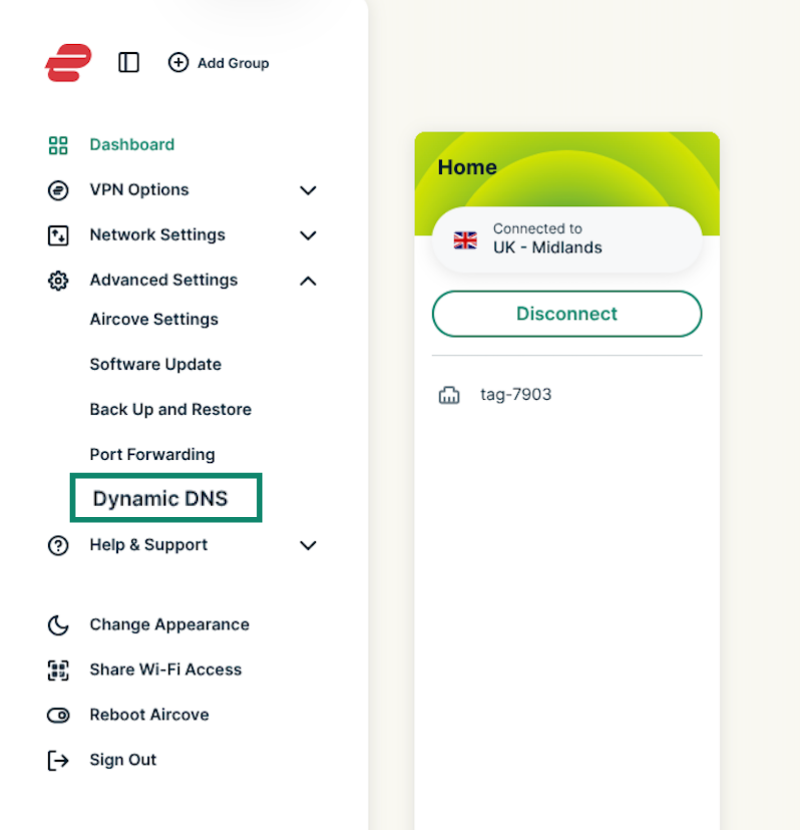
- Ouvrez le courriel de vérification envoyé par Dynu et cliquez sur le lien d’activation de votre compte. Si vous ne trouvez pas ce courriel, vérifiez votre dossier de courrier indésirable/spam. Et connectez-vous à votre compte.
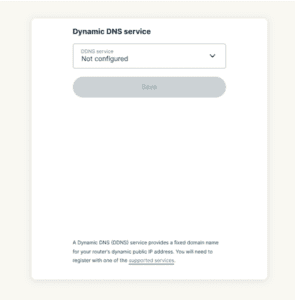

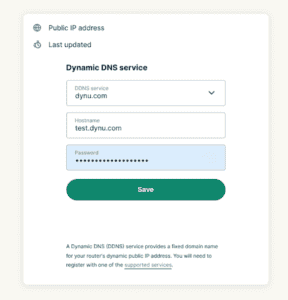
- Saisissez les informations de votre compte de nom d’hôte. Pour Dynu, saisissez les informations suivantes :
- Nom d’hôte : saisissez le nom d’hôte que vous avez créé précédemment.
- Mot de passe : saisissez le mot de passe de votre compte Dynu.
- Sélectionnez Enregistrer.

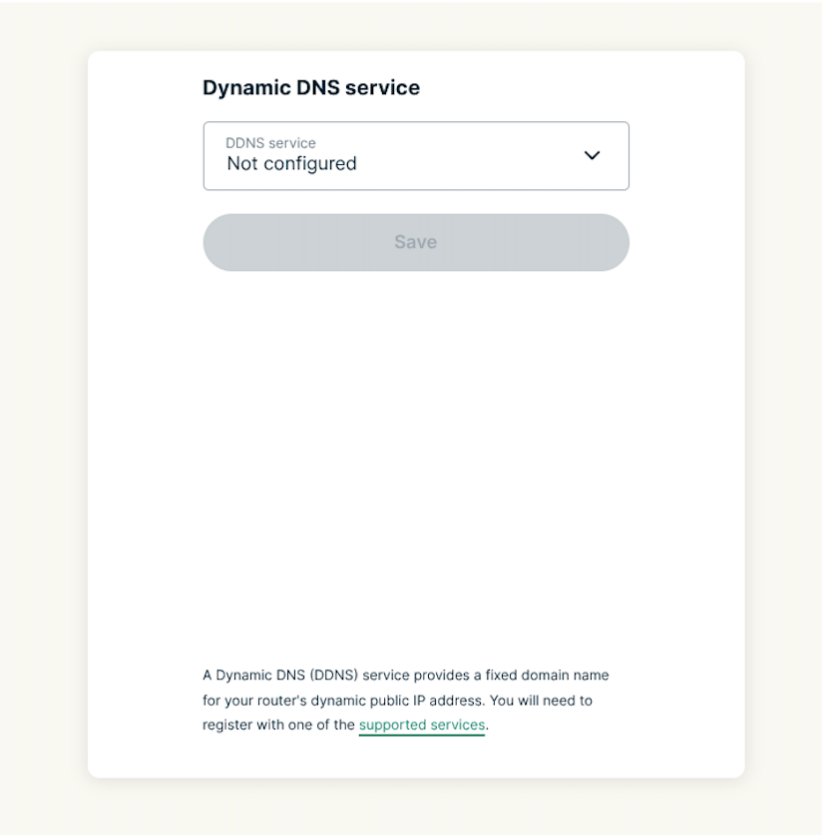
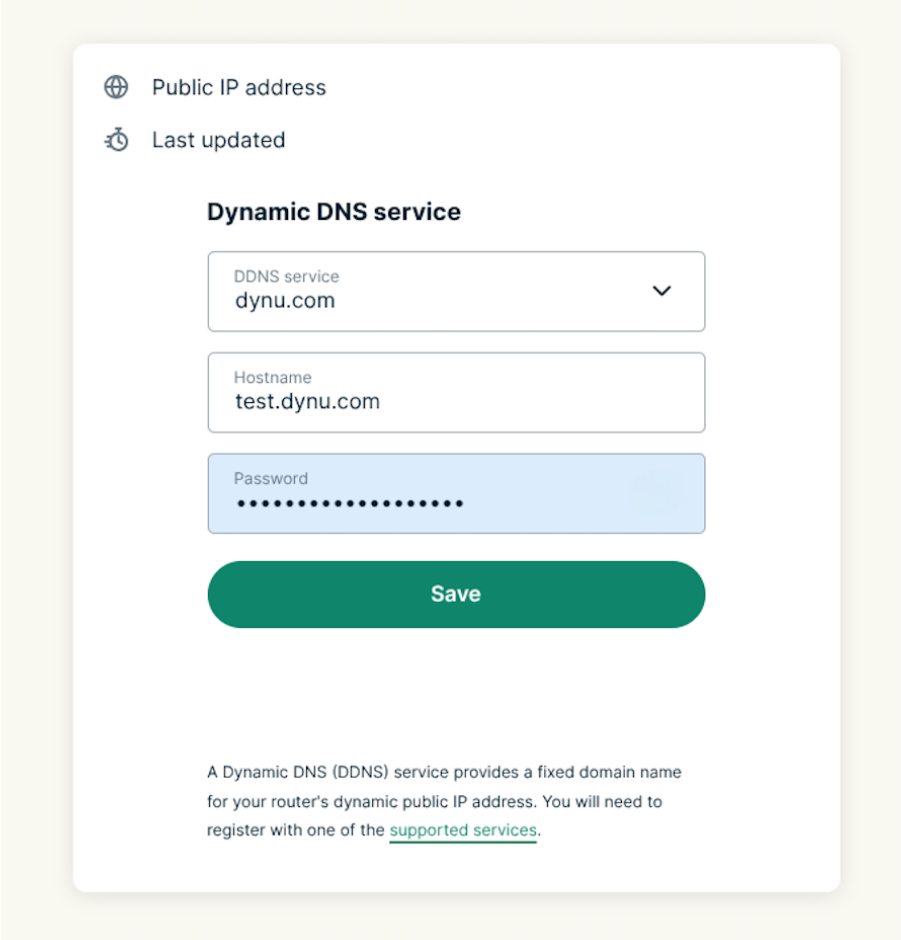
Vous verrez un message vous indiquant que la mise à jour a été effectuée.
Besoin d’aide ? Contactez l’équipe d’assistance d’ExpressVPN pour obtenir une aide immédiate.
Mettre à jour manuellement votre adresse IP
Une fois que vous aurez configuré le DNS dynamique sur le routeur, votre adresse IP sera automatiquement mise à jour.
Vous pouvez également mettre à jour votre adresse IP manuellement :
- Connectez-vous au routeur sur lequel ExpressVPN est installé.
- Sélectionnez Paramètres avancés > DNS dynamique > Mettre à jour l’adresse IP.
Vous verrez un message vous indiquant que la mise à jour a été effectuée.
Besoin d’aide ? Contactez l’équipe d’assistance d’ExpressVPN pour obtenir une aide immédiate.