






Questa guida spiega come configurare il DNS dinamico (DDNS) su un router che esegue ExpressVPN. Questo include i router compatibili su cui è installata l’app ExpressVPN per router, così come Aircove e Aircove Go.
Se la tua rete utilizza indirizzi IP dinamici, significa che gli indirizzi IP assegnati ai dispositivi cambieranno nel tempo. Un DDNS fornirà un punto di riferimento fisso, chiamato “hostname statico”. Questo risulta utile per ospitare un server o un sito web da casa, anche nel caso in cui il tuo indirizzo IP venga cambiato continuamente dal tuo provider di servizi Internet.
Vai direttamente a…
1. Ottenere il tuo hostname DDNS
2. Configurare il DNS dinamico sul router
Aggiornare manualmente il tuo indirizzo IP
1. Ottenere il tuo hostname DDNS
Nota: il servizio gratuito standard di Dynu è adeguato alla maggior parte degli utenti. ExpressVPN per router supporta anche Duck DNS, No-IP, nsupdate.info e DUIA.
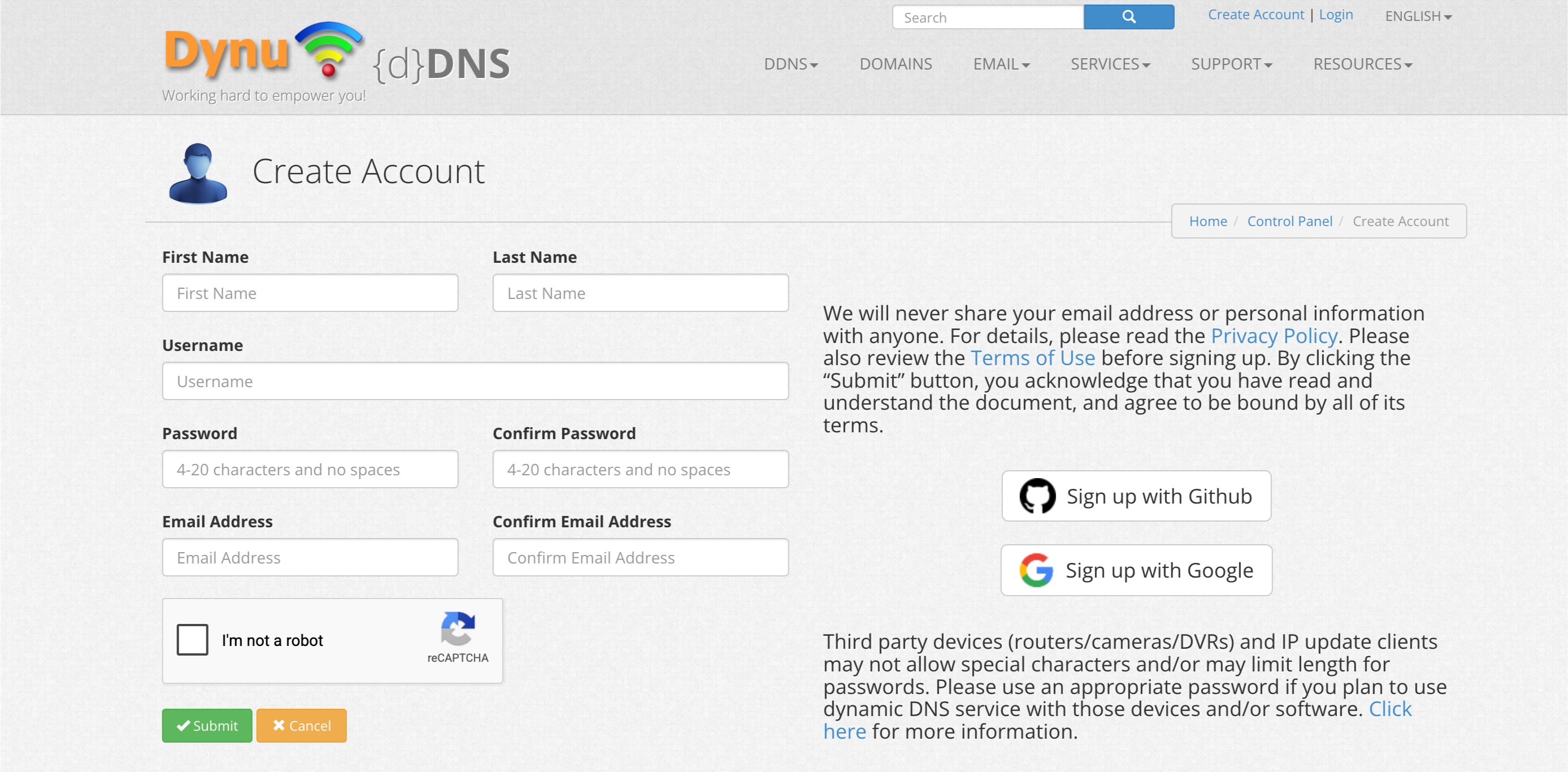
- Vai sul sito web di Dynu e clicca su Create Account (Crea account).


- Inserisci i tuoi dati e poi clicca su Submit (Invia).
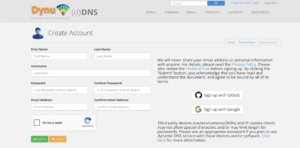

- Apri l’email di verifica di Dynu e clicca sul link per attivare il tuo account. Se non la trovi, controlla nella cartella di spam. Dopodiché, accedi al tuo account.
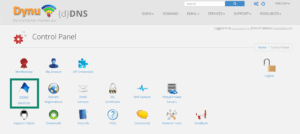
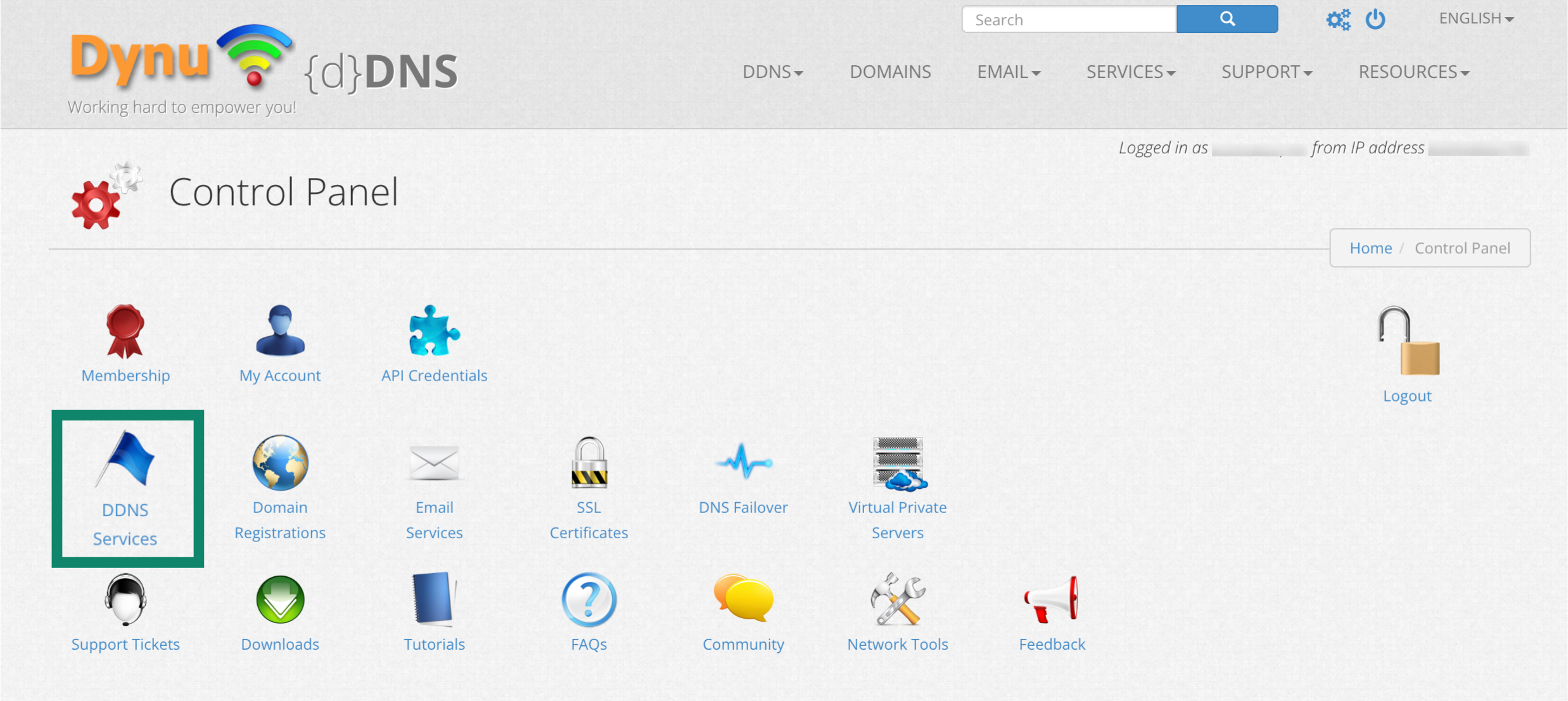
- Seleziona DDNS Services (Servizi DDNS).

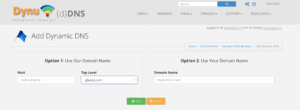
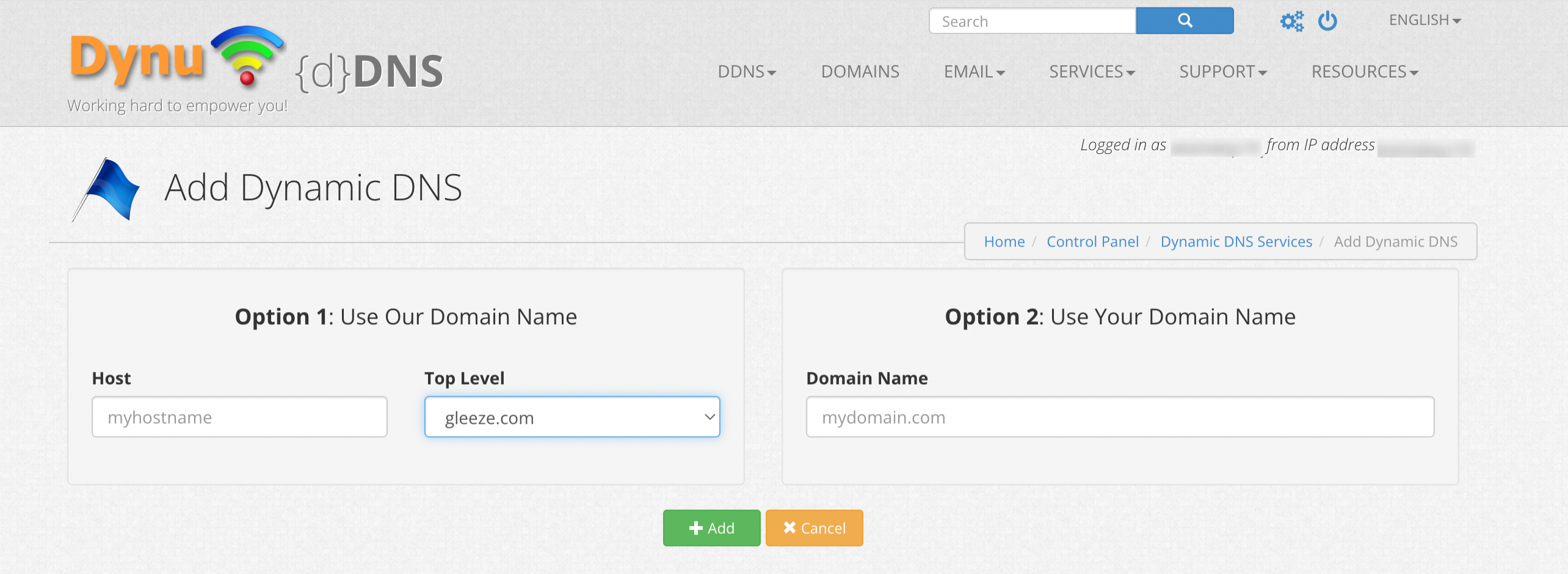
- Inserisci il tuo hostname alla voce Option 1 (Opzione 1) (usa il dominio di Dynu) oppure Option 2 (Opzione 2) (usa il tuo dominio), quindi clicca su + Add (Aggiungi). Usa Option 1 (Opzione 1) se non hai un dominio, Option 2 (Opzione 2) se invece ne hai uno.

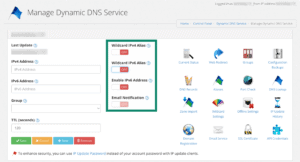
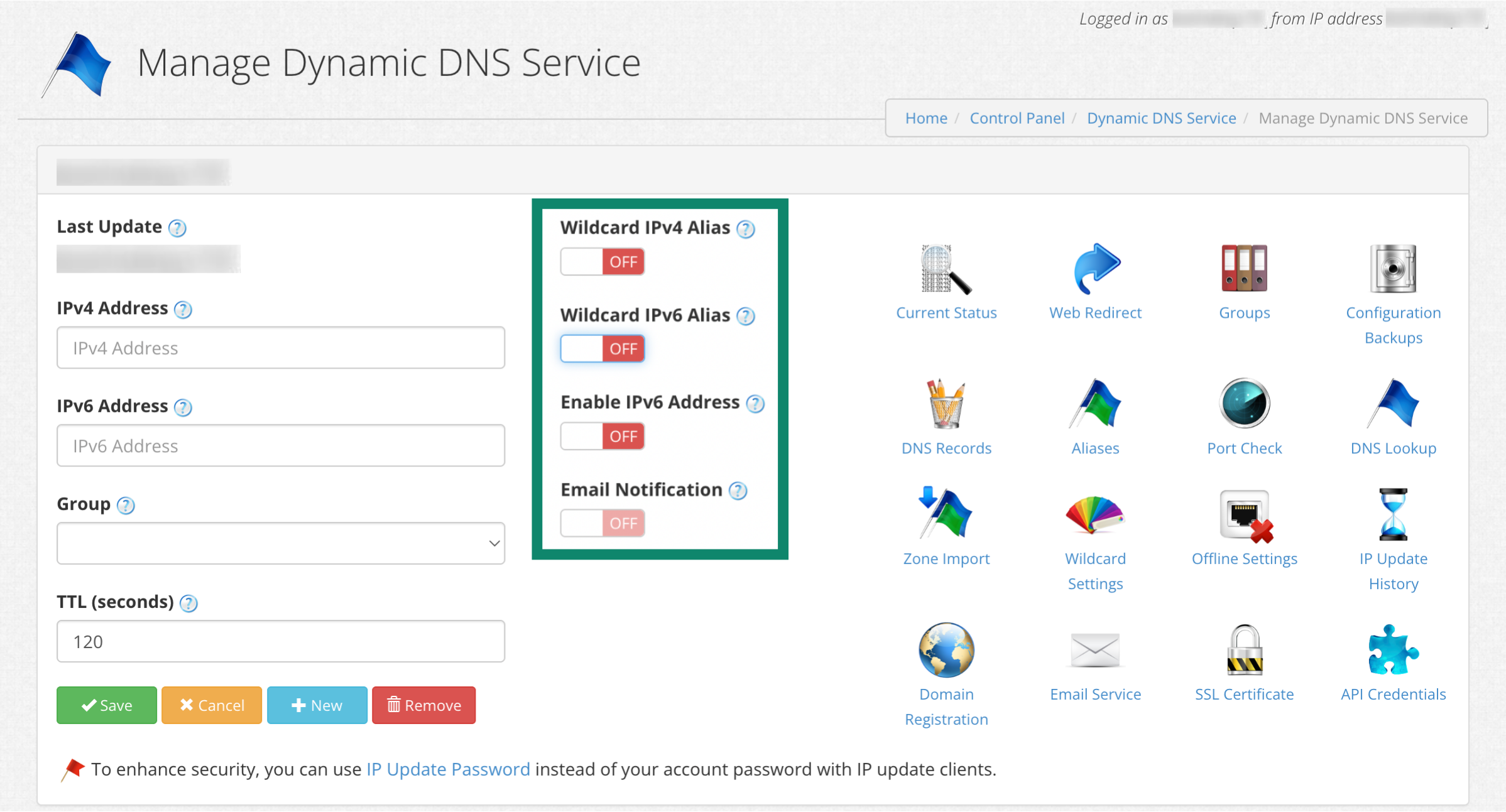
- Ora vedrai il tuo hostname in alto e il tuo IP pubblico attuale alla voce IPv4 Address (Indirizzo IPv4). Disattiva le voci Wildcard IPv4 Alias, Wildcard IPv6 Alias e Enable IPv6 Address (Abilita indirizzo IPv6), quindi clicca su Save (Salva).

- Il tuo hostname DDNS è ora configurato e pronto all’uso.

Ti serve aiuto? Contatta il team di supporto ExpressVPN per ricevere assistenza immediata.
2. Configurare il DNS dinamico sul router
Nota: prima di procedere, assicurati di aver configurato ExpressVPN sul tuo router.
- Vai sul sito web di Dynu e clicca su Create Account (Crea account).
- Inserisci i tuoi dati e poi clicca su Submit (Invia).
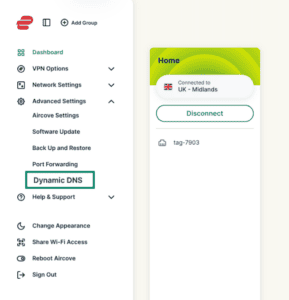

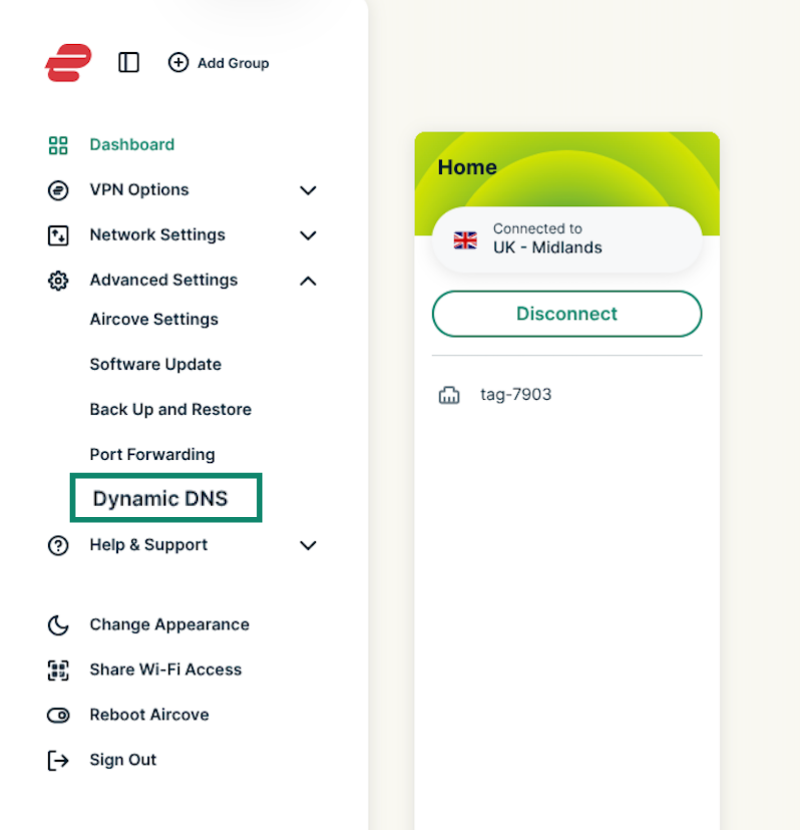
- Apri l’email di verifica di Dynu e clicca sul link per attivare il tuo account. Se non la trovi, controlla nella cartella di spam. Dopodiché, accedi al tuo account.
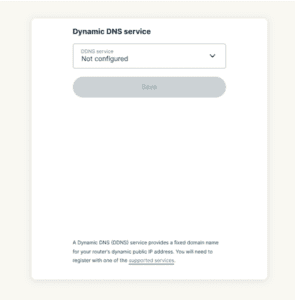

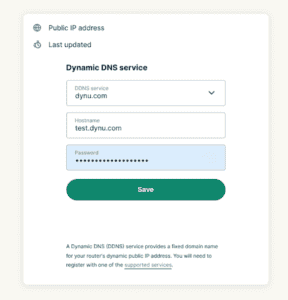
- Inserisci i dettagli dell’account del tuo hostname. Per Dynu, inserisci quanto segue:
- Hostname: inserisci l’hostname che hai creato in precedenza.
- Password: inserisci la password del tuo account Dynu.
- Seleziona Save (Salva).

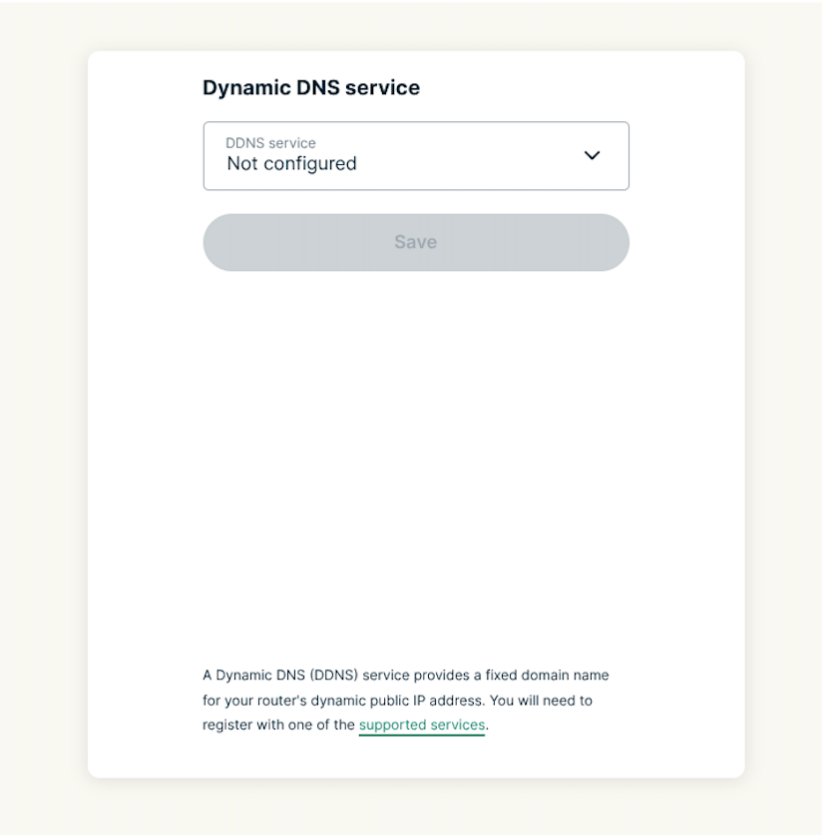
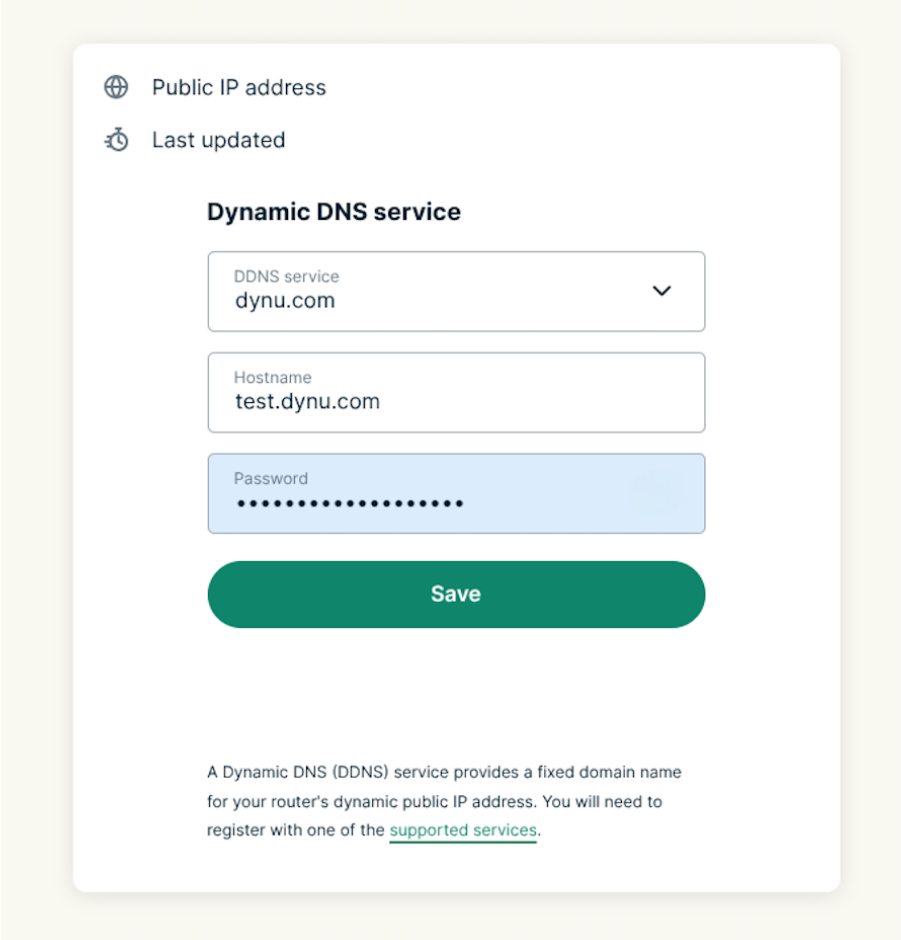
Vedrai “Aggiornamento riuscito”.
Ti serve aiuto? Contatta il team di supporto ExpressVPN per ricevere assistenza immediata.
Aggiornare manualmente il tuo indirizzo IP
Una volta configurato il DNS dinamico sul router, il tuo indirizzo IP si aggiornerà automaticamente.
Puoi anche aggiornare il tuo indirizzo IP manualmente in questo modo:
- Accedi al router dove ExpressVPN è in esecuzione.
- Seleziona Impostazioni avanzate > DNS dinamico > Aggiorna indirizzo IP.
Vedrai “Aggiornamento riuscito”.
Ti serve aiuto? Contatta il team di supporto ExpressVPN per ricevere assistenza immediata.