






이 가이드에서는 ExpressVPN을 실행하는 라우터에서 동적 DNS(DDNS)를 설정하는 방법을 설명합니다. 여기에는 라우터용 ExpressVPN 앱을 실행하는 지원 라우터와 에어코브 및 에어코브 Go가 포함됩니다.
네트워크에서 동적 IP 주소를 사용하는 경우 기기에 할당된 IP 주소가 시간이 지남에 따라 변경됩니다. DDNS는 고정 호스트 이름이라고 하는 고정된 참조 지점을 제공합니다. 인터넷 서비스 제공업체에서 IP 주소를 계속 변경하더라도 집에서 서버나 웹사이트를 호스팅할 때 유용합니다.
바로가기…
1. DDNS 호스트 이름 생성하기
참고: 대부분의 사용자에게는 Dynu의 표준 무료 서비스로 충분합니다. 라우터용 ExpressVPN은 Duck DNS, No-IP, [a href=” https://www.nsupdate.info/”]nsupdate.info[/a] 및 DUIA 도 지원합니다.
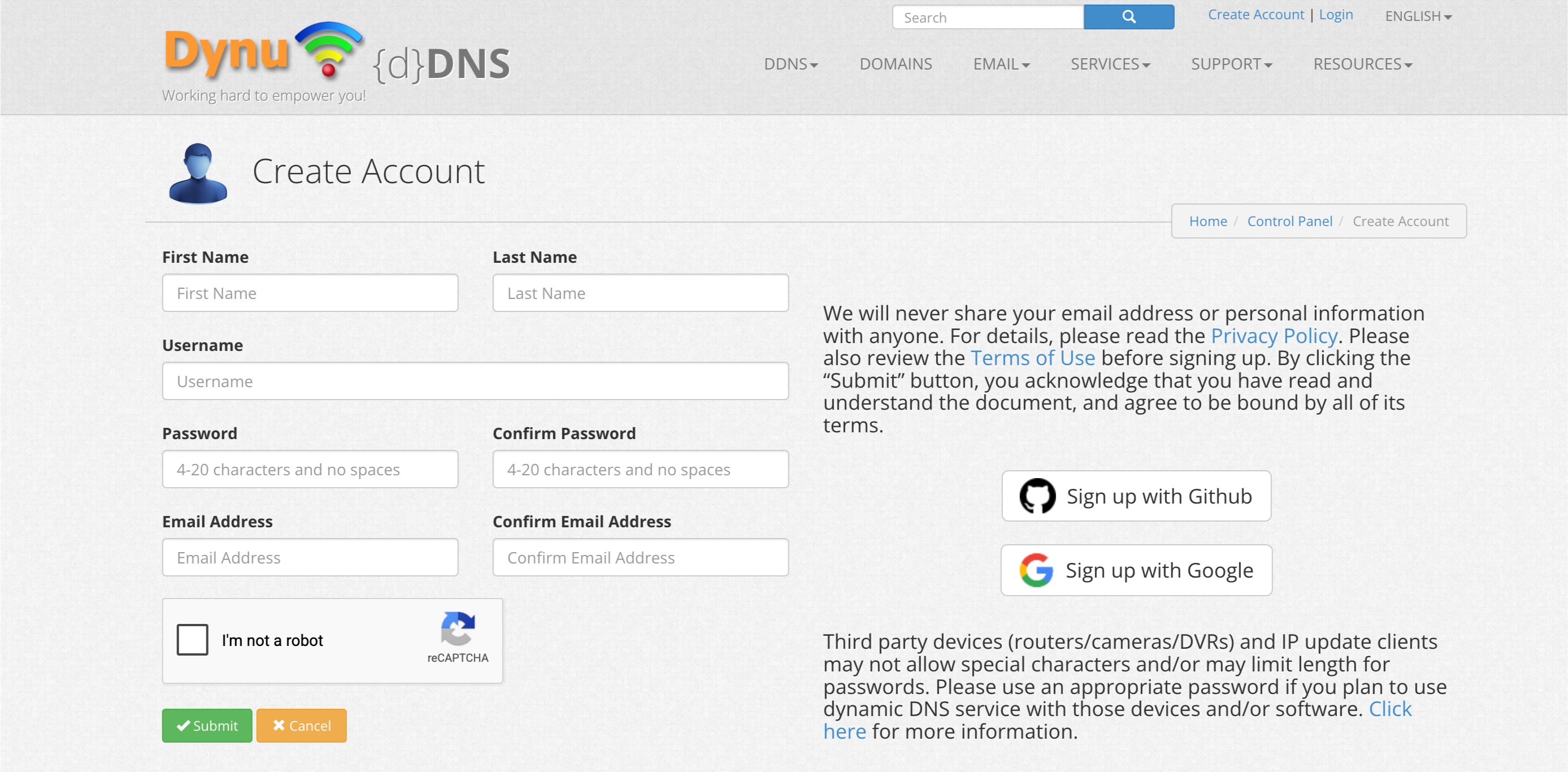
- Dynu 웹사이트로 이동하여 계정 만들기 를 클릭합니다.


- 정보를 입력한 다음 제출 을 클릭합니다.
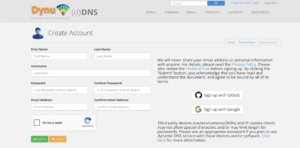

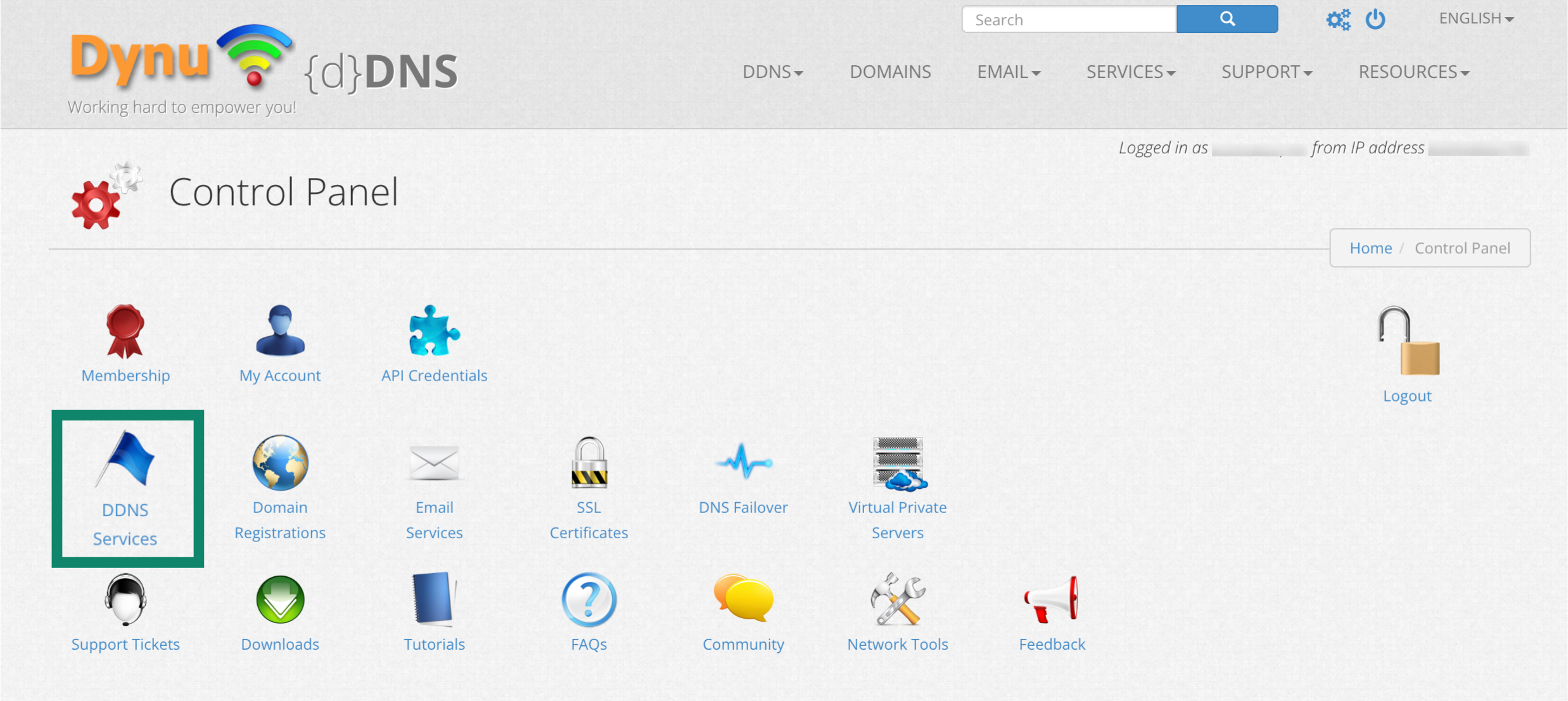
- Dynu에서 보낸 인증 이메일을 열고 링크를 클릭하여 계정을 활성화합니다. 이메일이 보이지 않으면 스팸 폴더를 확인하세요. 그런 다음 계정에 로그인합니다.
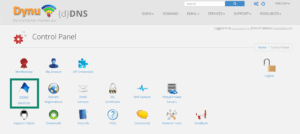
- DDNS 서비스 를 선택합니다.

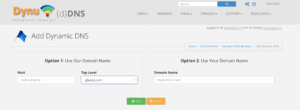
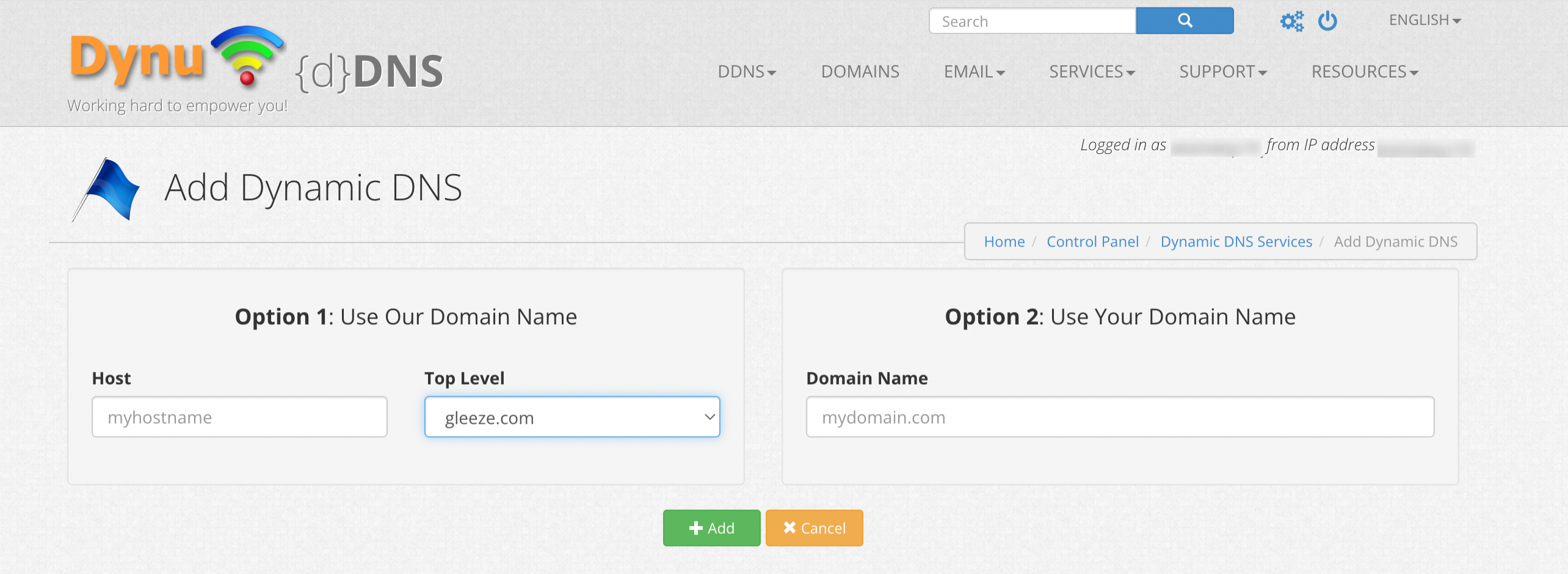
- 옵션 1 (Dynu 도메인 사용) 또는 옵션 2 (자체 도메인 사용)에서 호스트 이름을 입력한 다음 + 추가 를 클릭합니다. 도메인이 없는 경우 옵션 1 을, 도메인이 있는 경우 옵션 2 를 사용합니다.

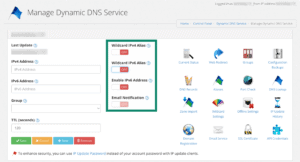
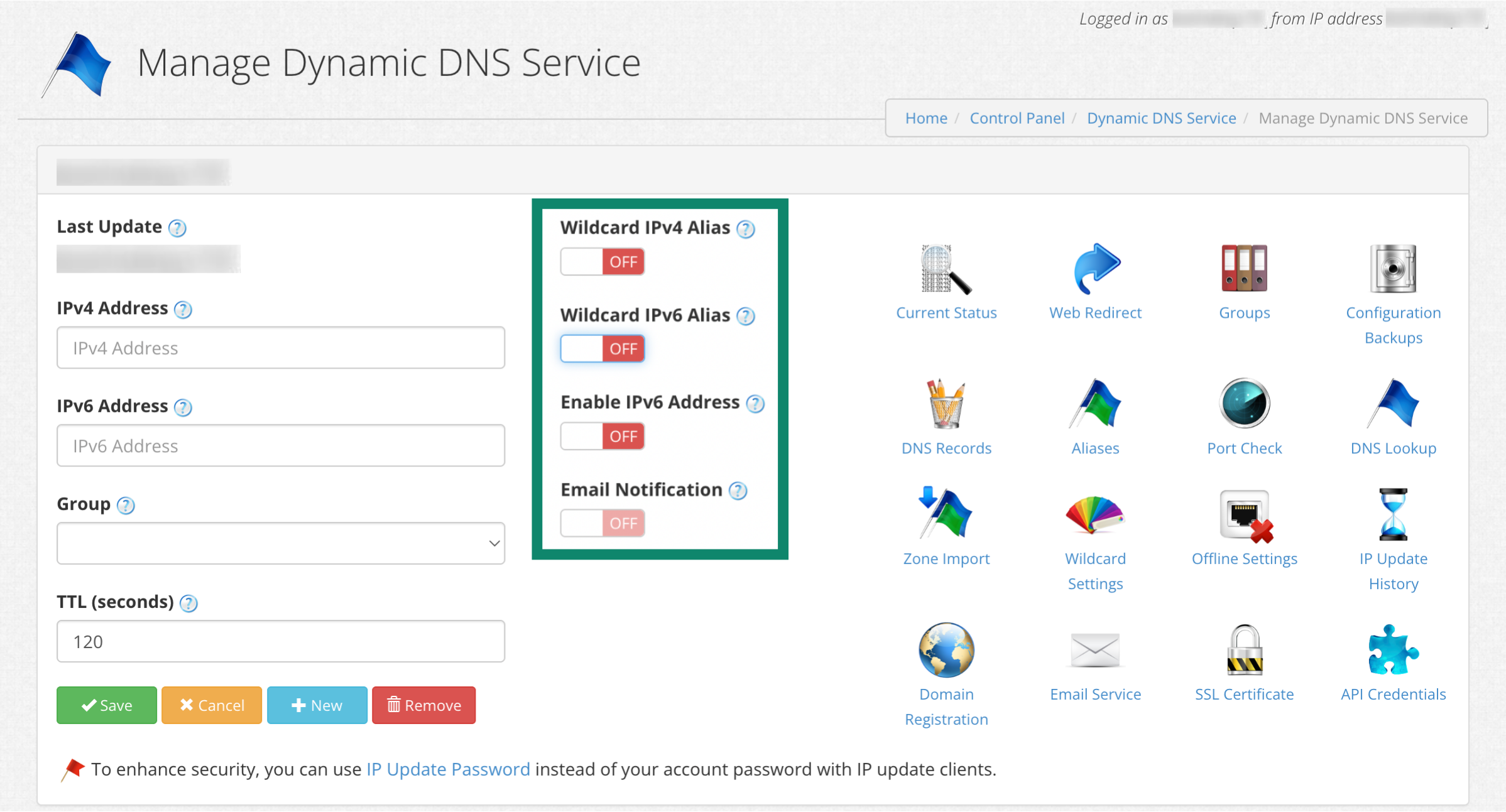
- 이제 상단에 호스트 이름이 표시되고 IPv4 주소 아래에 현재 공용 IP가 표시됩니다. 와일드카드 IPv4 별칭, 와일드카드 IPv6 별칭 및 IPv6 주소 활성화 를 끈 다음 저장 을 클릭합니다.

- 이제 DDNS 호스트 이름 설정이 완료되어 사용할 수 있습니다.

도움이 필요하신가요? ExpressVPN 지원팀에 문의하고 즉각적인 지원을 받아보세요.
2. 라우터에서 동적 DNS 설정하기
참고: 계속하기 전에 라우터에서 ExpressVPN을 설정 했는지 확인하세요.
- Dynu 웹사이트로 이동하여 계정 만들기 를 클릭합니다.
- 정보를 입력한 다음 제출 을 클릭합니다.
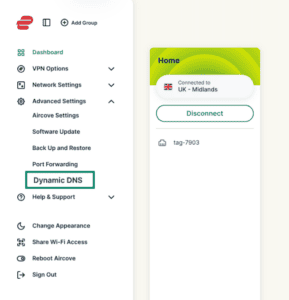

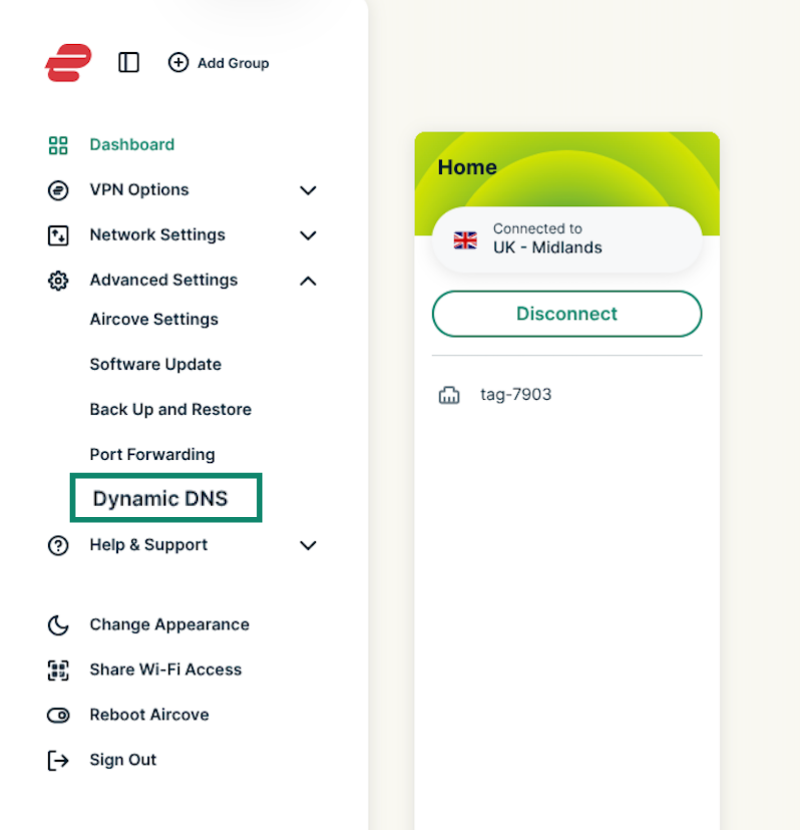
- Dynu에서 보낸 인증 이메일을 열고 링크를 클릭하여 계정을 활성화합니다. 이메일이 보이지 않으면 스팸 폴더를 확인하세요. 그런 다음 계정에 로그인합니다.
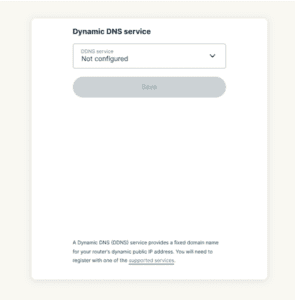

- 호스트 이름 계정 정보를 입력합니다. Dynu의 경우 다음 정보를 입력합니다.
- 호스트 이름: 이전 단계 에서 생성한 호스트 이름을 입력합니다.
- 비밀번호: Dynu 계정 비밀번호를 입력합니다.
- 저장 을 선택합니다.
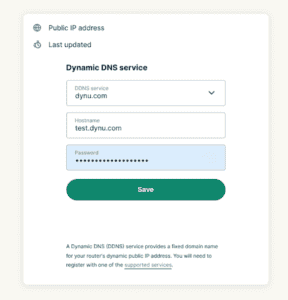

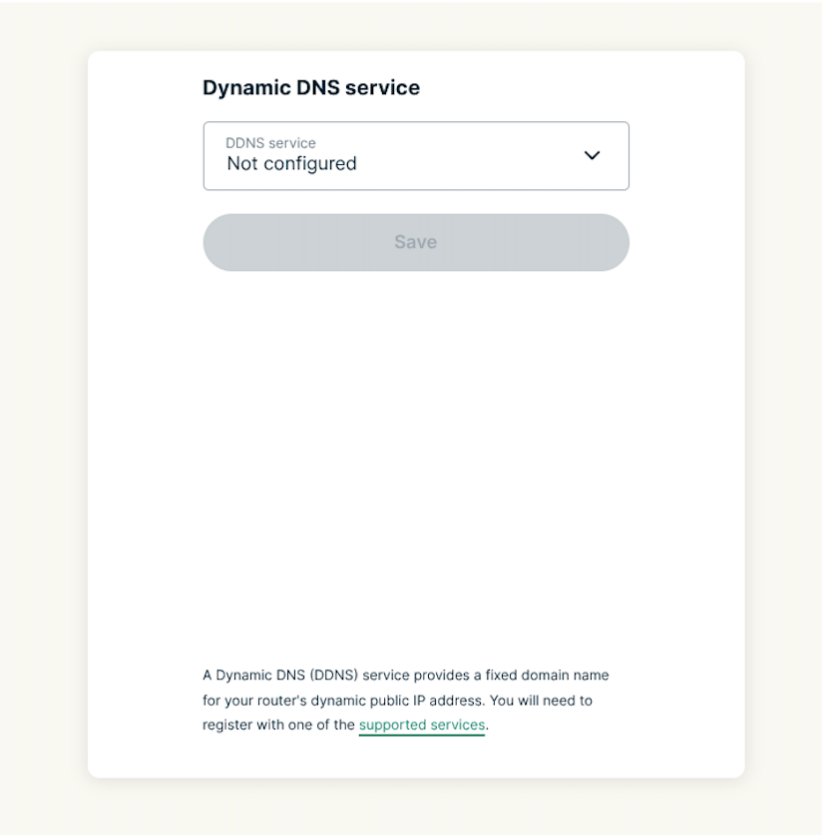
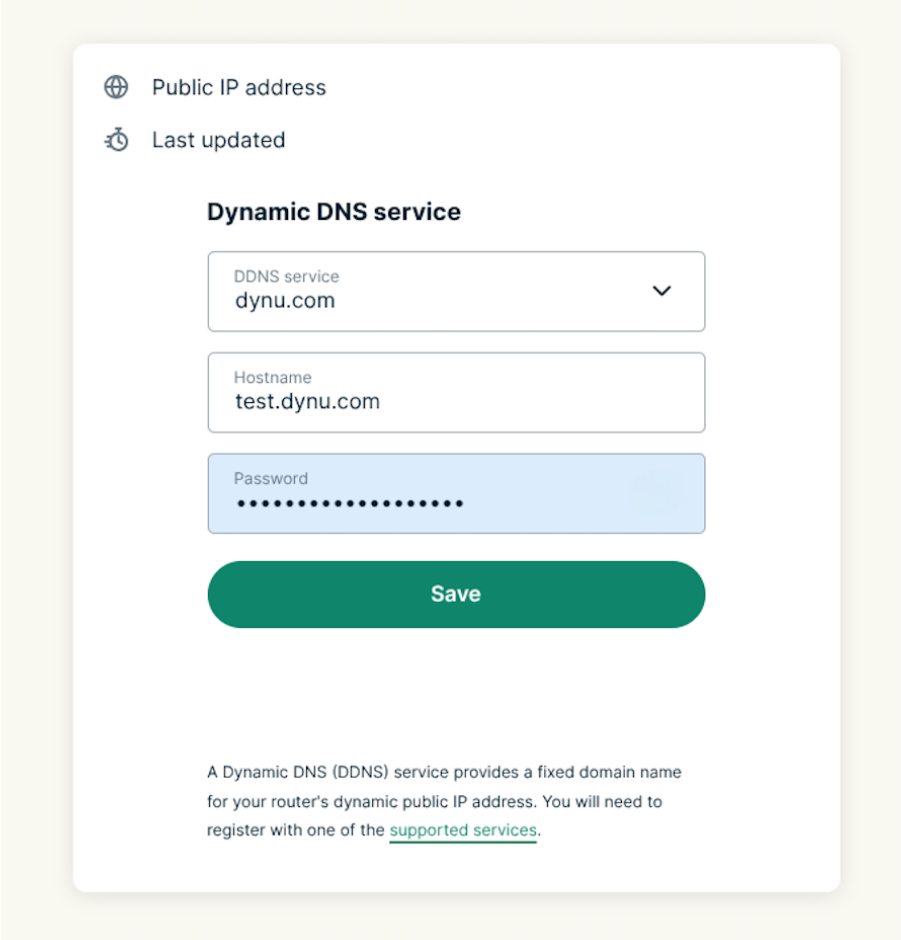
“업데이트 성공” 메시지가 표시됩니다.
도움이 필요하신가요? ExpressVPN 지원팀에 문의하고 즉각적인 지원을 받아보세요.
IP 주소 수동으로 업데이트하기
라우터에서 동적 DNS를 구성하면 IP 주소가 자동으로 업데이트됩니다.
IP 주소를 수동으로 업데이트할 수도 있습니다.
- ExpressVPN을 실행하는 라우터에 로그인합니다..
- 고급 설정 > 동적 DNS > IP 주소 업데이트 를 선택합니다.
“업데이트 성공” 메시지가 표시됩니다.
도움이 필요하신가요? ExpressVPN 지원팀에 문의하고 즉각적인 지원을 받아보세요.