






Tässä oppaassa kerrotaan, miten otat dynaamisen DNS:n (DDNS) käyttöön ExpressVPN:ää käyttävällä reitittimellä. Ohjeet koskevat tuettuja reitittimiä, joille ExpressVPN:n laiteohjelmisto on asennettu erikseen, sekä Aircove- ja Aircove Go -reitittimiä.
Jos verkkosi käyttää dynaamisia IP-osoitteita, laitteille määritetyt IP-osoitteet vaihtuvat ajan myötä. DDNS tarjoaa kiinteän viitepisteen, jota kutsutaan staattiseksi isäntänimeksi. Siitä on hyötyä esimerkiksi silloin, kun ylläpidät palvelinta tai verkkosivustoa kotoasi käsin, vaikka operaattorisi vaihtaisi IP-osoitettasi jatkuvasti.
Siirry kohtaan…
1. Hanki DDNS-isäntänimi
2. Määritä dynaaminen DNS reitittimellä
Päivitä IP-osoite manuaalisesti
1. Hanki DDNS-isäntänimi
Huom: Dynun ilmaispalvelu riittää useimpiin käyttötarkoituksiin. ExpressVPN:n reititinsovellus tukee myös palveluita Duck DNS, No-IP, nsupdate.info ja DUIA.
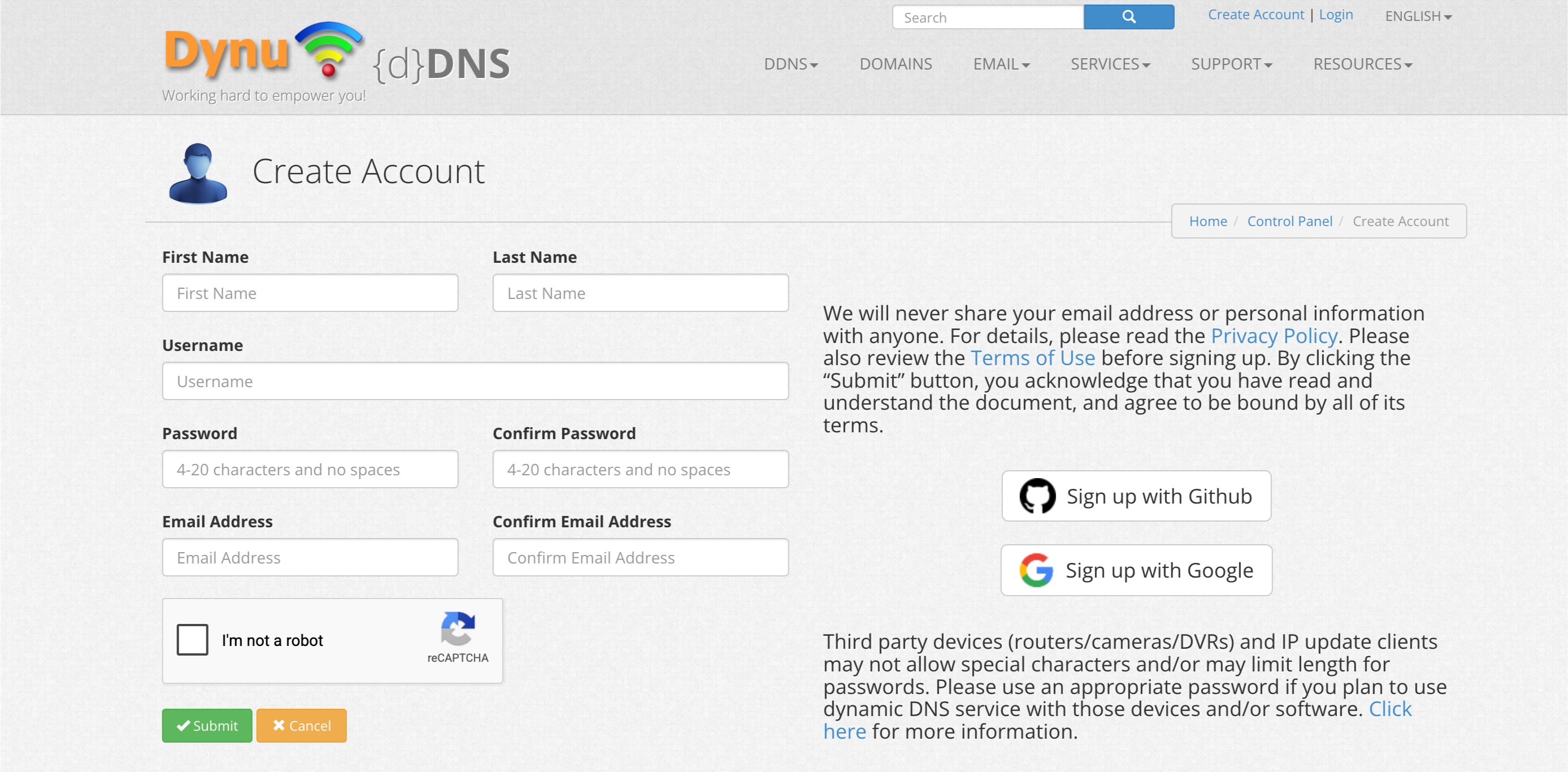
- Siirry Dynun verkkosivustolle ja klikkaa Create Account (Luo tili).


- Täytä tietosi ja klikkaa sitten Submit (Lähetä).
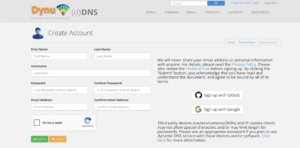

- Avaa Dynun lähettämä vahvistussähköposti ja aktivoi tilisi klikkaamalla viestissä olevaa linkkiä. Jos et löydä viestiä, tarkista roskapostikansio. Kirjaudu sitten sisään tilillesi.
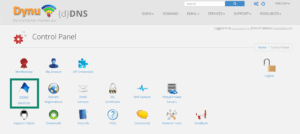
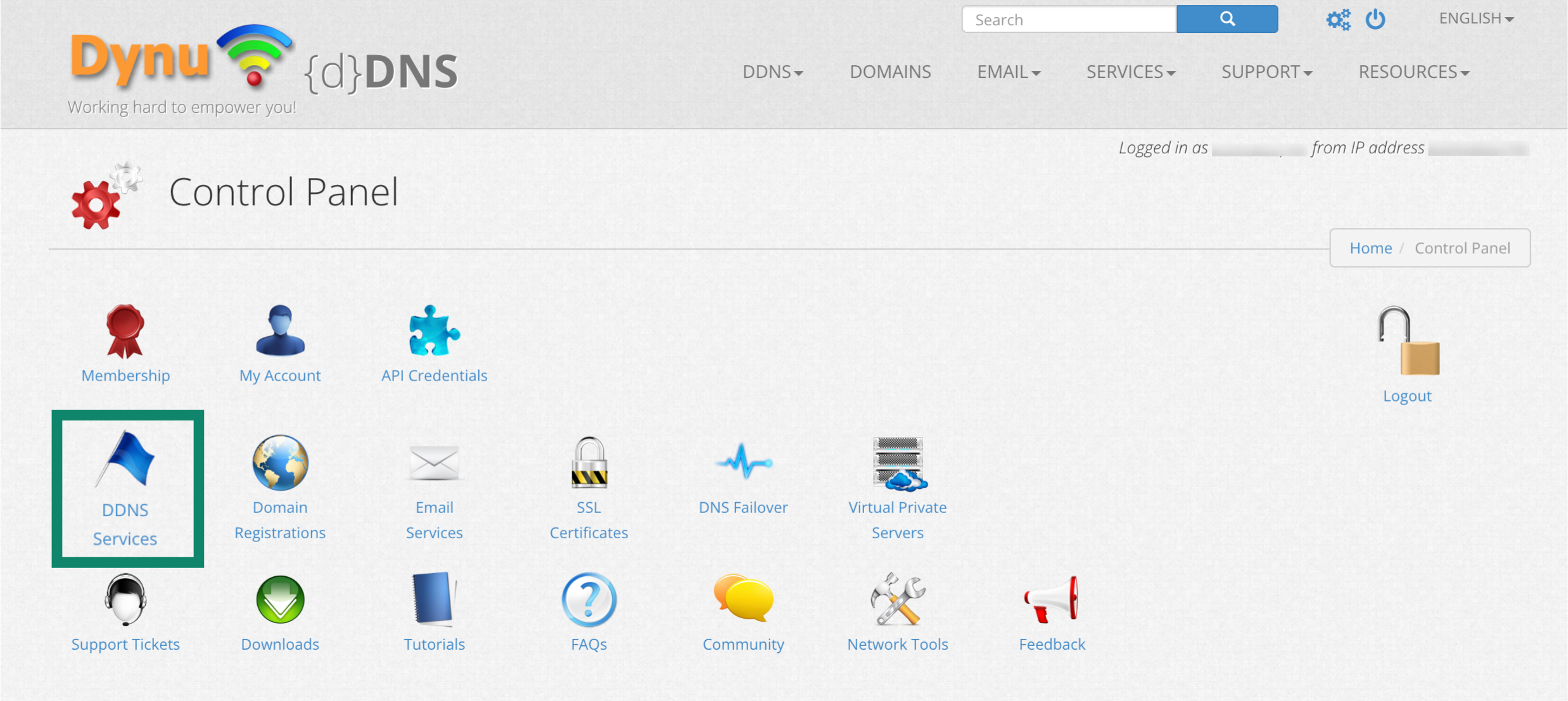
- Valitse DDNS Services (DDNS-palvelut).

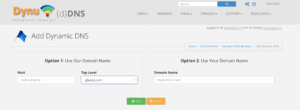
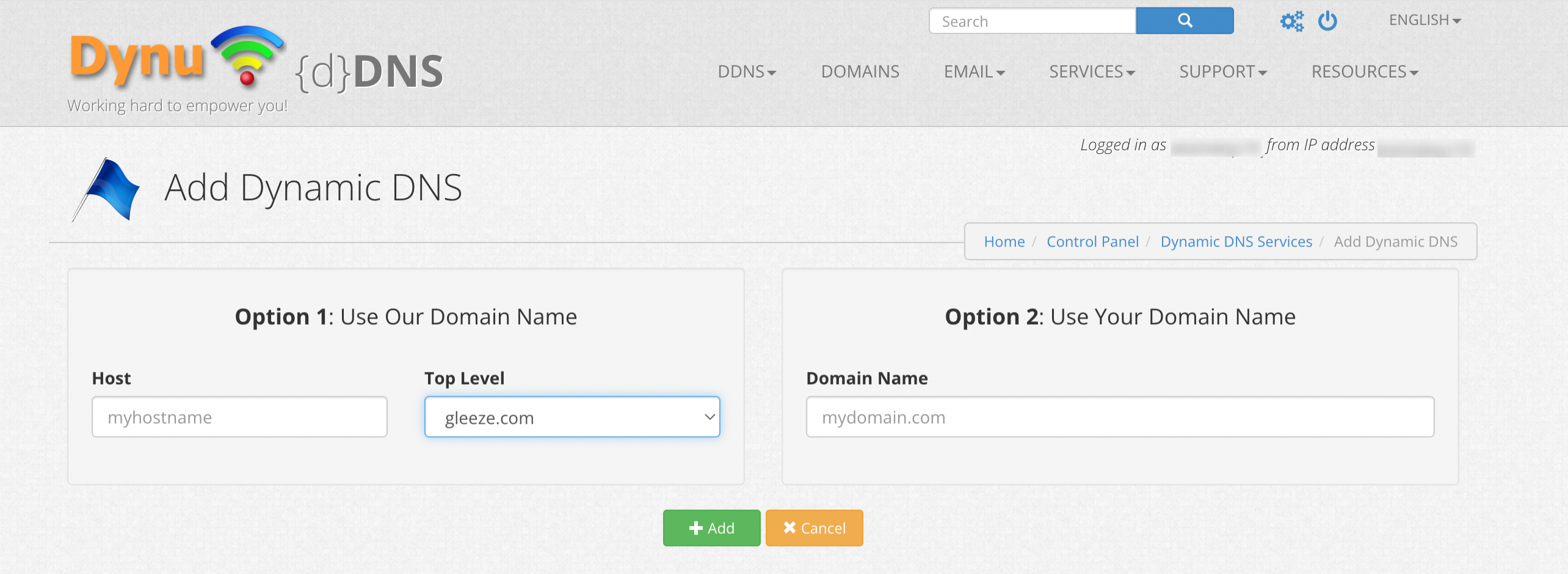
- Jos sinulla ei ole omaa verkkotunnusta, käytä Dynun verkkotunnusta ja syötä isäntänimesi kohtaan Option 1 (Vaihtoehto 1). Jos sinulla on oma verkkotunnus, syötä isäntänimesi kohtaan Option 2 (Vaihtoehto 2). Klikkaa sitten + Add (+ Lisää).

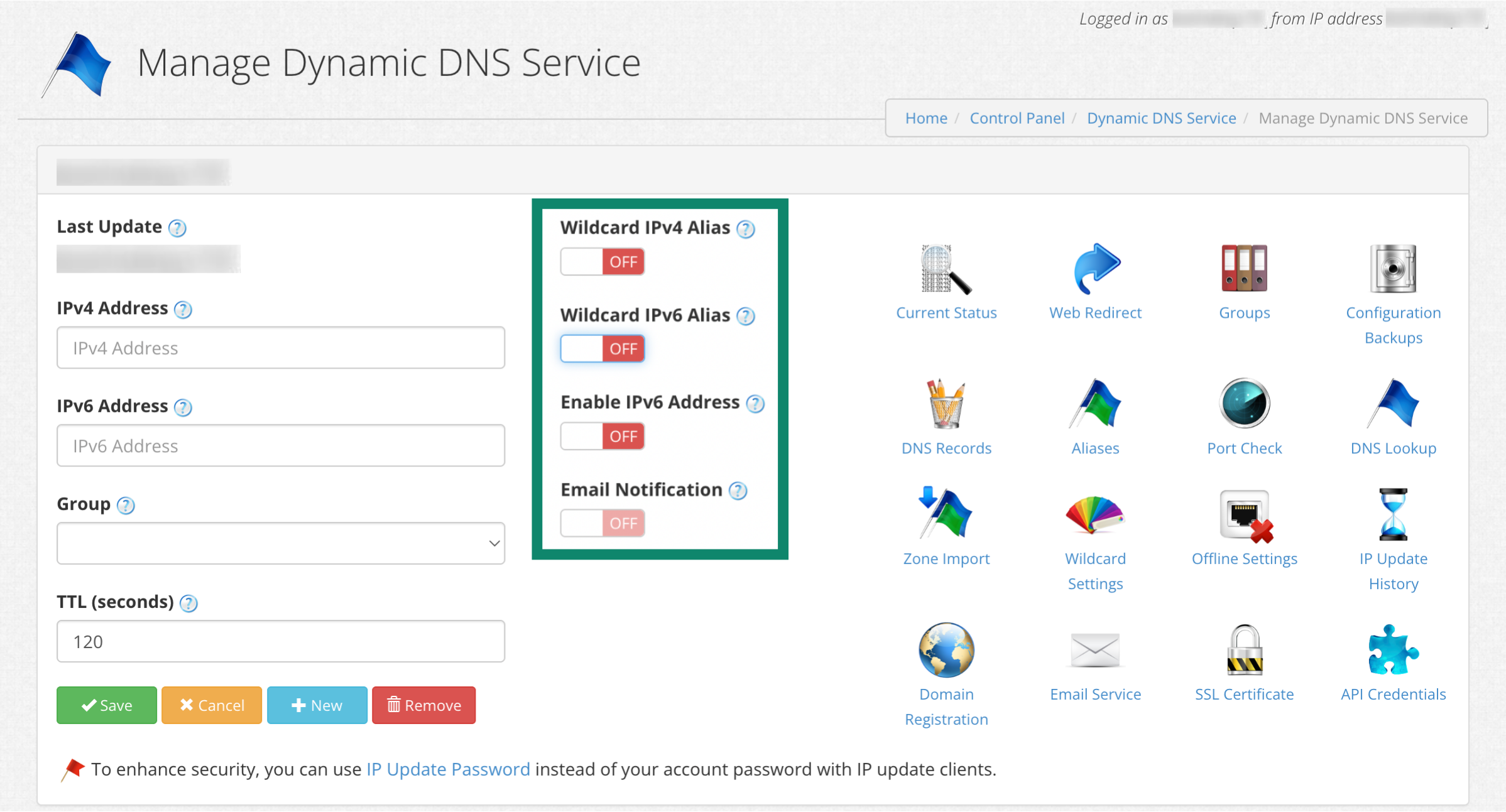
- Näet nyt ylhäällä isäntänimesi ja nykyisen julkisen IP-osoitteesi kohdassa IPv4 Address (IPv4-osoite). Poista käytöstä asetukset Wildcard IPv4 Alias (IPv4-yleismerkkialias), Wildcard IPv6 Alias (IPv6-yleismerkkialias) ja Enable IPv6 Address (Ota IPv6-osoite käyttöön). Klikkaa sitten Save (Tallenna).
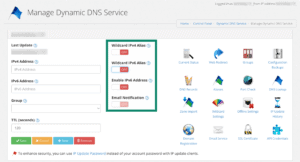

- DDNS-isäntänimesi on nyt valmis käytettäväksi.

Tarvitsetko apua? Ota yhteyttä ExpressVPN:n asiakastukeen, niin vastaamme heti.
2. Määritä dynaaminen DNS reitittimellä
Huom: Varmista ennen jatkamista, että olet asentanut ExpressVPN:n reitittimellesi.
- Siirry Dynun verkkosivustolle ja klikkaa Create Account (Luo tili).
- Täytä tietosi ja klikkaa sitten Submit (Lähetä).
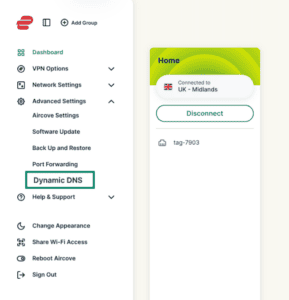

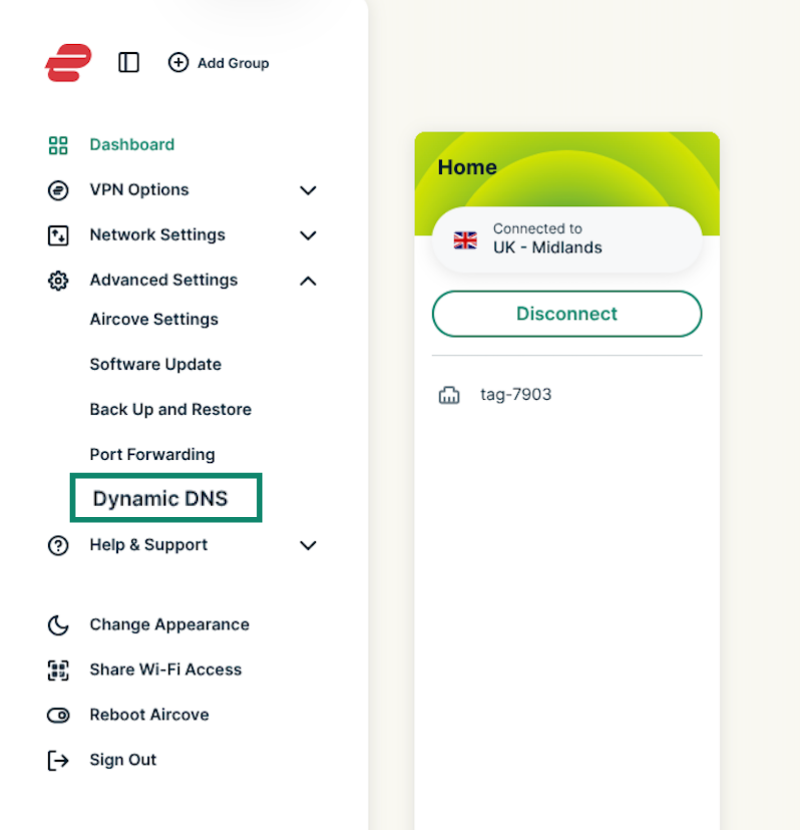
- Avaa Dynun lähettämä vahvistussähköposti ja aktivoi tilisi klikkaamalla viestissä olevaa linkkiä. Jos et löydä viestiä, tarkista roskapostikansio. Kirjaudu sitten sisään tilillesi.
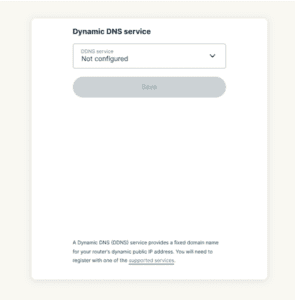

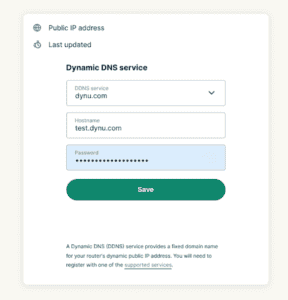
- Syötä DDNS-palveluntarjoajasi tilitiedot. Jos käytät Dynua, syötä seuraavat tiedot:
- Hostname (Isäntänimi): Syötä isäntänimi, jonka loit aiemmin.
- Password (Salasana): Syötä Dynu-tilisi salasana.
- Valitse Save (Tallenna).

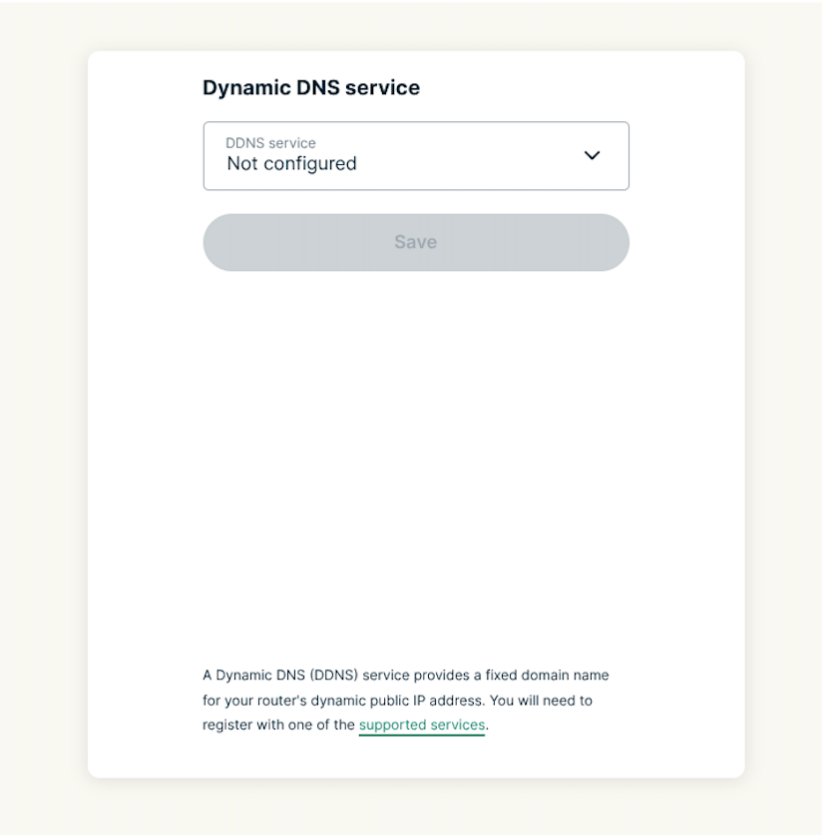
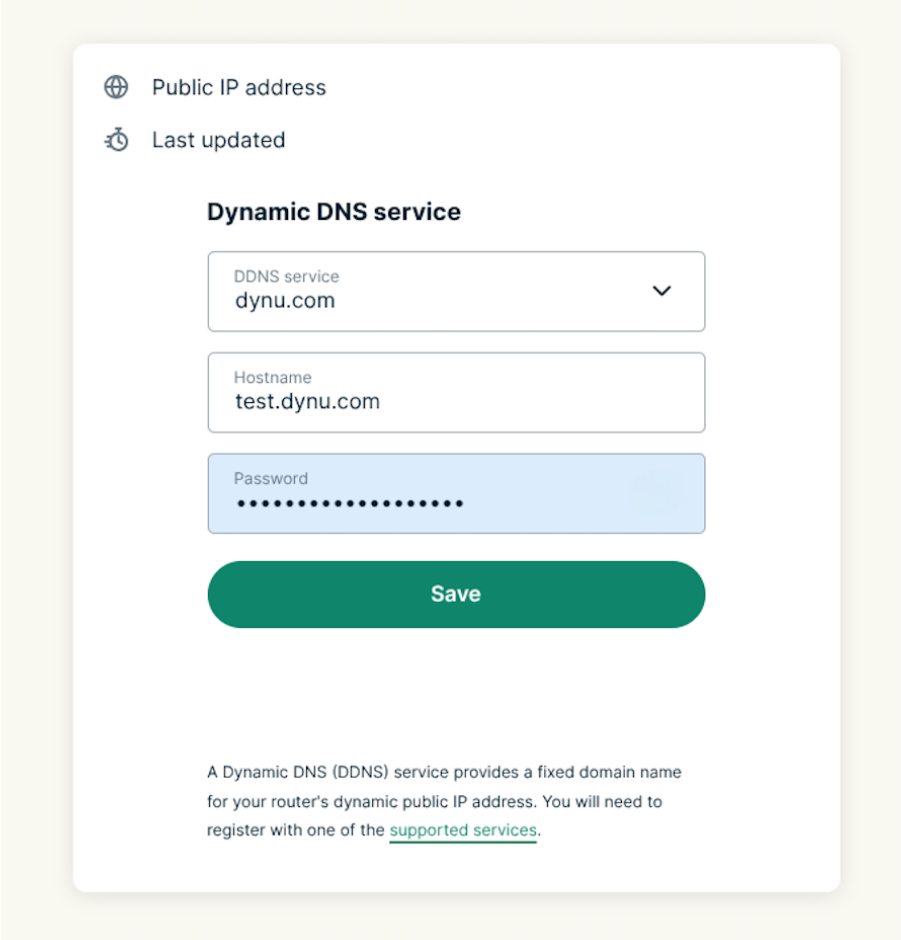
Lopuksi näkyviin tulee ilmoitus ”Päivitys onnistui”.
Tarvitsetko apua? Ota yhteyttä ExpressVPN:n asiakastukeen, niin vastaamme heti.
Päivitä IP-osoite manuaalisesti
Kun olet määrittänyt dynaamisen DNS:n reitittimellä, IP-osoitteesi päivittyy automaattisesti.
Voit päivittää IP-osoitteesi myös manuaalisesti:
- Kirjaudu sisään ExpressVPN:ää käyttävään reitittimeesi.
- Valitse Lisäasetukset > Dynaaminen DNS > Päivitä IP-osoite.
Lopuksi näkyviin tulee ilmoitus ”Päivitys onnistui”.
Tarvitsetko apua? Ota yhteyttä ExpressVPN:n asiakastukeen, niin vastaamme heti.