






คู่มือนี้อธิบายวิธีตั้งค่า Dynamic DNS (DDNS) บนเราเตอร์ที่ใช้งาน ExpressVPN ซึ่งรวมถึงเราเตอร์ที่รองรับซึ่งใช้แอป ExpressVPN สำหรับเราเตอร์ รวมถึง Aircove และ Aircove Go
หากเครือข่ายของคุณใช้ที่อยู่ IP แบบไดนามิก หมายความว่าที่อยู่ IP ที่กำหนดให้กับอุปกรณ์จะเปลี่ยนแปลงไปตามเวลา DDNS จะให้จุดอ้างอิงแบบคงที่ที่เรียกว่า **ชื่อโฮสต์แบบคงที่** ซึ่งมีประโยชน์สำหรับการโฮสต์เซิร์ฟเวอร์หรือเว็บไซต์จากที่บ้าน แม้ว่าผู้ให้บริการอินเทอร์เน็ตของคุณจะเปลี่ยนที่อยู่ IP ของคุณอยู่เรื่อย ๆ
ข้ามไปยัง…
1. รับชื่อโฮสต์ DDNS
2. กำหนดค่า Dynamic DNS บนเราเตอร์
อัปเดตที่อยู่ IP ด้วยตนเอง
1. รับชื่อโฮสต์ DDNS
หมายเหตุ: บริการฟรีมาตรฐานของ Dynu เพียงพอสำหรับผู้ใช้ส่วนใหญ่ ExpressVPN สำหรับเราเตอร์ยังรองรับ Duck DNS, No-IP, nsupdate.info และ DUIA
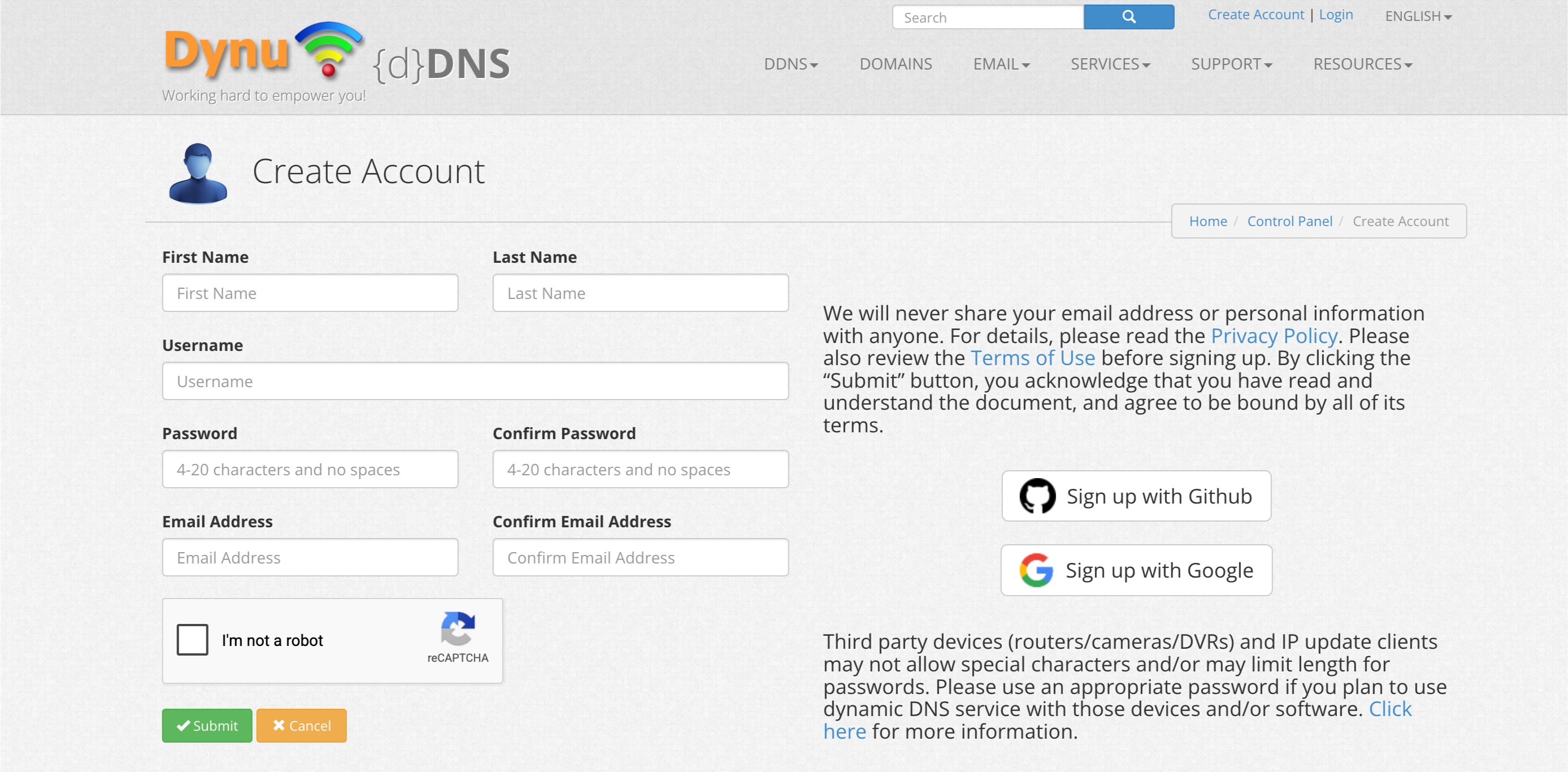
- ไปที่เว็บไซต์ Dynu แล้วคลิก สร้างบัญชี


- กรอกรายละเอียดของคุณ แล้วคลิก ส่ง
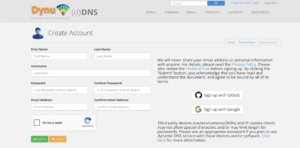

- เปิดอีเมลยืนยันจาก Dynu แล้วคลิกลิงก์เพื่อเปิดใช้งานบัญชี หากไม่พบอีเมล ให้ตรวจสอบโฟลเดอร์สแปม จากนั้นเข้าสู่ระบบบัญชีของคุณ
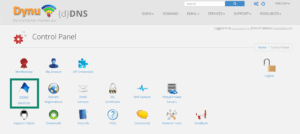
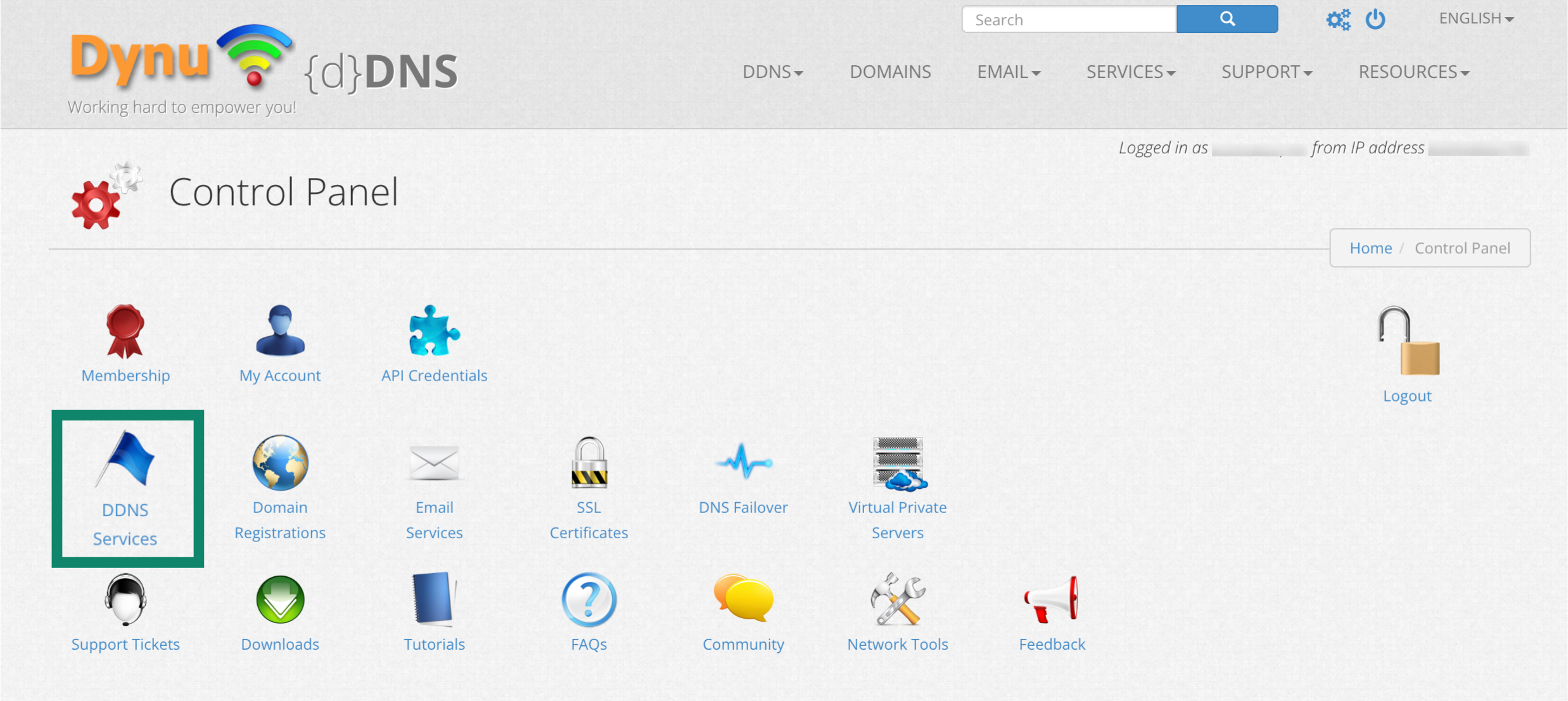
- เลือก บริการ DDNS

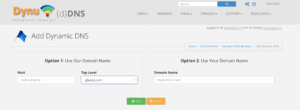
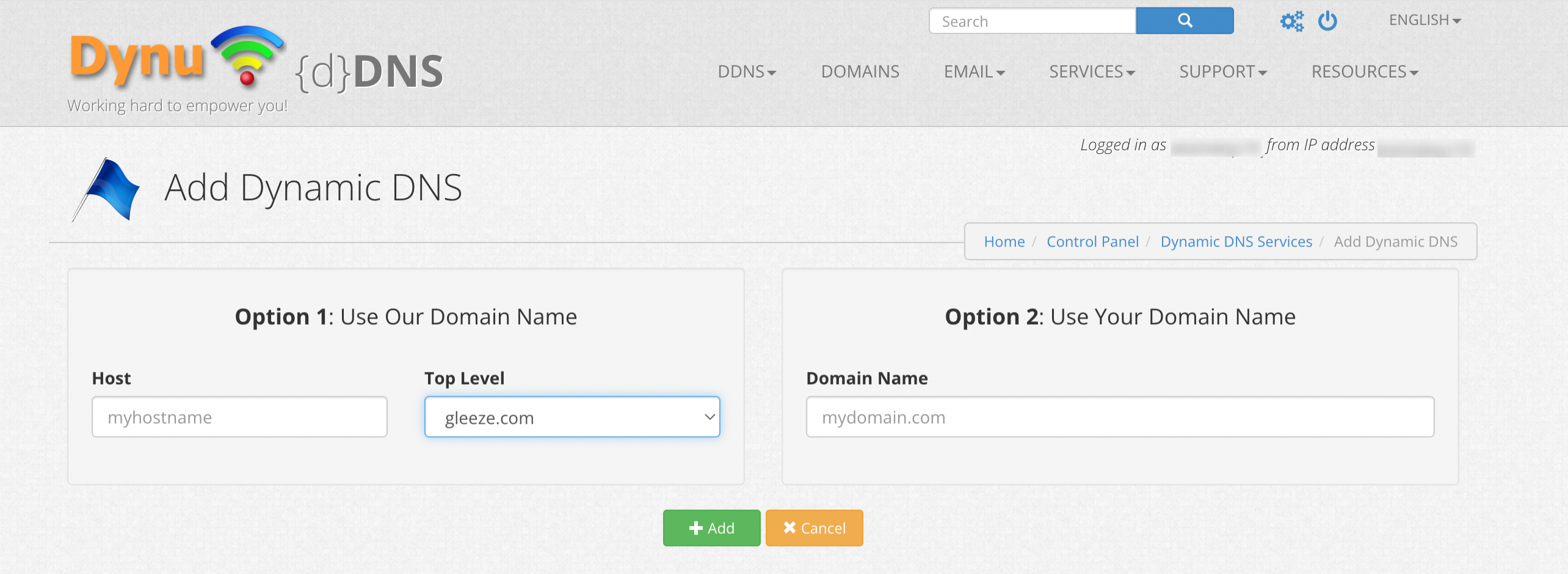
- ป้อนชื่อโฮสต์ของคุณใน ตัวเลือก 1 (ใช้โดเมนของ Dynu) หรือ ตัวเลือก 2 (ใช้โดเมนของคุณเอง) จากนั้นคลิก + เพิ่ม ใช้ ตัวเลือก 1 หากคุณไม่มีโดเมน หรือใช้ ตัวเลือก 2 หากคุณมีโดเมนอยู่แล้ว

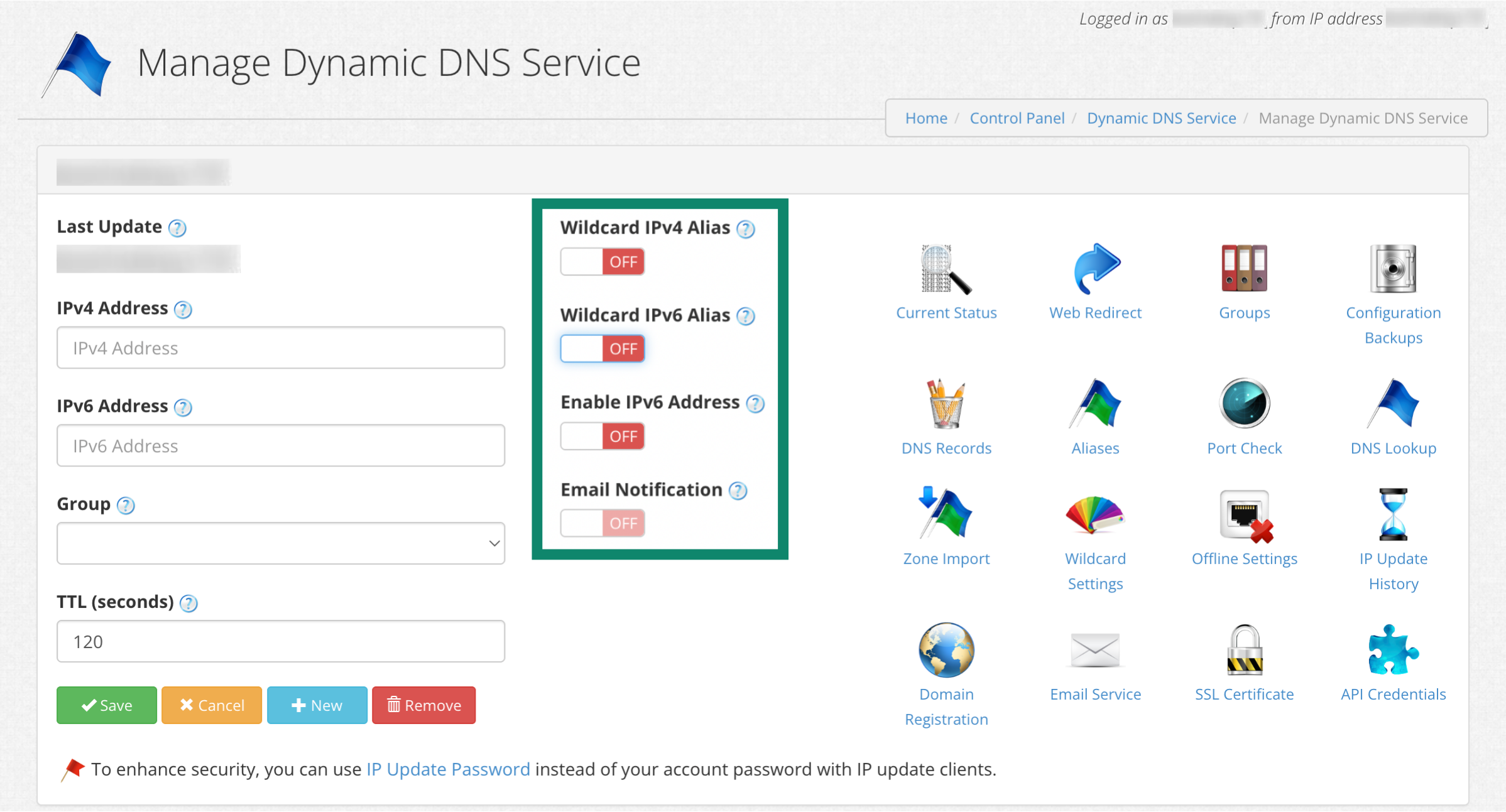
- ตอนนี้คุณจะเห็นชื่อโฮสต์ของคุณที่ด้านบนและที่อยู่ IP สาธารณะปัจจุบันของคุณภายใต้ ที่อยู่ IPv4 ปิด Wildcard IPv4 Alias, Wildcard IPv6 Alias และ เปิดใช้งานที่อยู่ IPv6 จากนั้นคลิก บันทึก
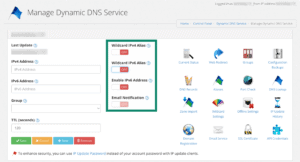

- ชื่อโฮสต์ DDNS ของคุณได้รับการตั้งค่าและพร้อมใช้งานแล้ว

ต้องการความช่วยเหลือ? ติดต่อทีมสนับสนุนของ ExpressVPN เพื่อขอความช่วยเหลือในทันที
2. กำหนดค่า Dynamic DNS บนเราเตอร์
หมายเหตุ: ก่อนดำเนินการต่อ ตรวจสอบให้แน่ใจว่าคุณได้ ตั้งค่า ExpressVPN บนเราเตอร์ของคุณ แล้ว
- ไปที่เว็บไซต์ Dynu แล้วคลิก สร้างบัญชี
- กรอกรายละเอียดของคุณ แล้วคลิก ส่ง
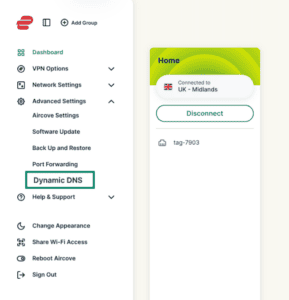

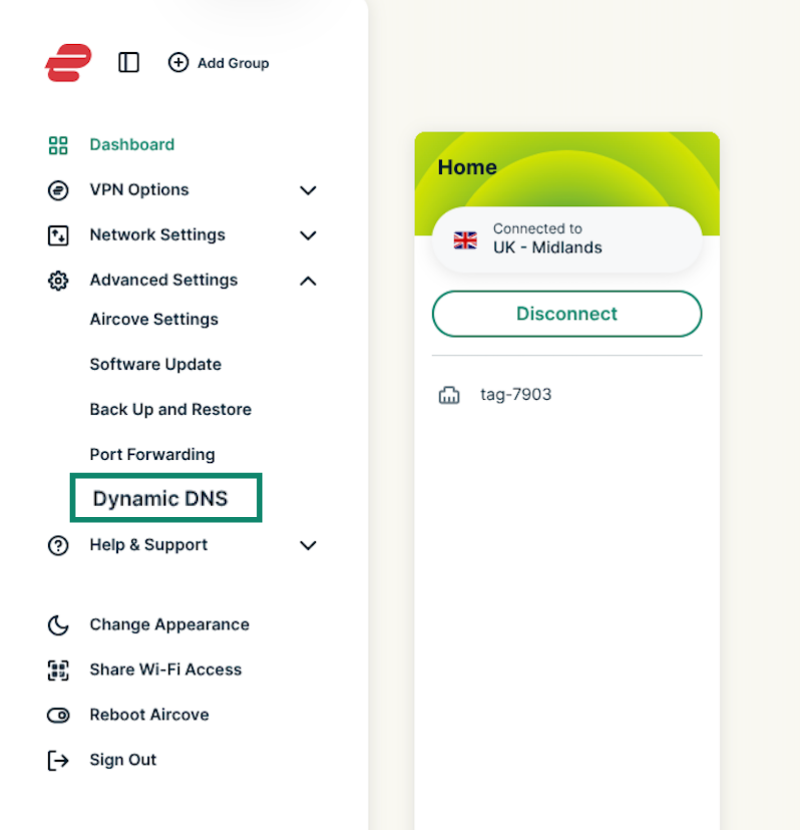
- เปิดอีเมลยืนยันจาก Dynu แล้วคลิกลิงก์เพื่อเปิดใช้งานบัญชี หากไม่พบอีเมล ให้ตรวจสอบโฟลเดอร์สแปม จากนั้นเข้าสู่ระบบบัญชีของคุณ
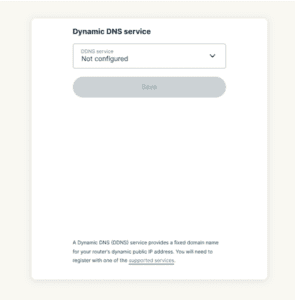

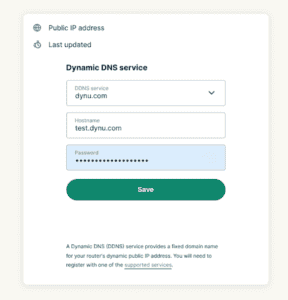
- ป้อนรายละเอียดบัญชีสำหรับชื่อโฮสต์ของคุณ สำหรับ Dynu ให้ป้อนข้อมูลต่อไปนี้:
- ชื่อโฮสต์: ป้อนชื่อโฮสต์ที่คุณสร้างไว้ ก่อนหน้านี้
- รหัสผ่าน: ป้อนรหัสผ่านบัญชี Dynu ของคุณ
- เลือก บันทึก

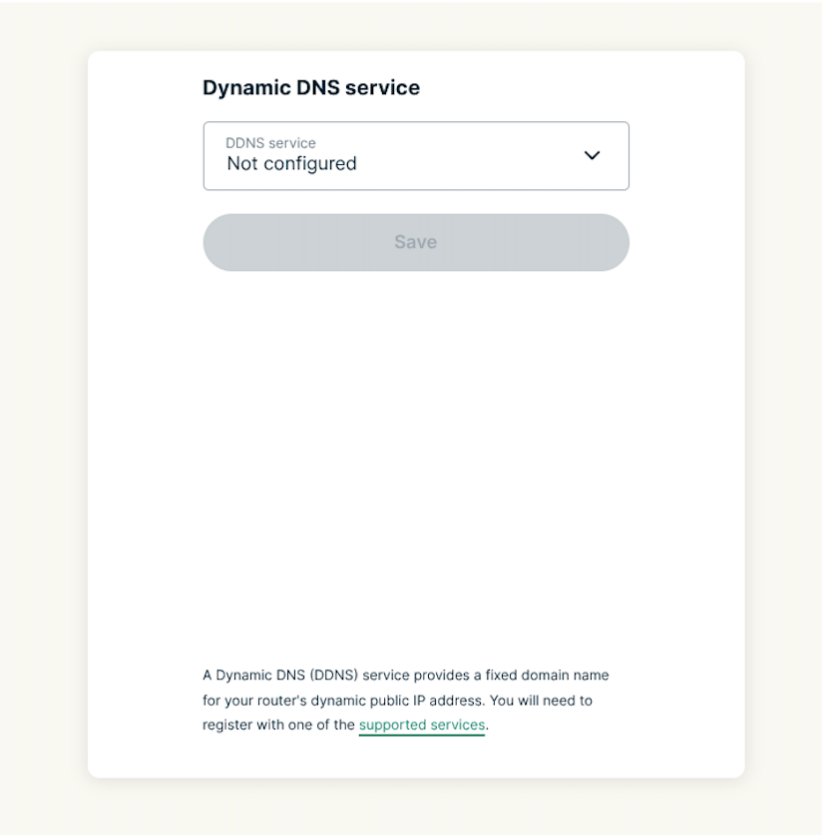
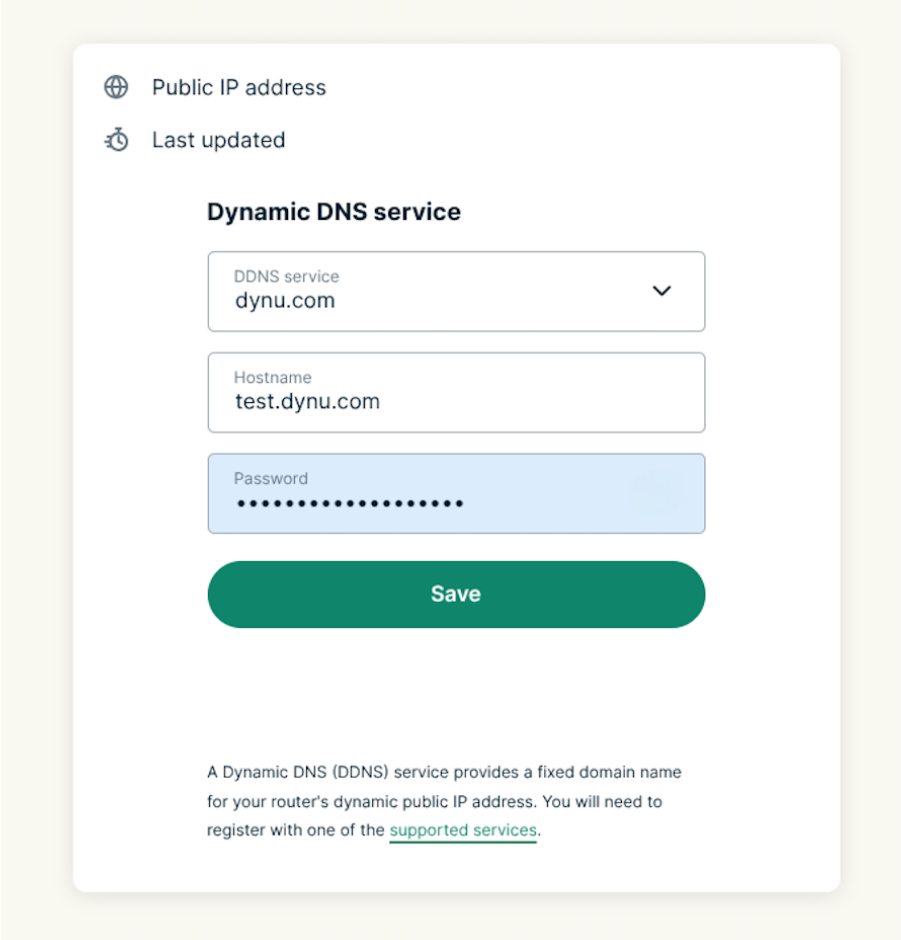
คุณจะเห็นข้อความ “อัปเดตสำเร็จ”
ต้องการความช่วยเหลือ? ติดต่อทีมสนับสนุนของ ExpressVPN เพื่อขอความช่วยเหลือในทันที
อัปเดตที่อยู่ IP ด้วยตนเอง
เมื่อตั้งค่า Dynamic DNS บนเราเตอร์แล้ว ที่อยู่ IP ของคุณจะได้รับการอัปเดตโดยอัตโนมัติ
คุณยังสามารถอัปเดตที่อยู่ IP ด้วยตนเองได้:
- เข้าสู่ระบบเราเตอร์ที่ใช้งาน ExpressVPN
- เลือก การตั้งค่าขั้นสูง > Dynamic DNS > อัปเดตที่อยู่
คุณจะเห็นข้อความ “อัปเดตสำเร็จ”
ต้องการความช่วยเหลือ? ติดต่อทีมสนับสนุนของ ExpressVPN เพื่อขอความช่วยเหลือในทันที