






W tym przewodniku wyjaśniamy, jak skonfigurować Dynamiczny DNS (DDNS) na routerze z oprogramowaniem ExpressVPN. Dotyczy to obsługiwanych routerów z aplikacją ExpressVPN dla routerów, a także Aircove i Aircove Go.
Jeśli w Państwa sieci stosowane są dynamiczne adresy IP, oznacza to, że adresy IP przypisane do urządzeń zmieniają się z upływem czasu. Usługa DDNS zapewnia stały punkt odniesienia, zwany statyczną nazwą hosta. Jest to przydatne w przypadku hostowania serwera lub witryny internetowej z domu, nawet jeśli dostawca usług internetowych stale zmienia Państwa adres IP.
Przejdź do…
1. Proszę uzyskać nazwę hosta DDNS
2. Proszę skonfigurować dynamiczny DNS na routerze
Należy zaktualizować swój adres IP ręcznie
1. Uzyskaj nazwę hosta DDNS
Uwaga: Standardowa bezpłatna usługa Dynu jest wystarczająca dla większości użytkowników. Aplikacja ExpressVPN na routery obsługuje również Duck DNS, No-IP, nsupdate.info, and DUIA.
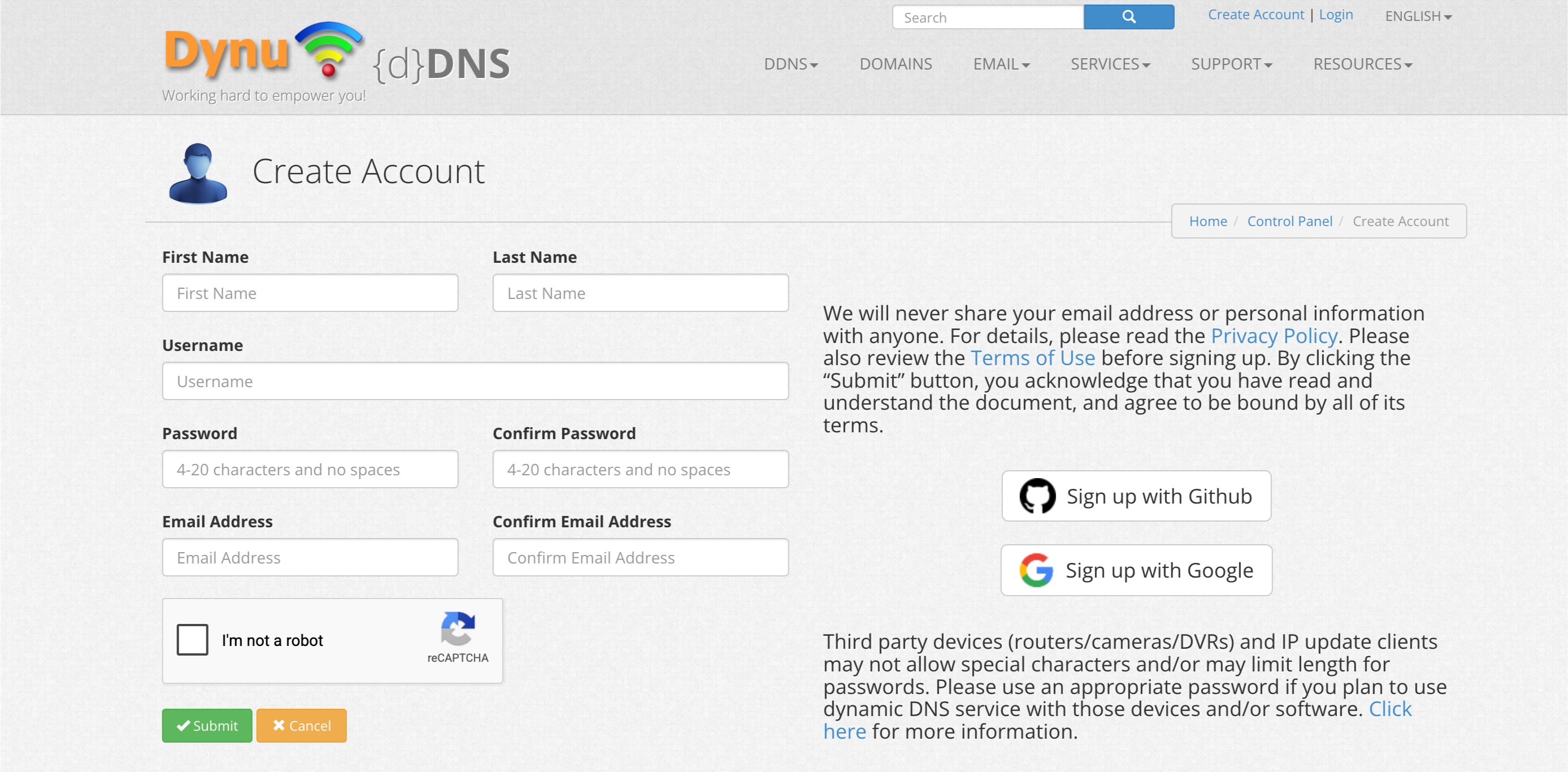
- Proszę przejść na stronę internetową Dynu i kliknąć Create Account (Utwórz konto).


- Proszę podać swoje dane, a następnie kliknąć Submit (Prześlij).
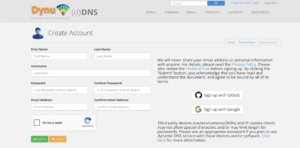

- Proszę otworzyć e-mail weryfikacyjny od Dynu i kliknąć link, aby aktywować konto. Jeśli nie widzą Państwo tej wiadomości, proszę sprawdzić folder ze spamem. Następnie proszę zalogować się na swoje konto.
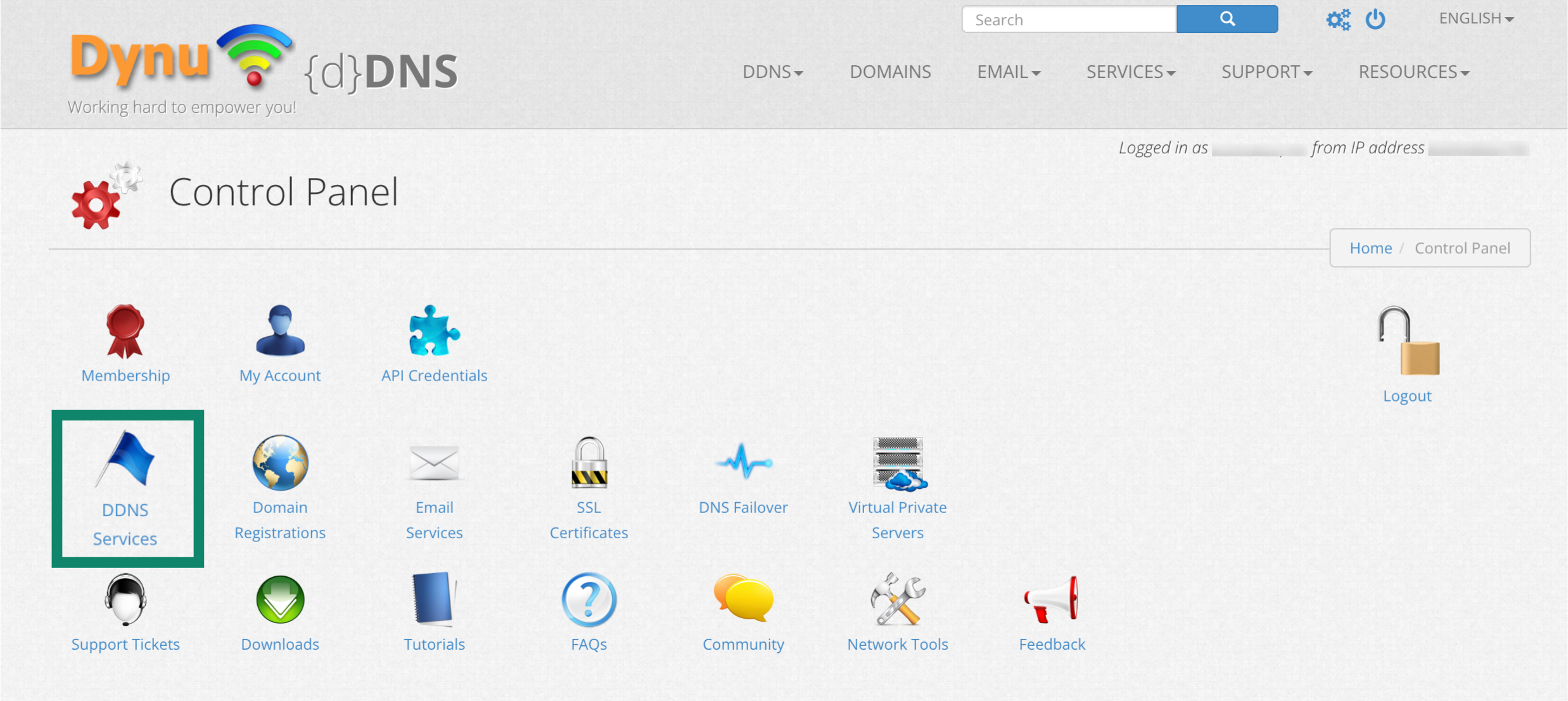
- Proszę wbrać DDNS Services (Usługi DDNS).
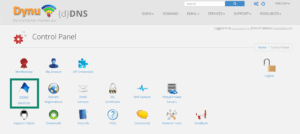

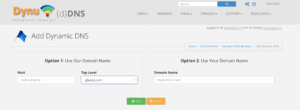
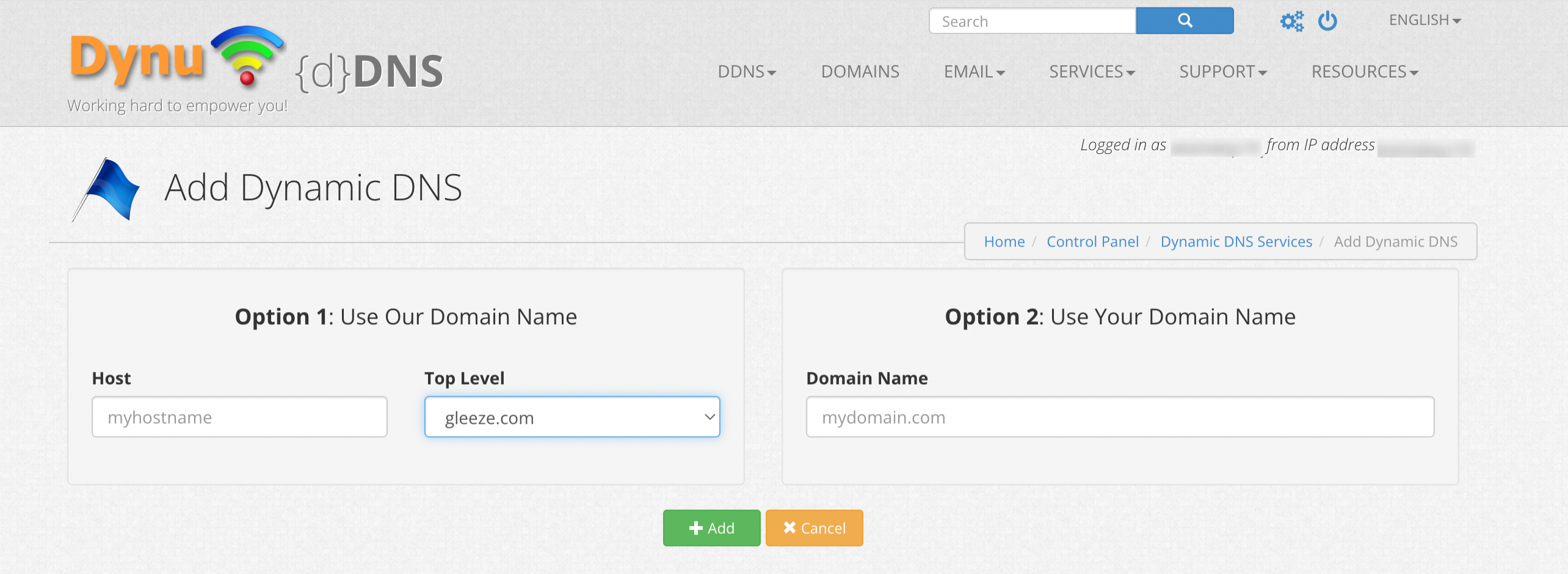
- Proszę wprowadzić nazwę hosta w polu Option 1 (Opcja 1) (proszę użyć domeny Dynu) lub Option 2 (Opcja 2) (proszę użyć własnej domeny), a następnie kliknąć + Add (+ Dodaj). Proszę skorzystać z Option 1 (Opcji 1), jeśli nie mają Państwo domeny lub z Option 2 (Opcji 2), jeśli mają Państwo domenę.

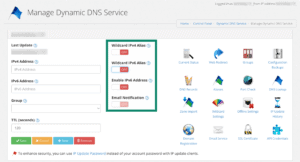
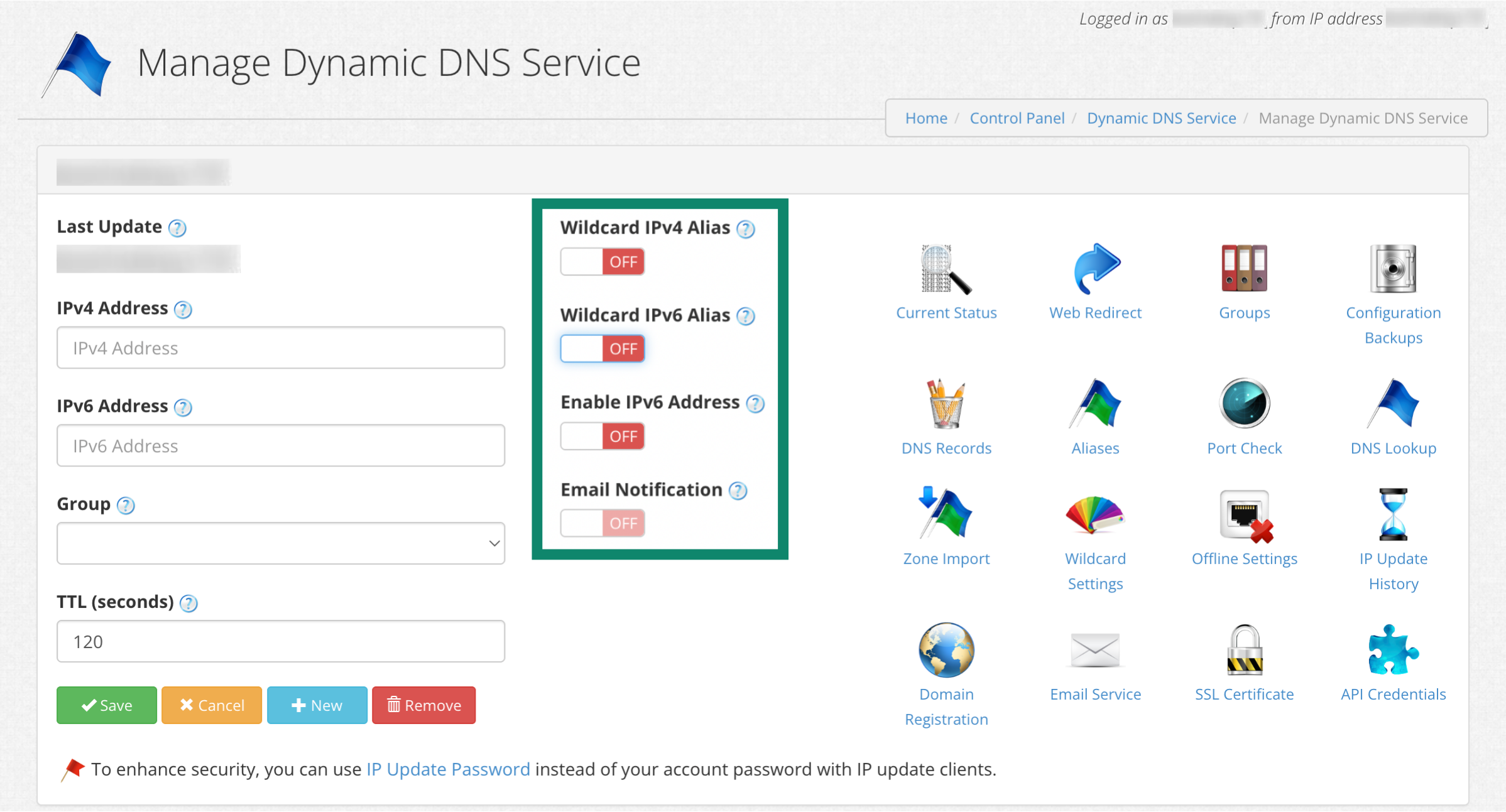
- Teraz u góry zobaczą Państwo nazwę hosta, a pod pozycją IPv4 Address (Adres IPv4) – swój aktualny publiczny adres IP . Proszę wyłączyć opcje Wildcard IPv4 Alias (alias Wildcard IPv4), Wildcard IPv6 Alias (alias Wildcard IPv6) oraz Enable IPv6 Address (Włącz adres IPv6), a następnie kliknąć przycisk Save (Zapisz).

- Państwa nazwa hosta DDNS jest już skonfigurowana i gotowa do użycia.

Potrzebujesz pomocy? Skontaktuj się z zespołem pomocy ExpressVPN, aby uzyskać natychmiastową pomoc.
2. Proszę na routerze skonfigurować Dynamiczny DNS
Uwaga: Przed kontynuowaniem należy upewnić się, że skonfigurowano ExpressVPN na routerze.
- Proszę przejść na stronę internetową Dynu i kliknąć Create Account (Utwórz konto).
- Proszę podać swoje dane, a następnie kliknąć Submit (Prześlij).
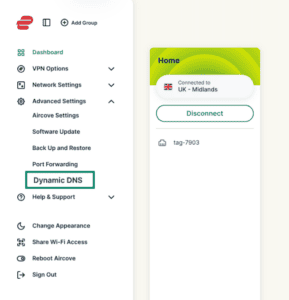

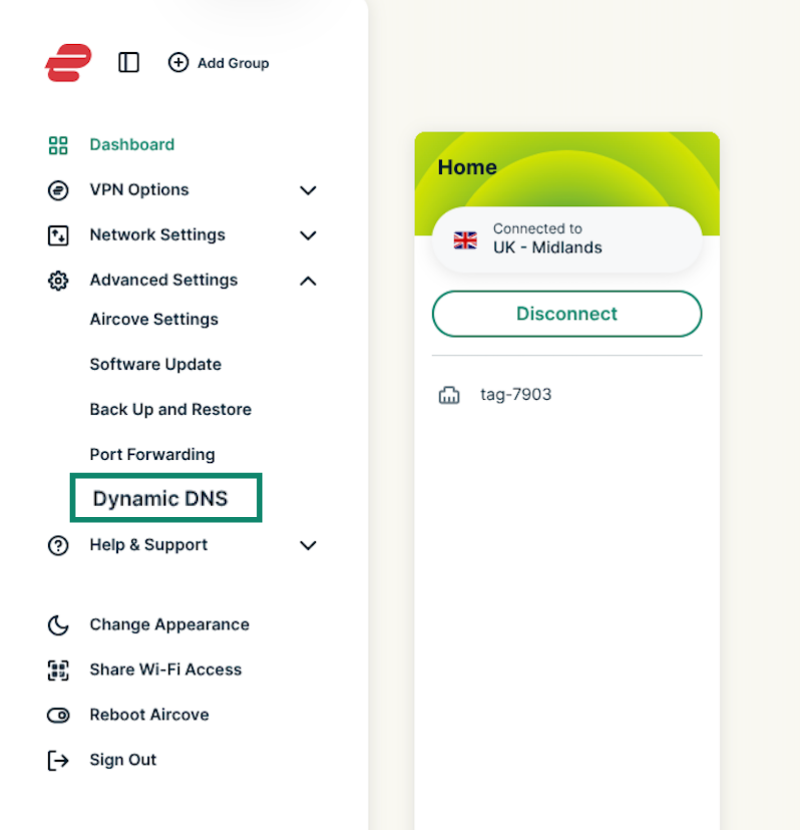
- Proszę otworzyć e-mail weryfikacyjny od Dynu i kliknąć link, aby aktywować konto. Jeśli nie widzą Państwo tej wiadomości, proszę sprawdzić folder ze spamem. Proszę zalogować się na swoje konto.
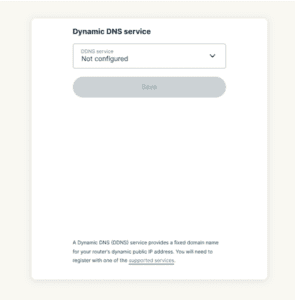

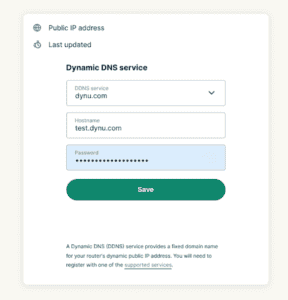
- Proszę wprowadzić dane konta hosta. W przypadku Dynu proszę wprowadzić następujące dane:
- Hostname (Nazwa hosta): proszę wprowadzić nazwę hosta, która została wcześniej utworzona .
- Password (Hasło): Proszę wpisać hasło do swojego konta Dynu.
- Proszę wybrać Save (Zapisz).

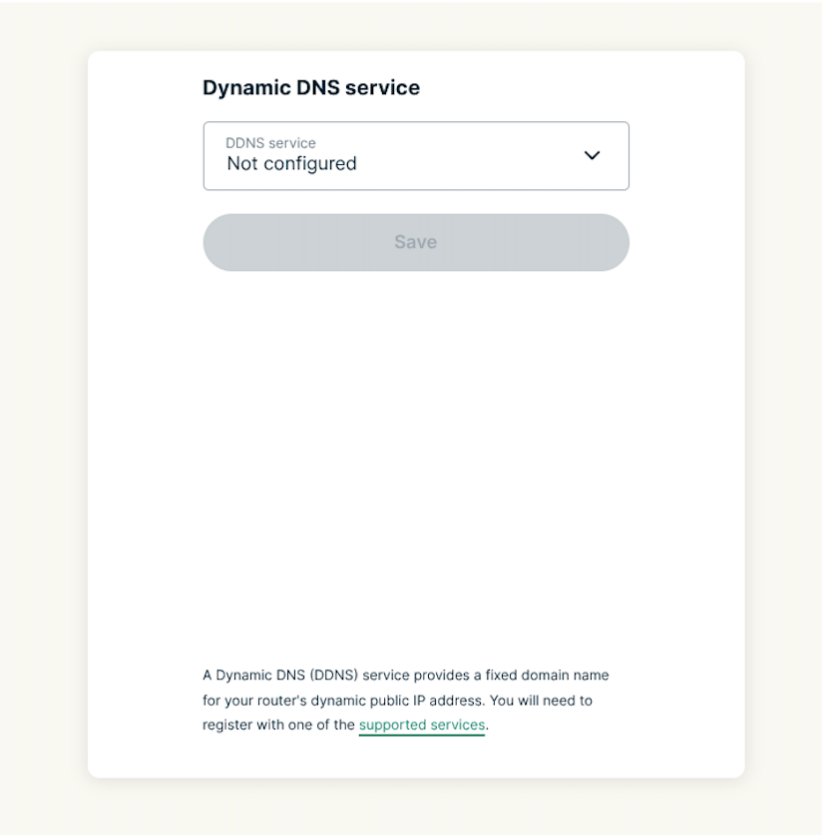
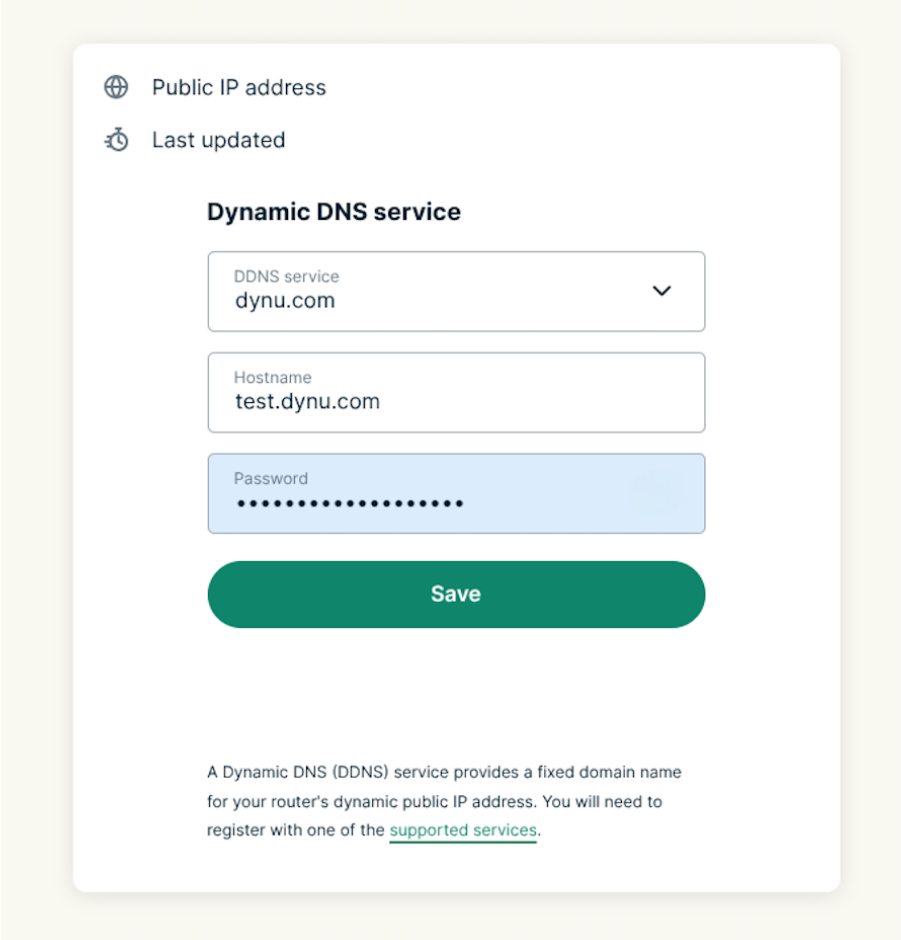
Pojawi się komunikat „Aktualizacja powiodła się”.
Potrzebujesz pomocy? Skontaktuj się z zespołem pomocy ExpressVPN, aby uzyskać natychmiastową pomoc.
Ręczna aktualizacja adresu IP
Po skonfigurowaniu usługi Dynamic DNS na routerze adres IP będzie aktualizowany automatycznie.
Można też zaktualizować swój adres IP ręcznie:
- Proszę zalogować się do routera, na którym działa ExpressVPN.
- Proszę wybrać Ustawienia zaawansowane > Dynamiczny DNS > Zaktualizuj adres IP.
Pojawi się komunikat „Aktualizacja powiodła się”.
Potrzebujesz pomocy? Skontaktuj się z zespołem pomocy ExpressVPN, aby uzyskać natychmiastową pomoc.