






Den här guiden förklarar hur man konfigurerar dynamisk DNS (DDNS) på en router som kör ExpressVPN. Detta inkluderar routrar som stöds och som kör ExpressVPN-appen för routrar, samt Aircove och Aircove Go.
Om ditt nätverk använder dynamiska IP-adresser betyder det att IP-adresserna som tilldelas enheter ändras över tid. En DDNS tillhandahåller en fast referenspunkt, kallad ett statiskt värdnamn. Den är användbar för att vara värd för en server eller webbplats hemifrån, även om din IP-adress ständigt ändras av din internetleverantör.
Hoppa till…
1. Hämta ditt DDNS-värdnamn
2. Konfigurera dynamisk DNS på routern
Uppdatera din IP-adress manuellt
1. Hämta ditt DDNS-värdnamn
Obs: Dynus gratistjänst räcker för de flesta användare. ExpressVPN för routrar stöder även Duck DNS, No-IP, nsupdate.info, och DUIA.
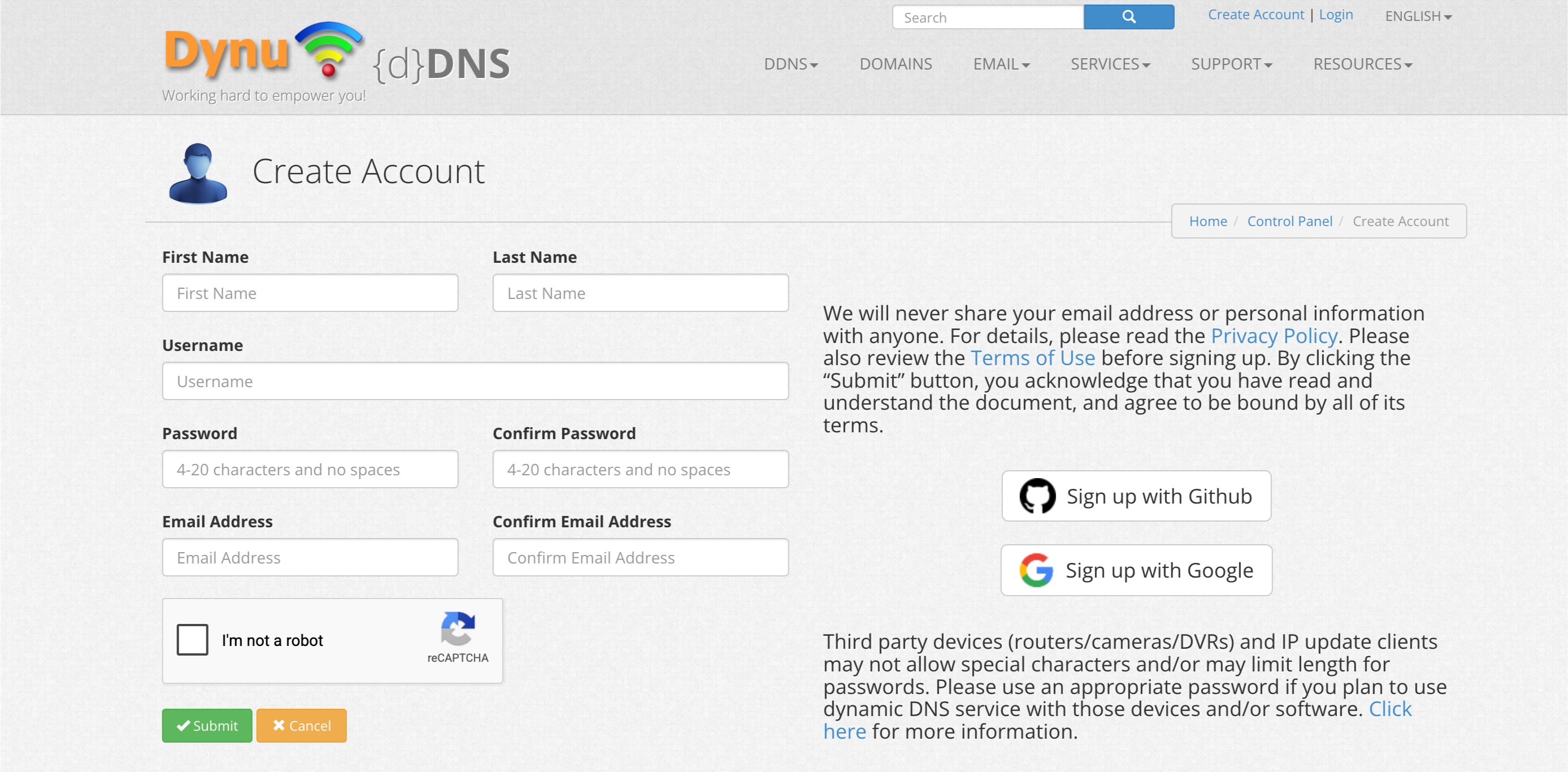
- Gå till Dynus webbplats och klicka på Create Account (Skapa konto).


- Fyll i dina uppgifter och klicka sedan på Submit (Skicka).
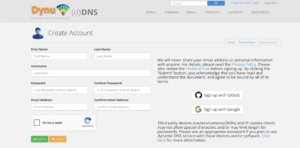

- Öppna verifieringsmejlet från Dynu och klicka på länken för att aktivera ditt konto. Om du inte ser det, kontrollera din skräppost. Logga sedan in på ditt konto.
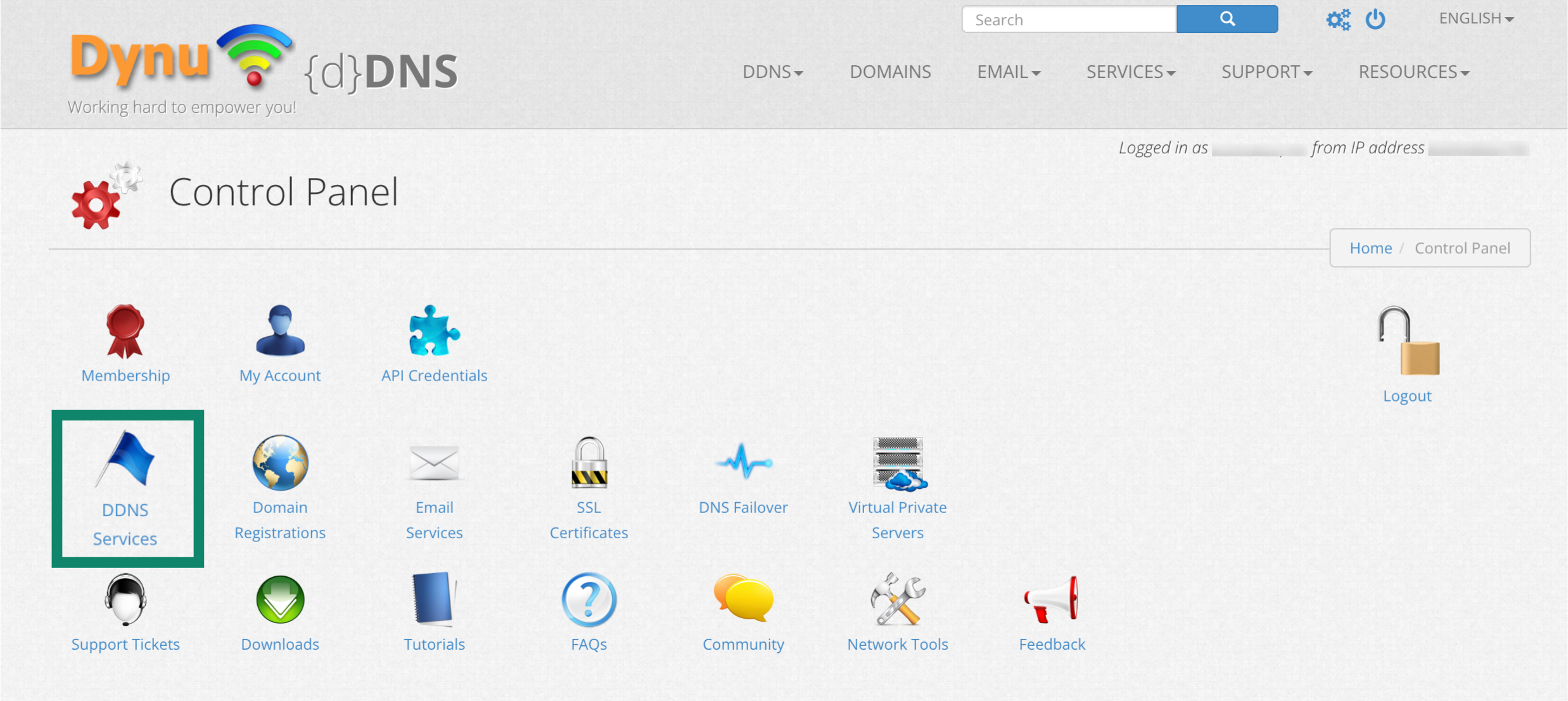
- Välj DDNS Services (DDNS-tjänster).
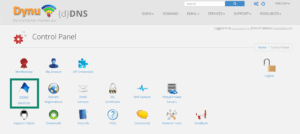

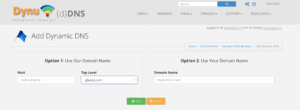
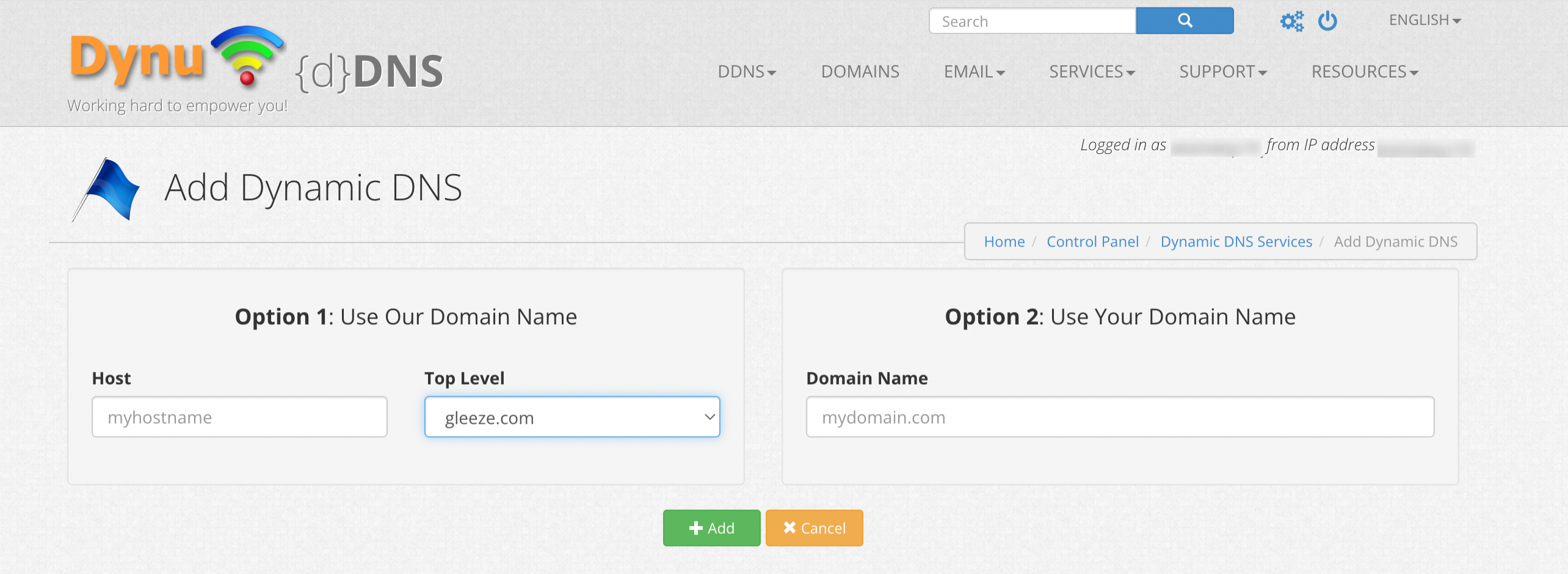
- Ange ditt värdnamn under Option 1 (Alternativ 1) (använd Dynus domän) eller Option 2 (Alternativ 2) (använd din egen domän) och klicka sedan på + Add (+ Lägg till). Använd Option 1 (Alternativ 1) om du inte har en domän, eller Option 2 (Alternativ 2) om du gör det.

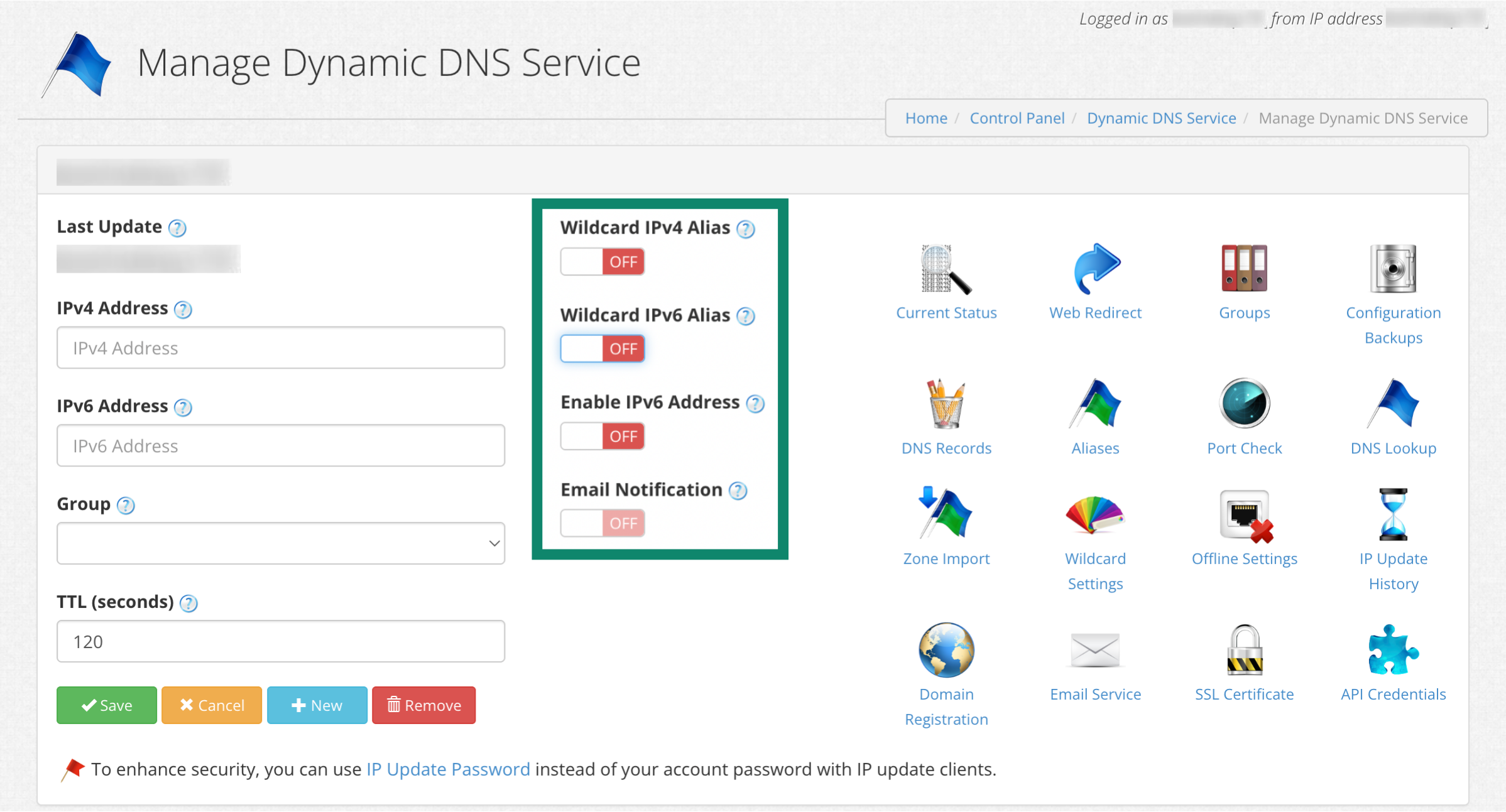
- Du kommer nu att se ditt värdnamn högst upp och din nuvarande publika IP-adress under IPv4 Address (IPv4-adress). Stäng av Wildcard IPv4 Alias, Wildcard IPv6 Alias och Enable IPv6 Address (Aktivera IPv6-adress), och klicka sen på Save (Spara).
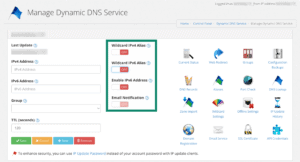

- Ditt DDNS-värdnamn är nu konfigurerat och klart att användas.

Behöver du hjälp? Kontakta ExpressVPN:s supportteam för omedelbar hjälp.
2. Konfigurera dynamisk DNS på routern
Obs: Innan du fortsätter, se till att du har konfigurerat ExpressVPN på din router.
- Gå till Dynus webbplats och klicka på Create Account (Skapa konto).
- Fyll i dina uppgifter och klicka sedan på Submit (Skicka).
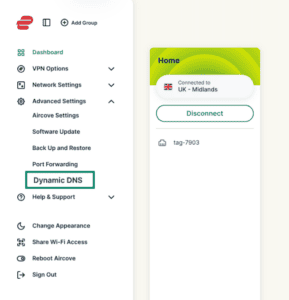

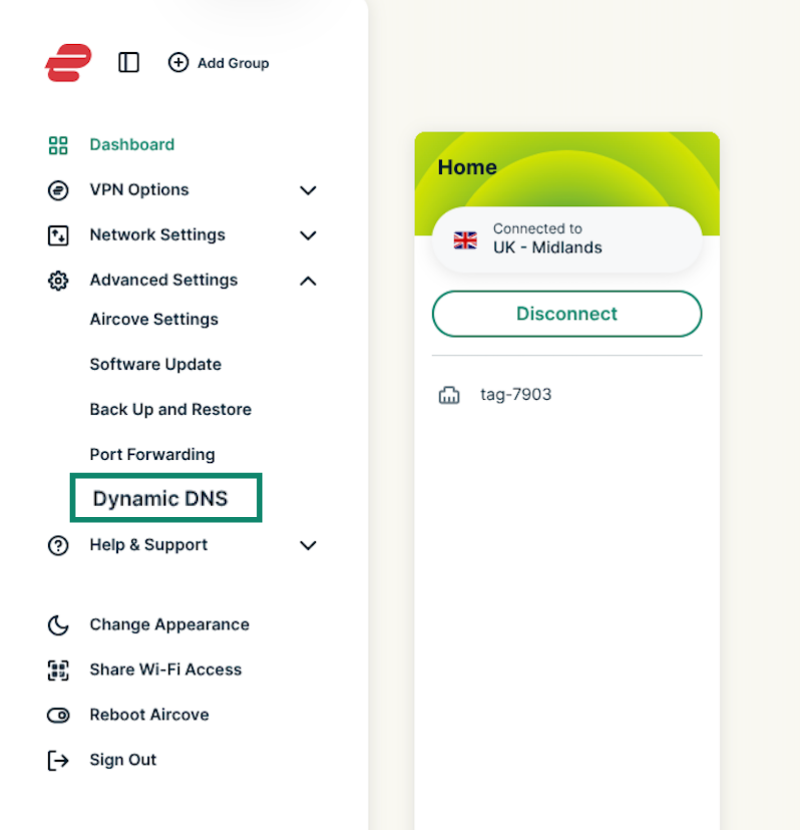
- Öppna verifieringsmejlet från Dynu och klicka på länken för att aktivera ditt konto. Om du inte ser det, kontrollera din skräppost. Logga sedan in på ditt konto.
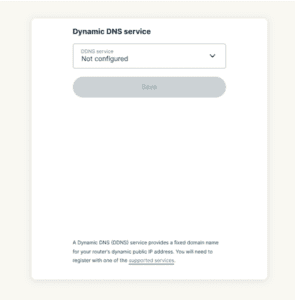

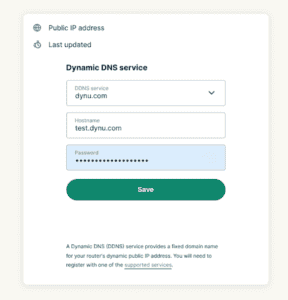
- Ange dina värdkontouppgifter. För Dynu, ange följande:
- Hostname (Värdnamn): Ange värdnamnet du skapade tidigare.
- Password (Lösenord): Ange ditt lösenord för Dynu-kontot.
- Välj Save (Spara).

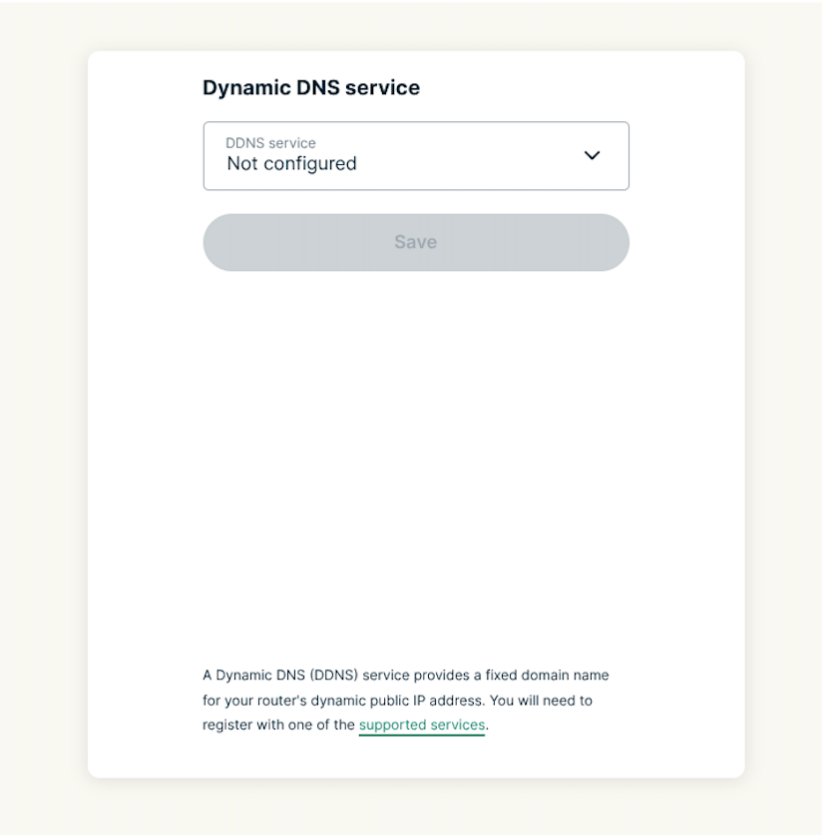
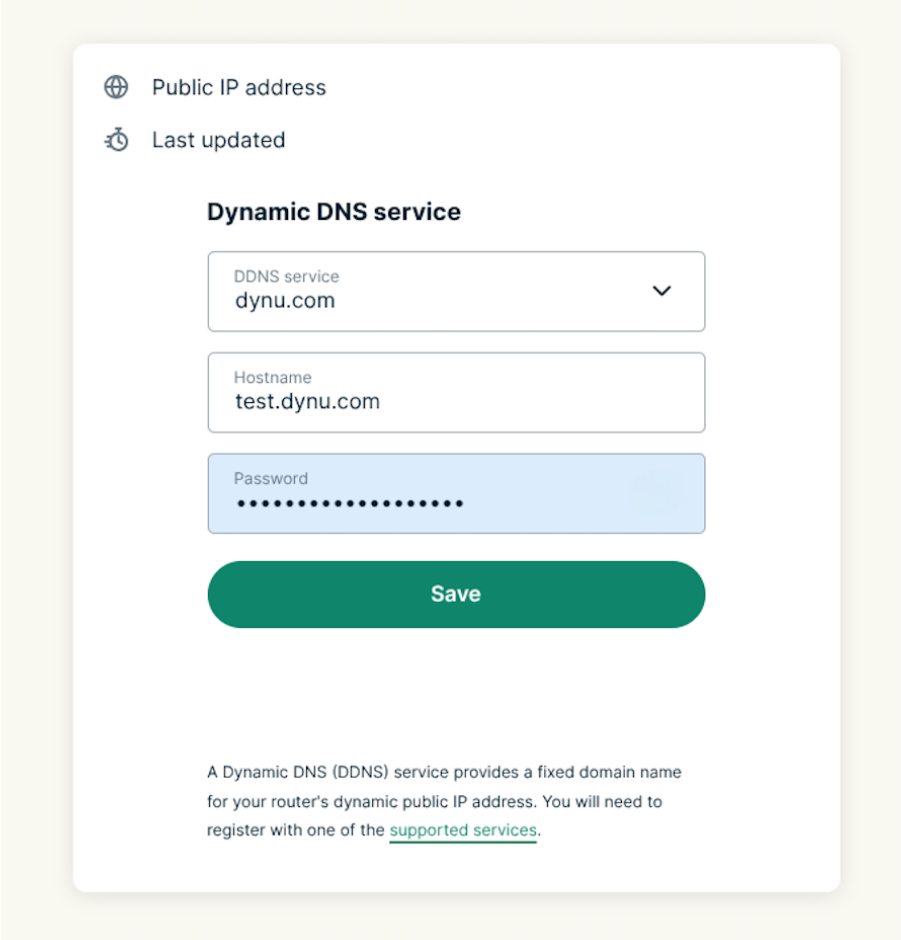
Du kommer att se ”Uppdateringen lyckades.”
Behöver du hjälp? Kontakta ExpressVPN:s supportteam för omedelbar hjälp.
Uppdatera din IP-adress manuellt
När du har konfigurerat dynamisk DNS på routern uppdateras din IP-adress automatiskt.
Du kan också uppdatera din IP-adress manuellt:
- Logga in på din router som kör ExpressVPN.
- Välj Avancerade inställningar > Dynamisk DNS > Uppdatera IP-adress.
Du kommer att se ”Uppdateringen lyckades.”
Behöver du hjälp? Kontakta ExpressVPN:s supportteam för omedelbar hjälp.