






このガイドでは、ExpressVPNを実行しているルーターでダイナミックDNS(DDNS)を設定する方法を説明します。対象には、ExpressVPNルーターアプリに対応しているルーターのほか、AircoveとAircove Goも含まれます。
ネットワークで動的IPアドレスを使用している場合、デバイスに割り当てられるIPアドレスは時間の経過とともに変わります。DDNSでは、固定の参照先となる静的ホスト名を使用できます。インターネットサービスプロバイダーによってIPアドレスが継続的に変更される場合でも、自宅からサーバーやウェブサイトをホストする際に便利です。
目次
1. DDNSホスト名を取得する
注: ほとんどのユーザーには、Dynuの標準無料サービスで十分です。ルーター版ExpressVPNは、Duck DNS、No-IP、nsupdate.info、DUIA にも対応しています。
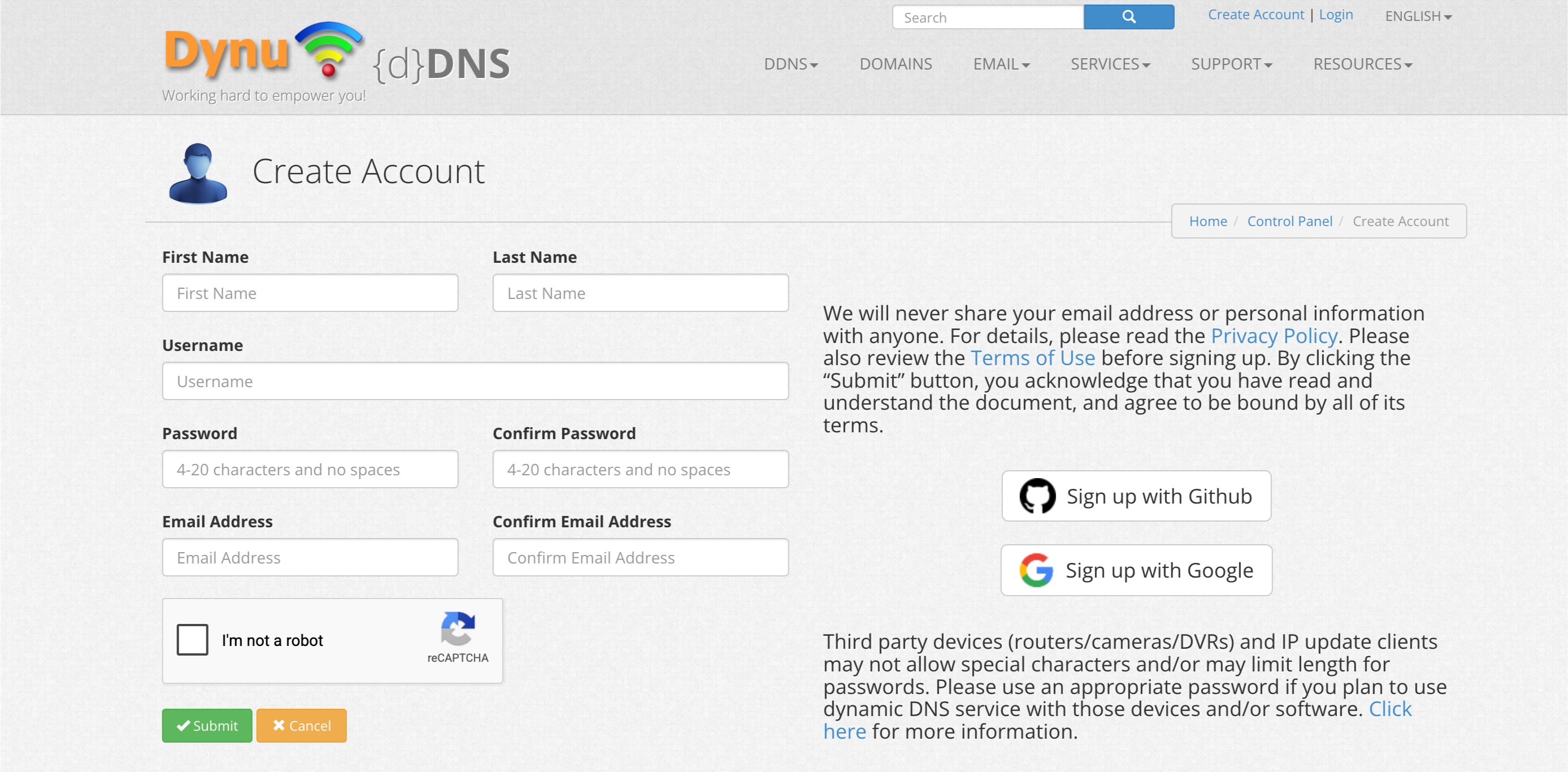
- Dynuのウェブサイトにアクセスし、Create Account(アカウントを作成) をクリックします。


- 必要事項を入力し、Submit(送信) をクリックします。
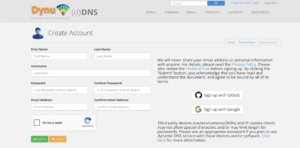

- Dynuから届いた確認メールを開き、リンクをクリックしてアカウントを有効化します。メールが見当たらない場合は、迷惑メールフォルダーを確認してください。その後、アカウントにログインします。
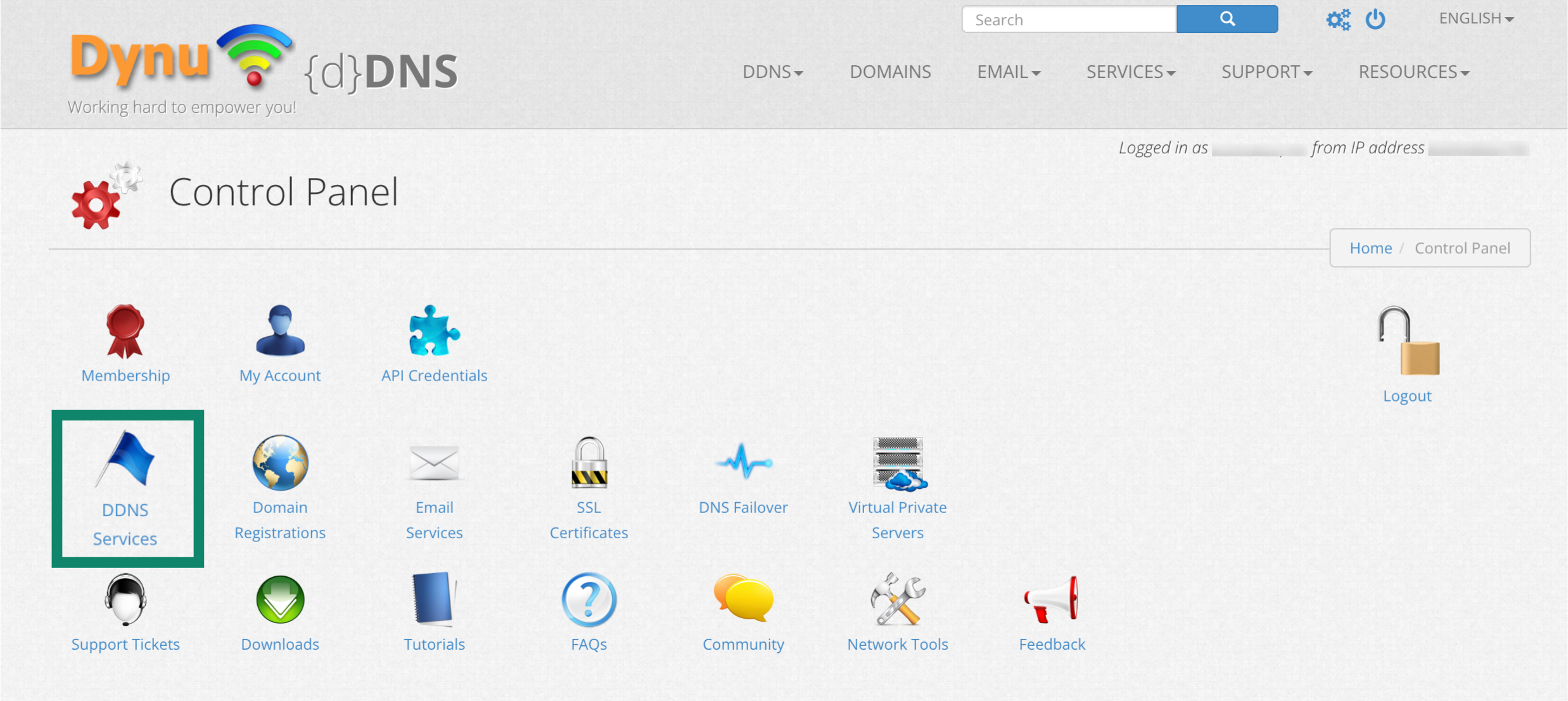
- DDNS Services(DDNSサービス) を選択します。
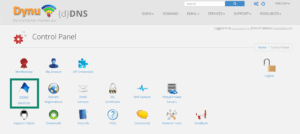

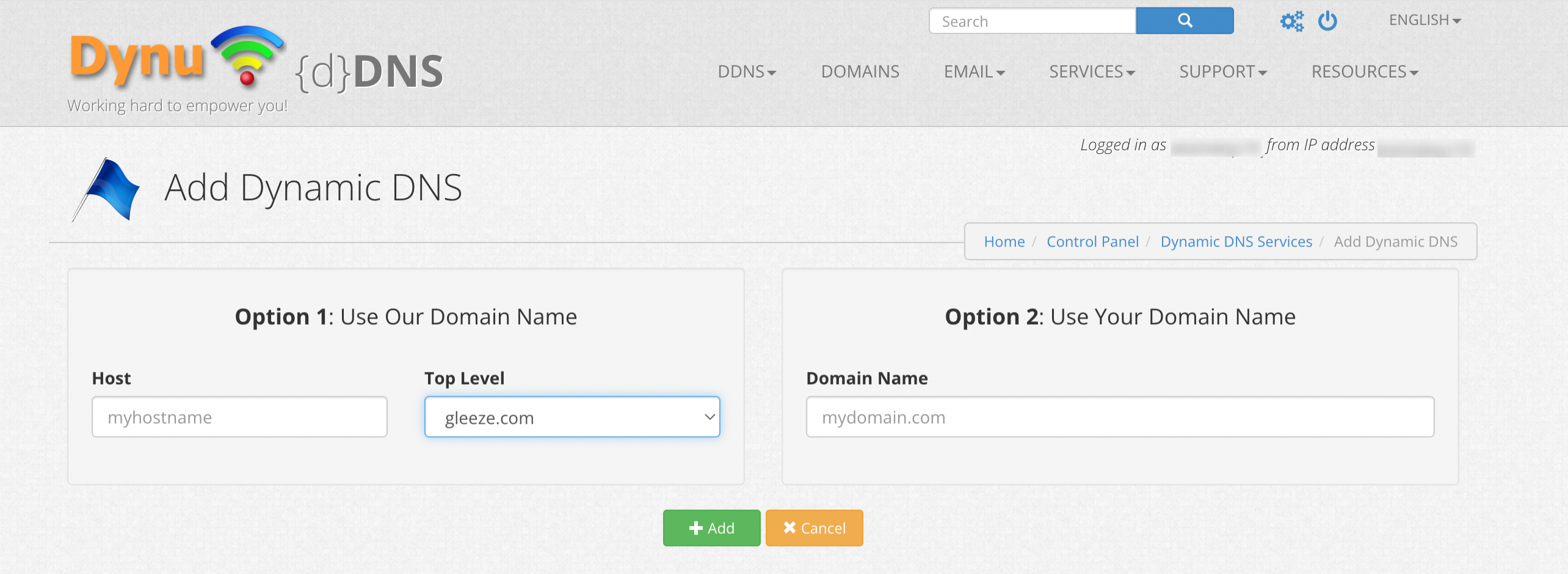
- ホスト名を Option 1(オプション1:Dynuのドメインを使用) または Option 2(オプション2:独自ドメインを使用) に入力し、+ Add(+ 追加) をクリックします。ドメインをお持ちでない場合は Option 1(オプション1) を、ドメインをお持ちの場合は Option 2(オプション2) を使用してください。
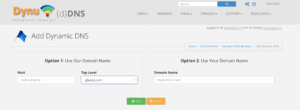

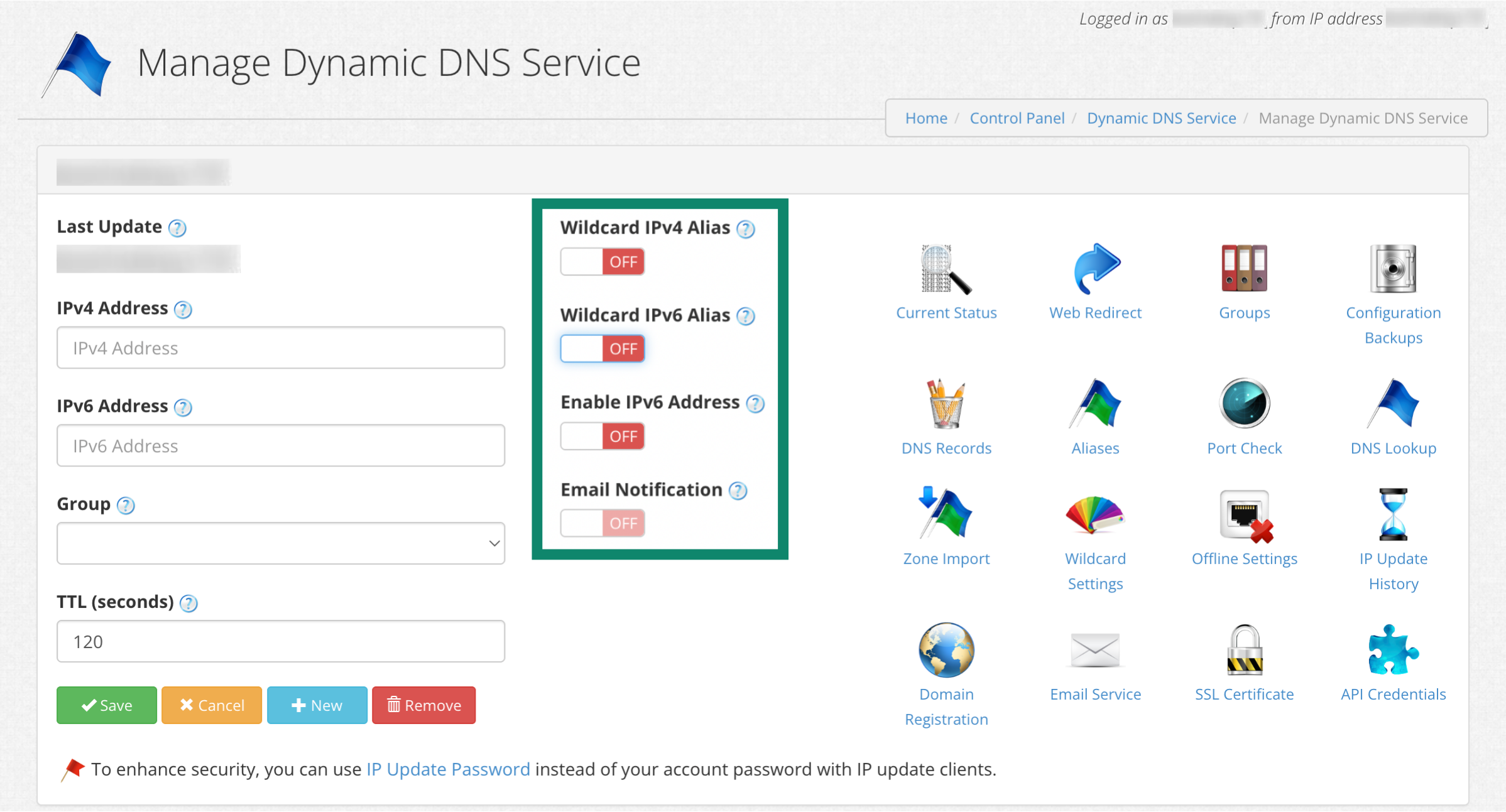
- 上部にホスト名が表示され、IPv4 Address(IPv4アドレス) の下に現在のパブリックIPが表示されます。Wildcard IPv4 Alias(ワイルドカードIPv4エイリアス)、Wildcard IPv6 Alias(ワイルドカードIPv6エイリアス)、Enable IPv6 Address(IPv6アドレスを有効にする) をオフにして、Save(保存) をクリックします。
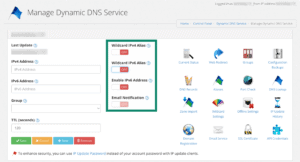

- これでDDNSホスト名の設定が完了し、使用できるようになります。

サポートが必要ですか? すぐにサポートを受けるには、ExpressVPNサポートチームまでお問い合わせください。
2. ルーターでダイナミックDNSを設定する
注: 続行する前に、ルーターにExpressVPNを設定済みであること を確認してください。
- Dynuのウェブサイトにアクセスし、Create Account(アカウントを作成) をクリックします。
- 必要事項を入力し、Submit(送信) をクリックします。
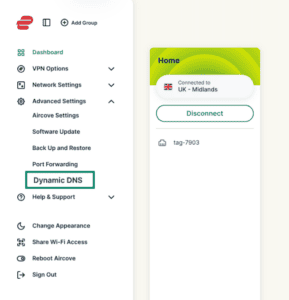

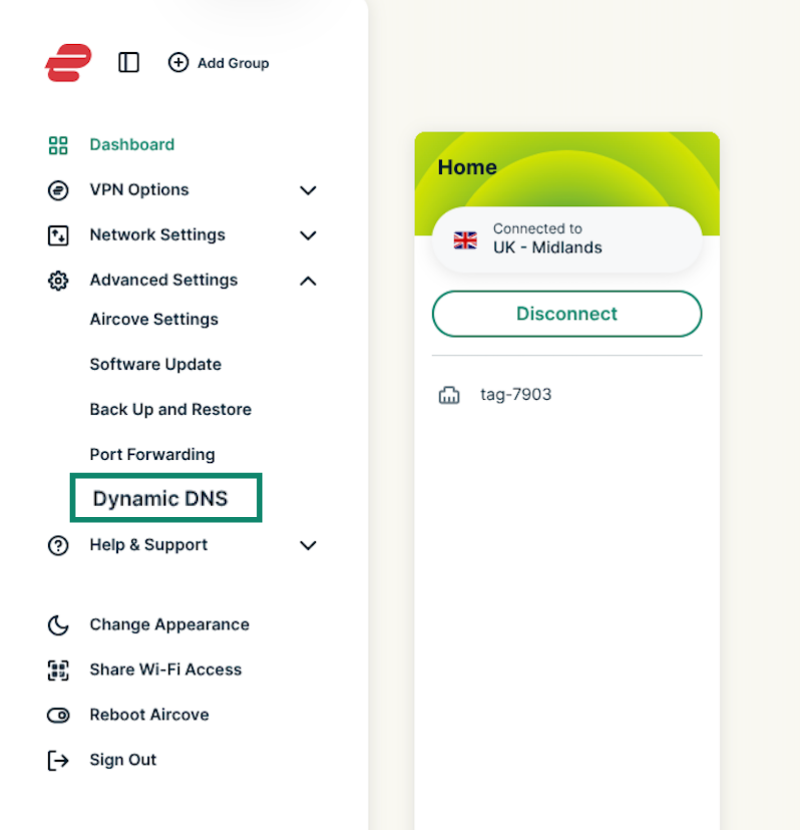
- Dynuから届いた確認メールを開き、リンクをクリックしてアカウントを有効化します。メールが見当たらない場合は、迷惑メールフォルダーを確認してください。その後、アカウントにログインします。
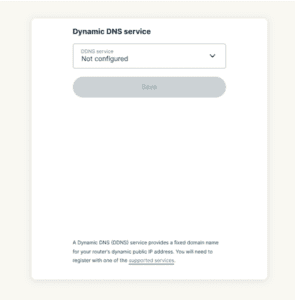

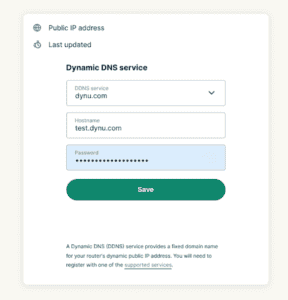
- ホスト名のアカウント情報を入力します。Dynuの場合は、以下を入力してください:
- Hostname(ホスト名): 先ほど作成した ホスト名を入力します。
- Password(パスワード): Dynuアカウントのパスワードを入力します。
- Save(保存) を選択します。

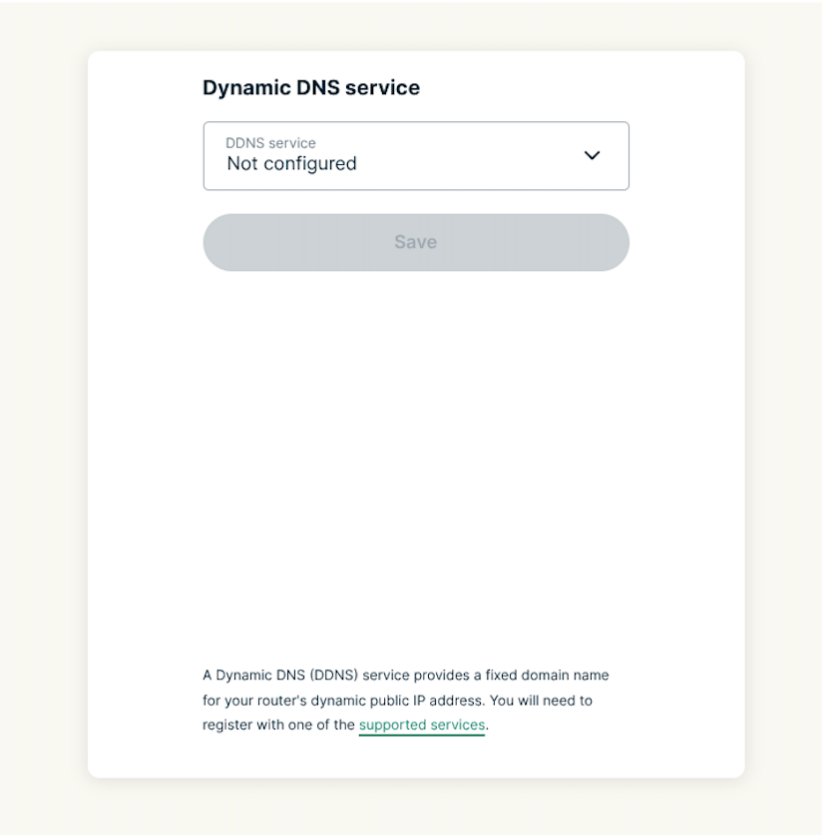
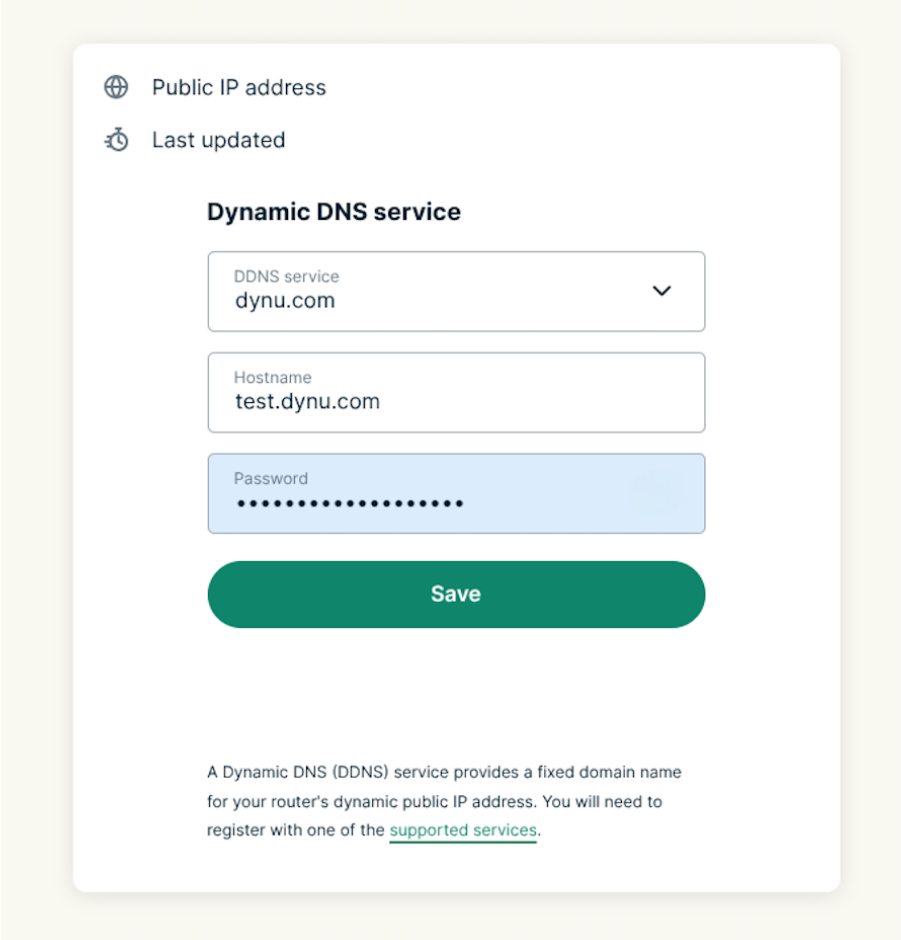
「Update successful.(更新に成功しました)」と表示されます。
サポートが必要ですか? すぐにサポートを受けるには、ExpressVPNサポートチームまでお問い合わせください。
IPアドレスを手動で更新する
ルーターでダイナミックDNSを設定すると、IPアドレスは自動的に更新されます。
IPアドレスは手動で更新することもできます:
- ExpressVPNを実行しているルーターにサインインします。
- Advanced Settings(詳細設定) > Dynamic DNS(ダイナミックDNS) > Update IP Address(IPアドレスを更新) を選択します。
「Update successful.(更新に成功しました)」と表示されます。
サポートが必要ですか? すぐにサポートを受けるには、ExpressVPNサポートチームまでお問い合わせください。