






Bu rehberde Aircove, Aircove Go ve yönlendiriciler için ExpressVPN uygulamasının v3.2.0 veya üzerini çalıştırabilen destekli yönlendiricilerde Cihaz Grupları’nı nasıl kullanıp yöneteceğinizi göstereceğiz.
Cihaz Grupları ile cihazlarınızı her biri farklı bir VPN konumuna bağlı gruplara ayırabilirsiniz.
Şuraya atla…
Cihaz Grupları ne zaman kullanılır
Yeni cihaz grupları ekleme
Varsayılan grubu değiştirme
Cihaz grubuna cihaz ekleme (veya cihazlardan kaldırma)
Cihaz gruplarını yeniden adlandırma
Cihaz adlarını ve IP adreslerini değiştirme
Cihaz gruplarını silme
Cihaz Grupları ne zaman kullanılır
Cihaz Grupları, cihazları her biri kendi VPN konumuna bağlı farklı gruplara yerleştirmenize olanak tanır. En fazla beş farklı grup oluşturabilirsiniz. Bu, birden fazla kullanıcının veya cihazın VPN’i birbirlerinin etkinliğinden ödün vermeden farklı amaçlar için kullanmasına olanak tanır. Örneğin:
- Evinizdeki diğer cihazların hızından ödün vermeden dizüstü bilgisayarınızdaki yabancı bir konumdan video izlemek istiyorsunuz.
- Aileniz yerel arama sonuçları istiyor ancak siz oyun oynamak için farklı bir VPN konumunu kullanmak istiyorsunuz.
- Eşiniz yabancı bir banka hesabına erişmek isterken siz daha yüksek hız için tabletinizi Akıllı Konum’a bağlamak istiyorsunuz.
Not: Tüm cihaz grupları aynı VPN protokolünü kullanacaktır. VPN protokolünü değiştirmek için bu kılavuza bakın.
Yardıma mı ihtiyacınız var? Hemen yardım almak için ExpressVPN Destek Ekibi’ne ulaşın.
Yeni cihaz grupları ekle
Varsayılan olarak yalnızca bir cihaz grubunuz olacaktır. Yeni bir cihaz grubu eklemek için:
- ExpressVPN çalıştıran yönlendiricinizde oturum açın.
- Panelin üst kısmından

 (Artı) simgesini seçin ya da Yeni bir grup oluştur ekranına kaydırın.


- ADD GROUP (GRUP EKLE) veya SUGGESTED GROUPS (ÖNERİLEN GRUPLAR) (Yayın, Gizlilik, Çocuklara Uygun gibi) arasından birini seçin.


- Özel bir grup oluşturuyorsanız grup ismini girin.


- Bu grup için bir konum seçmeniz istenecek. Listeden bir konum seçin ve Devam’a dokunun.
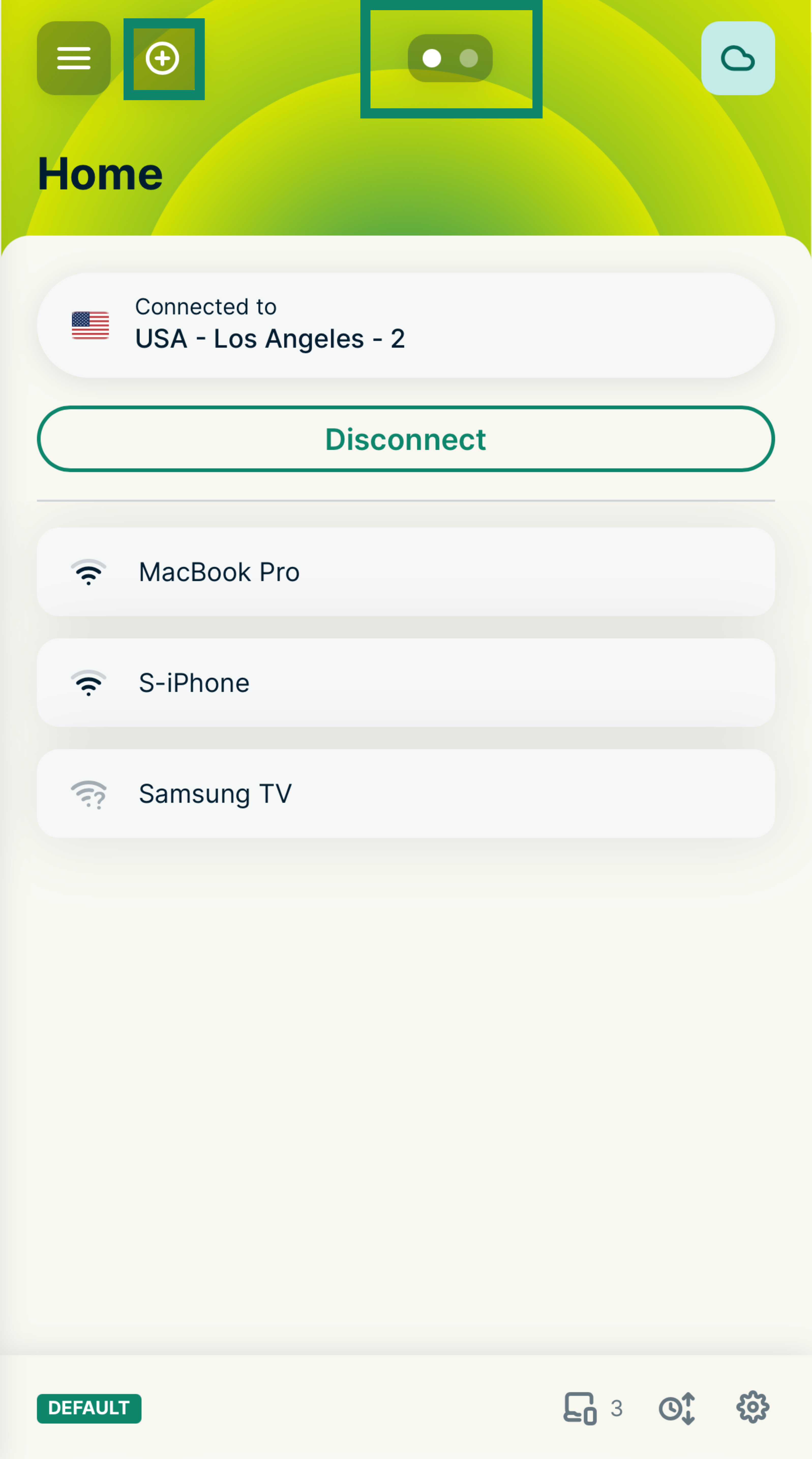
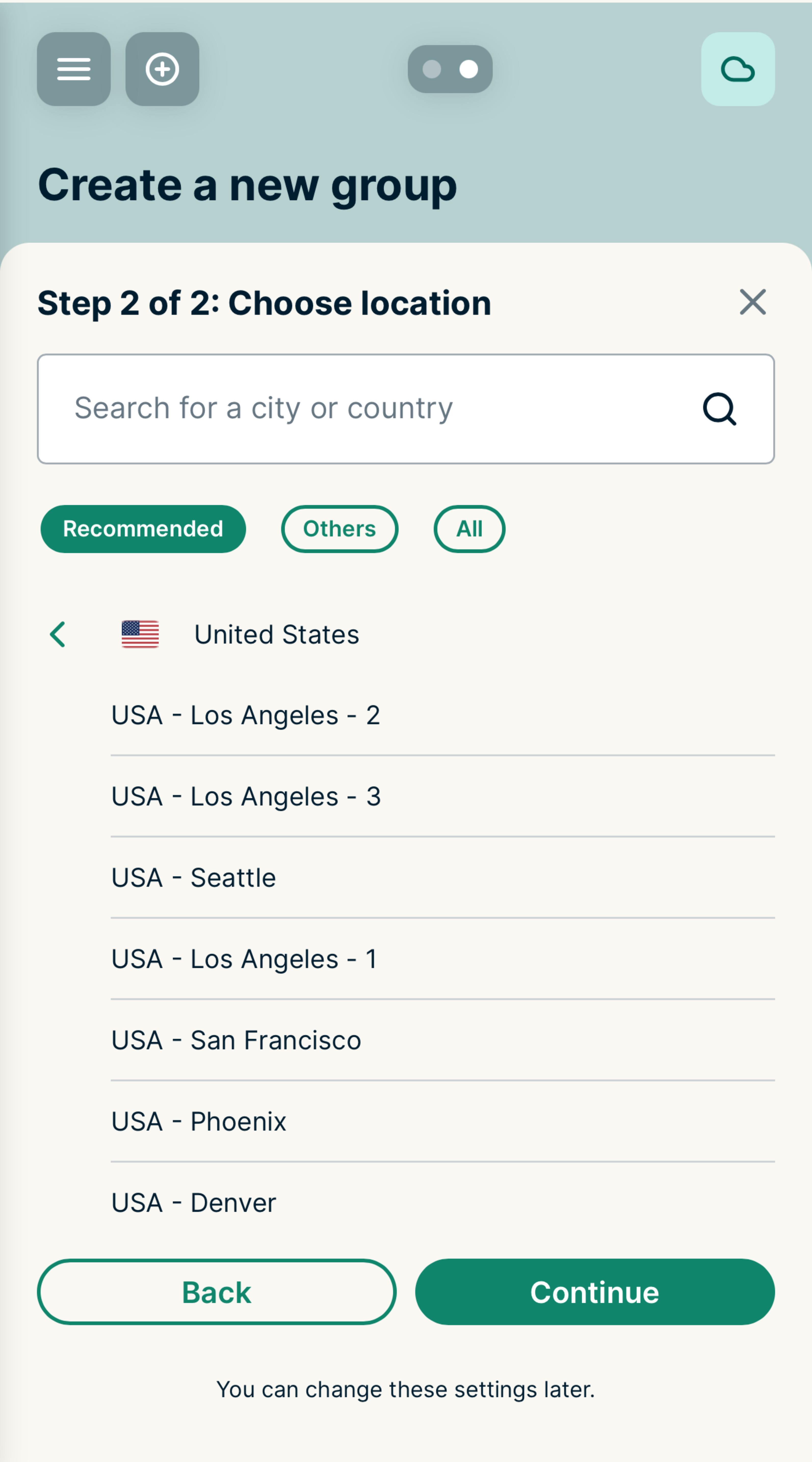
Yeni cihaz grubu otomatik olarak Akıllı Konuma bağlanacaktır.
Cihaz gruplarını farklı bir VPN konumuna atamak için geçerli konuma dokunabilirsiniz. Cihaz grupları için VPN bağlantısını ya da interneti kullanmama seçenekleri de bulunur. Varsayılan olarak oluşturulan Ev grubu dâhil toplam beş cihaz grubu oluşturmak mümkündür.
Yardıma mı ihtiyacınız var? Hemen yardım almak için ExpressVPN Destek Ekibi’ne ulaşın.
Varsayılan grubu değiştir
Yönlendiriciye ilk kez bağlanan tüm cihazlar, Ev grubu adı verilen varsayılan grupta görünecektir. Farklı bir varsayılan grup ayarlamak için:
- ExpressVPN çalıştıran yönlendiricinizde oturum açın.
- Varsayılan olarak belirlemek istediğiniz cihaz grubuna kaydırın.
- Grup ekranının sağ alt kısmındaki dişli simgesine
 dokunun.
 - Varsayılan Olarak Ayarla‘yı seçin.
Not: Varsayılan grupta İnternet Yok‘u seçtiyseniz o gruba eklenen tüm yeni cihazlar internete bağlanamayacaktır. Yeni cihazların internete bağlanmasını istiyorsanız bunları farklı bir cihaz grubuna taşıyın.
Yardıma mı ihtiyacınız var? Hemen yardım almak için ExpressVPN Destek Ekibi’ne ulaşın.
Bir cihaz grubuna cihaz ekleme (veya cihazlardan cihaz kaldırma)
Bir cihaz grubuna cihaz eklemek (veya gruptan çıkarmak) için:
- ExpressVPN çalıştıran yönlendiricinizde oturum açın.
- Cihaz bilgilerini düzenle ekranını açmak için taşımak istediğiniz cihaza dokunun.
- Cihaz grubu menüsüne dokunun ve yeni grubu seçin.
- Kaydet’e dokunun. (Alternatif olarak bir cihazdaki grubu panelinizdeki başka bir gruba sürükleyip bırakabilirsiniz).
Bir cihaz grubuna sınırsız sayıda cihaz eklemek mümkündür. Bağlı cihazların bir cihaz grubuna ait olması gerekir.
Cihazınızın VPN’i kullanmasını istemiyorsanız bir grup oluşturup VPN’i kullanmayacak şekilde ayarlayabilirsiniz:
- ExpressVPN çalıştıran yönlendiricinizde oturum açın.
- Konum seçiciyi açmak için değiştirmek istediğiniz grubun geçerli konumuna dokunun.
- Diğerleri sekmesini seçin.
- VPN Yok‘u seçin.
- Bir cihazı bu gruba sürükleyin.
Not: Klavye kısayollarını kullanarak cihazları gruplar arasında hızla taşıyabilirsiniz. Bir cihaz seçmek için Tab‘a, gruplar arasında cihaz taşımak için Shift + Sol veya Sağ tuşlarına basın. Kısayol komutlarının tam listesini görüntülemek için Shift + ? tuşlarına basın.
Yardıma mı ihtiyacınız var? Hemen yardım almak için ExpressVPN Destek Ekibi’ne ulaşın.
Cihaz gruplarını yeniden adlandırın
- ExpressVPN çalıştıran yönlendiricinizde oturum açın.
- Yeniden adlandırmak istediğiniz cihaz grubunu seçin.
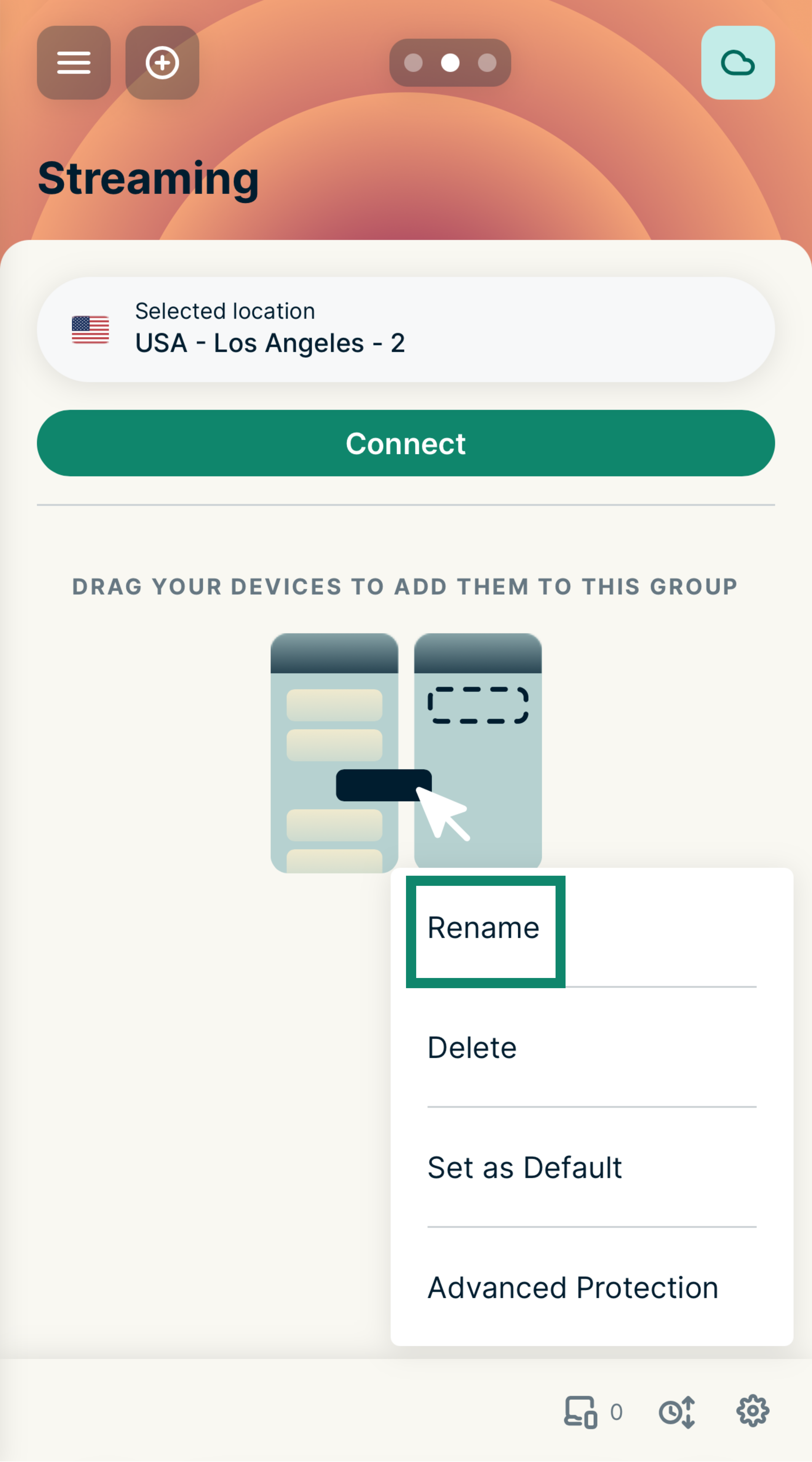
- Grup ekranının sağ altındaki dişli simgesine dokunun.
- Rename (Yeniden Adlandır) butonunu seçin.

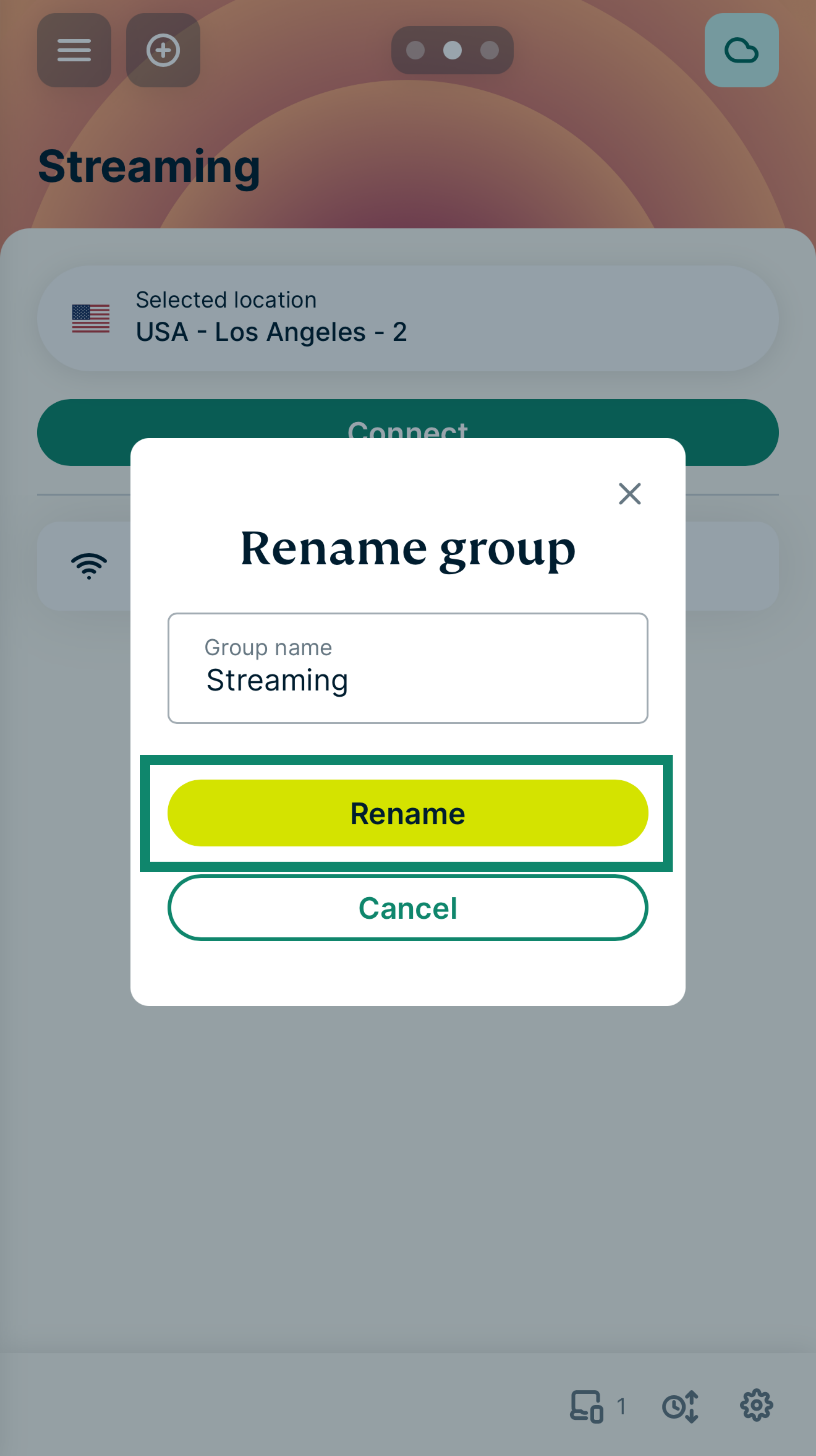
- Yeni bir isim girin ve Rename (Yeniden Adlandır) butonunu seçin.


Yardıma mı ihtiyacınız var? Hemen yardım almak için ExpressVPN Destek Ekibi’ne ulaşın.
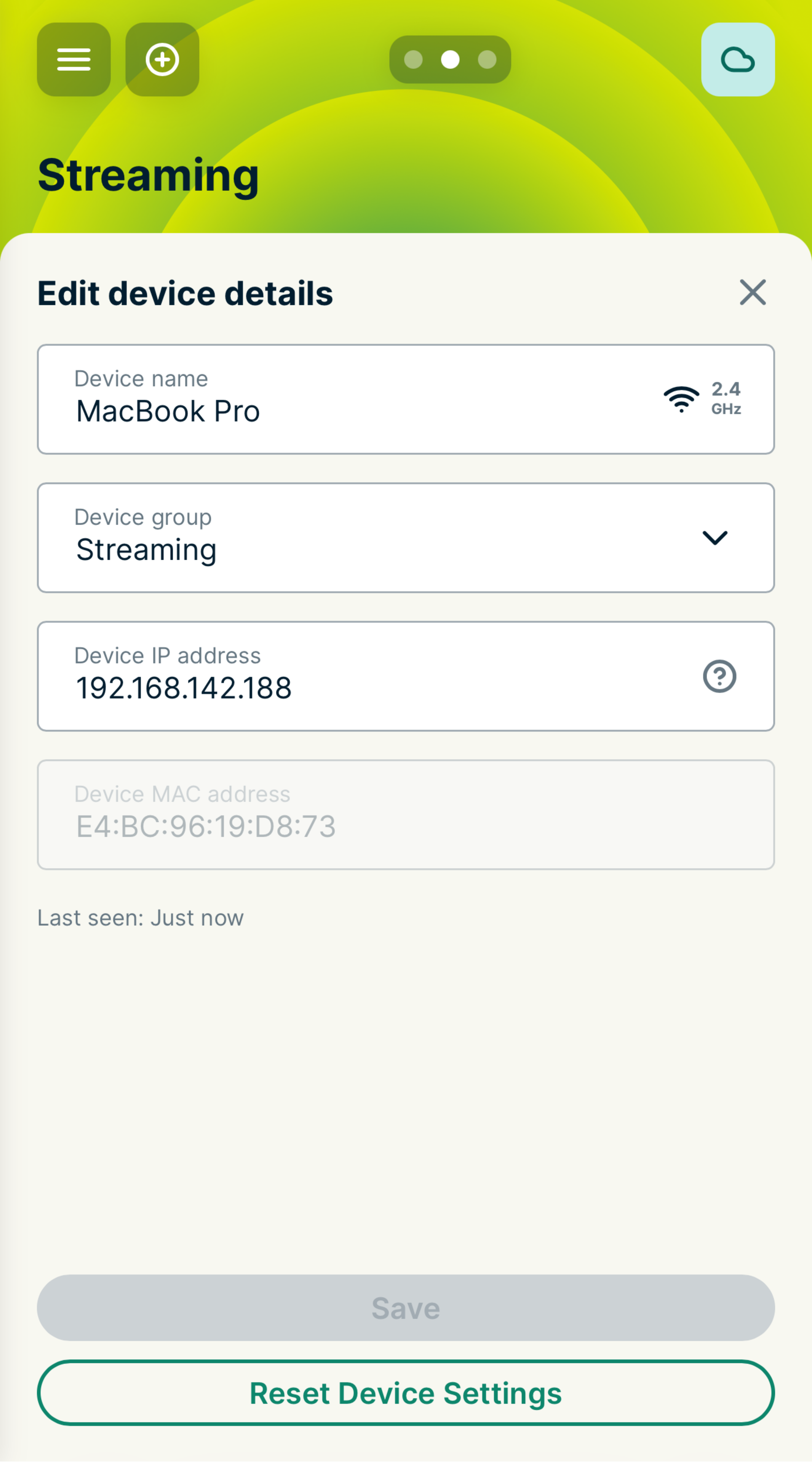
Cihaz adlarını ve IP adreslerini değiştirme
- ExpressVPN çalıştıran yönlendiricinizde oturum açın.
- Cihaz bilgilerini düzenle ekranını açmak için bir cihaz adını seçin.

- Şunu düzenleyebilirsiniz:
- Cihaz Adı: Yeni bir cihaz adı girin.
- Cihaz IP adresi: Cihazın IP adresini DHCP aralığında değiştirebilirsiniz (bkz. Yerel Ağ Ayarları).
- Kaydet‘i seçin.
Yardıma mı ihtiyacınız var? Hemen yardım almak için ExpressVPN Destek Ekibi’ne ulaşın.
Cihaz gruplarını silin
Not: Ev grubunu silemezsiniz.
- ExpressVPN çalıştıran yönlendiricinizde oturum açın.
- Silmek istediğiniz cihaz grubuna kaydırın.
- Grup ekranının sağ altındaki dişli simgesine dokunun.
- Delete (Sil) butonunu seçin ve onaylamak için tekrar Sil’e dokunun.


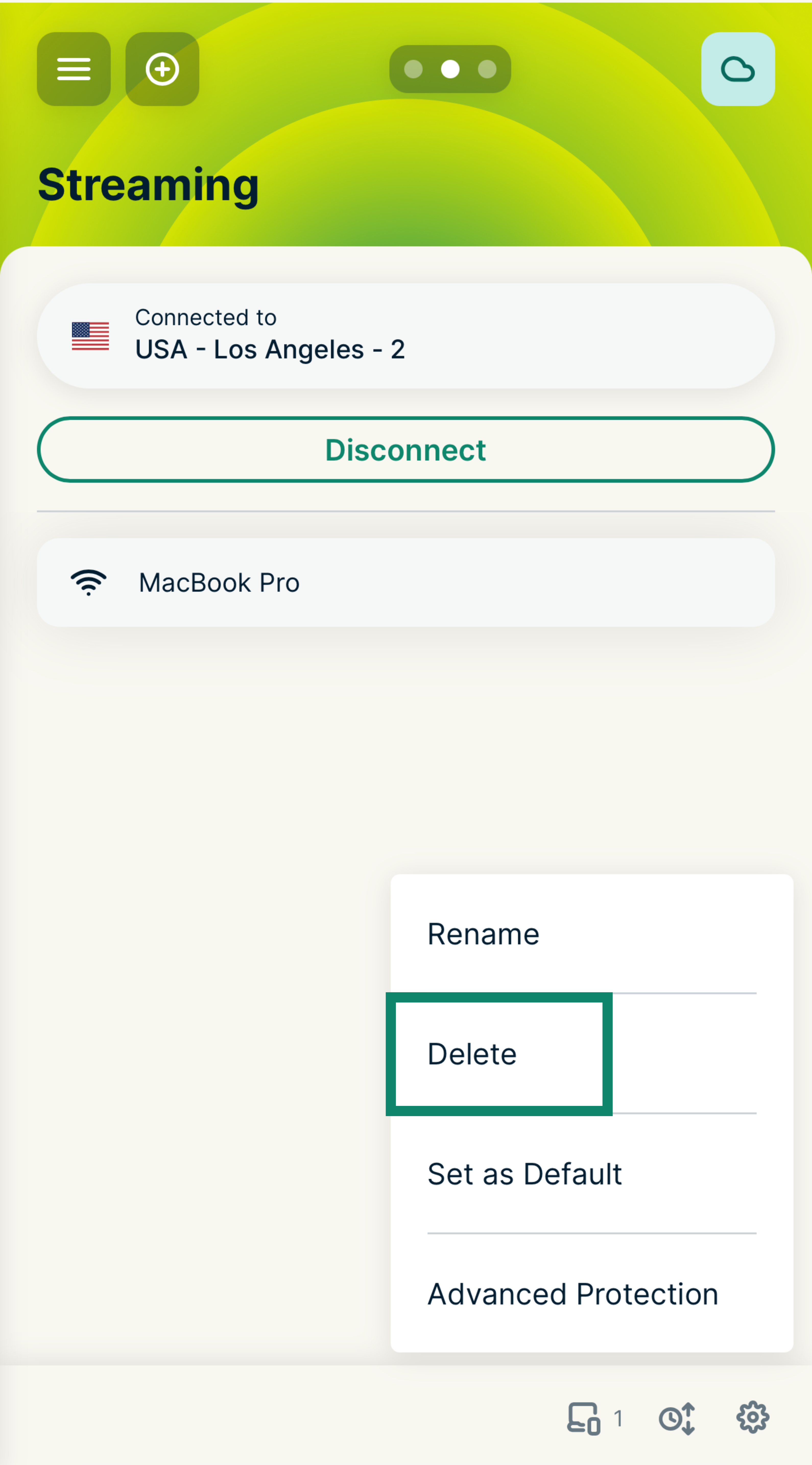
Cihaz grubu artık gösterge tablonuzdan silindi. Sildiğiniz cihaz grubundaki tüm cihazlar, varsayılan ayar grubunuza geri dönecektir.
Yardıma mı ihtiyacınız var? Hemen yardım almak için ExpressVPN Destek Ekibi’ne ulaşın.